
如何添加B站视频?
- 来源: 易兴软件
- 作者:susu
- 时间:2026-09-01 14:00:29
「全能音频格式转换器」支持添加电脑中已缓存的 B站视频,并将视频中的音频提取出来,转换为 MP3、WAV、M4A 等常见音频格式。该功能适合用于提取学习视频、课程讲解、音乐视频、剪辑素材中的音频内容。
使用该功能前,建议先在电脑端 B站客户端中缓存好需要处理的视频。视频缓存完成后,再回到「全能音频格式转换器」中添加并转换。
Step1:访问B站客户端下载页面:https://app.bilibili.com/,点击Windows下载安装B站客户端。

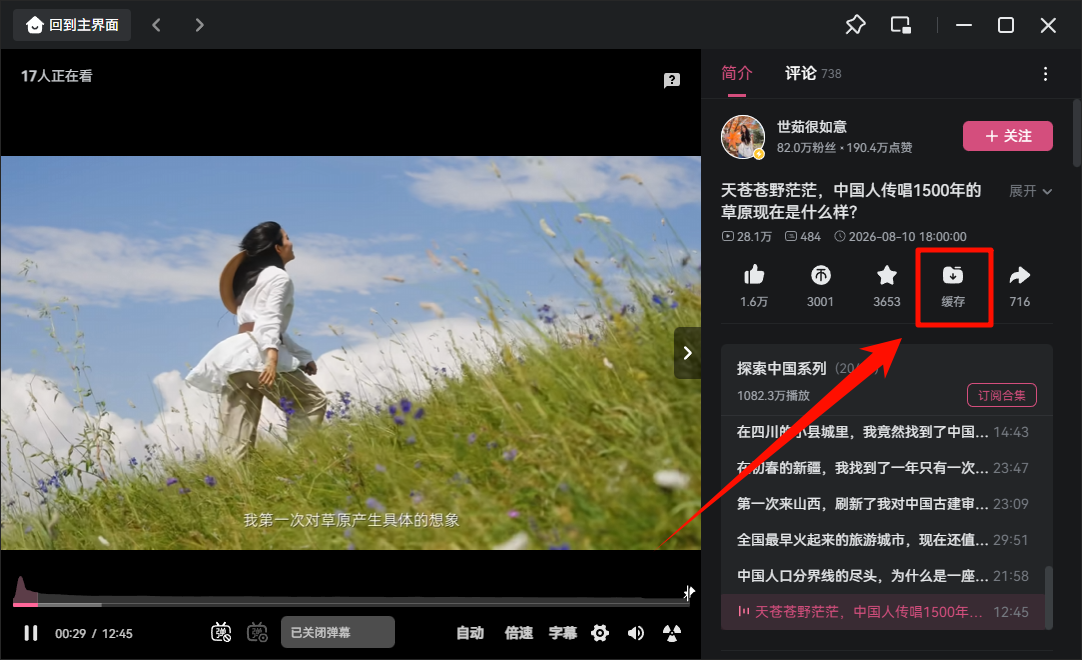
Step2:登录B站账号,找到需要缓存的目标视频。点击播放,在播放页面右侧找到【缓存】入口。
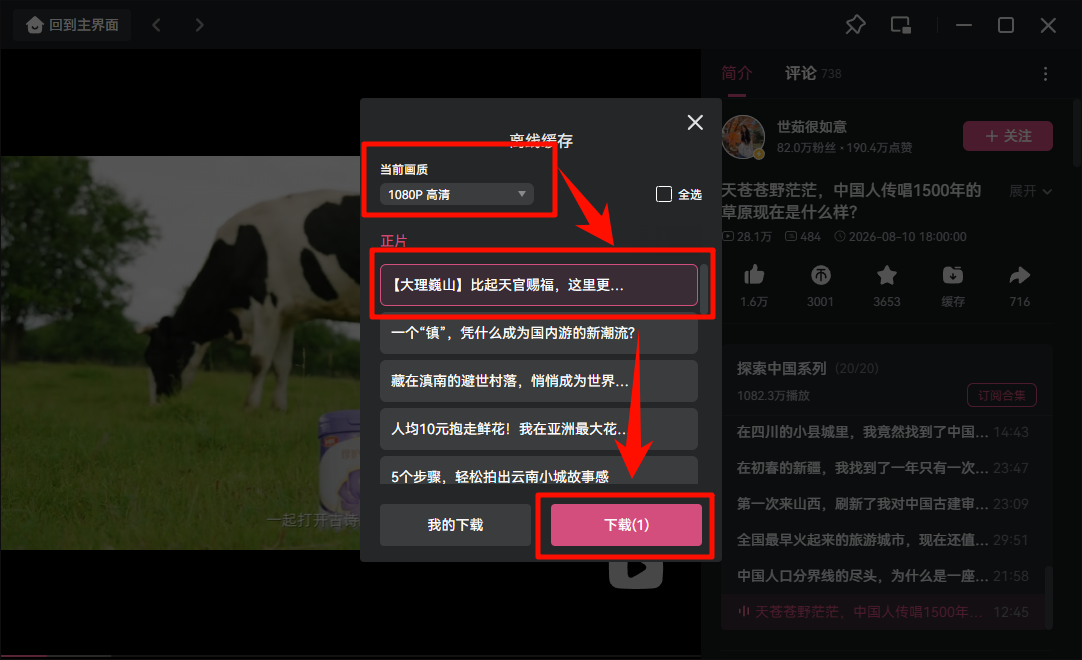
Step3:勾选需要下载的视频分集或内容,并选择清晰度,点击【下载】,等待视频缓存完成。
Step4:下载完成后,可在 B站客户端的【我的】-【离线缓存】-【已缓存视频】中查看。
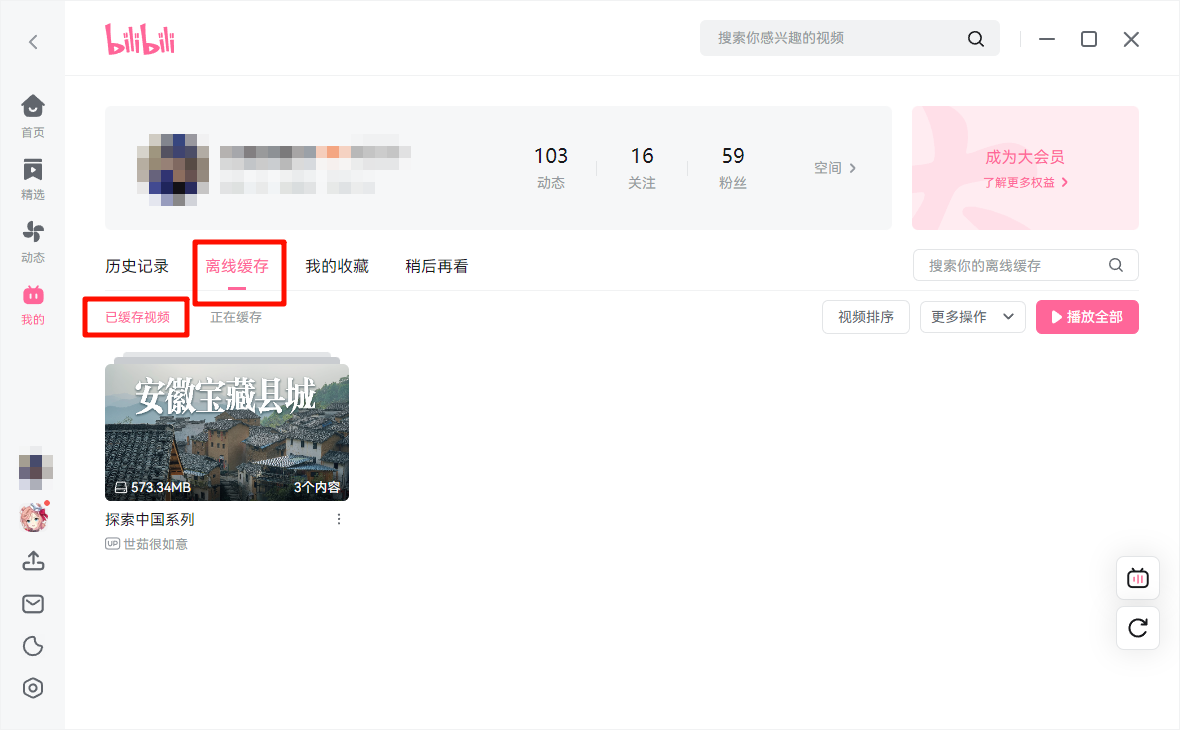
Step5:确认视频已经缓存成功后,打开「全能音频格式转换器」,进入【B站视频转音频】功能,点击【添加B站视频】进行识别和转换。
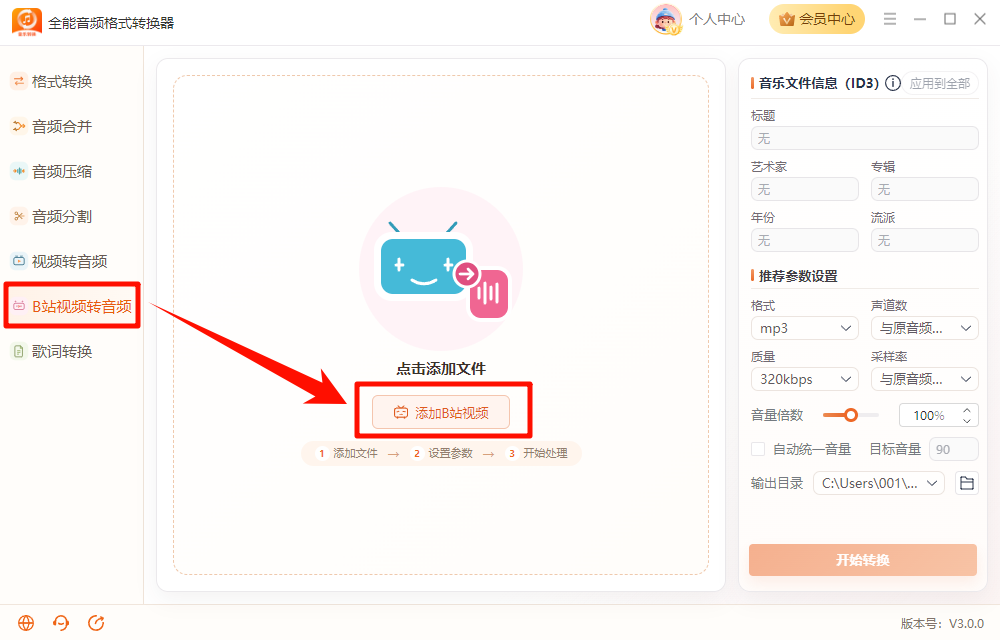
Step6:软件会自动扫描电脑中 B站客户端已缓存的视频。用户可在扫描结果中查看可添加的视频列表。

Step7:勾选需要转换的视频,然后点击【添加到转换列表】。

⚠️ 注意:如果未识别到视频文件,可点击【刷新】,或检查 B站客户端中视频是否已经缓存成功。
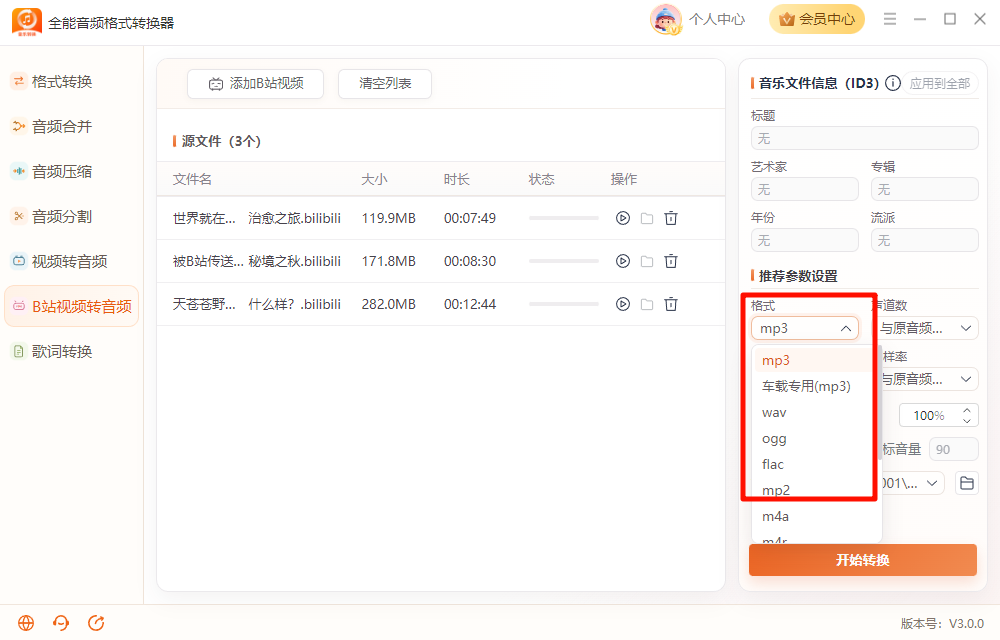
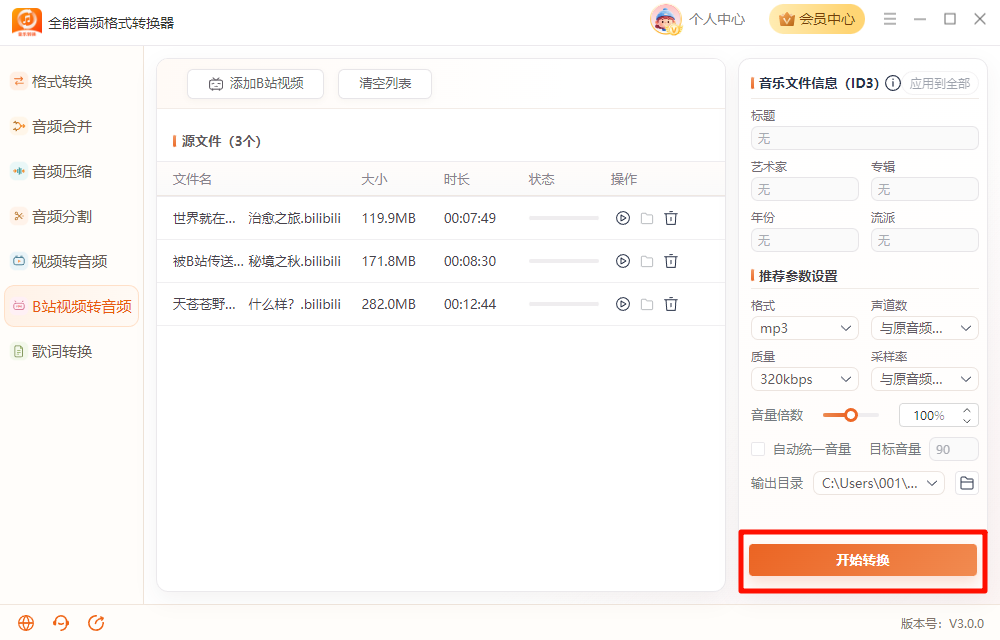
Step8:视频添加成功后,在右侧设置中选择需要转换的音频格式,例如 MP3、WAV、M4A 等。
Step9:根据需要设置声道数、采样率、质量、音量和输出目录。
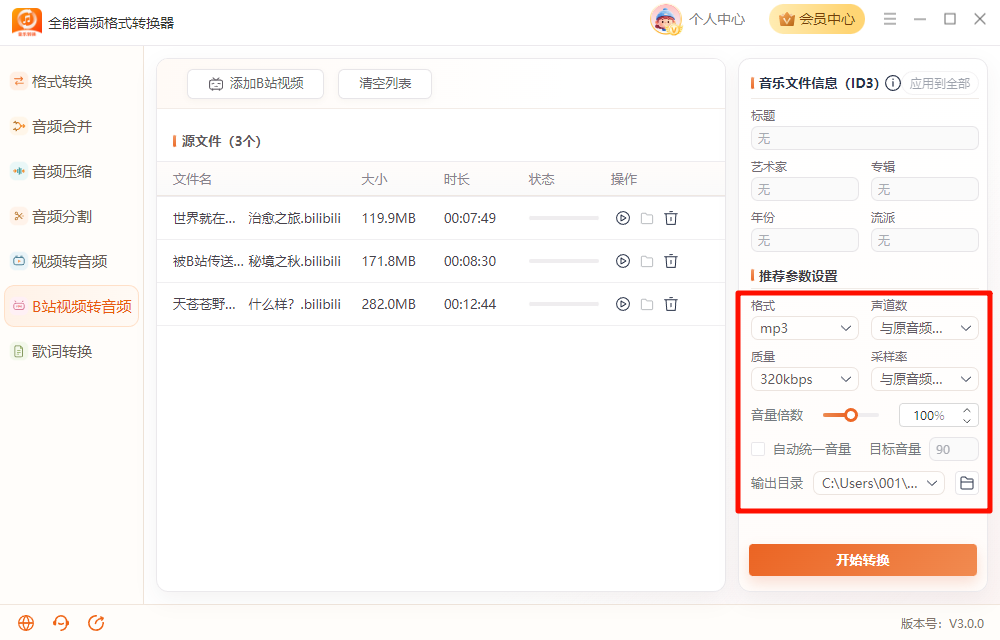
Step10::确认设置无误后,点击【开始转换】。
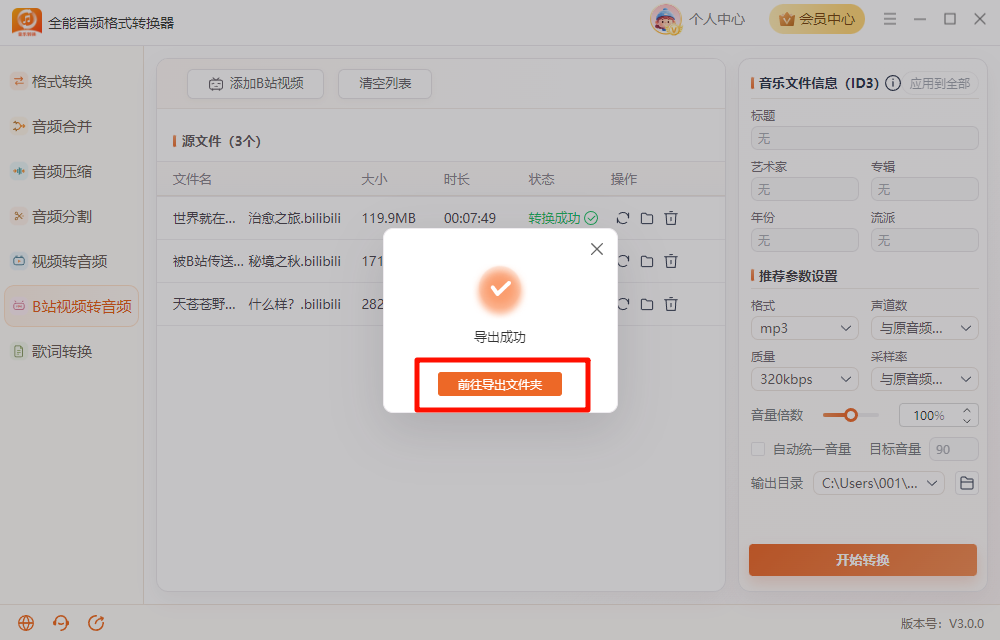
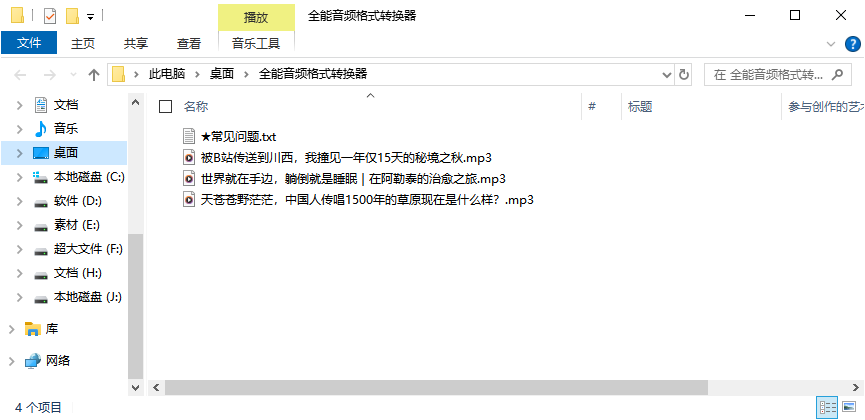
Step11:转换完成后,点击【前往导出文件夹】,即可查看导出的音频文件。
注意事项:
① 由于 B站视频可能涉及版权问题,请确保下载和转换的视频不侵犯他人版权;
② 转换后的音频建议仅用于个人学习、欣赏或合理使用场景;
③ 不建议将受版权保护的音频用于二次发布、商业传播或未经授权的公开使用;
④ 转换过程中请保持 B站缓存文件完整,不要移动、删除或清理缓存;
⑤ 如果视频本身没有声音,或缓存文件不完整,转换后的音频也可能无法正常播放。
温馨提示:本文由易兴软件网站编辑出品转载请注明出处,违者必究(部分内容来源于网络,经作者整理后发布,如有侵权,请立刻联系我们处理)


没有找到您需要的答案?
不着急,我们有专业的在线客服为您解答!
 在线客服
在线客服