
如何对电脑进行分区
- 来源: 易兴软件
- 作者:QYee
- 时间:2026-09-18 10:41:57
电脑分区可以帮助用户更清晰地管理系统、软件和个人文件,也能在重装系统或整理磁盘空间时减少混乱。分区前应先确认磁盘容量、文件系统和重要数据备份情况,尤其是在配合系统重装专家使用时更需谨慎。
一、电脑分区原因
硬盘分区的主要原因是为了方便数据管理和保护。通过将硬盘分成不同的区域,可以独立存储和管理不同类型的数据,如操作系统、应用程序、用户文件等。
二、电脑分区操作介绍
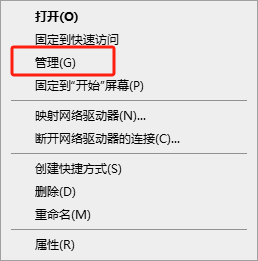
(1)选中电脑桌面的「此电脑」或「我的电脑」,右键选择「管理」
(2)在弹出的窗口中选择「存储」-「磁盘管理」,选中需要分区的磁盘,右键选择「压缩卷」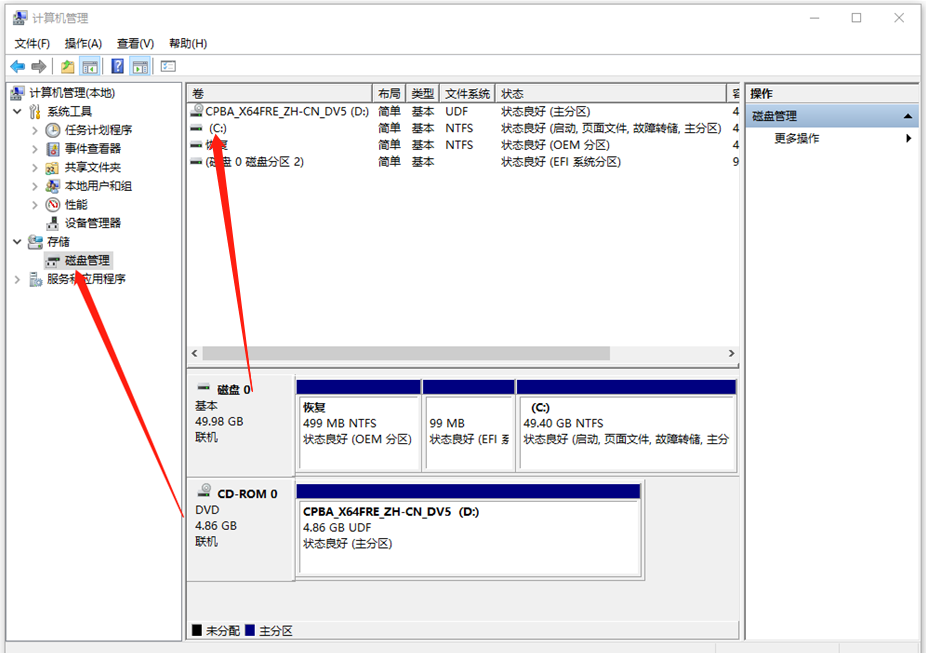
(3)根据电脑空间大小,自定义选择需要分出来的空间大小,完成后点击「压缩」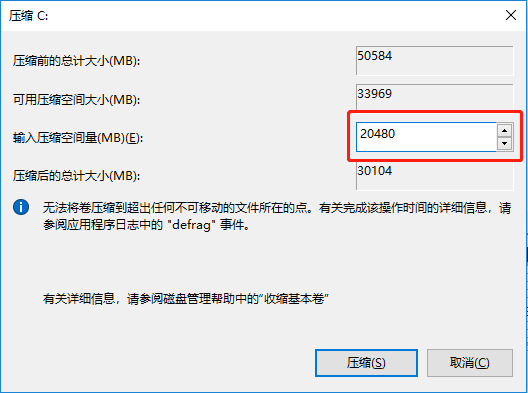
(4)完成后,以下就是未进行分配的空间大小,选中后右键「新建简单卷」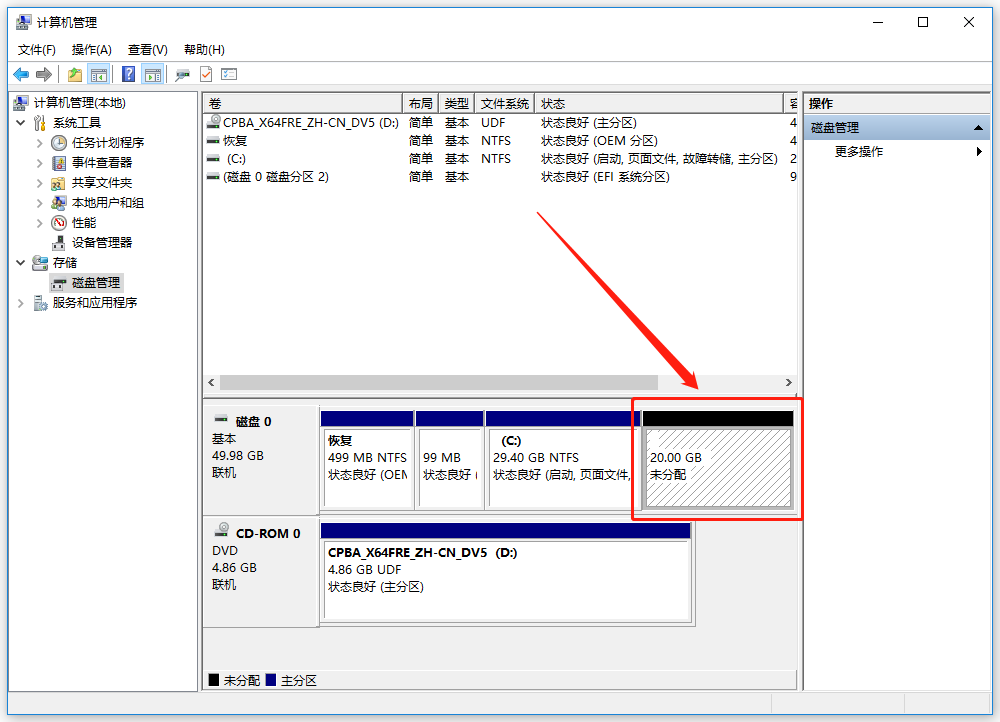
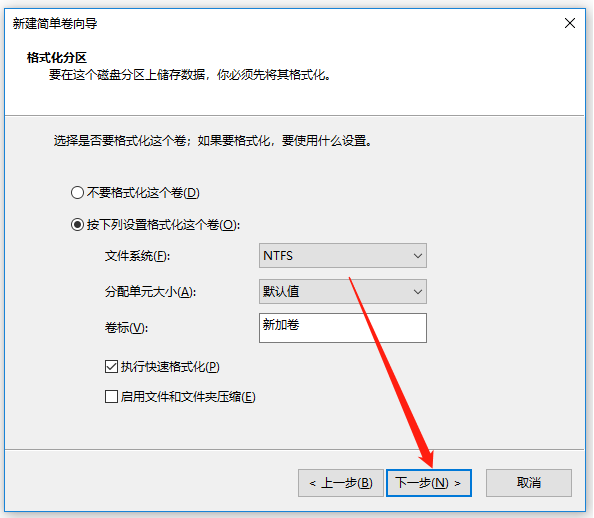
(5)根据向导,依次点击「下一步」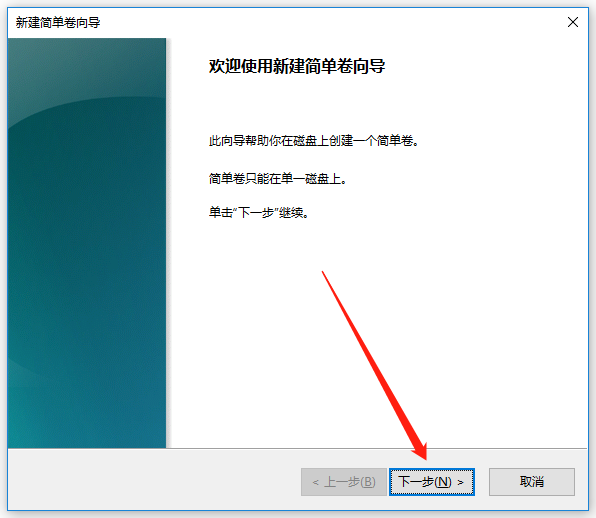
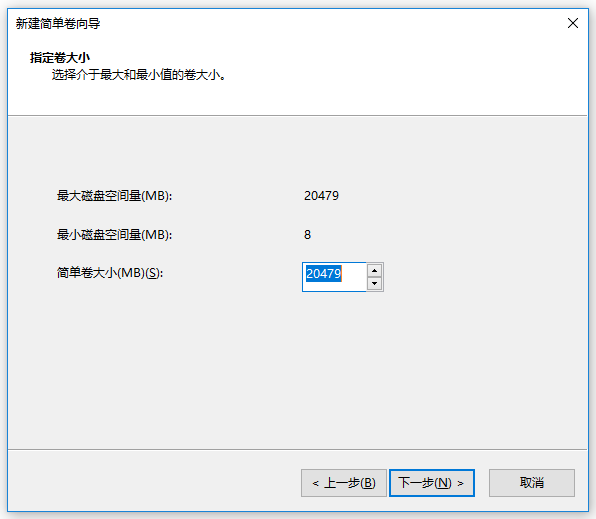
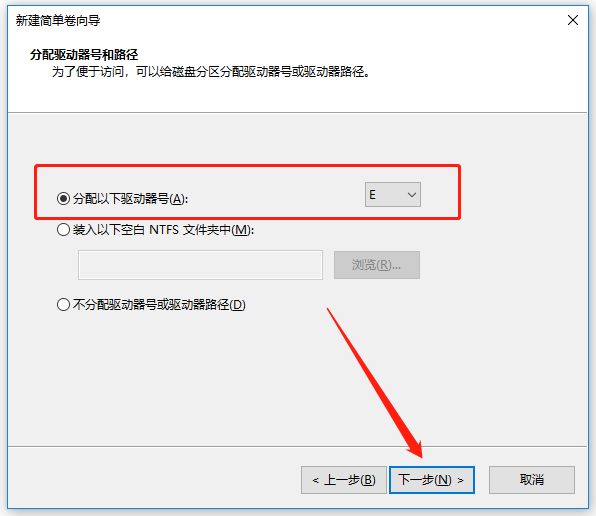
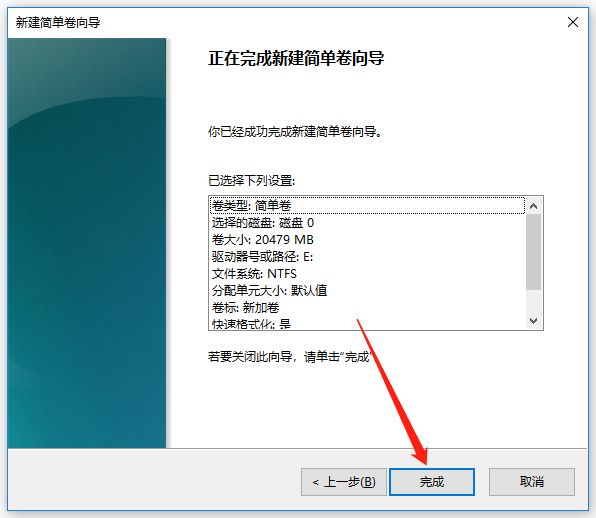
(6)设置完成后,点击「完成」就可以了
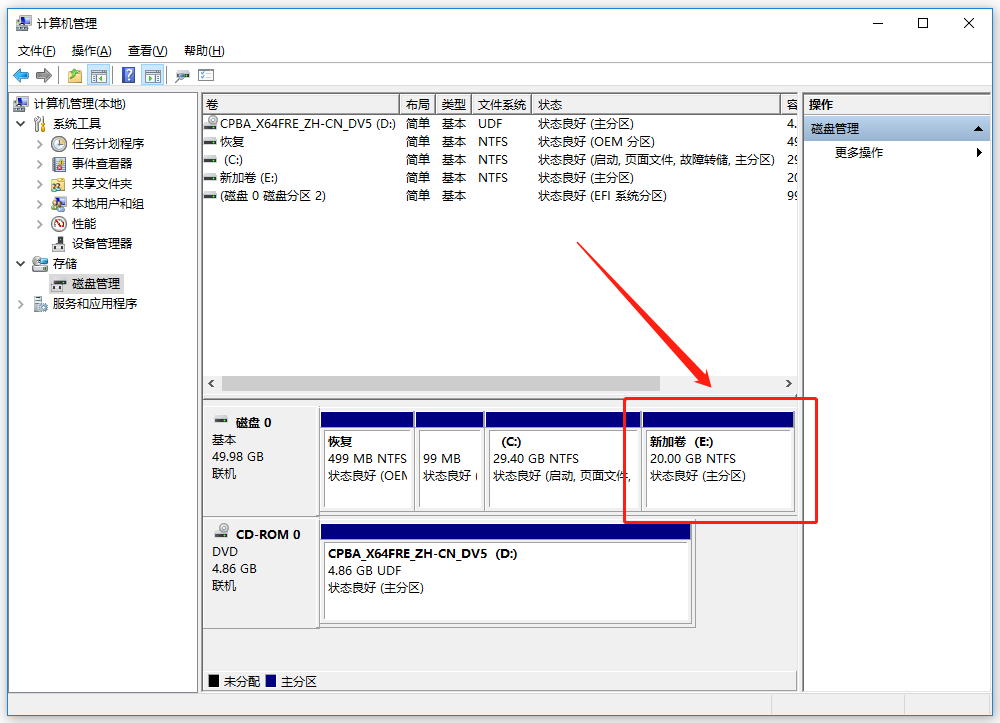
(7)如图,电脑分区就完成了
三、硬盘分区的注意事项
①系统重装专家重装环境:需同时满足硬盘分区可用空间大于5.0GB、文件系统为NTFS或FAT32、关闭BitLocker分区加密三种要求
②分区前请备份重要数据:在进行硬盘分区操作之前,请务必备份好重要数据,分区可能导致数据丢失,确保你的数据得到有效保护
③合理划分分区大小:根据你的需求和硬盘容量,合理划分分区大小;不同分区的用途可能需要不同大小的空间
④定期维护: 定期检查和维护分区,确保硬盘空间的充足和分区的健康状态
完成电脑分区后,建议检查新分区是否能正常打开、盘符是否正确、容量是否符合预期。若后续需要用于系统重装,还应确认分区空间、文件系统和BitLocker状态满足要求。更多内容可关注易兴软件官网。
温馨提示:本文由易兴软件网站编辑出品转载请注明出处,违者必究(部分内容来源于网络,经作者整理后发布,如有侵权,请立刻联系我们处理)
已复制链接~


没有找到您需要的答案?
不着急,我们有专业的在线客服为您解答!
 在线客服
在线客服