
Windows系统重装激活说明
- 来源: 易兴软件
- 作者:QYee
- 时间:2026-09-16 18:17:22
在重装Windows系统前,许多用户会关心重装后系统能否保持激活状态。实际上,重装后的激活结果主要取决于两个条件:一是原系统是否为正版且已激活,二是重装时所选版本是否与原版本一致。本文将围绕这两个核心因素,梳理重装后激活状态的变化规律,并说明版本对应关系及常见注意事项,帮助用户避免因操作不当导致激活失效。
核心提示:重装系统后的激活状态,主要看你重装前的系统是否正版激活,且是否装了和原来一致的系统版本,下面用直白的话给大家讲清楚所有关键信息。
一、先搞懂:重装后激活状态会怎么变?
简单说就3条规律,记好就行:
如果重装前,你的系统是正版且已经激活,而且重装时装的是和原来一样的版本(比如原来装Win10专业版,重装还是Win10专业版),那重装后系统会自动保持激活状态,不用再额外操作。
如果重装前,你的系统就没激活(比如新电脑没激活、之前没装正版),那重装后还是未激活状态,需要后续完成激活才能用全部功能。
如果是盗版系统(比如用非官方工具激活的),重装后之前的“激活状态”大概率会消失,系统会变回未激活,而且这种激活方式本身不合法,还可能有病毒风险。
二、重要提醒:版本必须对应,不然激活会失效
这是很多人容易踩的坑!不同版本的系统授权不能混用,比如:
原来用的是“家庭版”(比如Win10家庭版),不能装“专业版”,装了之后就算之前正版激活过,也会变成未激活;
原来用的是Win7专业版/旗舰版,只能装Win10或Win11的专业版,装其他版本激活不了;
如果不小心装错版本,只能重新装回和原来授权匹配的版本,才能恢复激活。
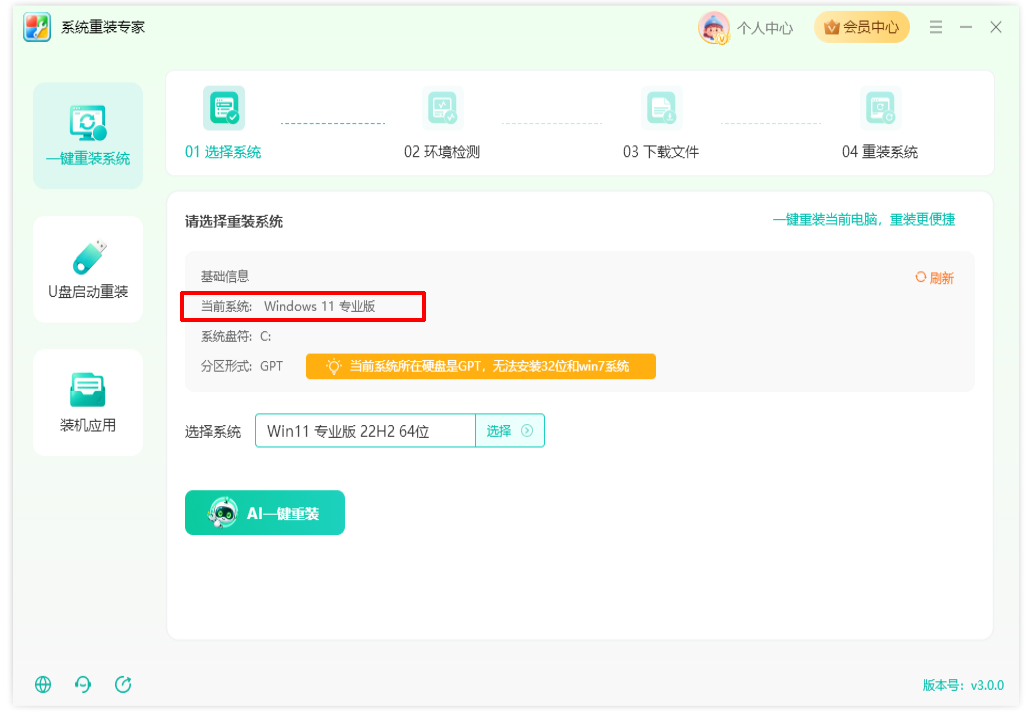
如何查看自己的原系统版本?
你可以在“系统重装专家”软件内查看当前系统的版本信息,便于重装时选择对应的系统版本。
给大家列个简单对应表,一看就懂:
| 原来的系统版本 | 能激活的重装版本 | 不能激活的版本 |
|---|---|---|
| Win7/8.1 家庭版 | Win10/11 家庭版 | Win10/11 专业版、企业版等 |
| Win7 专业版/旗舰版 | Win10/11 专业版 | Win10/11 家庭版、企业版等 |
| Win10 家庭版/专业版 | 对应版本的Win10或Win11(比如Win10专业版→Win11专业版) | 跨版本的Win10/11(比如Win10家庭版→Win11专业版) |
三、特殊情况:这两种重装要多注意
1.用Win7重装Win10
就算你原来的Win7是正版激活的,直接重装Win10也可能激活失败。原因很简单:微软已经停止了用Win7密钥直接激活Win10的通道,只有之前从Win7升级过Win10、已经拿到“数字许可证”(相当于系统和电脑硬件绑定的激活凭证)的,重装Win10才会自动激活。
如果Win7直接重装Win10没激活,可先试试:登录微软账户,打开“设置→更新和安全→激活→疑难解答”,按提示操作;要是还不行,就只能买Win10的正版授权了。
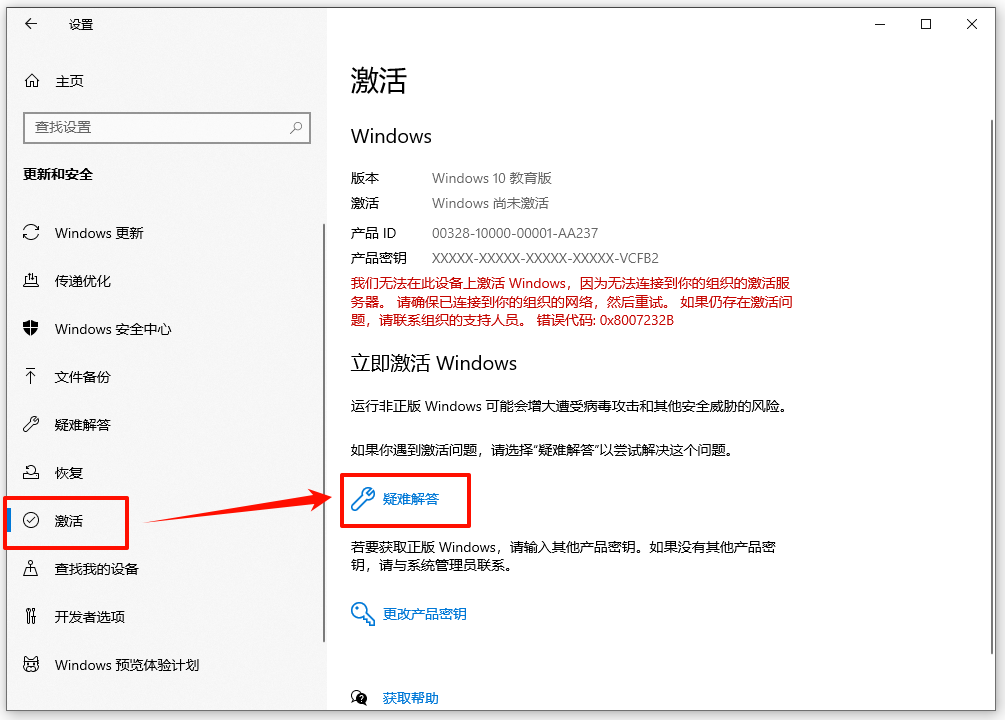
2.Win10和Win11之间重装
只要版本对应(比如Win10专业版→Win11专业版),而且原来的Win10是正版激活的,重装后会自动继承激活状态,不用额外弄,联网后系统自己就激活了。
四、关于本重装软件的重要说明
本软件只负责帮大家完成系统重装,不提供任何系统激活服务(比如不发激活码、不帮激活系统);
重装后的激活状态,只和你原来的系统是否正版、版本是否对应有关,和软件本身没关系;
如果遇到激活问题,最靠谱的办法是去微软官方网站,联系微软的技术支持团队解决。
五、最后提醒:优先用正版,保障权益
综上所述,系统重装工具只负责完成安装流程,不提供 Windows 激活码或激活服务。若重装后未自动激活,应优先核对系统版本、微软账户和正版授权状态,并通过微软官方渠道处理。更多实用说明可关注易兴软件官网。
温馨提示:本文由易兴软件网站编辑出品转载请注明出处,违者必究(部分内容来源于网络,经作者整理后发布,如有侵权,请立刻联系我们处理)


没有找到您需要的答案?
不着急,我们有专业的在线客服为您解答!
 在线客服
在线客服