
证件照文件太大或不符合上传要求怎么办?
- 来源: 易兴软件
- 作者:susu
- 时间:2026-09-18 20:59:50
考试报名、证书申请、档案提交或系统资料上传时,证件照经常会遇到大小、尺寸或格式不符合要求的问题。此时可以使用《Wind压缩(极速版)》的证件照处理功能,对证件照进行压缩和规格处理。
一、适用场景
① 报名系统提示证件照文件过大;
② 证件照尺寸或规格不符合要求;
③ 需要生成适合上传的证件照文件;
④ 证件照需要压缩后提交;
⑤ 上传照片时提示格式不正确。
二、操作步骤
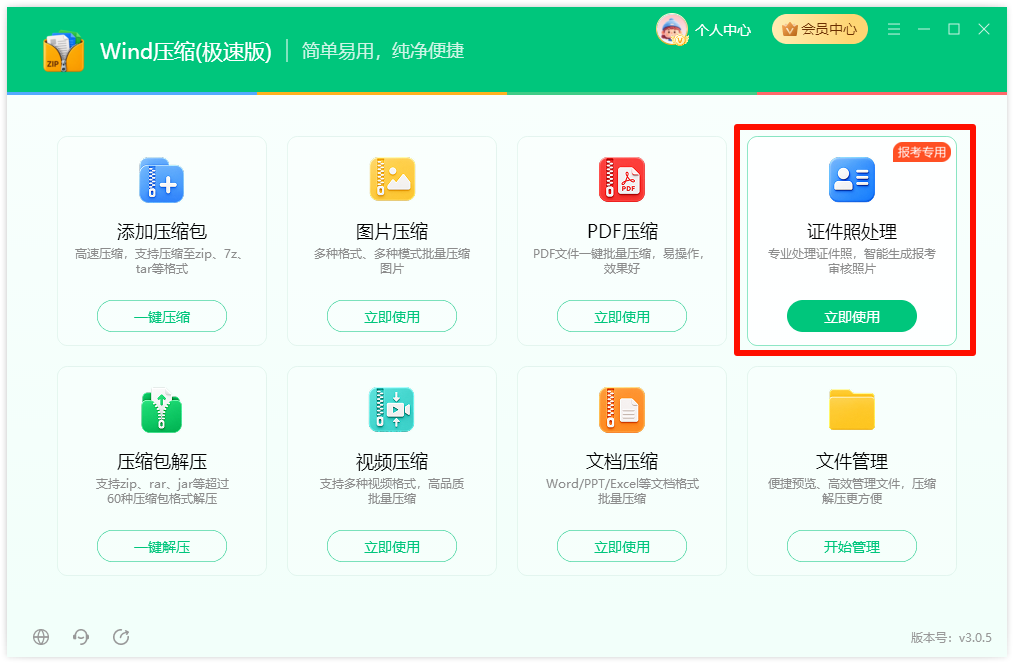
Step1:打开软件,点击【证件照处理】。
Step2:添加需要压缩的证件照文件。
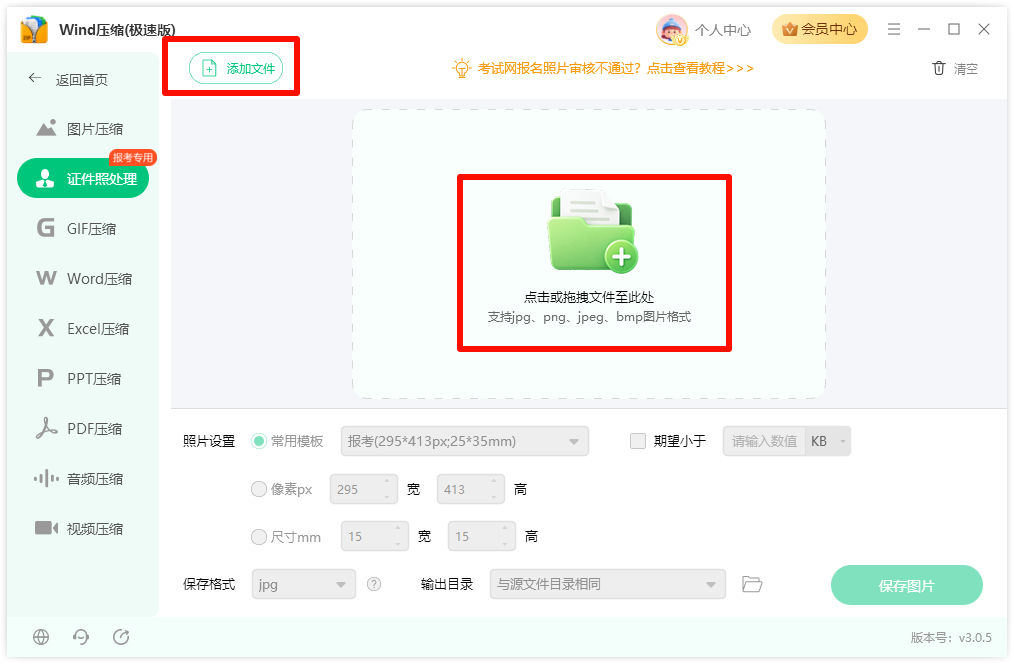
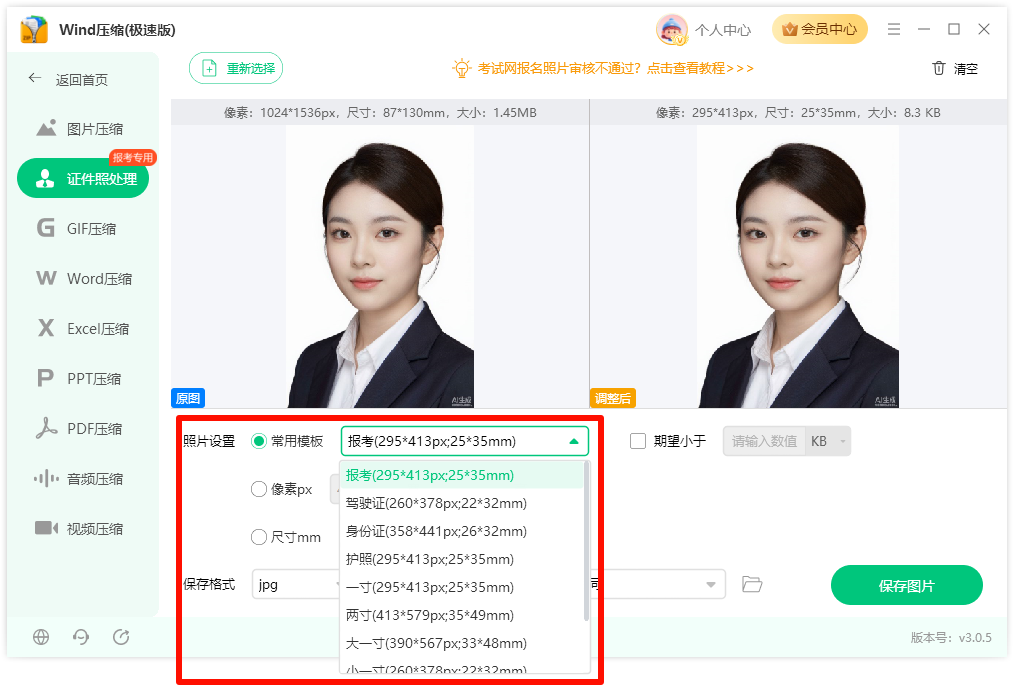
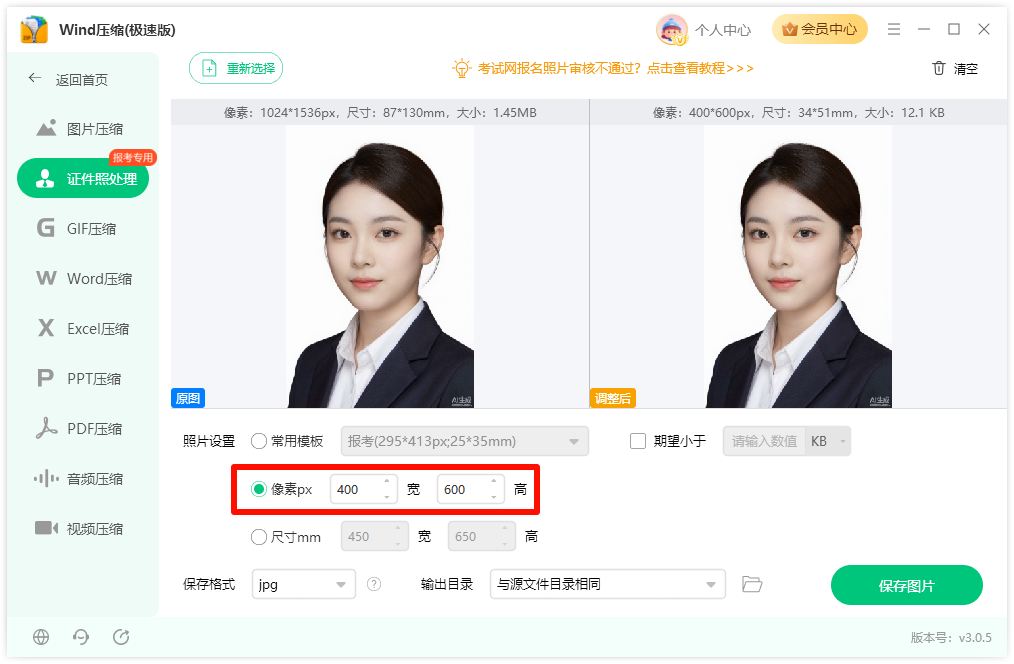
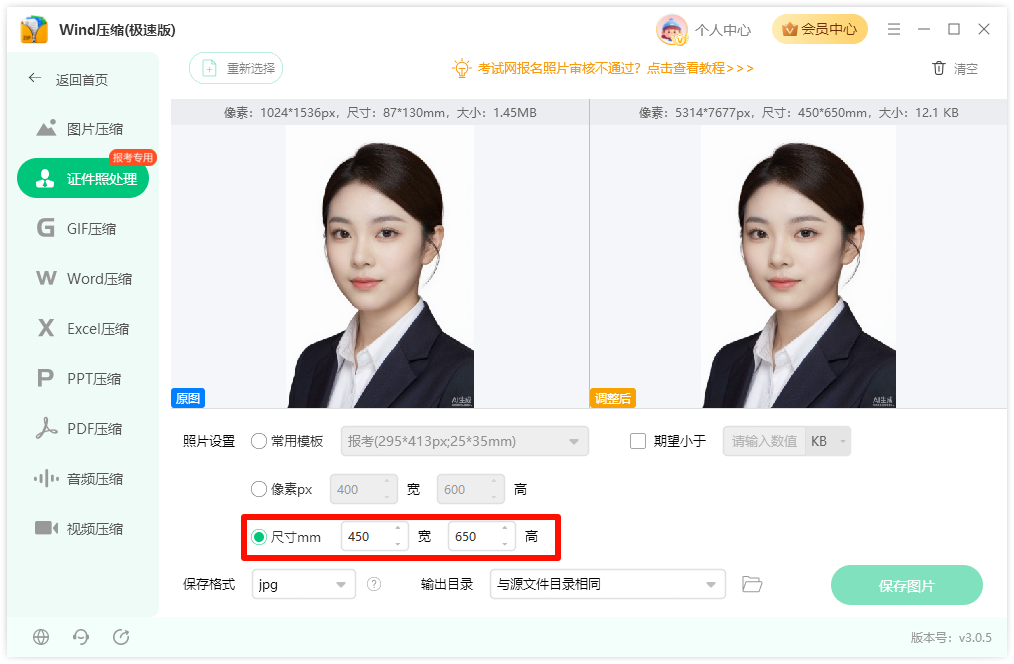
Step3:针对考试报名场景模版,推荐同时使用以下三个图片压缩模式:
⭕ 常用模版:软件提供常用平台对于证件照的像素、尺寸、大小模版,可直接选择套用
⭕ 指定像素:手动输入目标分辨率,例如宽度400像素、高度600像素
⭕ 指定尺寸:手动输入目标文件宽高,例如指定宽450*高650
Step4:选择证件照保存格式,建议选择常见JPG、PNG格式。

Step5:点击【保存图片】或开始压缩按钮。
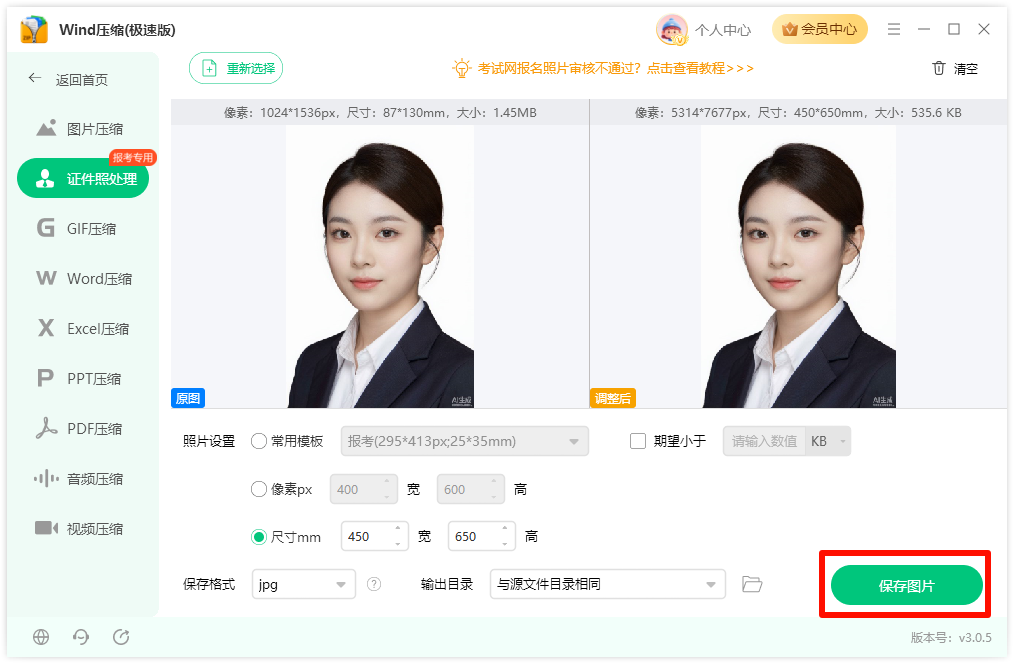
Step6:压缩完成后,查看图片大小。
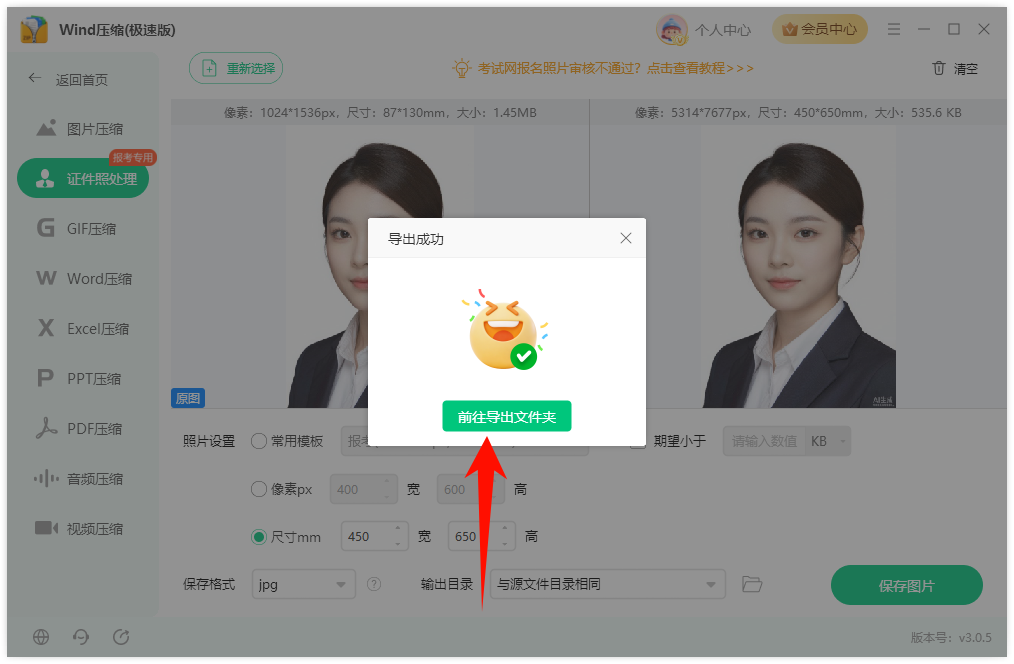
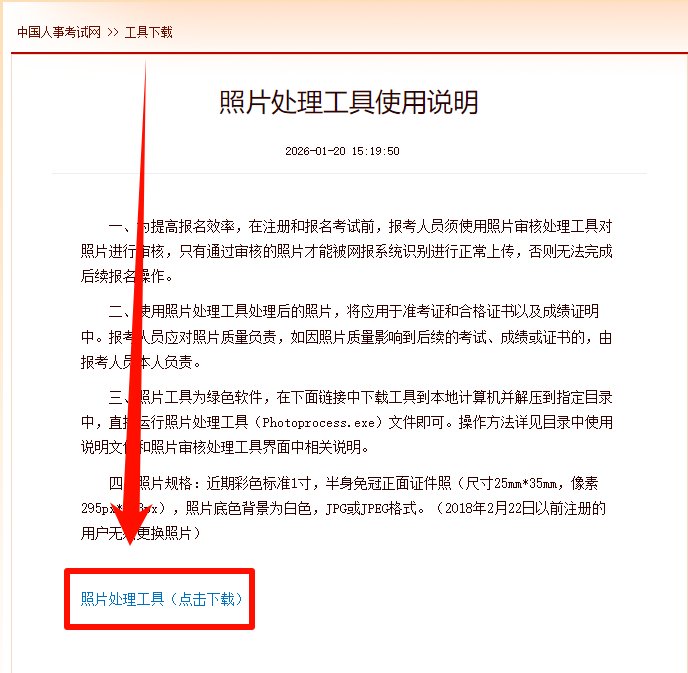
Step7:部分考试平台会提供专门的照片审核处理工具。以中国人事考试网为例:
从考试官网下载照片审核工具(通常为ZIP压缩包)
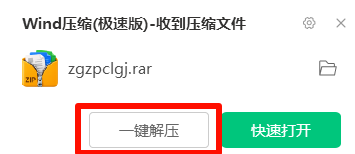
用【Wind压缩(极速版)】解压该压缩包后,双击运行其中的.exe程序
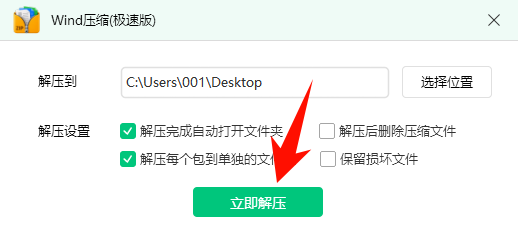
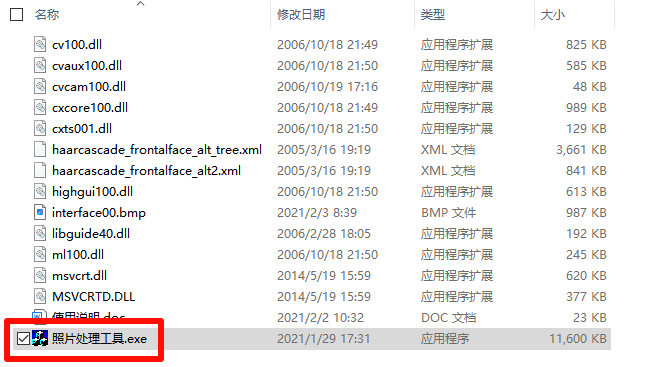
点击【打开照片文件】,将第六步压缩好的照片导入。等待片刻,审核通过后点击【保存照片文件】,照片会另存到桌面
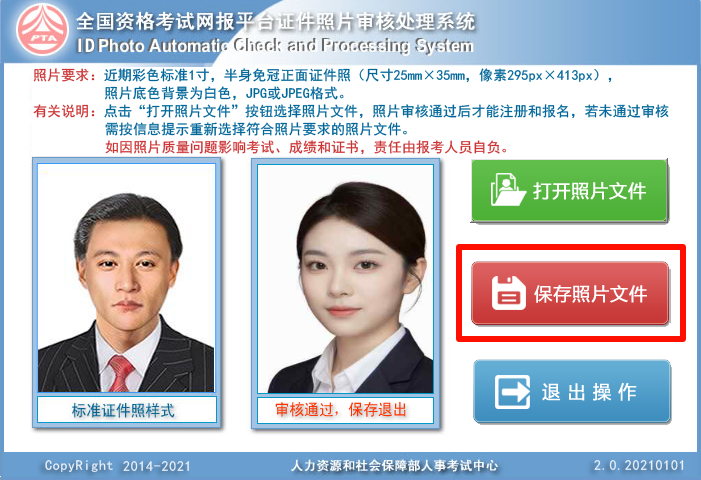
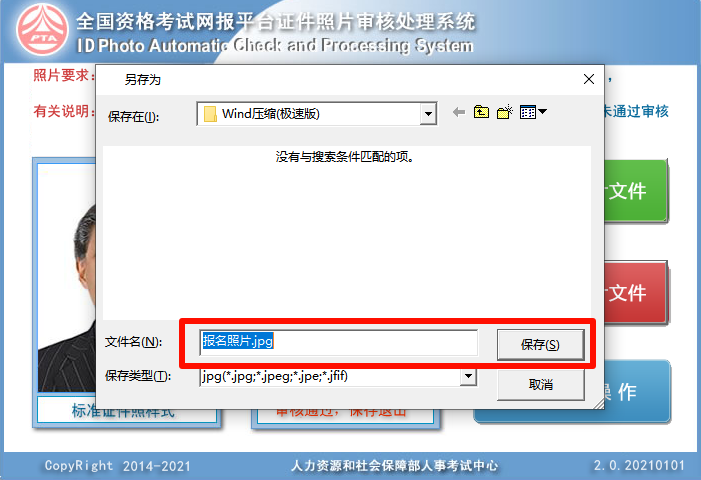
审核工具会对照片进行二次校验和处理,确保各项参数完全符合平台标准。保存后的文件名一般为“报名照片”。
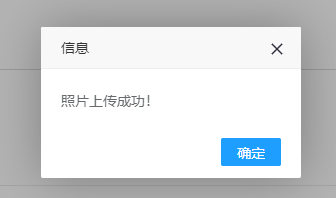
将经过审核工具处理(或直接用ZIP解压缩-Viwoo压缩好)的照片上传到考试报名系统。如果显示上传成功,那就大功告成了!
三、使用建议
处理证件照前,建议先查看报名或提交平台对尺寸、背景色、格式和文件大小的具体要求。处理完成后,不要只看文件大小,也要确认人像清晰、背景完整、比例正常。
四、总结
证件照处理功能适合解决报名、考试、证书申请等场景下的照片上传问题。按要求处理后,可以减少因照片大小或规格不符导致的上传失败。
温馨提示:本文由易兴软件网站编辑出品转载请注明出处,违者必究(部分内容来源于网络,经作者整理后发布,如有侵权,请立刻联系我们处理)


没有找到您需要的答案?
不着急,我们有专业的在线客服为您解答!
 在线客服
在线客服