产品 & 服务

2026-06-26 10:40:01 发布
官网下载「全能音频格式转换器」,双击运行安装程序,进入安装界面后点击【立即安装】。
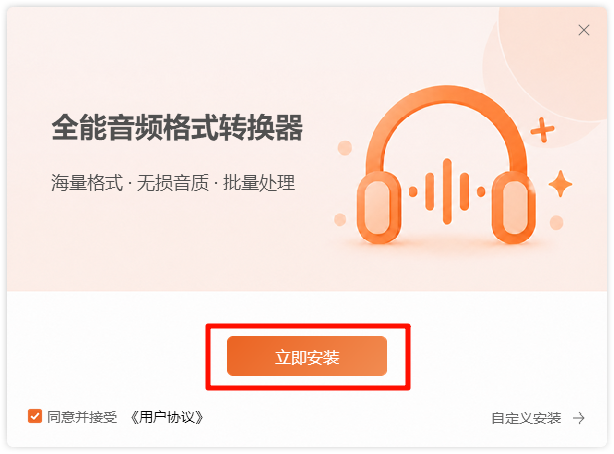
为避免占用过多系统盘空间,建议将软件安装到非系统盘的其他磁盘中,例如 D 盘、E 盘等。
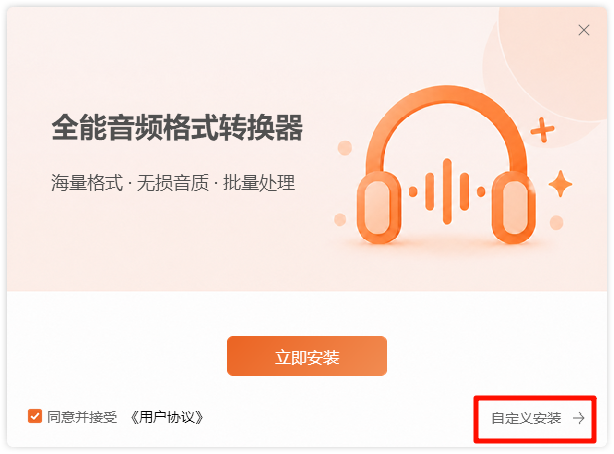
安装时,可点击右下角的【自定义安装】,手动选择安装路径。
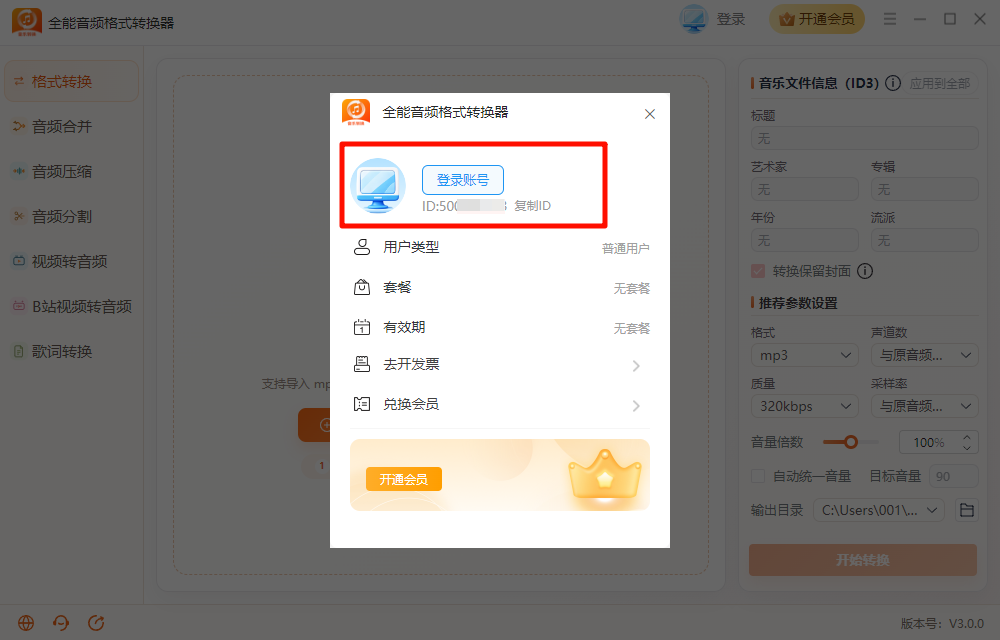
运行软件后,软件默认使用设备登录 ID,用户无需手动注册账号即可进入基础功能,也可以直接通过设备登录 ID 开通会员。不过,为了方便后续在更换设备、重装软件或处理订单问题时恢复会员权益,建议用户优先使用手机号、微信、QQ、邮箱等方式登录后再开通会员。
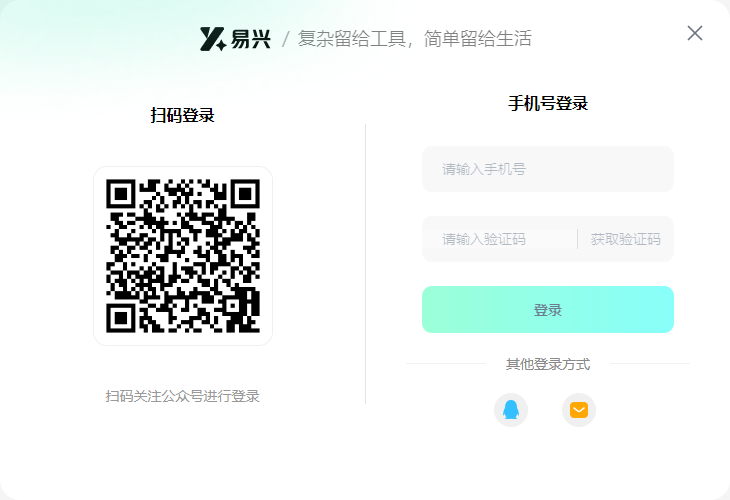
微信登录直接扫描关注公众号;手机、邮箱登录输入对应的账号,获取验证码填写即可;QQ登录,需使用手机版QQ进行扫描授权。
登录成功后,可查看会员状态、订单信息和已开通的功能权限。若已通过设备登录 ID 开通会员,请尽量不要随意更换设备或清理软件数据,以免影响权益识别。
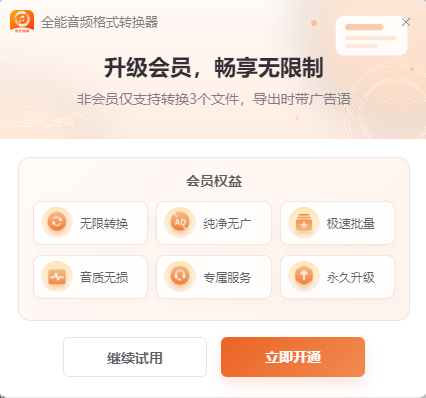
「全能音频格式转换器」可免费体验部分基础功能。如需解锁全部功能、批量处理、高级参数设置或更多格式支持,可开通会员使用。
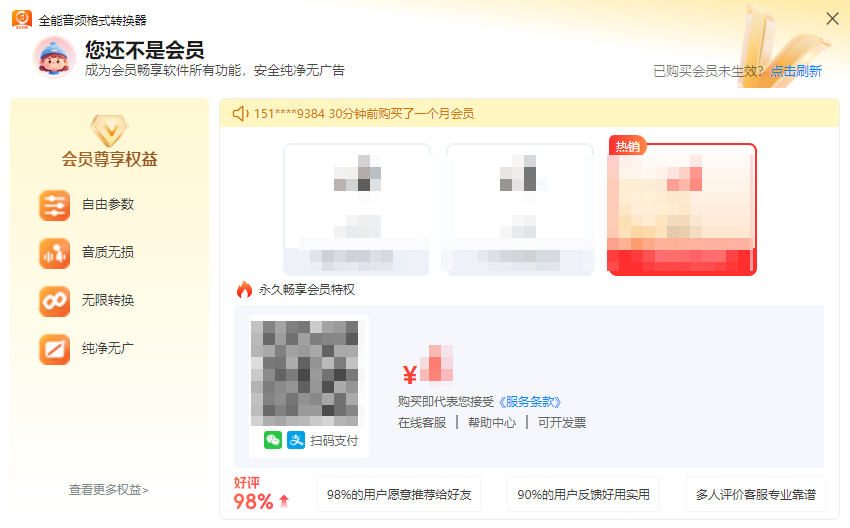
登录账号后,点击软件右上方的【开通会员】或【会员中心】,即可查看当前可购买的套餐。用户可根据自己的使用频率选择合适套餐。
选择套餐后,可通过支付宝、微信等方式完成支付。支付成功后,会员权益通常会自动生效。
如支付后权益未显示,可先确认当前登录账号是否与购买账号一致,并检查网络连接是否正常。如仍未恢复,可联系在线客服处理。
「全能音频格式转换器」是一款面向电脑用户的音频处理工具,支持音频格式转换、音频合并、音频压缩、音频分割、视频转音频、B站视频转音频、歌词格式转换等多种功能。软件界面简洁直观,功能分类清晰,新手用户也可以按照页面提示快速完成音频处理。
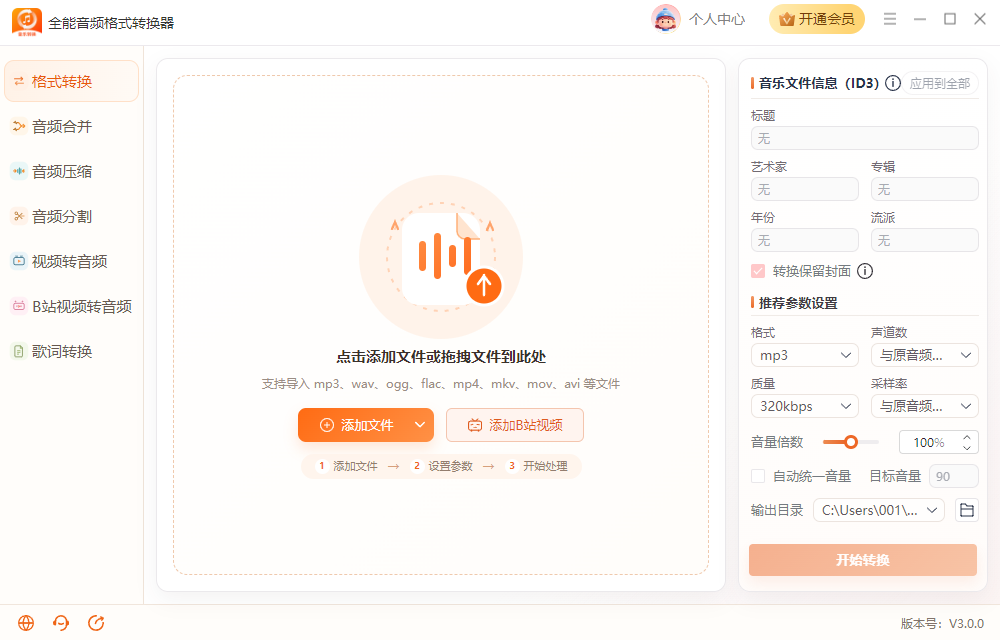
软件支持多种常见音频格式,可帮助用户将音频转换为适合手机、车载播放器、剪辑软件、短视频平台或其他设备使用的格式。同时,用户还可以根据需要调整声道数、采样率、音质、音量、输出目录等参数。
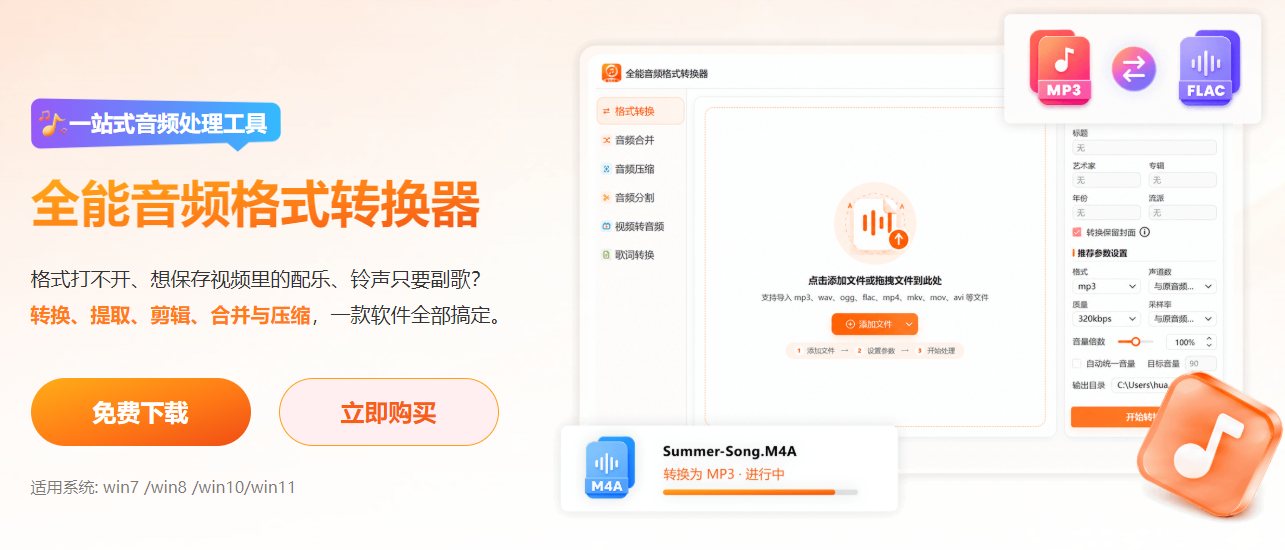
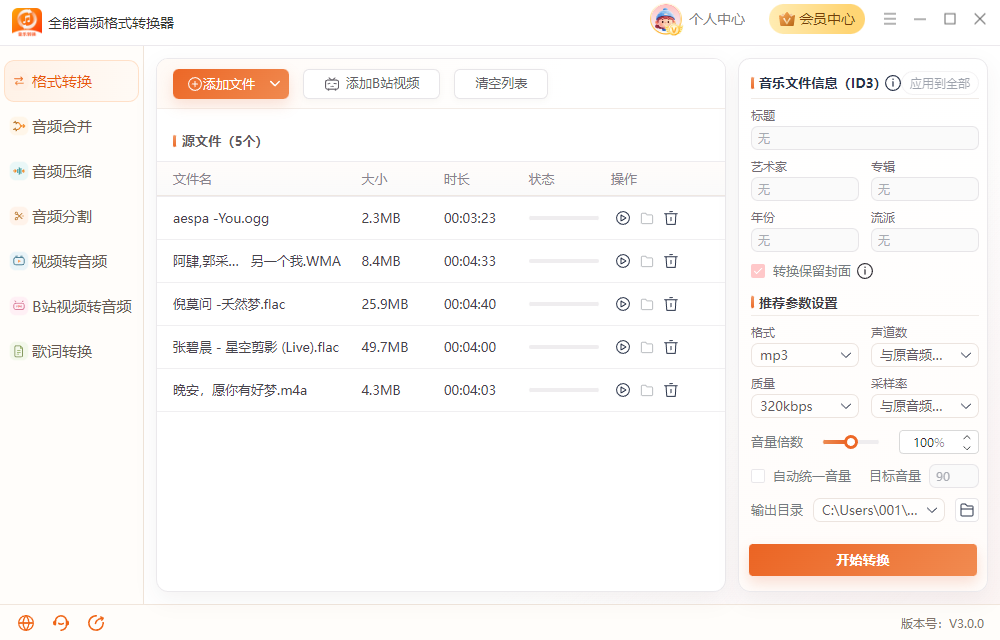
格式转换功能用于将音频文件转换为其他格式。软件支持多种主流音频格式之间的互转,例如 MP3、WAV、M4A、FLAC、AAC 等。
该功能适合以下场景:
✅ 将音乐转换为车载播放器支持的格式;
✅ 将录音文件转换为常用 MP3 格式;
✅ 将无损音频转换为体积更小的格式;
✅ 将不同来源的音频统一为同一种格式;
✅ 批量转换多个音频文件,提高处理效率。
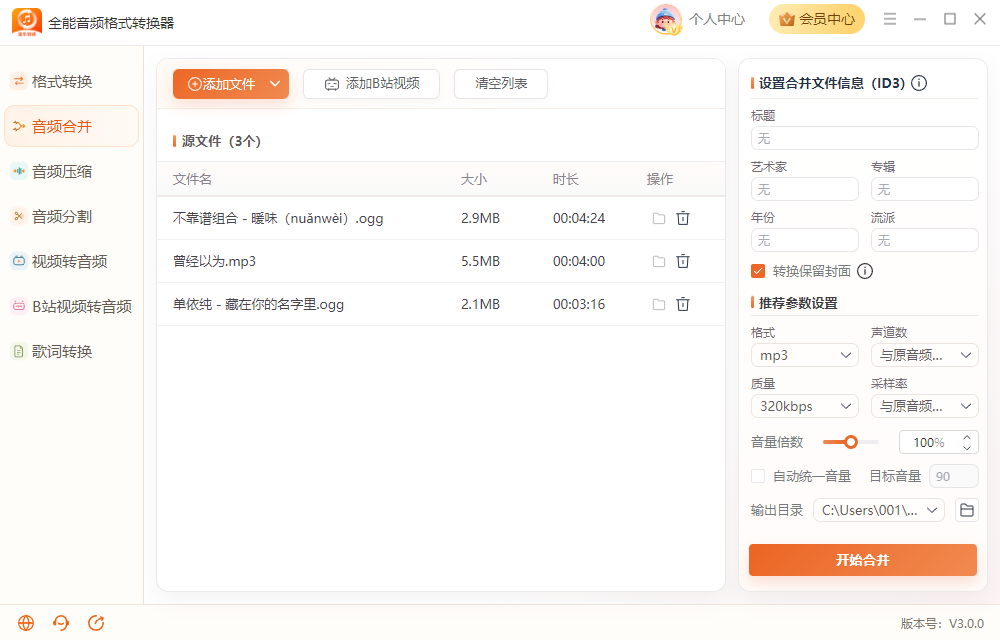
音频合并功能可将多个音频文件合并成一个完整文件。
用户可以导入多段音频,按照需要调整顺序,并选择合并后的输出格式。
⭕ 该功能适合合并课程录音、会议录音、音乐片段、有声书章节或多个语音素材。
⚠️ 建议:合并前确认音频顺序是否正确,避免导出后需要重新处理。
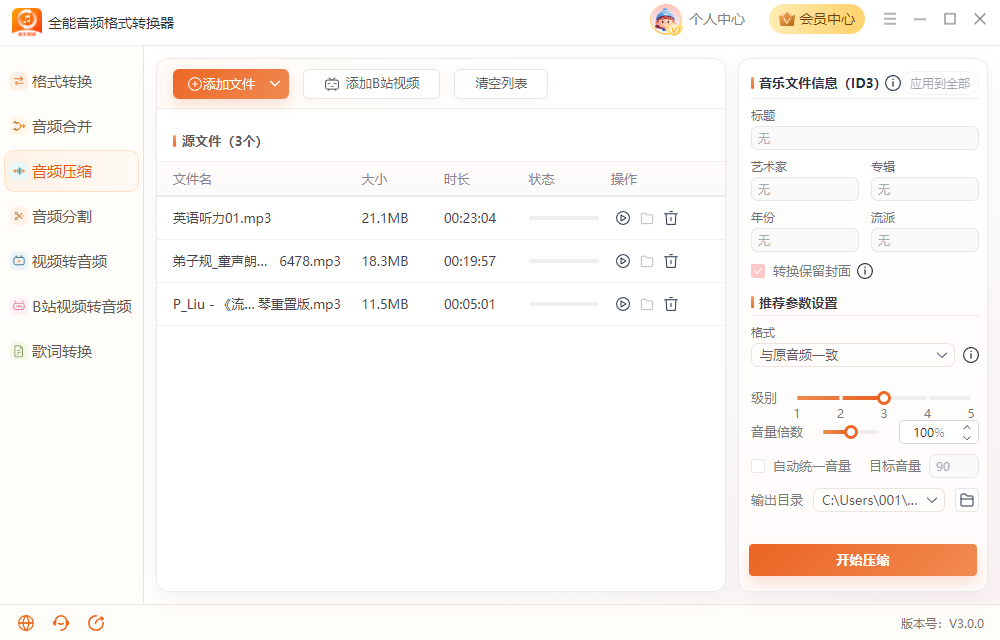
音频压缩功能用于减小音频文件体积,方便上传、发送或保存。
用户导入音频后,可根据需要调整压缩程度、音质或码率。压缩程度越高,文件体积通常越小,但音质可能会有所下降。
⭕ 该功能适合处理体积较大的录音、歌曲、课程音频或需要上传到平台的音频文件。
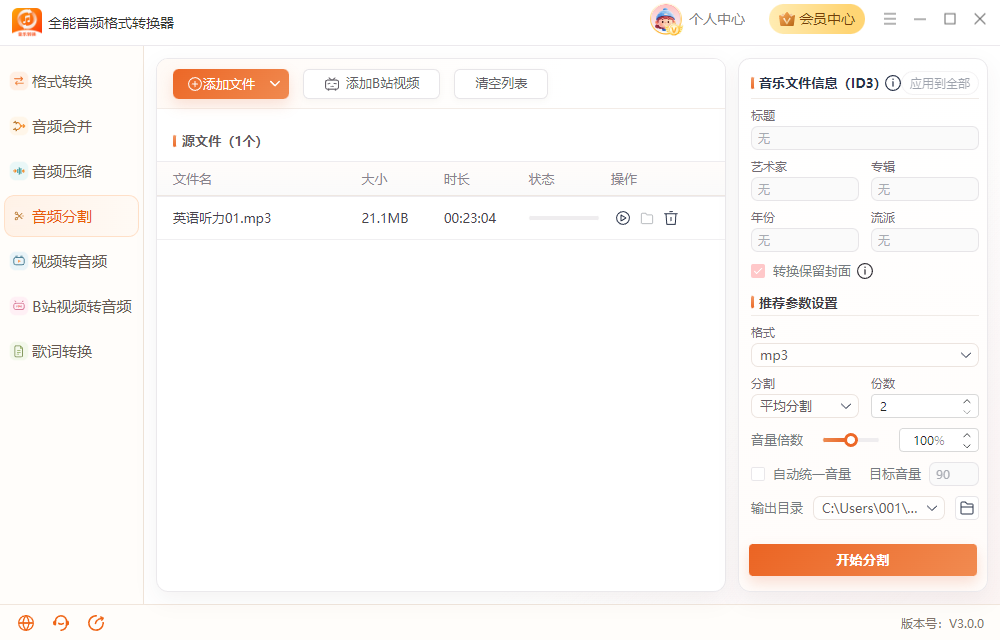
音频分割功能用于将一个较长的音频拆分成多个片段。
软件通常支持平均分割和按时长分割两种模式:
平均分割:将音频平均拆分为指定数量的片段;
按时长分割:按照用户设置的时间长度进行切分,例如每 5 分钟分割一次。
⭕ 该功能适合拆分长录音、课程音频、有声书、采访录音或会议音频。
视频转音频功能用于从视频文件中提取音频内容。
用户可导入本地视频文件,并选择导出为 MP3、WAV、M4A 等音频格式。
导出前可根据需要设置音频格式、声道数、采样率、质量、音量和保存路径。
⭕ 该功能适合提取视频中的背景音乐、课程讲解、会议录音、采访音频或短视频声音素材。
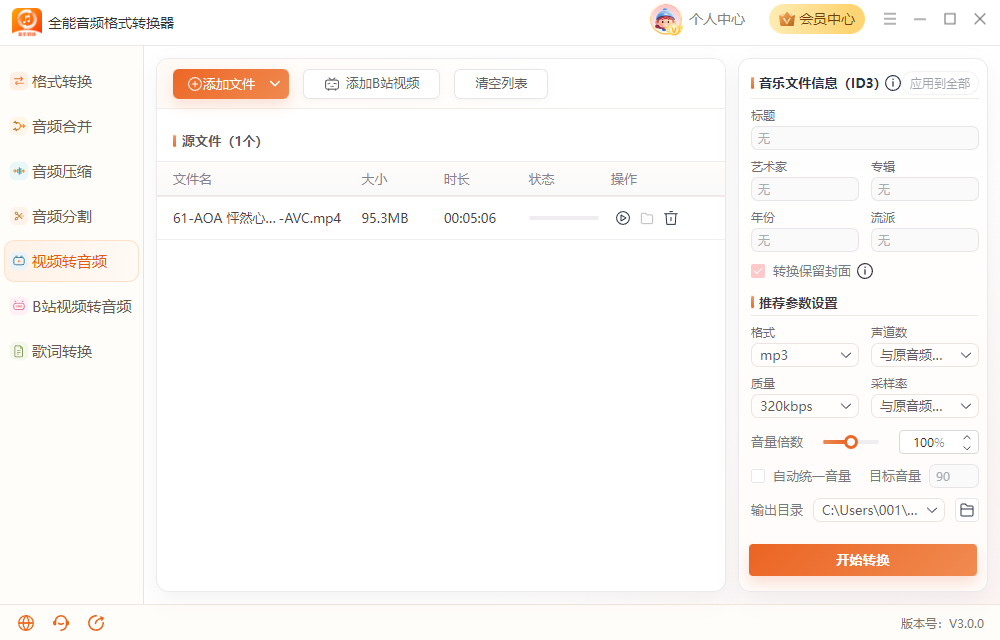
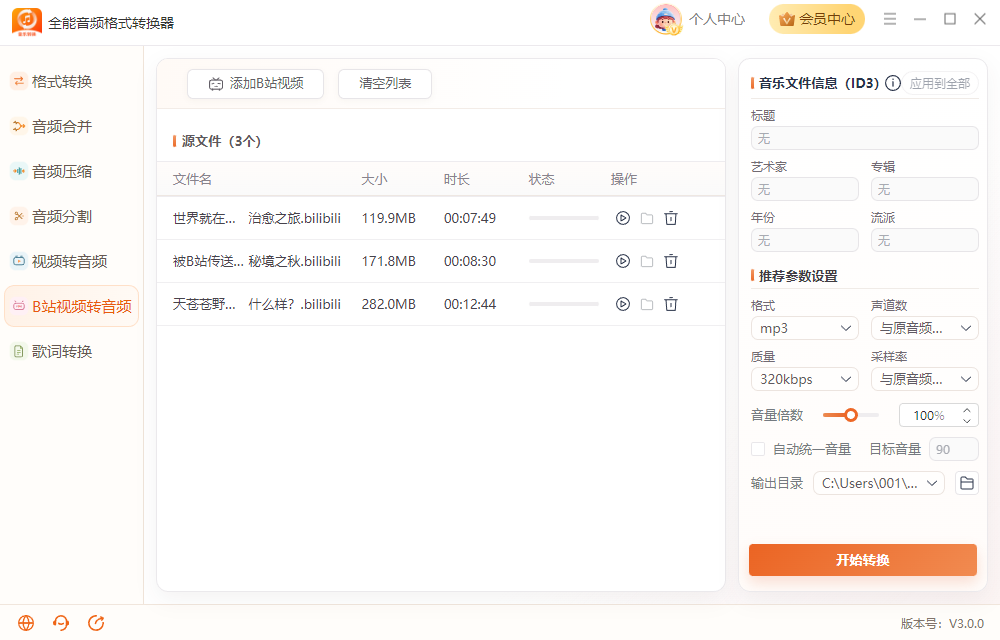
B站视频转音频功能用于将电脑中已缓存的 B站视频转换为音频文件。
用户需要先在 B站电脑客户端中缓存视频,随后打开软件的【B站视频转音频】功能。软件会扫描并识别本地缓存视频,用户选择需要转换的视频后,即可添加到转换列表并导出为音频。
⭕ 该功能适合保存学习视频、音乐视频、讲解视频中的音频内容。
⚠️ 注意:使用该功能时,请确保相关视频的下载和转换符合版权要求,仅用于个人学习或合理使用场景。
歌词转换功能用于将不同格式的歌词文件转换为通用格式。
软件目前可支持常见歌词格式之间的转换,例如将 KRC、QRC 等格式转换为 LRC 格式。转换后的歌词文件可用于音乐播放器、车载设备或其他支持 LRC 歌词的场景。
⚠️ 建议:使用前确认歌词文件与音频文件是否匹配,避免出现歌词时间轴不准确的问题。

在进行格式转换、视频转音频、压缩等操作时,用户可根据需要调整音频参数。
常见参数包括:
▶ 音频格式:选择导出的目标格式,如 MP3、WAV、M4A 等;
▶ 声道数:可选择单声道或立体声;
▶ 采样率:影响音频采样精度,常见如 44100Hz、48000Hz;
▶ 质量/码率:影响音质和文件体积;
▶ 音量:可适当提高或降低导出音频音量;
▶ 输出目录:设置转换后文件的保存位置。
⚠️ 如果用户不熟悉音频参数,可保持默认设置,通常也能满足日常使用需求。
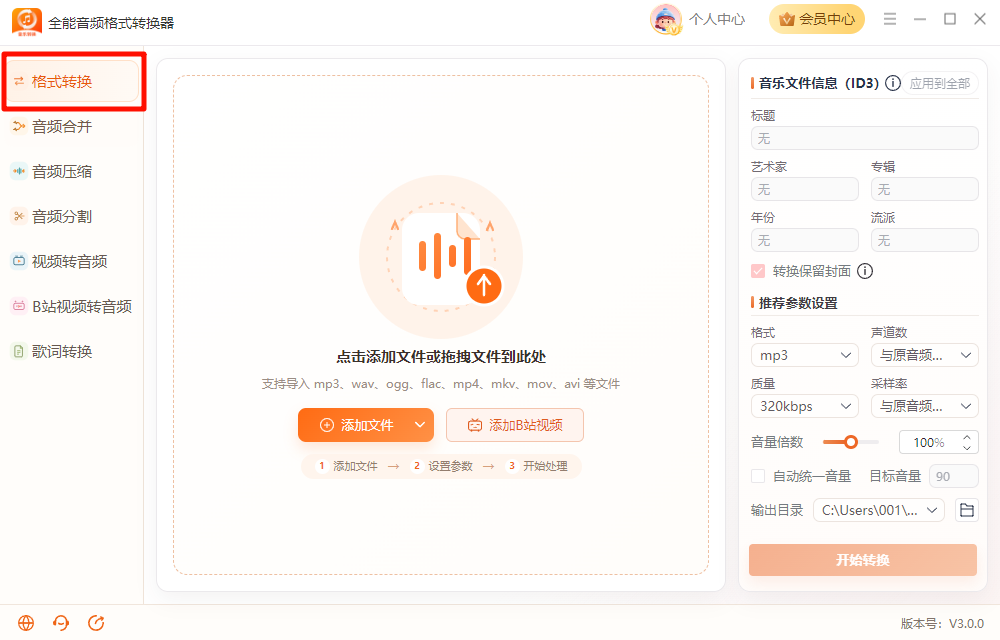
Step1:打开「全能音频格式转换器」,在左侧或首页功能区选择【格式转换】。
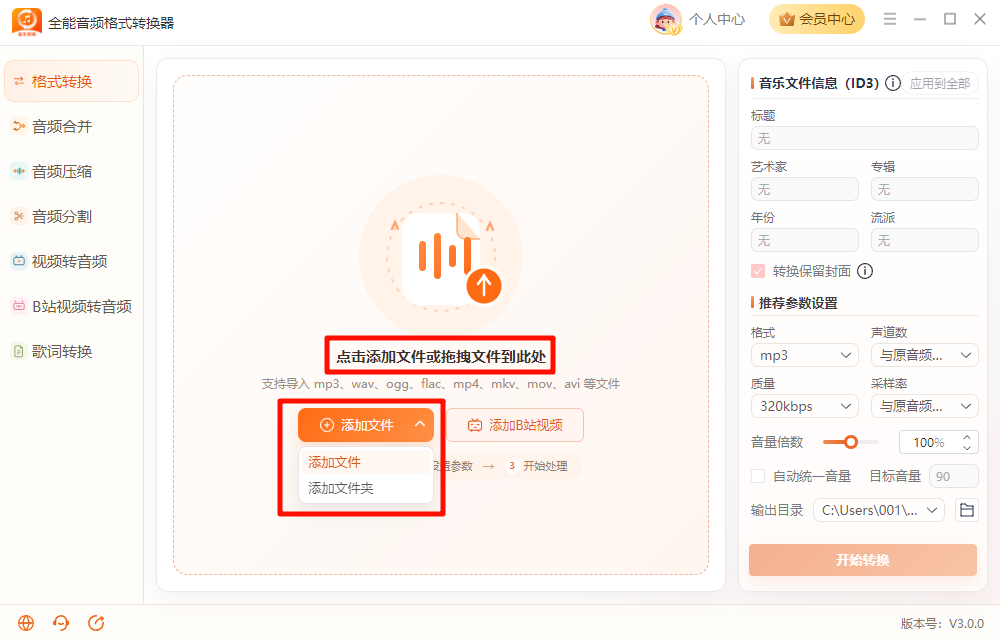
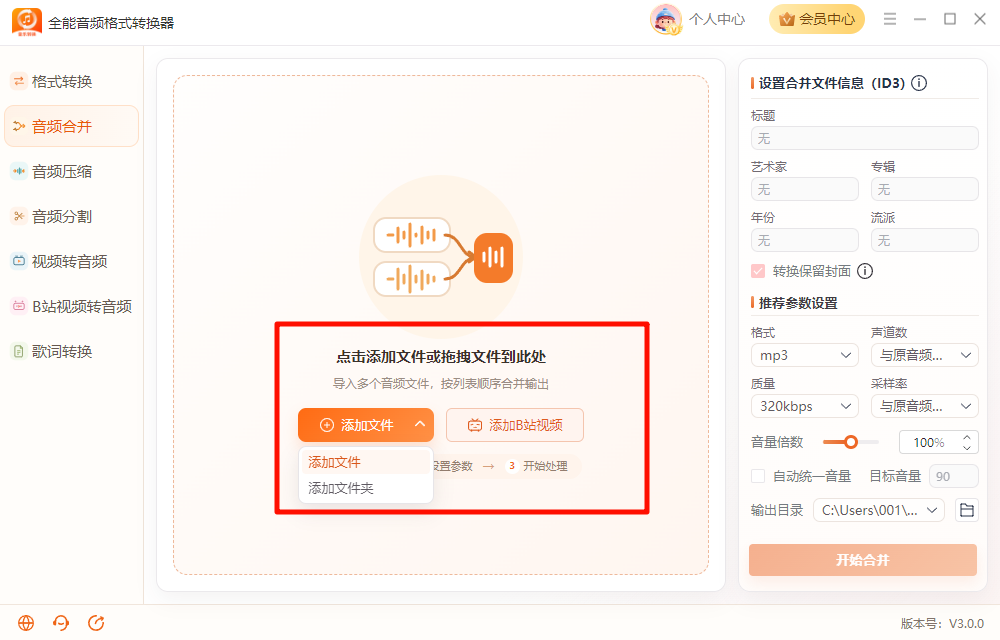
Step2:点击【添加文件】或【添加文件夹】,导入需要转换格式的音频文件。软件支持一次添加多个文件,方便批量转换。
Step3:文件导入后,在右侧设置区域选择需要转换的目标格式,例如 MP3、WAV、M4A 等。
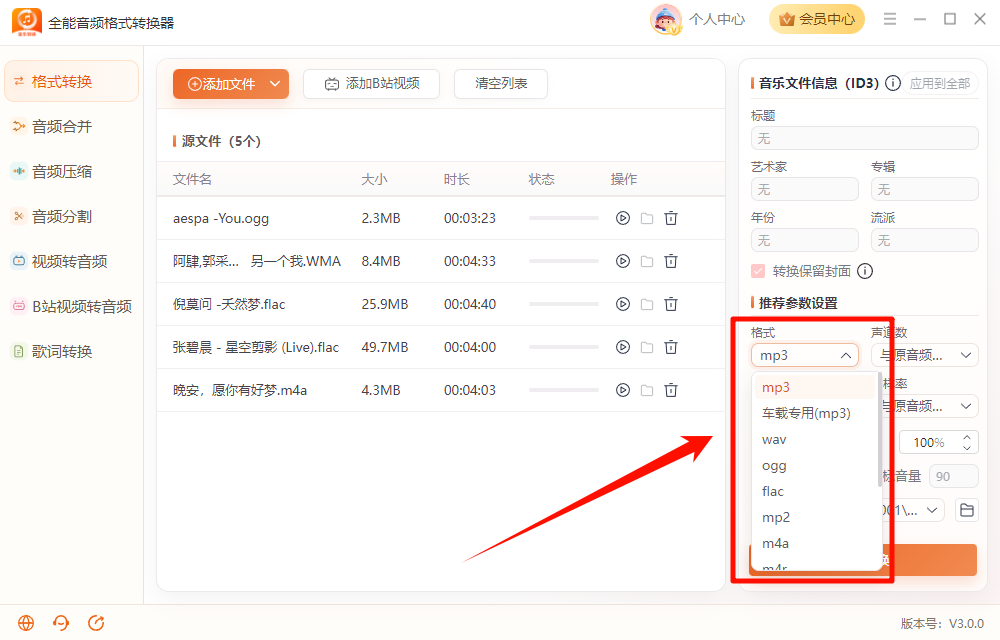
Step4:根据需要设置声道数、采样率、质量、音量等参数。如果没有特殊要求,可保持默认参数。

Step5:在页面下方或右侧设置【输出目录】,选择转换后文件的保存位置。建议选择桌面、D 盘或其他容易找到的位置。
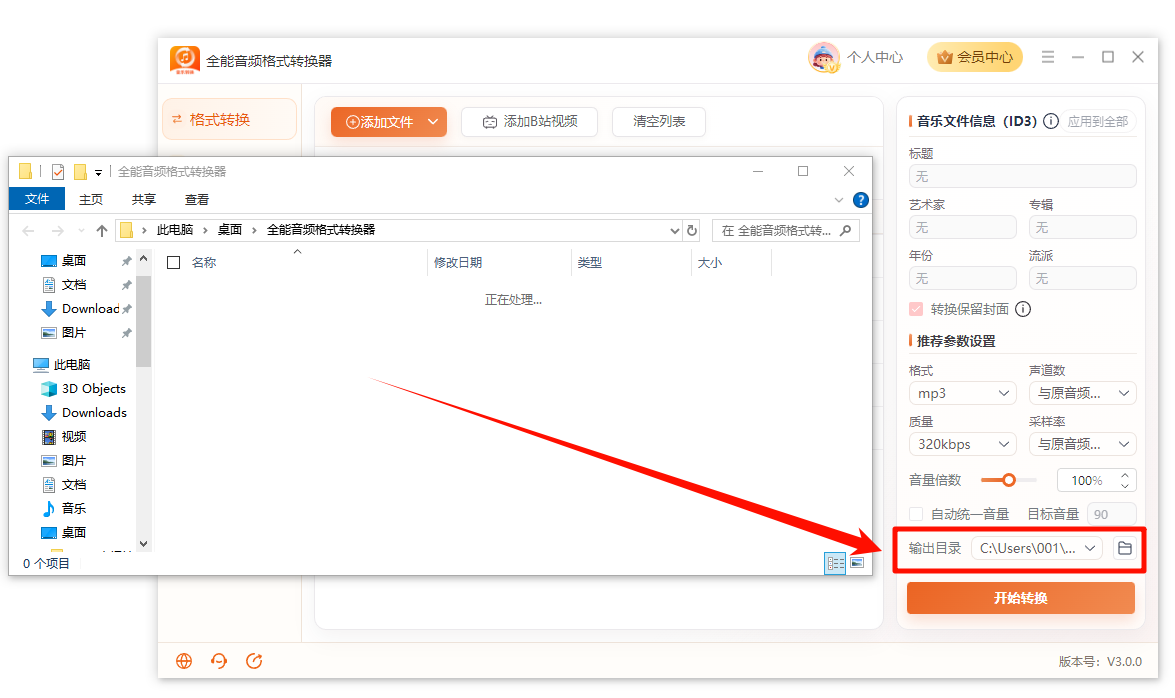
Step6:确认文件和参数无误后,点击【开始转换】。

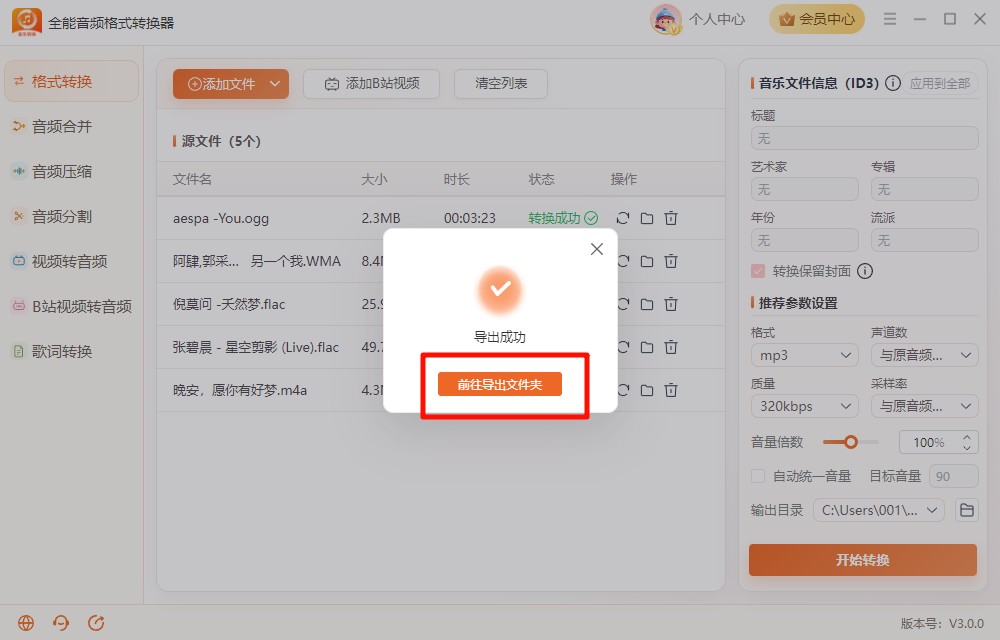
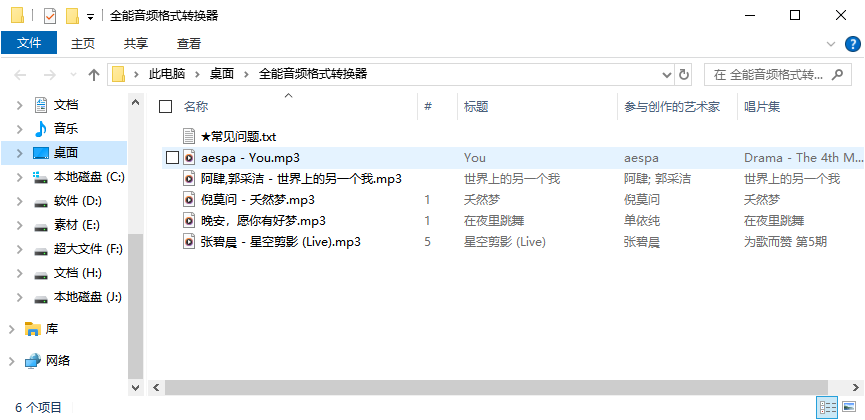
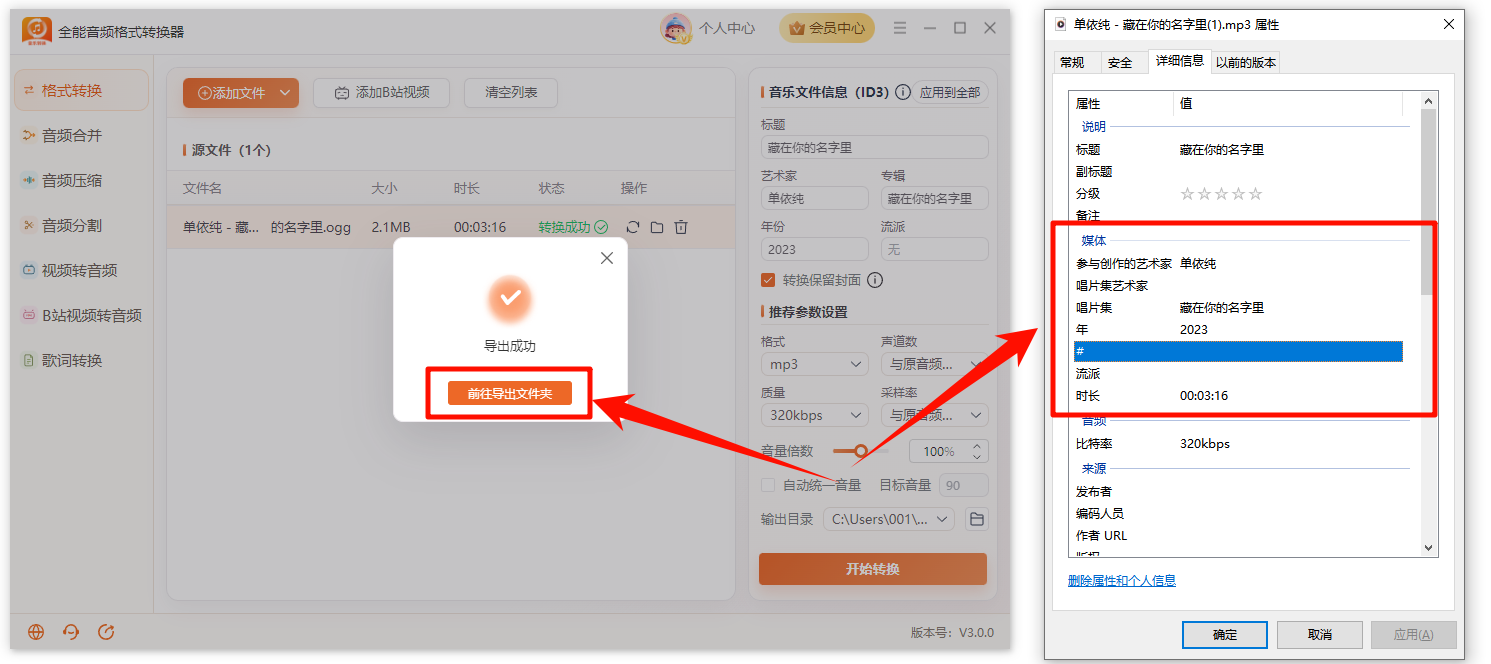
Step7:转换完成后,点击【前往导出文件夹】,即可查看转换后的音频文件。
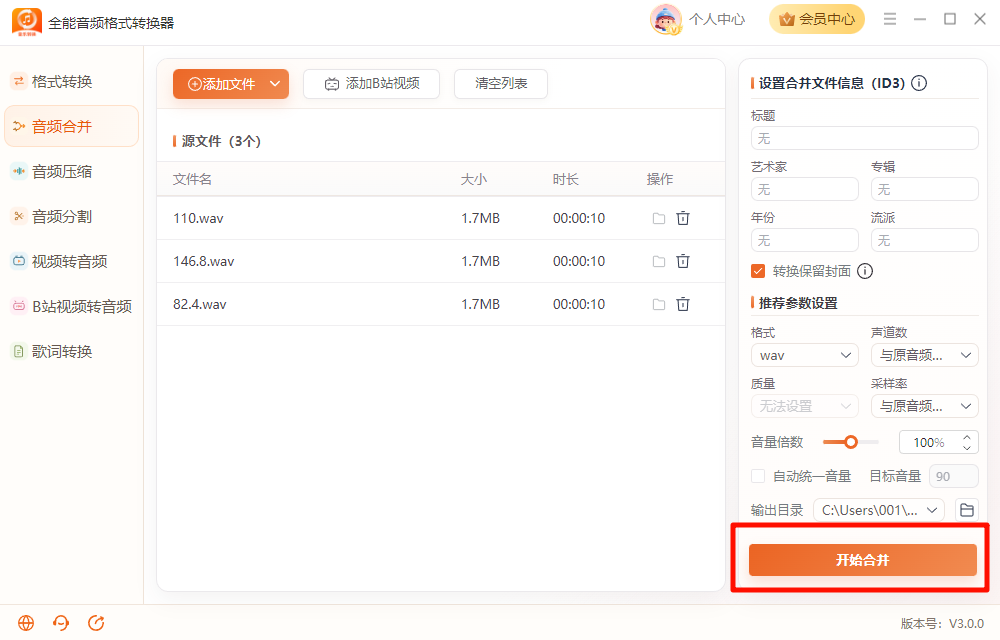
Step1:打开「全能音频格式转换器」,选择【音频合并】。
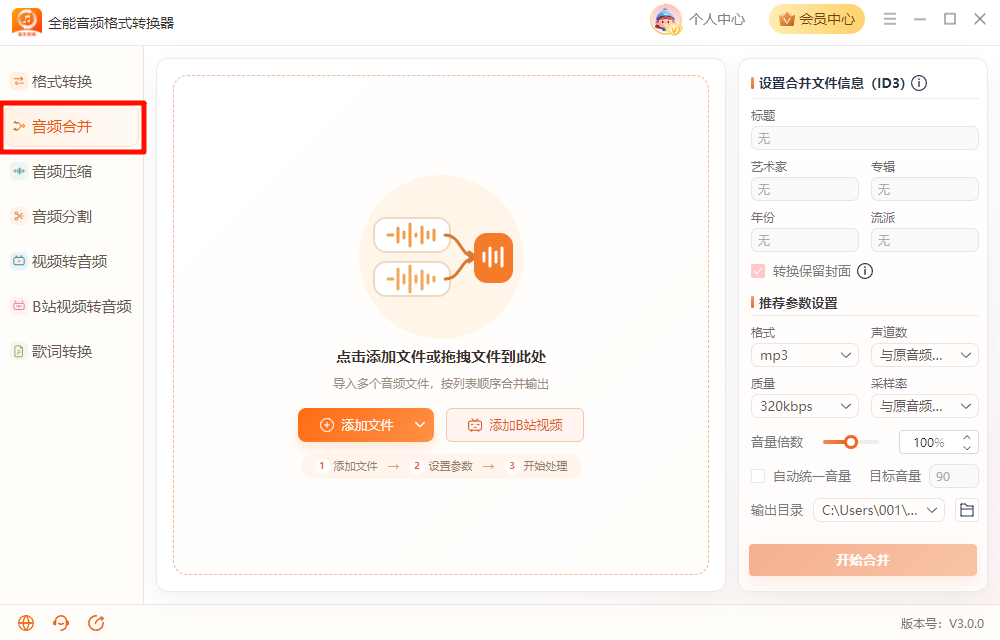
Step2:点击【添加文件】,选择需要合并的音频。建议按最终播放顺序添加文件。
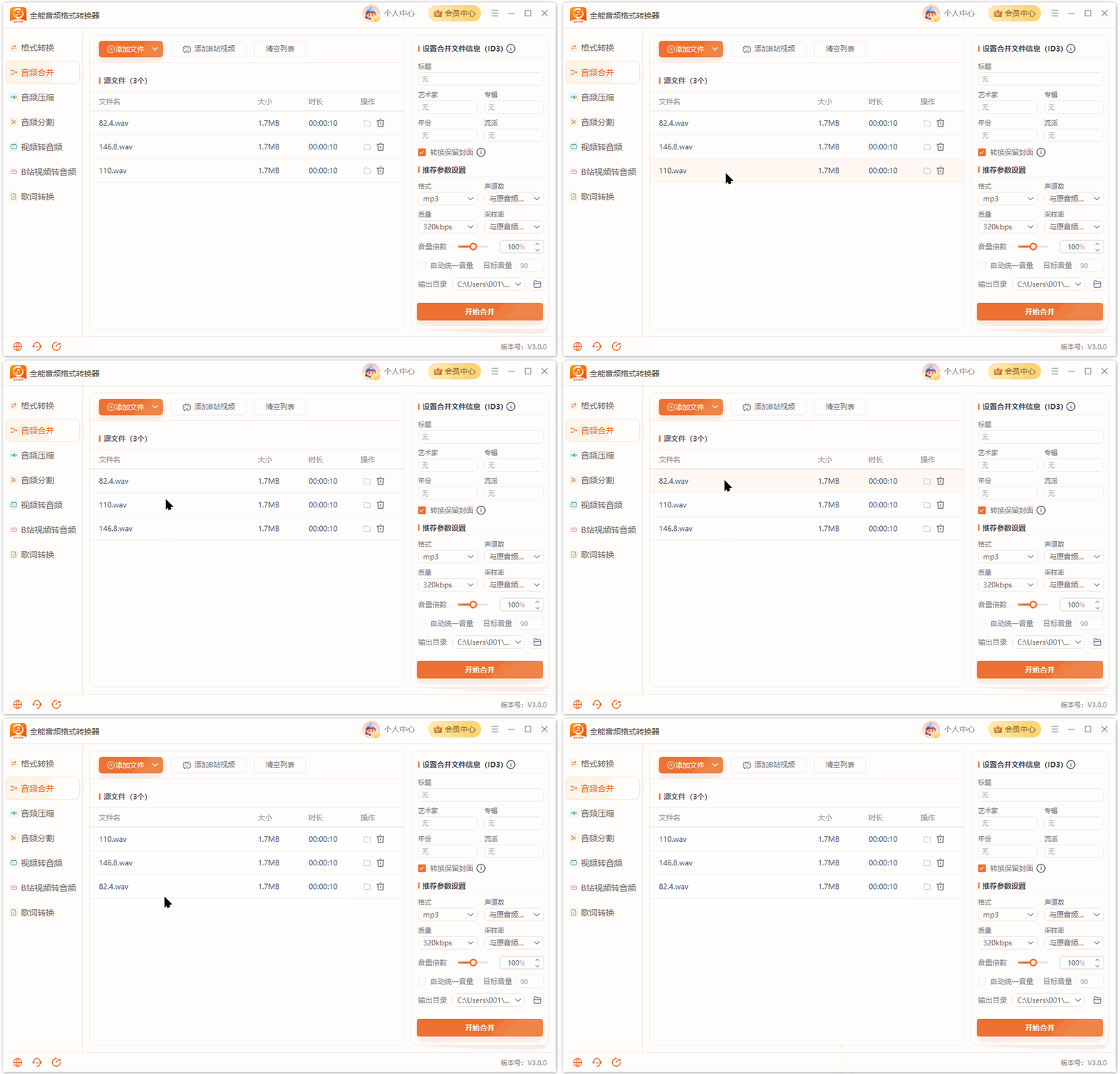
Step3:软件支持排序,鼠标长按需要调整顺序的音频文件进行顺序调整。
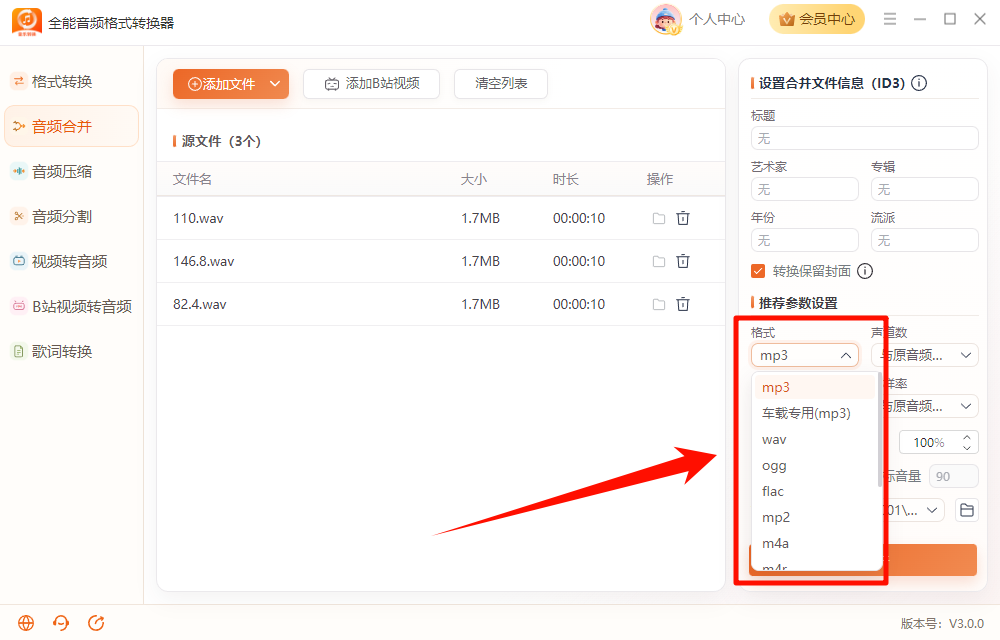
Step4:在右侧设置中选择合并后的音频格式,例如 MP3、WAV、M4A 等。
Step5:确认顺序、格式和保存路径无误后,点击【开始合并】。
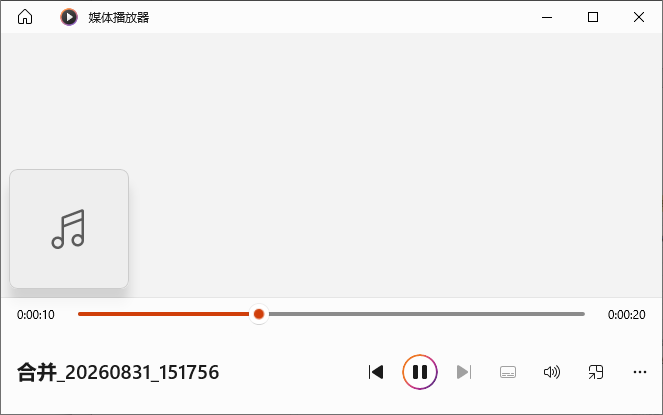
Step6:合并完成后,打开导出文件夹播放文件,检查音频顺序和内容是否正确。

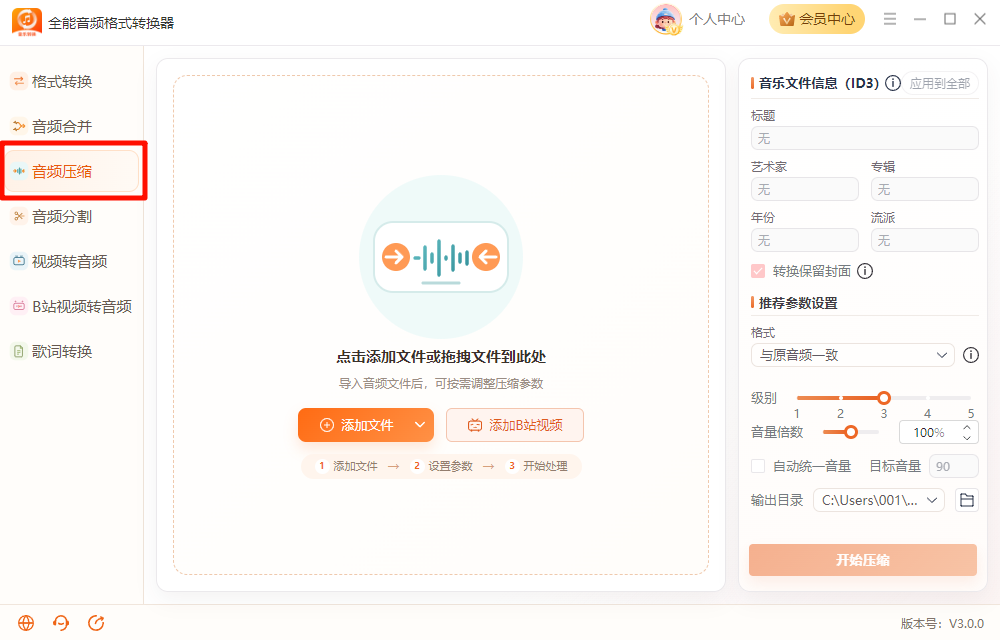
Step1:打开软件后,点击【音频压缩】。
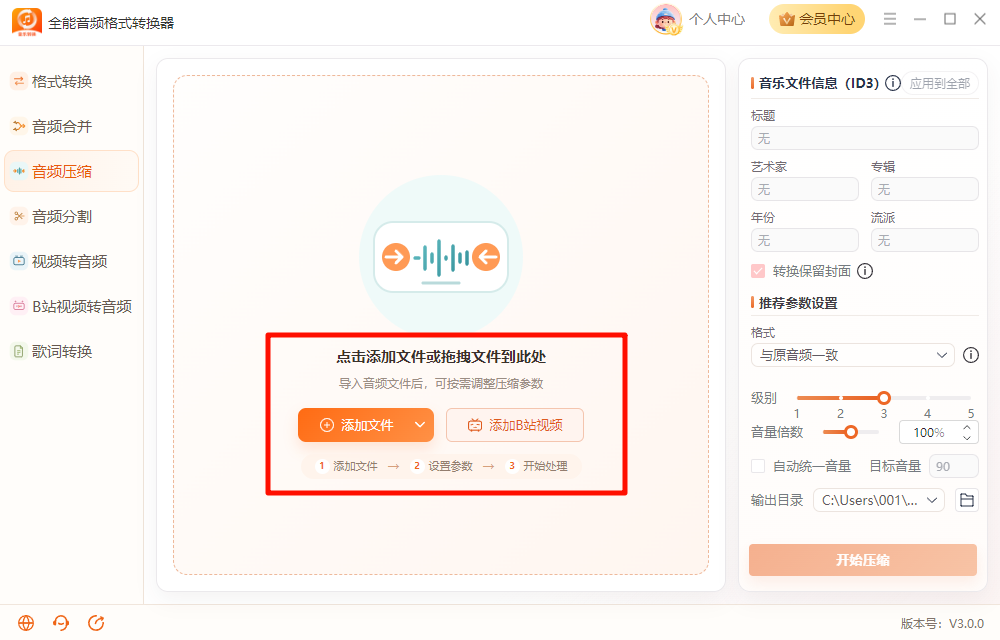
Step2:点击【添加文件】或将音频文件拖入软件中。
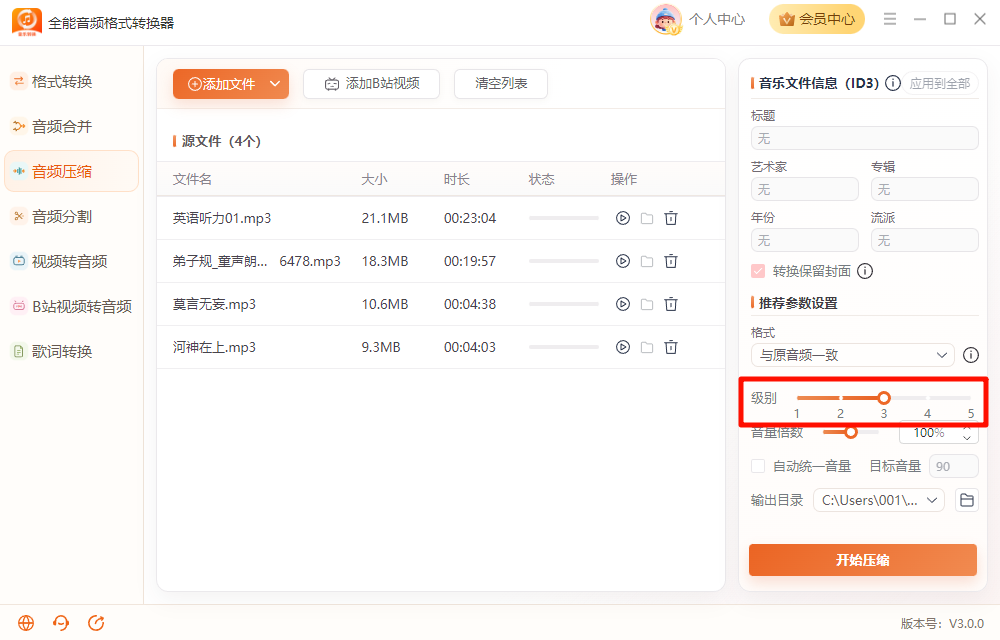
Step3:选择压缩方式
根据页面提供的选项选择压缩级别。一般来说,文件越小,音质可能越低;音质越高,文件体积会相对更大。
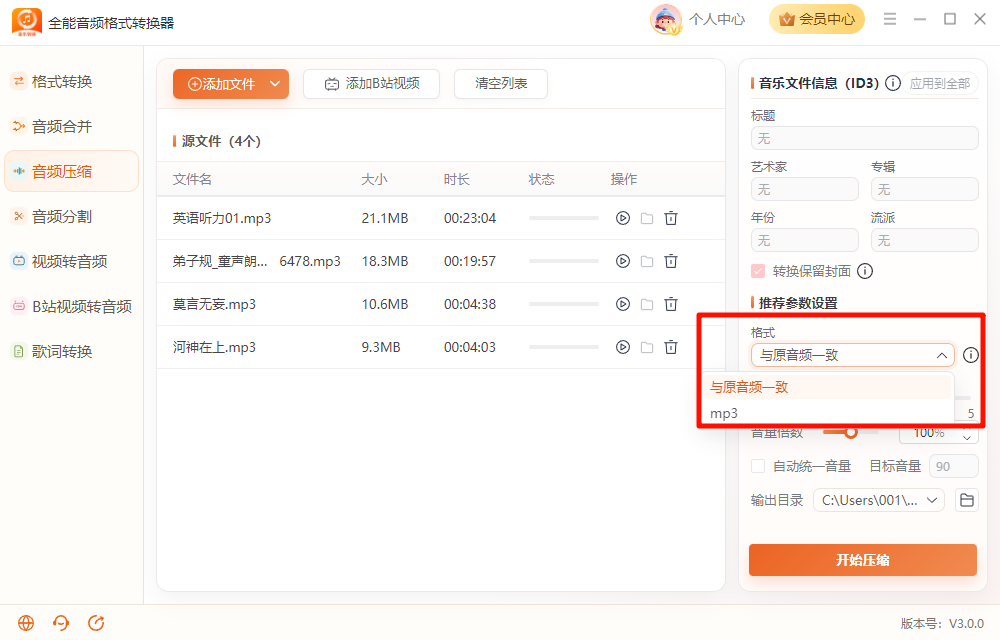
Step4:设置输出格式
如有需要,可选择压缩后的音频格式。若只是减小体积,通常可选择 MP3 格式。
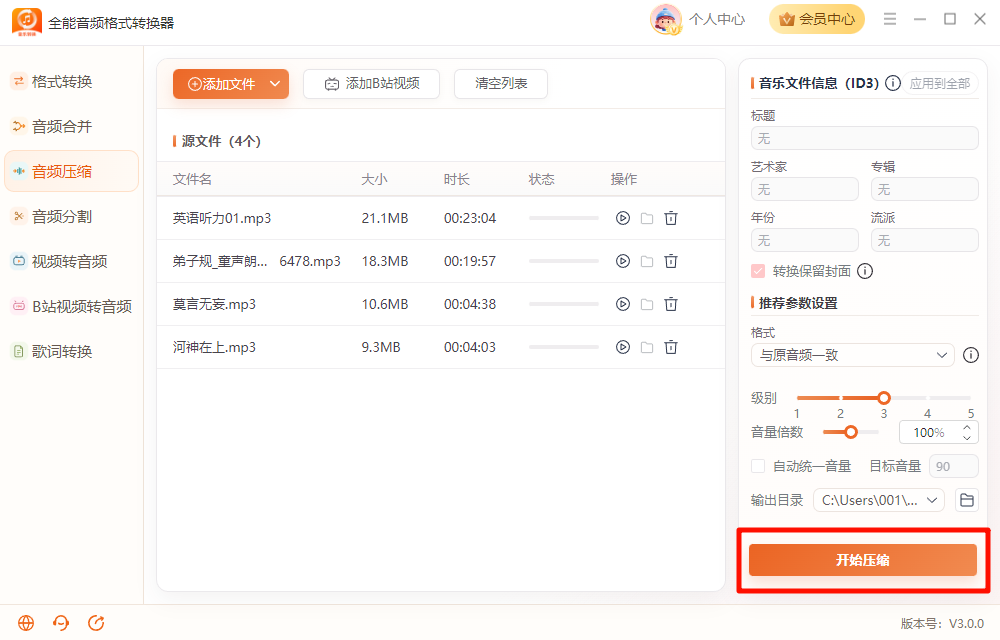
Step5:点击【开始压缩】,等待处理完成。
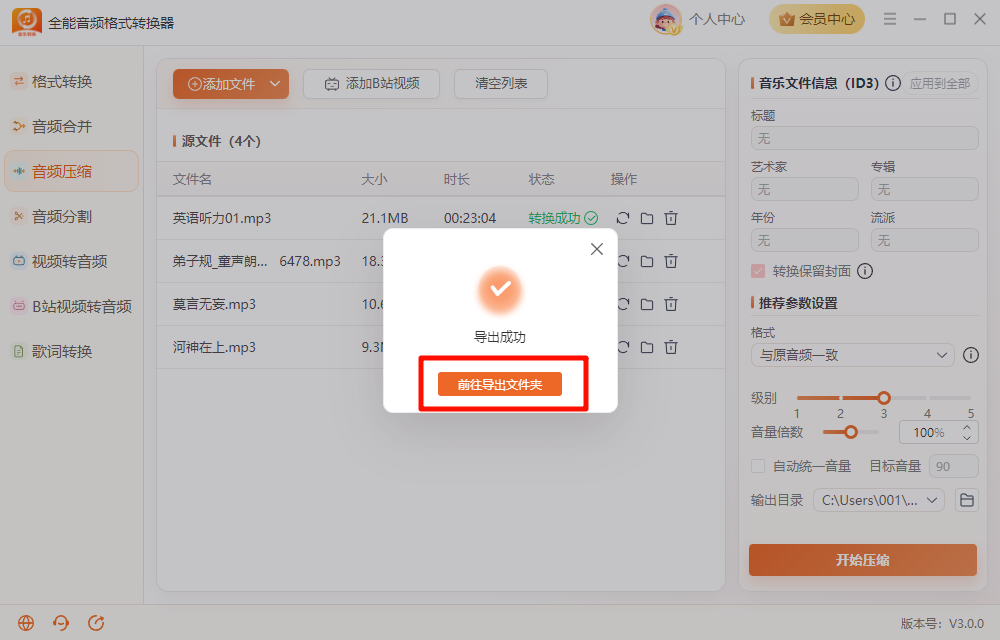
Step6:压缩完成后,打开导出文件夹,查看压缩后的文件体积和播放效果。
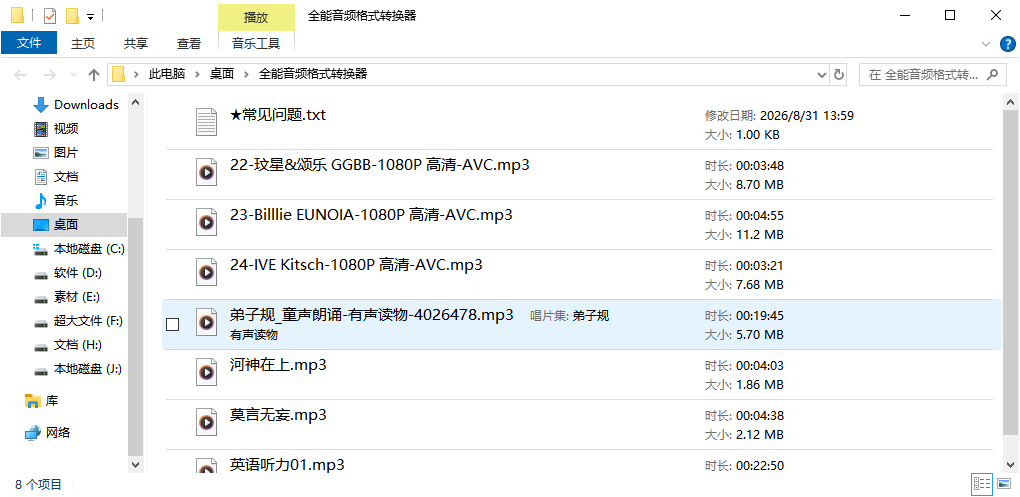
Step1:打开软件后,点击【音频分割】。
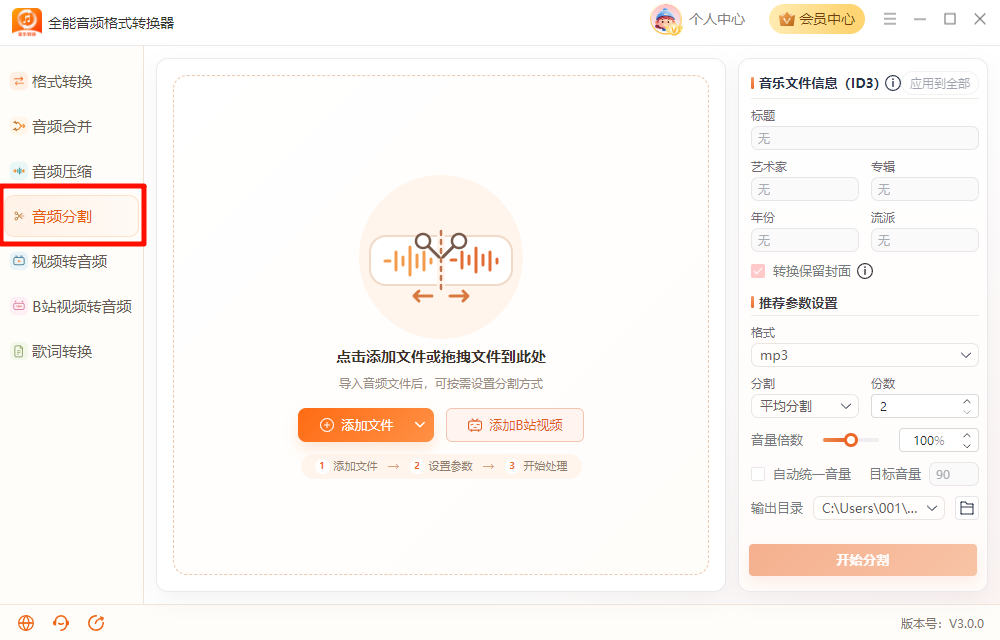
Step2:点击【添加文件】,选择需要分割的音频文件。
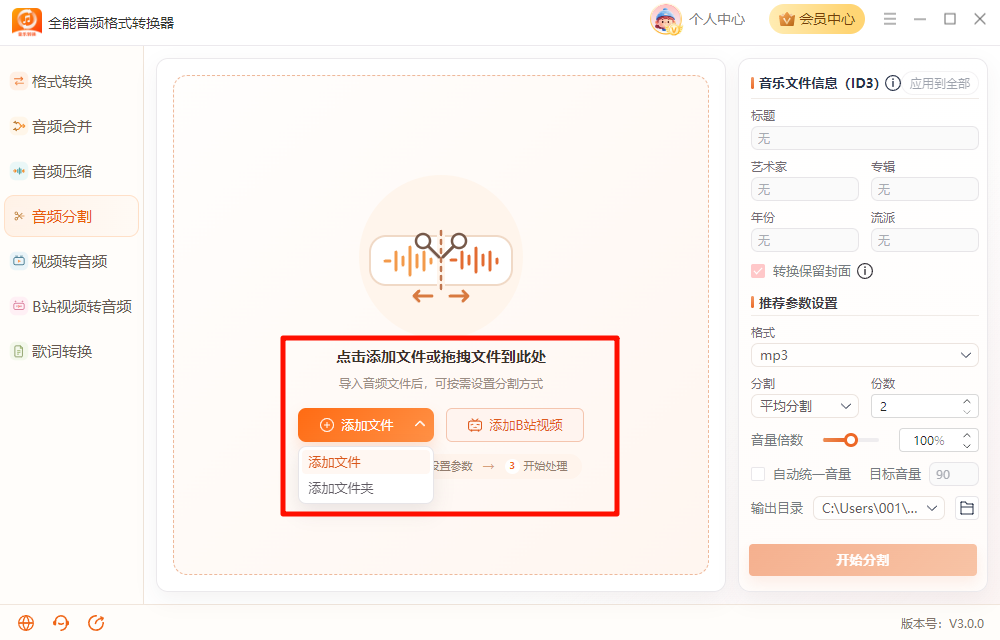
Step3:设置分割后的音频文件格式。
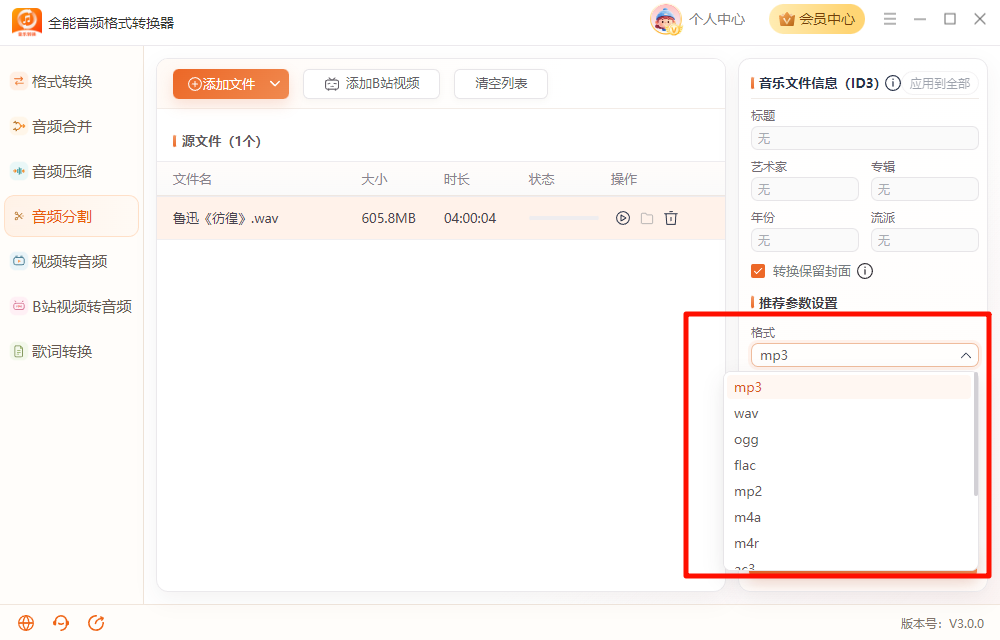
Step4:选择分割模式
如果希望将音频拆成固定数量,可选择【平均分割】;

如果希望每段保持固定时长,可选择【按时长分割】。
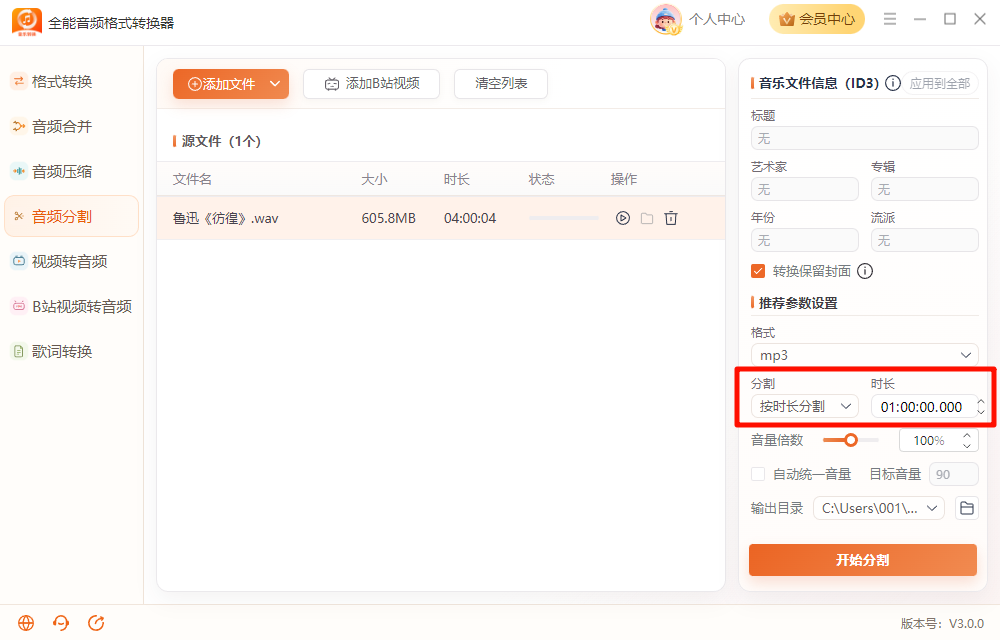
Step5:点击【开始转换】,等待软件完成处理。
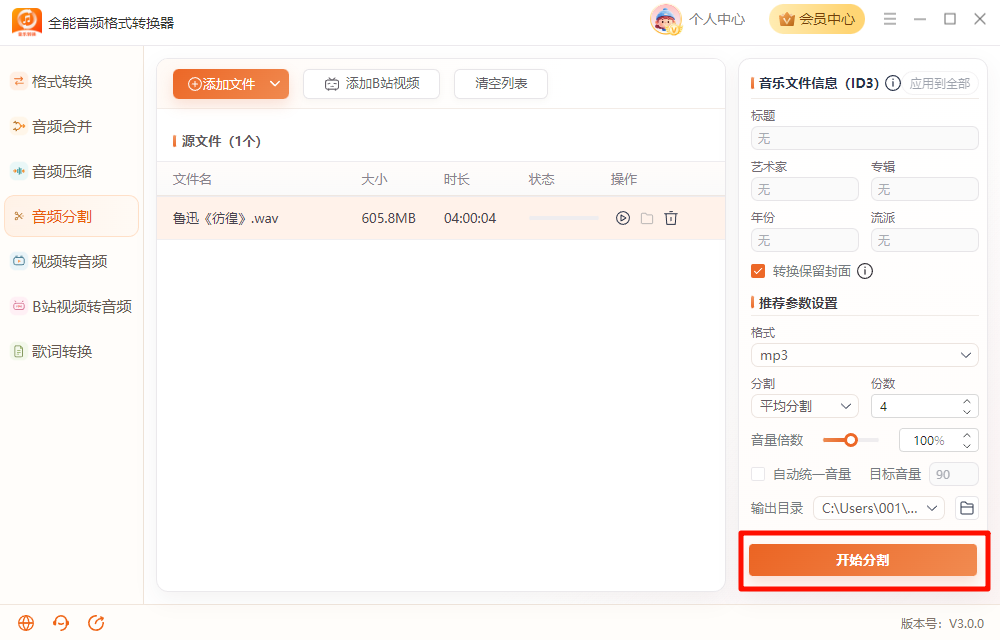
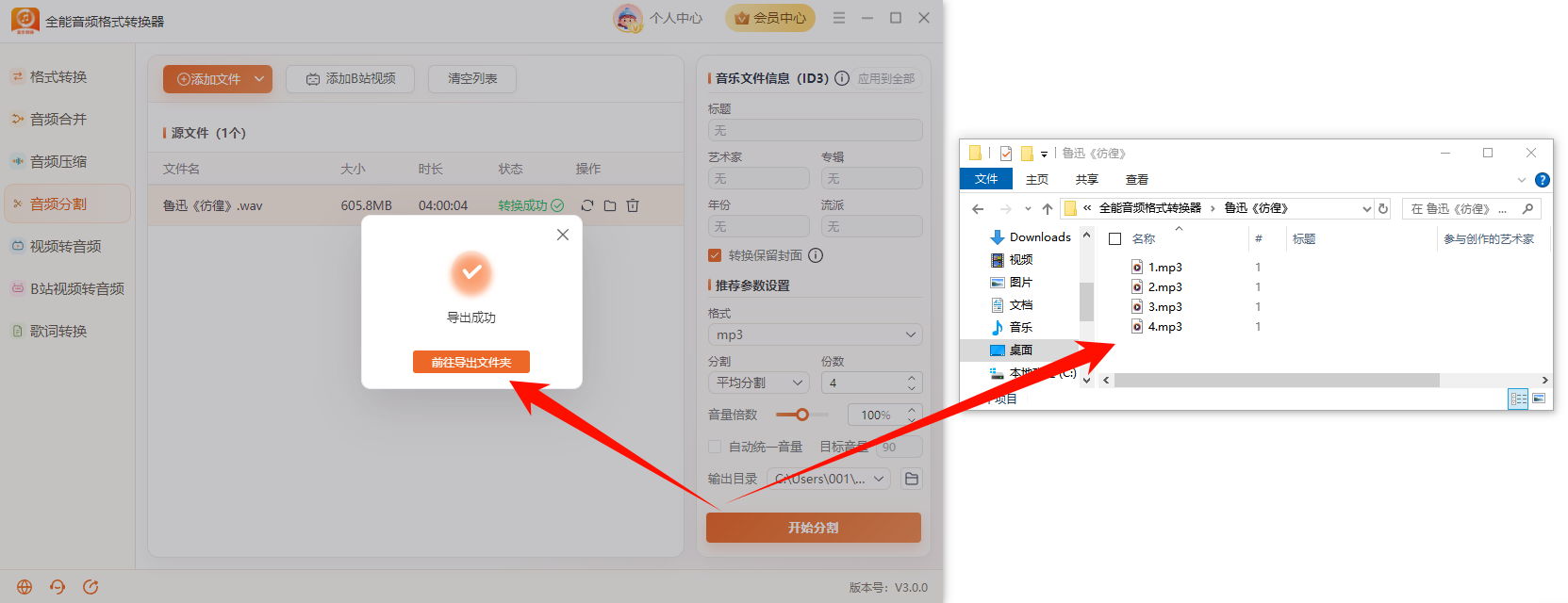
Step6:处理完成后,点击【前往导出文件夹】,即可查看分割后的多个音频文件。
Step1:进入视频转音频功能
打开「全能音频格式转换器」,选择【视频转音频】功能。

Step2:导入视频文件
点击【添加文件】,选择需要提取音频的视频文件。常见视频格式通常都可以导入处理。
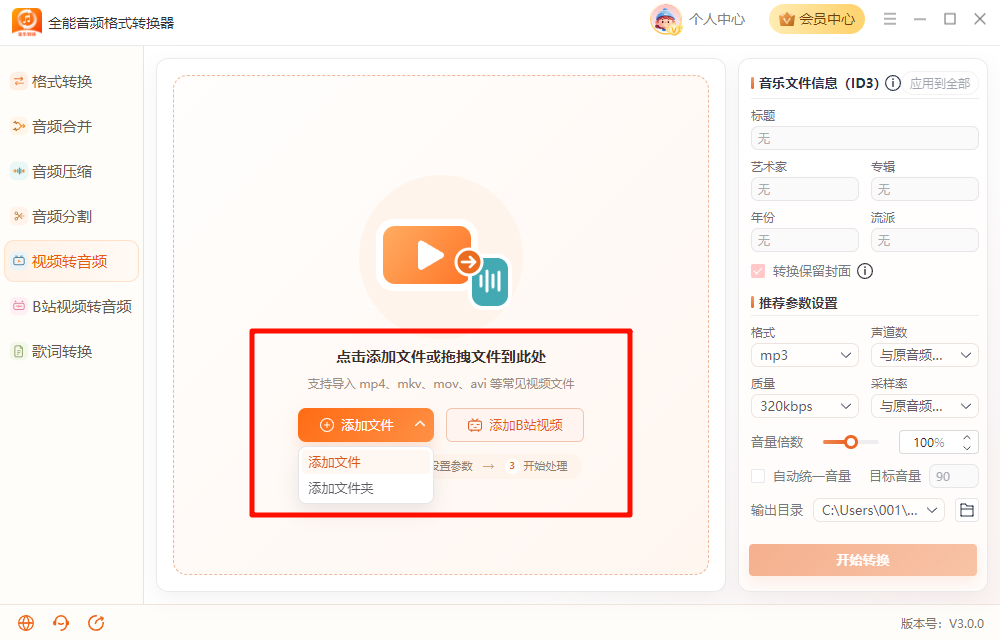
Step3:选择导出音频格式
在右侧设置中选择需要导出的音频格式,例如 MP3、WAV、M4A 等。

Step4:调整参数
根据使用场景设置声道数、采样率、质量、音量等参数。若用于普通播放,建议选择 MP3 格式并保持默认质量。
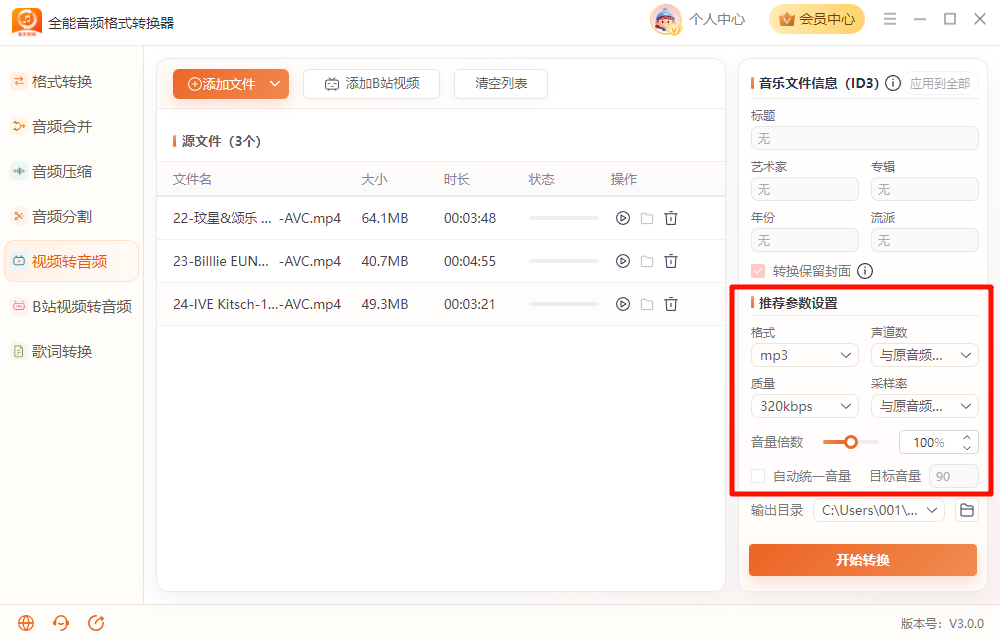
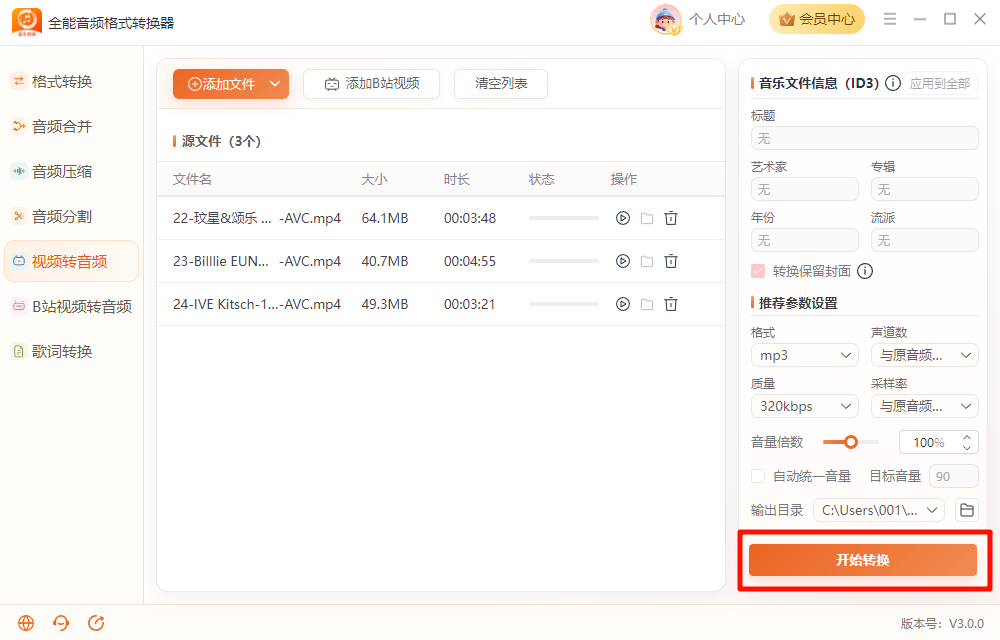
Step5:开始转换
点击【开始转换】,等待软件完成音频提取。
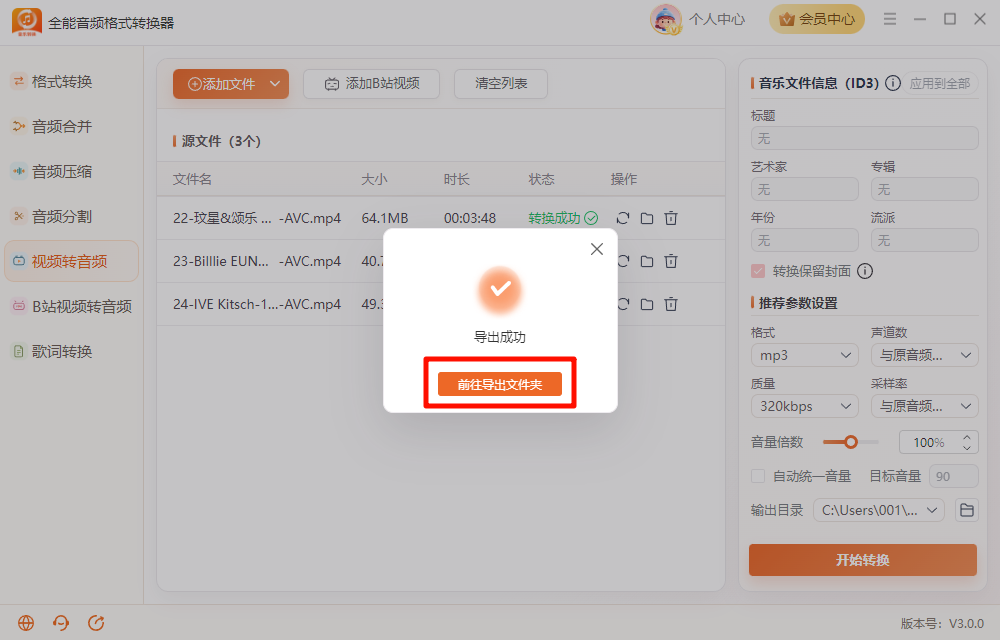
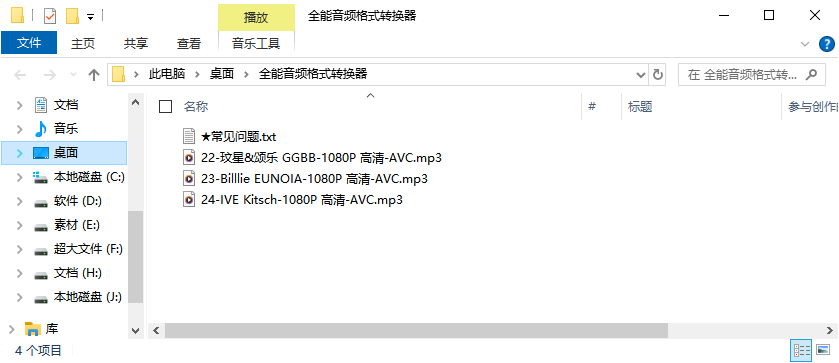
Step6:查看结果
转换完成后,点击【前往导出文件夹】,即可找到从视频中提取出的音频文件。
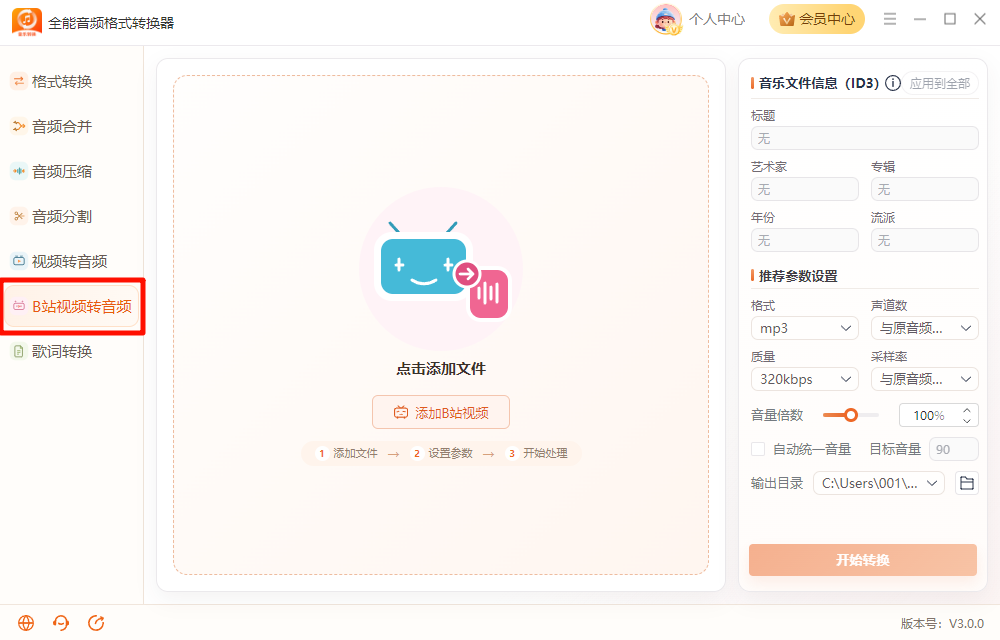
Step1:进入 B站视频转音频功能
打开「全能音频格式转换器」,选择【B站视频转音频】功能。
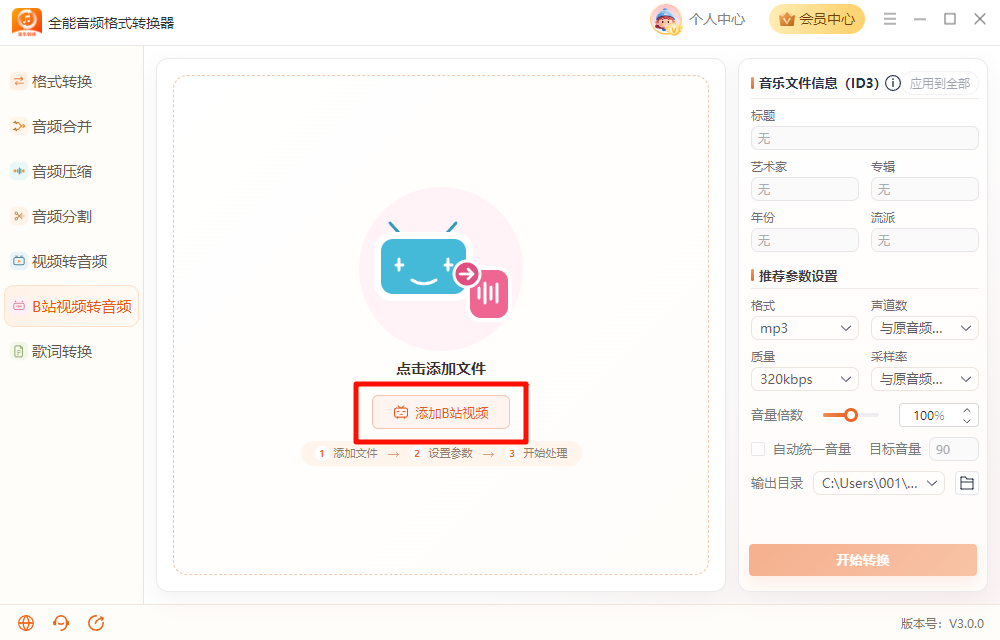
Step2:点击添加 B站视频
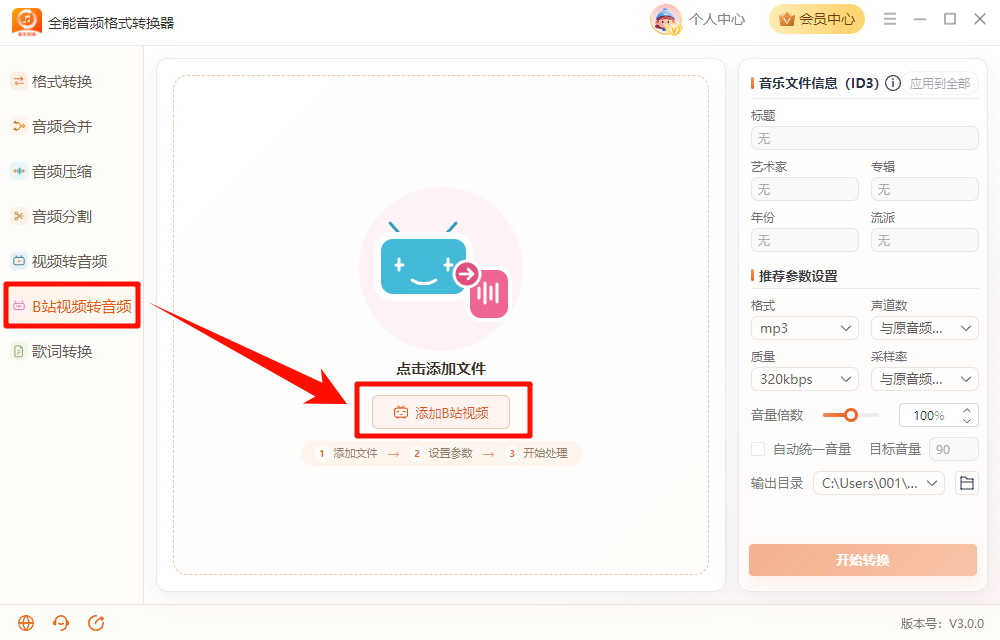
点击页面中的【添加B站视频】按钮。
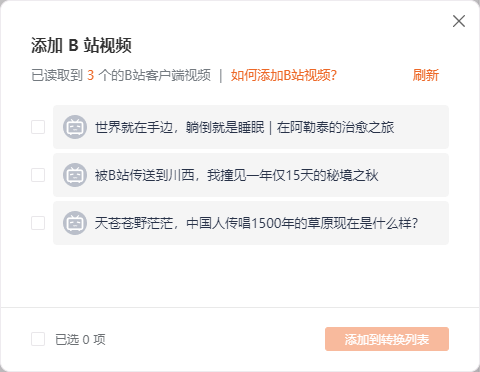
Step3:扫描本地缓存
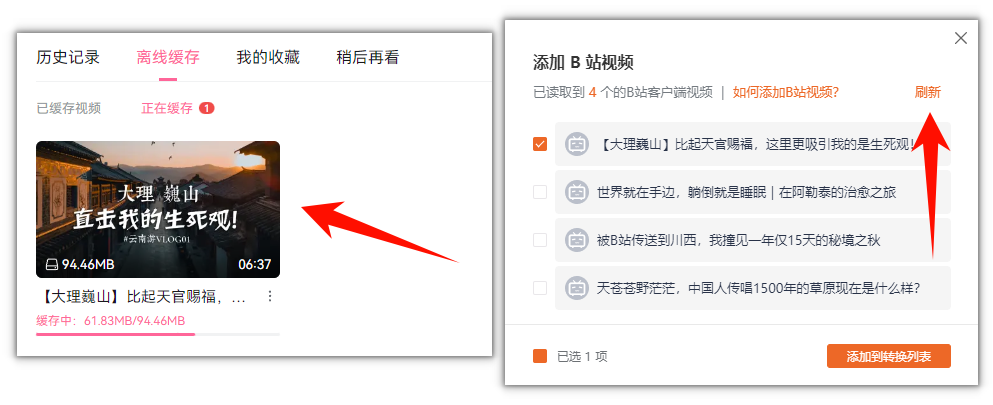
软件会自动扫描电脑中 B站客户端已缓存的视频。用户可在扫描结果中查看可添加的视频列表。
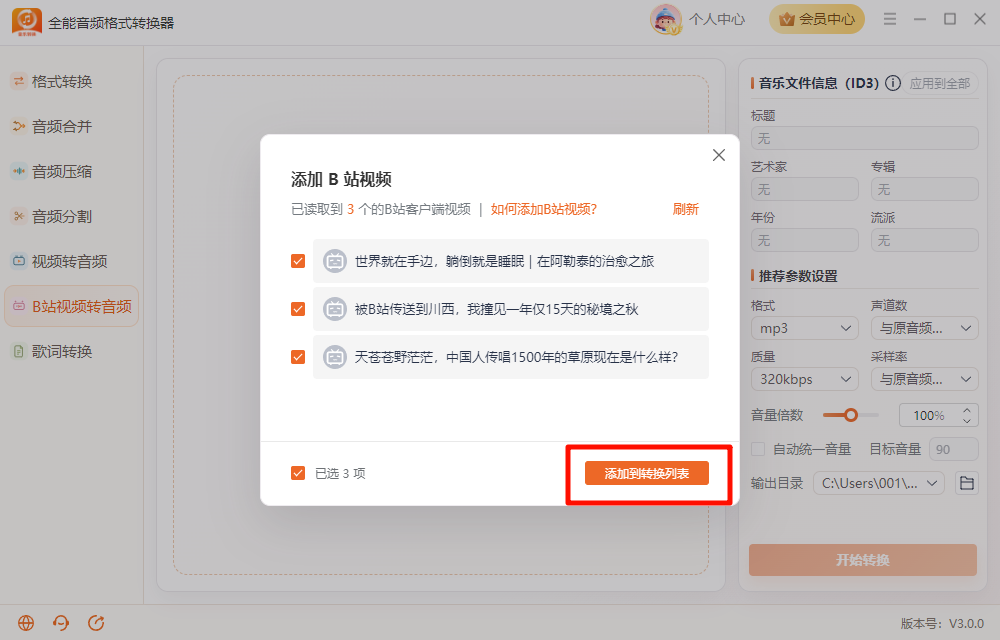
Step4:选择视频
勾选需要转换的视频,然后点击【添加到转换列表】。
⚠️ 注意:如果未识别到视频文件,可点击【刷新】,或检查 B站客户端中视频是否已经缓存成功。
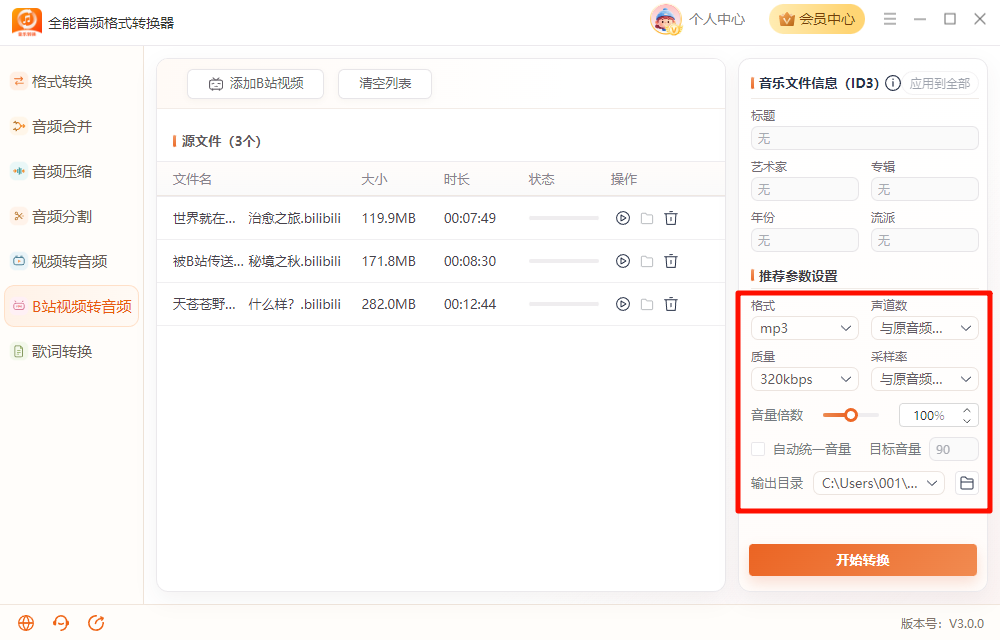
Step5:设置导出格式
视频添加成功后,在右侧设置中选择需要转换的音频格式,例如 MP3、WAV、M4A 等。

Step6:设置音频参数
根据需要设置声道数、采样率、质量、音量和输出目录。
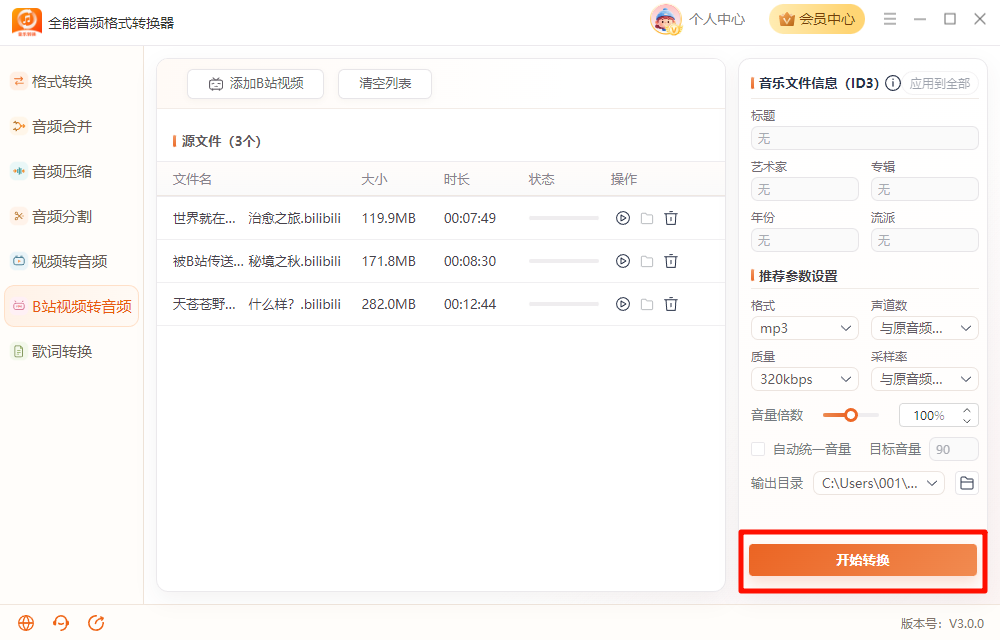
Step7:开始转换
确认设置无误后,点击【开始转换】。
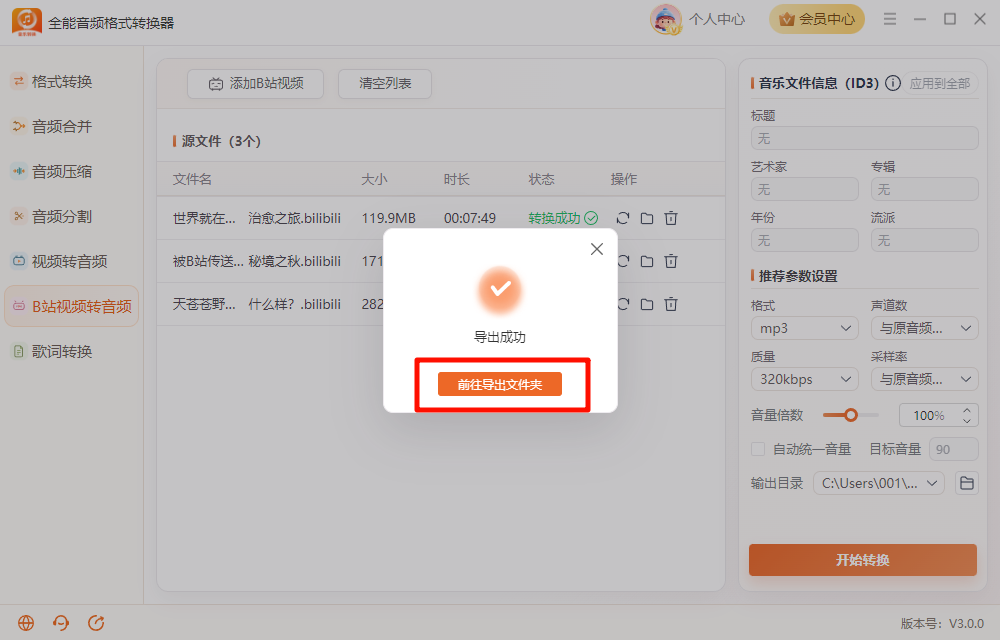
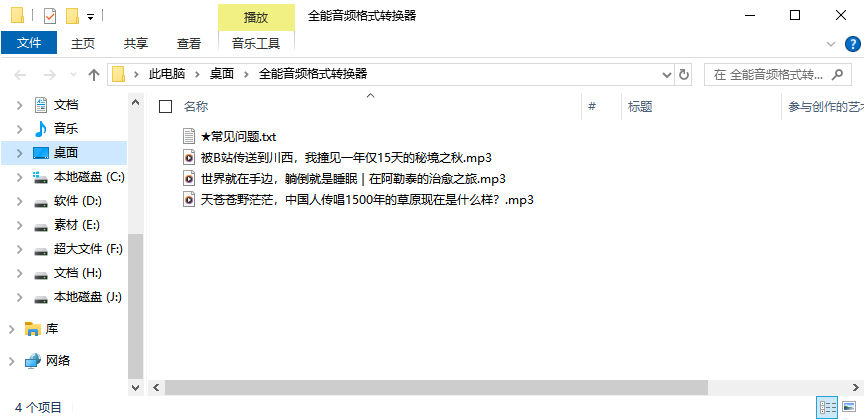
Step8:查看文件
转换完成后,点击【前往导出文件夹】,即可查看导出的音频文件。
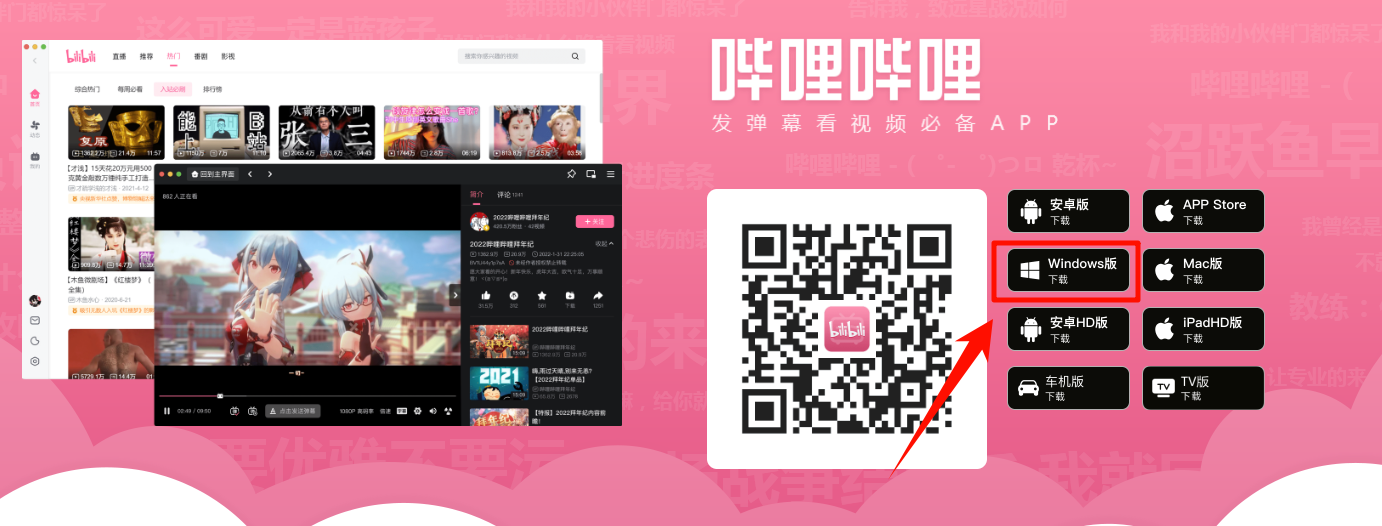
Step1:在电脑端下载并打开 B站客户端,登录账号后找到需要缓存的视频。
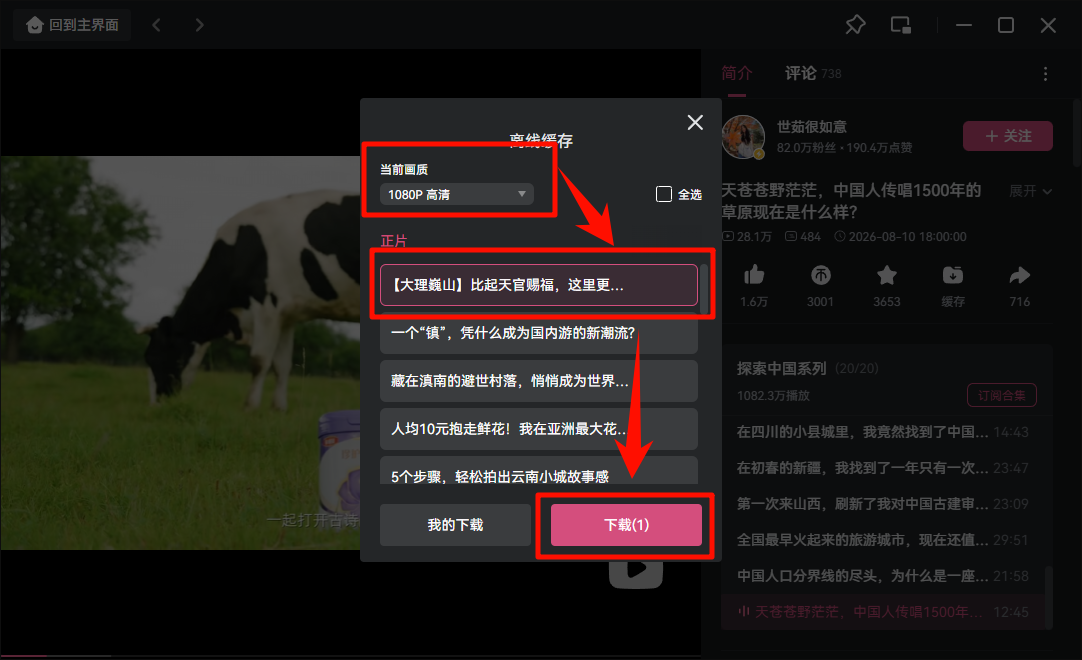
Step2:点击播放目标视频,在播放页面右侧或相关位置找到【缓存】入口。

Step3:勾选需要下载的视频分集或内容,并选择清晰度,点击【下载】,等待视频缓存完成。
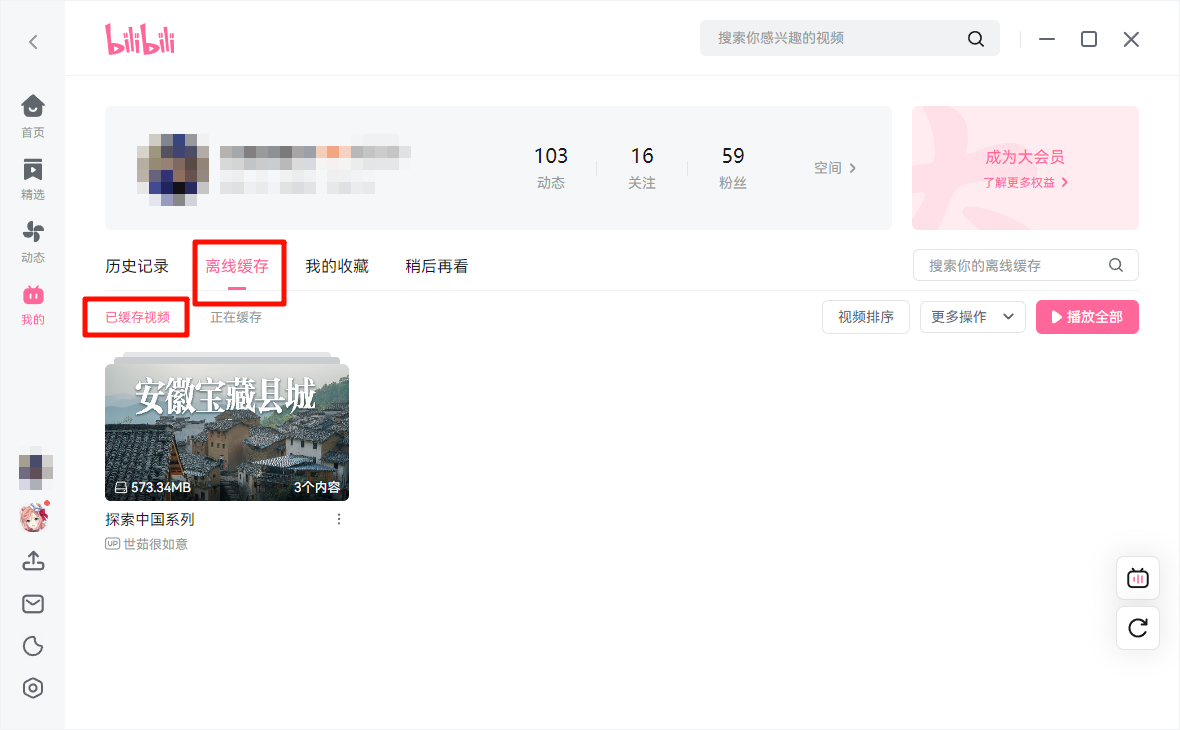
Step4:下载完成后,可在 B站客户端的【我的】-【离线缓存】-【已缓存视频】中查看。
Step5:确认视频已经缓存成功后,打开「全能音频格式转换器」,进入【B站视频转音频】功能,点击【添加B站视频】进行识别和转换。
注意事项:
① 由于 B站视频涉及版权问题,请确保下载和转换的视频不侵犯他人版权;
② 转换后的音频建议仅用于个人学习、收藏或合理使用场景;
③ 如果软件未识别到缓存视频,可先确认 B站客户端是否下载完成,再点击刷新重新扫描。
Step1:导入音频文件
打开「全能音频格式转换器」,选择需要处理的功能并导入音频文件。
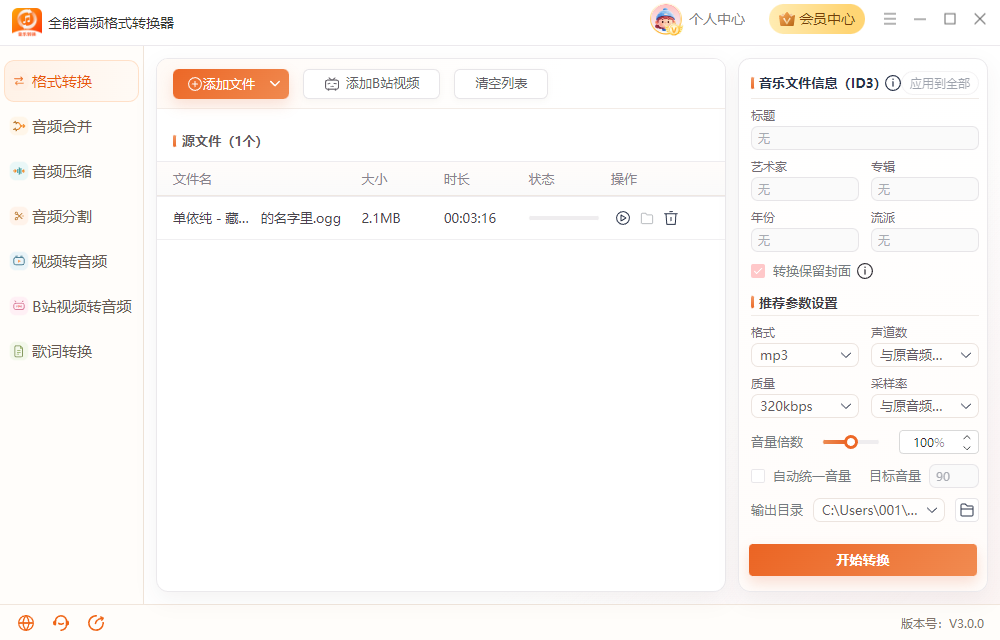
Step2:查看 ID3 编辑区
导入文件后,点击该文件!在右侧设置区域查看【音乐文件信息(ID3)】编辑区。(ac3、amr、m4r、wav格式不支持修改ID3信息)
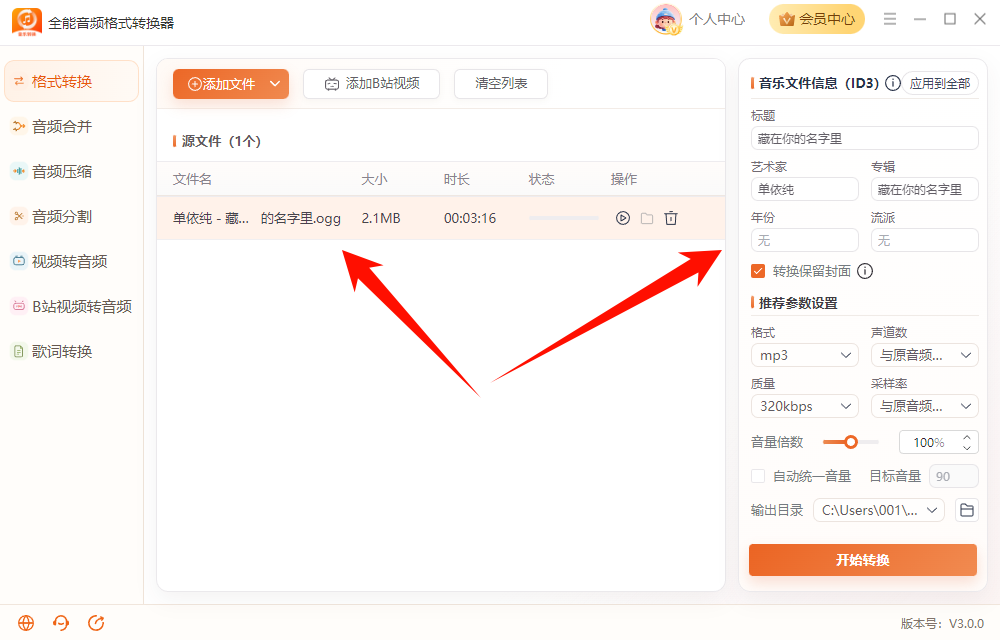
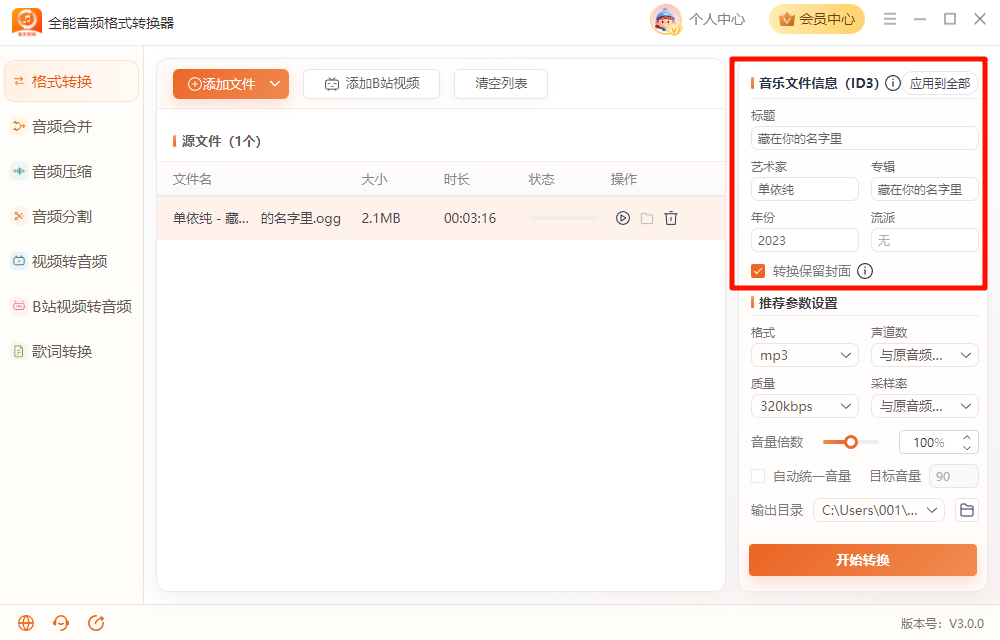
Step3:填写音乐信息
根据需要填写歌曲名称、艺术家、专辑、年份、流派等信息。
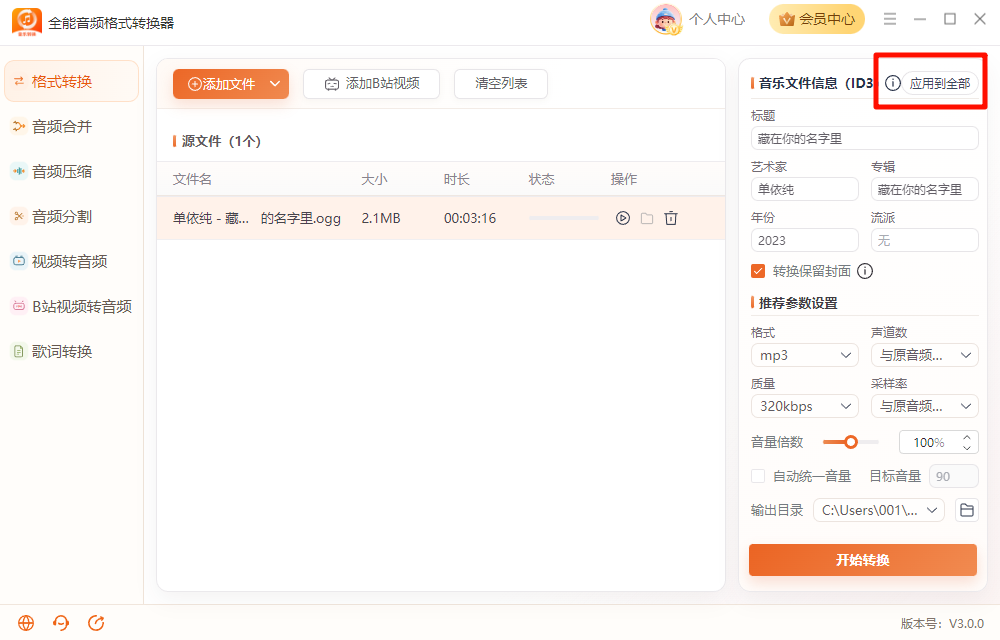
Step4:应用到全部
如果多个音频文件需要使用相同信息,可点击【应用到全部】,将当前填写的内容同步到其他文件。
Step5:开始处理
确认音频格式、参数和 ID3 信息无误后,点击【开始转换】。
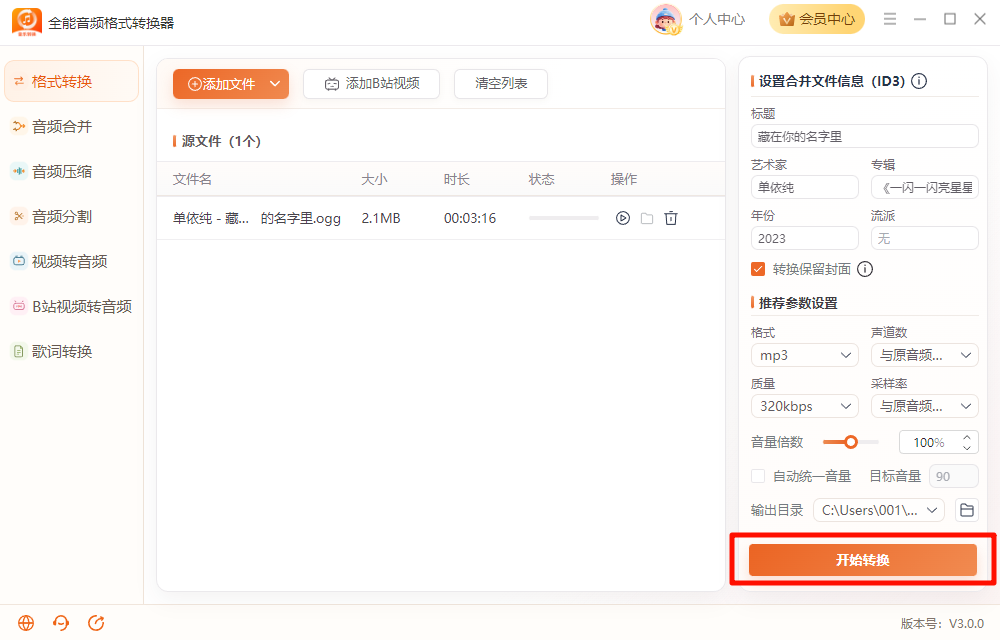
Step6:查看属性
转换完成后,打开导出文件,查看文件属性或在播放器中查看音乐信息,即可看到已写入的 ID3 内容。
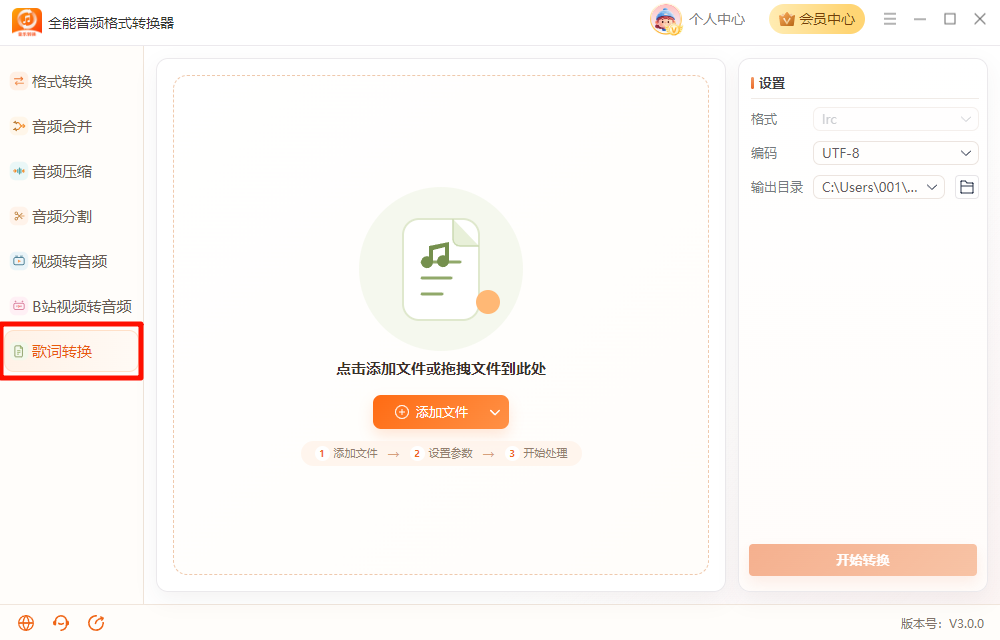
Step1:打开软件,选择【歌词转换】功能。
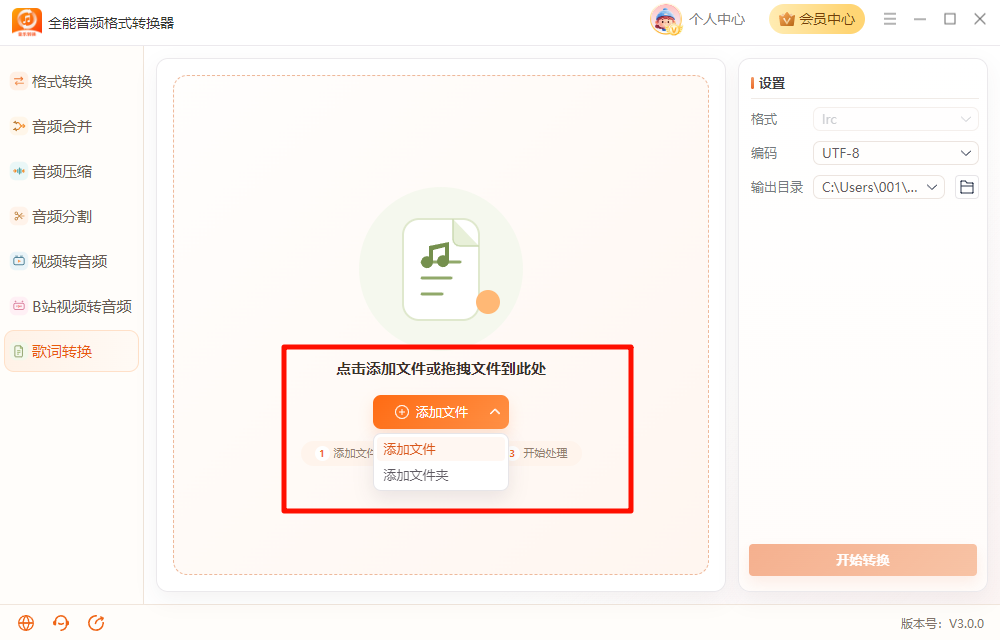
Step2:点击【添加文件】,导入需要转换的歌词文件,例如 KRC、QRC 或其他支持格式。
Step3:转换通用性较高的 LRC 格式。
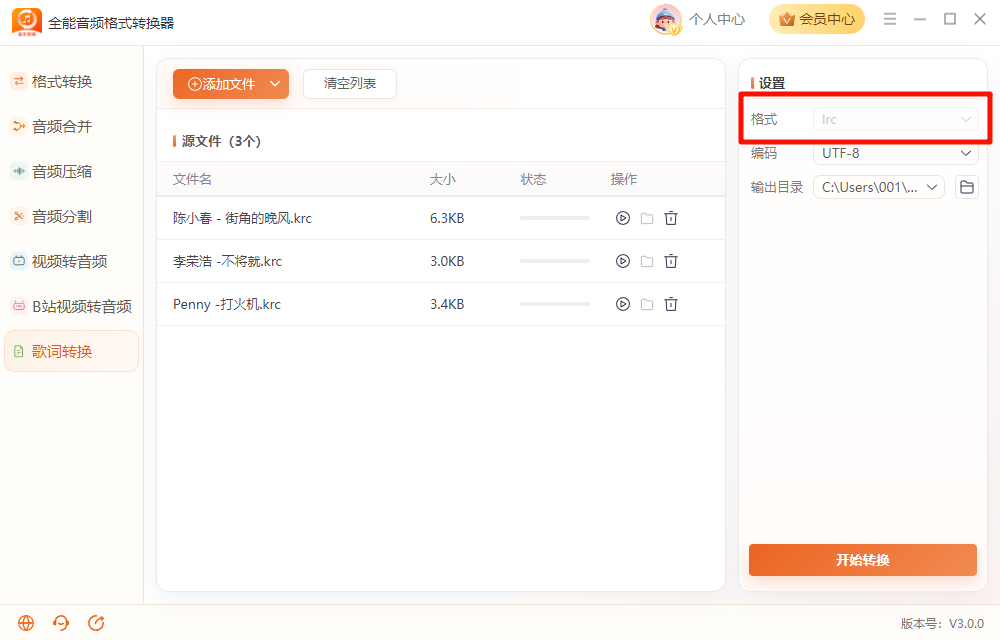
Step4:选择歌词文件转换后的保存路径。
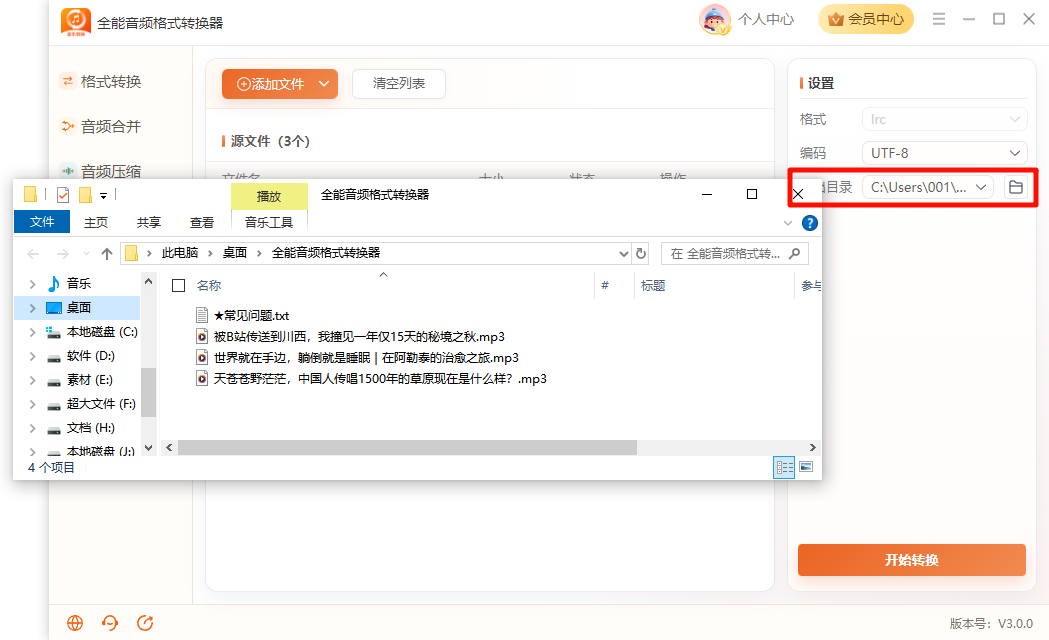
Step5:点击【开始转换】,等待软件完成处理。
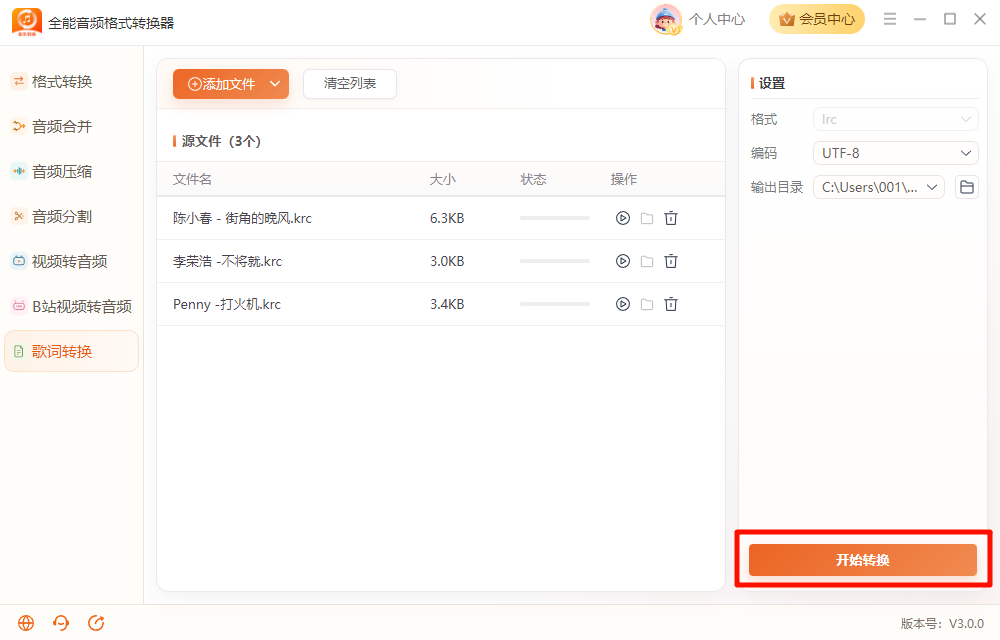
Step6:转换完成后,打开导出文件夹查看生成的 LRC 歌词文件,并确认文件名和内容是否正确。
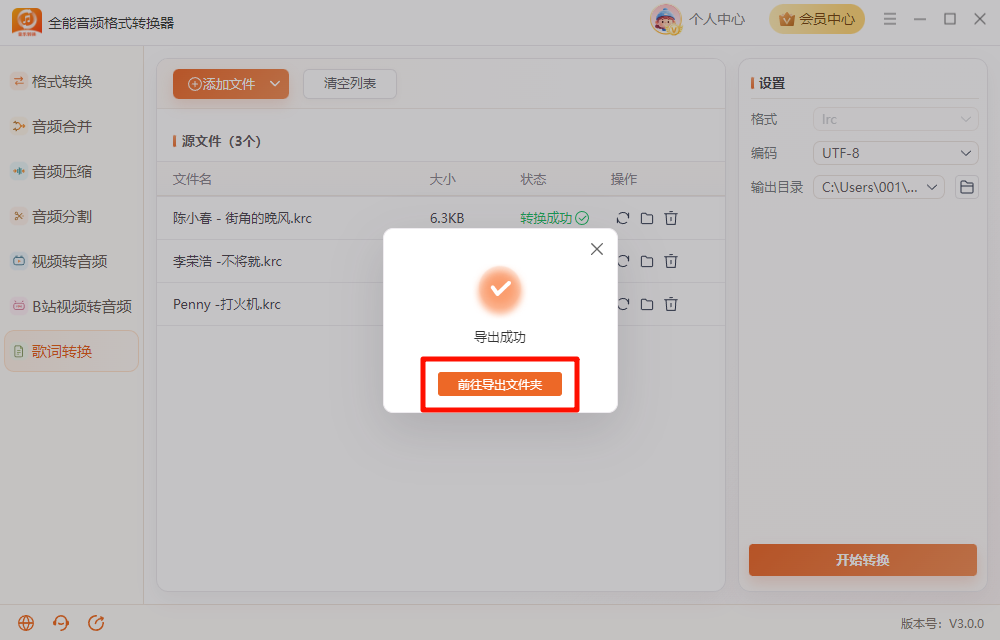
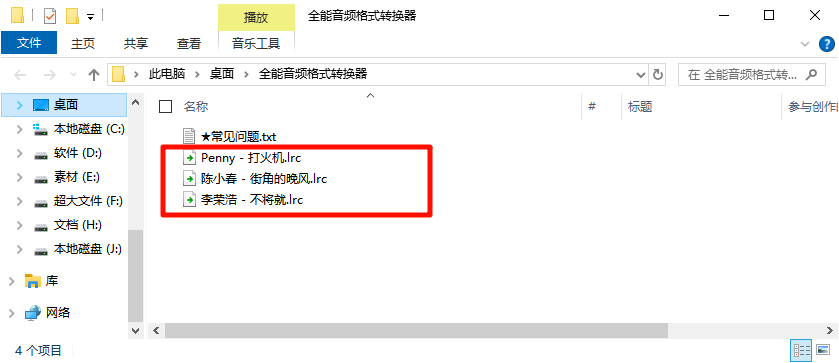
解决方案:
① 检查导入的文件是否损坏,确认原文件可以正常播放;
② 检查输出目录是否有写入权限;
③ 在软件右下方设置【输出目录】,选择【添加文件夹】,将路径更换到 D 盘、桌面或其他可正常访问的位置;
④ 重新添加文件后再次点击【开始转换】;
⑤ 如仍转换失败,可联系在线客服,并提供文件格式、软件版本和错误提示截图。
解决方案:
如果用于车载播放器、老年机或兼容性较弱的设备,建议优先选择 MP3 格式。
质量可选择 128kbps-256kbps 范围内,日常播放建议优先选择 256kbps,兼顾音质和兼容性。
采样率可选择 44100Hz,声道数可选择立体声。如果设备不支持高质量文件,可适当降低码率后再次转换。
解决方案:
① 先播放原视频或原音频,确认原文件本身是否有声音;
② 检查转换时音量参数是否被调低;
③ 更换输出格式重新转换,例如从 WAV 改为 MP3;
④ 尝试使用其他播放器播放导出文件;
⑤ 如果是视频转音频,请确认视频中确实包含音轨。
解决方案:
转换完成后,可点击软件中的【前往导出文件夹】查看文件。
如果忘记保存位置,可查看右侧或底部的【输出目录】设置,导出的文件通常保存在该路径下。
建议用户将输出目录设置为桌面或固定文件夹,方便后续查找。
音频压缩会通过降低码率或调整音频参数来减小文件体积,因此可能会影响音质。
如果希望保持较好的音质,建议不要选择过高压缩程度,可将质量设置在 192kbps 或 256kbps 左右。
如果对音质要求较高,建议选择 WAV、FLAC 或较高码率的 MP3 格式。
可能原因包括:
① B站客户端未成功缓存视频;
② 视频缓存路径发生变化;
③ 软件暂未识别到新的缓存文件;
④ 当前视频受版权或格式限制;
⑤ 缓存文件不完整。
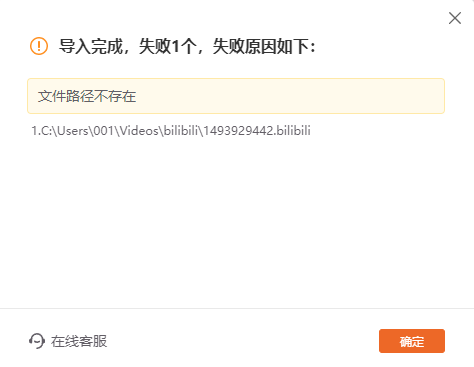
解决方法:
先在 B站客户端中确认视频已下载完成,再回到软件点击【刷新】重新扫描。如仍无法识别,可重新缓存视频或联系在线客服处理。
歌词文件与音乐文件不匹配时,可能会出现歌词不同步或无法显示的问题。
建议检查歌词文件名称是否与音乐文件一致,并确认歌词时间轴是否正确。如果歌词来自不同版本歌曲,也可能出现时间不同步的情况。
请先确认当前登录账号是否与购买账号一致,并检查网络连接是否正常。
如果仍未生效,可退出软件后重新登录,或进入会员中心查看订单状态。如问题仍存在,可联系在线客服,并提供订单截图、支付时间、登录账号和软件版本号。
可以。用户批量导入多个文件后,可在右侧统一设置输出格式、质量、采样率、声道数和输出目录。
设置完成后点击【开始转换】,软件会按相同参数批量处理列表中的文件。
通常情况下,清空软件中的任务列表只会移除当前待处理记录,不会删除电脑中的原文件。
⚠️ 注意:不要误删本地文件或导出文件夹中的内容。如需保留重要音频,建议提前备份。
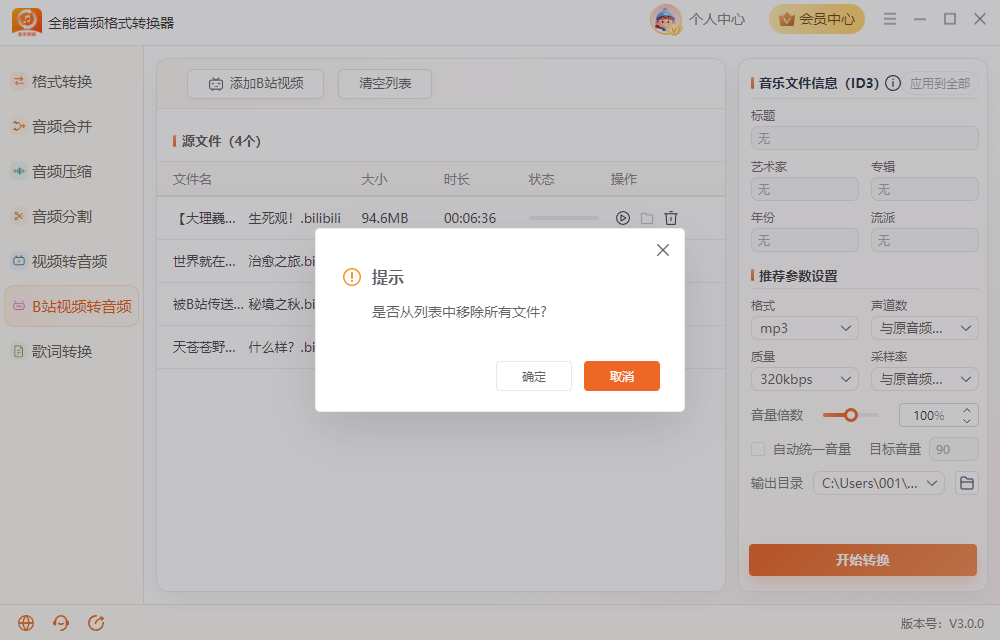
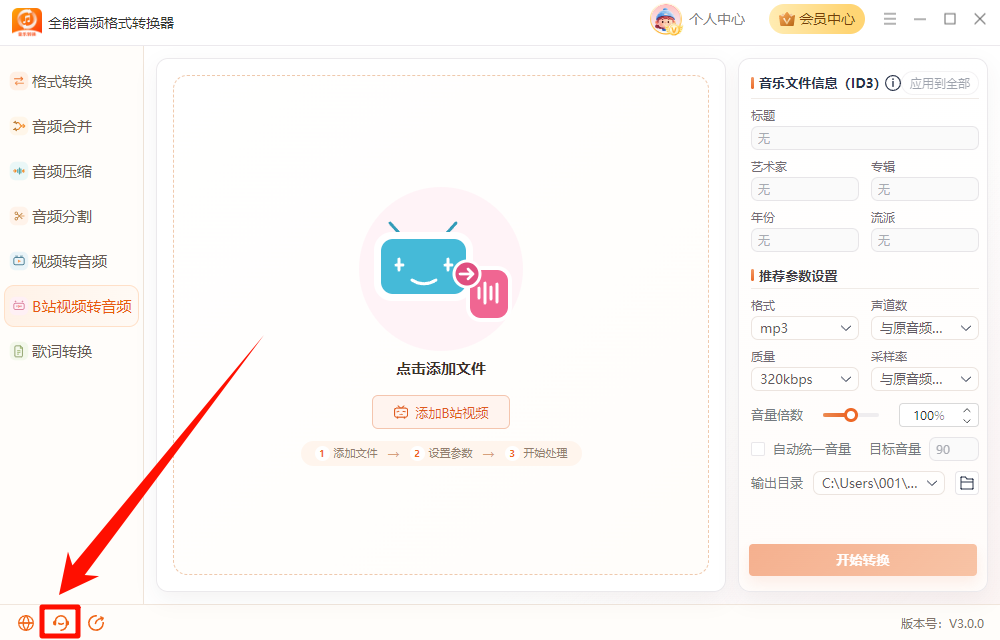
在软件使用过程中,如果遇到登录失败、会员未生效、转换失败、B站视频识别异常、文件无法导出等问题,可点击软件左下方的【在线客服】按钮,会有专业技术人员协助处理。
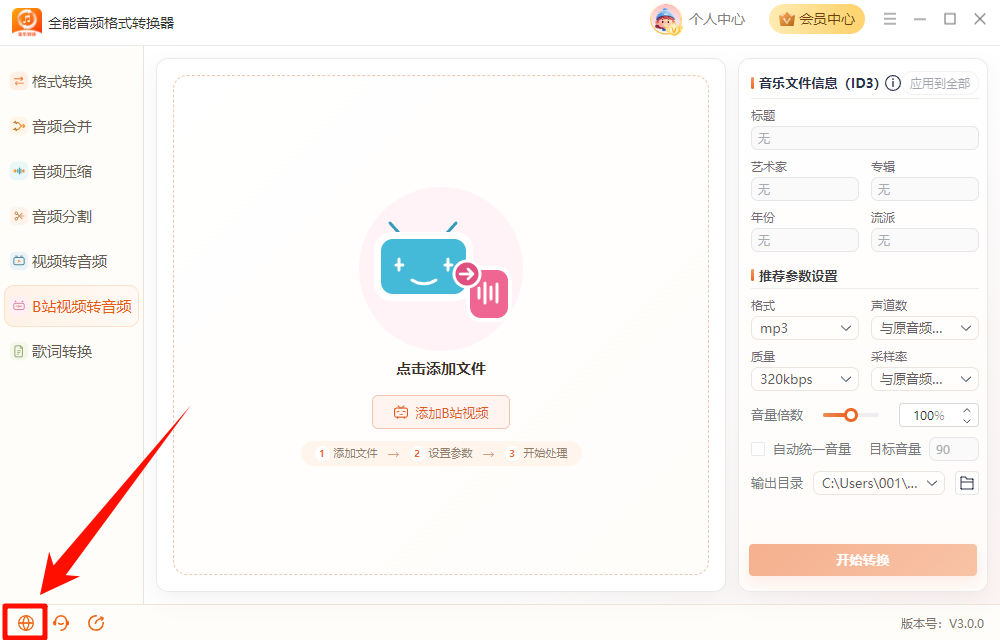
用户可点击软件左下方的【官方网站】入口,查看软件下载、版本更新、功能介绍和使用说明。
如软件后续功能或套餐内容发生调整,请以官方网站和软件内实际展示为准。
以上就是「全能音频格式转换器」的操作手册。通过这款软件,用户可以完成音频格式转换、音频合并、音频压缩、音频分割、视频转音频、B站视频转音频、歌词转换和音乐文件信息编辑等操作。
对于需要处理音乐、录音、课程音频、视频配音、车载音乐或歌词文件的用户来说,「全能音频格式转换器」可以帮助快速完成常见音频处理任务,提高文件转换和整理效率。
不着急,我们有专业的在线客服为您解答!
 在线客服
在线客服
 已复制链接~