产品 & 服务

2026-08-13 19:40:18 发布

没有找到相关内容,换个词试试~
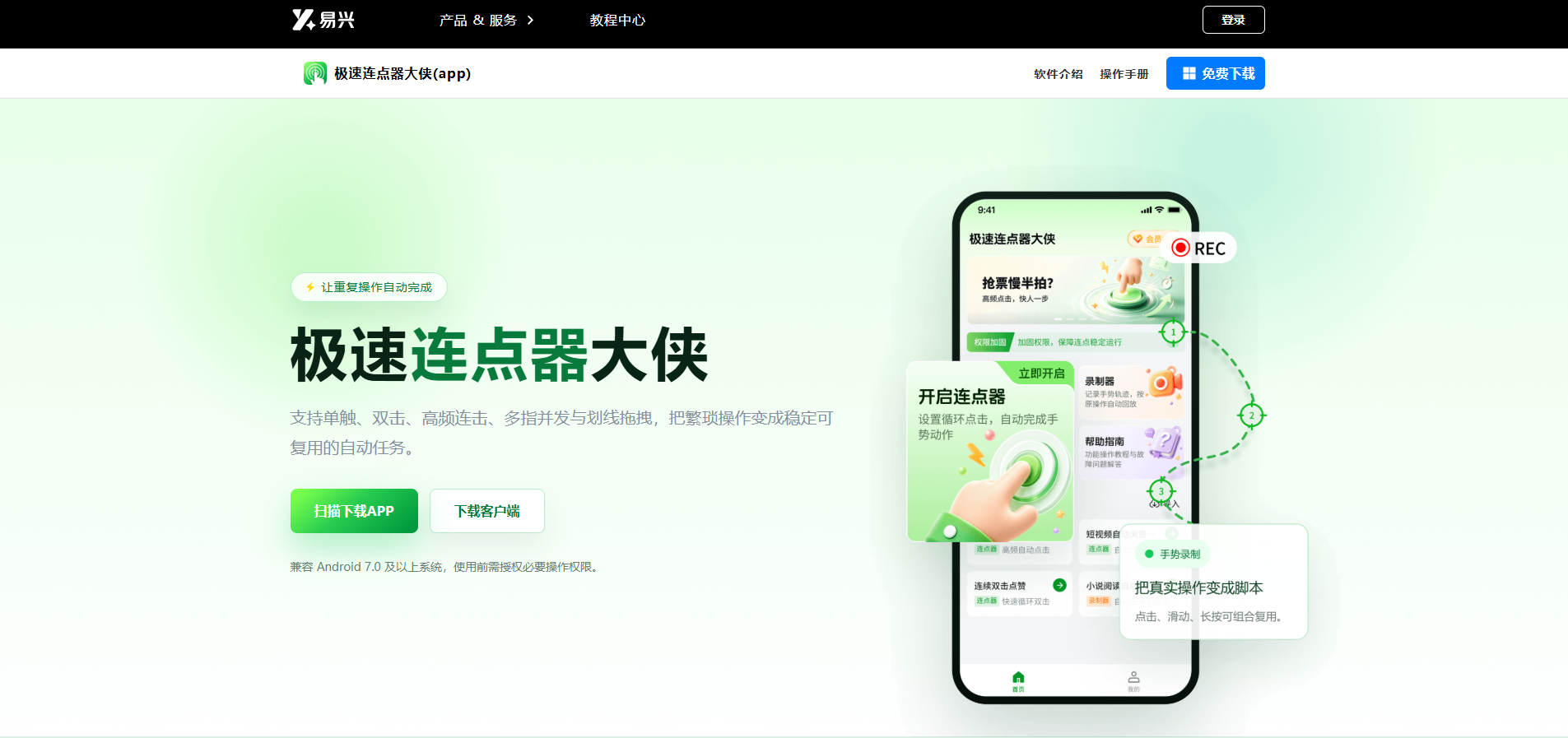
进入「极速连点器大侠(app)」官方网站,免费下载APP。当然,还可以长按以下二维码识别扫描直接下载:

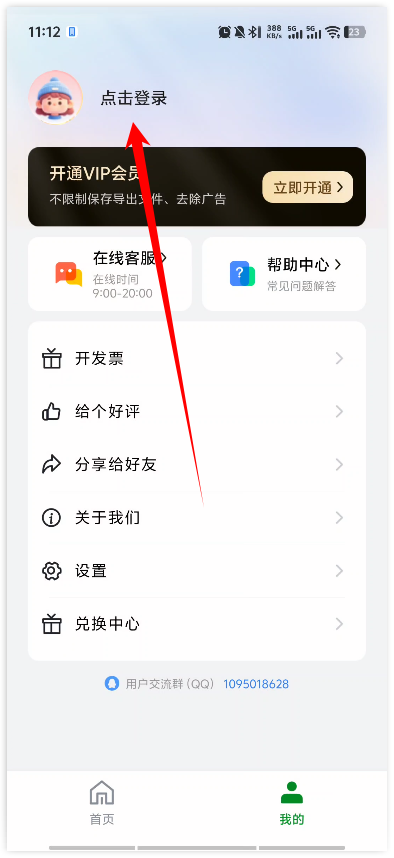
启动「极速连点器大侠(app)」软件后,在「我的」页面点击登录即可注册软件会员,点击顶部的「点击登录」即可注册或登录软件会员。可选择使用微信扫码、手机号验证码、QQ或邮箱等方式进行注册与登录。请牢记您的登录方式,因为不同的登录账号对应独立的软件ID。
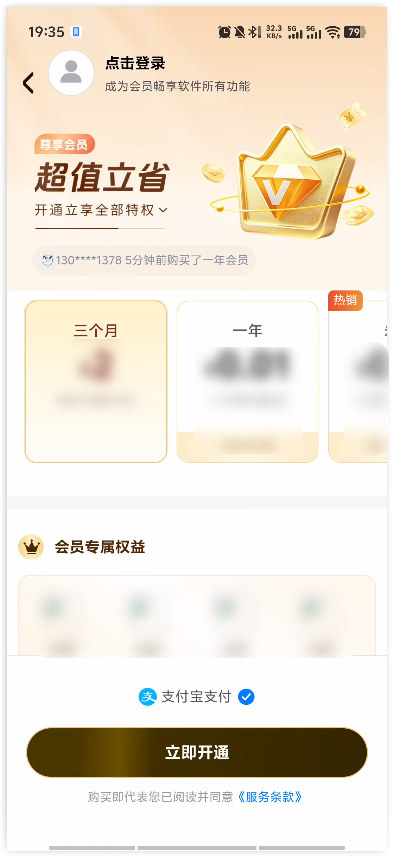
登录成功后,如需使用软件的全部高级功能,可以点击界面上的“开通会员”或类似按钮。页面将展示不同的VIP套餐,您可以根据个人或团队需求选择适合的套餐完成购买,购买后即刻享受会员权益。
「极速连点器大侠(app)」是一款面向手机自动点击场景的辅助工具,支持通过连点、录制和快捷脚本等方式配置自动化操作。用户可以根据需要添加点击、双击、长按、滑动、多指点击、识图等手势,并对循环次数、执行间隔、防检测等参数进行调整,适合重复点击、流程测试、任务演示等需要高频操作的场景。
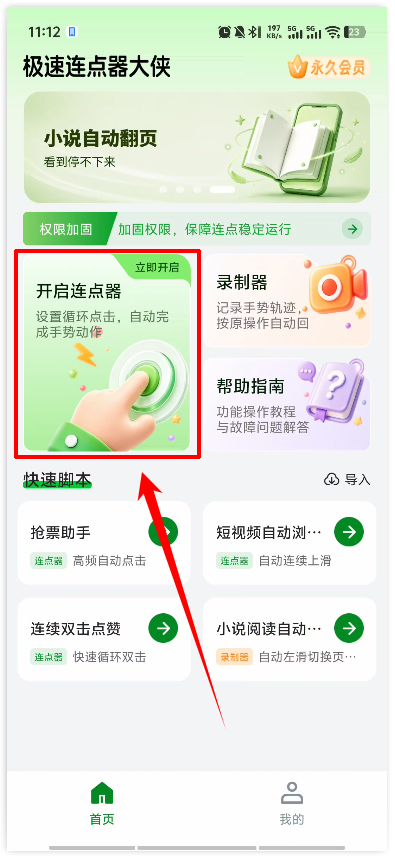
连点器功能可实现循环点击连点,模拟手势操作,帮助用户自动完成各种屏幕点击操作
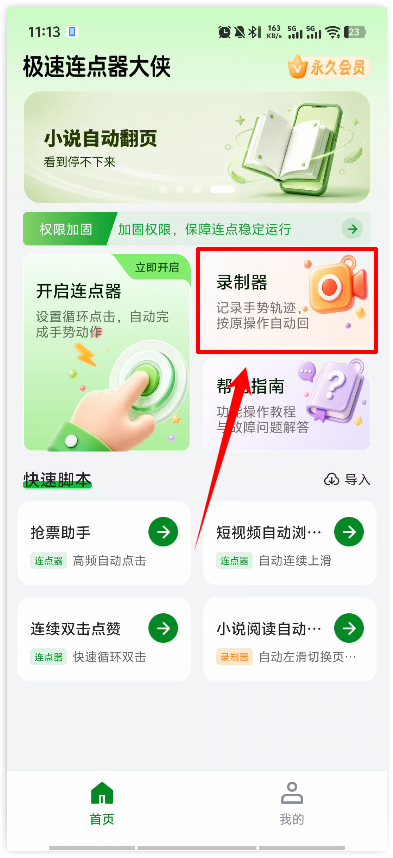
录制器功能可实现快速录制手势,轻松创建脚本,帮助用户快速记录所有操作,生成命令
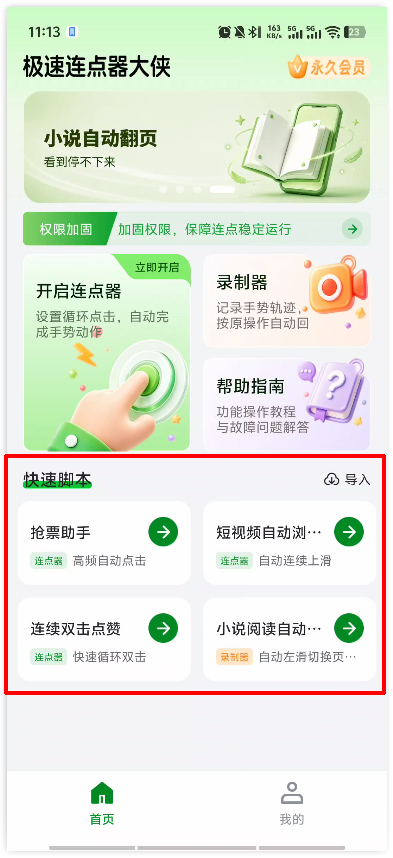
极速连点器大侠(app)提供了热门快捷脚本,帮助用户快速实现连点任务
注意:对于已经创建好的脚本,可以一键保存,并导入到app中使用
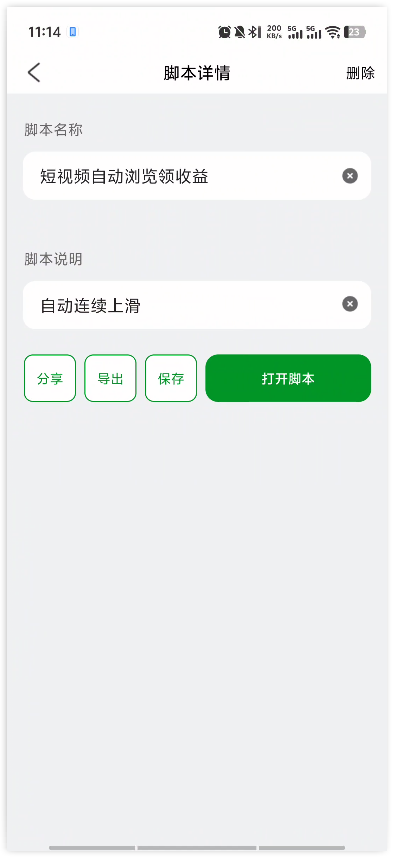
点击进入,可自定义修改连点脚本,更精准完成连点任务
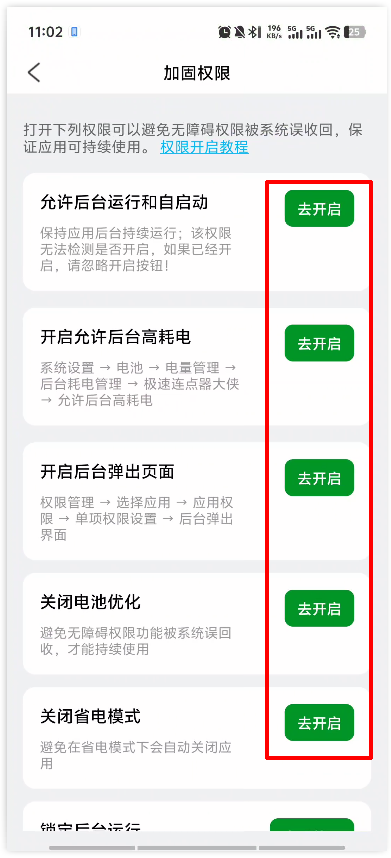
启动加固权限,能够确保软件在运行过程中不受系统过多的限制和干扰,稳定地实现自动连点等功能
使用极速连点器大侠(app)时,需要用到组件和手势,便于预设连点操作;精准预设连点操作后,可用于多次运行,节省时间
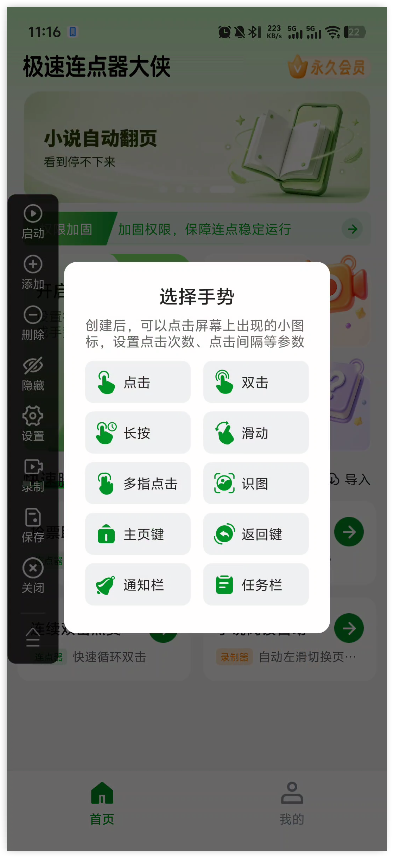
启动:预设好的操作手势,可一键启动运行脚本文件
关闭:退出当前选中/运行的脚本文件
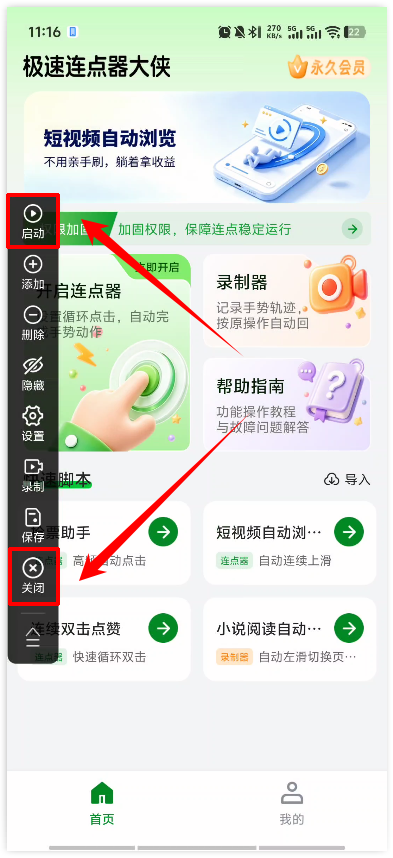
添加:点击添加,可逐步设置多个操作手势
删除:点击删除,可删除当前操作手势
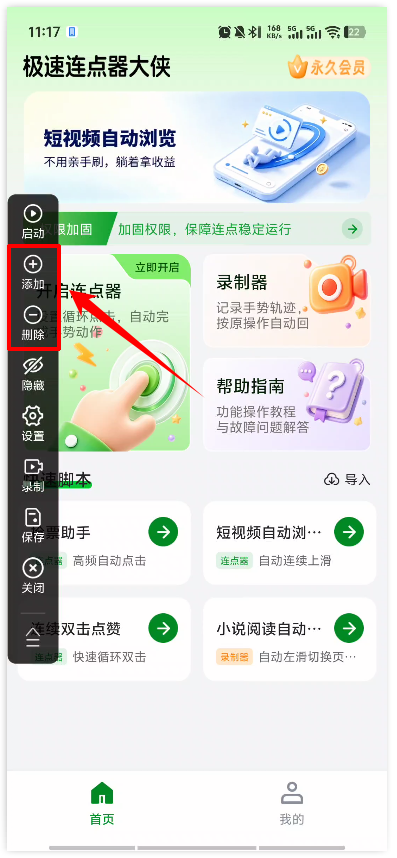
软件提供了点击、双击、长按、滑动、多指点击、识图、主页键、返回键、通知栏和任务栏十种操作手势,满足用户所有操作需求
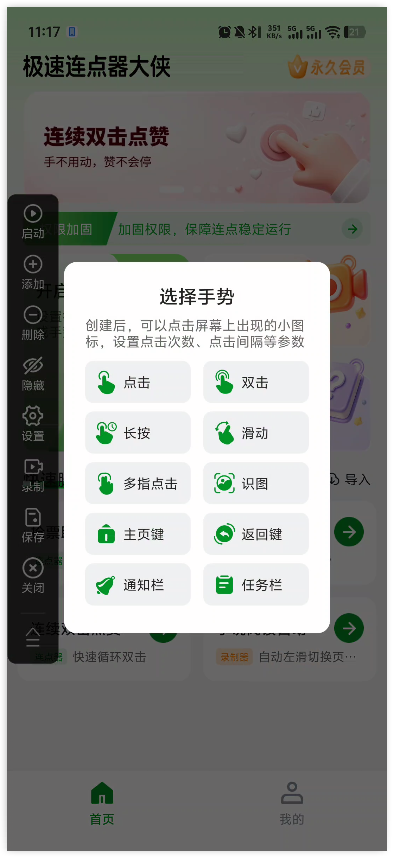
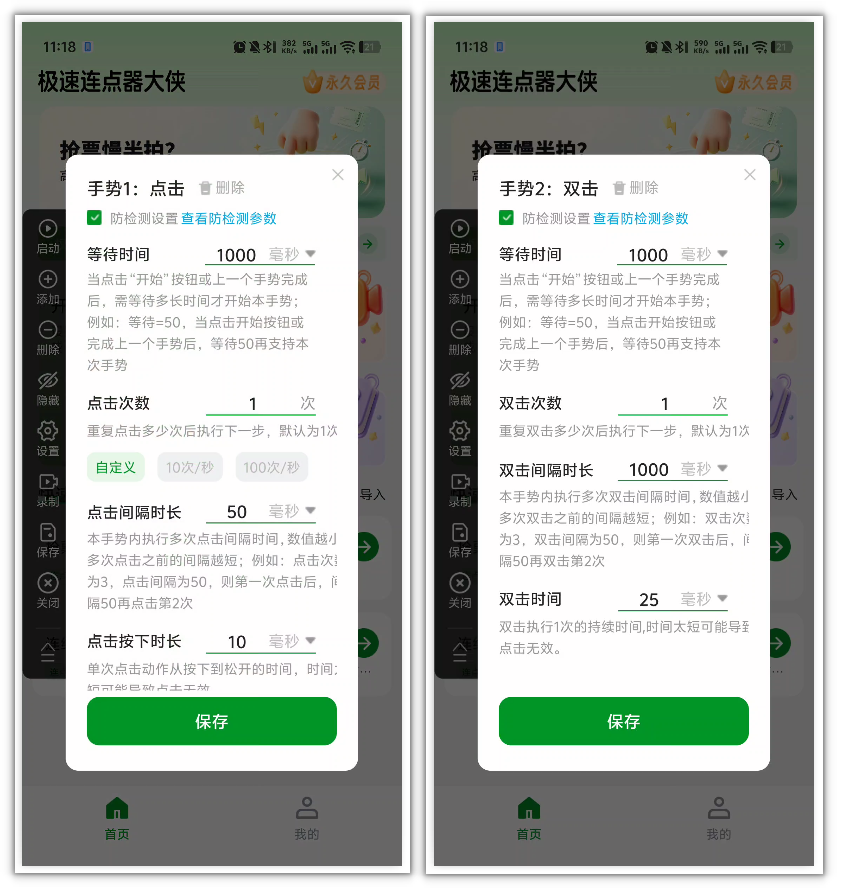
①点击/双击:用户可以设定一个具体的点击/双击位置,连点器将自动在该位置进行点击/双击
*适用于需要频繁点击单个位置的应用场景,如游戏中的快速攻击或应用测试中的特定动作重复
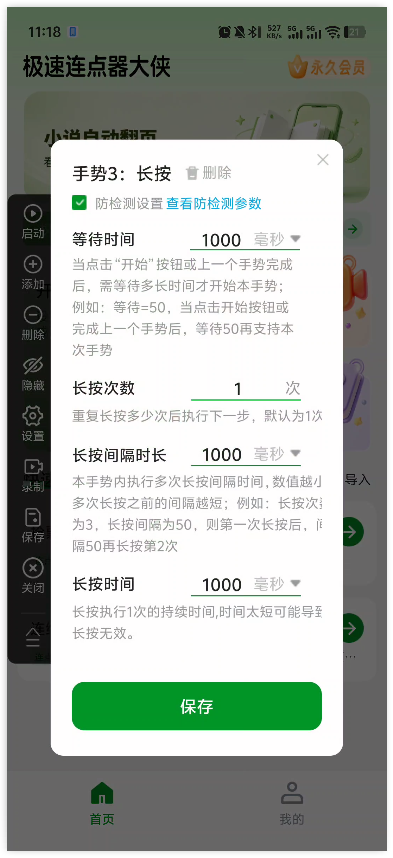
②长按:用户可以预设一个具体的长按位置,连点器将自动在该位置进行长按
*在一些游戏中,长按屏幕可能用于释放技能、瞄准目标或进行其他特殊操作;在某些应用中,长按屏幕也可能触发特定的交互效果或功能
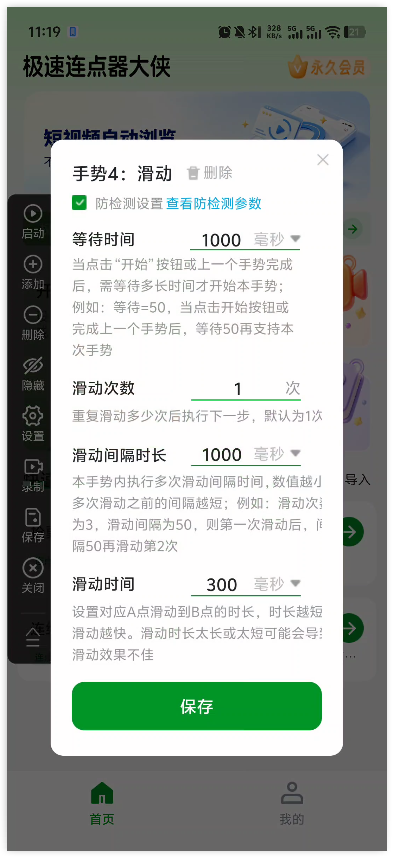
③滑动:用户可以预设一个具体的情景进行滑动操作,连点器将自动在该位置进行滑动操作
*例如在浏览网页、图片、文档等内容时,滑动屏幕可以上下或左右移动页面,以便查看更多内容;在一些应用或界面中,滑动屏幕可以用于切换不同的页面或选项
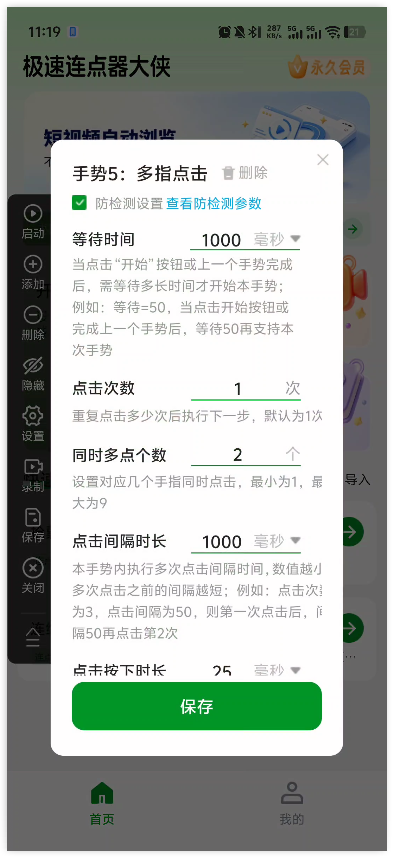
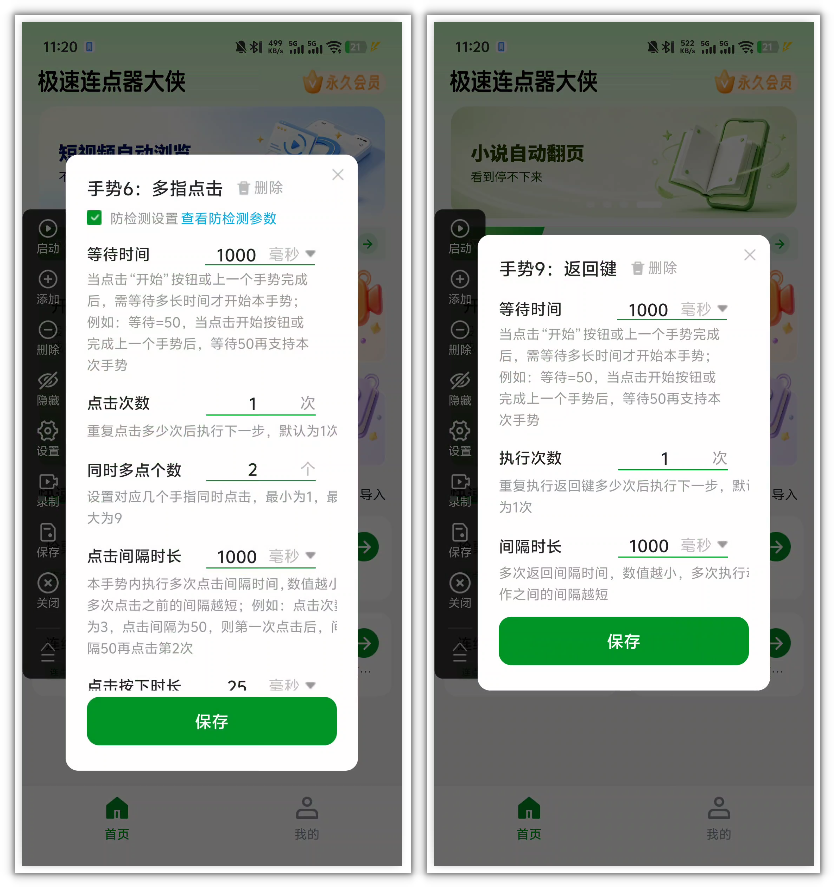
④多指点击:用户在同一显示界面上,通过多个手指进行交互操作
*与单点触控相比,多指点击可以实现更复杂的操作指令,提高了操作效率和用户体验
⑤识图:预设指定图片,在操作中可一键识别并进行处理
*可以确定图像中的物体或文字类别,并给出相应的识别结果
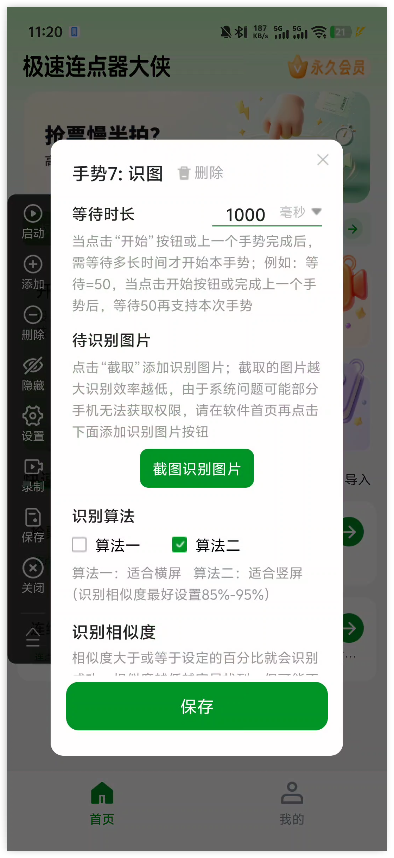
⑥主页键/返回键:
主页键:当用户想要快速访问手机主屏幕上的常用应用或服务时,回到主页功能可以大大节省时间
返回键:主要作用是将用户从当前页面或应用带回到上一个访问过的页面
*在某些情况下,用户可能想要退出当前应用或游戏,但又不想完全关闭它以便稍后快速恢复。这时,一键返回功能可以帮助用户返回到应用的主界面或游戏大厅
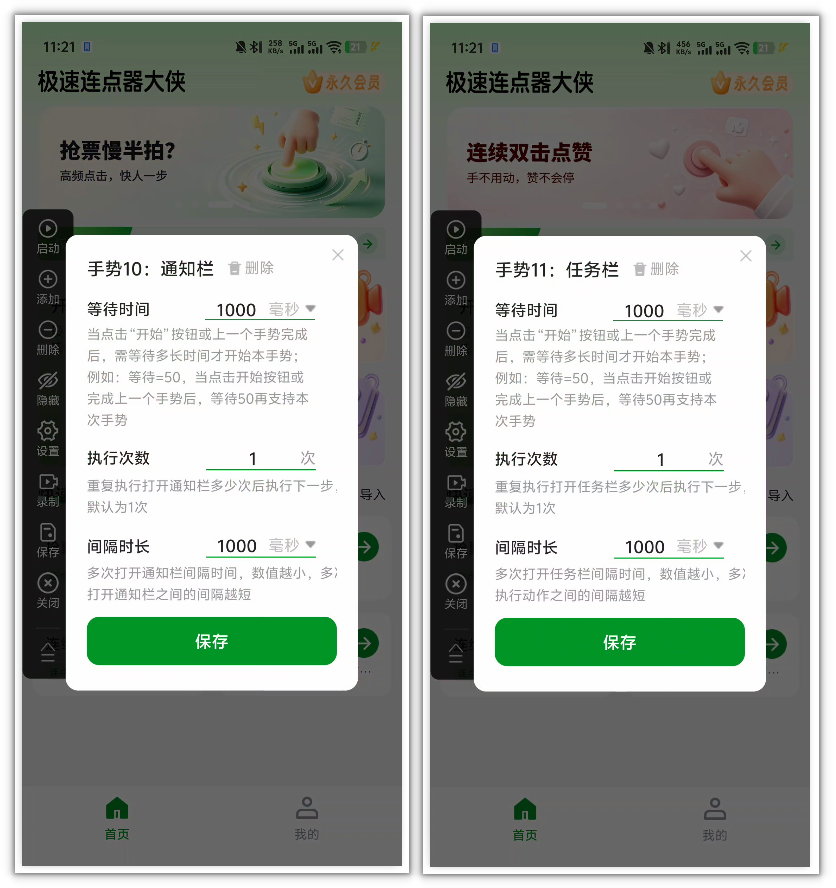
⑦通知栏/任务栏:通知栏主要用于显示通知和提供快捷开关,帮助用户快速了解新消息或系统提示,并方便地管理常用设置。而任务栏则更注重于导航控制和多任务管理,为用户提供快速切换应用和执行特定操作的途径
*合理利用这两个界面元素,用户可以更加高效地使用手机,提升整体的使用体验
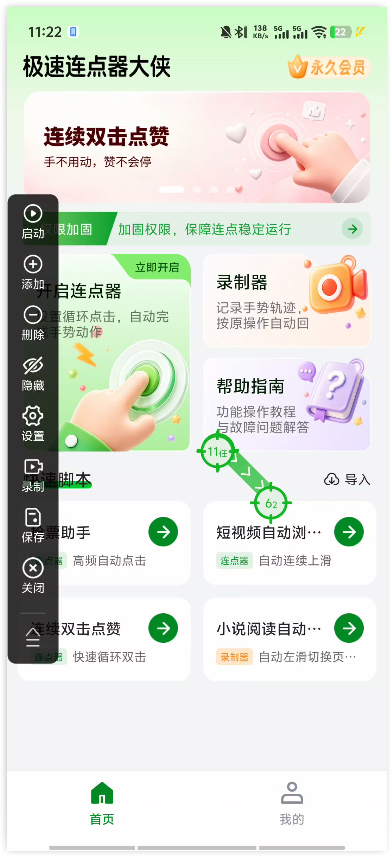
添加的所有操作手势都会按照序号排列在手机界面,可清晰的了解当前预设的情况
添加的所有操作手势可一键选择隐藏,不展示到手机界面,便于手机做其他操作

软件支持录制器,用来快速录制手势,制作成脚本;启动录制后,所有操作手势都会录制成脚本,便于二次使用
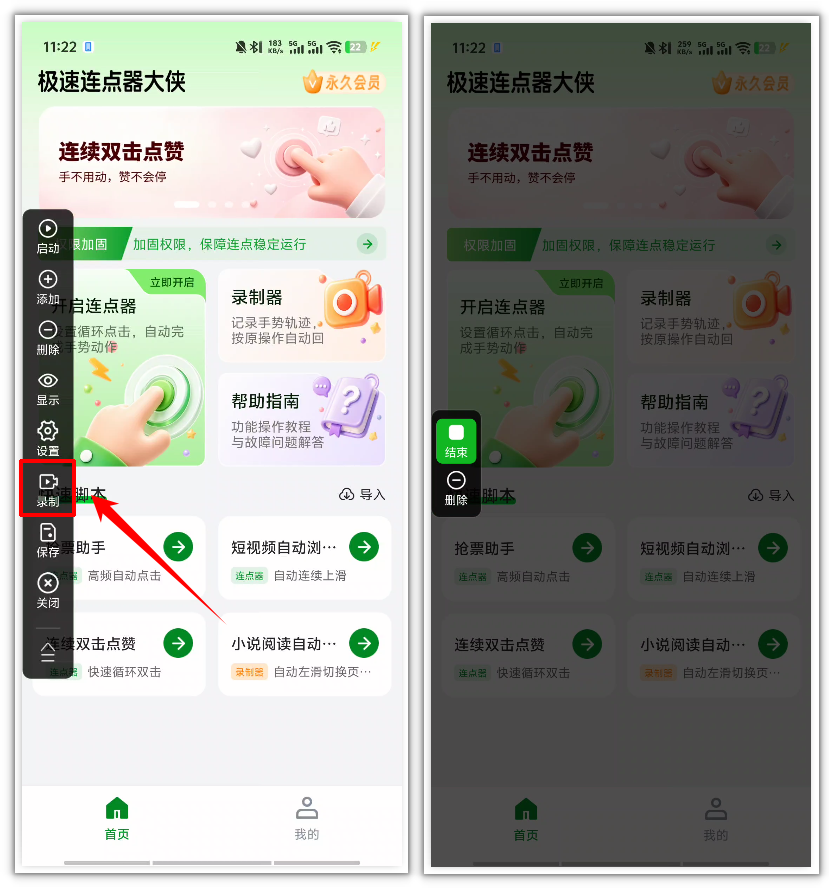
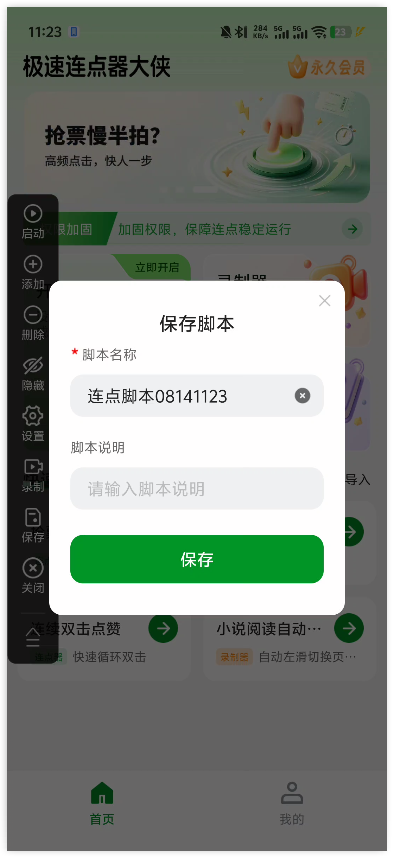
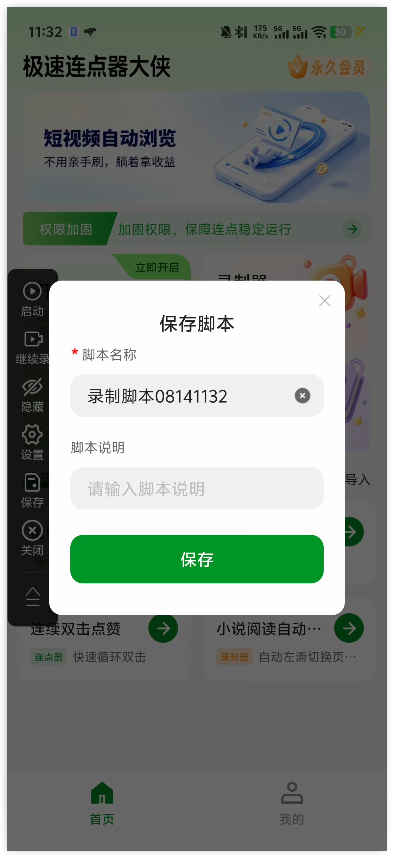
所有操作手势创建(录制)好后,可一键选择保存,命名后保存到本地
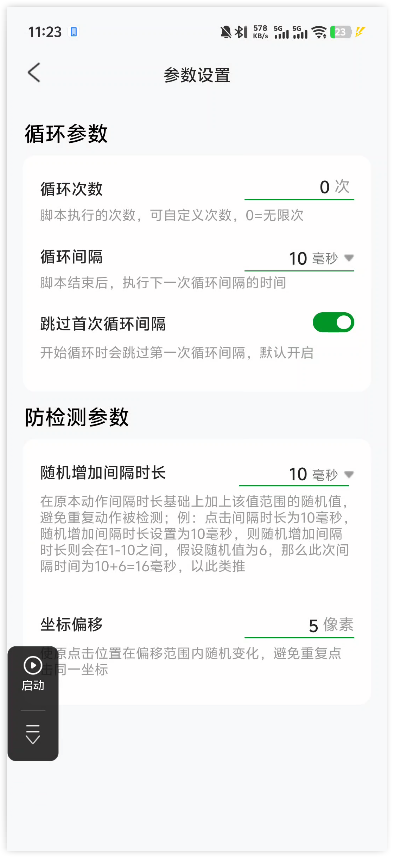
在参数设置中,可设置脚本的循环参数,包括次数、间隔和是否开启跳过首次循环间隔;还可以设置防检测参数,包括随机增加间隔时长和坐标偏移
*手机连点器的防检测参数是指为了降低连点器操作被监测系统检测到风险而设置的一系列参数。这些参数旨在使连点器的操作行为更加接近用户的正常点击行为,从而增加被监测系统识别的难度
Step1、手机上运行[极速连点器大侠(app)],点击选择“连点器”功能
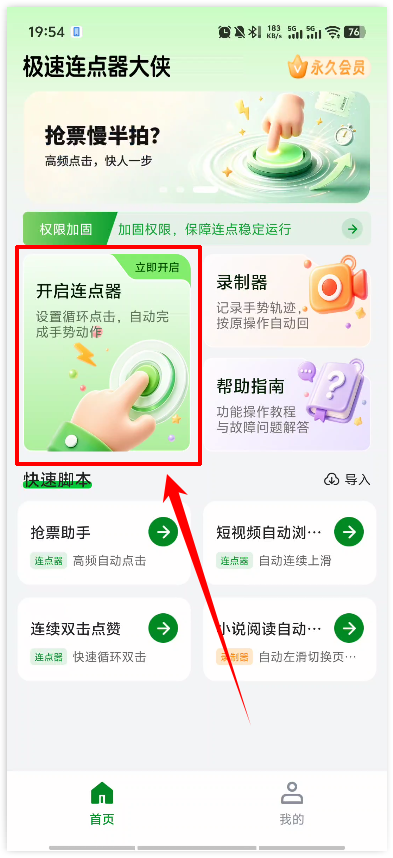
Step2、需要手动开启无障碍权限,点击“立即开启”然后根据指引进行操作
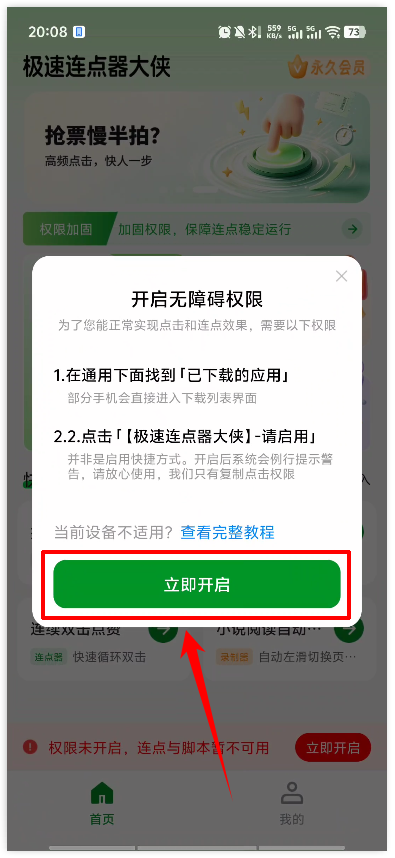
Step3、开启后,左侧是脚本组件

Step4、切回到操作界面,可点击左侧组件中的“添加”按钮,预设操作手势
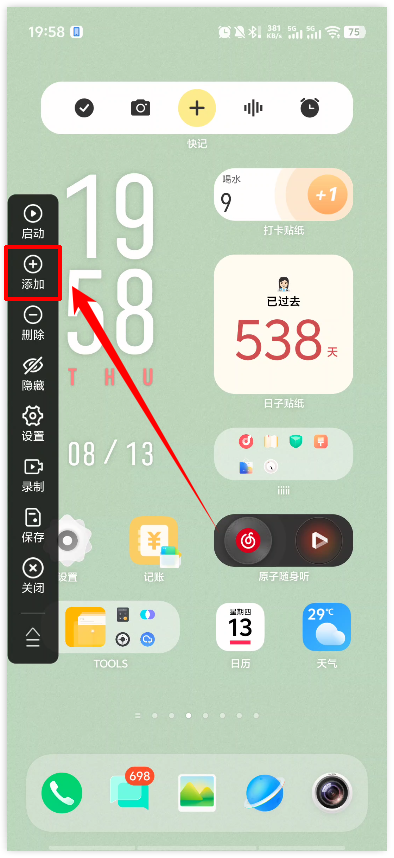
Step5、根据需要,选择操作手势
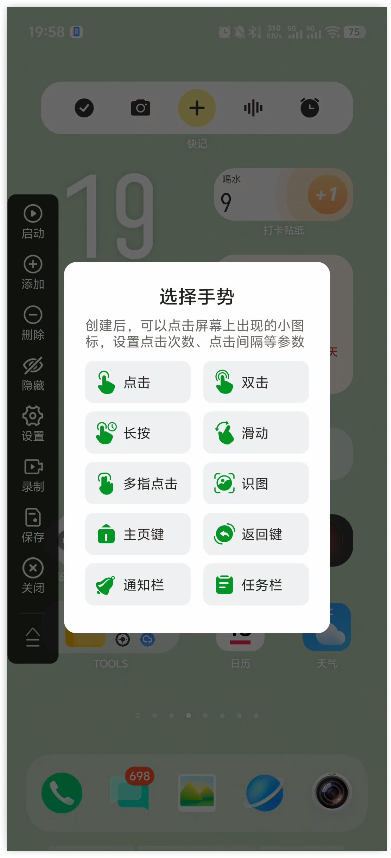
Step6、例如双击,在这里可设置双击的操作,每个参数都有详细的操作说明

Step7、点击“启动”,可立即运行刚刚创建好的脚本
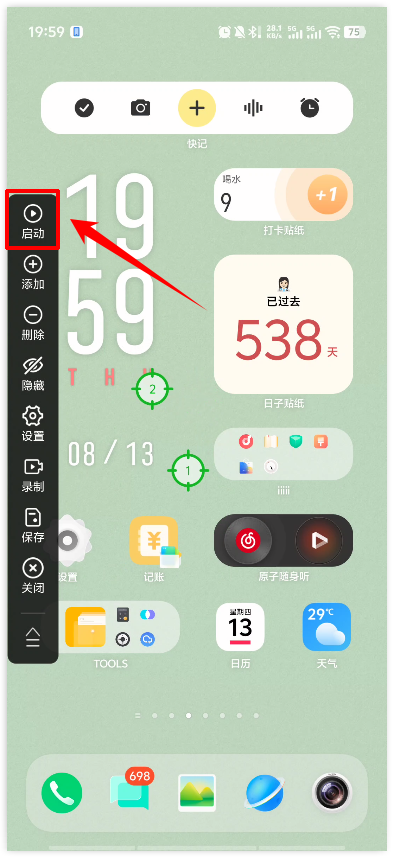
Step8、点击“保存”,可将当前创建的脚本保存到软件中(生成快捷脚本),下次可重复使用
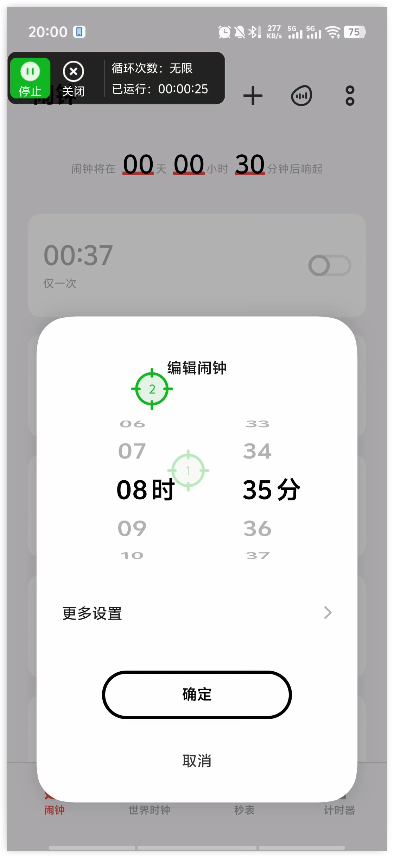
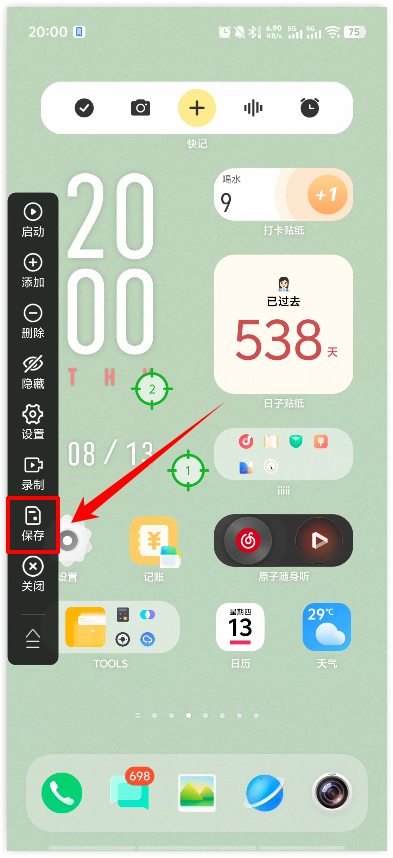
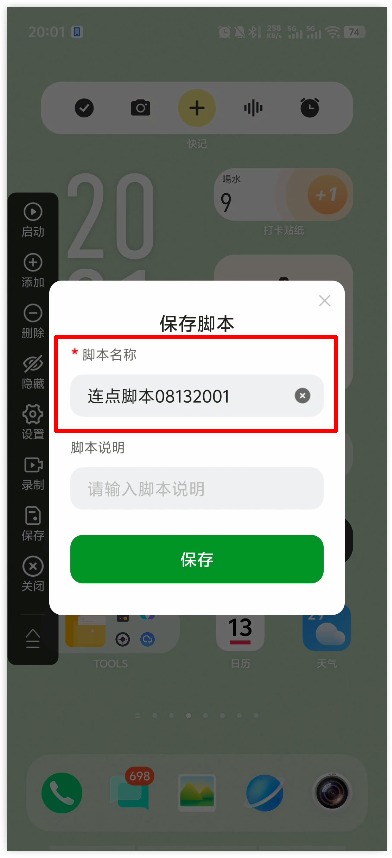
Step9、保存后,需要命名该脚本文件,便于下次重复使用
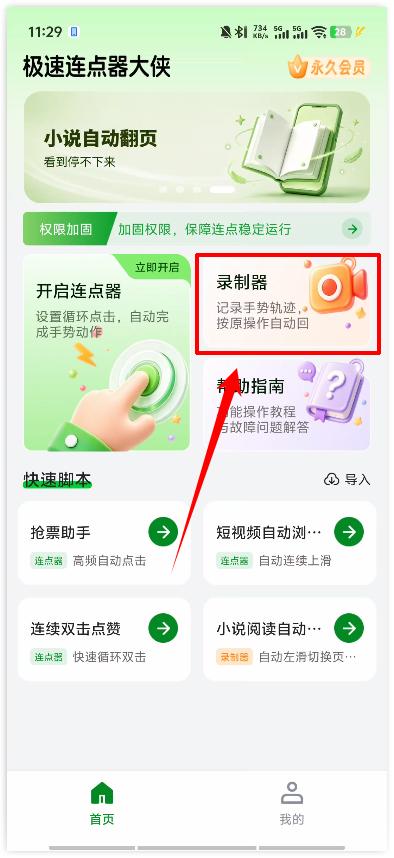
Step1、手机上运行[极速连点器大侠(app)],点击选择“录制器”功能;
Step2、需要手动开启无障碍权限,点击“立即开启”然后根据指引进行操作
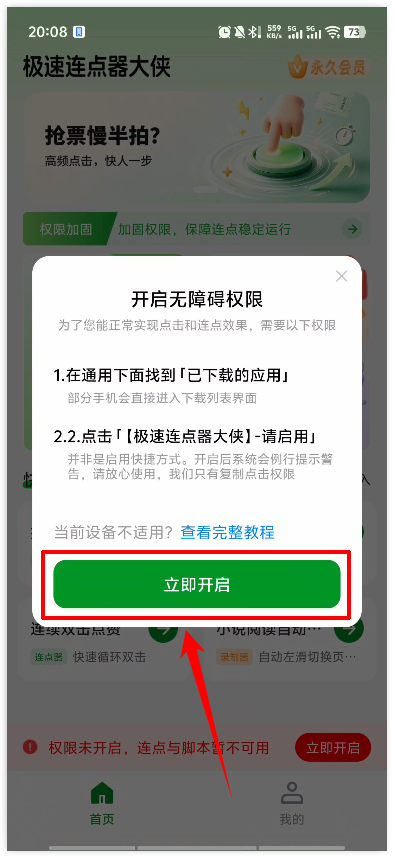
Step3、启动后,在左侧选择“录制”选项
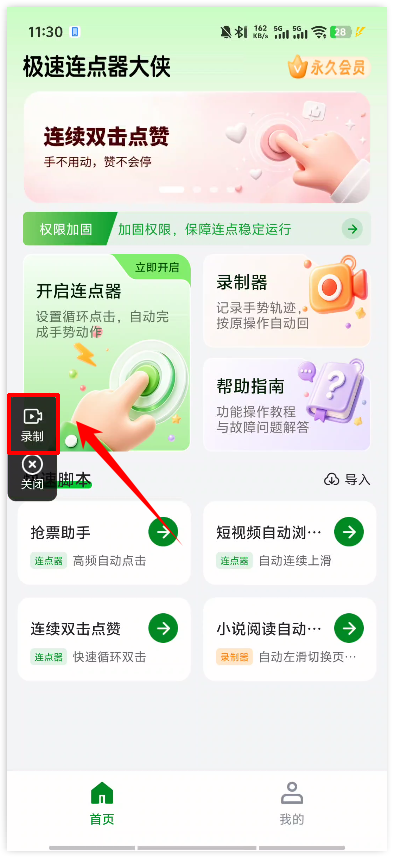
Step4、录制过程中,所有操作都会被记录成脚本
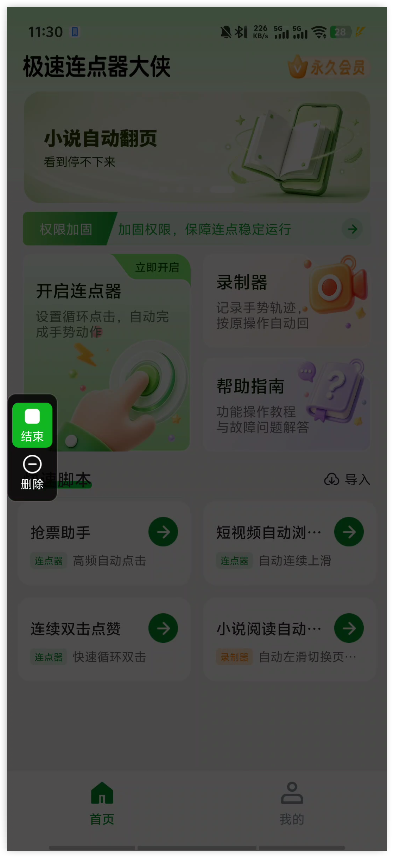
Step5、录制结束后,可点击“继续录”
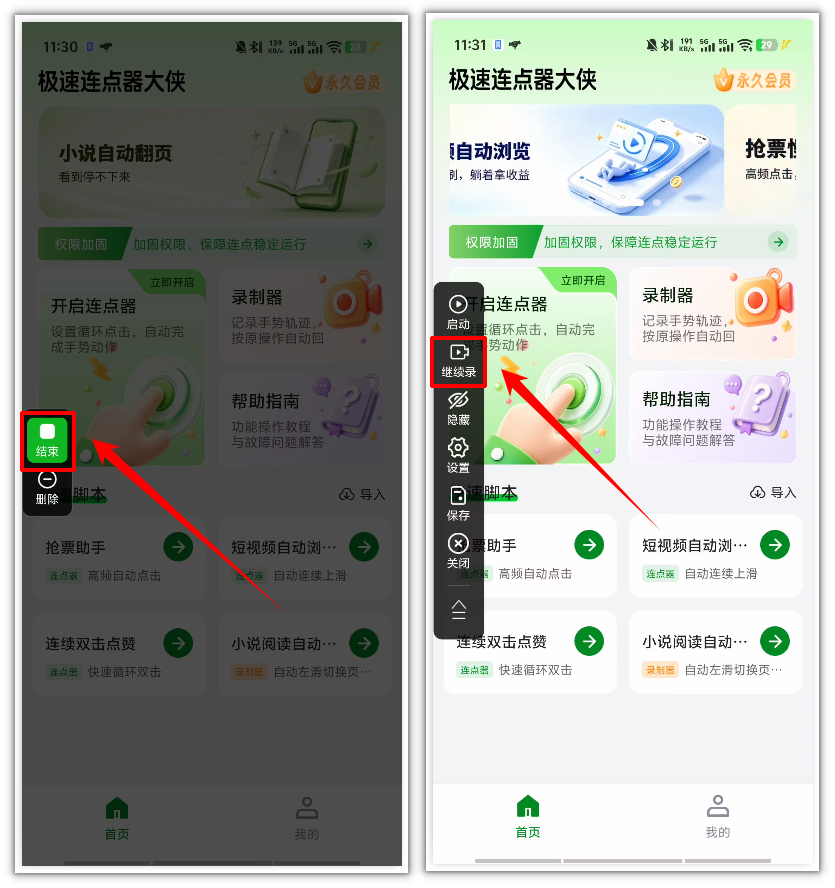
Step6、录制好的脚本,可以保存到软件中,便于下次重复使用
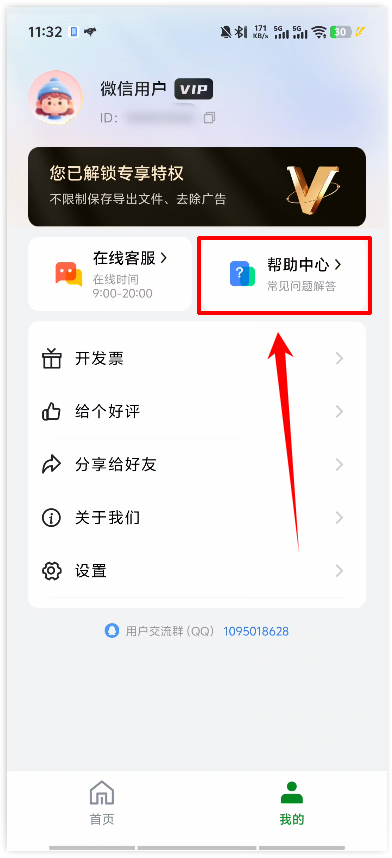
软件不定期会更新进阶教程,便于用户了解鼠标连点器的使用说明
在软件使用过程中,如出现操作疑问,可在「我的」-「联系客服」进行反馈,会有专业的技术人员在线帮您解答
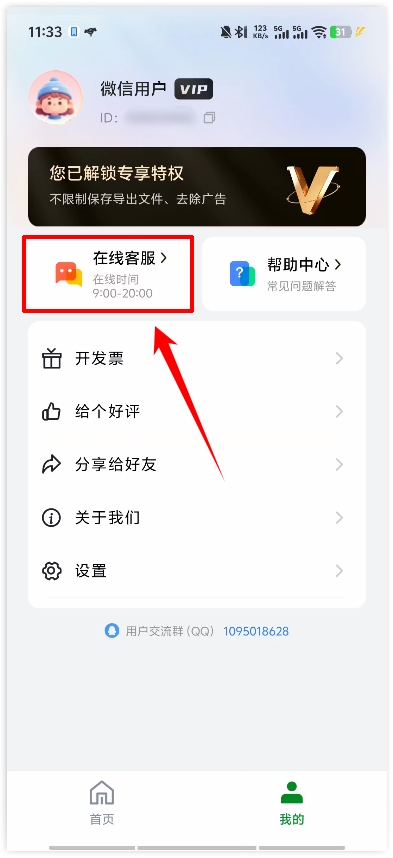
不着急,我们有专业的在线客服为您解答!
 在线客服
在线客服
 已复制链接~