压缩包打不开、文件太大传不出去、硬盘空间告急?这款电脑压缩工具,把这些操作集中完成。 支持 ZIP、RAR、7Z、TAR、ISO、GZ、CAB 等 50+ 种格式解压,可创建 ZIP、7Z、TAR、GZ 等压缩包,并按需选择多档模式,无论是想加快解压速度,还是希望文件更小、隐私更安全,都能灵活设置。
电脑越用越卡、系统崩溃开不了机、想升级却不会装?这款系统重装工具,把重装流程压缩成三步。三步完成系统重装:智能检测电脑环境、选择系统版本、下载重启安装。支持 Win7/10/11 在线重装与 U 盘启动盘制作,镜像经完整性校验,附人工客服指导。不懂电脑也能按向导一步步完成。
打印机驱动装不上、打印没反应、打印机显示离线?这款打印机驱动管理应用,把这些麻烦集中解决。自动识别打印机的品牌、型号与系统环境,无需手动查找,即可完成驱动的搜索、匹配、下载、安装与更新。无论是新装驱动,还是旧驱动出现异常,都能按需处理。
一键鼠标连点,支持鼠标录制,鼠标宏、定时执行等功能!
打字通是一款实用的打字练习工具,支持拼音打字、五笔打字、键盘指法练习、文字录入训练等场景,帮助用户熟悉键盘布局,提升打字速度、输入准确率和办公学习效率,适合小朋友~学生、办公人员和电脑初学者使用。
支持视频、音频、文档等多种文件格式转换,帮办公用户快速处理格式不兼容问题,提升日常文件处理效率。
音频转换剪辑音频提取工具箱
一款无损的音乐格式转换助手
音乐音频编辑器,一款好用的音频编辑工具,轻松完成音频剪辑创作!支持音频剪辑、音频片段合并、视频提取音频、多格式转换,内置降噪、混音、变速变调、音频压缩,高清录音与人声提取等音效,可自制手机铃声,操作简单,满足日常音频创作需求。
图片无痕改字Magic是一款专注图片文字修改与画面清理的智能工具。写错的字、多余的元素,涂抹一下就能改、就能去,周边画面自然融合,笔迹风格无缝衔接,画质清晰保真,改后看不出动过痕迹。无需专业操作,轻松修出干净好图。
2026-11-06 19:44:52 发布
请前往易兴软件官网下载“气泡鹅音乐格式转换”APP。
下载完成后,按照手机提示完成安装。安装成功后,点击桌面上的应用图标即可启动软件。
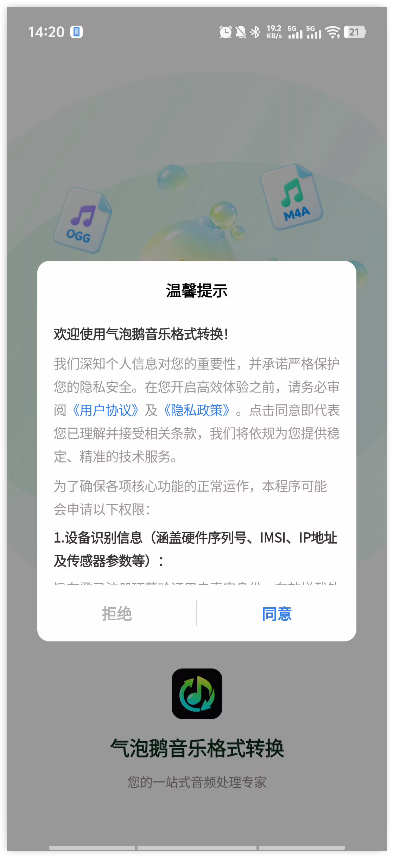
首次启动软件时,页面会显示“温馨提示”。
请阅读隐私政策和用户协议,确认后点击“同意”进入软件。

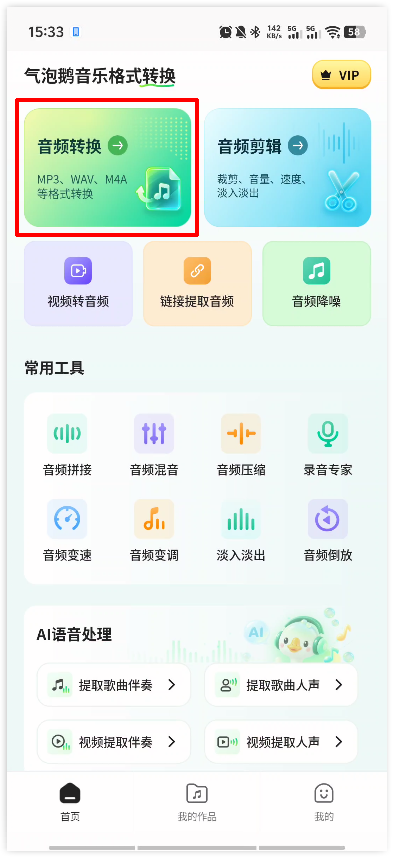
进入软件后,可以通过底部导航栏切换“首页”“我的作品”和“我的”页面。
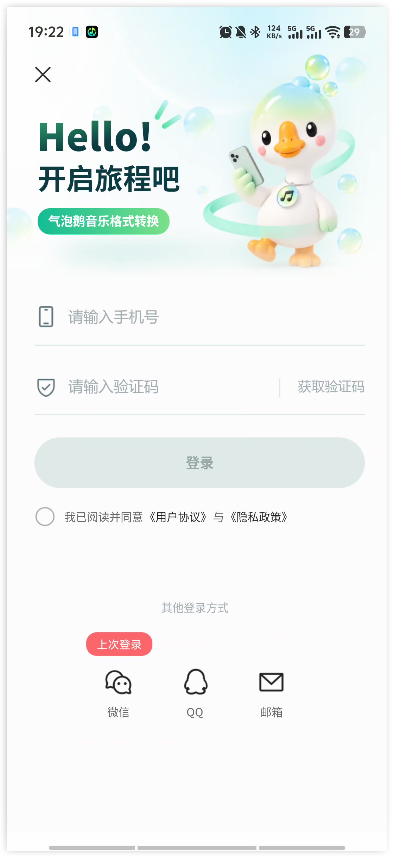
点击底部导航栏中的“我的”,进入个人中心,再点击“点击登录”。
登录页面支持手机号和验证码登录,也支持微信、QQ或邮箱登录。按照页面提示输入信息,勾选同意用户协议和隐私政策后即可登录。

登录后,在“我的”页面点击“开通会员”。
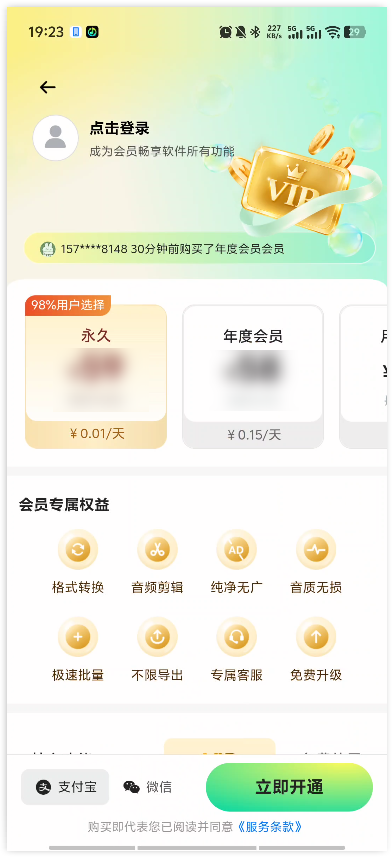
进入会员页面后,可以查看会员套餐及格式转换、音频剪辑、纯净无广告、音质无损、极速批量、不限导出、专属客服和免费升级等权益。
选择合适的会员套餐,点击“立即开通”,并按照页面提示完成支付。

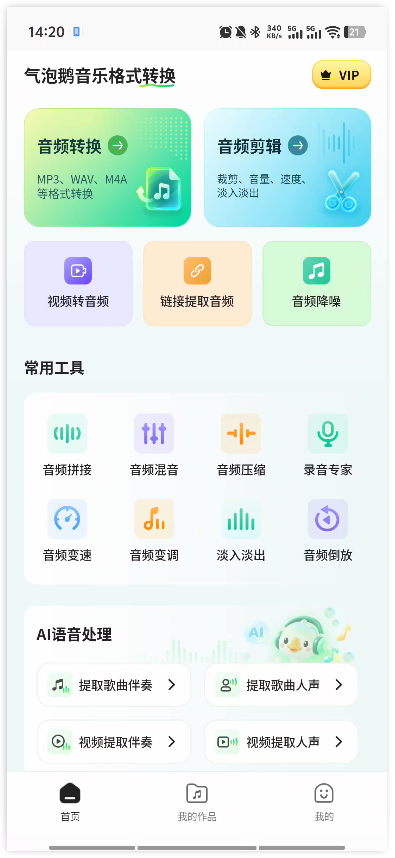
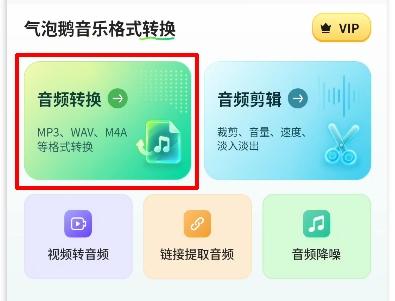
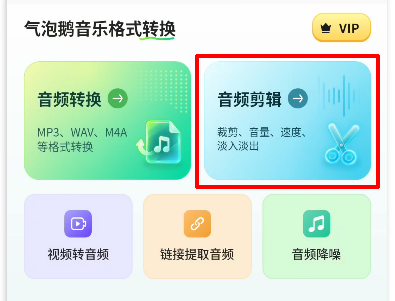
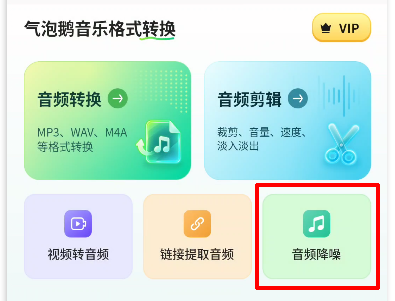
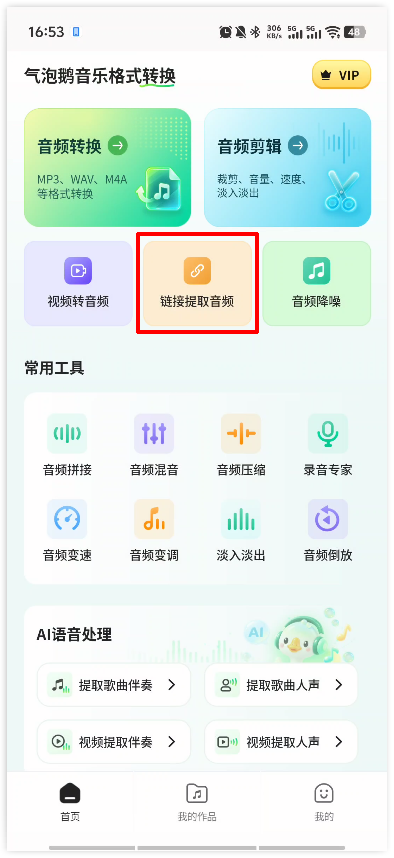
“气泡鹅音乐格式转换”是一款音频处理工具,支持音频转换、音频剪辑、视频转音频、链接提取音频、音频降噪,以及音频拼接、混音、压缩、录音、变速、变调、淡入淡出和倒放等功能。
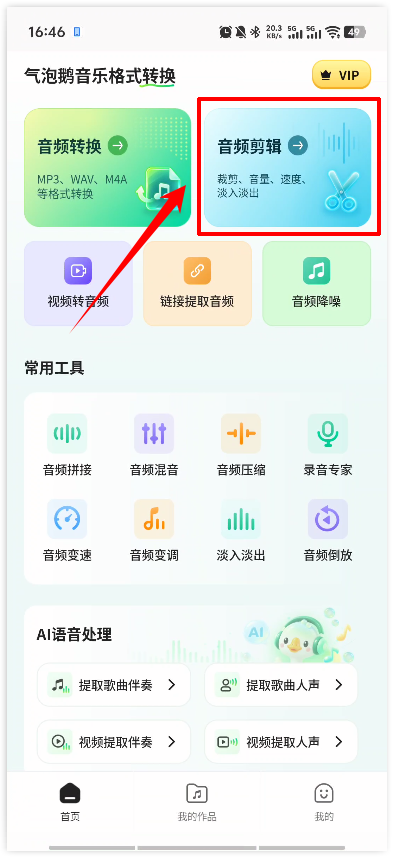
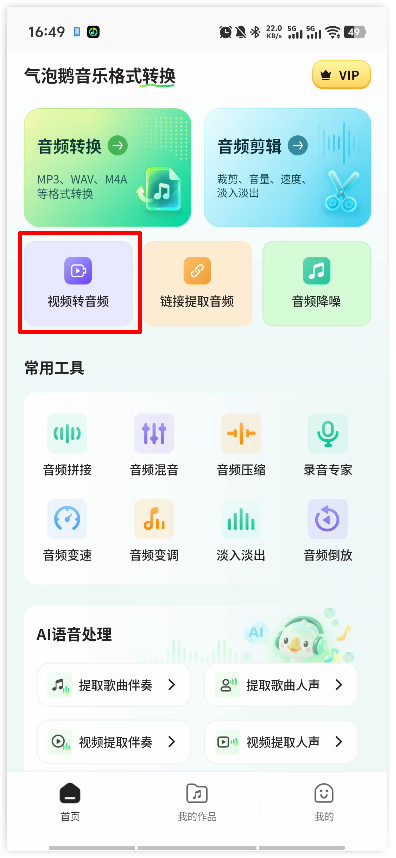
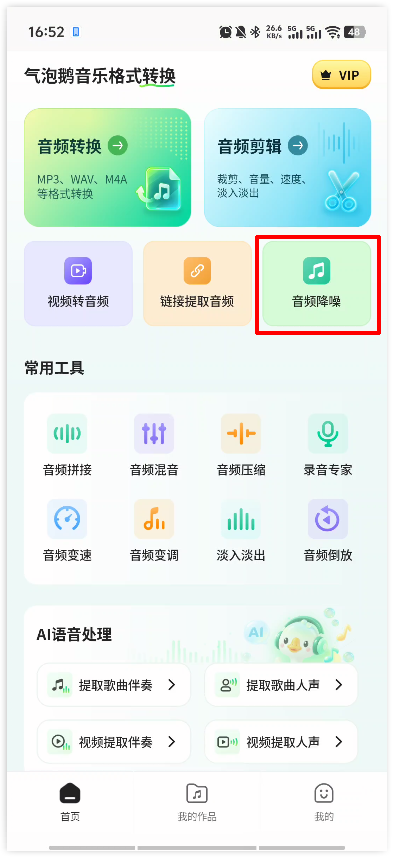
进入首页后,可以看到会员入口、主要功能和底部导航栏。

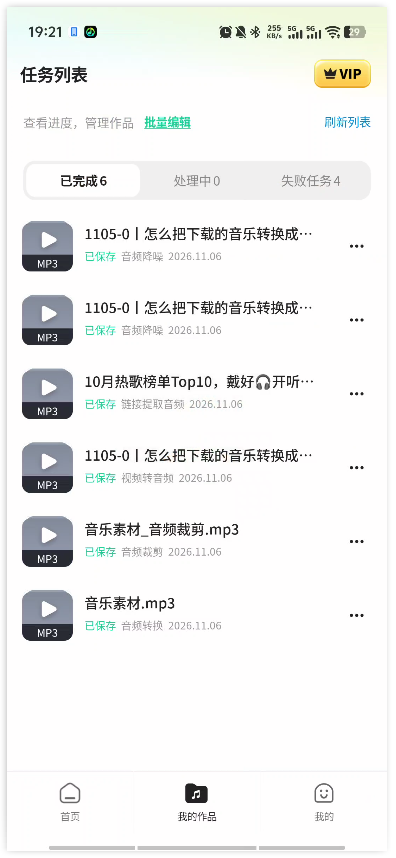
“我的作品”页面用于查看已经完成或正在处理的任务。
页面包含以下分类:
已完成:已经处理完成的作品。
处理中:正在处理的任务。
失败任务:处理失败的任务。
如果暂时没有作品,页面会显示“暂无已完成的作品”。点击右上角的“刷新列表”可以重新加载任务。

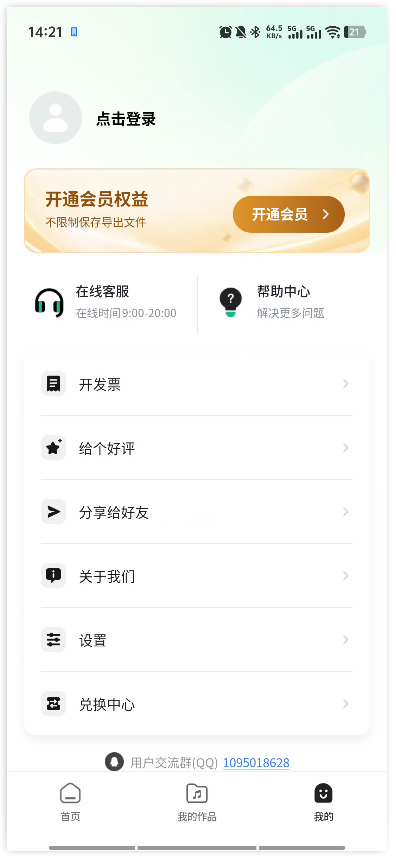
“我的”页面可以进行登录、开通会员、联系客服、查看帮助中心和软件设置。
页面还提供开发票、给个好评、分享给好友、关于我们和兑换中心等入口。

“音频转换”可以将音频文件转换为MP3、WAV、M4A等常见格式,适用于不同设备和软件的播放或编辑需求。

“音频剪辑”可以截取音频片段、删除多余内容或调整音频长度,适合制作铃声和剪辑背景音乐。

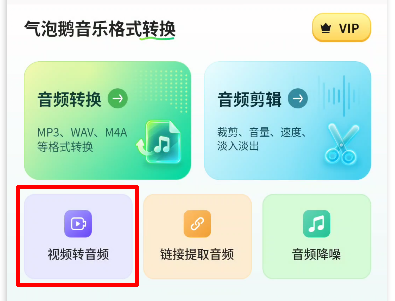
“视频转音频”可以提取视频中的声音,并保存为独立的音频文件,适合提取视频背景音乐或语音内容。

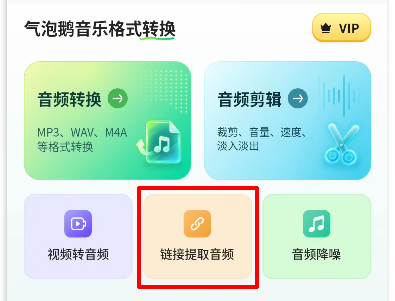
“链接提取音频”可以根据页面提示粘贴音乐或视频链接,并提取其中的音频内容。

“音频降噪”可以改善录音、访谈或课堂音频中的杂音问题。

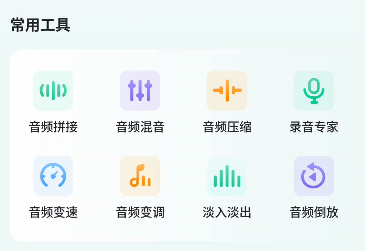
首页“常用工具”区域包含以下功能:
音频拼接:合并多个音频片段。
音频混音:混合不同音频素材。
音频压缩:减小音频文件体积。
录音专家:录制新的音频内容。
音频变速:调整音频播放速度。
音频变调:调整音频音调。
淡入淡出:为音频添加渐入或渐出效果。
音频倒放:反向播放或导出音频。

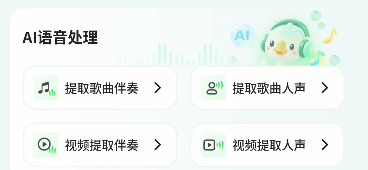
“AI语音处理”区域包含提取歌曲伴奏、提取歌曲人声、视频提取伴奏和视频提取人声等功能。

如果音频文件无法正常播放,可以使用“音频转换”功能转换格式。
打开APP,在首页点击“音频转换”。

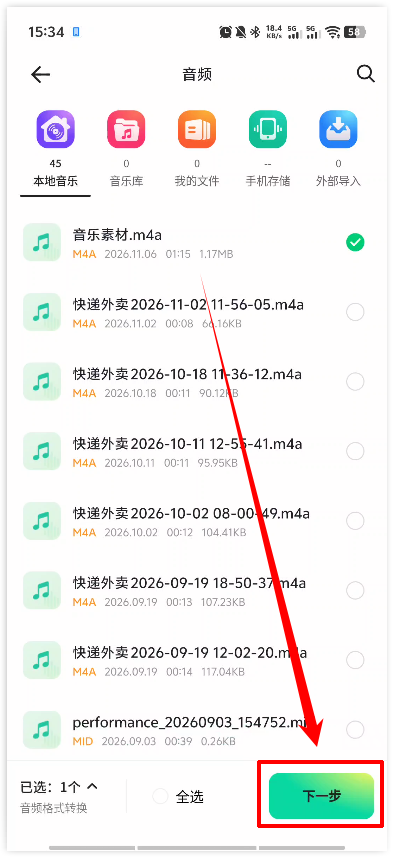
在文件列表中选择需要转换的音频文件。
选中后,页面底部会显示“已选:1个”,点击“下一步”。

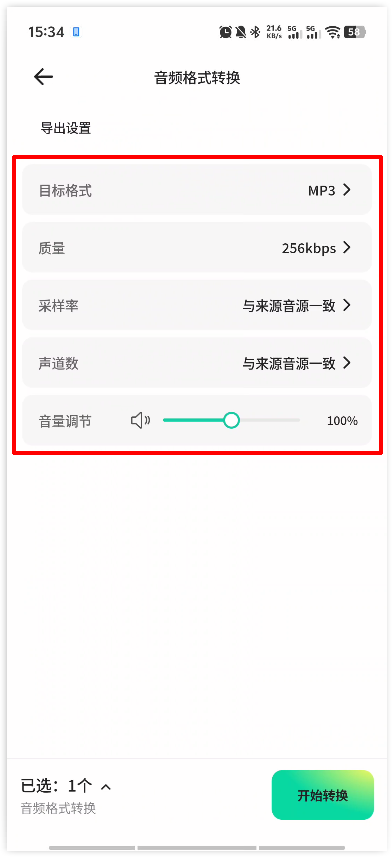
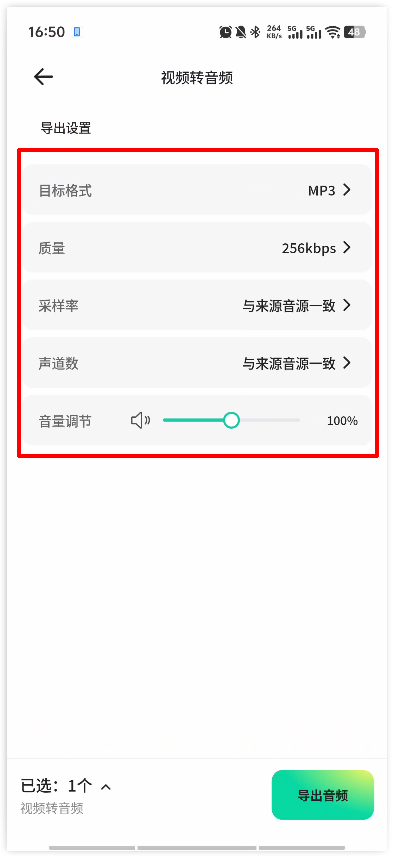
在“导出设置”页面,可以设置以下内容:
目标格式:选择MP3等输出格式。
质量:设置音频质量,例如256kbps。
采样率:可选择与来源音源一致。
声道数:可选择与来源音源一致。
音量调节:根据需要调整,页面默认显示为100%。
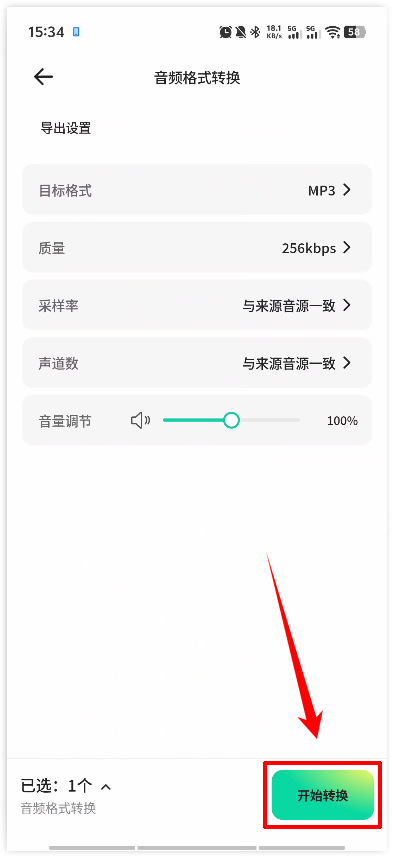
确认设置后,点击“开始转换”。

确认参数无误后,点击页面右下角的“开始转换”。

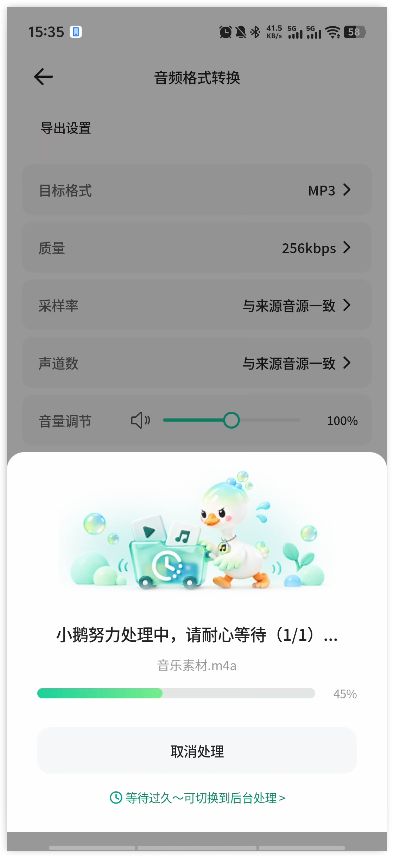
软件会显示文件名称、处理进度和进度条。处理过程中可以点击“取消处理”,也可以按照页面提示切换到后台处理。

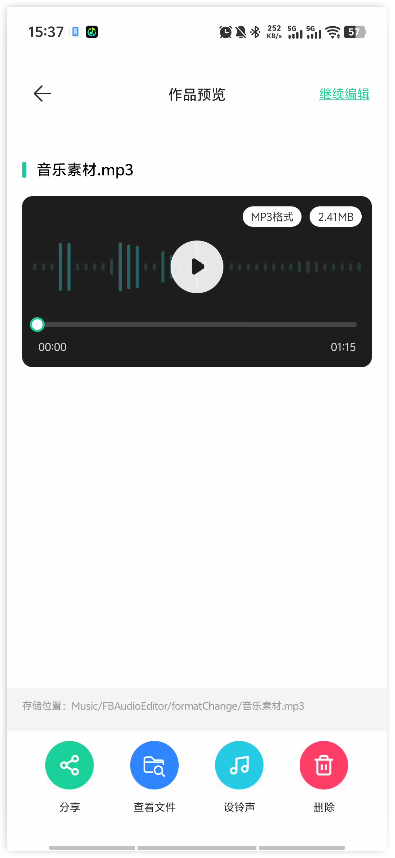
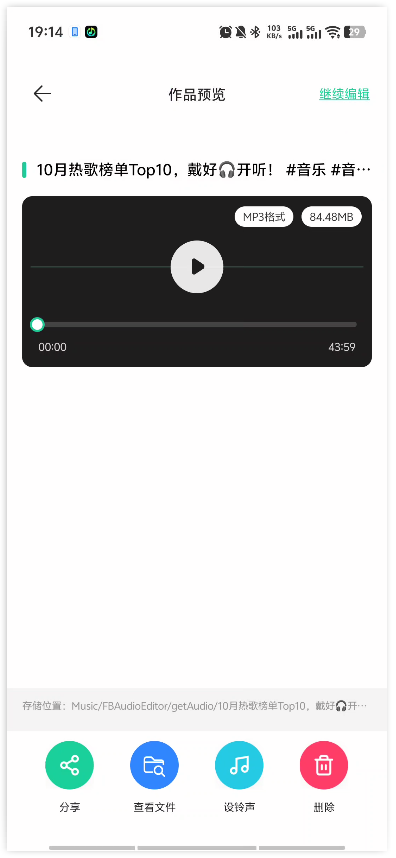
处理完成后进入作品预览页面,点击播放按钮可以试听音频。
页面底部可以进行分享、查看文件、设铃声和删除等操作。

“音频剪辑”可以截取音频片段、删除多余内容或调整音频长度。
打开APP,在首页点击“音频剪辑”。

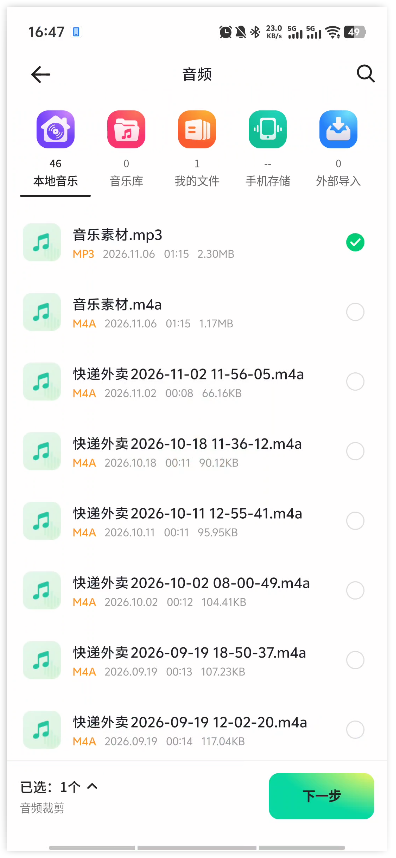
在文件列表中选择需要剪辑的音频文件。
选中后,页面底部会显示“已选:1个”,点击“下一步”。

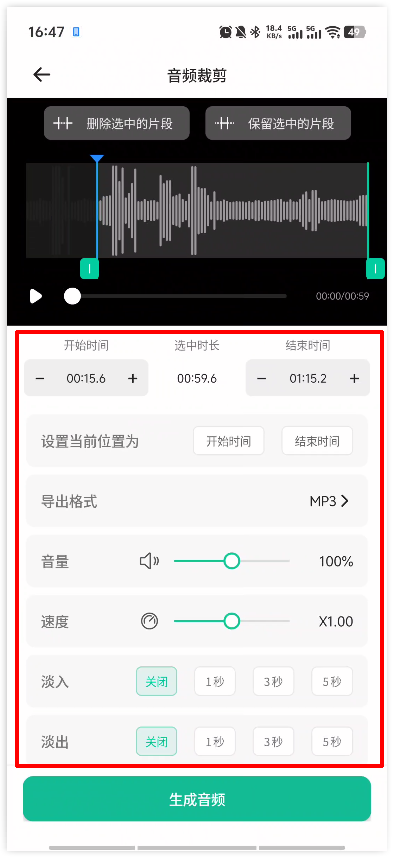
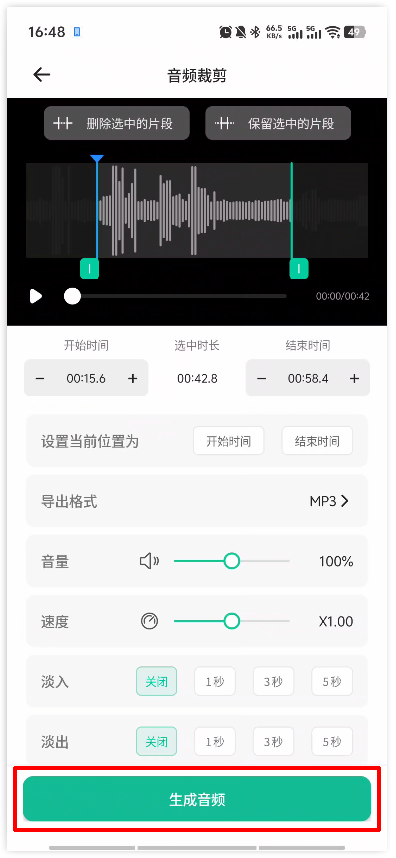
进入“音频裁剪”页面后,可以拖动波形两侧的起止标记,选择需要保留的片段,也可以直接调整开始时间和结束时间。
页面上方提供“删除选中的片段”和“保留选中的片段”两种方式。
页面还可以设置以下参数:
导出格式:选择MP3等输出格式。
音量:调整音量,默认显示为100%。
速度:调整播放速度,默认显示为X1.00。
淡入:选择关闭或设置1秒、3秒、5秒。
淡出:选择关闭或设置1秒、3秒、5秒。
确认设置后,可以试听音频片段。

确认剪辑范围和参数后,点击“生成音频”。

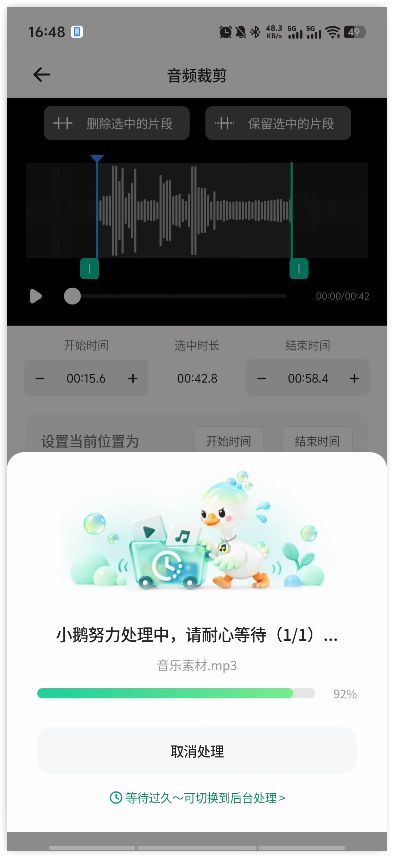
软件会显示当前文件名称和处理进度。处理过程中可以点击“取消处理”。

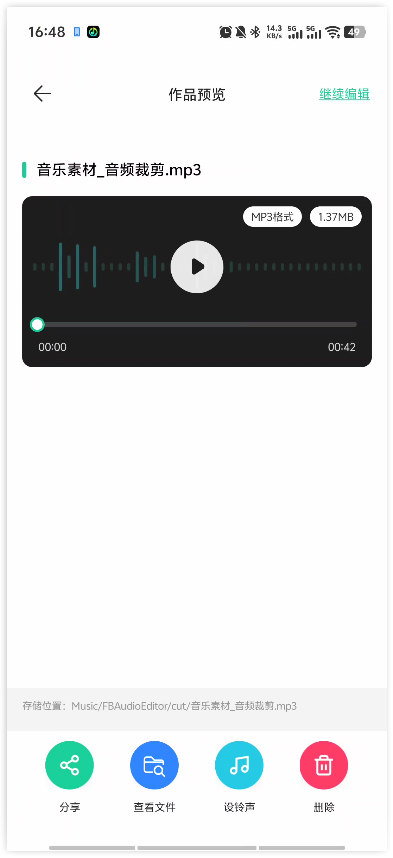
处理完成后进入作品预览页面,点击播放按钮可以试听剪辑后的音频。
页面底部可以进行分享、查看文件、设铃声和删除等操作。

如果需要提取视频中的声音,可以使用“视频转音频”功能。
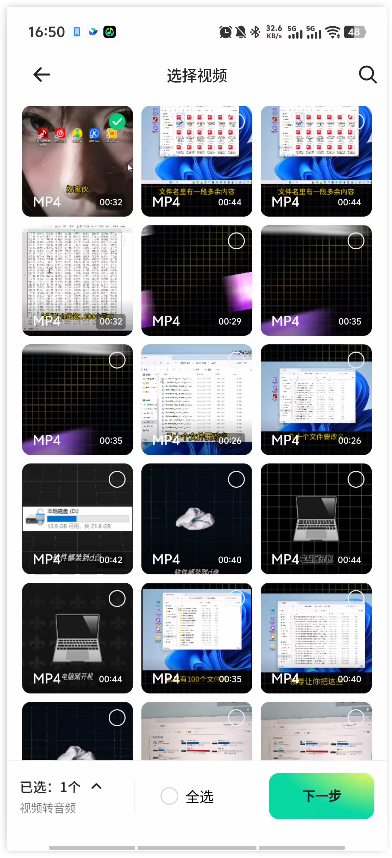
打开APP,在首页点击“视频转音频”。

在“选择视频”页面选中需要转换的视频。
选中后,页面底部会显示“已选:1个”,点击“下一步”。

在“导出设置”页面,可以设置目标格式、质量、采样率、声道数和音量。
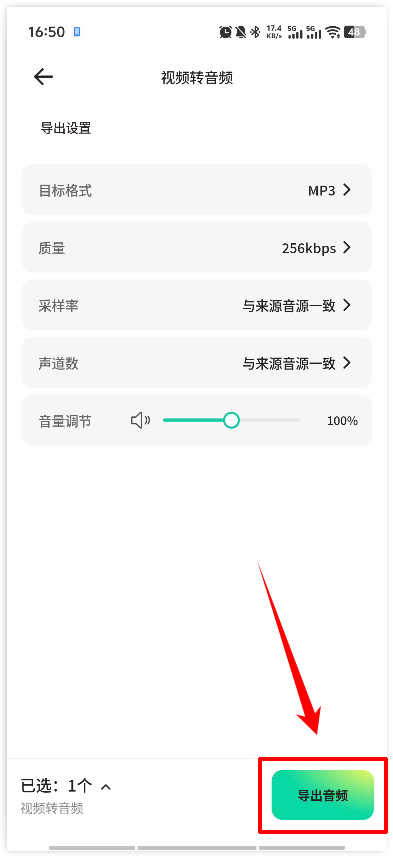
确认参数后,点击“导出音频”。

确认设置无误后,点击“导出音频”。

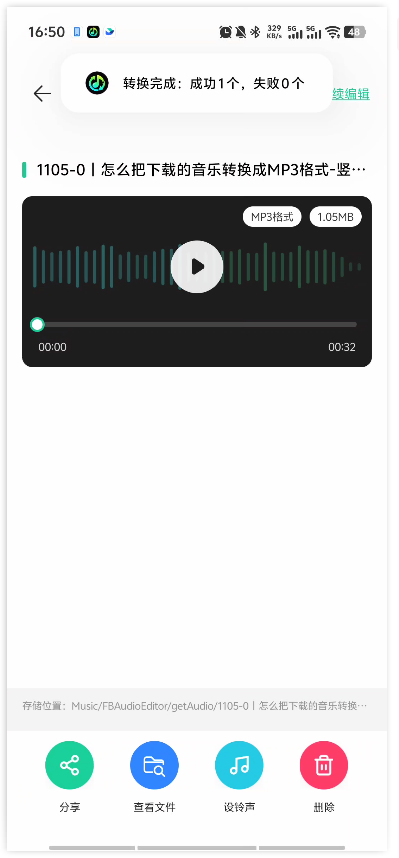
转换完成后,页面会显示转换结果,例如“转换完成:成功1个,失败0个”。
点击播放按钮可以试听音频,页面底部还可以进行分享、查看文件、设铃声和删除等操作。

如果需要提取音乐或视频中的音频,可以使用“链接提取音频”功能。
打开APP,在首页点击“链接提取音频”。

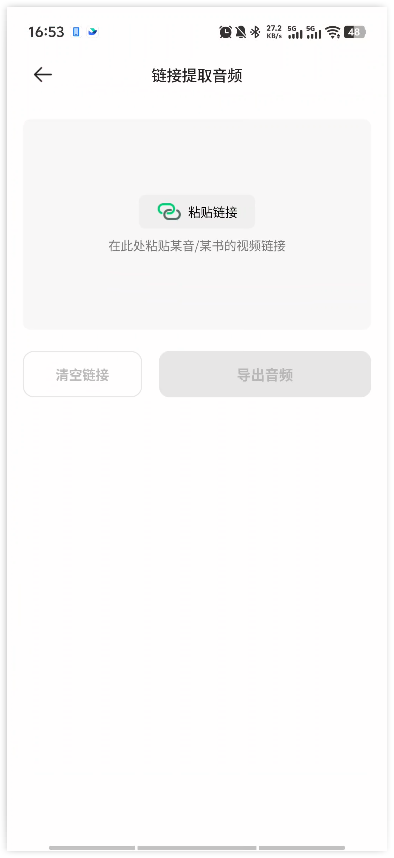
进入页面后,点击“粘贴链接”,在输入区域粘贴音乐或视频链接。
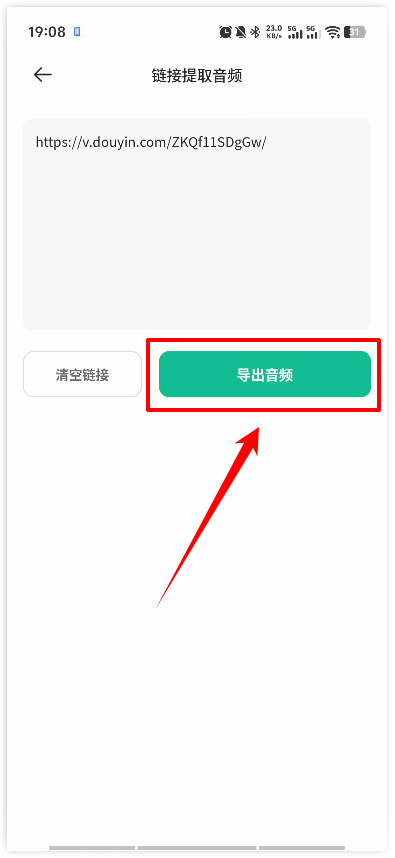
确认链接无误后,点击“导出音频”。如果需要重新输入,可以点击“清空链接”。


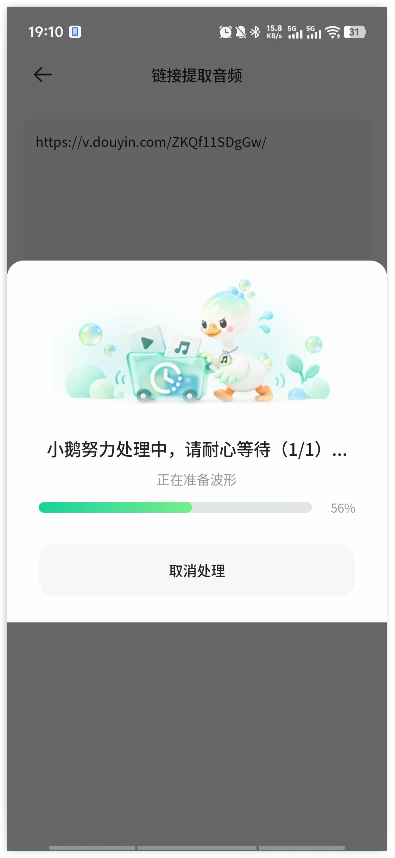
点击“导出音频”后,软件会显示处理进度和“正在准备波形”等状态。
如需停止任务,可以点击“取消处理”。

处理完成后进入作品预览页面,点击播放按钮可以试听音频。
页面底部可以进行分享、查看文件、设铃声和删除等操作。

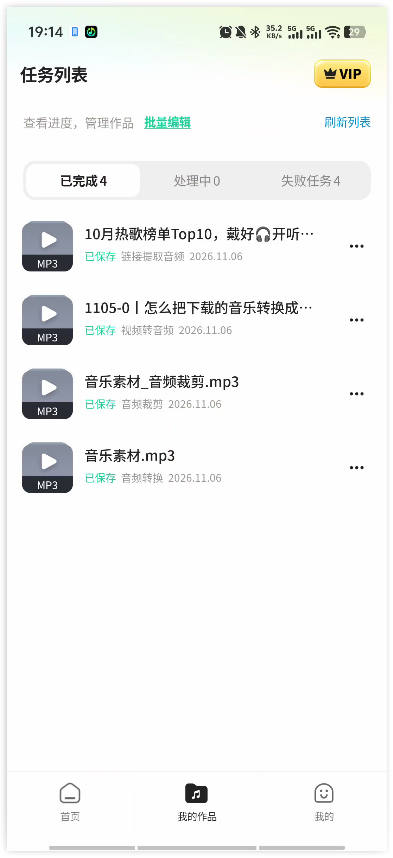
点击底部导航栏中的“我的作品”,进入任务列表。
在“已完成”分类中,可以查看链接提取任务的音频名称、保存状态、处理类型和处理日期。

如果音频中存在环境杂音,可以使用“音频降噪”功能进行处理。
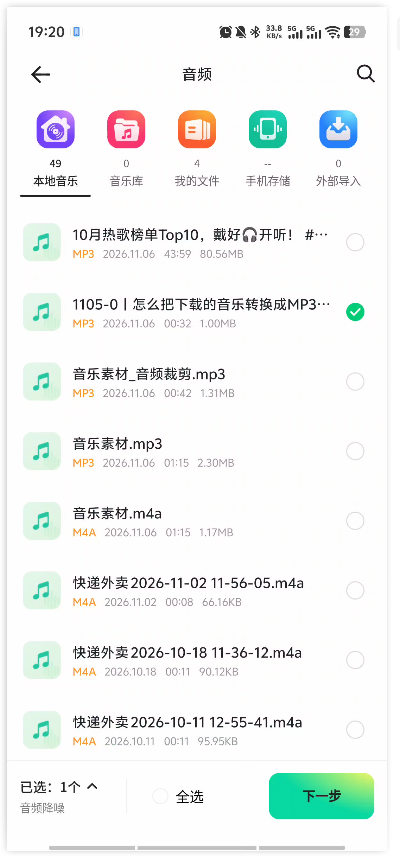
打开APP,在首页点击“音频降噪”。

在文件列表中选择需要降噪的音频文件。
选中后,页面底部会显示“已选:1个”,点击“下一步”。

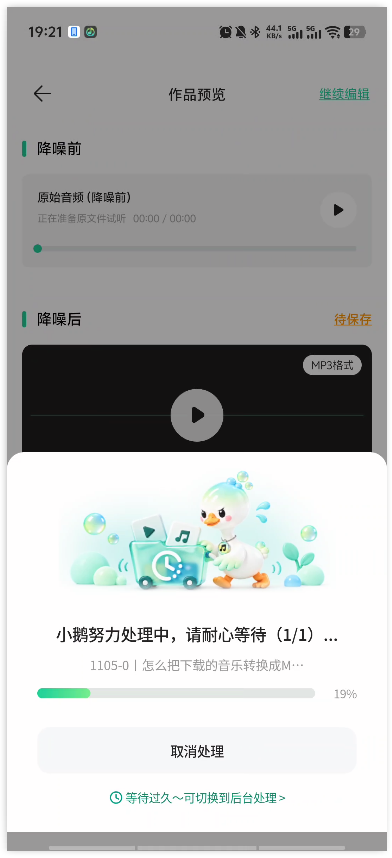
软件会显示当前处理文件、处理进度和进度条。
如需停止任务,可以点击“取消处理”。

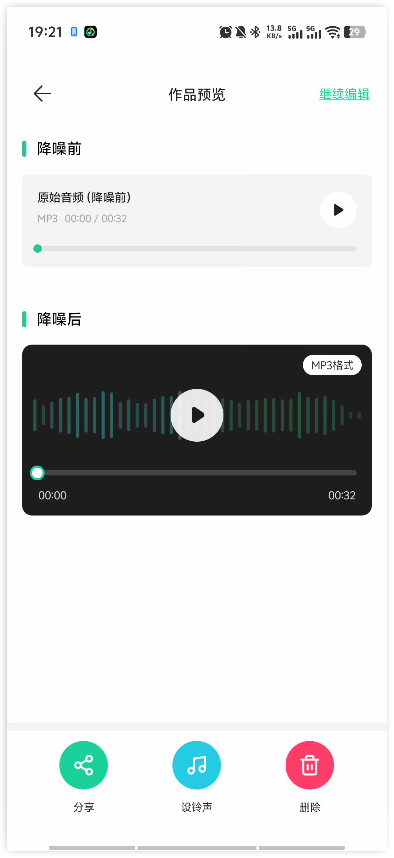
处理完成后进入作品预览页面。
页面会分别显示“降噪前”和“降噪后”的音频,点击播放按钮可以对比处理前后的效果。
确认效果后,可以进行分享、设铃声和删除等操作。

4.1 首次打开软件需要做什么?
首次打开软件时,请先阅读“温馨提示”中的相关内容,点击“同意”后进入软件。
4.2 音频转换完成后在哪里查看?
点击底部导航栏中的“我的作品”,即可查看处理结果。
已完成的任务显示在“已完成”分类中,正在处理的任务显示在“处理中”分类中。
4.3 为什么任务列表中没有作品?
如果没有完成过处理任务,或者任务尚未完成,页面可能会显示“暂无已完成的作品”。
可以点击右上角的“刷新列表”重新加载任务。
4.4 如何选择音频输出格式?
请根据使用场景选择格式。
如果需要兼容不同设备或软件,可以选择常见格式;如果对音质或后续编辑有要求,请按照目标设备或软件的格式要求进行选择。
不着急,我们有专业的在线客服为您解答!
在线客服
已复制链接~