产品 & 服务

2026-09-18 19:49:59 发布
下载《Wind压缩(极速版)》安装包后,双击运行安装程序,根据页面提示完成安装。安装完成后,打开软件即可进入主界面。
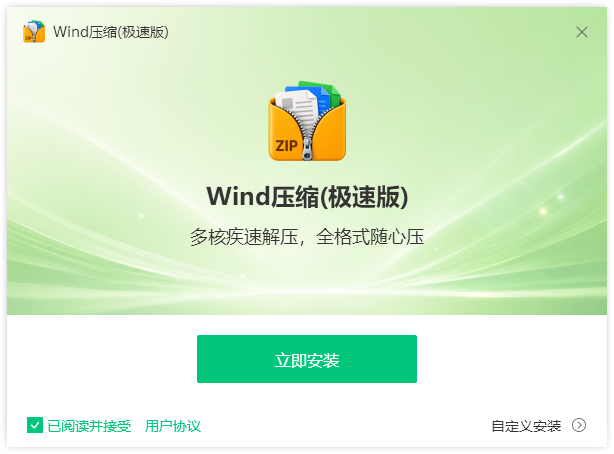
《Wind压缩(极速版)》是一款全能文件压缩与解压工具,支持ZIP、RAR、7Z、TAR、ISO、GZ、CAB等50+种格式解压,也可创建ZIP、7Z、TAR等常见格式压缩包,适合日常文件收发、资料归档、文件备份和大文件传输。
除基础压缩解压外,软件还提供图片压缩、视频压缩、PDF压缩、文档压缩、证件照处理和文件管理等功能。用户既可以减小文件体积,也可以对压缩包进行浏览、解压、加密、分卷压缩等操作,满足办公、学习和个人资料整理需求。
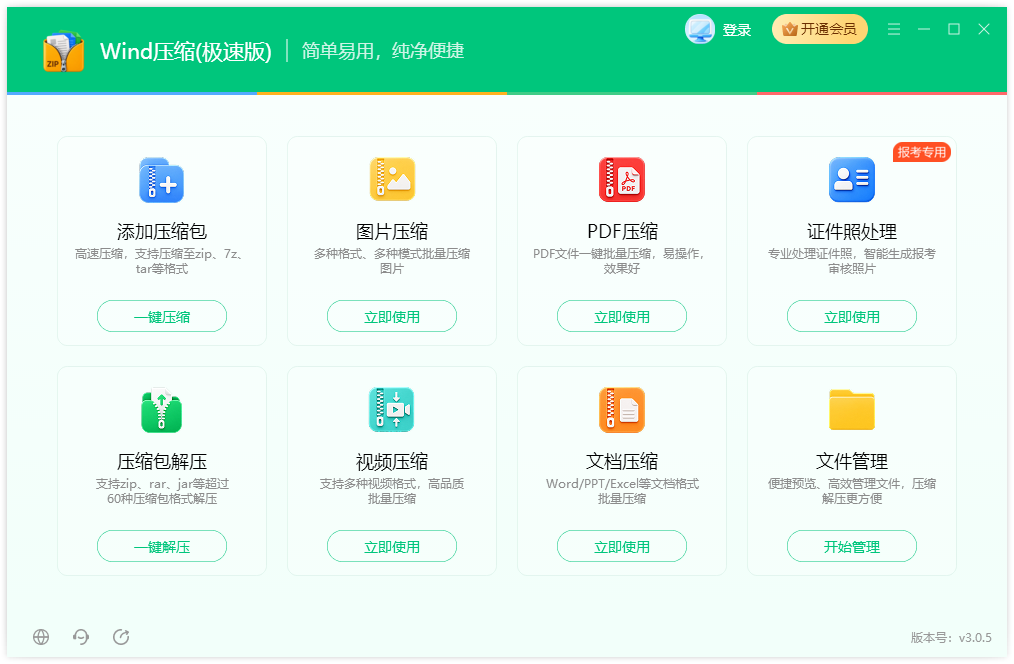
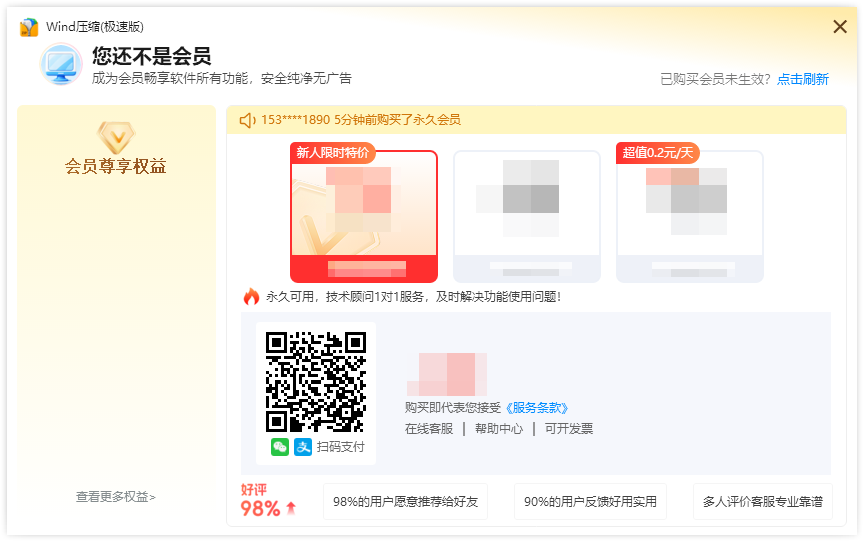
《Wind压缩(极速版)》提供会员入口。用户可在主界面右上角点击【开通会员】,查看当前会员状态、会员权益和相关服务。
会员权益可能包括更完整的格式支持、更高效的批量处理、更多压缩功能、去除限制或其他专属服务。具体权益以软件内实际展示为准。
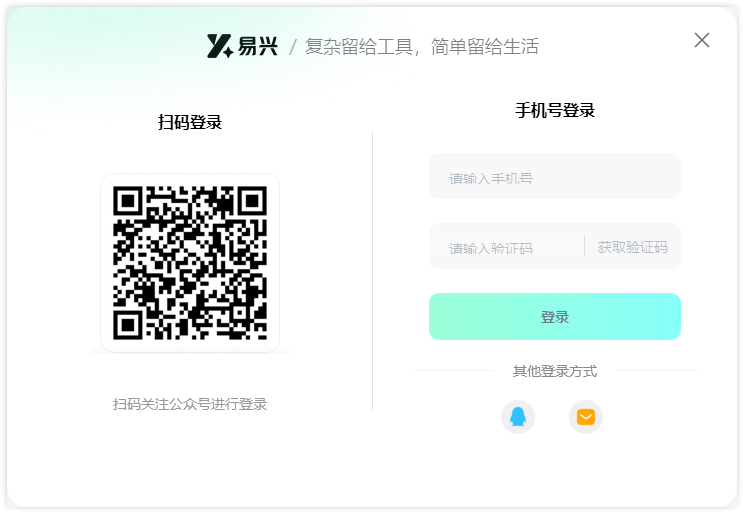
用户可点击主界面右上角【登录】进入账号登录页面。软件可根据实际版本支持设备、手机号、微信、QQ、邮箱等方式登录。
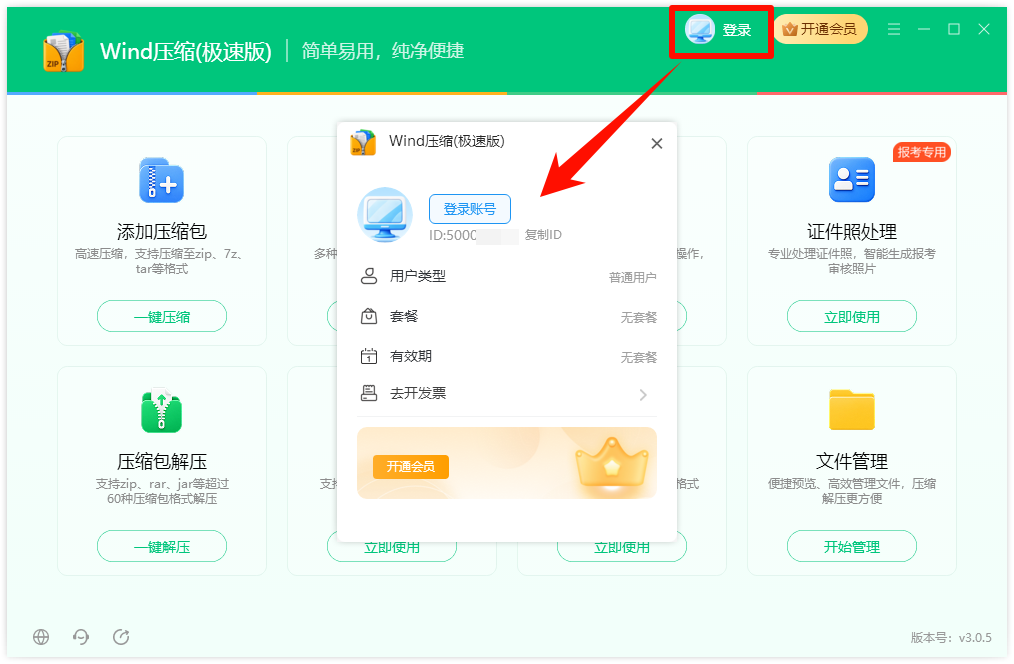
默认设备登录ID也可以使用基础功能或开通会员,但为了方便更换电脑、重装软件、恢复会员权益或处理订单问题,建议优先使用手机号、微信、QQ或邮箱等方式登录后再开通会员。
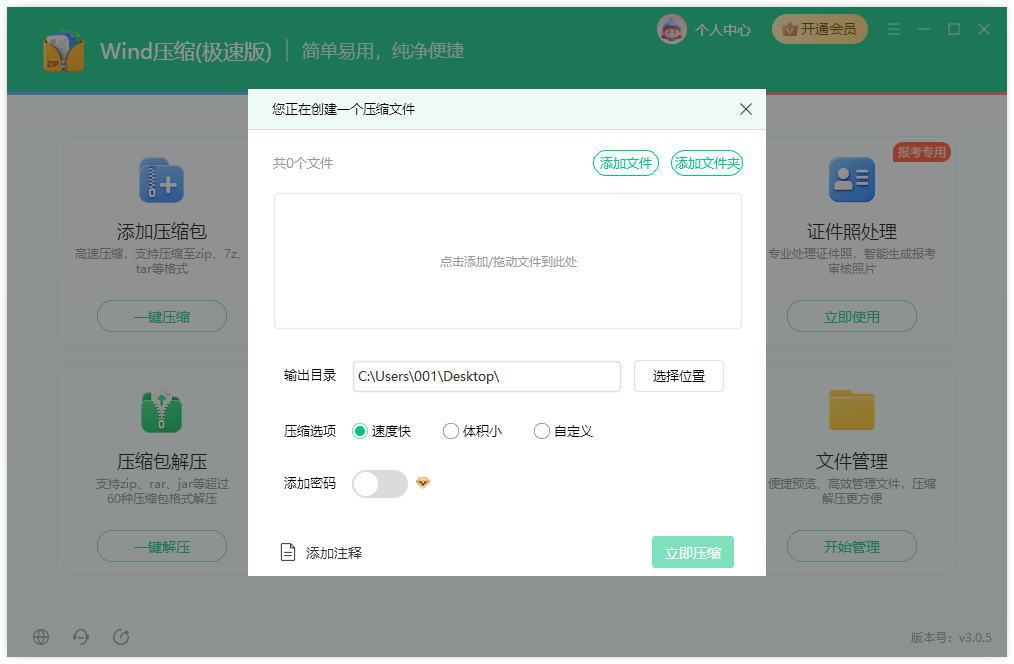
【添加压缩包】用于将文件或文件夹打包成压缩文件。用户可选择ZIP、7Z、TAR等常见格式,并根据需要设置压缩等级、保存位置、密码保护或分卷压缩。
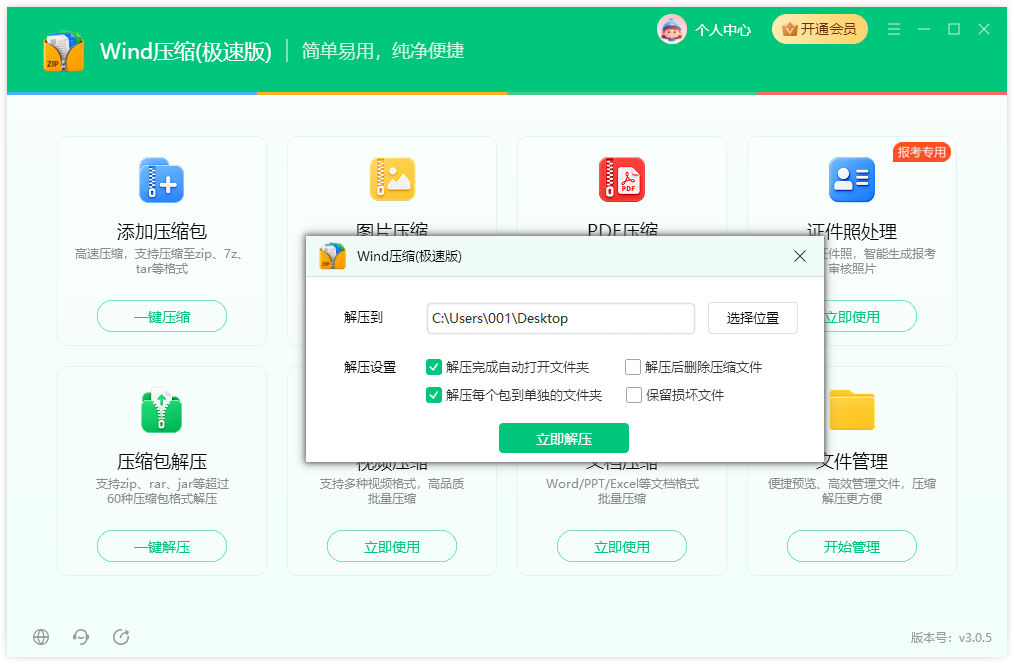
【压缩包解压】用于打开和释放压缩文件内容。软件支持ZIP、RAR、7Z、TAR、ISO、GZ、CAB等多种格式,适合处理邮件附件、下载资源、工作资料包和备份文件。
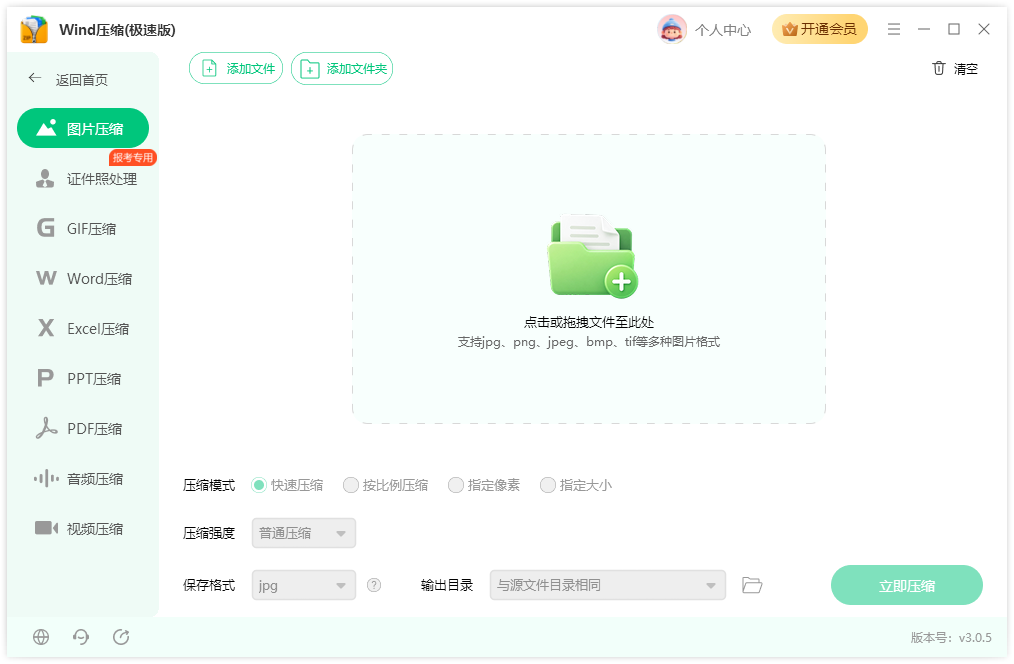
【图片压缩】用于减小图片文件体积,支持批量处理多张图片。该功能适合图片过大无法上传、发送慢、占用空间多等情况。
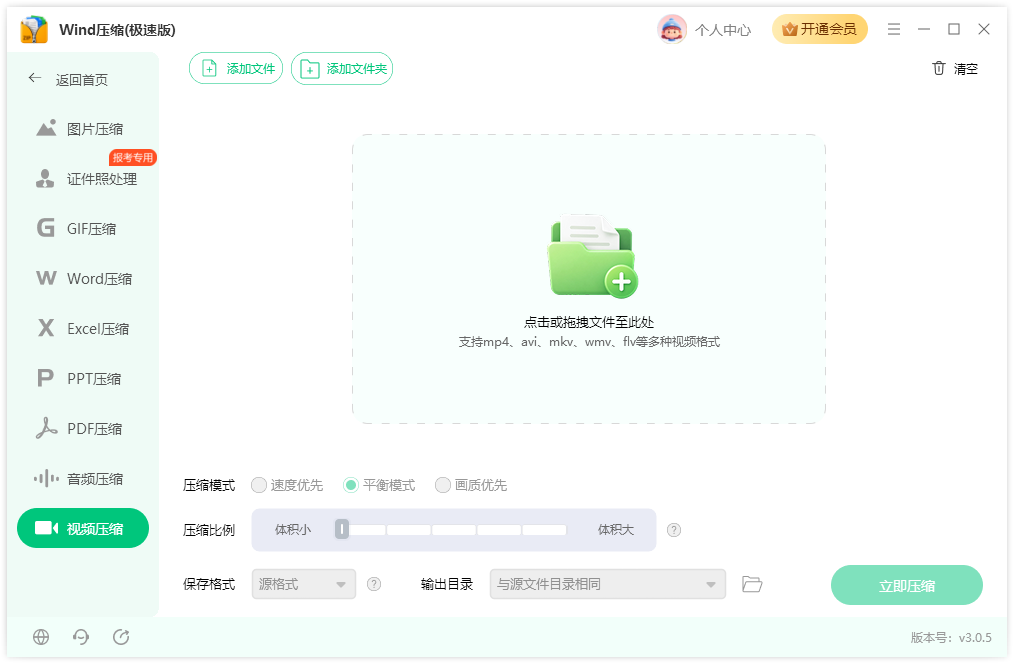
【视频压缩】用于减小视频文件体积,适合录屏、会议视频、课程视频、手机拍摄视频等内容。压缩后的视频更方便上传、发送和保存。
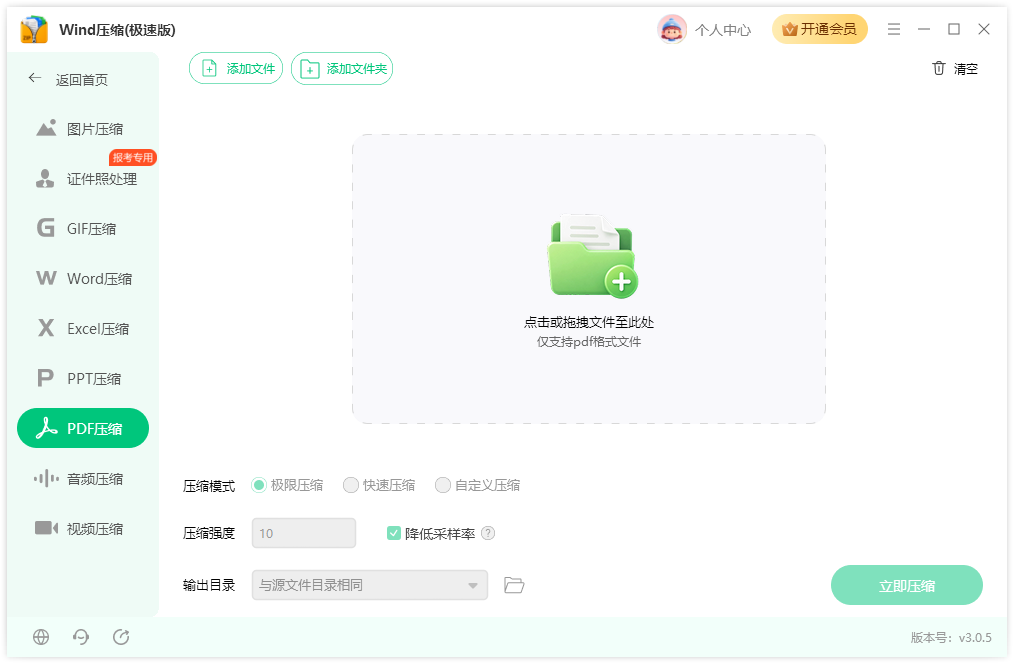
【PDF压缩】用于减小PDF文件体积,适合合同、扫描件、资料文档、电子书等文件。压缩后可更方便通过邮箱、网页系统或办公平台上传。
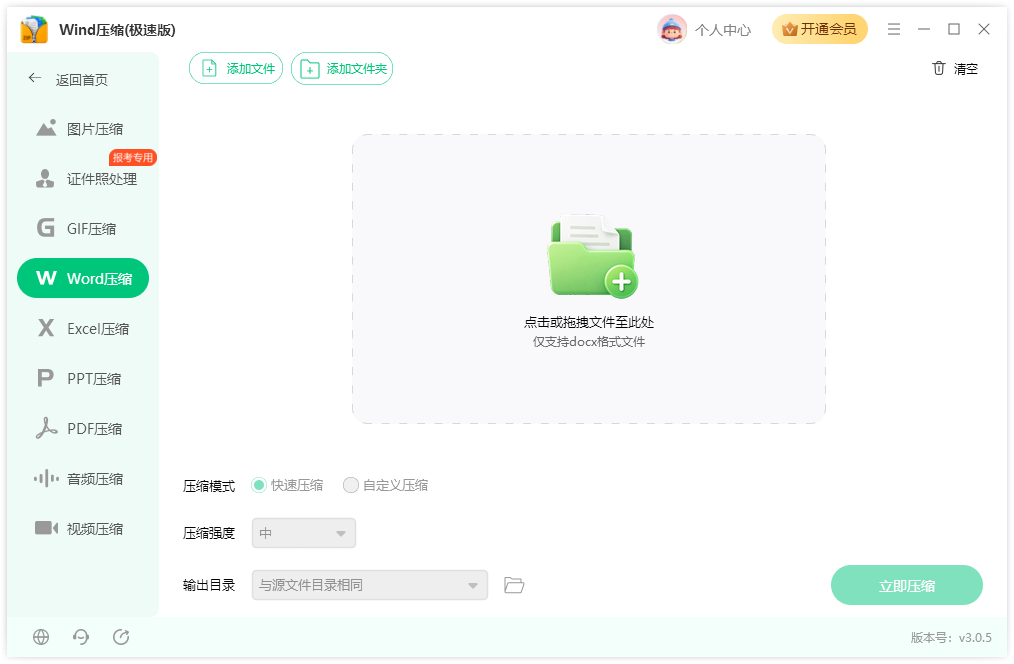
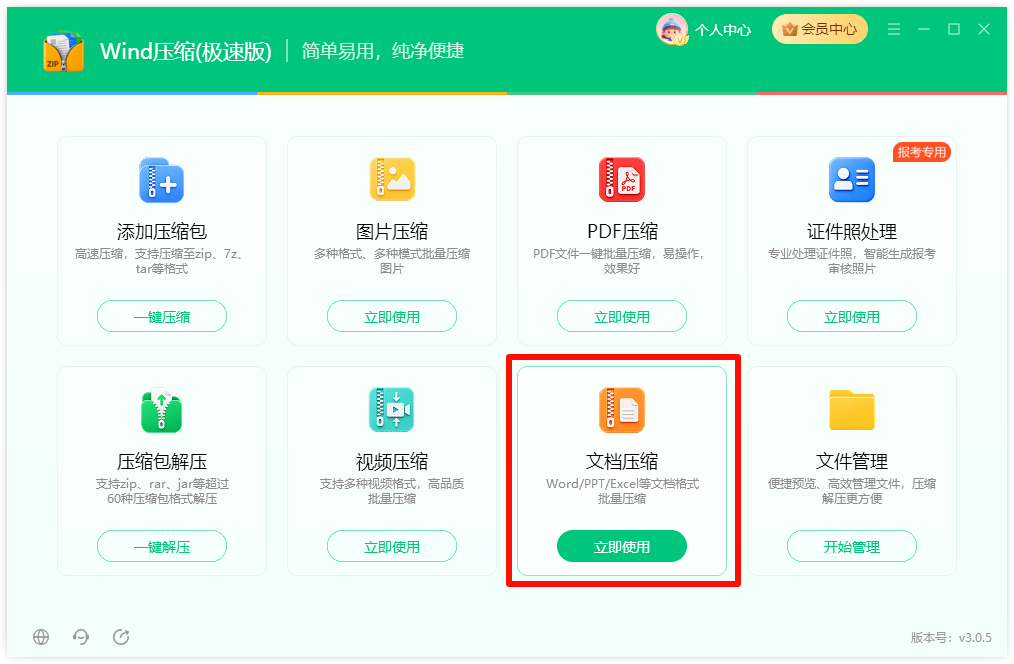
【文档压缩】用于压缩Word、PPT、Excel等办公文档。对于包含大量图片、图表或素材的文档,压缩后可以有效减小文件体积。
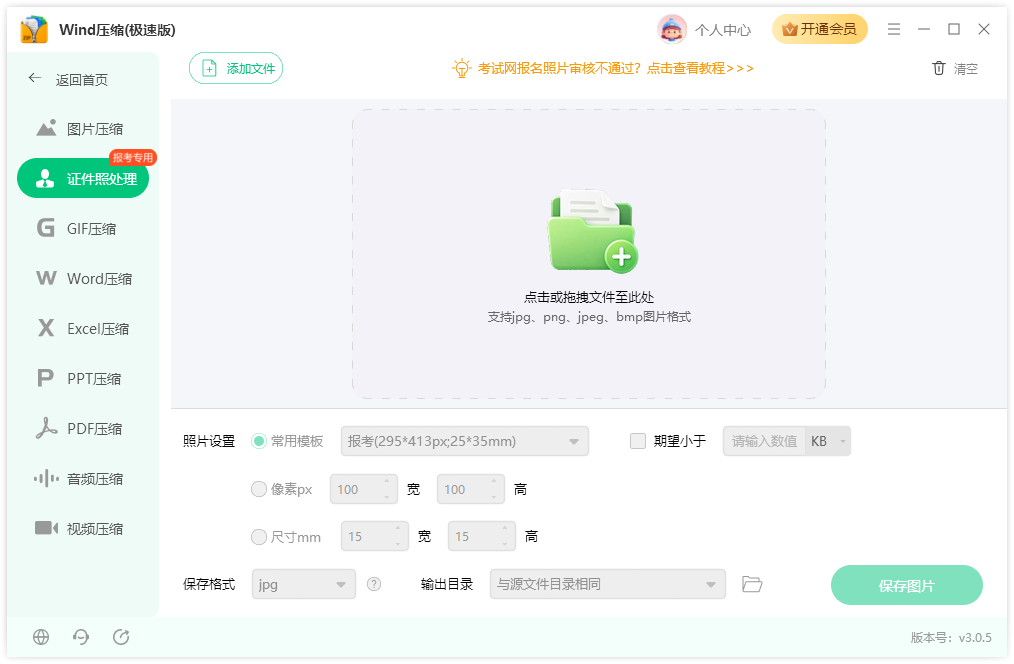
【证件照处理】用于处理证件照相关需求,可用于压缩证件照体积、调整规格或生成报考专用图片。适合考试报名、证书申请、系统上传等场景。
【文件管理】用于浏览和管理电脑文件。用户可以在软件中查看文件、管理压缩包内容,或快速进行压缩和解压操作。
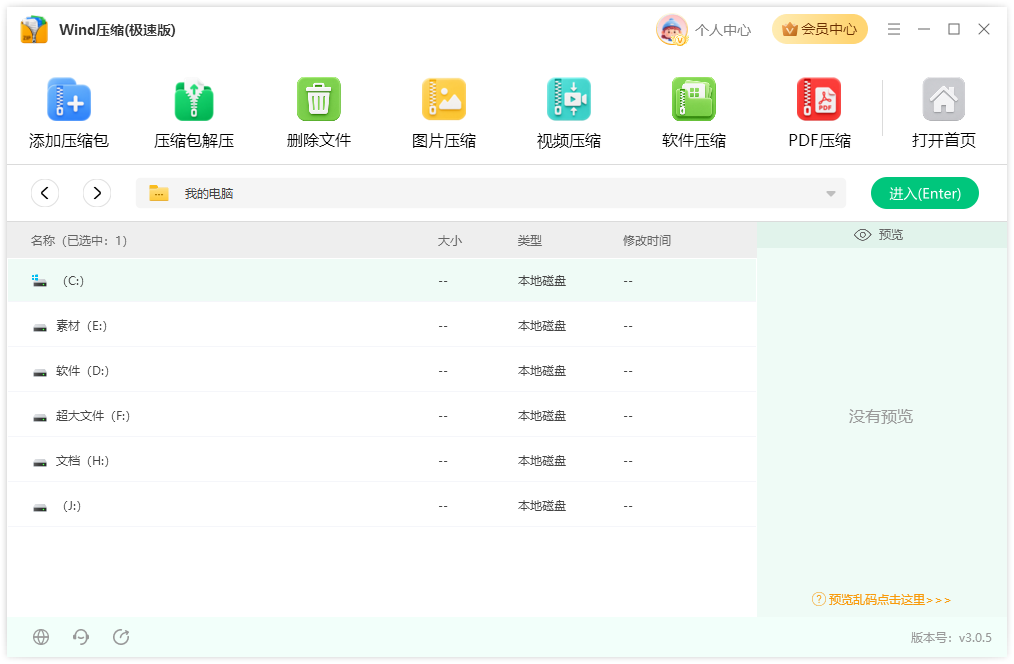
在发送资料、整理项目文件或备份文件夹时,如果文件数量较多,逐个发送不仅麻烦,也容易遗漏。此时可以将多个文件打包成一个压缩包,方便统一传输和保存。
Step1:打开《Wind压缩(极速版)》,点击首页【添加压缩包】。
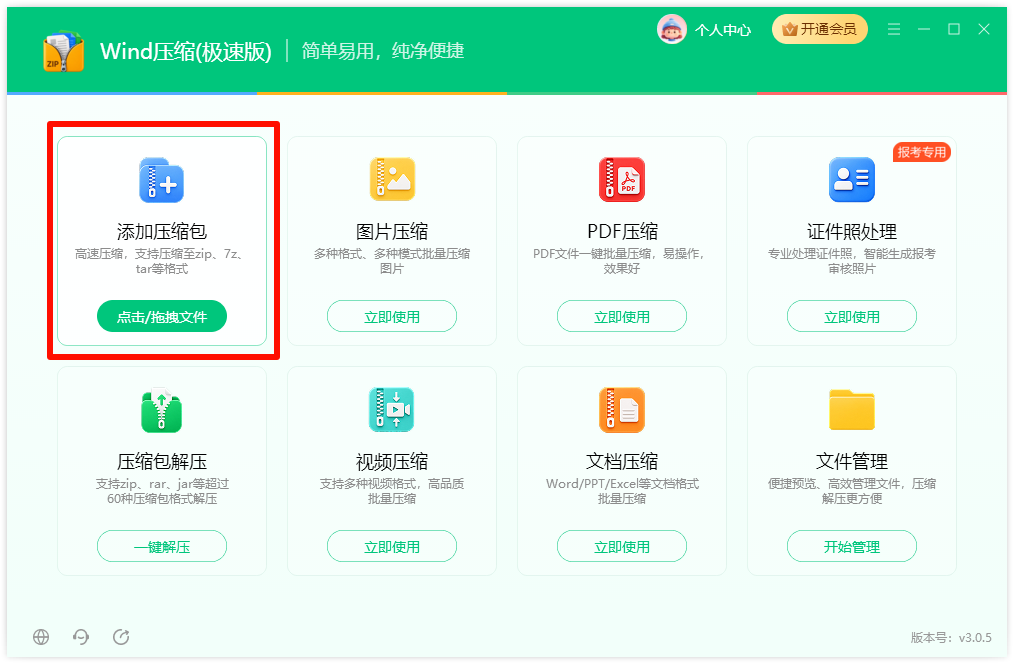
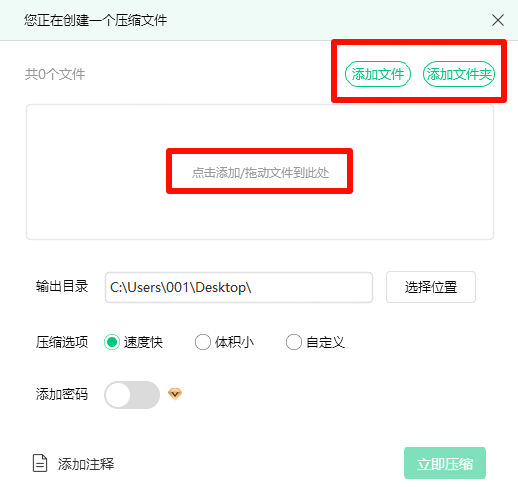
Step2:选择需要压缩的文件或文件夹。
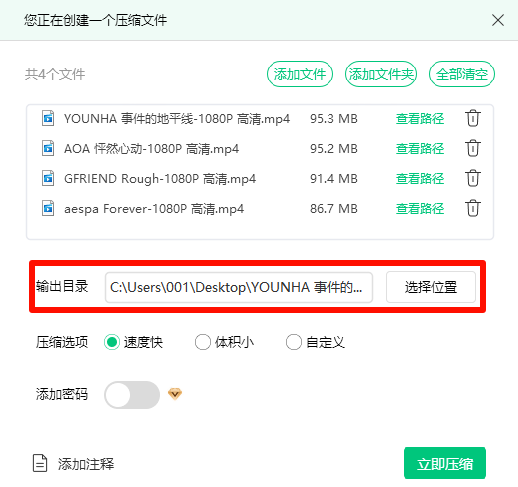
Step3:选择压缩包保存位置。
Step4:如需保护文件,可设置压缩密码。设置密码后,请妥善保存密码。如果忘记密码,压缩包内容可能无法正常打开。
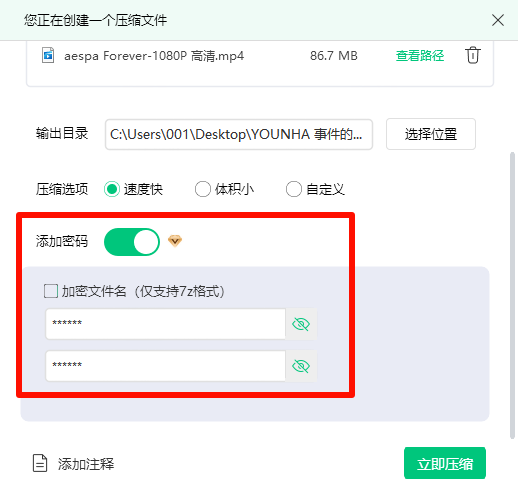
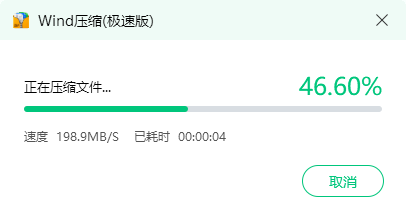
Step5:点击【立即压缩】,等待压缩完成。

压缩完成后,多个文件会生成一个压缩包,适合通过微信、邮箱、网盘或U盘进行发送和保存。
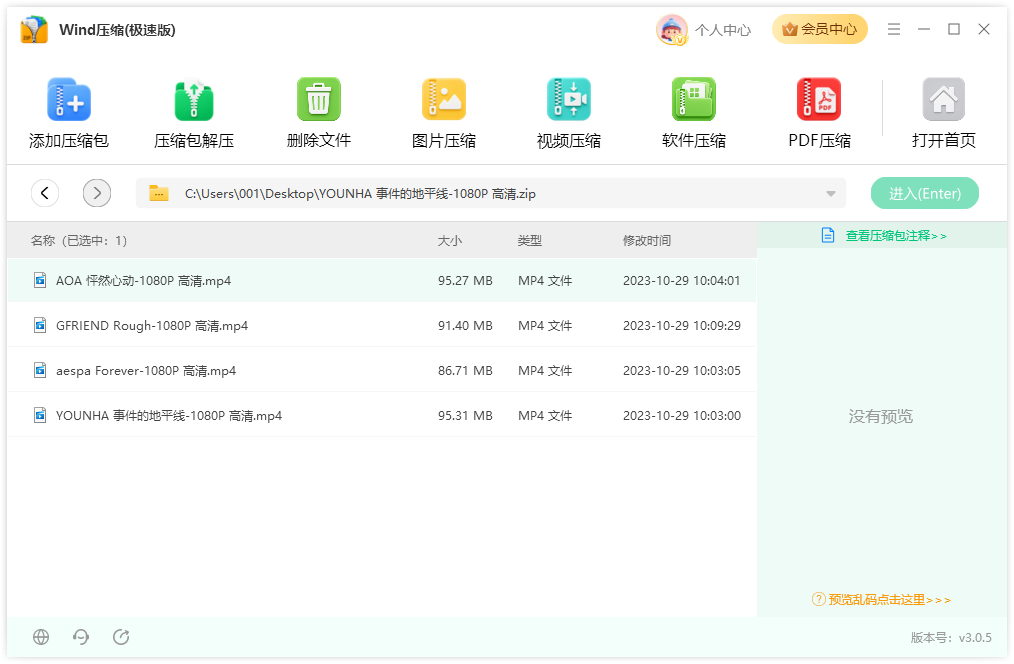
用户从网页、邮箱或聊天软件中下载资料时,经常会遇到ZIP、RAR、7Z等压缩包。要查看里面的文件,需要先进行解压。
Step1:打开《Wind压缩(极速版)》,点击首页【压缩包解压】。
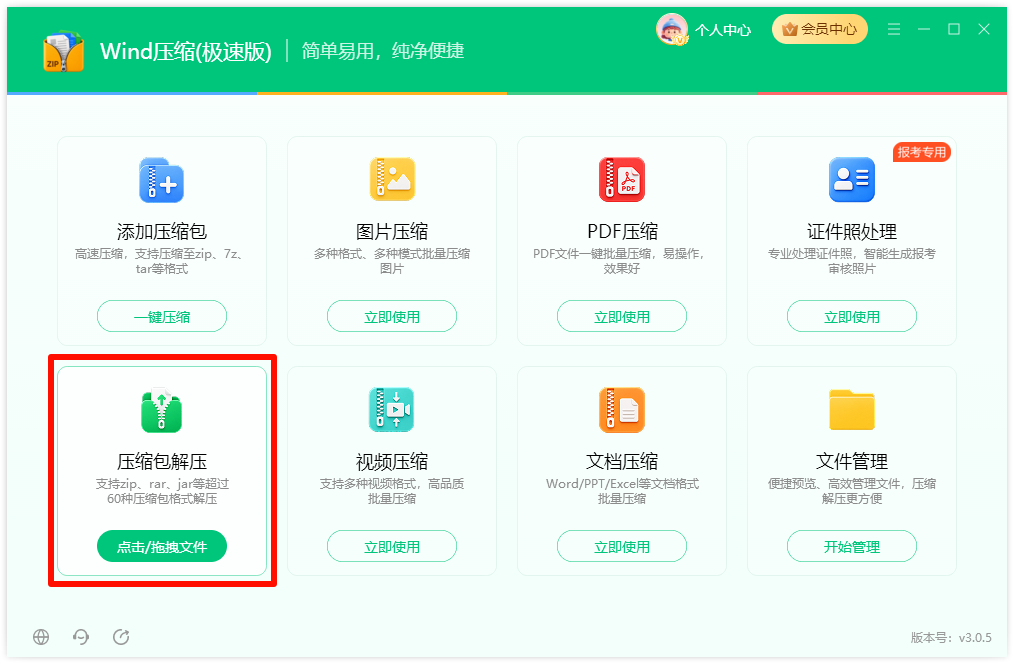
Step2:选择需要解压的压缩包文件。
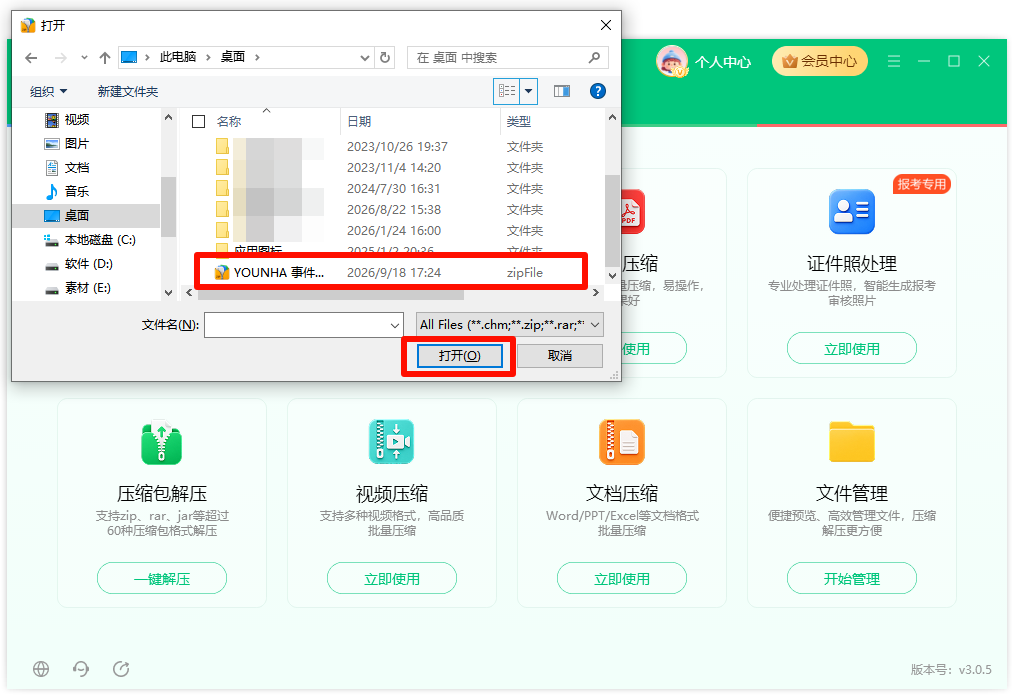
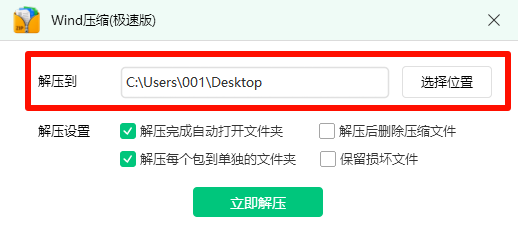
Step3:选择解压位置,可以解压到当前目录,也可以选择指定文件夹。
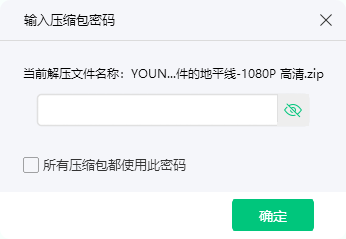
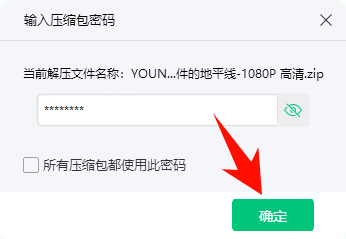
Step4:如压缩包设置了密码,输入正确密码。
Step5:点击【一键解压】。
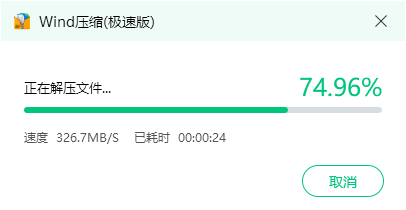
Step6:解压完成后,打开目标文件夹查看文件。
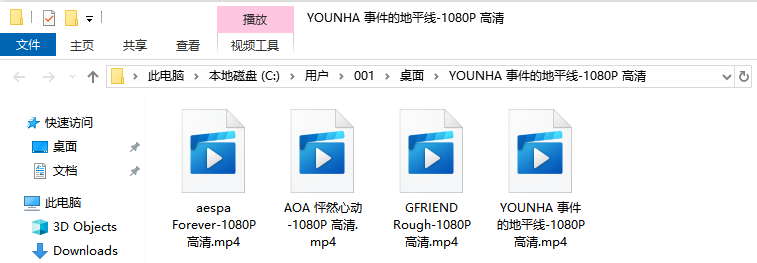
如果不确定压缩包里有什么内容,可先使用文件管理或包内浏览查看,再决定是否全部解压。
报名系统、办公平台或网页后台上传图片时,可能会提示图片过大。遇到这种情况,可以使用图片压缩功能减小图片体积。
Step1:打开软件,点击【证件照处理】。
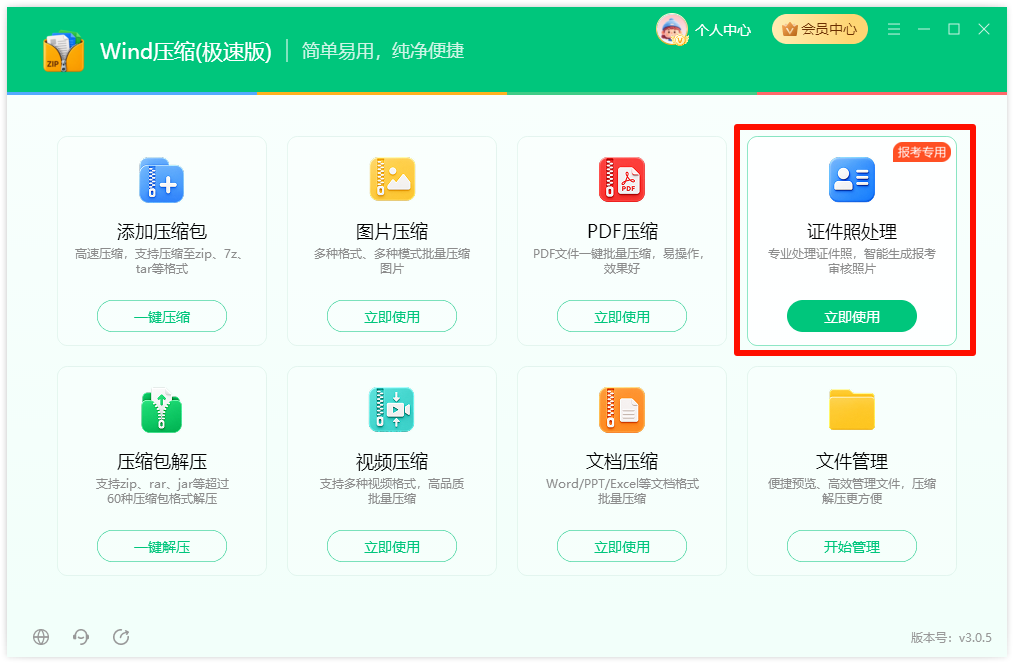
Step2:添加需要压缩的证件照文件。
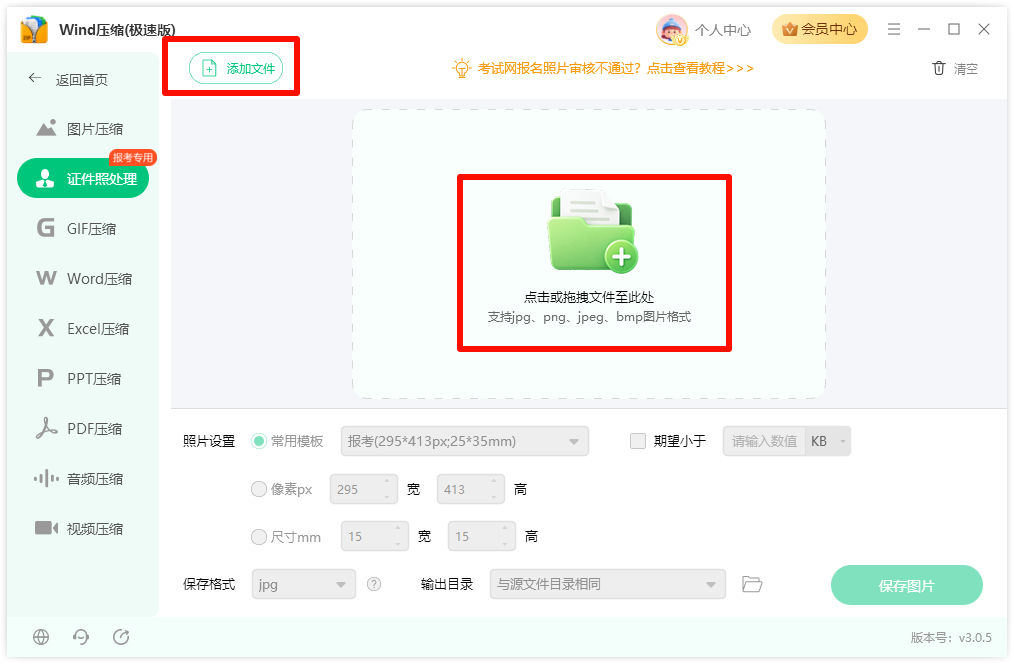
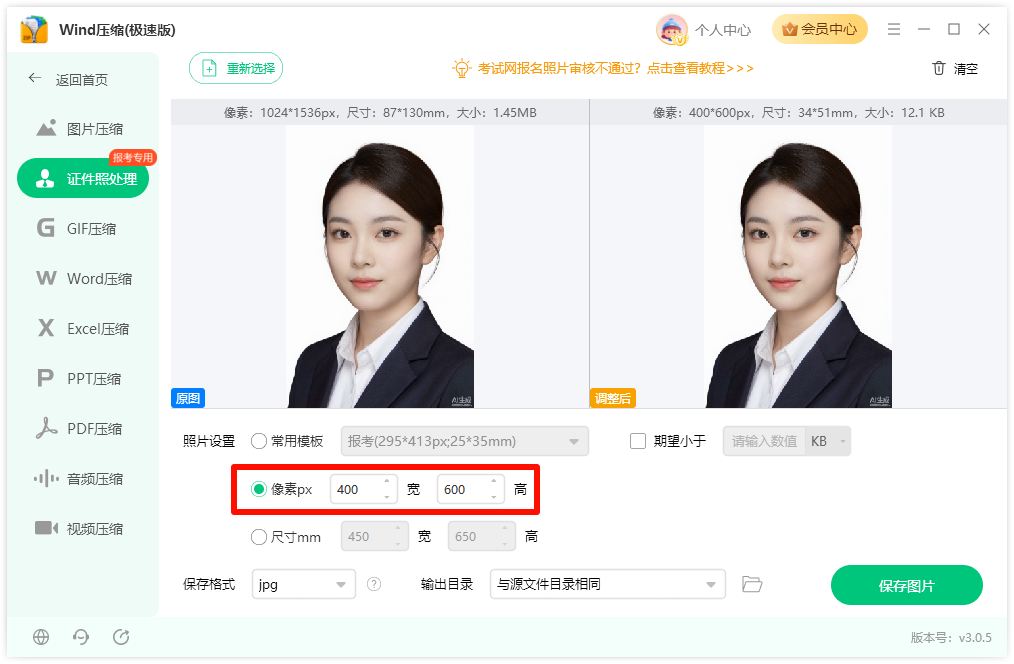
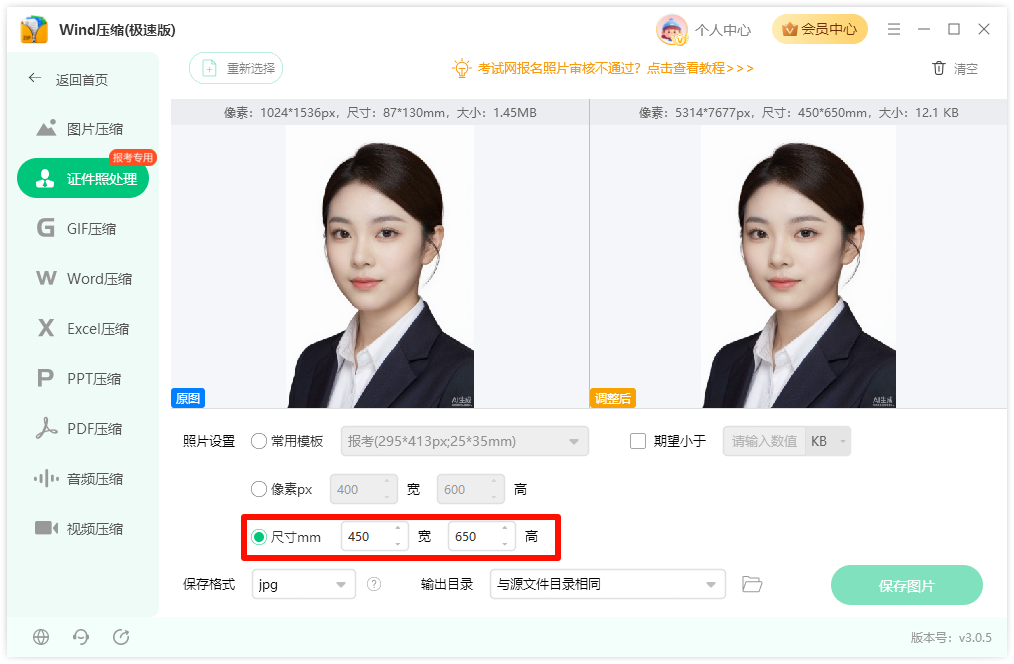
Step3:针对考试报名场景模版,推荐同时使用以下三个图片压缩模式:
⭕ 常用模版:软件提供常用平台对于证件照的像素、尺寸、大小模版,可直接选择套用
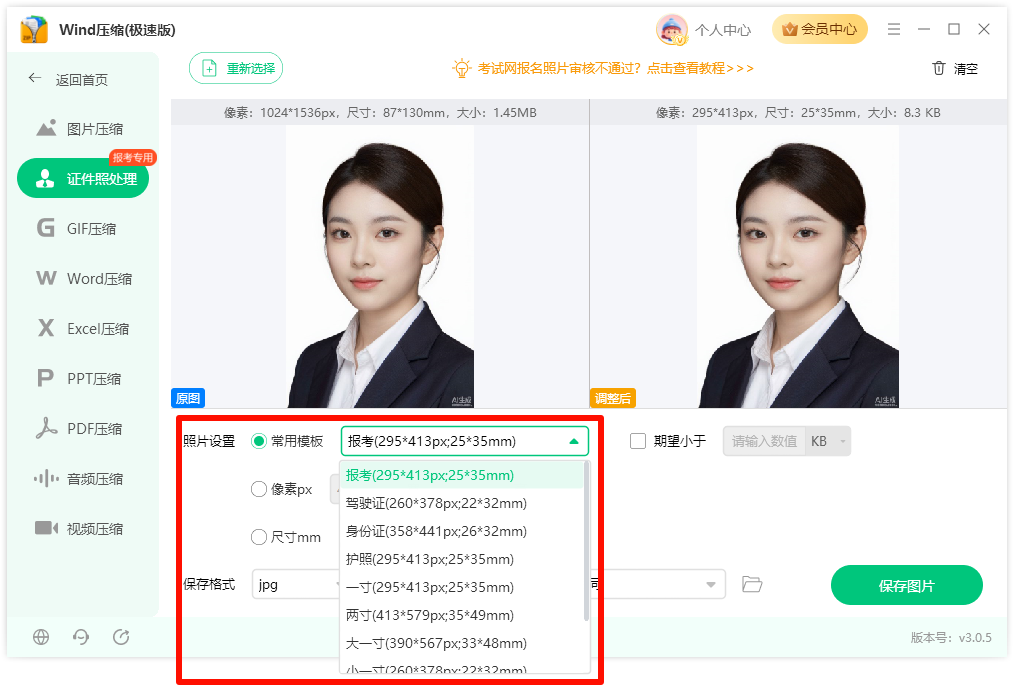
⭕ 指定像素:手动输入目标分辨率,例如宽度400像素、高度600像素
⭕ 指定尺寸:手动输入目标文件宽高,例如指定宽450*高650
Step4:选择证件照保存格式,建议选择常见JPG、PNG格式。

Step5:点击【保存图片】或开始压缩按钮。
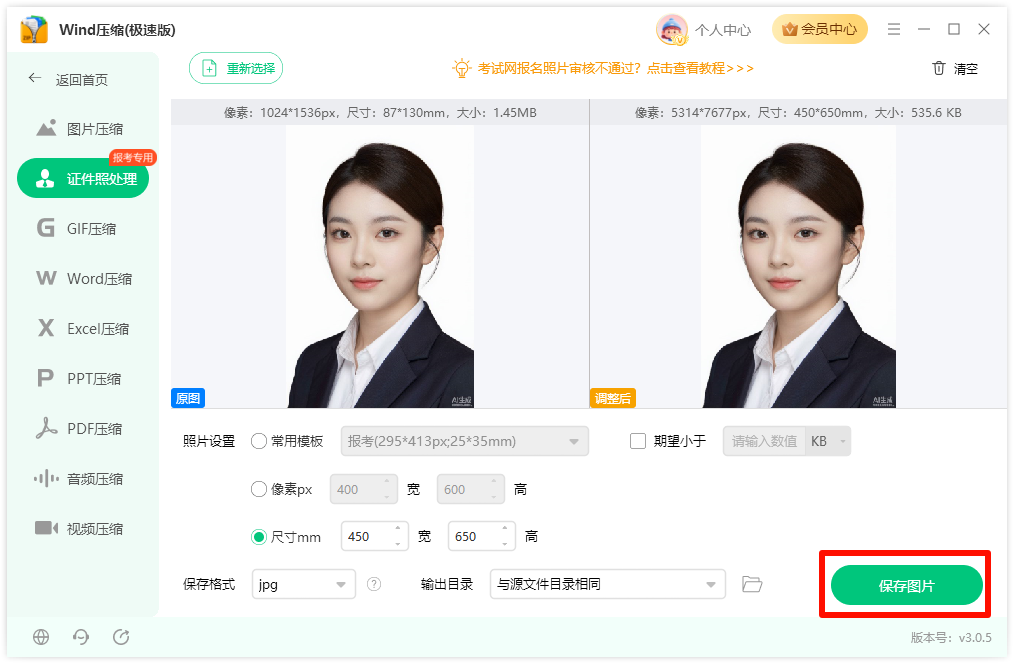
Step6:压缩完成后,查看图片大小。
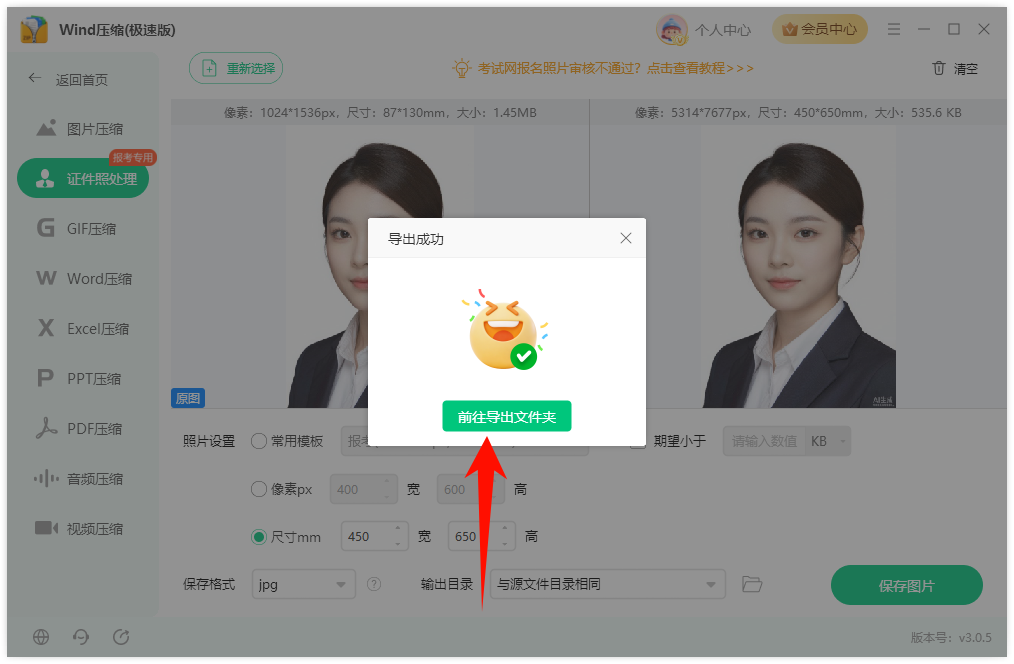
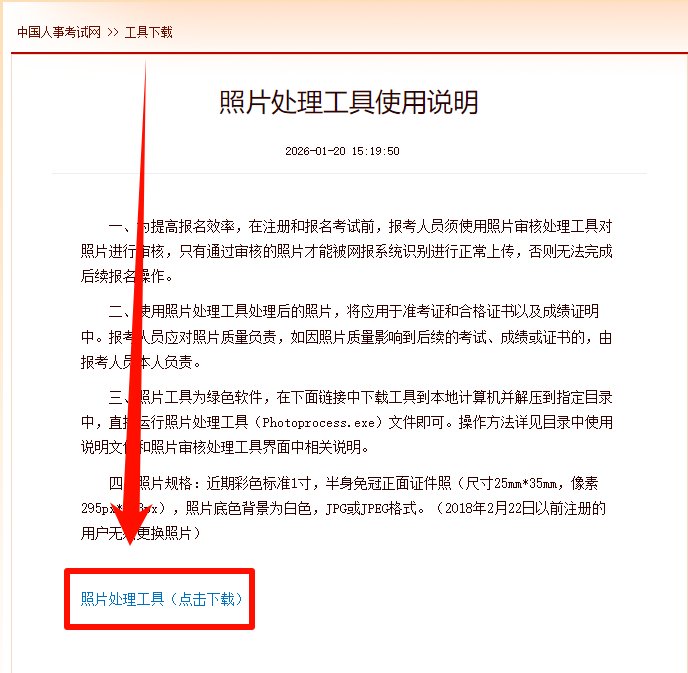
Step7:部分考试平台会提供专门的照片审核处理工具。以中国人事考试网为例:
从考试官网下载照片审核工具(通常为ZIP压缩包)
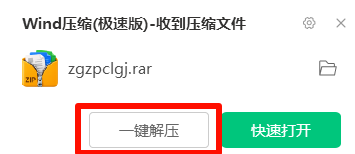
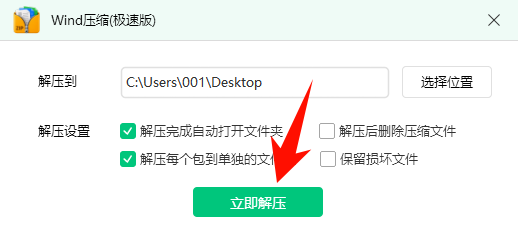
用【Wind压缩(极速版)】解压该压缩包后,双击运行其中的.exe程序
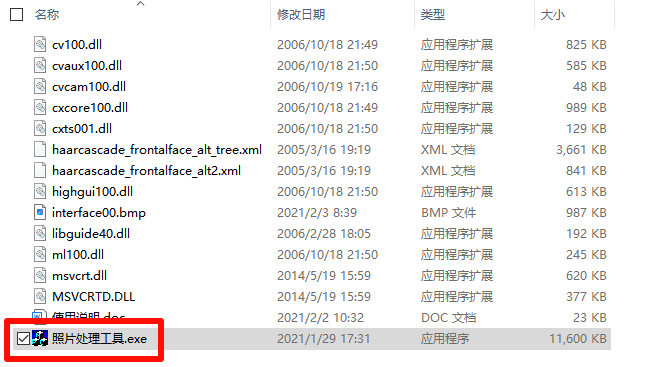
点击【打开照片文件】,将第六步压缩好的照片导入。等待片刻,审核通过后点击【保存照片文件】,照片会另存到桌面
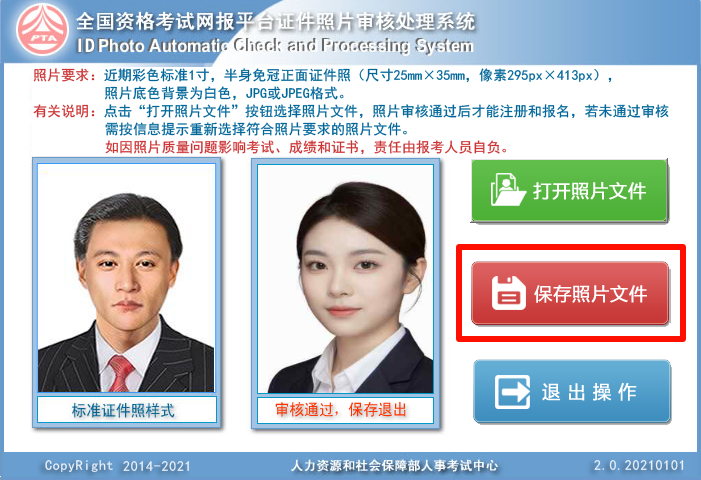
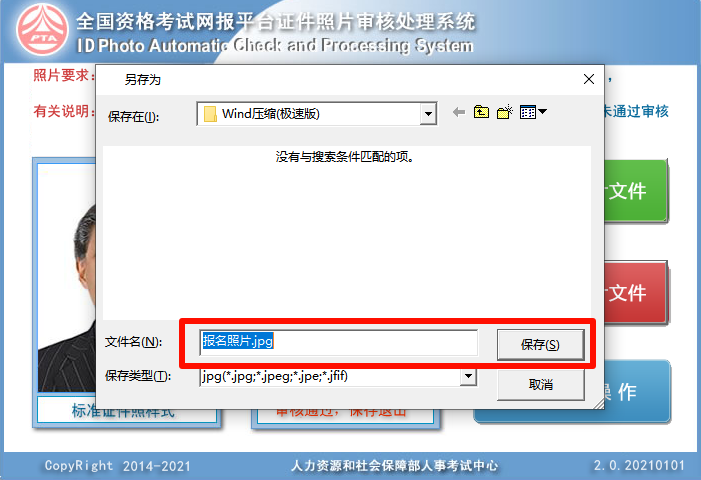
审核工具会对照片进行二次校验和处理,确保各项参数完全符合平台标准。保存后的文件名一般为“报名照片”。
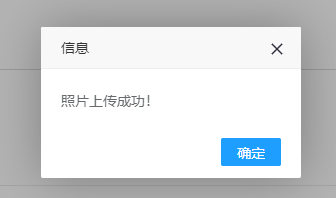
将经过审核工具处理(或直接用ZIP解压缩-Viwoo压缩好)的照片上传到考试报名系统。如果显示上传成功,那就大功告成了!
如果用于网页上传,可适当提高压缩比例;如果用于打印或正式材料,建议保留较高清晰度。
合同扫描件、报名材料、资料汇总类PDF通常体积较大,上传系统或发送邮箱时可能会失败。使用PDF压缩可以在不改变文件格式的情况下减小体积。
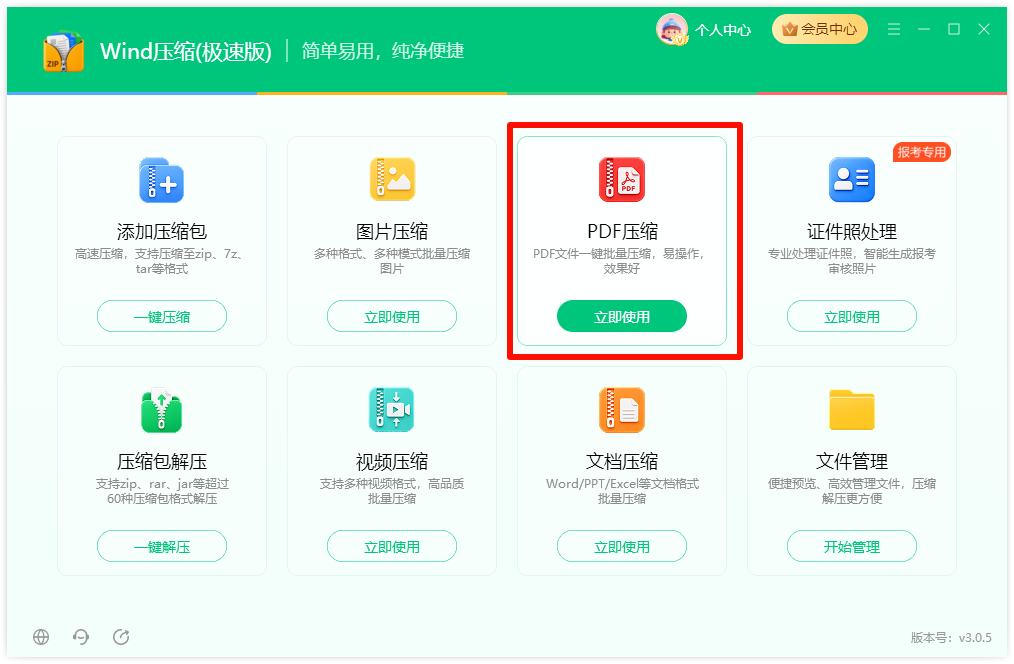
Step1:打开《Wind压缩(极速版)》,选择【PDF压缩】。
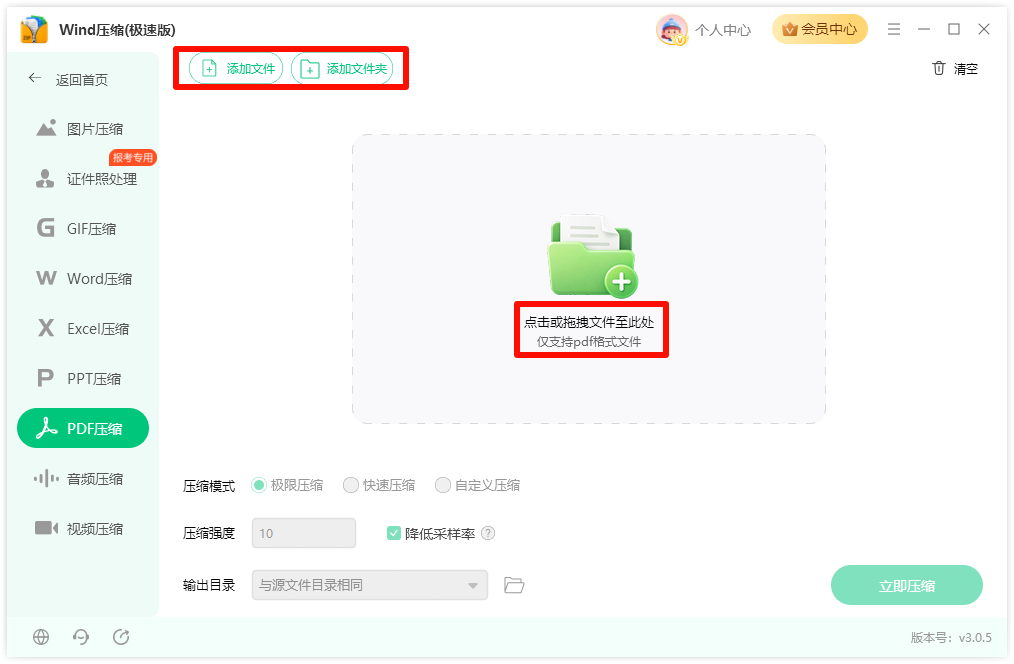
Step2:添加需要压缩的PDF文件。
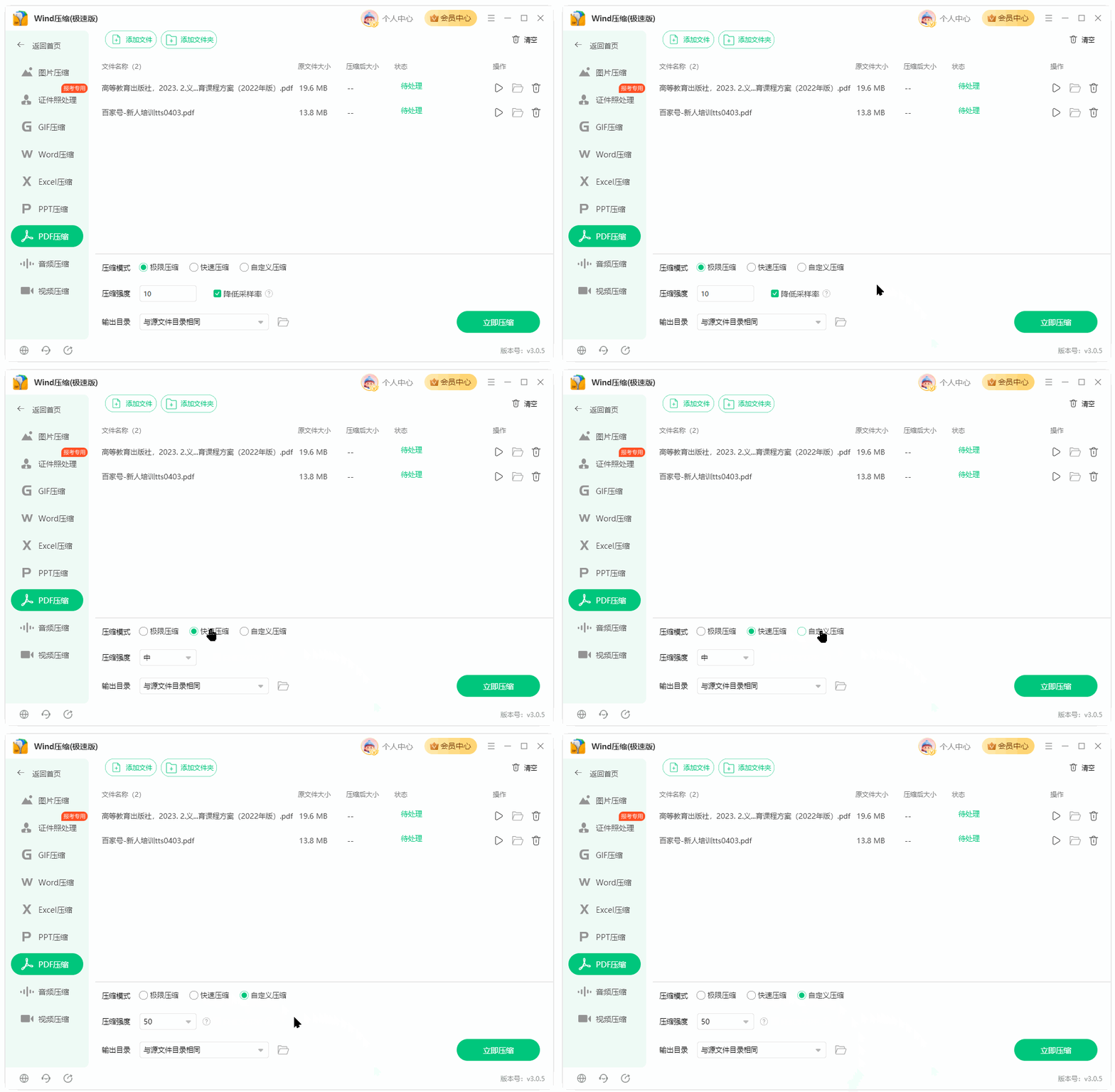
Step3:选择压缩模式或压缩强度。
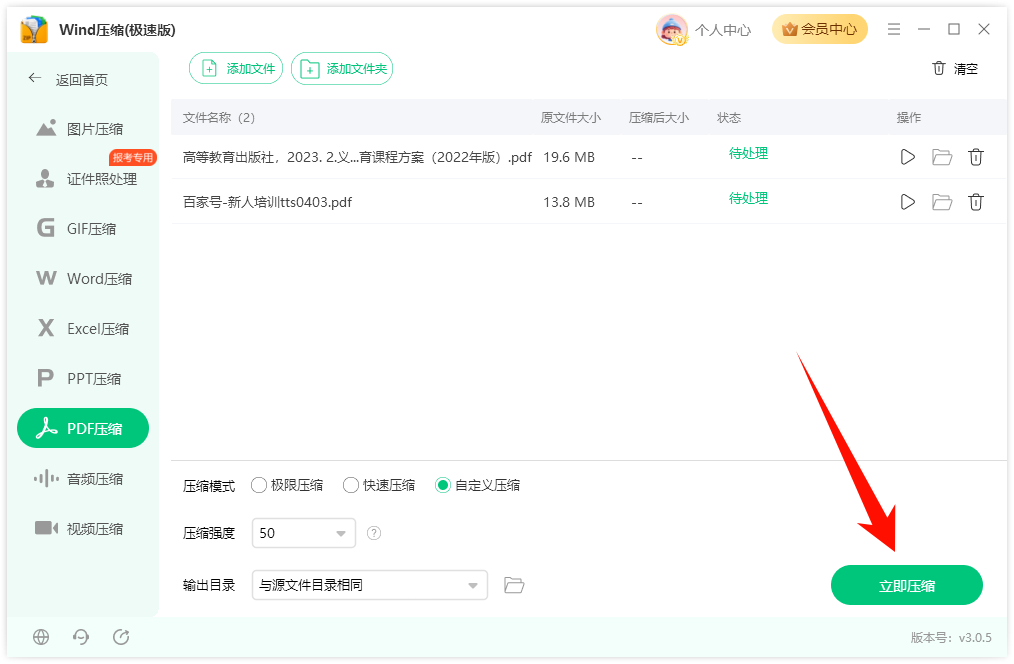
Step4:点击立即压缩。
Step5:压缩完成后,打开文件检查内容是否正常。
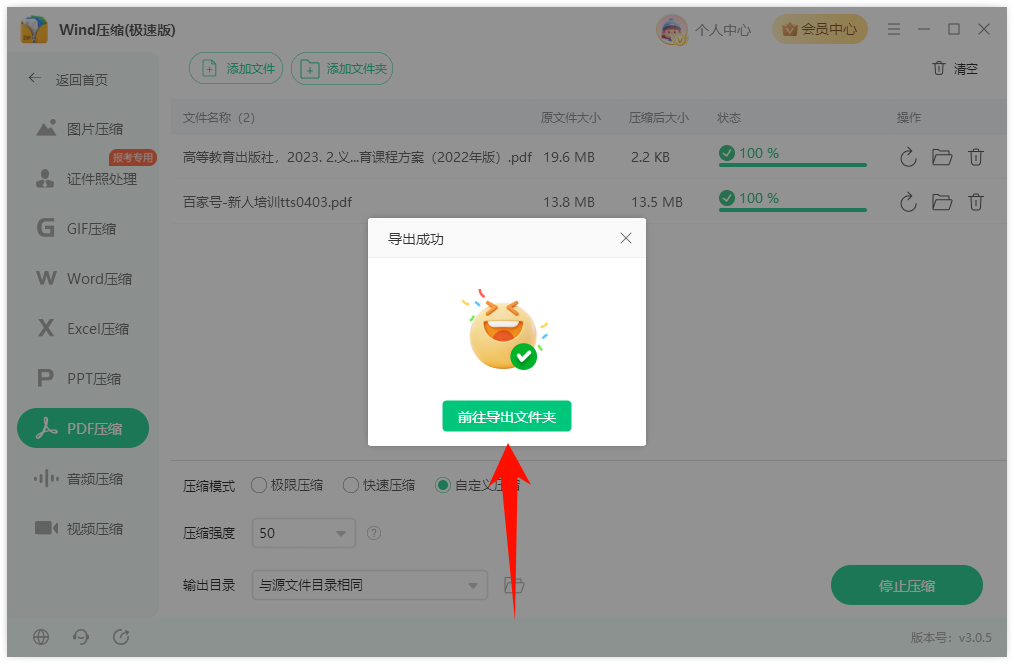
如果PDF包含大量图片,压缩效果通常更明显。正式提交前,建议检查页面清晰度是否满足要求。
手机拍摄视频、录屏文件或会议视频往往体积较大,不方便通过聊天软件发送,也可能超过平台上传限制。可以使用视频压缩功能进行处理。
Step1:打开软件,点击【视频压缩】。
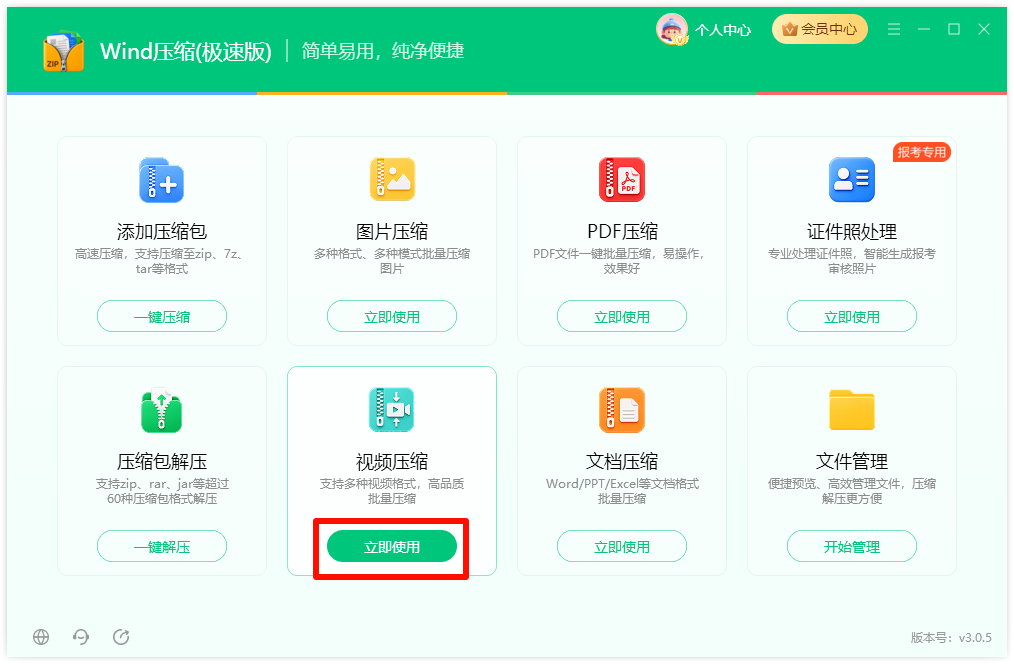
Step2:添加需要压缩的视频文件。可以添加多个视频同时压缩。
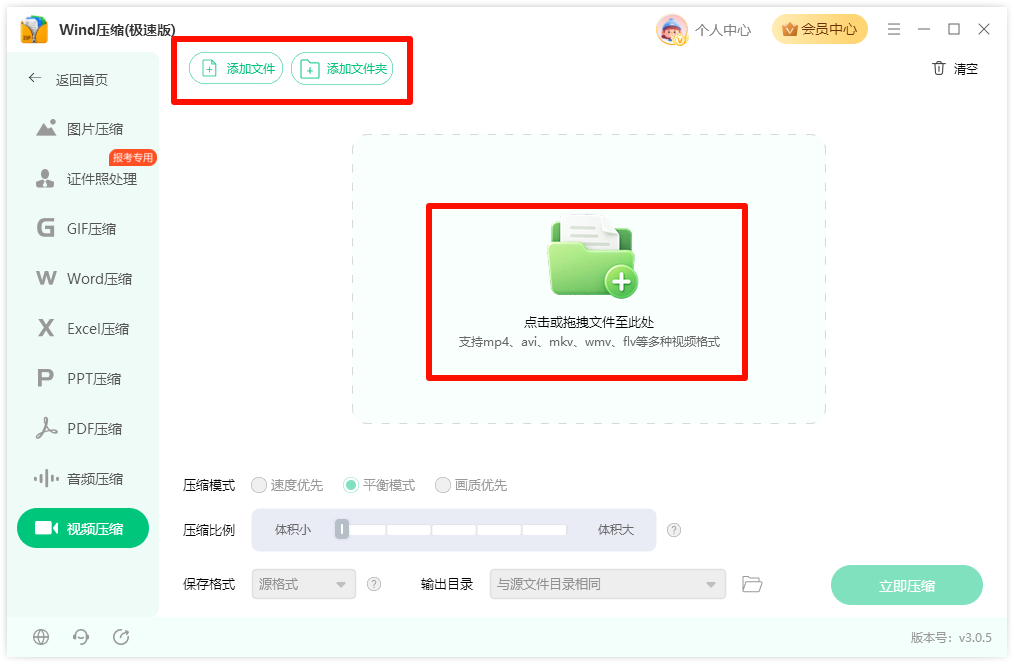
Step3:选择压缩模式,综合压缩视频后的用途,进行速度优先/平衡模式/画质优先,调整对应的参数。
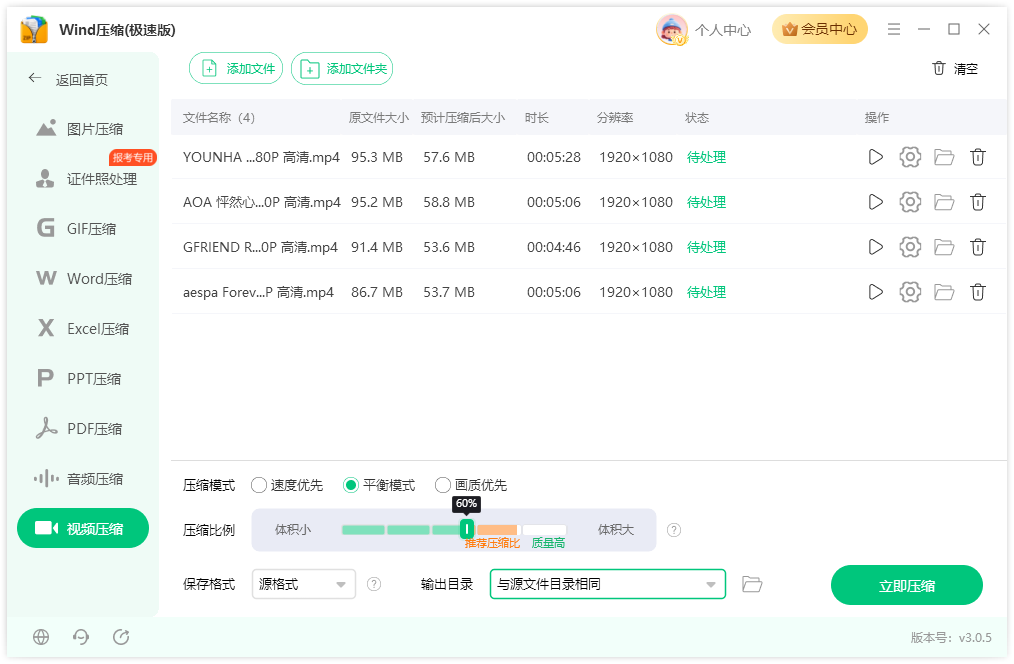
Step4:设置保存格式。
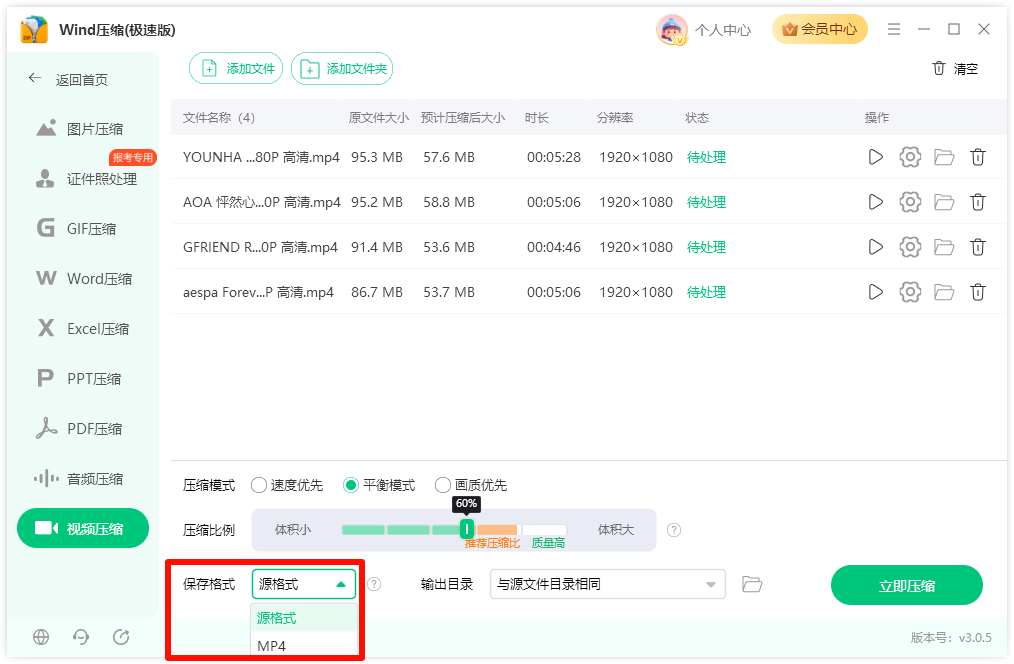
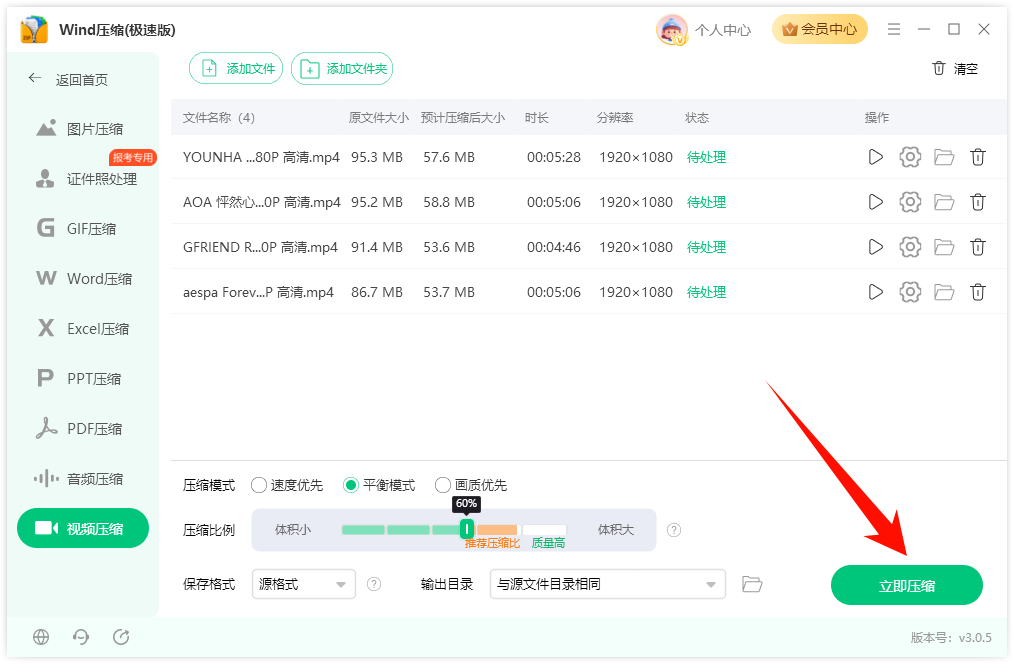
Step5:点击立即压缩。
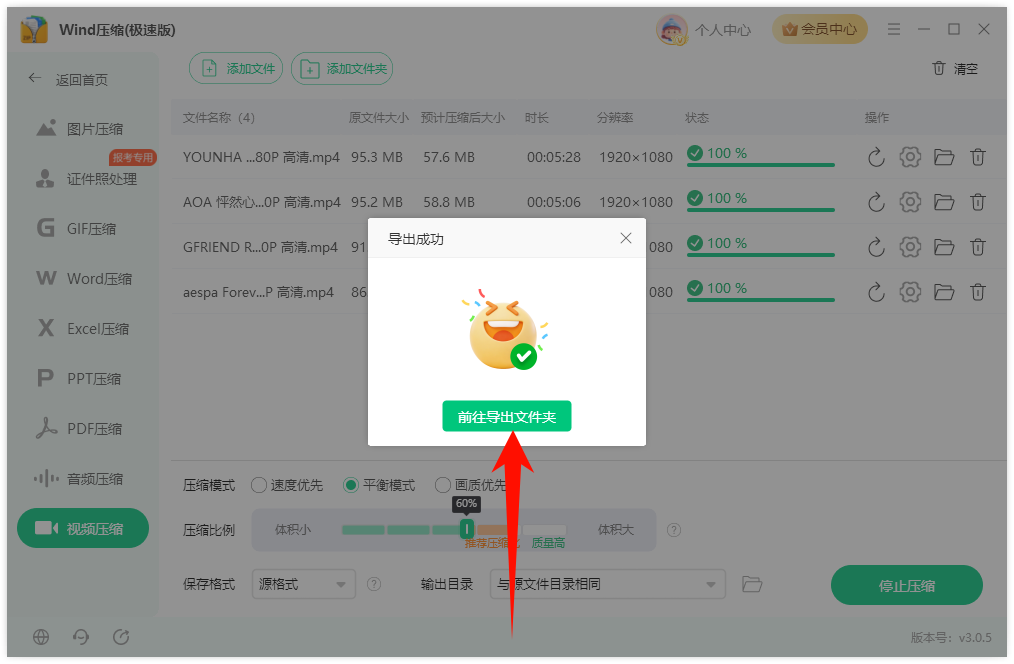
Step6:压缩完成后,查看文件大小和画面效果。
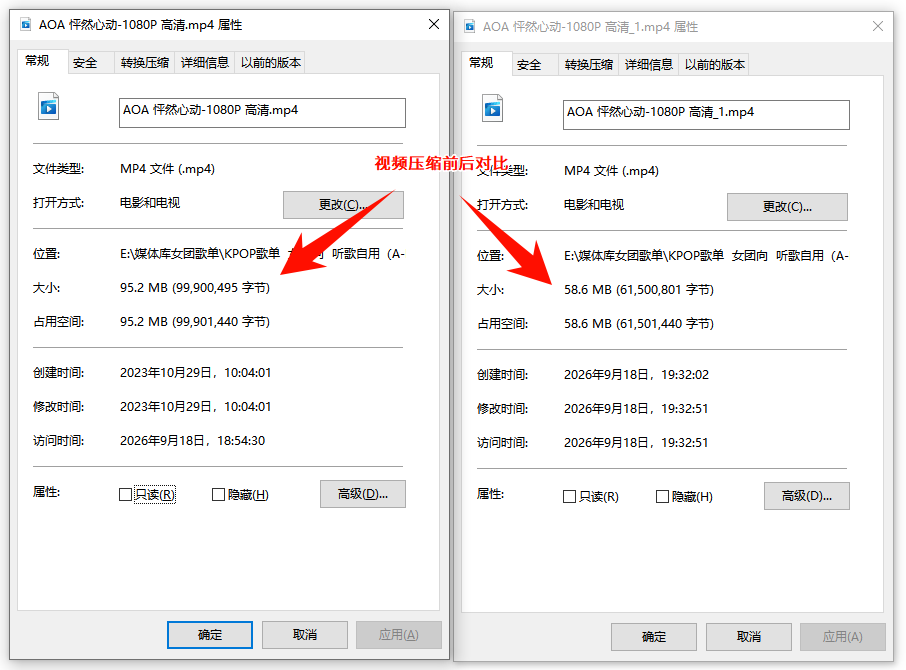
如果只是普通分享,可以选择更高压缩比例;如果用于工作归档,建议优先保证画质。
包含大量图片、截图、图表或素材的办公文档,文件体积可能会很大,导致发送慢或上传失败。此时可以使用文档压缩功能处理。
Step1:打开《Wind压缩(极速版)》,点击【文档压缩】。
Step2:选择对应的文档压缩模式,添加Word、PPT或Excel文件。
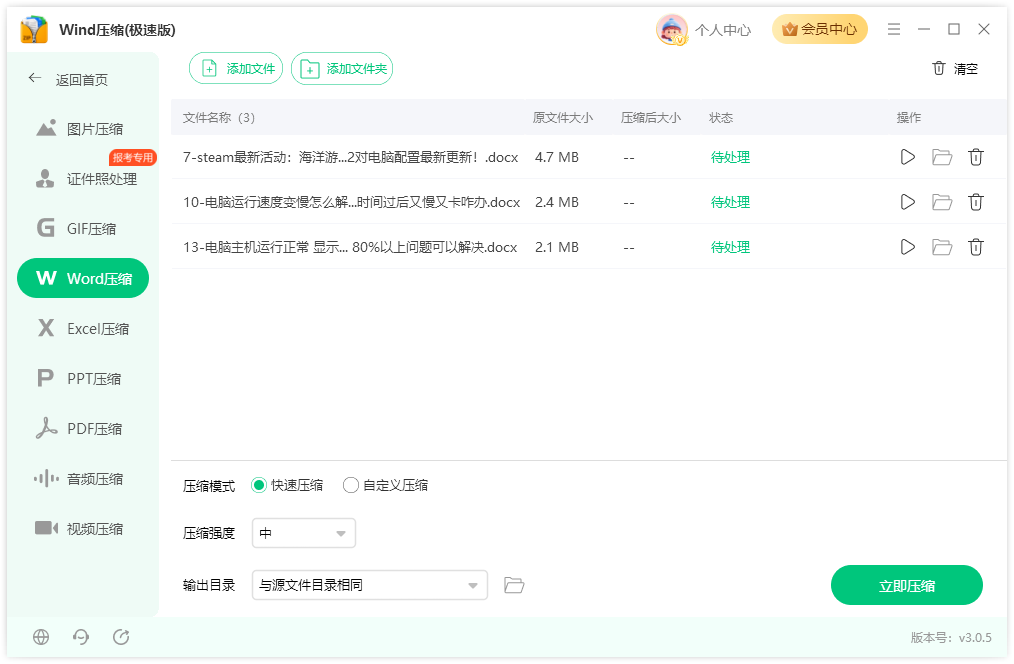
Step3:选择压缩方式或压缩强度。

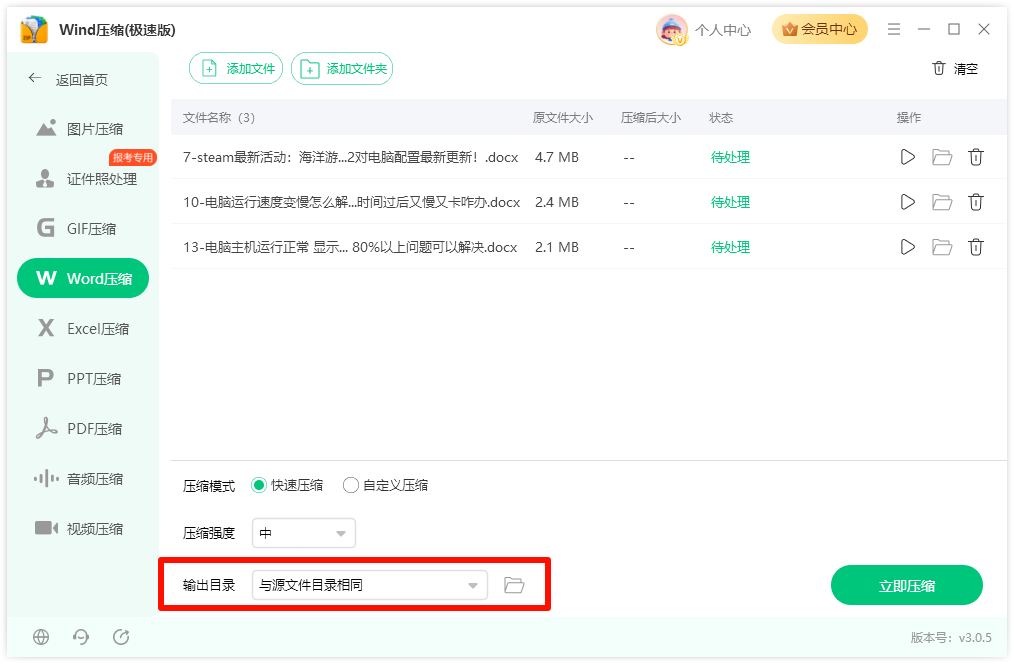
Step4:设置输出目录。
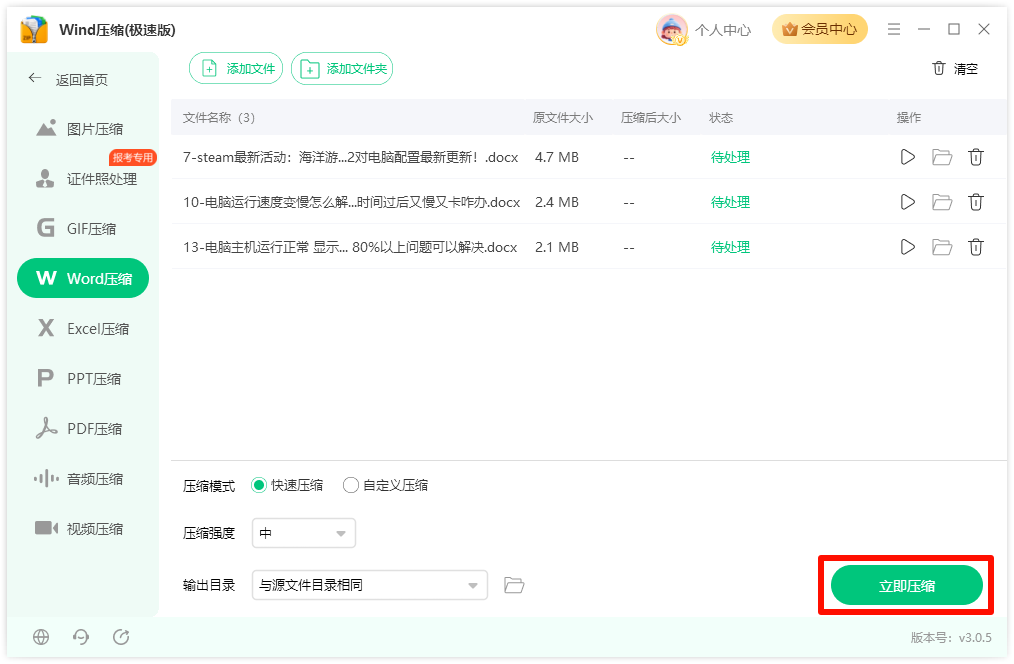
Step5:点击立即压缩。
Step6:压缩完成后,打开文档检查内容和排版。
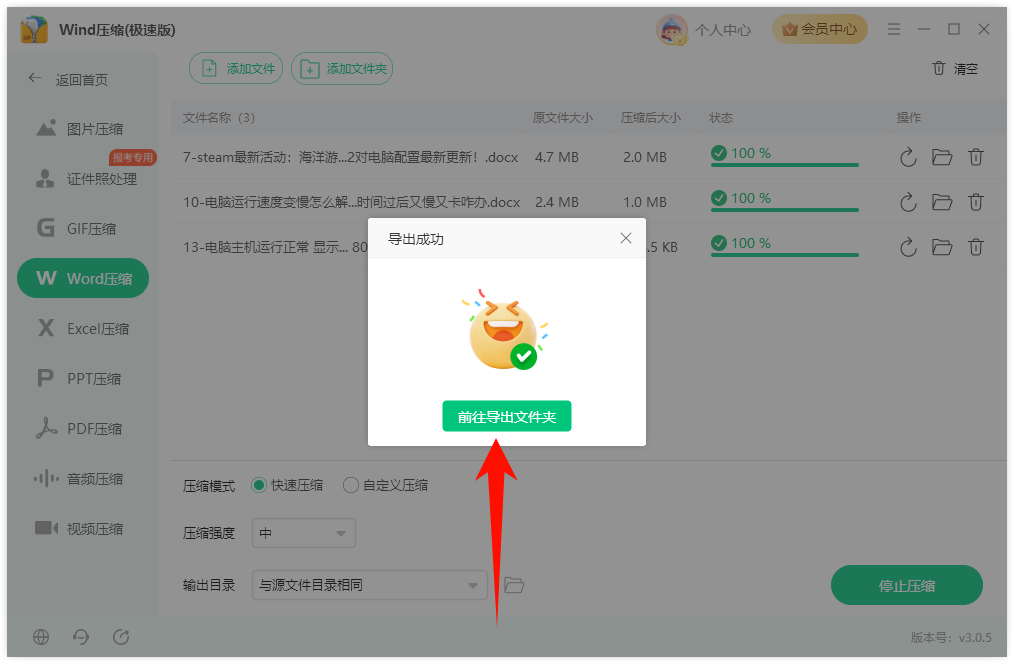
压缩办公文档时,建议保留一份原文件备份,避免压缩后图片清晰度或部分内容不符合要求。
当文件过大,无法一次性发送或上传时,可以使用分卷压缩,将一个大压缩包拆分成多个小文件。
Step1:打开《Wind压缩(极速版)》,进入【添加压缩包】。
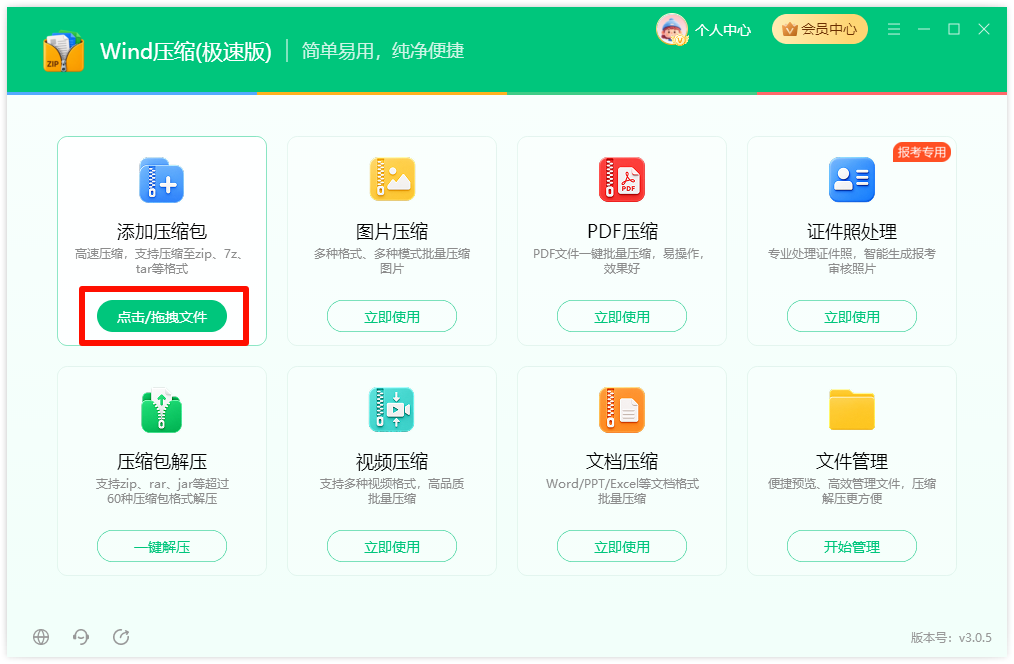
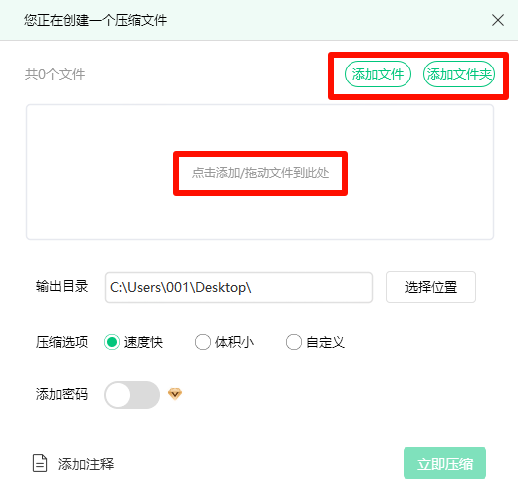
Step2:添加需要压缩的大文件或文件夹。
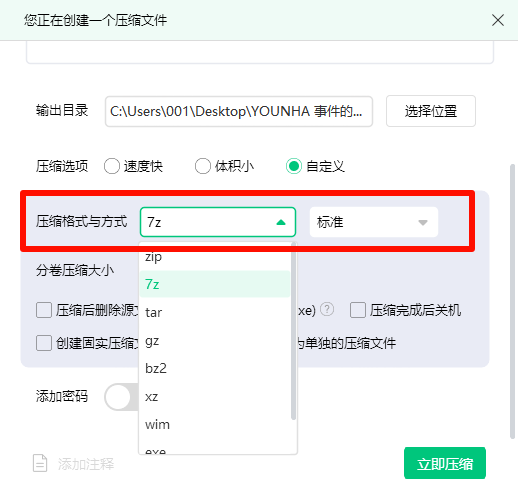
Step3:【压缩选项】选择自定义。
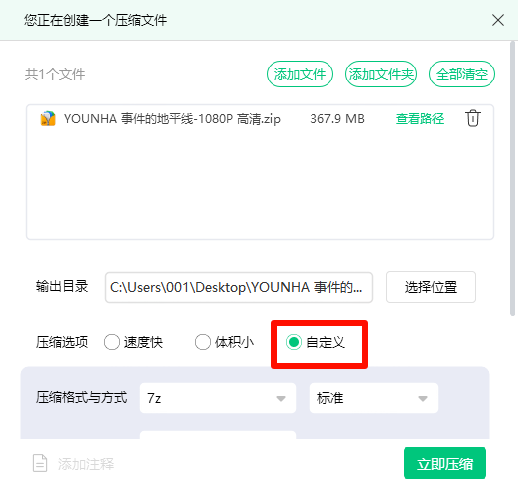
Step4:设置压缩格式与方式。
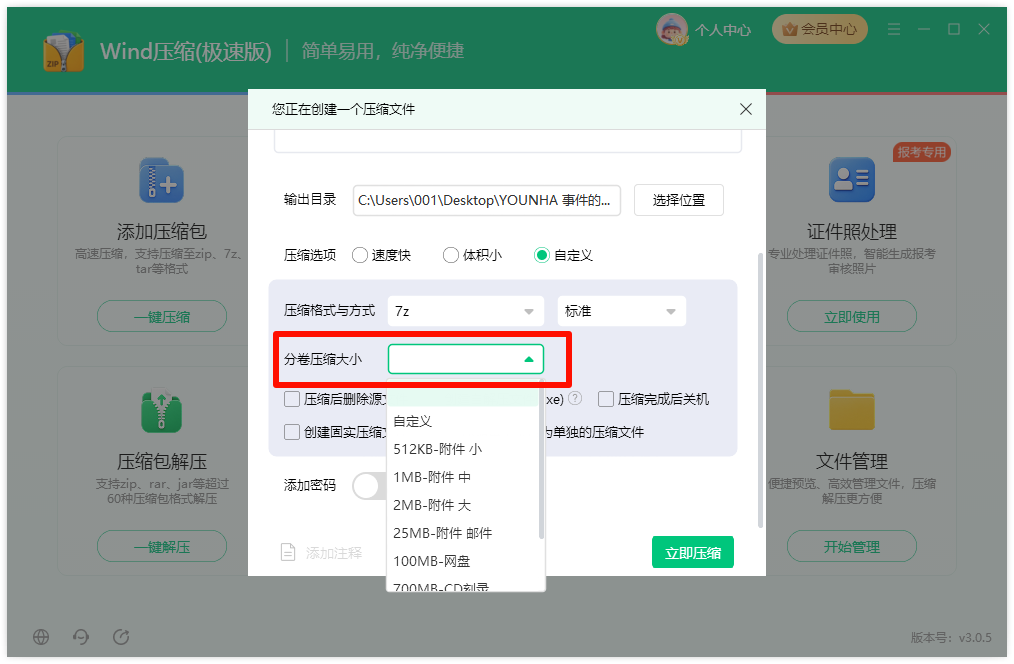
Step5:设置每个分卷的大小,例如100MB、500MB等。
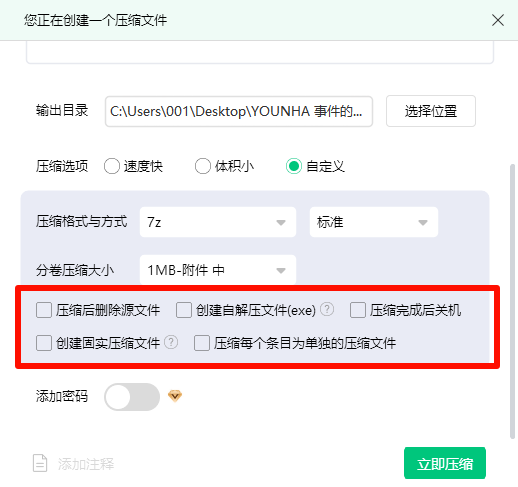
Step6:可以自定义压缩后的动作。
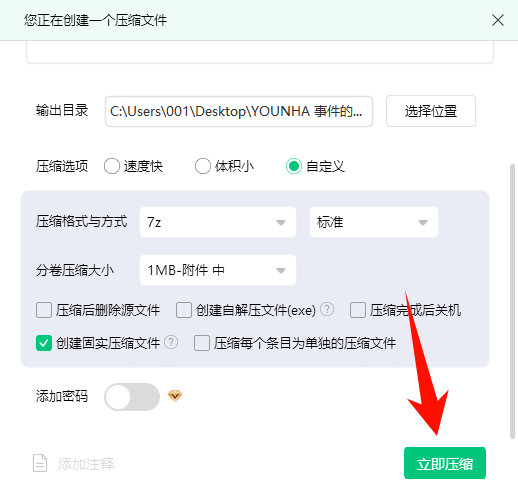
Step7:点击【立即压缩】。
Step8:压缩完成后,会生成多个分卷文件。
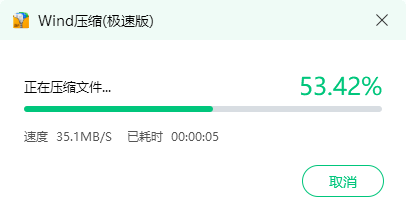
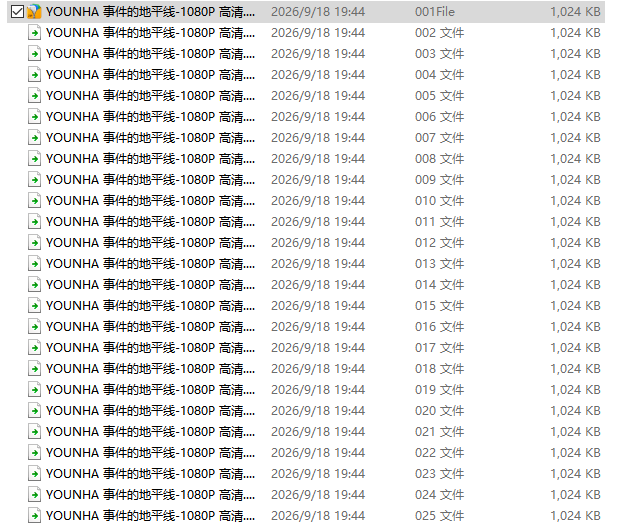
发送分卷压缩包时,需要将所有分卷文件一起发送给对方。解压时也要保证分卷文件放在同一个文件夹中。
可能是压缩包损坏、格式不支持或密码错误。建议重新下载文件,确认压缩包完整后再解压。如果需要密码,请输入正确密码。
请检查解压时选择的输出目录。也可以在软件中查看解压记录或重新选择指定文件夹解压。
不同文件压缩效果不同。文本、文档类文件通常压缩效果较好;已经压缩过的视频、图片、安装包等文件,体积变化可能不明显。
请确认所有分卷文件都已下载或复制完整,并放在同一个文件夹中。如果缺少任意一个分卷,可能导致解压失败。
压缩比例越高,清晰度可能下降越明显。建议重新选择较低压缩强度,或保留原文件作为备份。
《Wind压缩(极速版)》不仅支持常见压缩包的创建与解压,还可处理图片、视频、PDF、Office文档和证件照等文件压缩需求。日常使用时,如果需要收发文件、减小体积、整理资料或保护隐私文件,可根据首页功能入口选择对应工具完成操作。
不着急,我们有专业的在线客服为您解答!
 在线客服
在线客服
 已复制链接~