
产品 & 服务

2026-09-15 18:21:23 发布
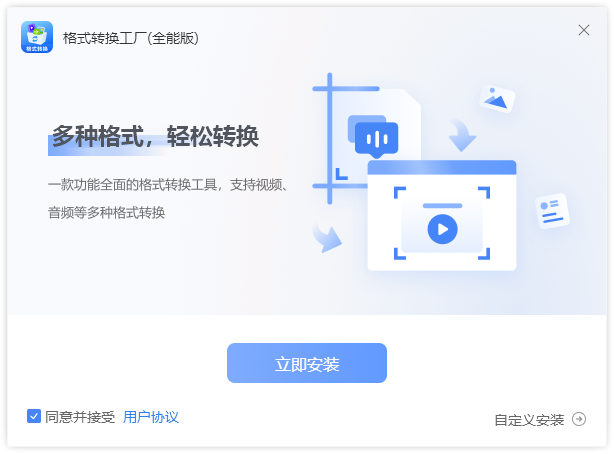
官网下载「格式转换工厂(全能版)」,双击运行安装程序,按照页面提示完成安装。
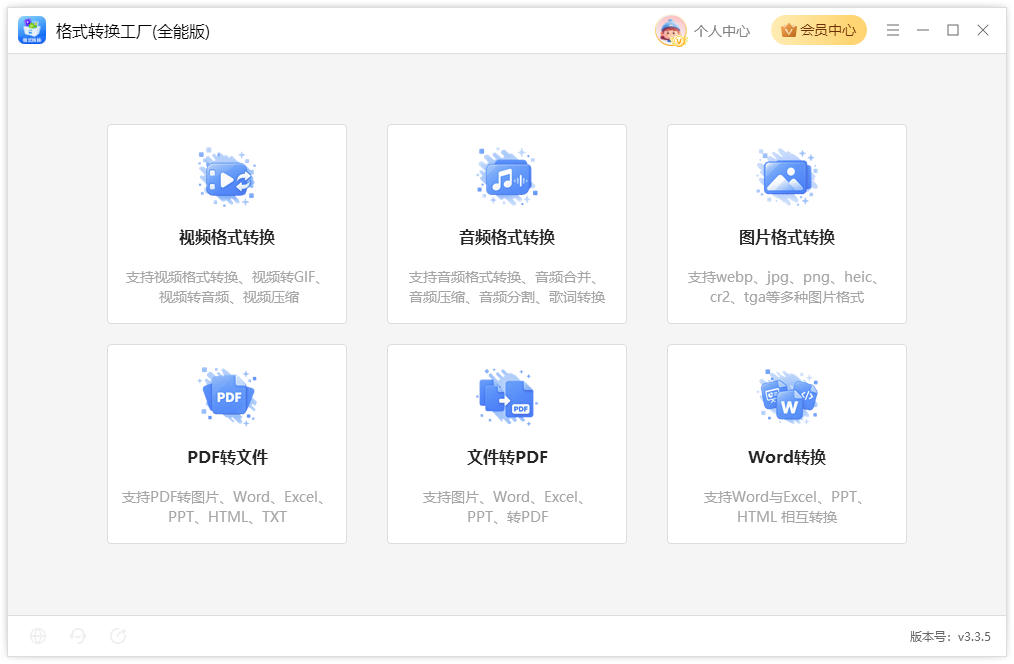
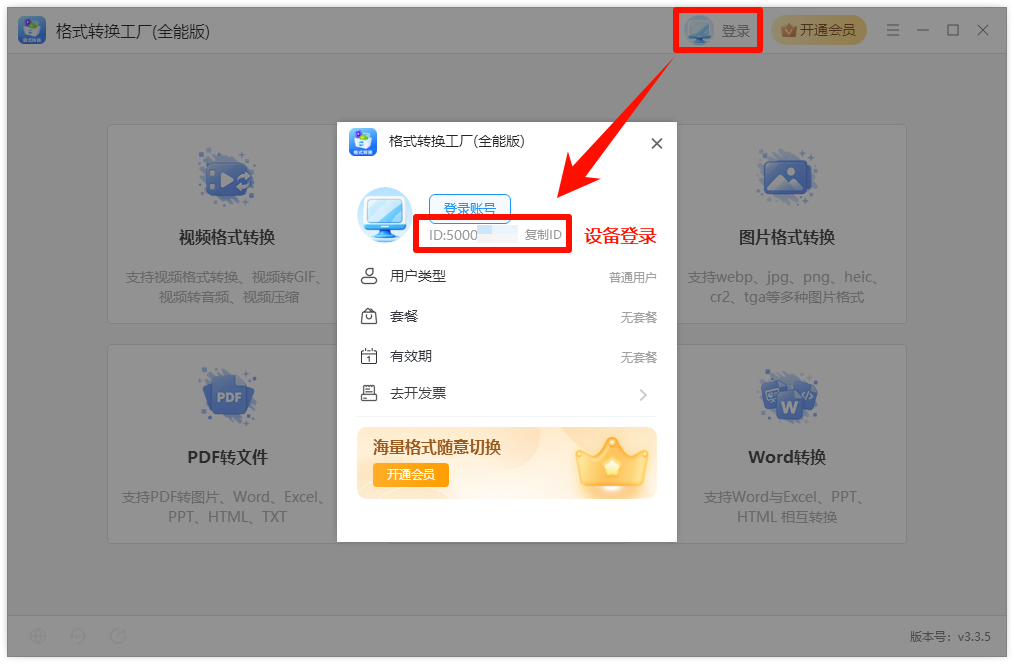
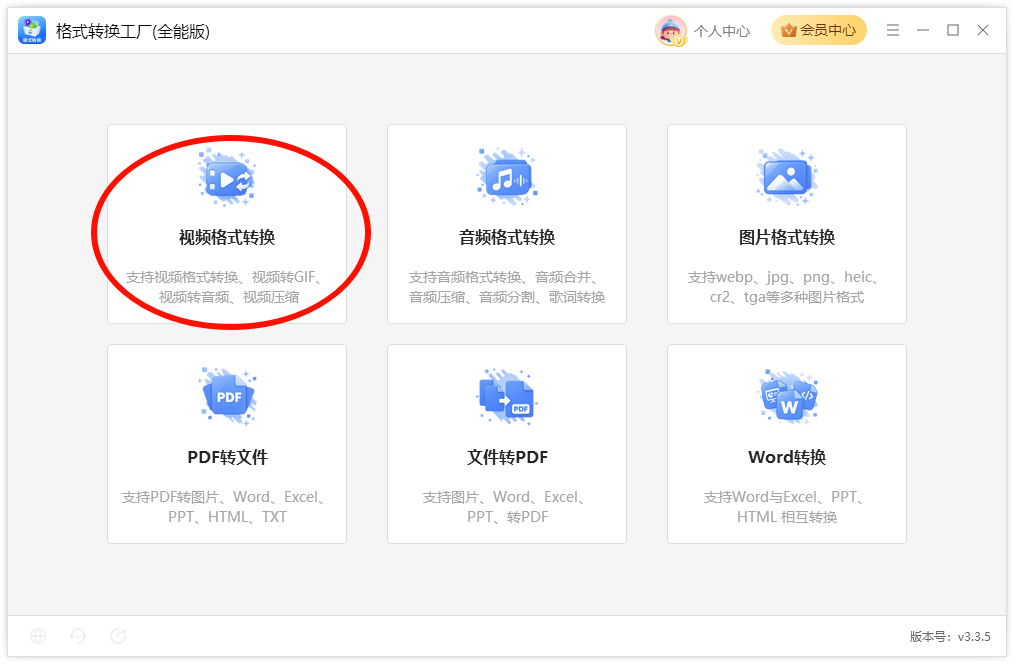
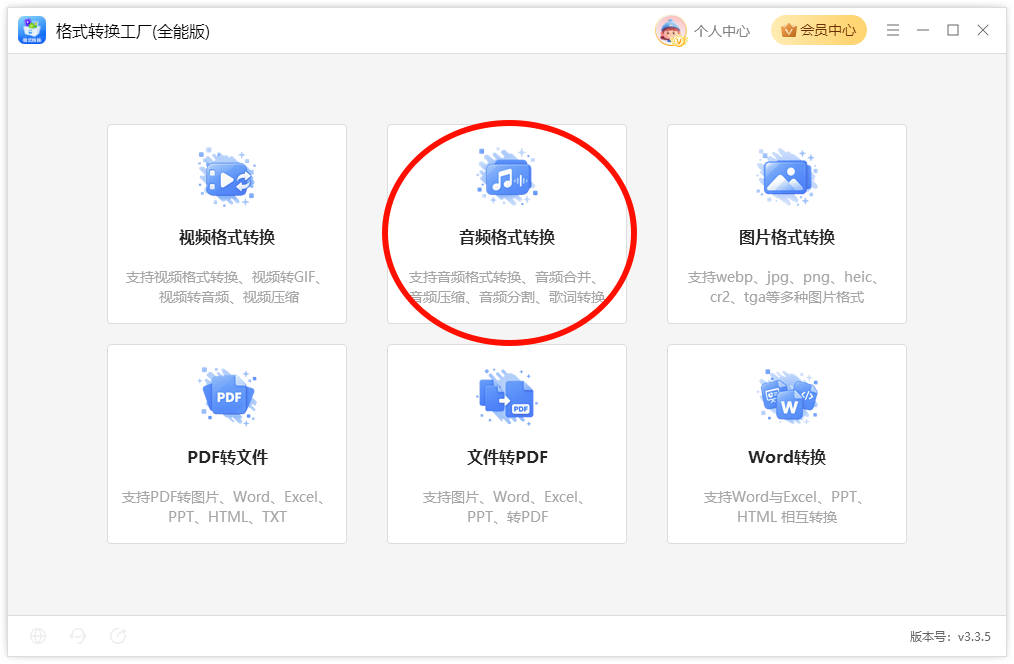
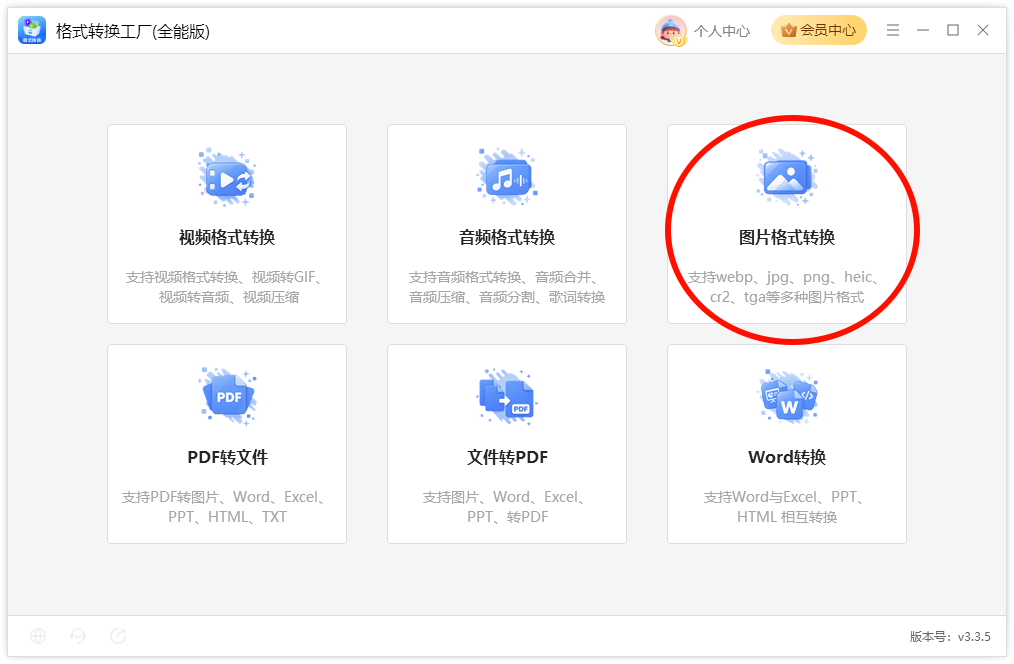
安装完成后,打开软件进入首页。首页提供【视频格式转换】【音频格式转换】【图片格式转换】【PDF转文件】【文件转PDF】【Word转换】六大功能入口。
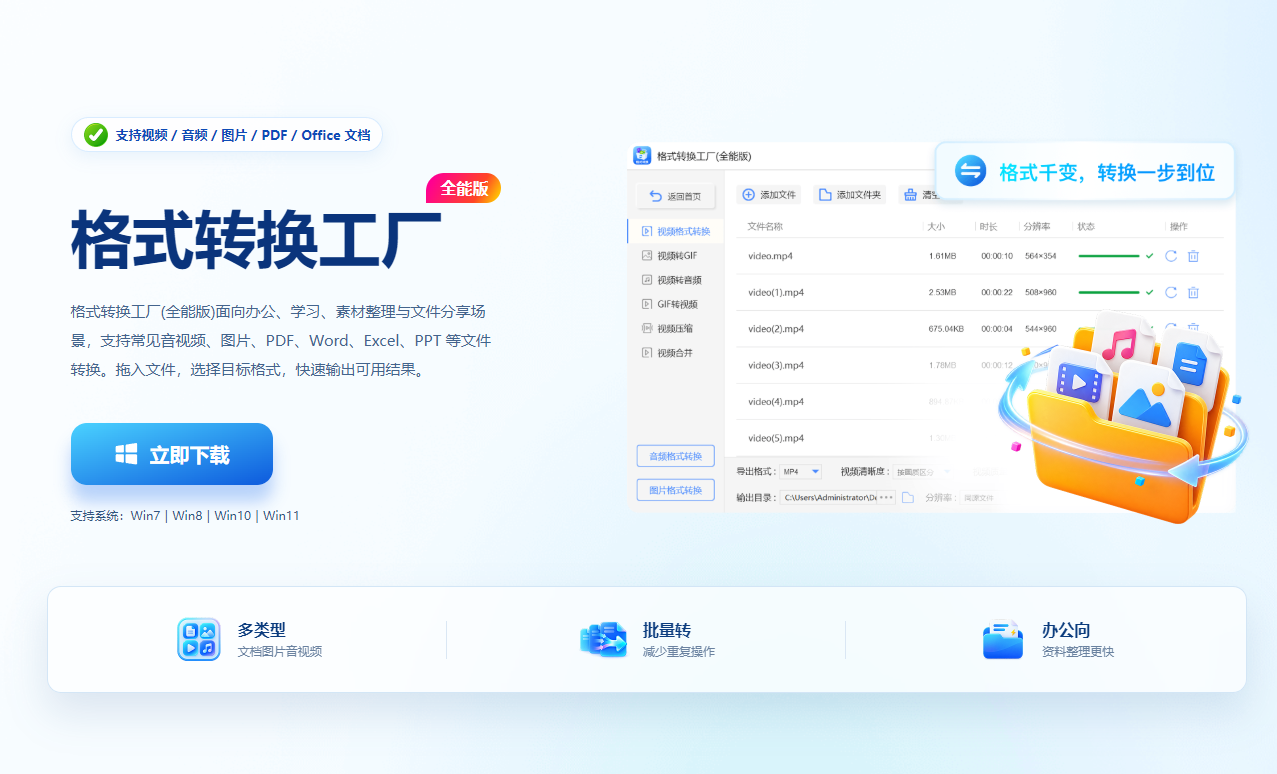
「格式转换工厂(全能版)」是一款多类型文件格式转换工具,支持视频、音频、图片、PDF、Word、Excel、PPT、HTML、TXT 等常见文件格式处理。主要面向视频、音频、图片、PDF和办公文档等常见文件处理场景,将常用转换功能集中在一个界面中,用户无需安装多个工具,即可完成格式转换、文件压缩、音视频提取、PDF转文档、文档转PDF等操作。
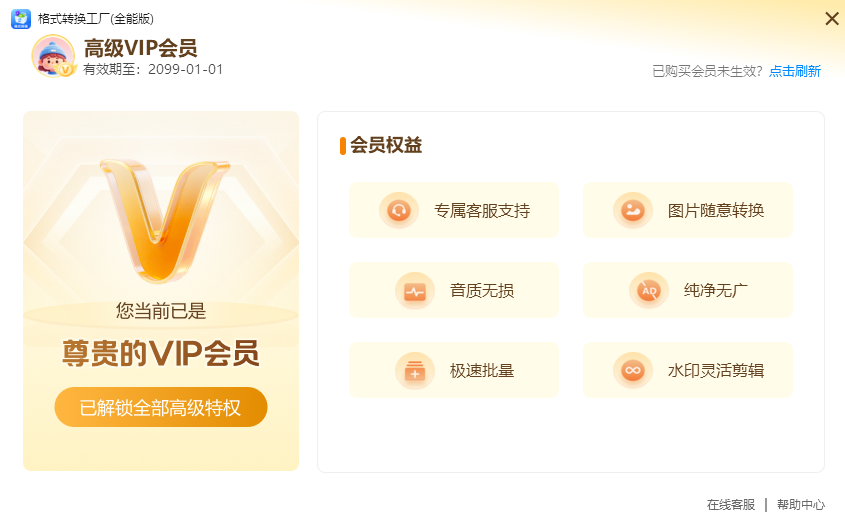
格式转换工厂(全能版) 提供会员中心入口。用户可在主界面右上角点击【会员中心】,查看当前会员状态、可用权益和相关服务。
会员权益可能包括完整文件转换、批量转换、更高转换效率、去除试用限制等。具体权益以软件内实际展示为准。
软件可根据实际版本支持设备、手机号、微信、QQ、邮箱等方式登录。设备登录也可以开通会员,但为了方便后续恢复权益,建议使用手机号、微信、QQ 或邮箱登录后再开通会员。
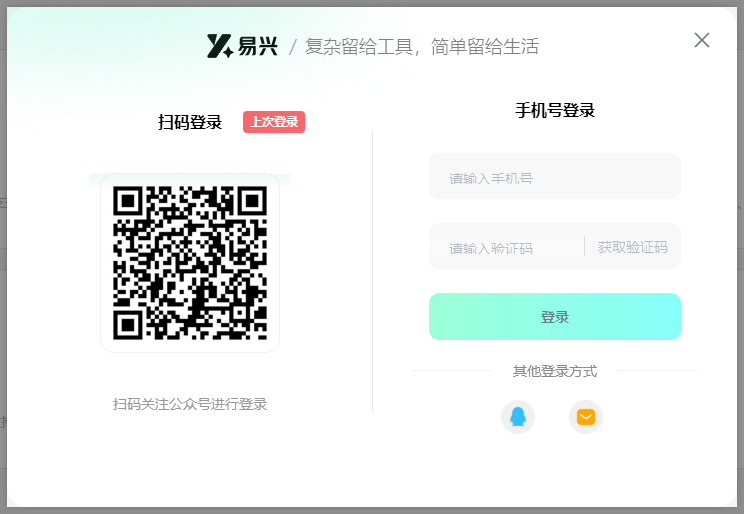
① 手机号登录:输入手机号,获取并填写验证码后登录;
② 微信登录:使用微信扫码,按提示完成授权;
③ QQ 登录:使用手机 QQ 扫码并确认;
④ 邮箱登录:输入邮箱,获取并填写验证码后登录。
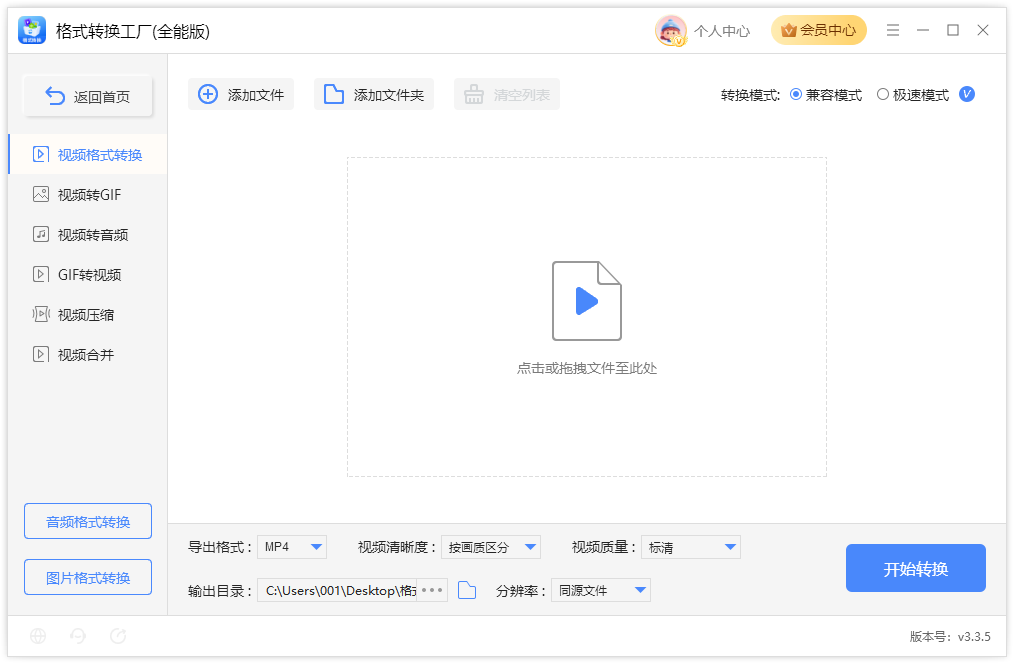
视频格式转换模块主要用于处理各类视频文件的格式兼容问题。用户可以将视频转换为常见格式,方便在电脑、手机、播放器、车载设备或其他平台中播放和使用。
该模块还包含视频转GIF、视频转音频、GIF转视频、视频压缩、视频合并等常用功能。
✅ 适合视频无法播放、上传平台提示格式不支持、设备无法识别视频等场景。
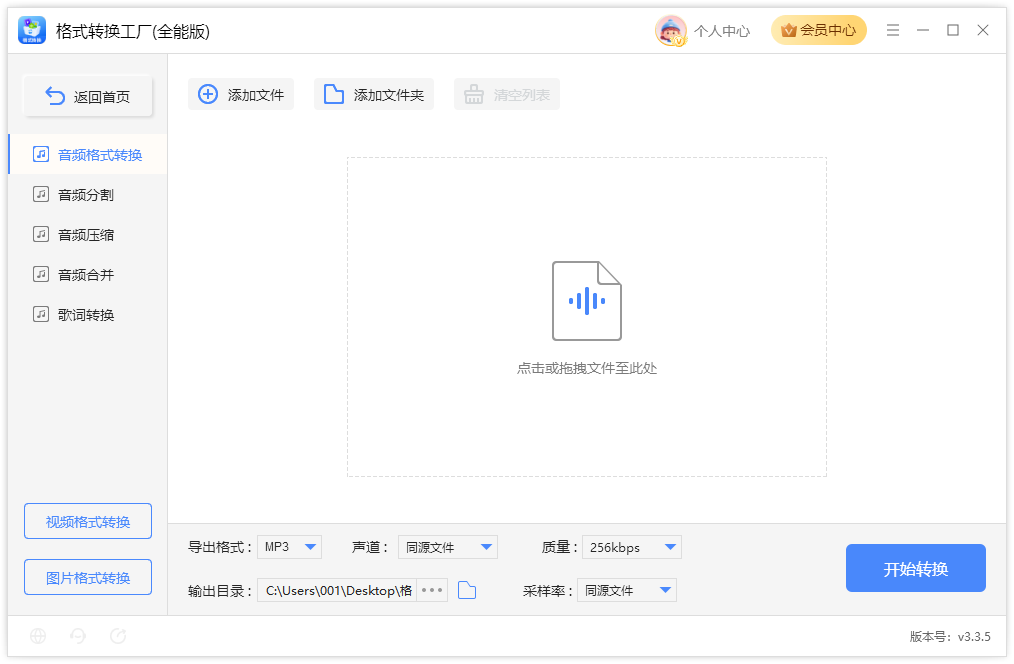
音频格式转换模块用于处理音乐、录音、课程音频等文件的格式转换问题。用户可以将音频转换为常见格式,方便在MP3设备、车载播放器、手机、电脑或剪辑软件中使用。
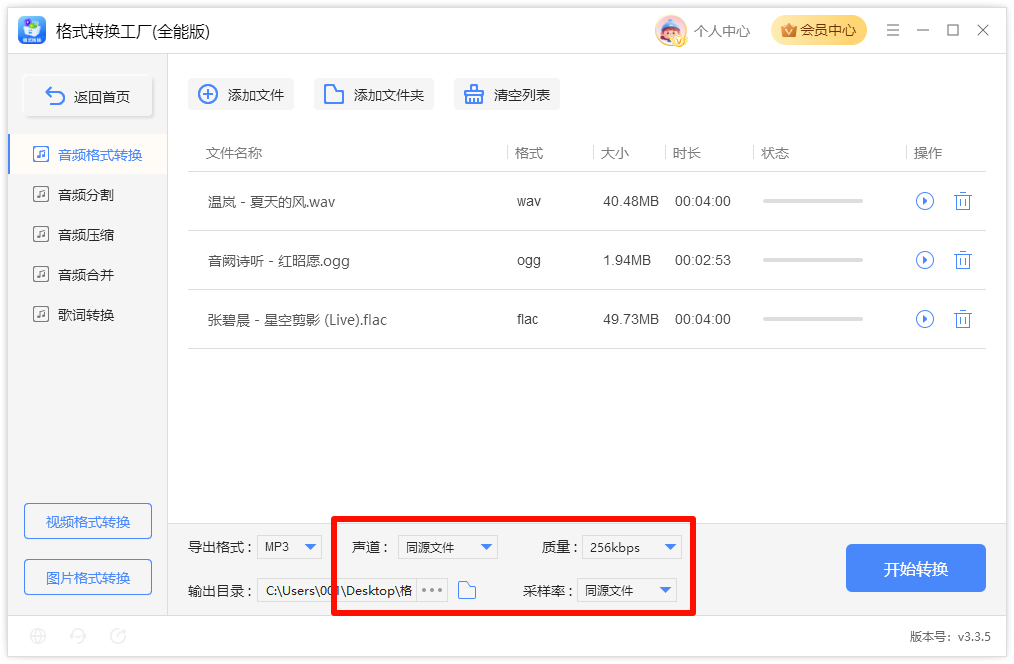
该模块还包含音频分割、音频压缩、音频合并、歌词转换等功能。转换时可设置导出格式、声道、质量、采样率和输出目录,满足不同设备和使用场景的需求。
✅ 适合音乐无法播放、车载设备不识别、音频需要上传到平台等场景。
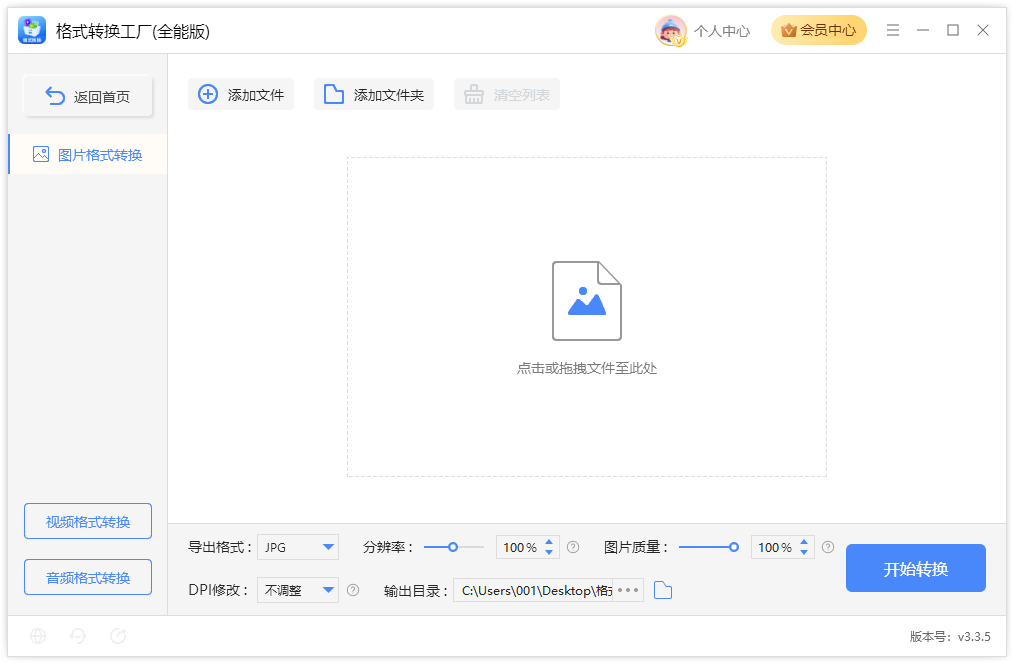
图片格式转换模块用于处理图片格式不兼容、图片体积过大、上传平台格式受限等问题。用户可以将图片转换为常见格式,如JPG、PNG等,方便用于网页上传、文档插入、打印、分享或存档。
✅ 适合图片打不开、平台不支持 WEBP/HEIC、需要统一图片格式等场景。
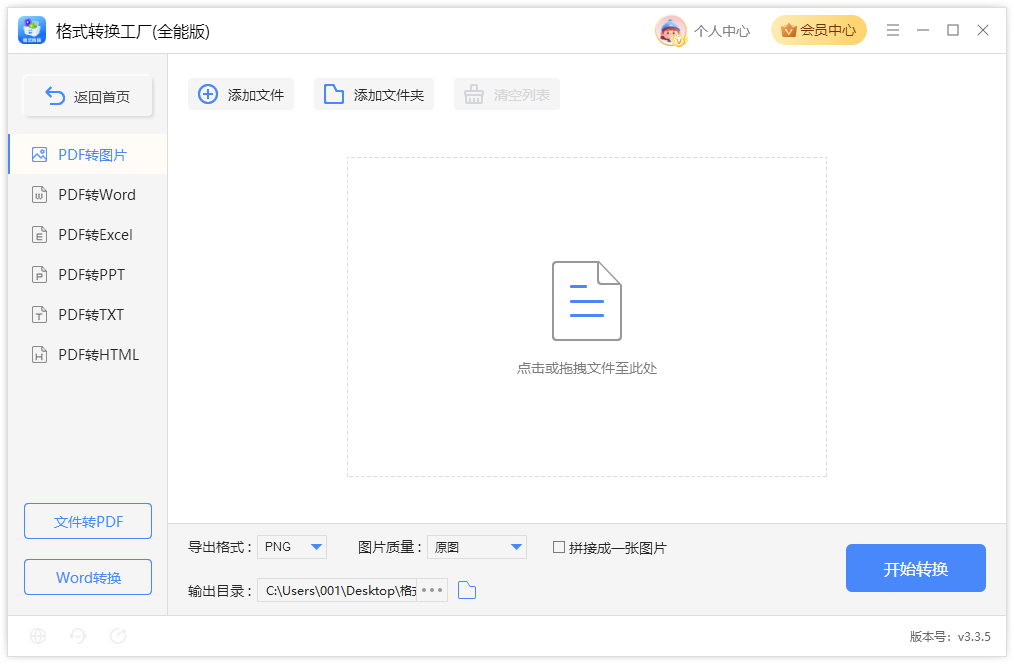
PDF转文件模块用于将PDF内容转换为可编辑或可查看的其他格式。软件支持PDF转图片、PDF转Word、PDF转Excel、PDF转PPT、PDF转TXT、PDF转HTML等功能,适合需要提取PDF内容或继续编辑文件的场景。
✅ 适合需要提取 PDF 内容、编辑 PDF 文字、整理表格数据或保存 PDF 页面为图片的情况。
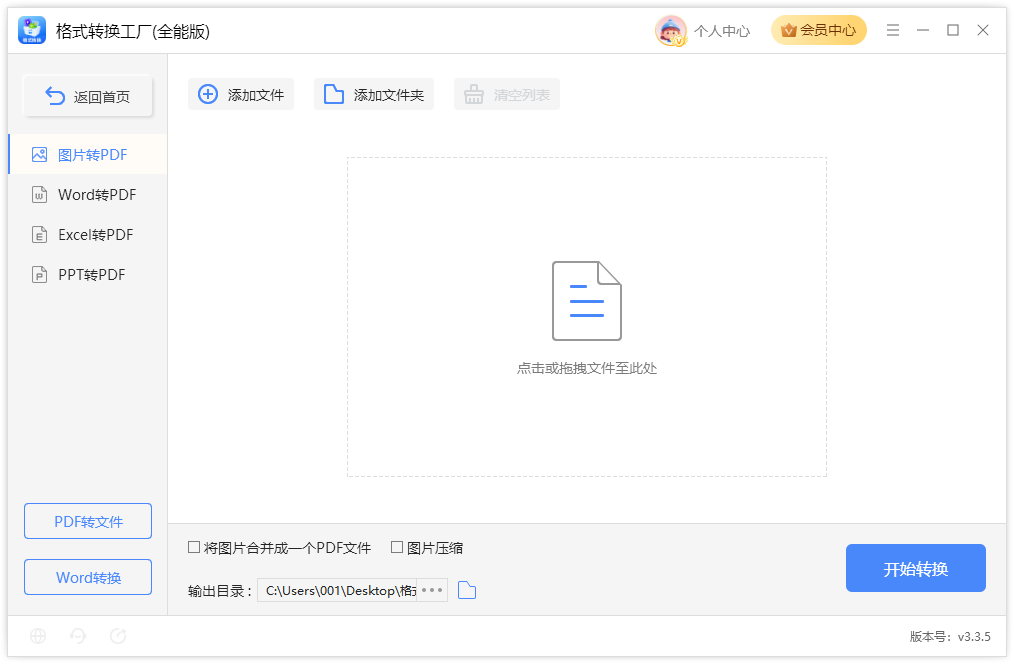
文件转PDF模块用于将常见文件统一转换为PDF格式,方便发送、打印、归档和跨设备查看。软件支持图片转PDF、Word转PDF、Excel转PDF、PPT转PDF等功能。
✅ 适合提交资料、归档文件、发送正式文档或防止排版变乱的场景。
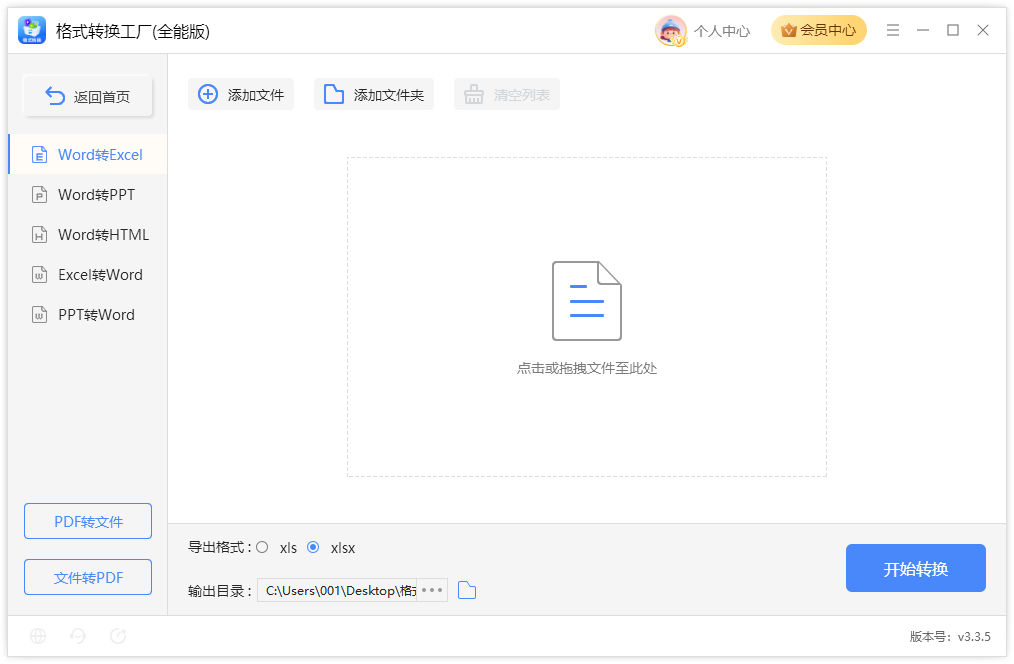
Word转换模块主要用于Office文档之间的格式互转。软件支持Word转Excel、Word转PPT、Word转HTML、Excel转Word、PPT转Word等功能,适合办公文档整理、内容提取和格式调整。
✅ 适合文档整理、资料汇总、格式统一和办公协作。
如果视频在播放器、手机或平台中无法打开,通常是格式不兼容导致的。可使用【视频格式转换】转为通用格式。
Step1:打开格式转换工厂(全能版),点击【视频格式转换】。
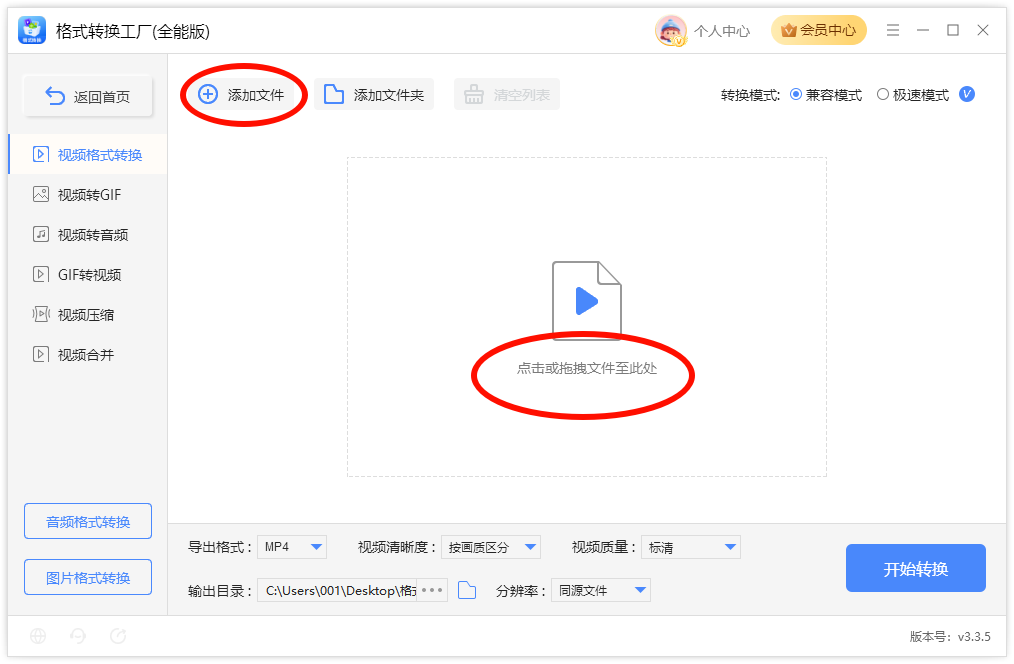
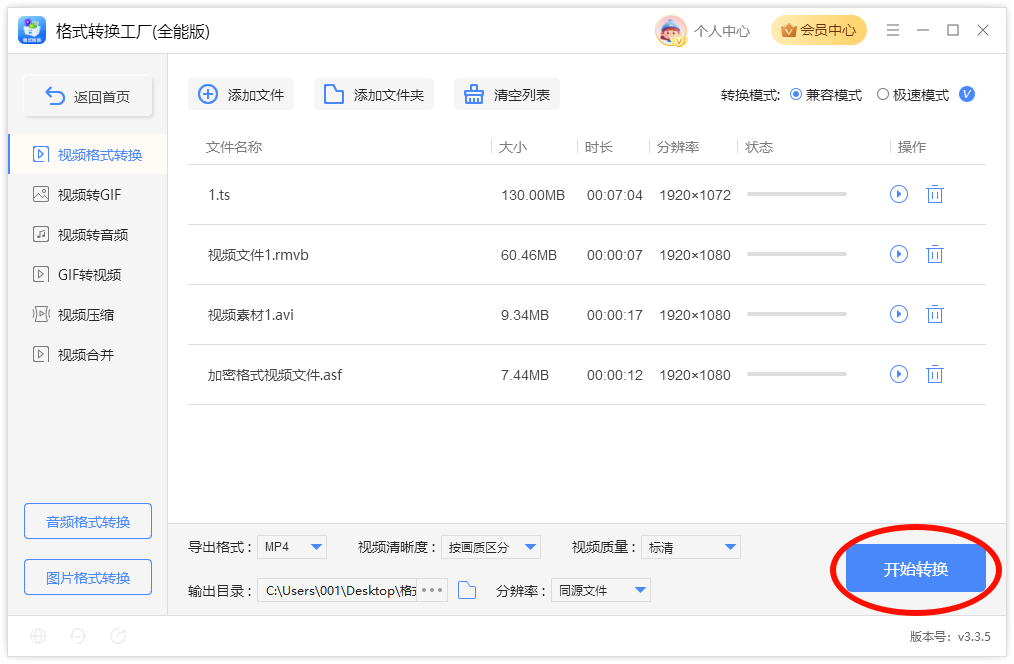
Step2:点击【添加文件】,导入需要处理的视频。
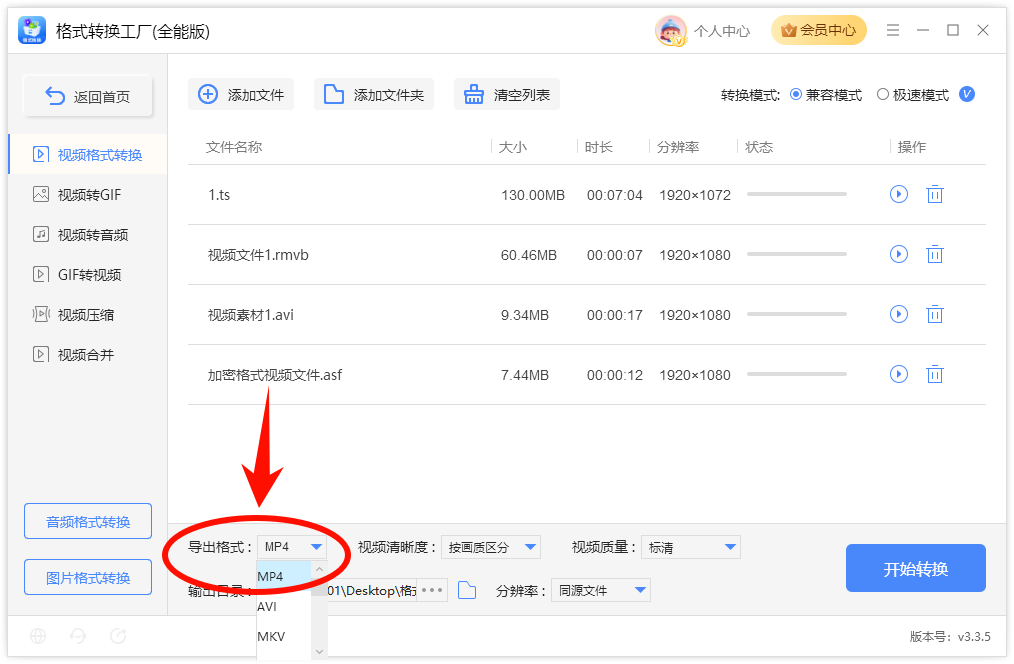
Step3:在导出设置中选择目标格式,日常使用建议选择 MP4。
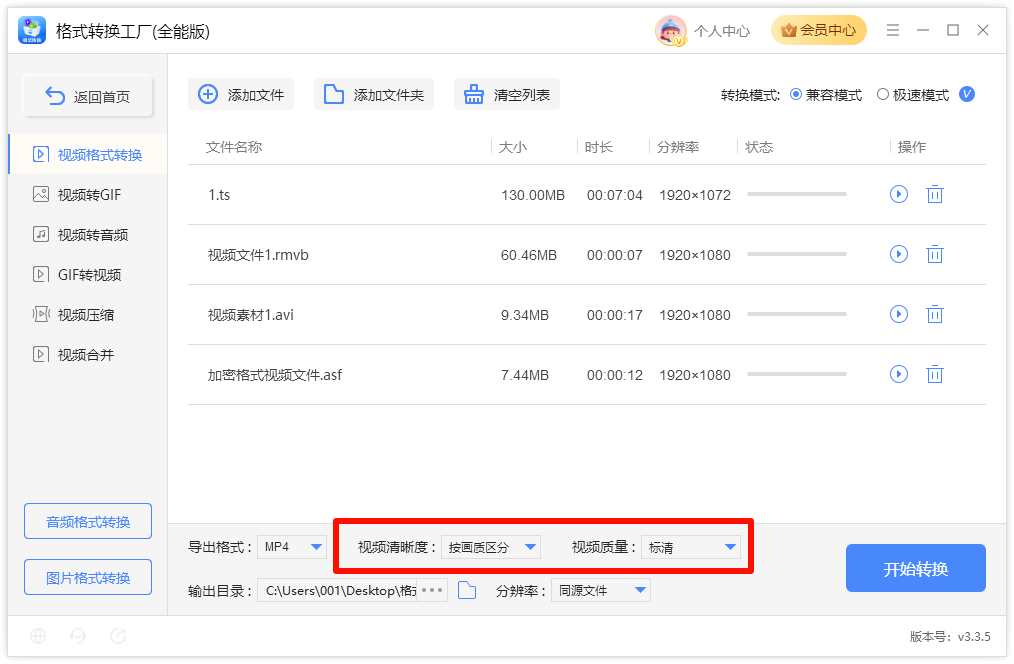
Step4:根据需要设置清晰度、质量或其他参数。
Step5:选择输出目录,点击【开始转换】。
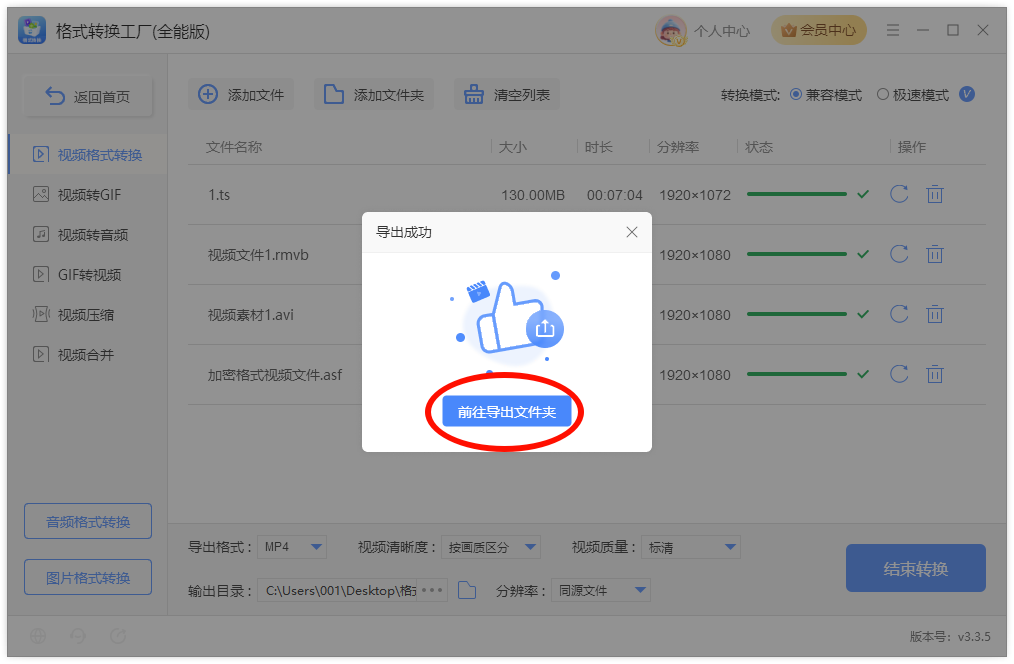
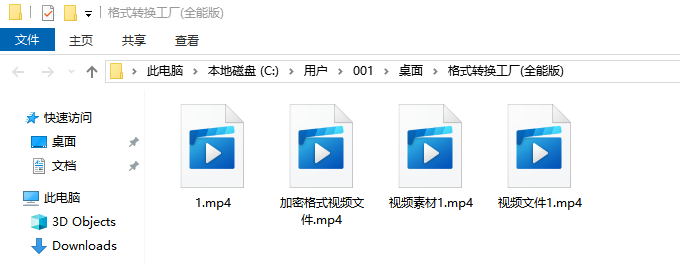
Step6:转换完成后,打开导出文件夹查看新视频。
⭕ 建议:如果用于手机、电脑或平台上传,优先选择 MP4,兼容性更好。
如果音频放到车载、MP3 设备或播放器中无法播放,可将音频重新转换为 MP3 格式。
Step1:点击【音频格式转换】。
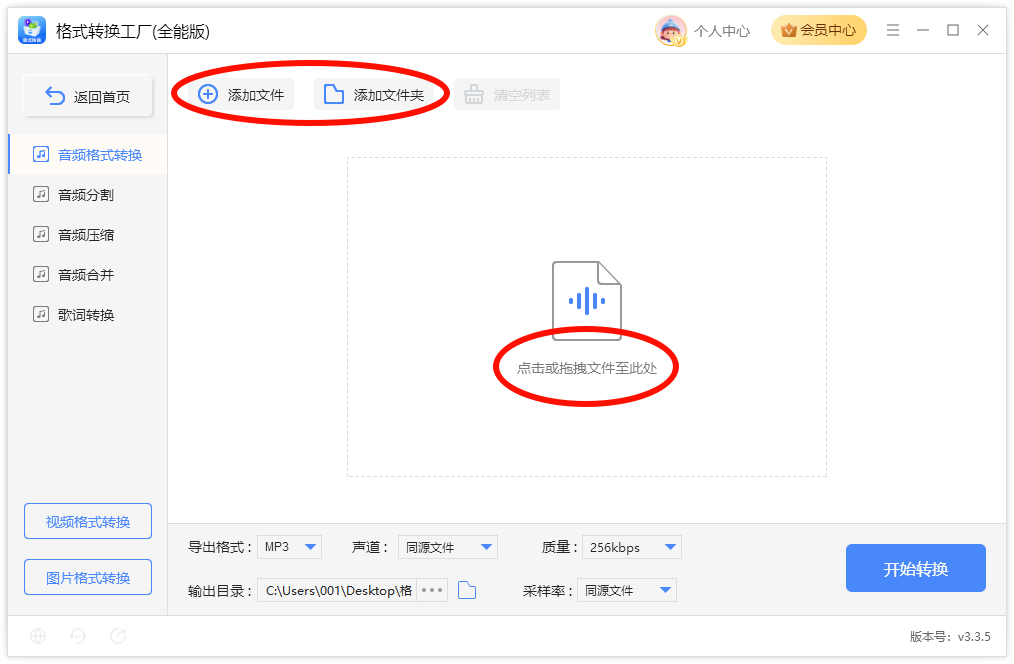
Step2:点击添加或直接拖拽添加,需要转换的音频文件。
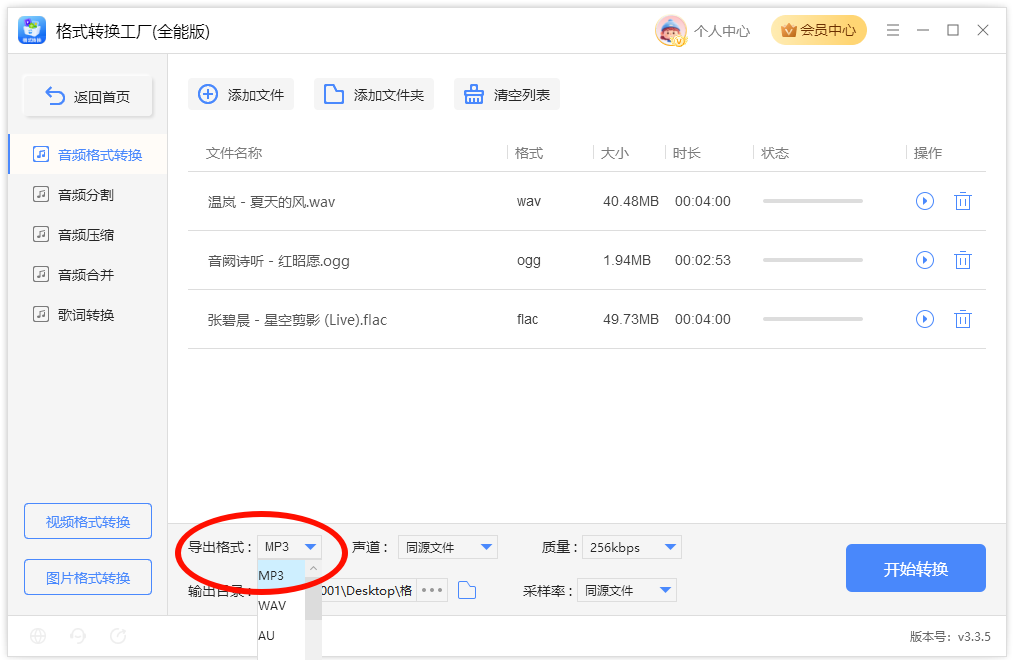
Step3:设置输出格式选择 MP3。
Step4:按需设置声道、采样率、音质等参数。
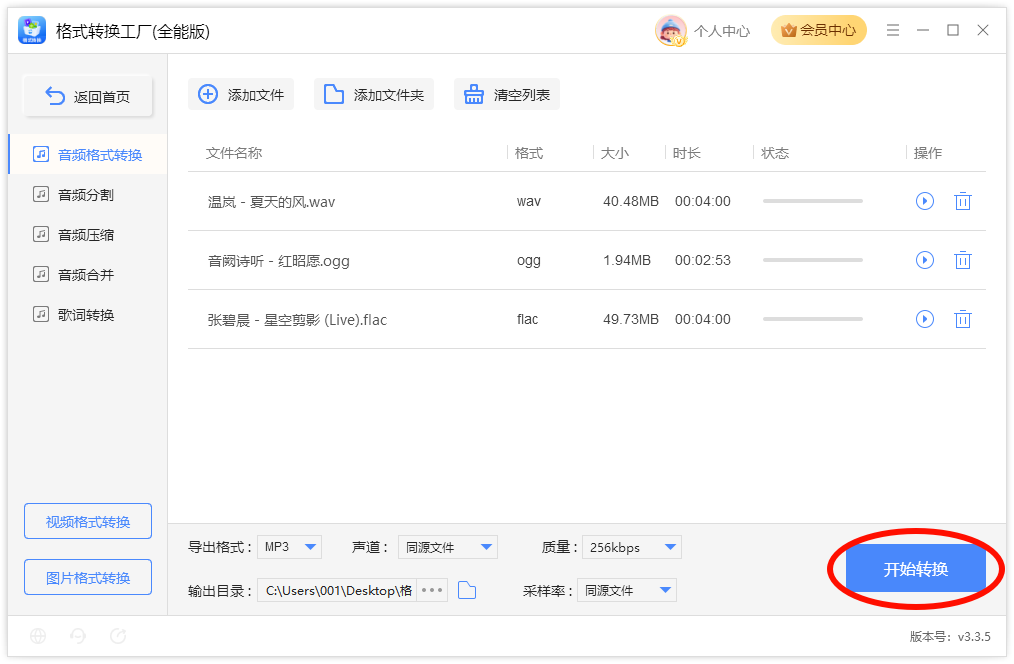
Step5:选择保存位置,点击【开始转换】。
Step6:转换完成后,将新文件复制到目标设备中测试。
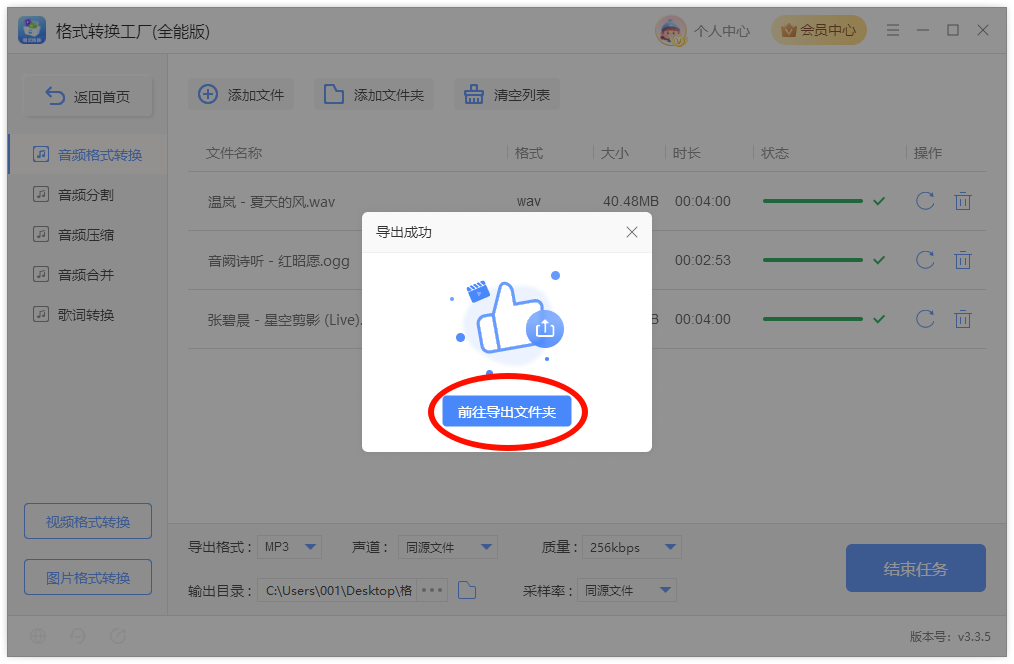
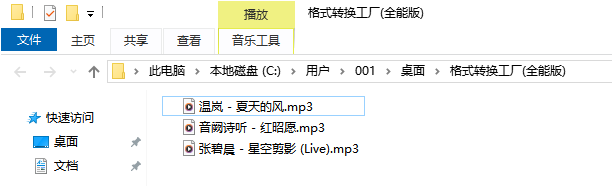
⭕ 建议:老设备可选择 MP3 格式,音质参数保持默认或选择 128kbps-256kbps。
有些平台或电脑软件不支持 WEBP、HEIC 等图片格式,可将其转换为 JPG 或 PNG。
Step1:点击【图片格式转换】。
Step2:添加需要转换的图片。如需批量处理,可一次添加多张图片。
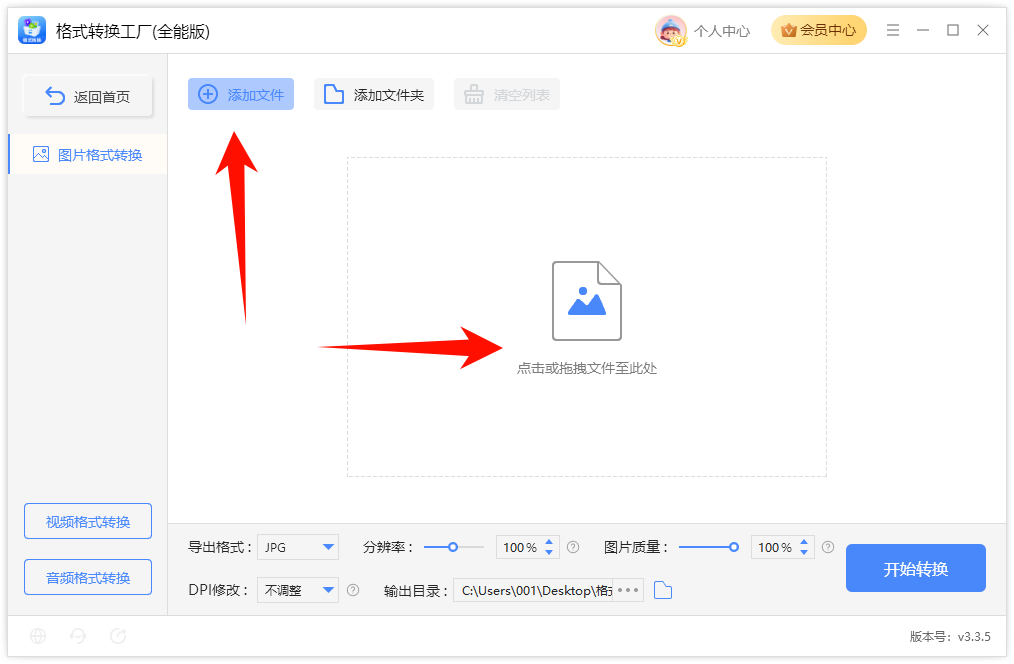
Step3:输出格式选择 JPG 或 PNG。
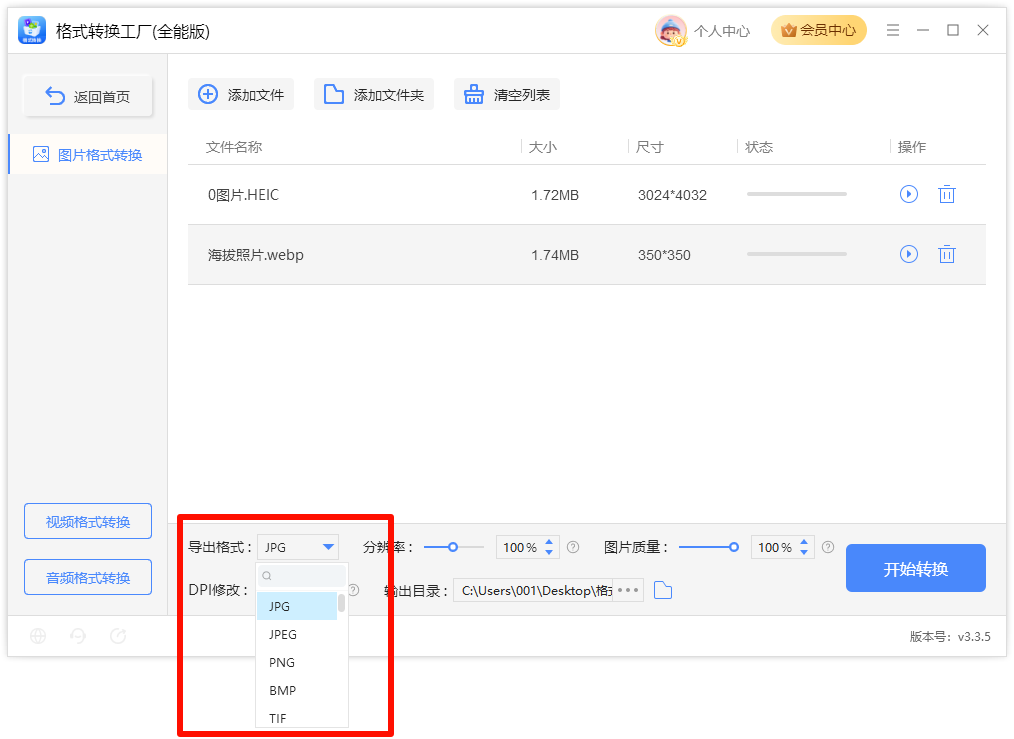
Step4:可以设置图片转换的分辨率、图片质量、DPI等等。
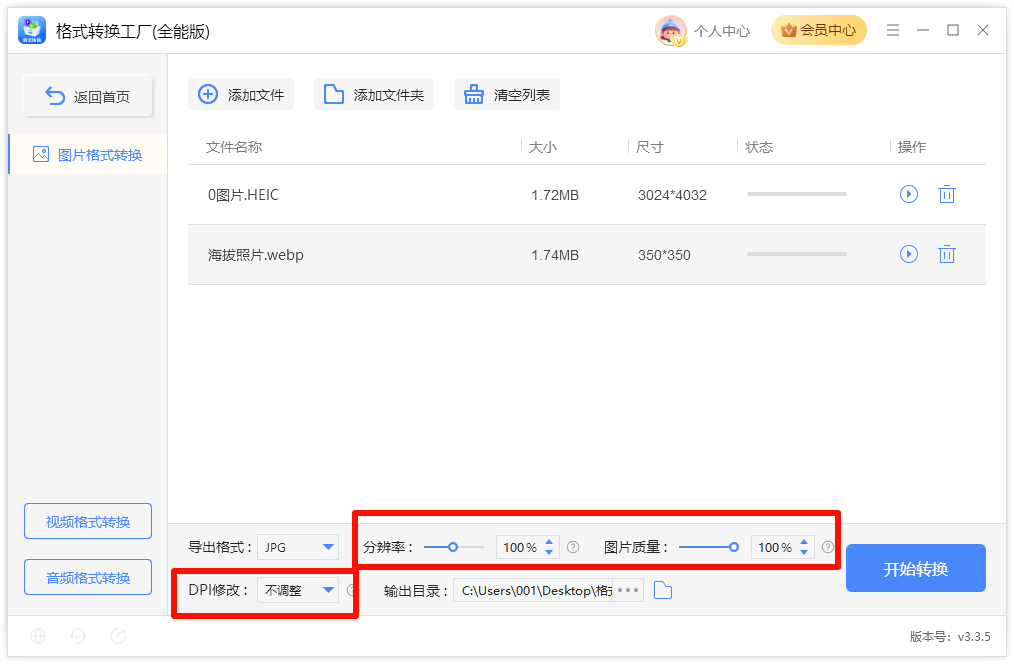
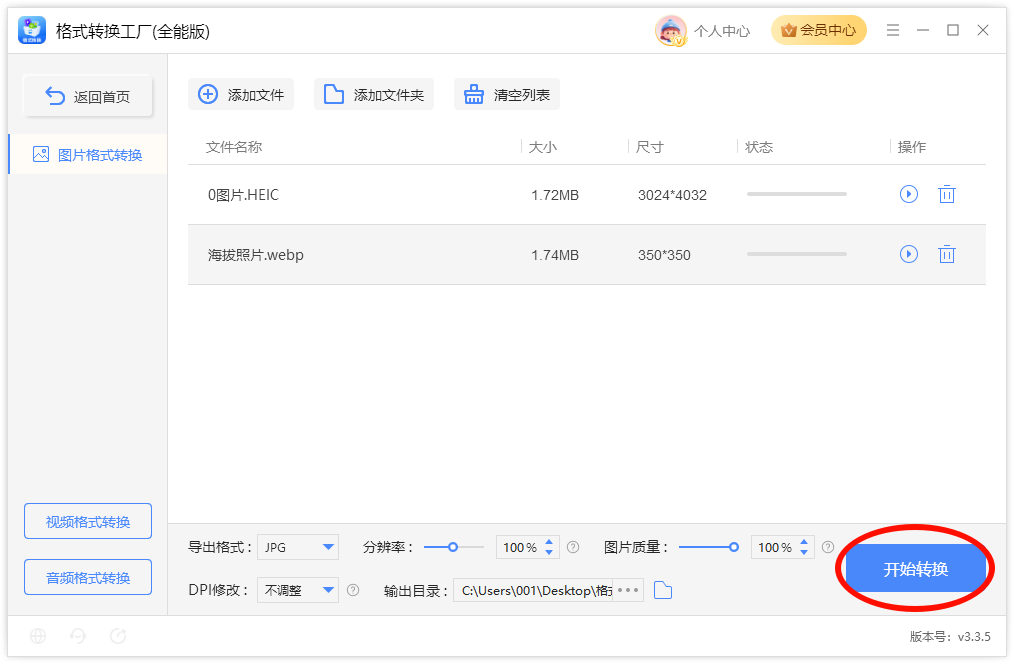
Step5:设置输出目录,点击【开始转换】。
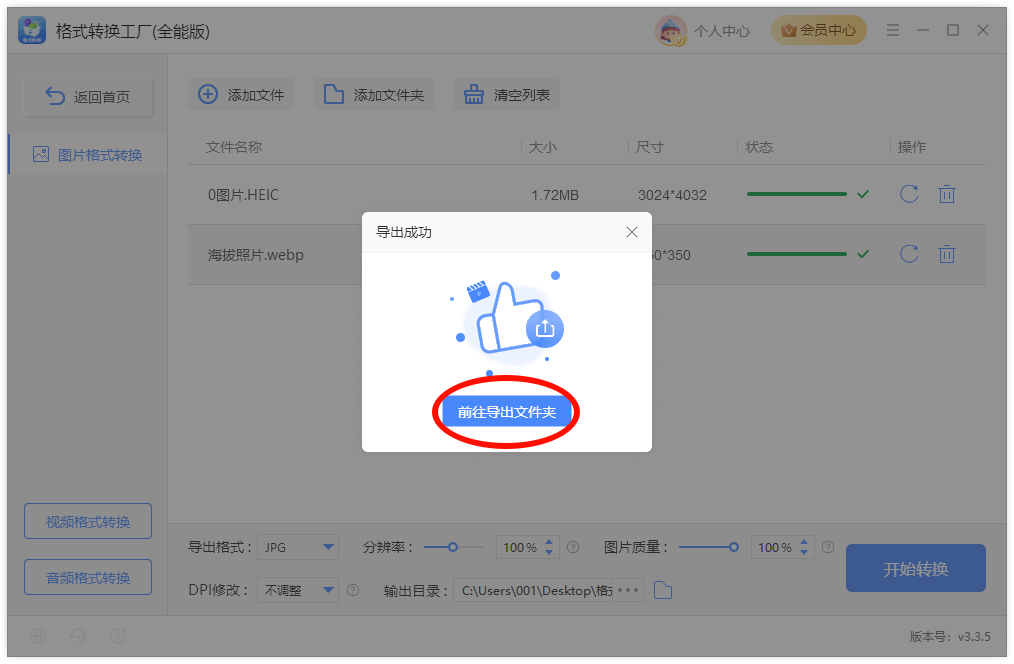
Step6:转换完成后,查看导出的图片文件。
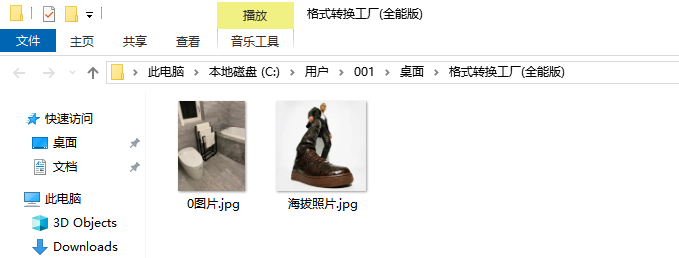
⭕ 建议:用于上传证件、网页、文档配图时,优先选择 JPG;需要透明背景时选择 PNG。
如果 PDF 内容需要修改,可使用【PDF转文件】将 PDF 转为 Word 后再编辑。
Step1:软件主页面点击【PDF转文件】。
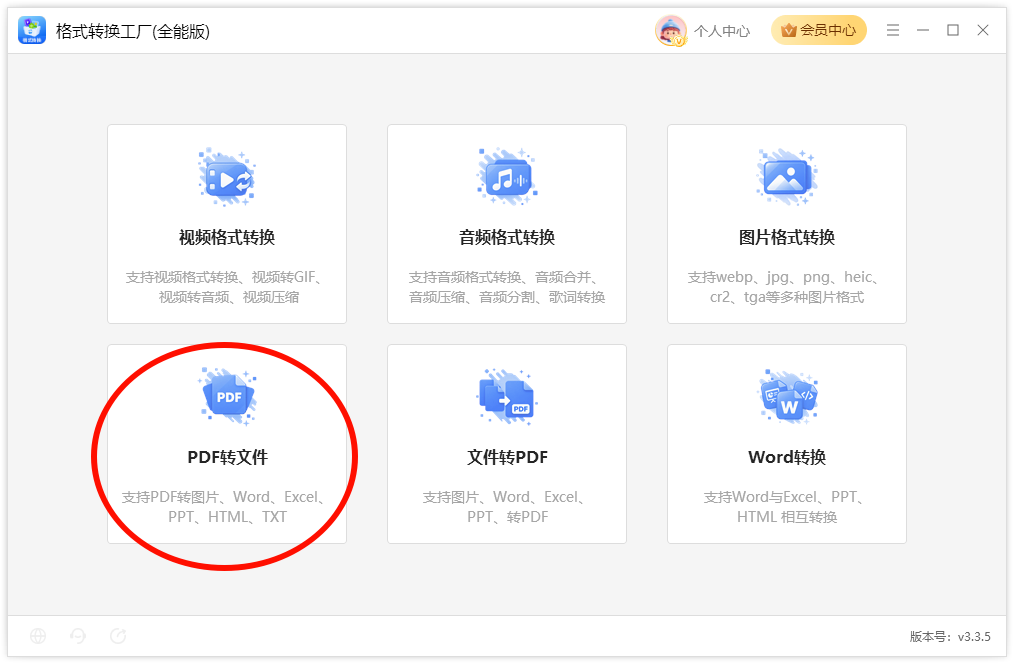
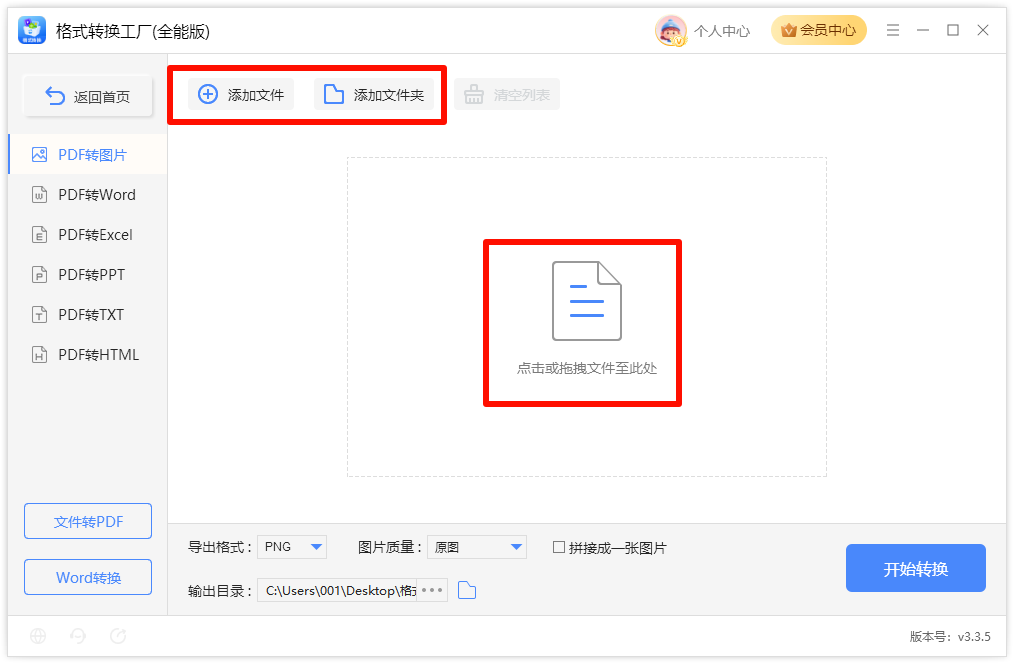
Step2:添加需要转换的 PDF 文件。
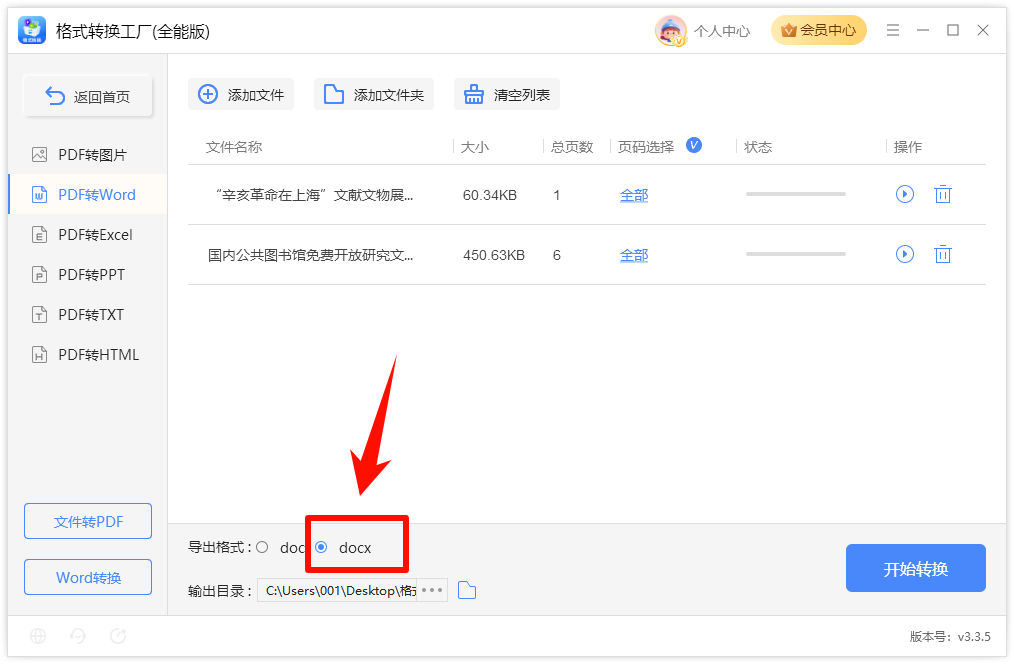
Step3:选择需要转换的页面范围,默认全部页码选择。
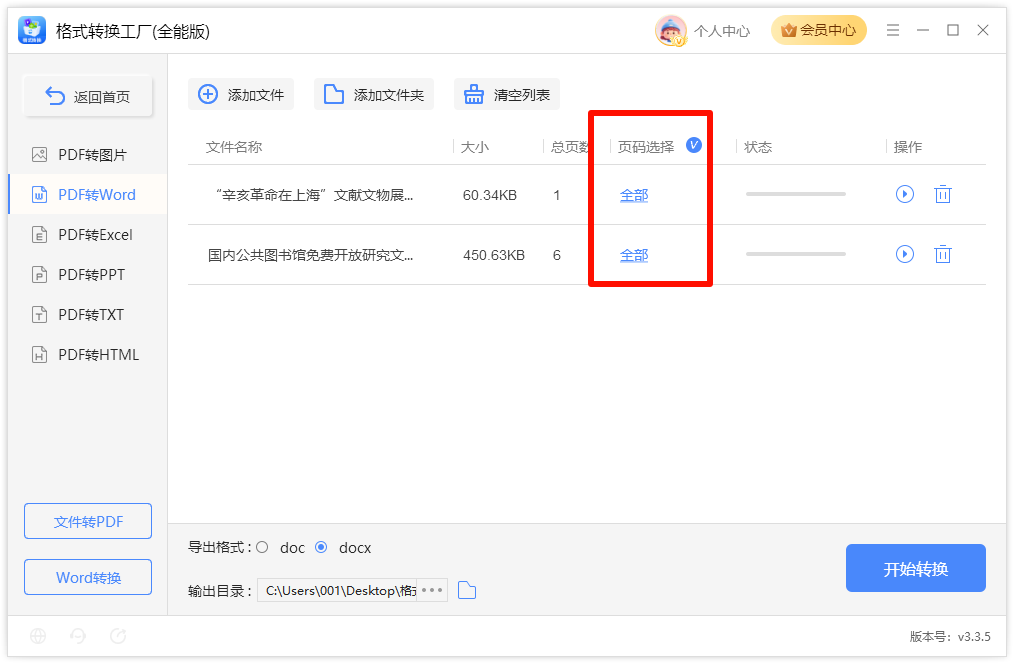
Step4:选择【PDF转Word】,输出格式选择doc、docx。一般建议选择docx格式。
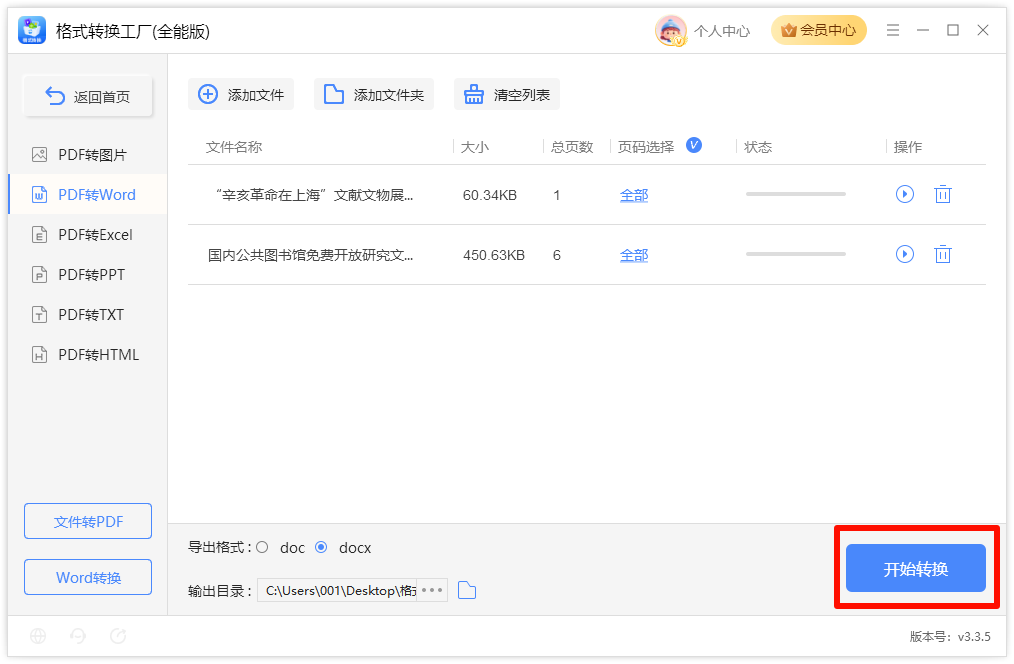
Step5:点击【开始转换】。
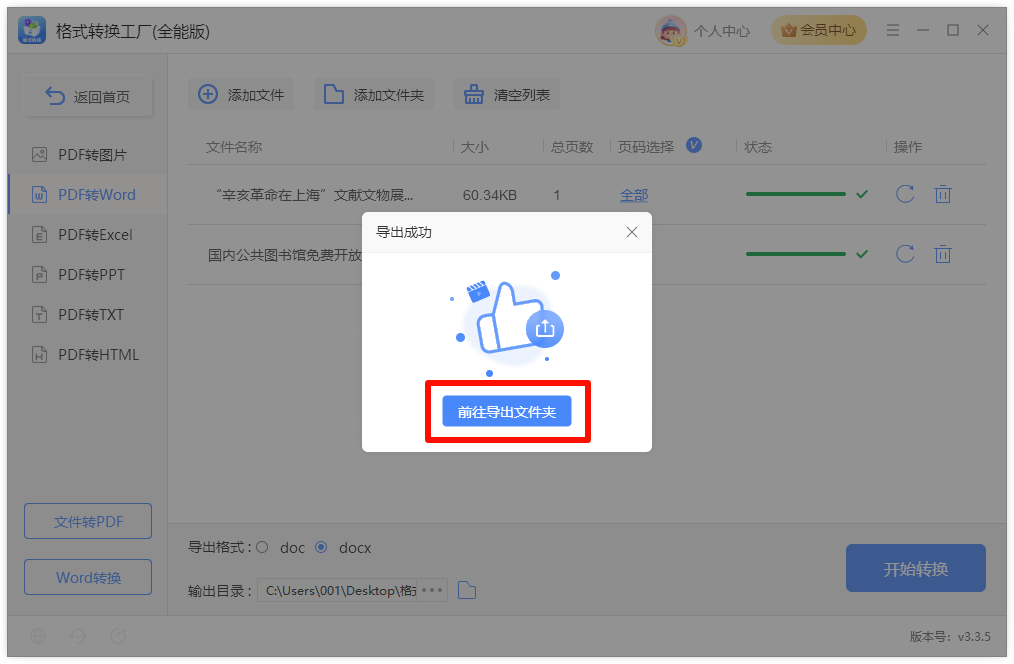
Step6:转换完成后,打开 Word 文件检查内容和排版。
⭕ 建议:扫描版 PDF 可能需要 OCR 识别,转换效果会受原文件清晰度影响。
如果需要提交正式文件或防止排版变化,可以将文档转换为 PDF。
Step1:点击【文件转PDF】。
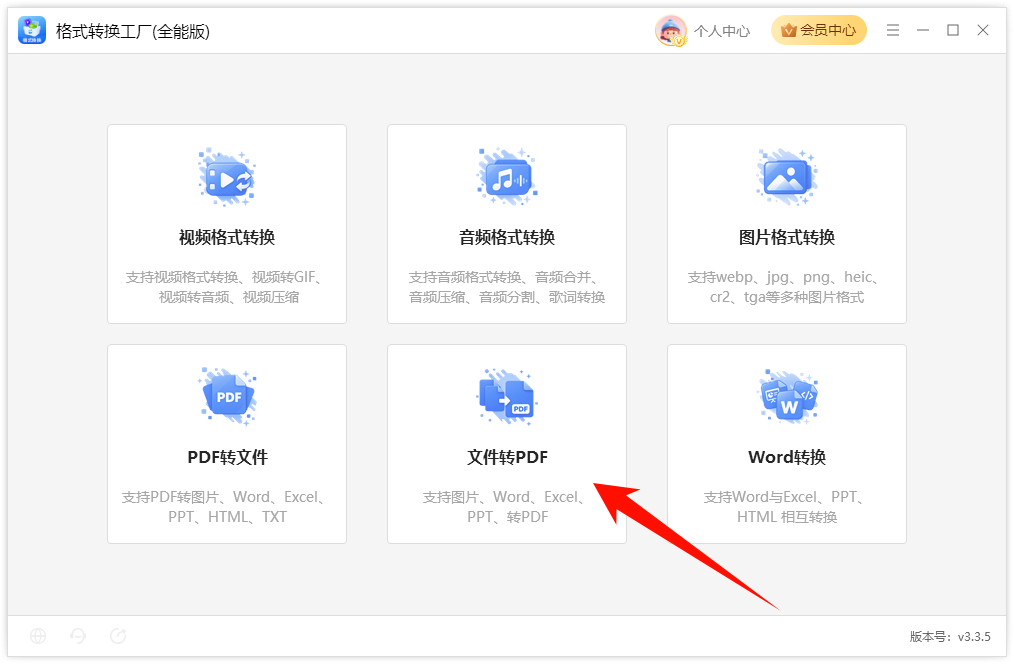
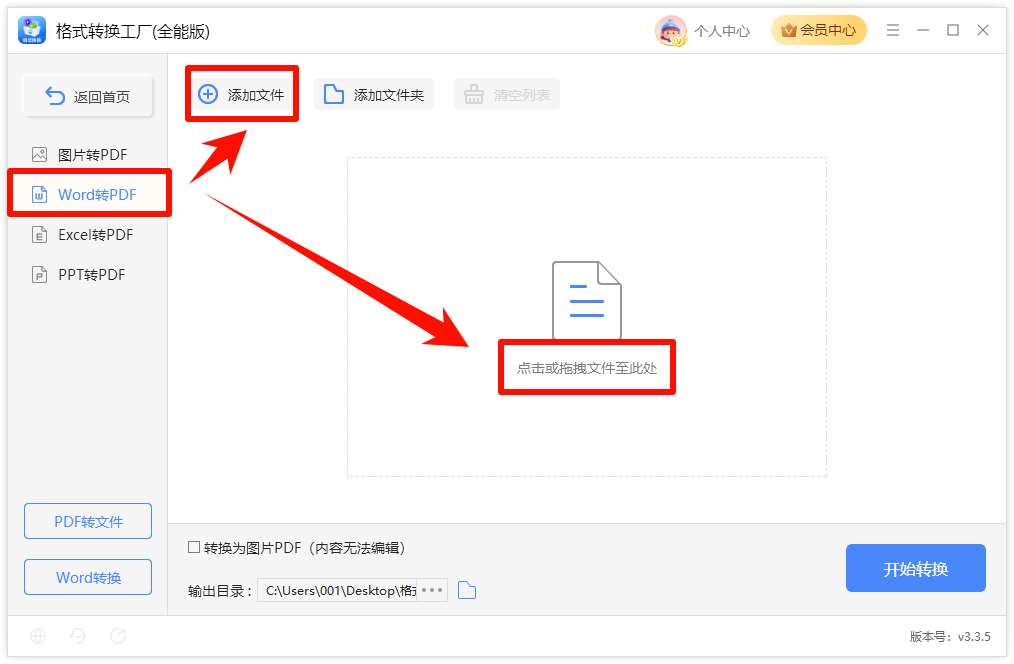
Step2:左侧选择对应的功能,添加 Word、Excel、PPT 或图片文件。小编这里选择“Word转PDF”。
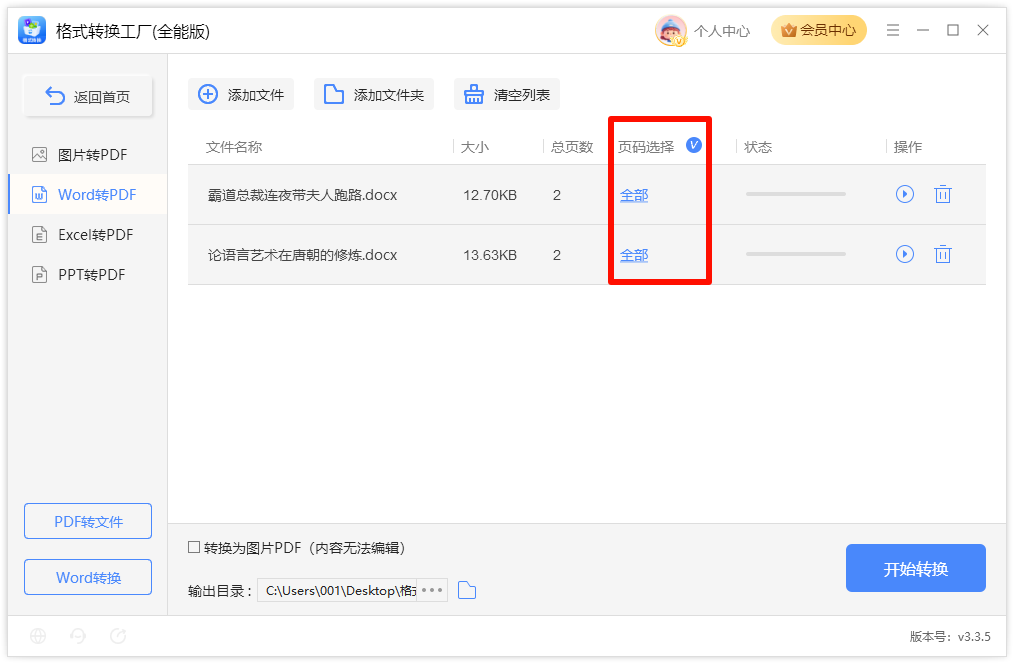
Step3:确认需要转换的word页码。
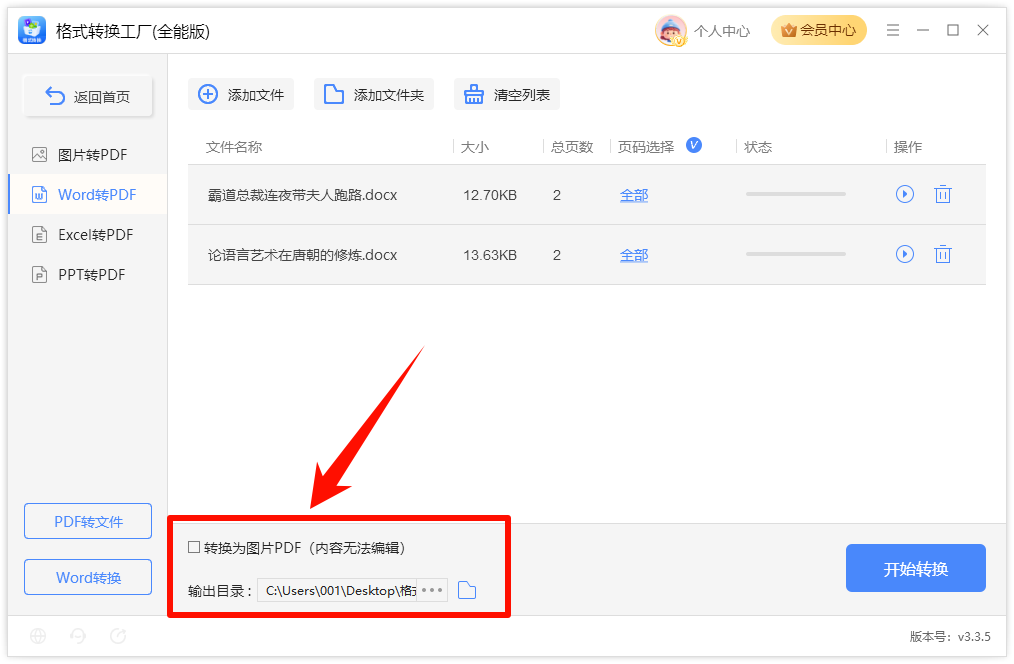
Step4:选择转换图片PDF(内容无法编辑)或常规pdf,以及输出目录。
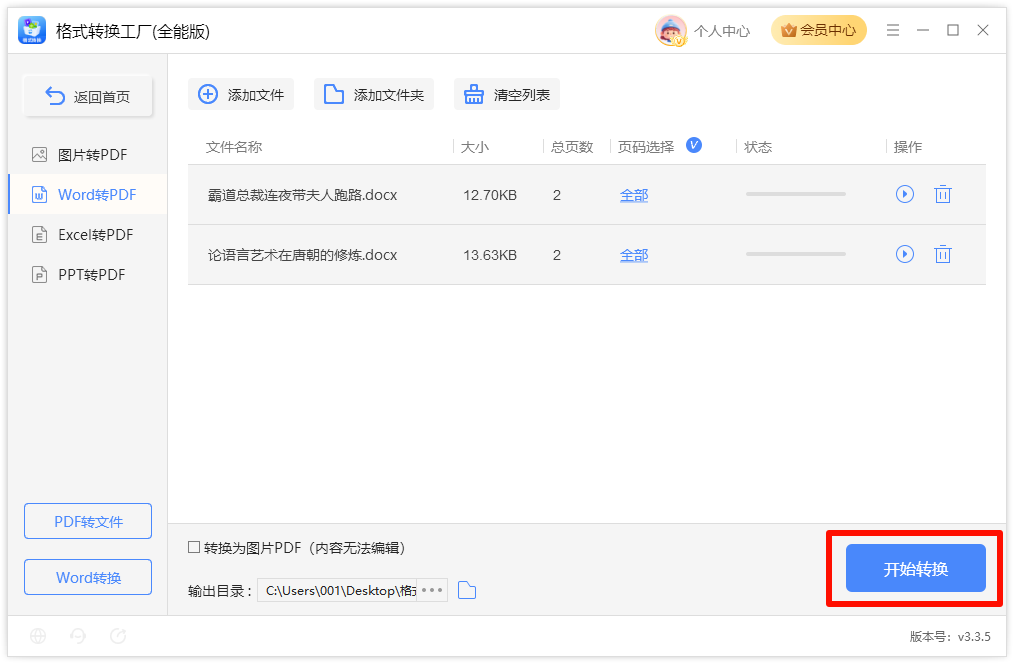
Step5:点击【开始转换】。
Step6:转换完成后,打开 PDF 检查页面是否完整。
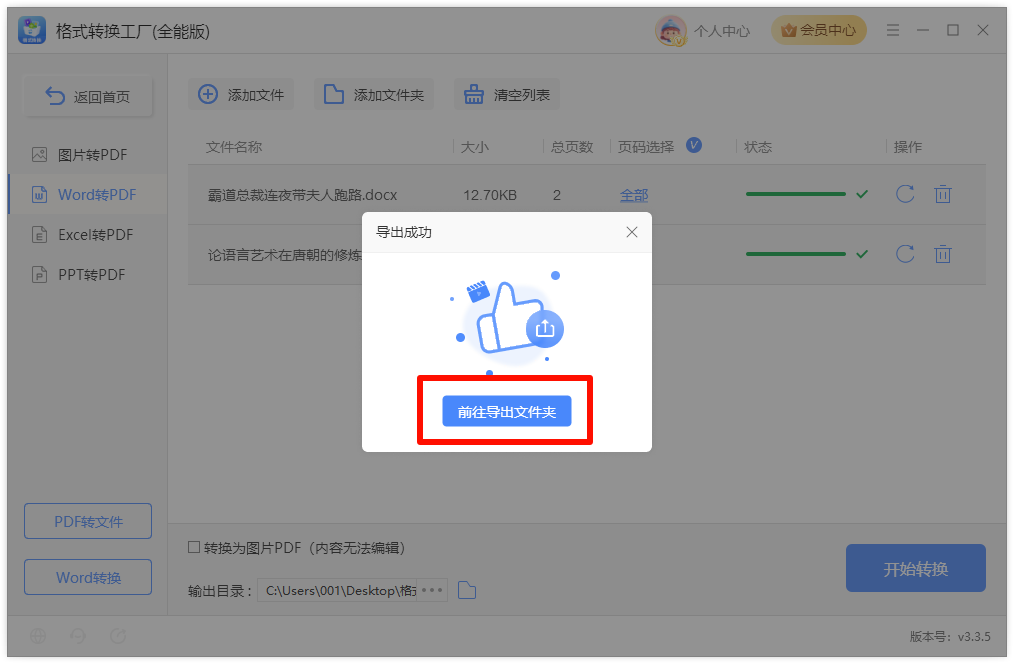
⭕ 建议:提交资料前先预览 PDF,确认文字、图片和表格没有缺失。
如果 Word 文档需要转成 Excel、PPT、HTML 等格式,可使用【Word转换】处理。
Step1:点击【Word转换】。
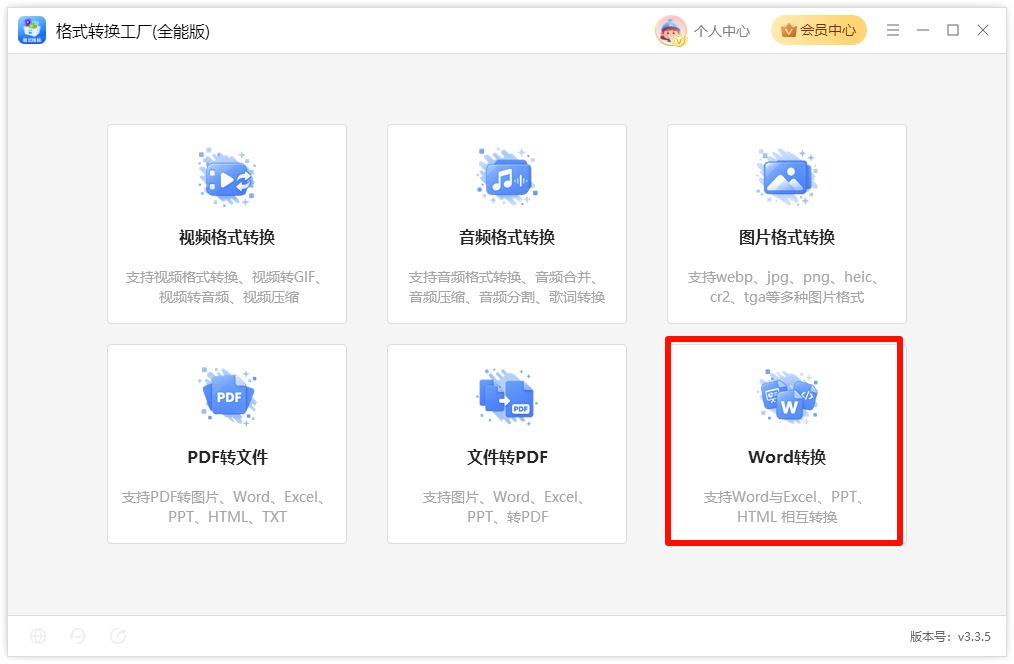
Step2:左侧选择需要转换的格式,添加需要转换的 Word 文件。
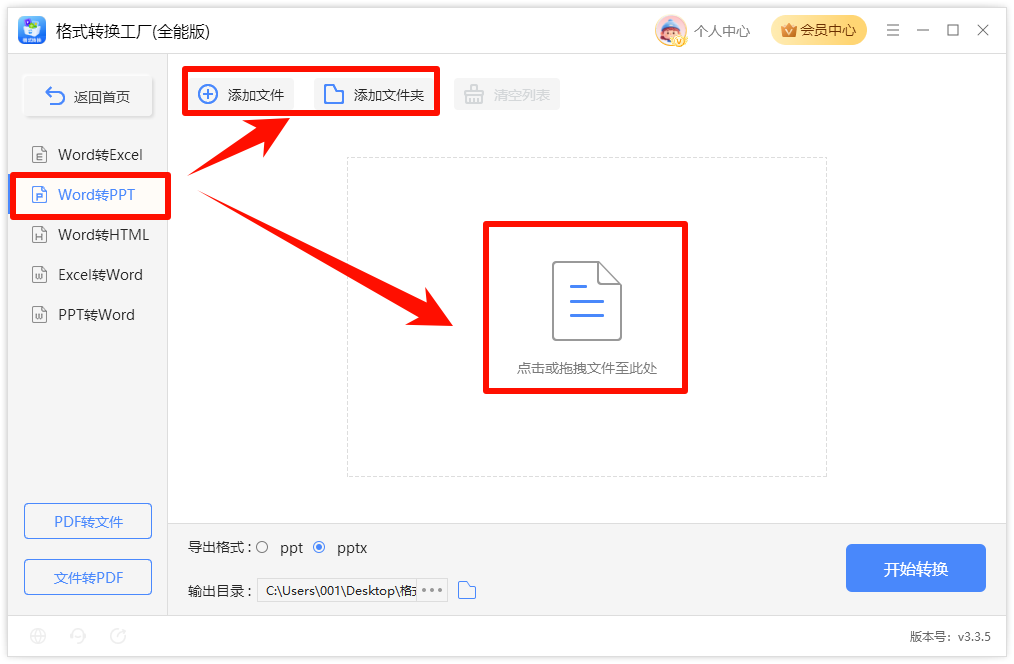
Step3:选择目标格式ppt、pptx,建议选择pptx。
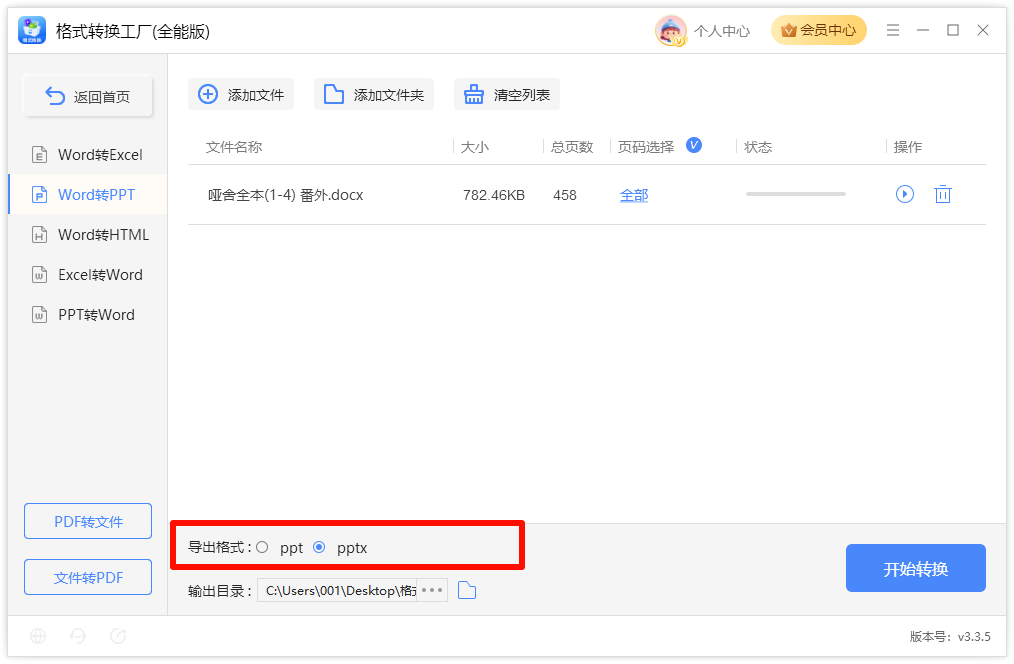
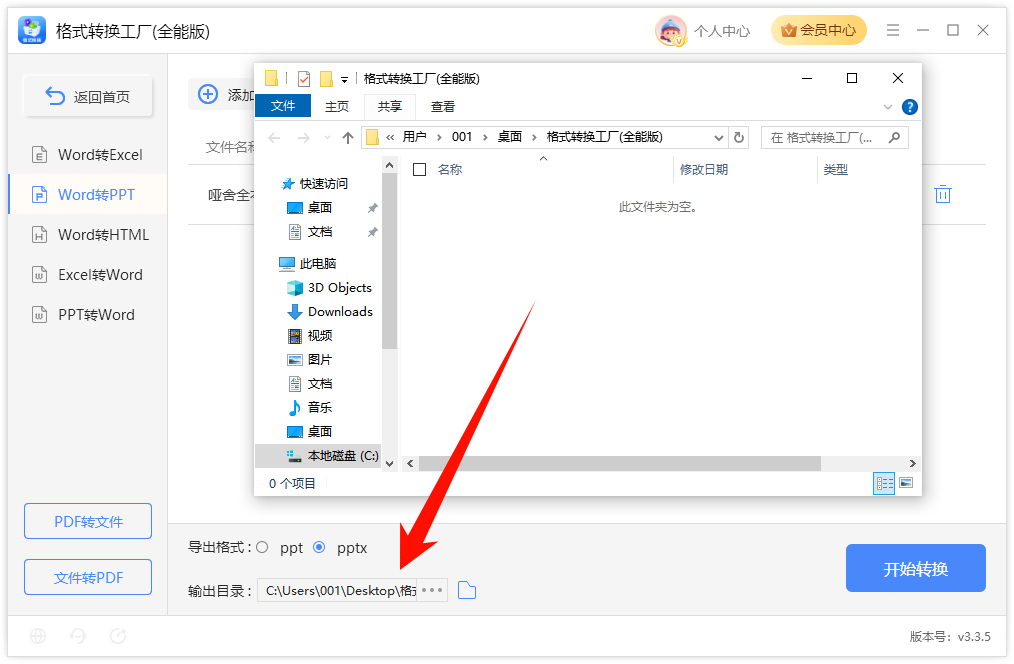
Step4:设置输出目录。
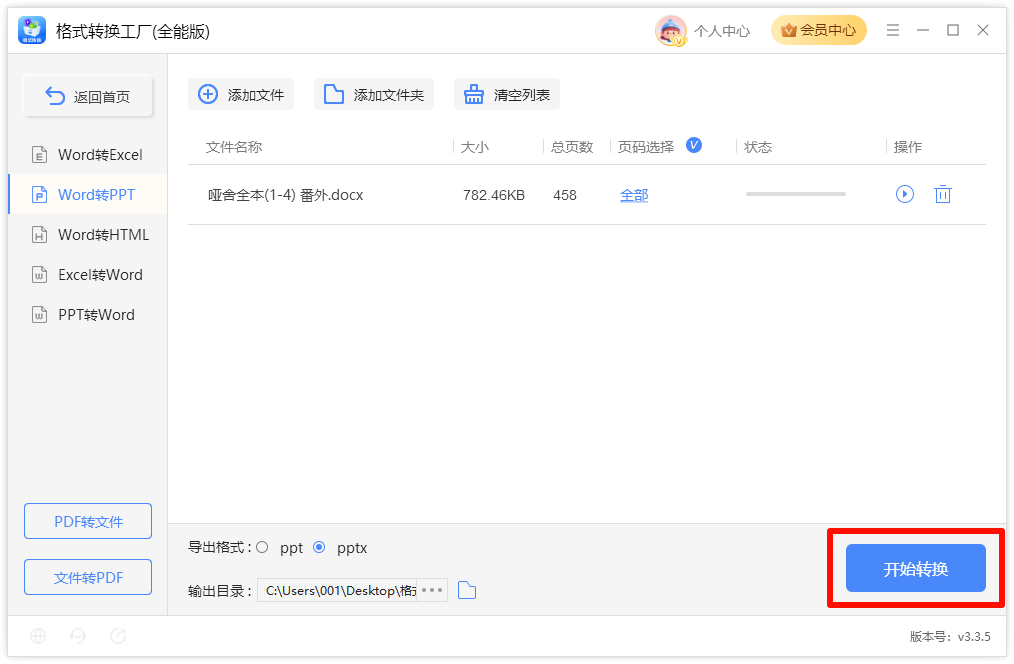
Step5:点击【开始转换】。
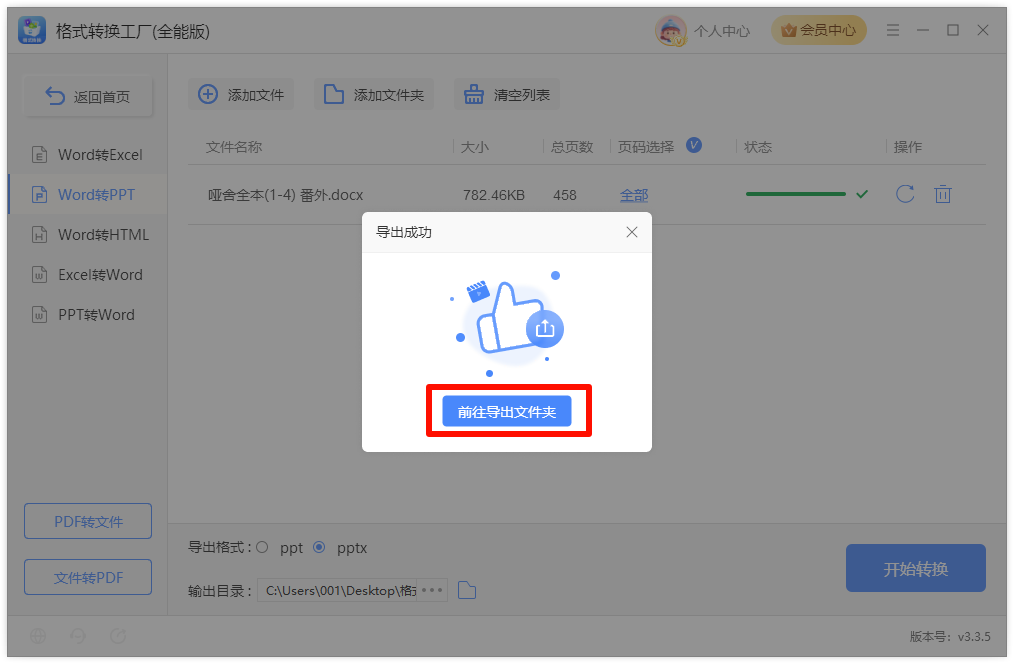
Step6:转换完成后,打开文件检查内容是否正确。
⭕ 建议:复杂排版文档转换后可能需要手动调整格式。
先确认原文件是否能正常打开,再检查输出目录是否可写。建议将输出目录改到桌面或 D 盘后重新转换。
可在软件中查看【输出目录】,或点击【打开文件夹】查看导出文件。建议不要默认保存在原文件夹,避免混淆。
可以。批量添加文件后,统一选择输出格式和参数,再点击开始转换即可。
不会。软件会生成新的导出文件,原文件一般不会被直接修改。
PDF 转 Word 会受原文件排版、字体、图片和扫描质量影响。若排版复杂,转换后可能需要手动调整。
「格式转换工厂(全能版)」可处理视频、音频、图片、PDF、Office 文档等多种格式转换需求。
遇到文件打不开、格式不兼容、视频无法播放、图片无法上传、PDF 需要编辑、文档需要转 PDF 等问题时,可根据文件类型选择对应功能进行转换
不着急,我们有专业的在线客服为您解答!
 在线客服
在线客服
 已复制链接~




