产品 & 服务

2026-09-09 10:00:47 发布
访问易兴软件官网,下载「数据恢复专家」的安装包。下载完成后,双击运行安装包,根据引导点击“立即安装”即可快速完成安装。如需自定义安装路径,可点击“自定义安装”进行设置。
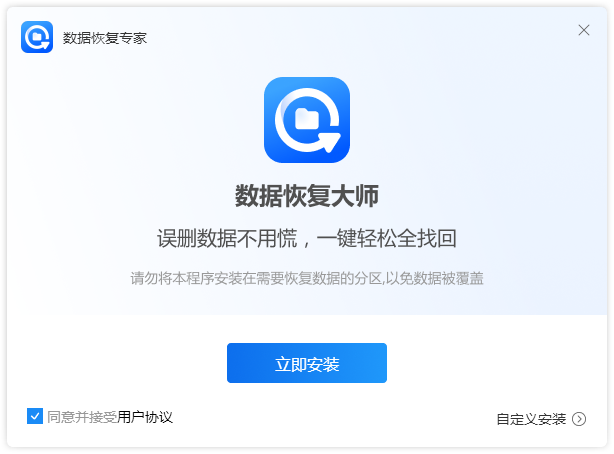
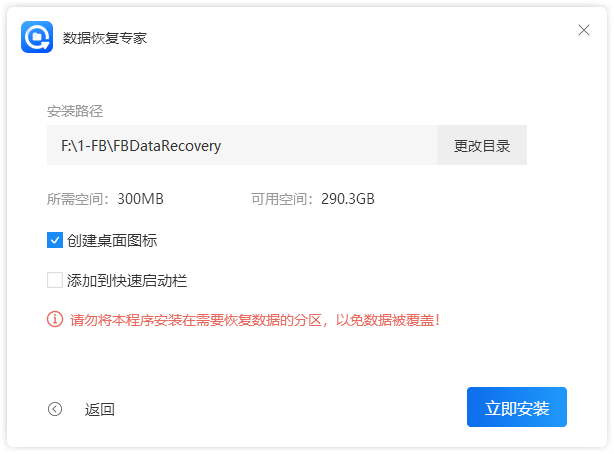
为避免占用系统盘空间,建议将数据恢复专家安装到其他磁盘,如 D 盘、E 盘等非系统盘目录。安装时可选择“自定义安装”,然后浏览选择合适的安装位置,后续点击“立即安装”即可。
注意:请勿将本程序安装在需要恢复数据的分区,也不要把恢复出来的文件保存回原丢失位置,以免数据被覆盖,影响恢复效果。
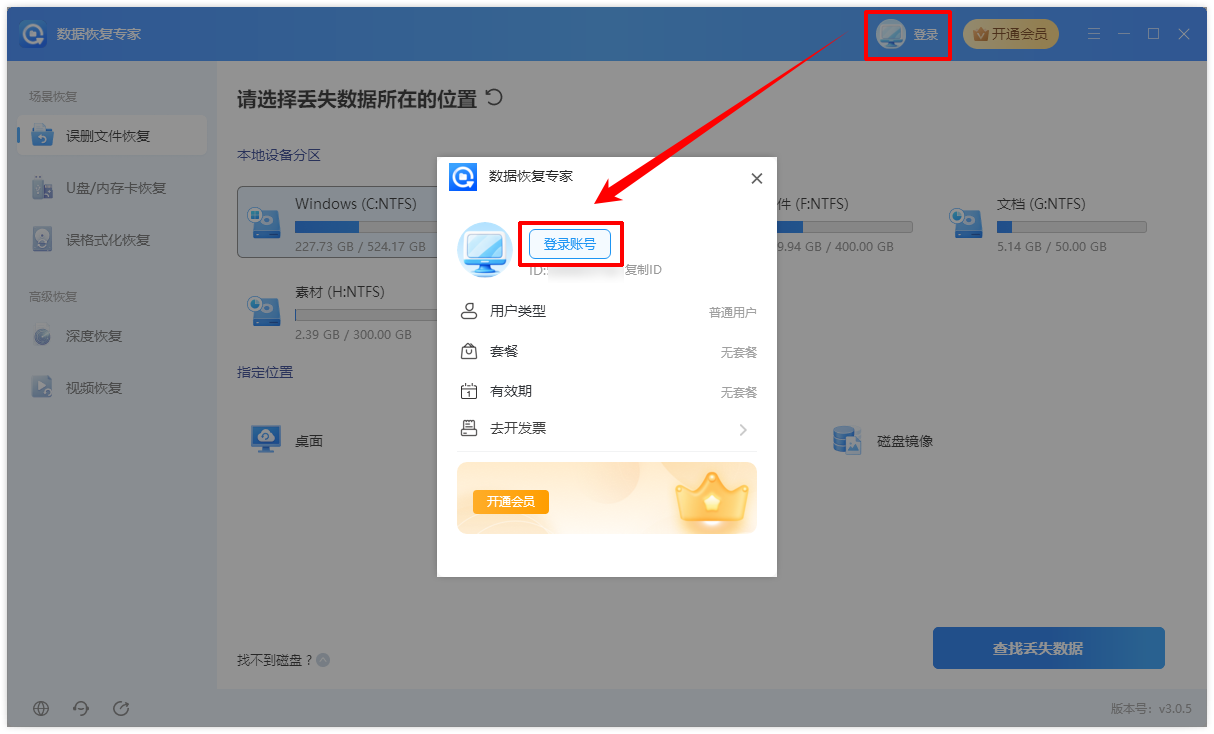
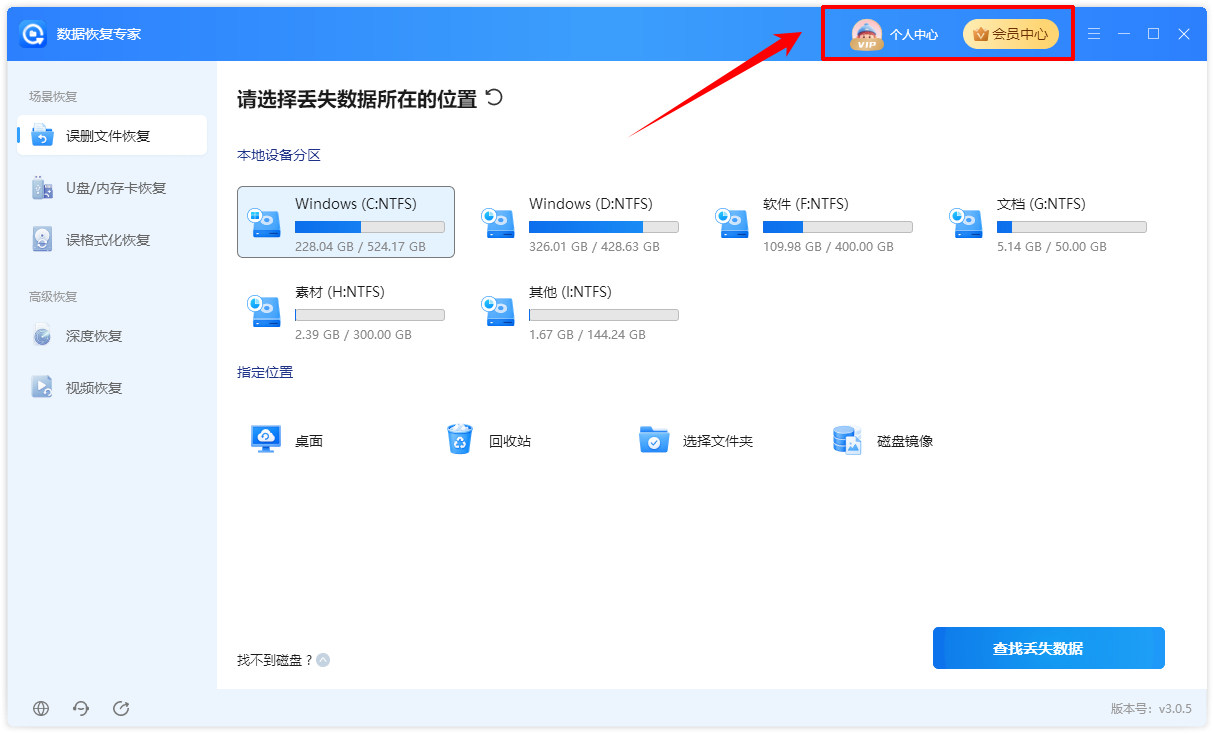
运行数据恢复专家后,可在软件界面右上方点击“个人中心”或头像入口进行账号登录。登录后可查看账号状态,并使用会员、客服等相关服务。
请尽量使用固定账号登录,因为不同登录账号对应独立的软件 ID 和会员权益。
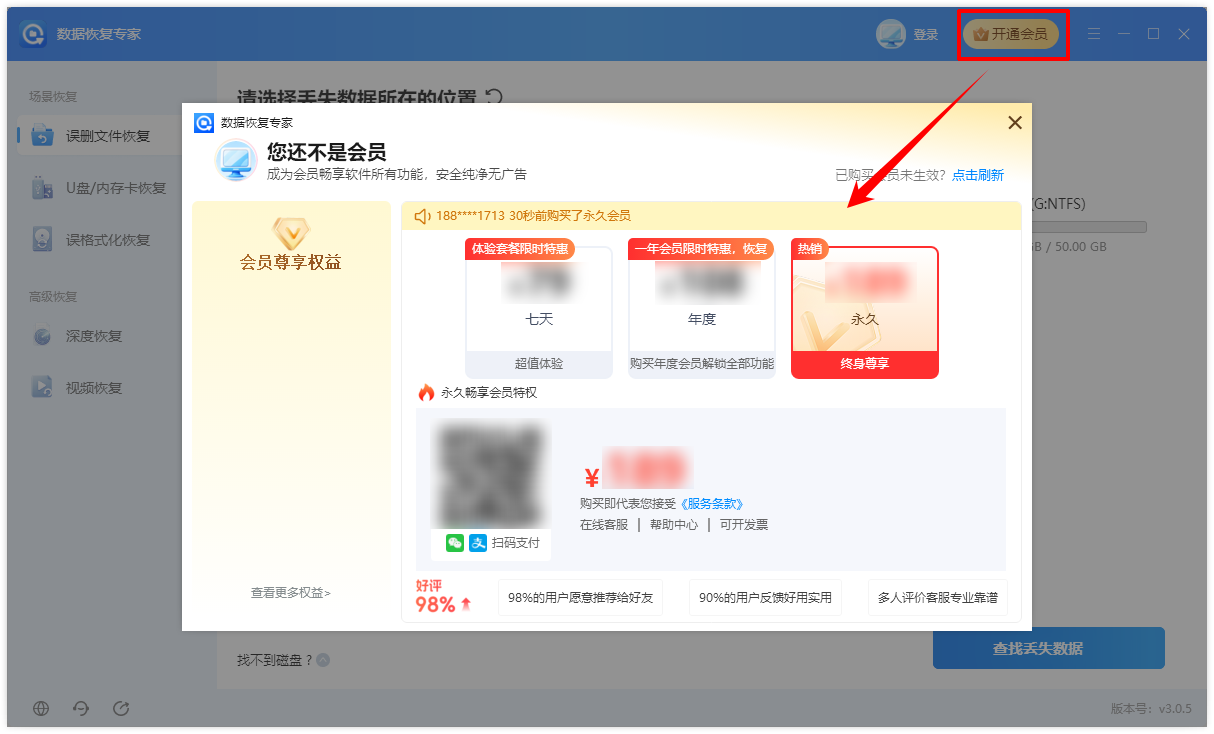
登录成功后,点击软件界面右上方的“开通会员”,进入会员套餐页面。用户可根据自己的恢复需求选择合适的会员服务,完成支付后即可解锁对应功能。
会员开通成功后,具体可使用的恢复功能、次数、有效期和权益内容,以软件实际展示页面为准。
「数据恢复专家」是一款面向电脑用户的数据恢复工具,支持误删文件恢复、U 盘/内存卡恢复、误格式化恢复、深度恢复、视频恢复等场景,可帮助用户扫描本地磁盘、桌面、回收站、指定文件夹或磁盘镜像中的丢失数据,适合文件误删、设备异常、格式化后找回资料等日常数据恢复场景。
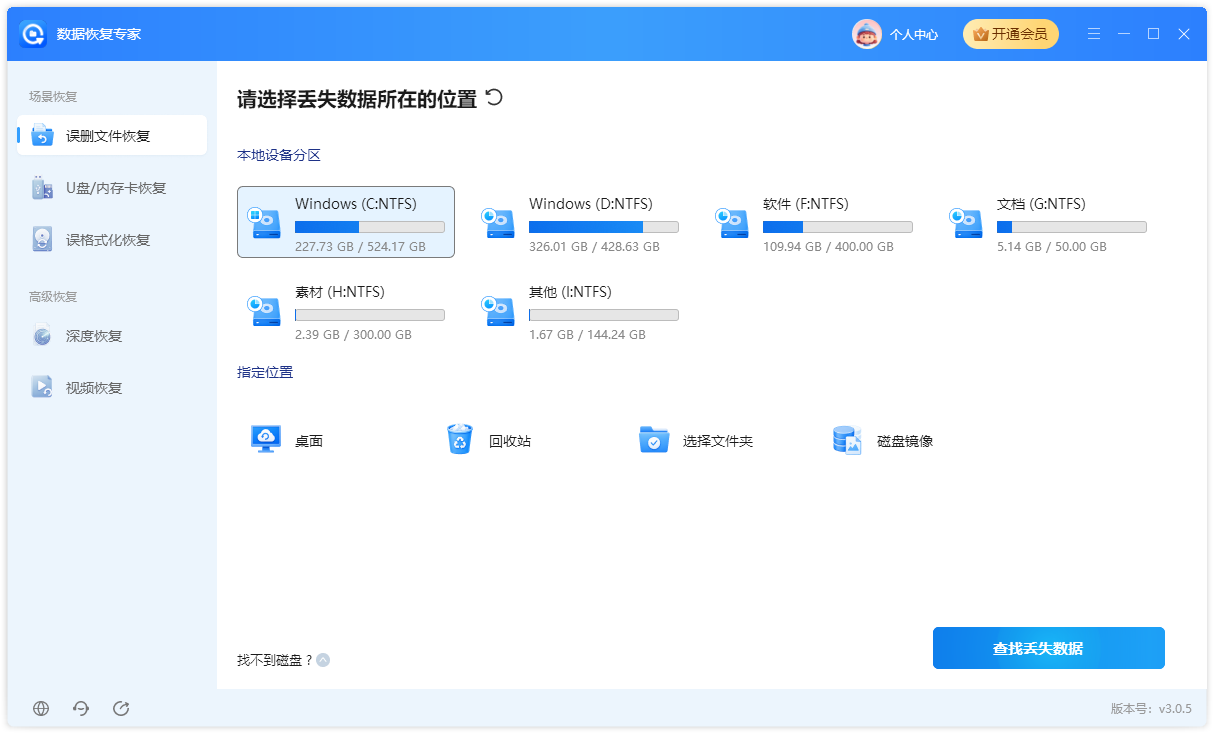
误删文件恢复适合处理普通文件误删、Shift+Delete 删除、桌面文件丢失、回收站清空等情况。用户可选择丢失数据原本所在的磁盘分区或指定位置,点击“查找丢失数据”后开始扫描。
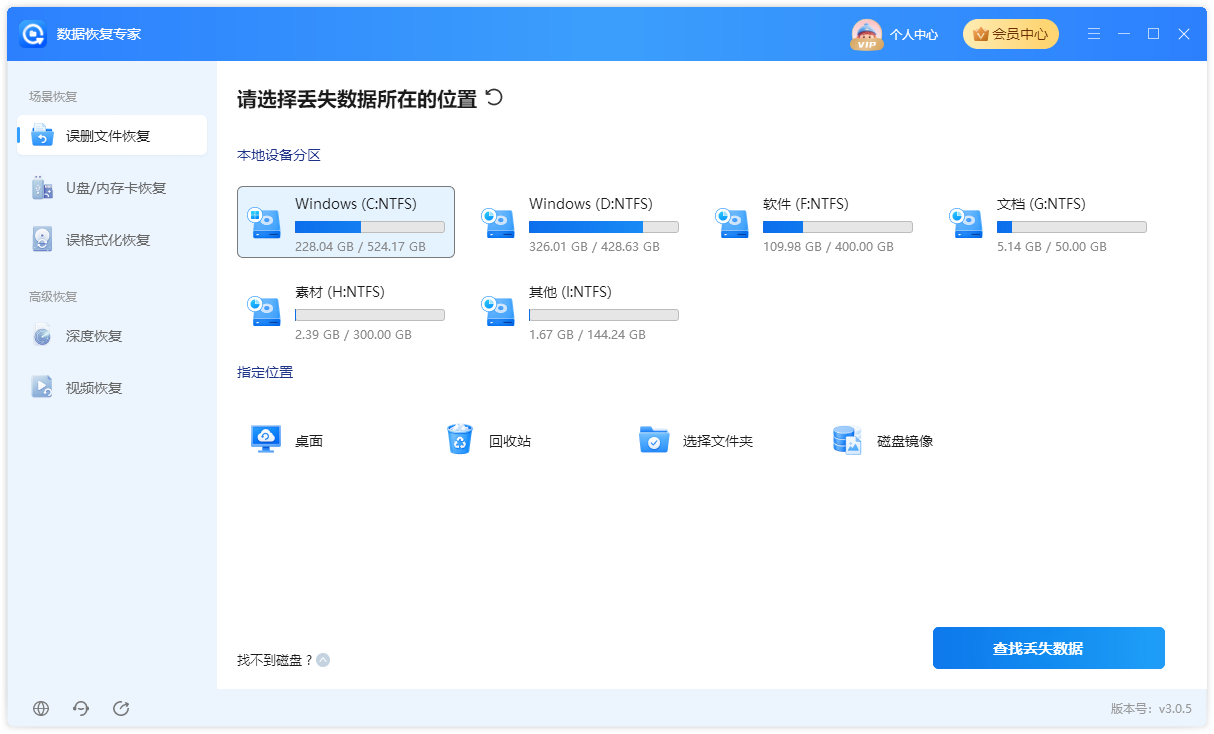
U 盘/内存卡恢复适合处理外接存储设备中的文件丢失问题,例如 U 盘文件误删、内存卡照片丢失、移动存储设备异常等。使用前需要先将设备连接到电脑,并确认系统能够识别到对应盘符。
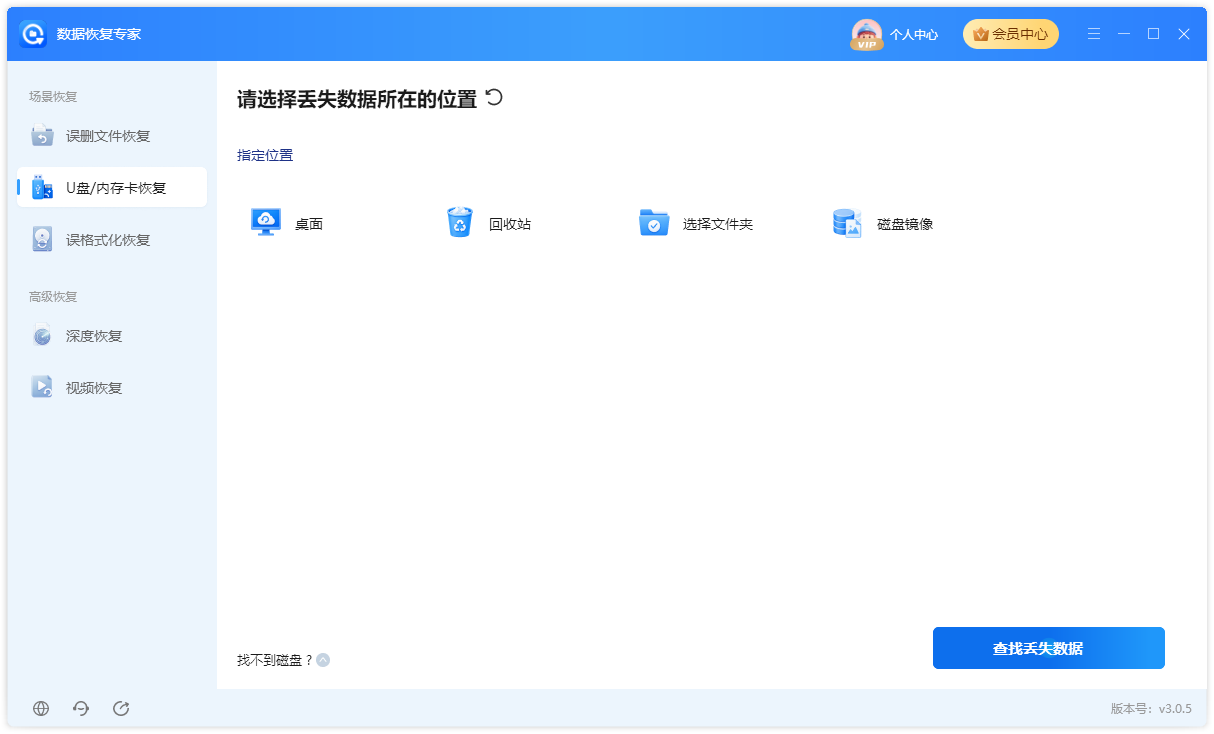
误格式化恢复适合处理磁盘、U 盘、内存卡等设备被误格式化后的数据找回。格式化后应尽量停止继续写入新文件,再使用软件选择对应位置进行扫描,以降低数据被覆盖的风险。
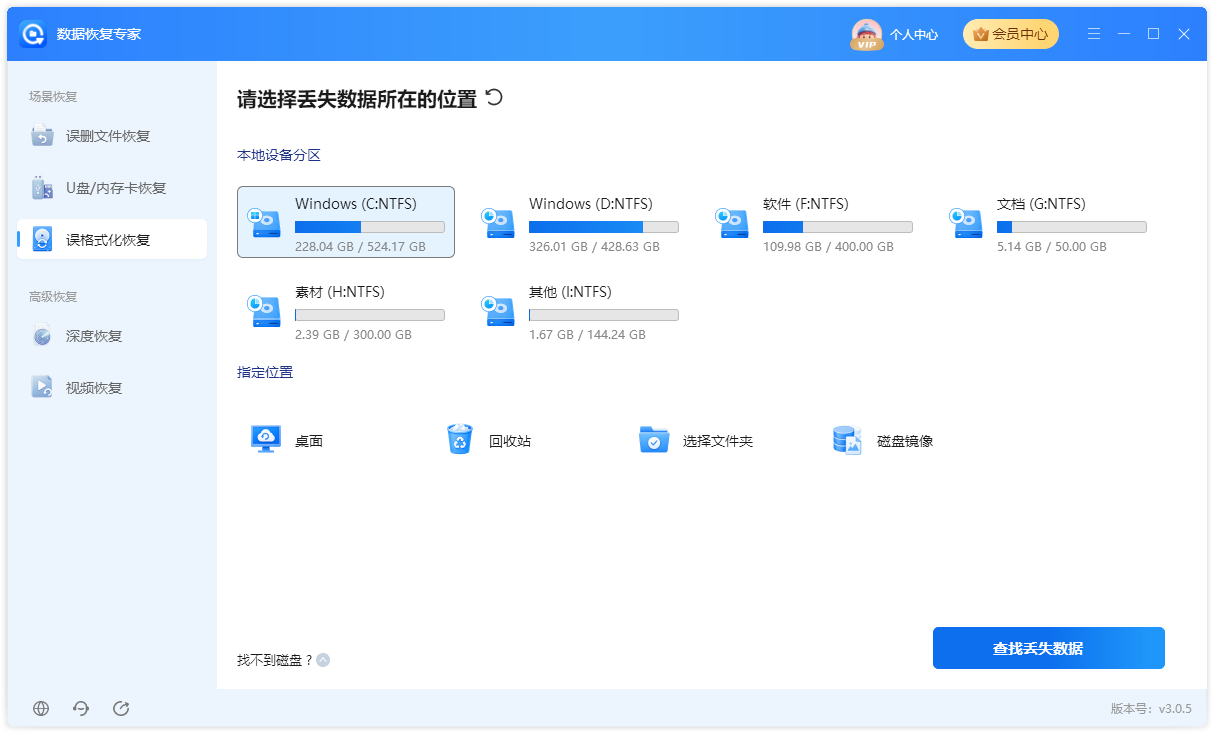
深度恢复属于高级恢复功能,适合普通扫描难以找到目标文件、分区异常、文件丢失时间较久或丢失情况较复杂的场景。深度扫描通常耗时更长,但可尝试查找更多可恢复数据。
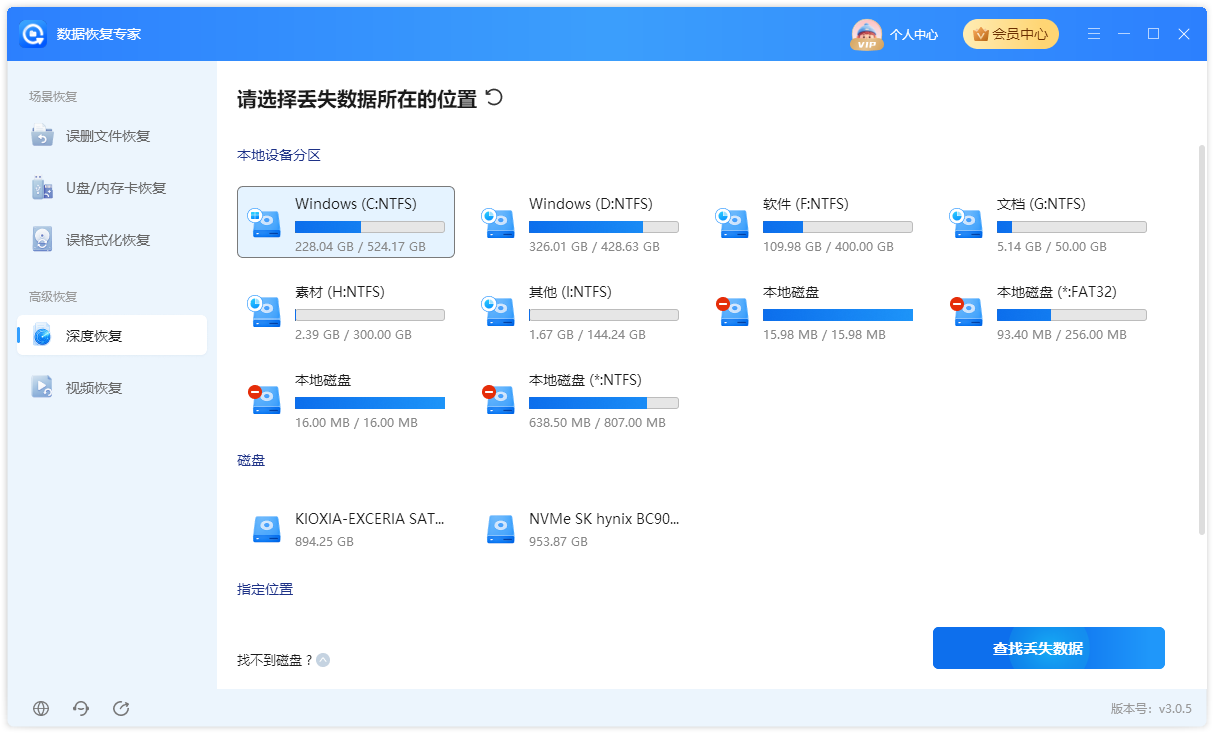
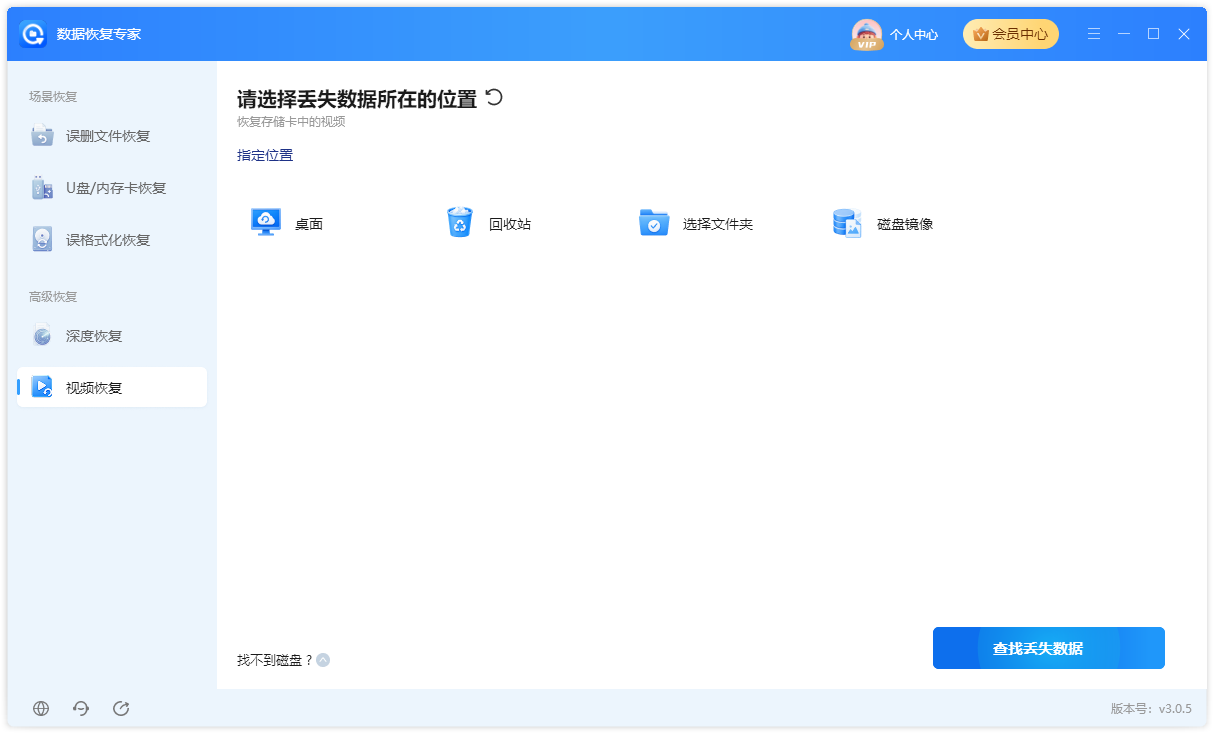
视频恢复适合处理视频文件丢失、误删、损坏或无法正常打开等情况。该功能主要面向相机、摄像机、行车记录仪、监控设备等常见视频文件恢复场景。
个人中心用于管理账号、会员状态和相关服务。用户可在右上角进入个人中心,也可通过“开通会员”查看会员权益。软件界面右上方还提供菜单入口,方便用户进入更多设置或服务页面。
步骤1、打开「数据恢复专家」,在左侧选择“误删文件恢复”。
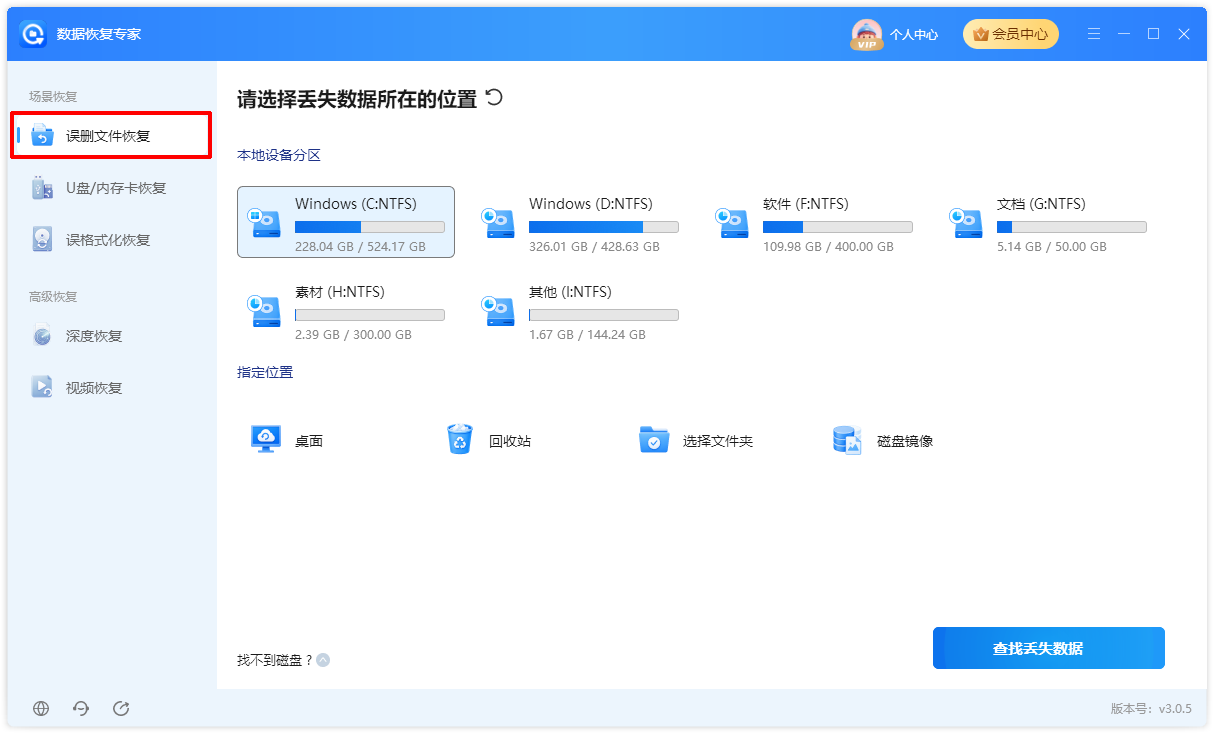
步骤2、在页面中选择丢失文件原本所在的位置。可以选择本地设备分区,如 C 盘、D 盘、F 盘等;也可以选择桌面、回收站或指定文件夹。
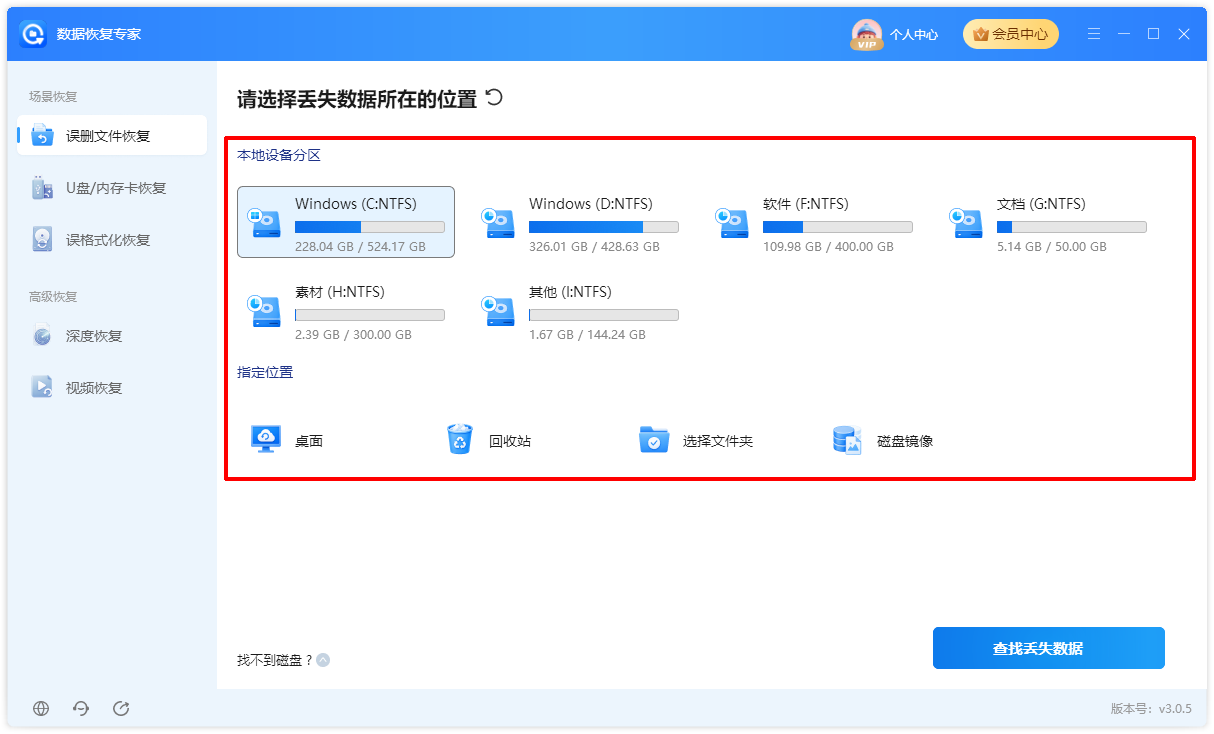
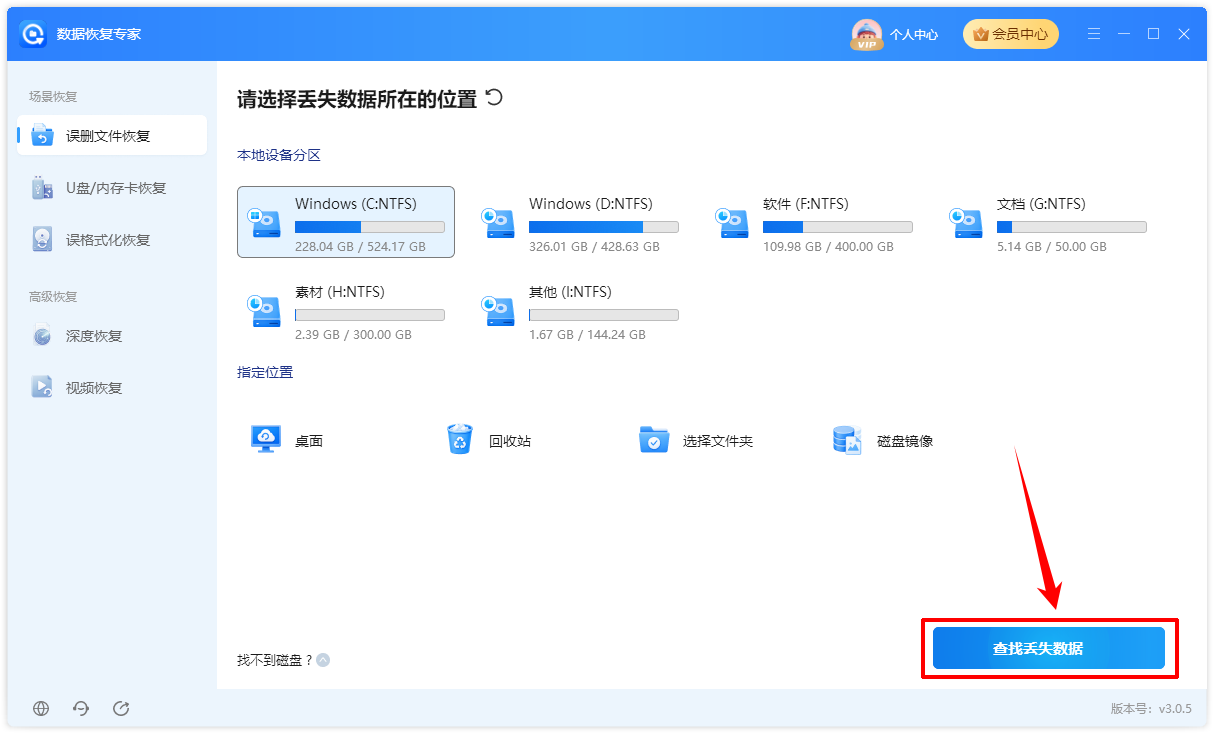
步骤3、确认位置无误后,点击右下角“查找丢失数据”,开始扫描。
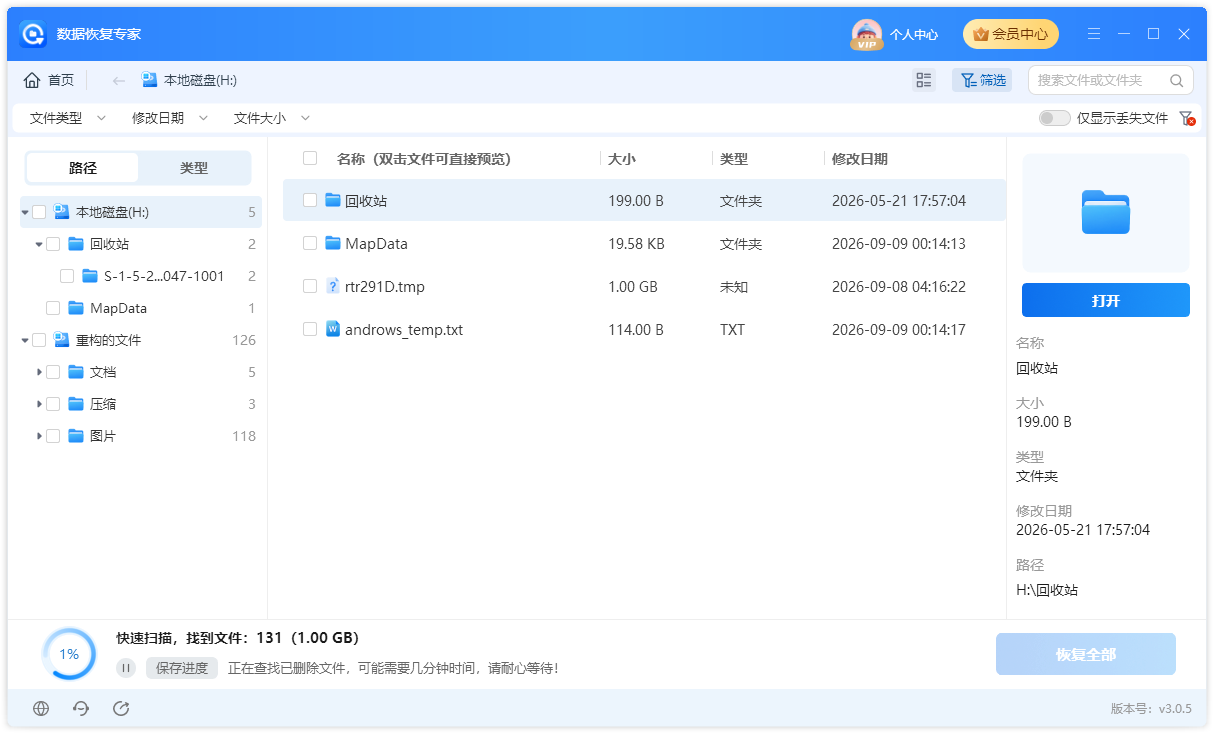
步骤4、扫描过程中,可根据文件路径、文件类型、文件名称或修改时间等信息查找目标文件。如果已经找到需要恢复的文件,可以先进行恢复,无需一定等到全部扫描完成。
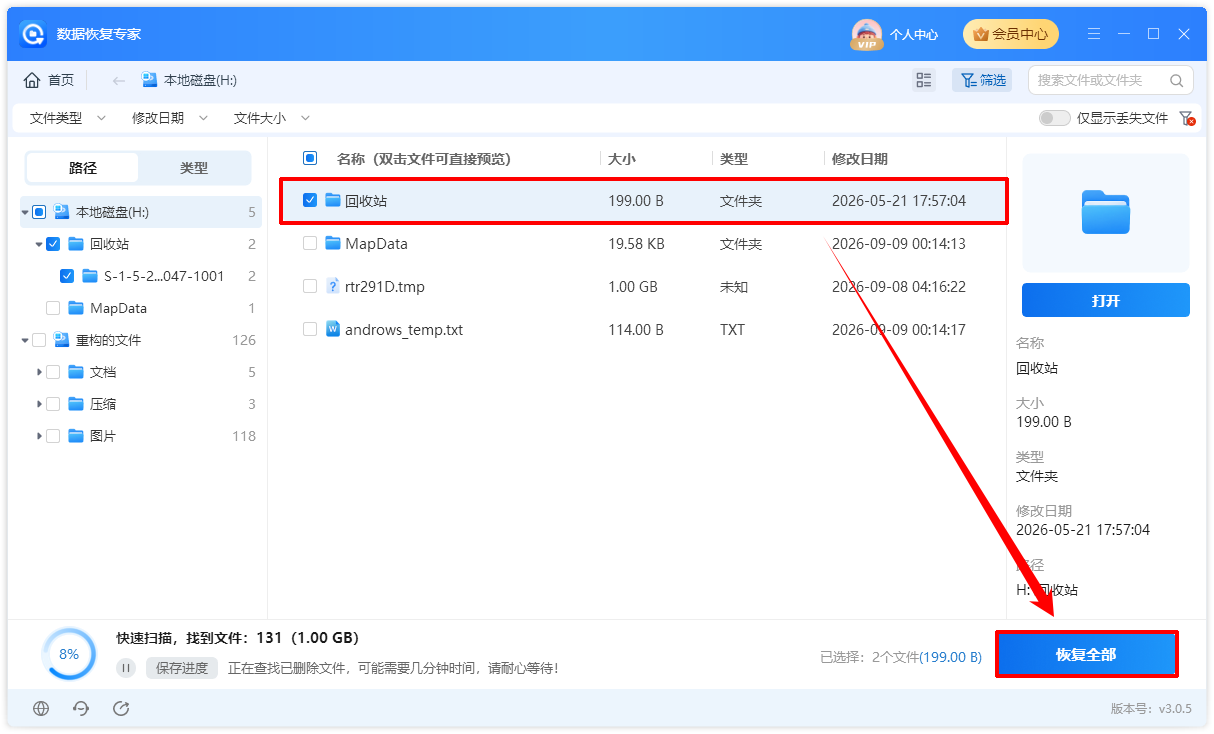
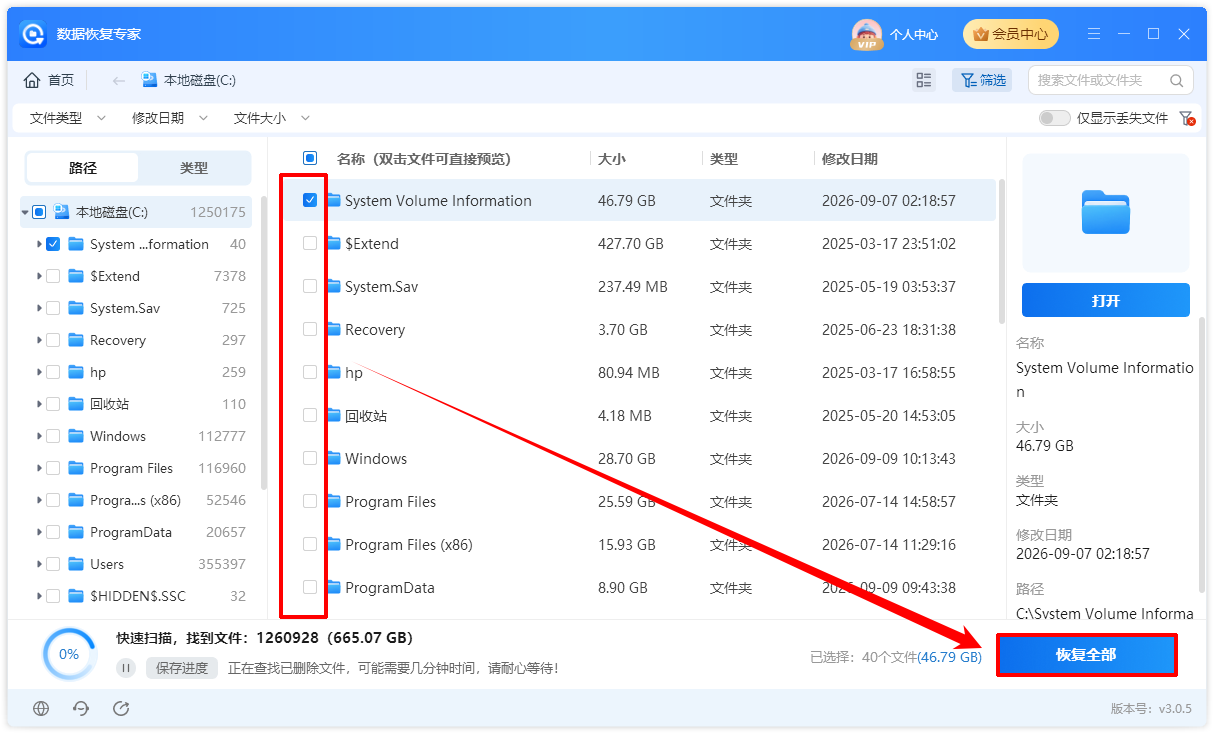
步骤5、勾选需要恢复的文件,点击“恢复全部”按钮。
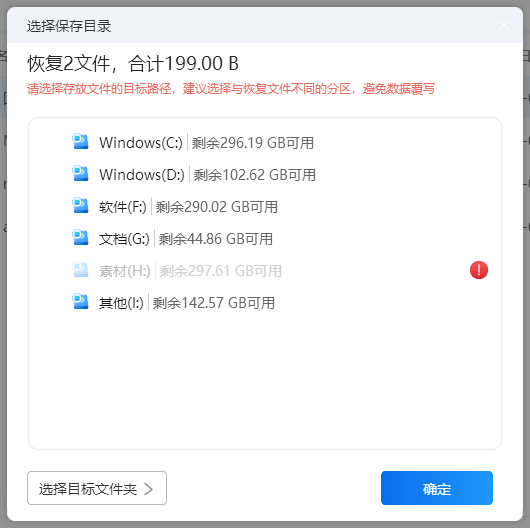
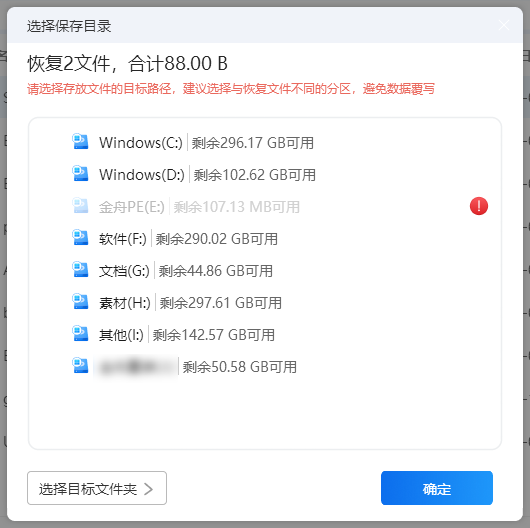
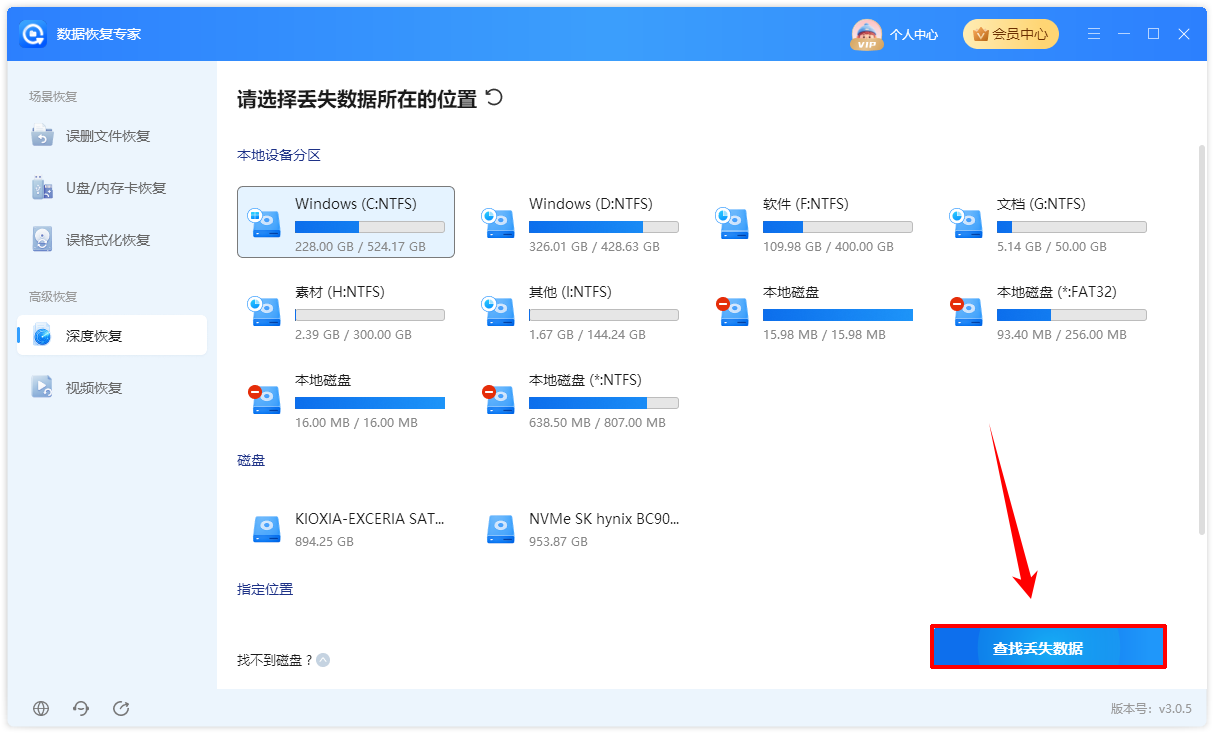
步骤6、选择保存位置。保存恢复文件时,请选择其他磁盘或外部存储设备,不要保存到原丢失数据所在位置,以免覆盖原数据。
步骤1、将 U 盘、内存卡或移动存储设备连接到电脑,并确认电脑能够正常识别到设备盘符。
步骤2、打开「数据恢复专家」,在左侧选择“U盘/内存卡恢复”。
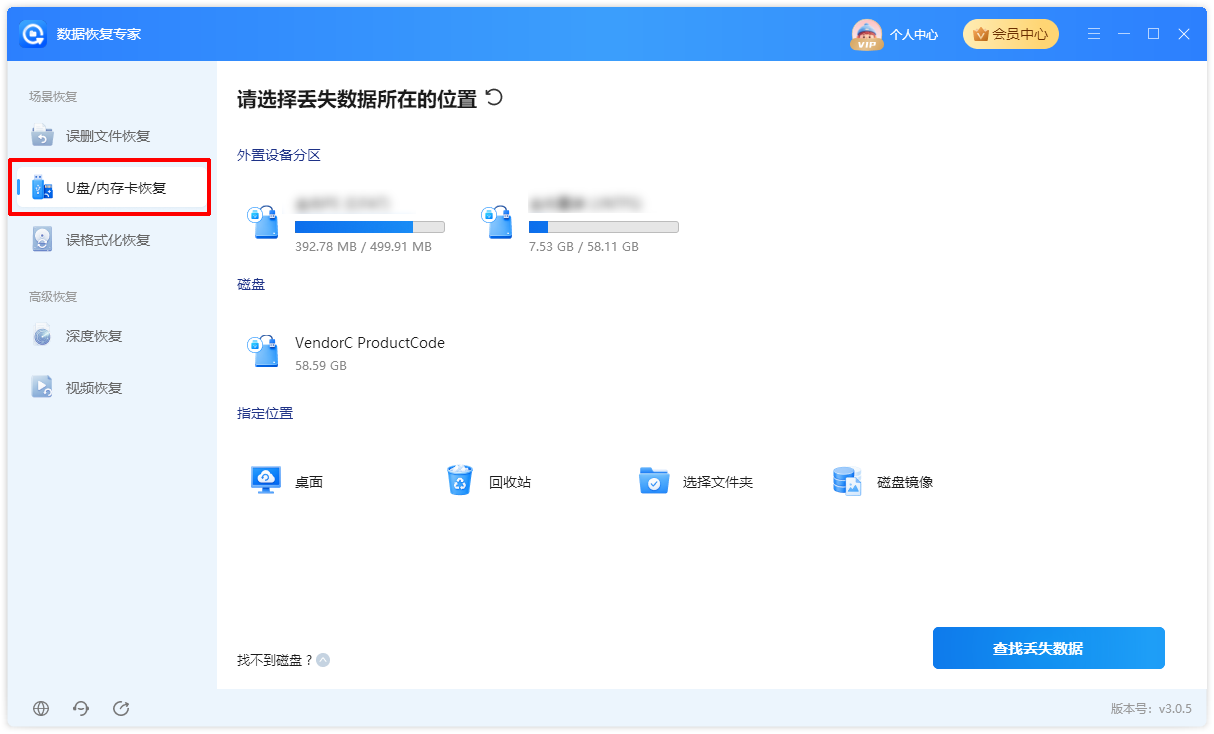
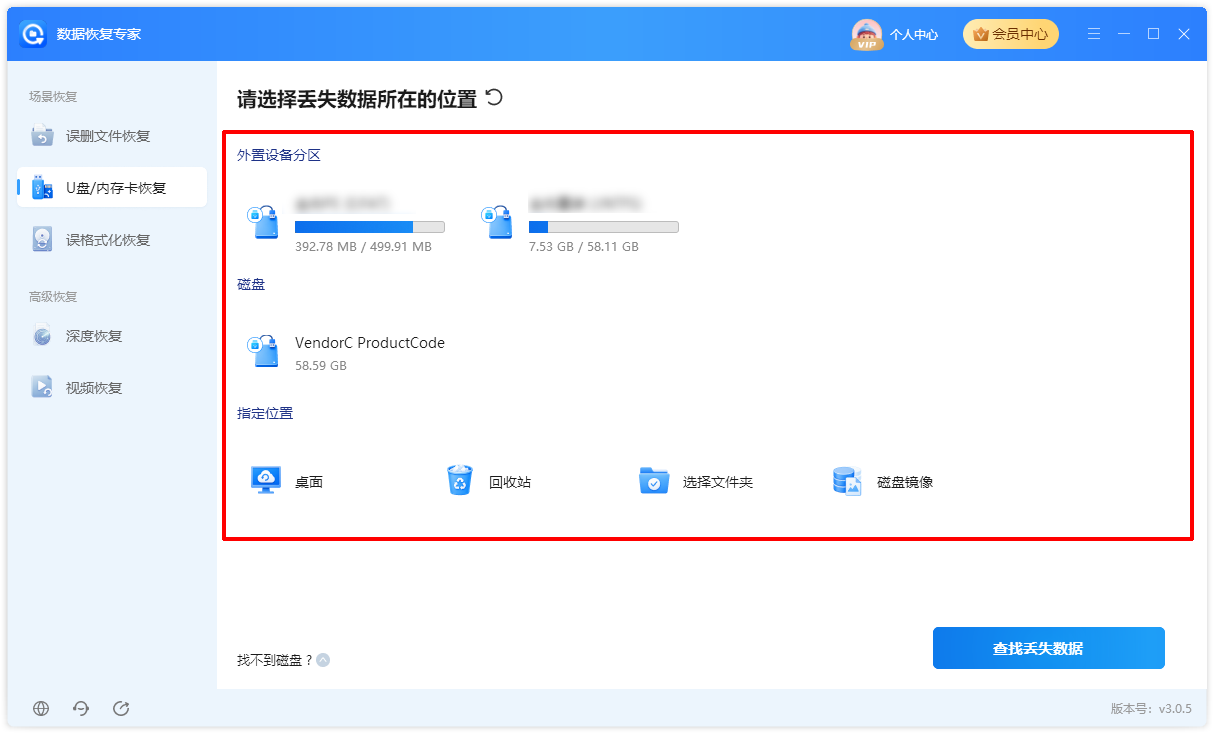
步骤3、在设备列表中选择需要恢复的 U 盘或内存卡位置。
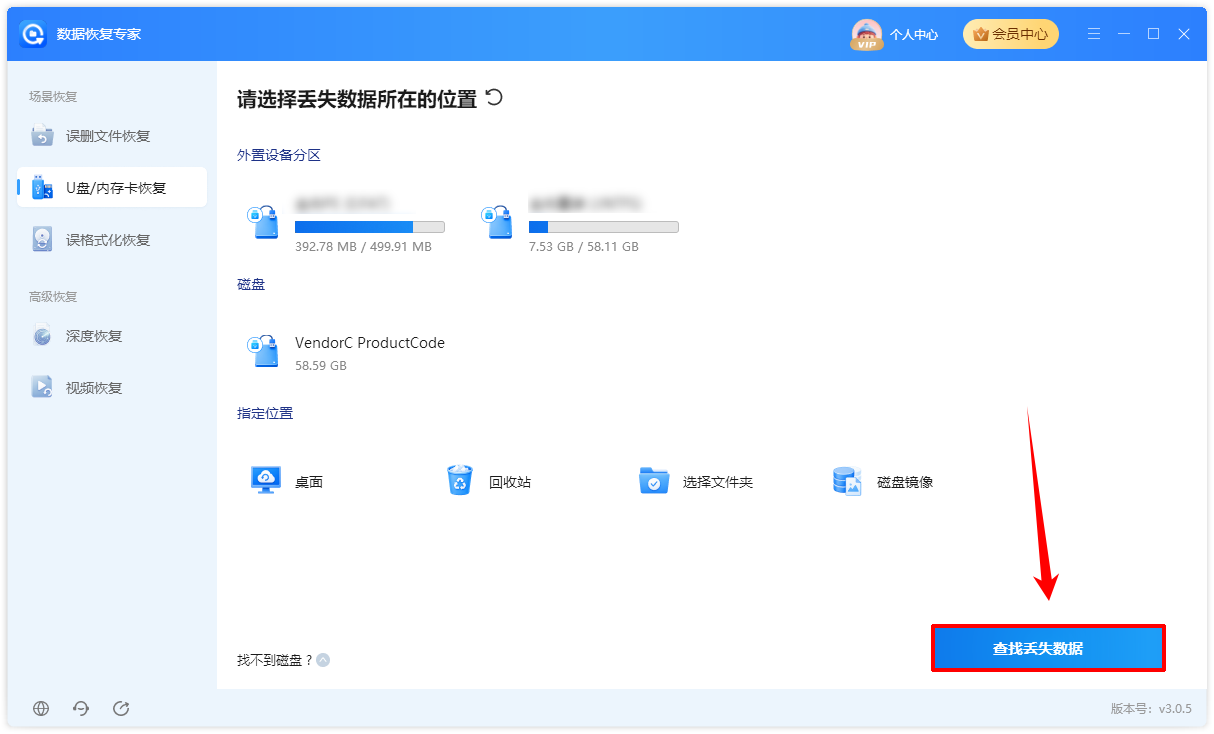
步骤4、点击右下角“查找丢失数据”,开始扫描设备中的丢失文件。
步骤5、扫描过程中,可查看软件找到的文件,并通过筛选、搜索或文件分类快速定位目标内容。
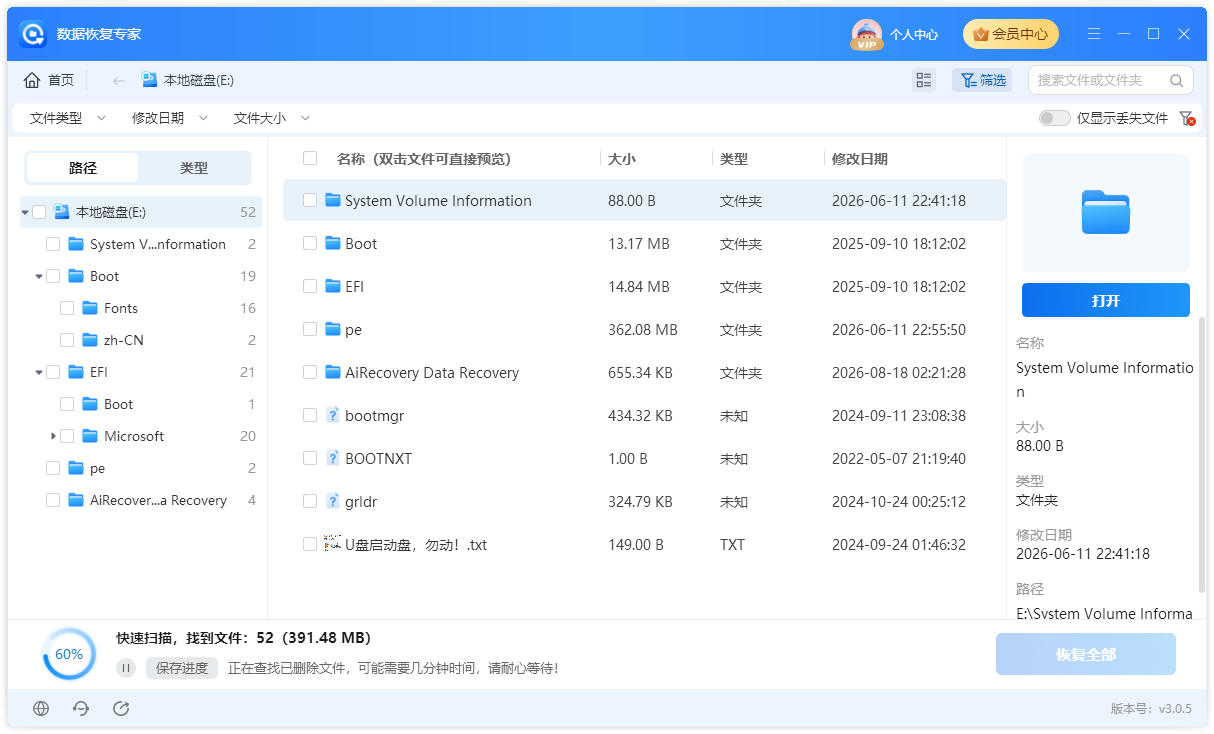
步骤6、找到需要恢复的文件后,勾选文件并点击“恢复全部”。
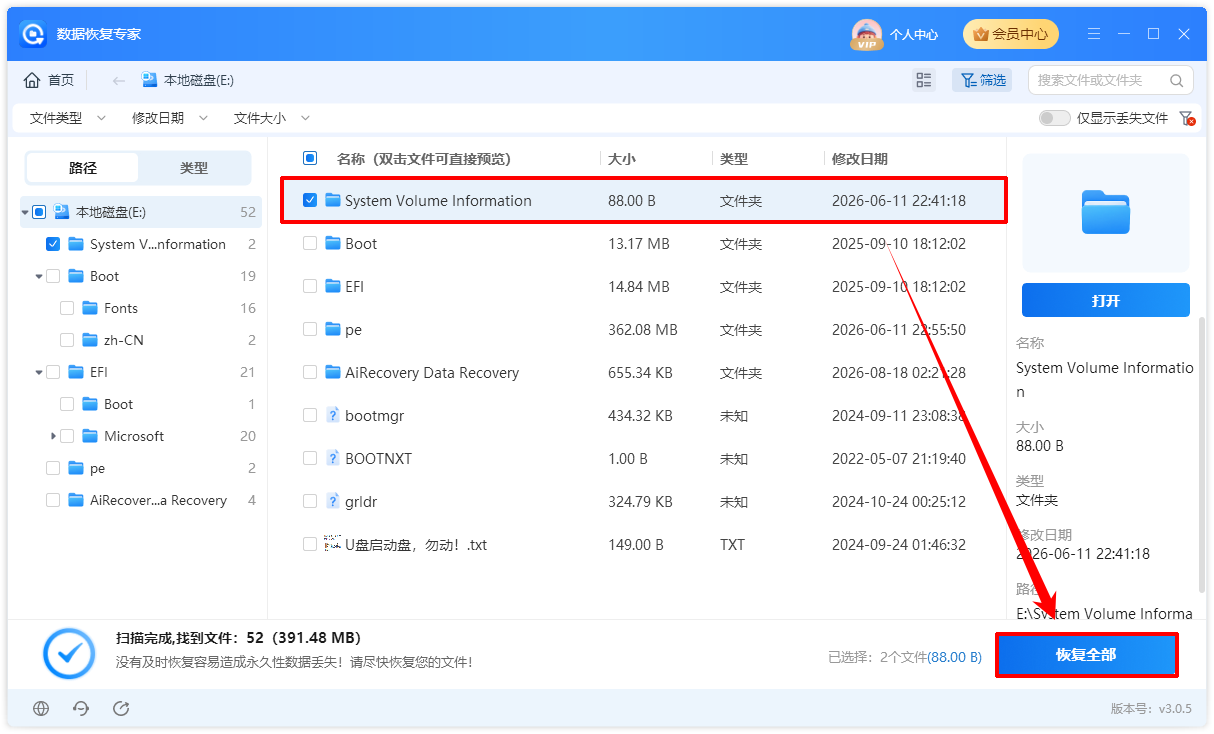
步骤7、选择电脑硬盘或其他安全存储位置保存恢复文件。建议不要将恢复文件直接保存回原 U 盘或原内存卡。
步骤1、打开「数据恢复专家」,在左侧选择“误格式化恢复”。
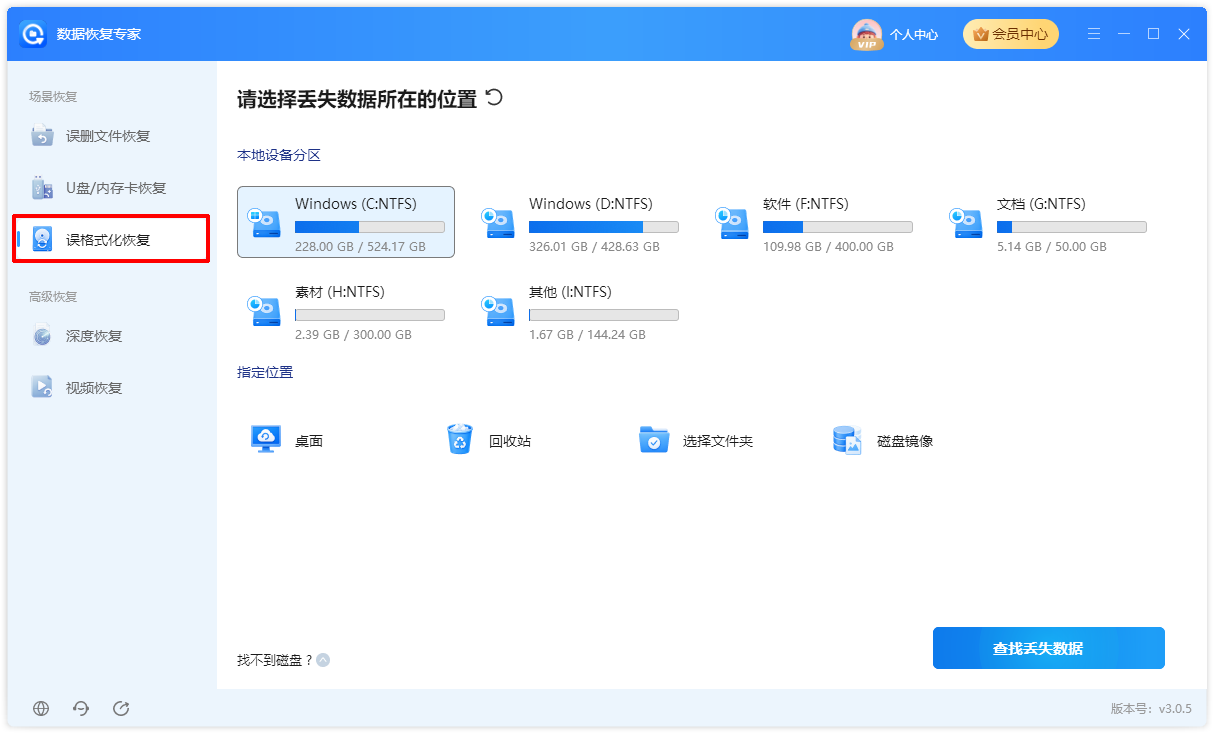
步骤2、选择被误格式化的磁盘、U 盘或内存卡分区。
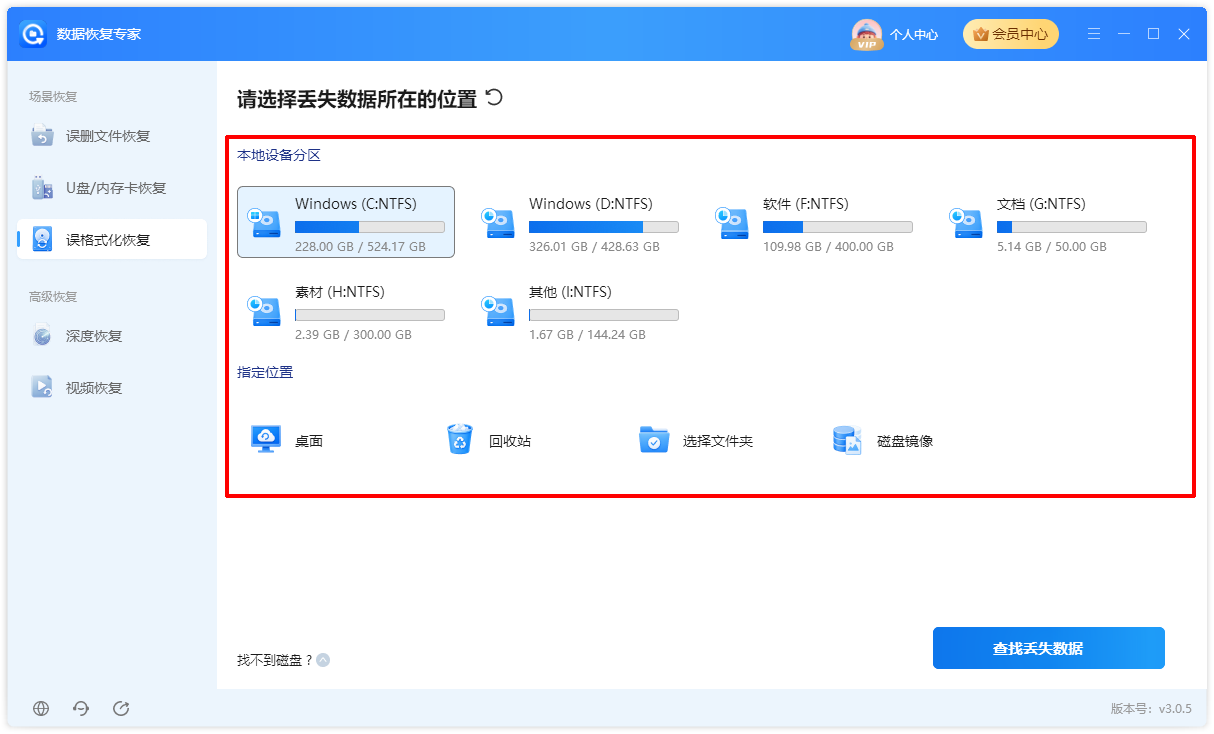
步骤3、点击“查找丢失数据”,等待软件扫描格式化后仍可识别的数据。
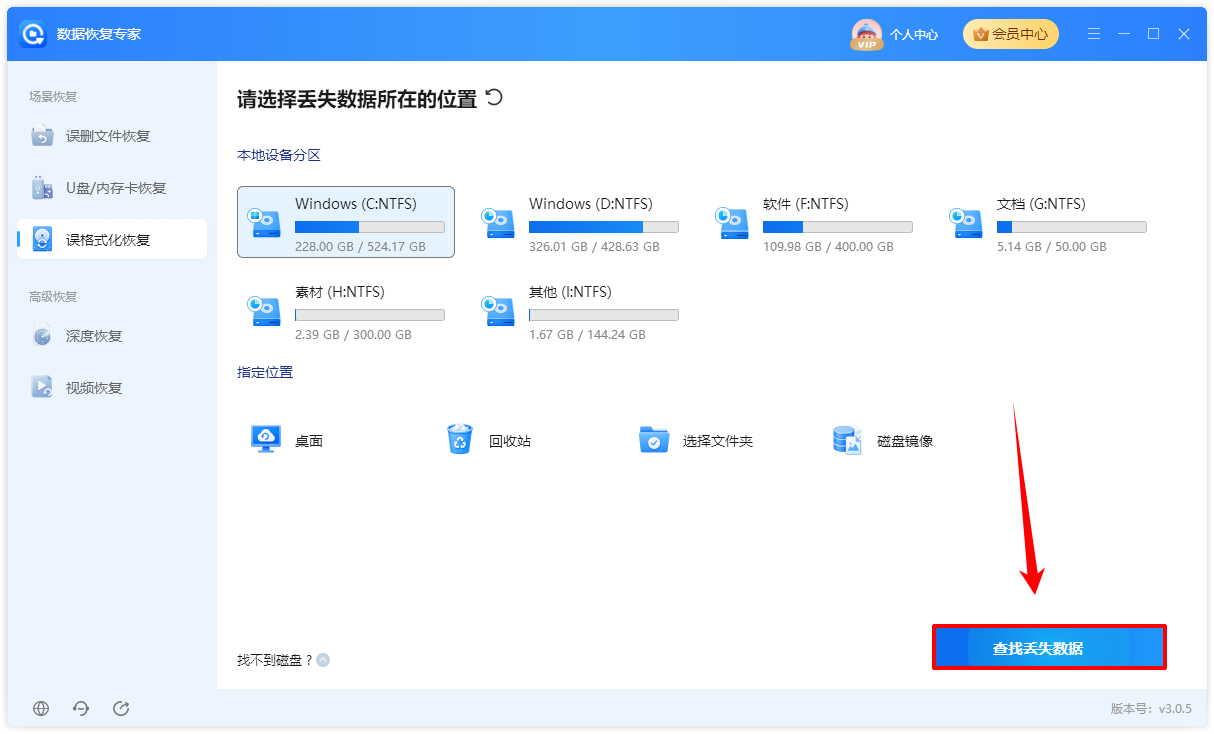
步骤4、扫描完成后,查看扫描结果,并根据文件类型、路径或名称查找需要恢复的文件。
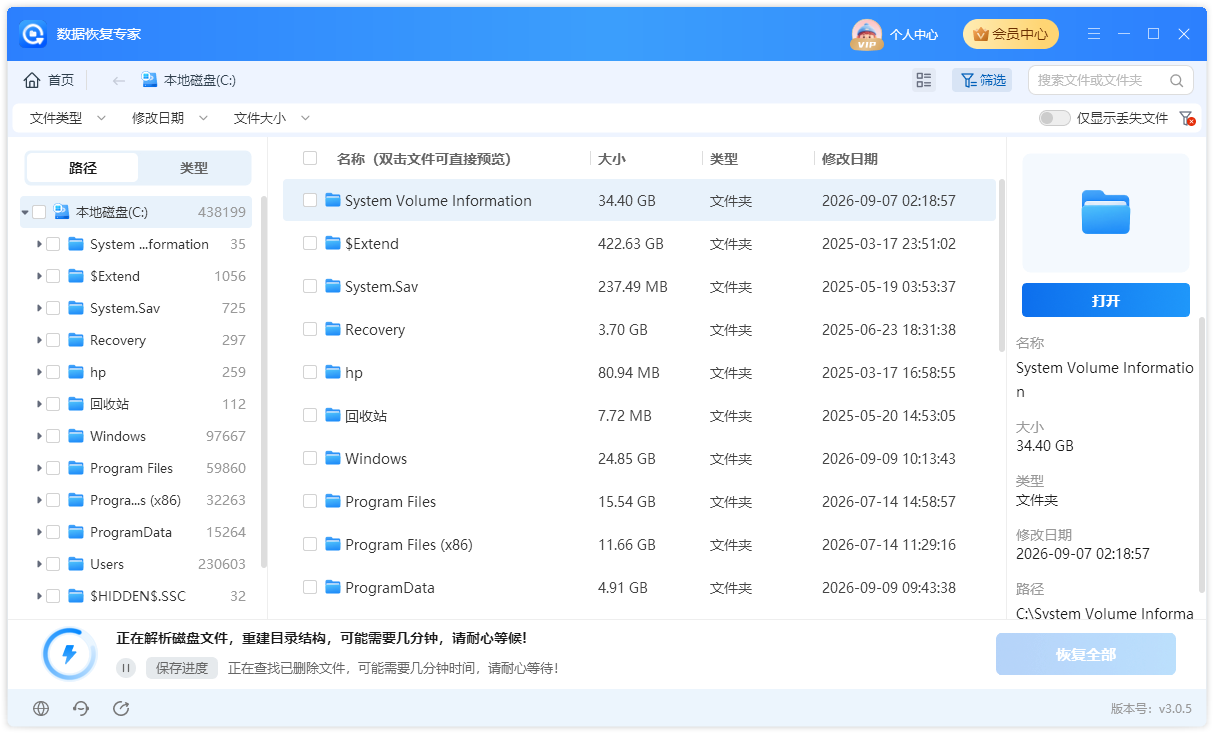
步骤5、勾选需要恢复的文件,点击“恢复全部”。
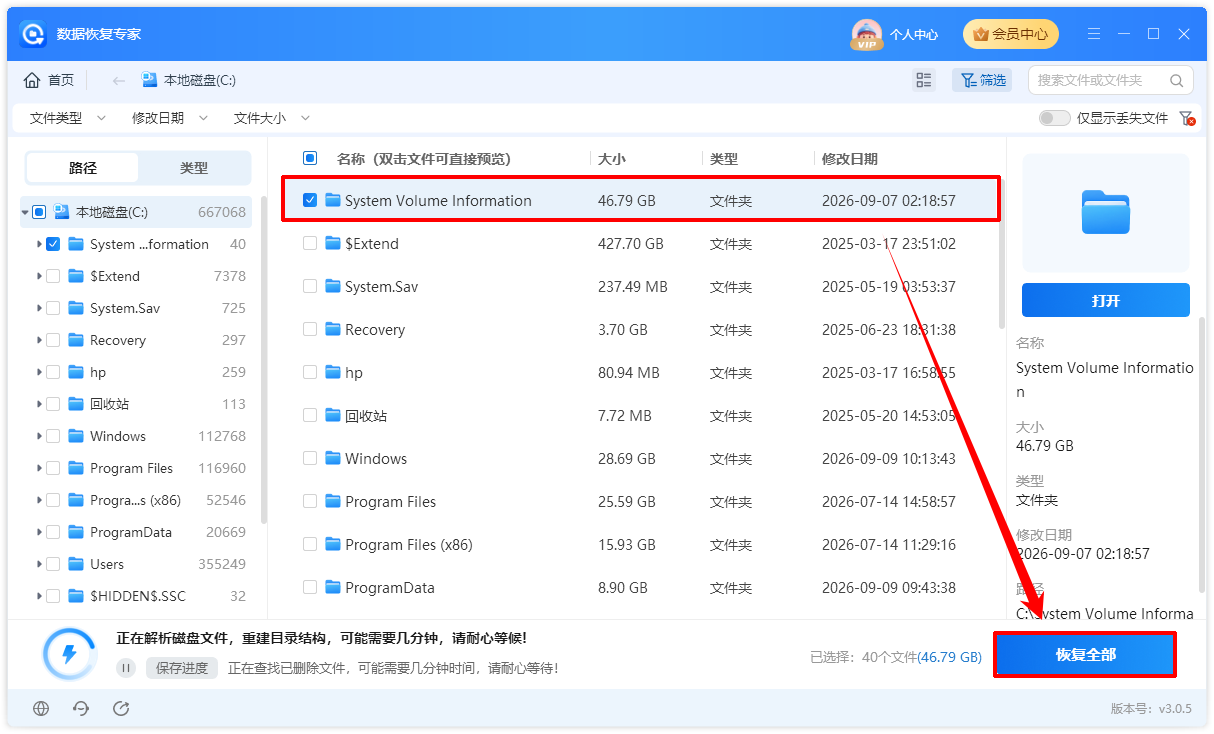
步骤6、选择新的保存位置导出文件。不要继续向被格式化的设备写入新数据,以免影响恢复结果。
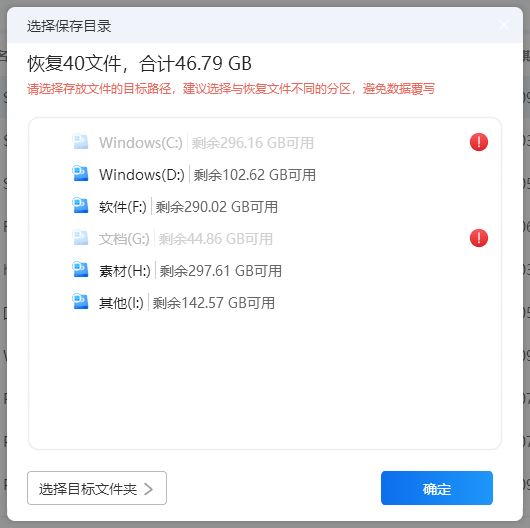
步骤1、打开「数据恢复专家」,在左侧高级恢复区域选择“深度恢复”。
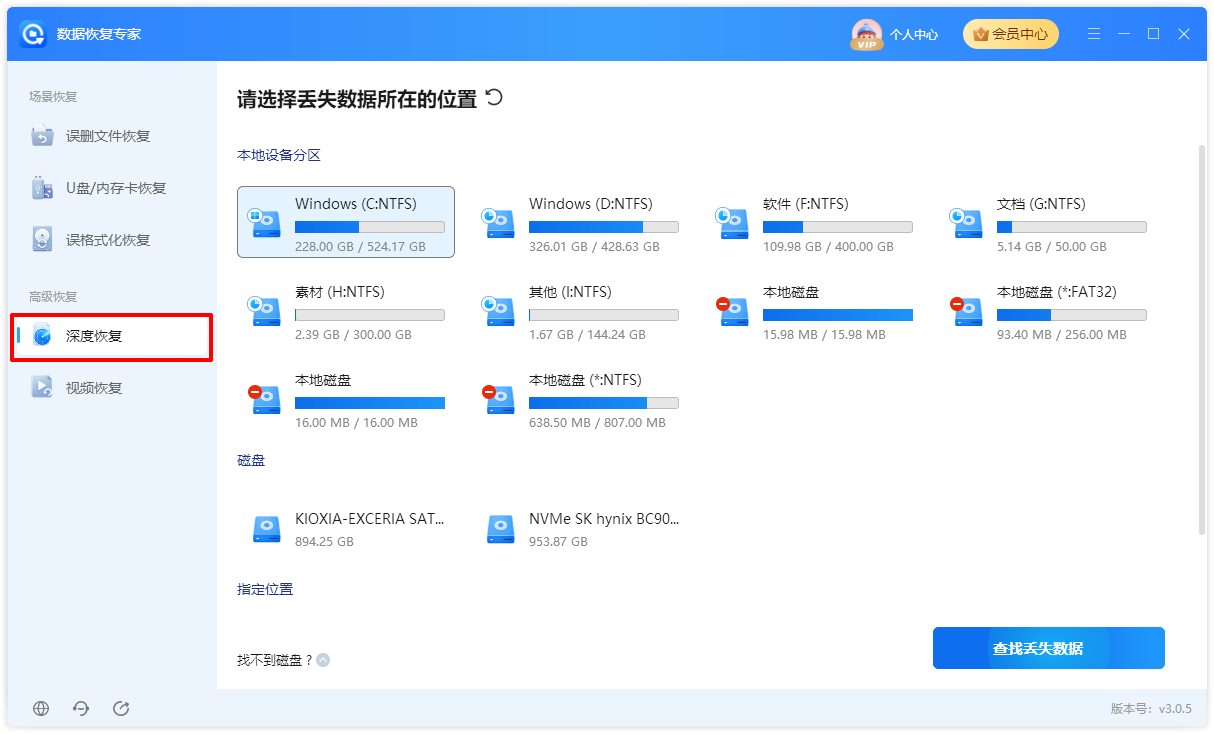
步骤2、选择需要扫描的磁盘分区、指定文件夹或外接设备。
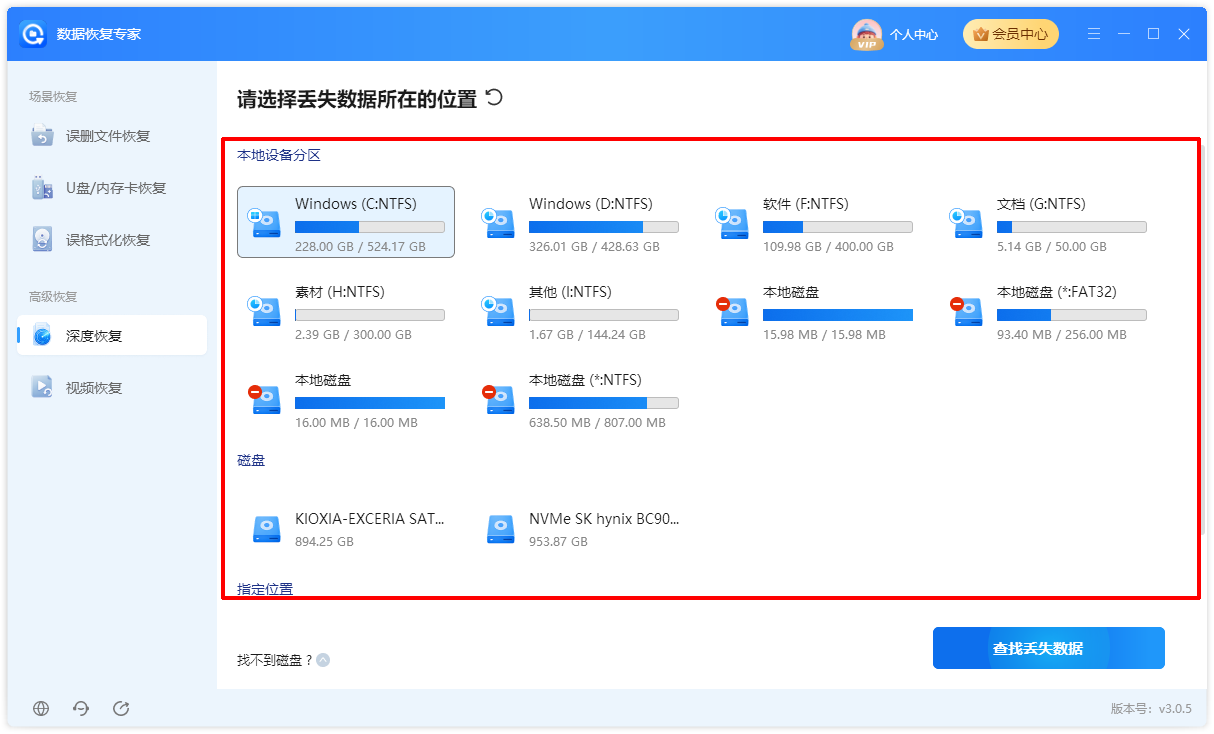
步骤3、点击“查找丢失数据”,等待软件进行更全面的扫描。
步骤4、扫描过程中耐心等待。深度恢复通常会比普通恢复耗时更久,尤其是磁盘容量较大或文件数量较多时。
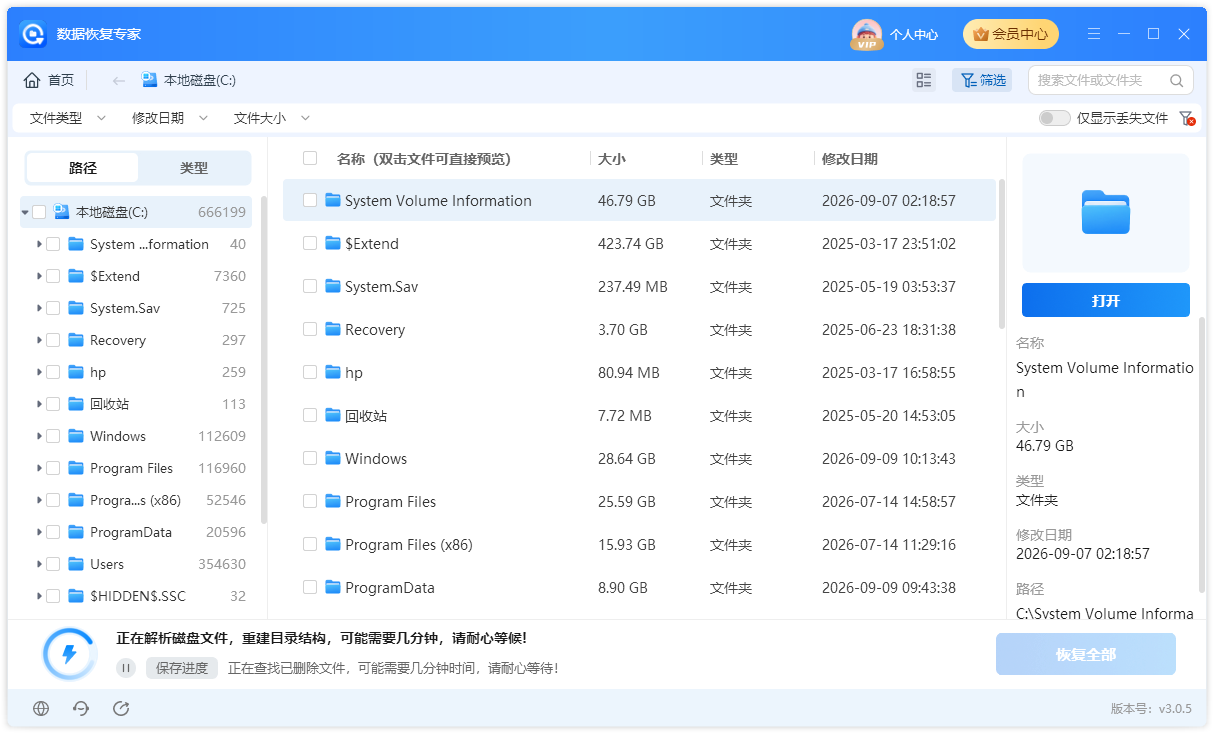
步骤5、在扫描结果中查找需要恢复的文件,可结合文件类型、大小、时间等信息进行判断。
步骤6、勾选目标文件并恢复到其他安全位置。
4.1 为什么扫描不到我丢失的文件?
可能是因为文件原数据已经被新数据覆盖,或选择的扫描位置不正确。建议先确认文件原本所在位置,再尝试使用“深度恢复”重新扫描。如果是外接设备,请确认设备已正常连接并被电脑识别。
4.2 恢复后的文件无法打开怎么办?
恢复后的文件无法打开,通常与原文件数据被覆盖、文件本身损坏或存储设备异常有关。可以尝试重新扫描并恢复其他版本的文件,或使用深度恢复查找更多结果。重要文件建议尽量停止继续使用原磁盘后再恢复。
4.3 恢复文件应该保存在哪里?
建议将恢复出来的文件保存到其他磁盘分区、移动硬盘或新的安全存储设备中,不要保存回原丢失位置。比如文件原本丢失在 C 盘,就不要把恢复结果保存到 C 盘。
4.4 找不到 U 盘或磁盘怎么办?
请先检查设备是否已正确连接,尝试更换 USB 接口、数据线或读卡器。如果系统本身无法识别设备,软件也可能无法正常扫描。若界面中仍找不到目标磁盘,可点击页面中的“找不到磁盘?”查看相关提示或联系客服处理。
不着急,我们有专业的在线客服为您解答!
 在线客服
在线客服
 已复制链接~