产品 & 服务

2026-09-15 16:37:45 发布
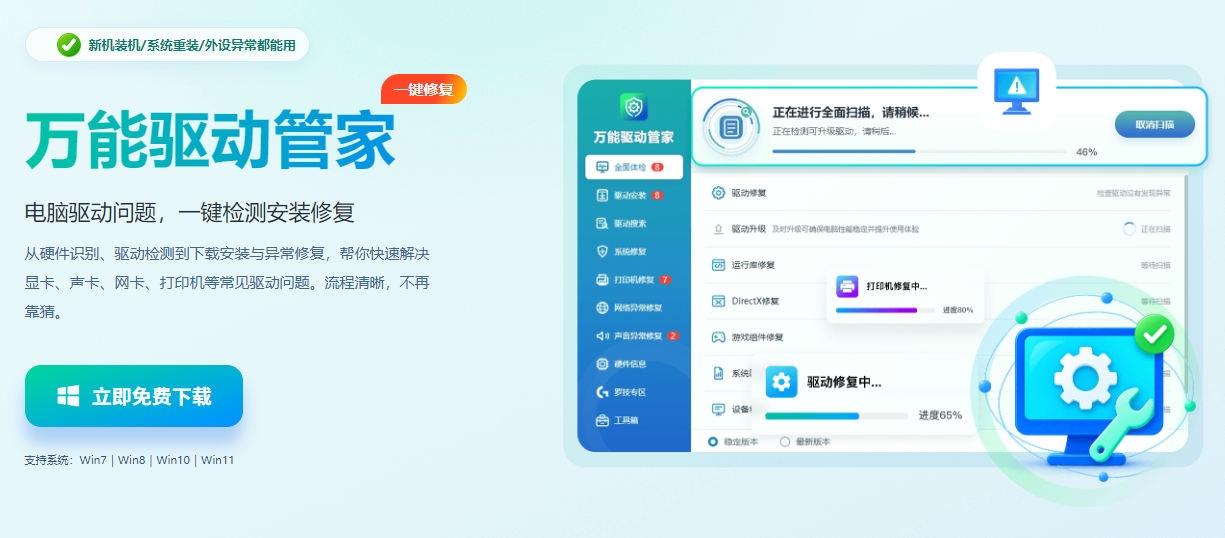
「万能驱动管家」是一款电脑驱动检测、安装与系统异常修复工具,支持驱动体检、驱动升级、驱动搜索、打印机修复、网络修复、声音修复、硬件信息查看等功能。
软件适合用于解决驱动缺失、设备异常、打印机无法使用、网络无法连接、电脑无声音等常见问题。
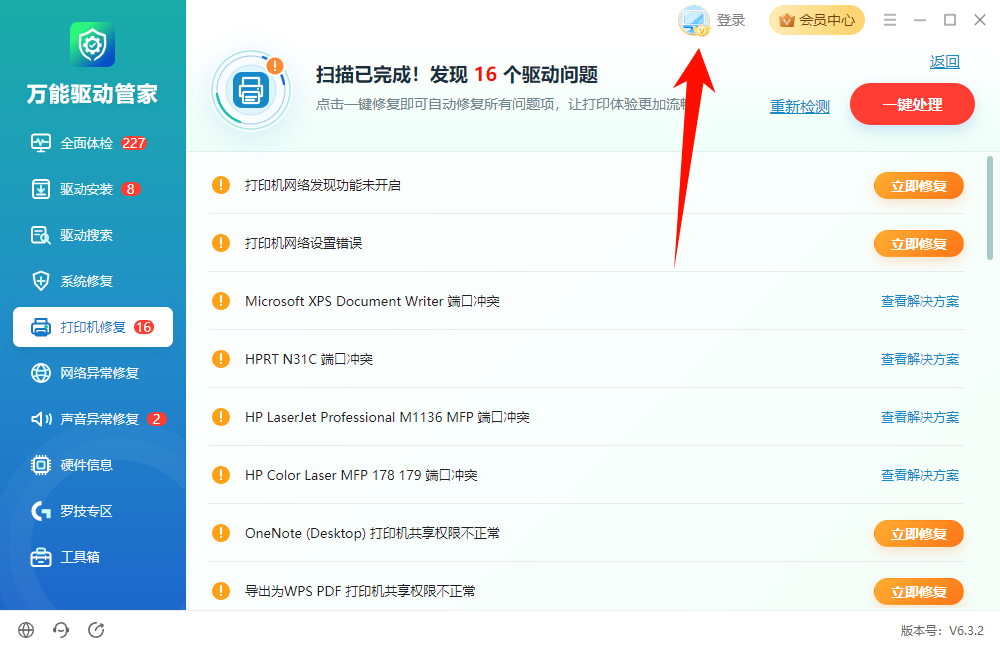
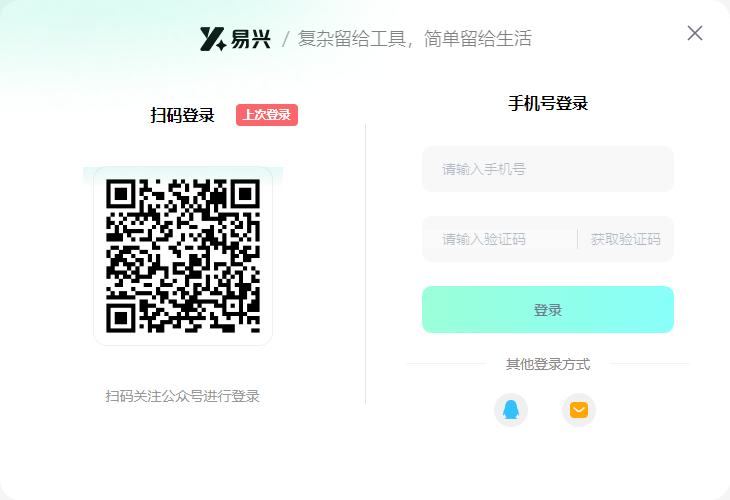
运行软件后,用户可直接使用基础功能。若需要开通会员或使用部分高级服务,可点击右上角【登录】。
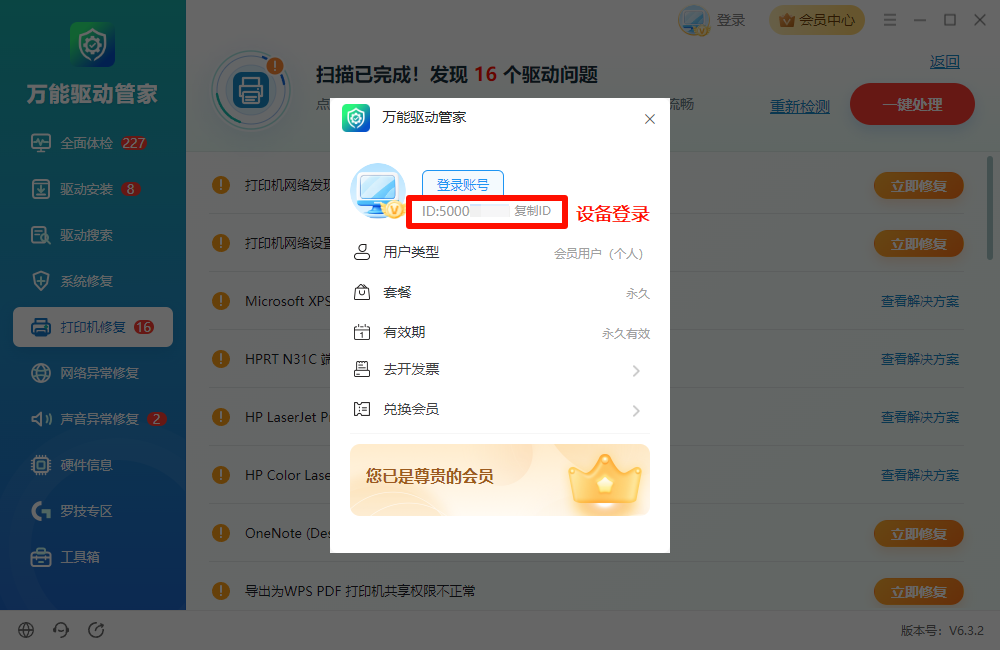
软件可根据实际版本支持设备、手机号、微信、QQ、邮箱等方式登录。设备登录也可以开通会员,但为了方便后续恢复权益,建议使用手机号、微信、QQ 或邮箱登录后再开通会员。
① 手机号登录:输入手机号,获取并填写验证码后登录;
② 微信登录:使用微信扫码,按提示完成授权;
③ QQ登录:使用手机 QQ 扫码并确认;
④ 邮箱登录:输入邮箱,获取并填写验证码后登录。
万能驱动管家提供会员中心入口。用户可点击右上角【开通会员】查看当前会员状态、可用权益和相关服务。
会员权益可能包括驱动高速下载、批量处理、专属驱动服务、系统修复增强功能等。具体权益以软件内实际展示为准。
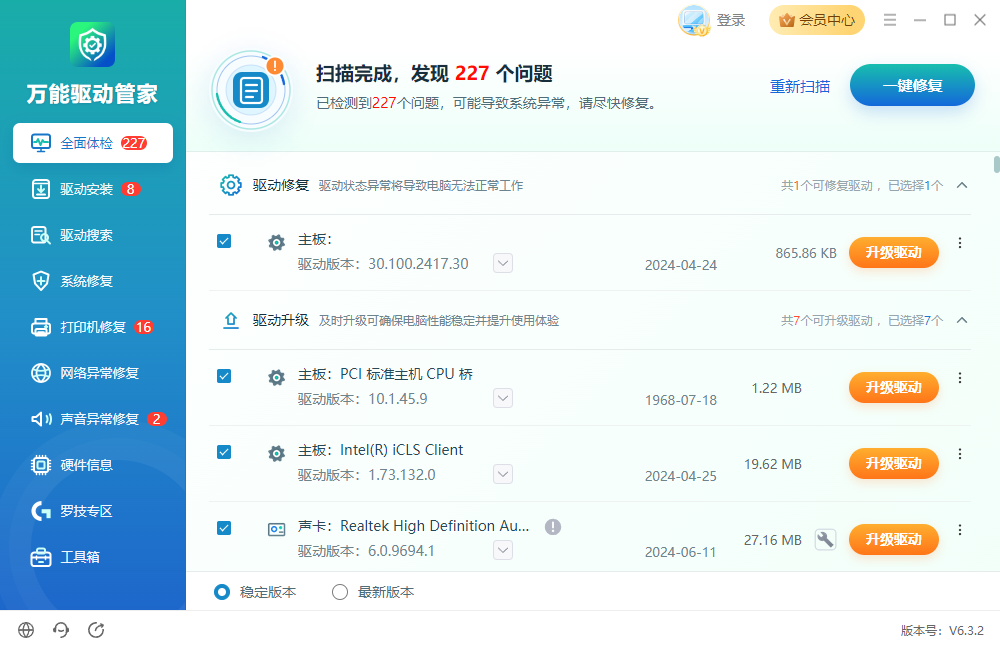
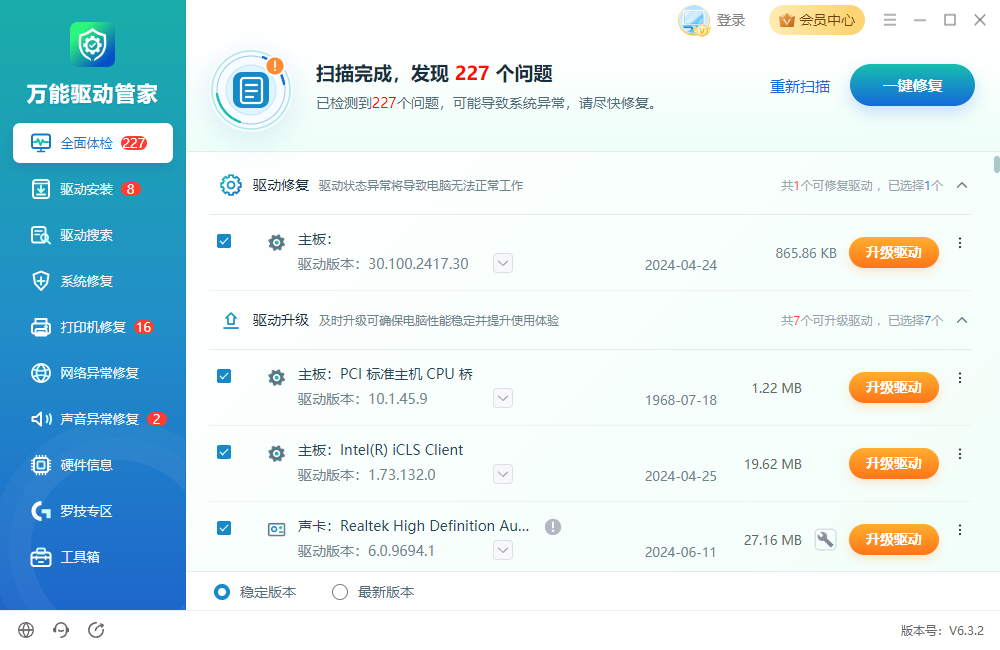
【全面体检】用于扫描电脑中的驱动和系统问题。扫描完成后,软件会显示发现的问题数量,常见内容包括驱动修复、驱动升级、设备异常等,按类型展示可修复项。
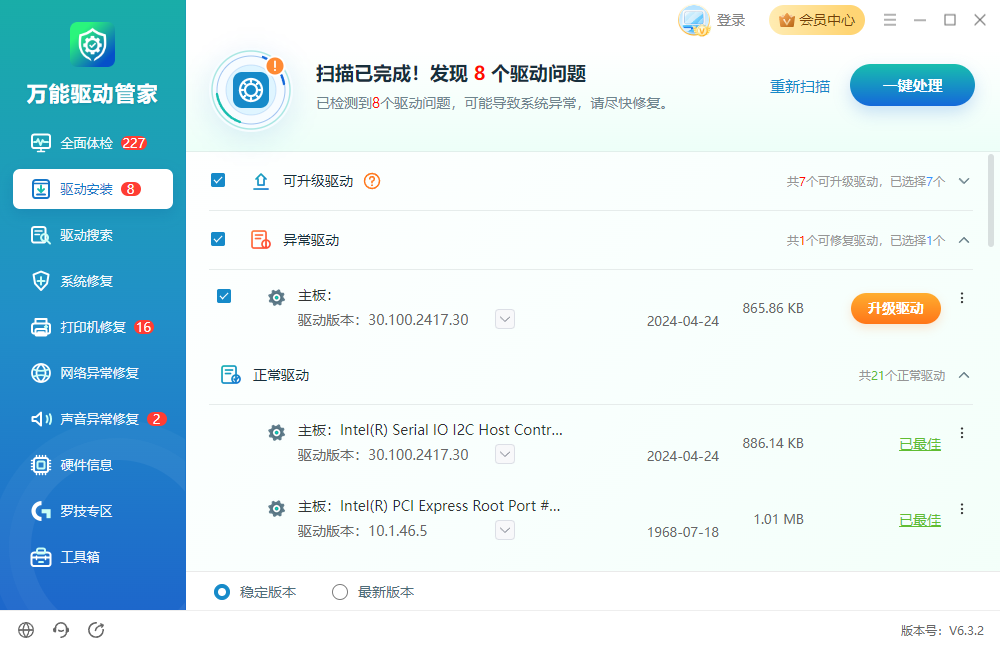
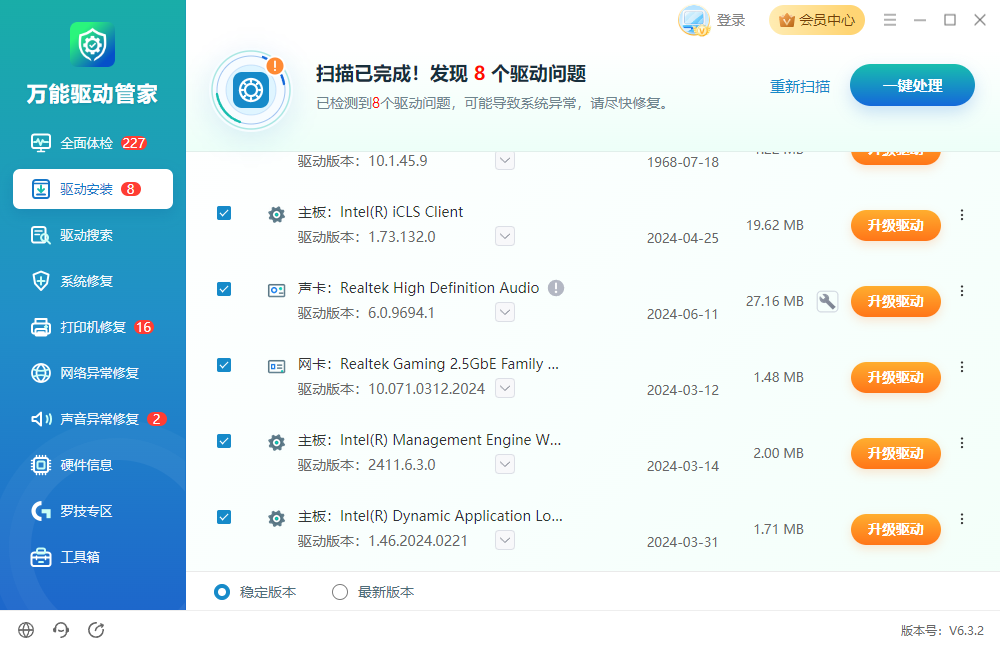
【驱动安装】用于检测电脑中可升级或可安装的驱动。软件会显示设备名称、驱动版本、日期、大小等信息。
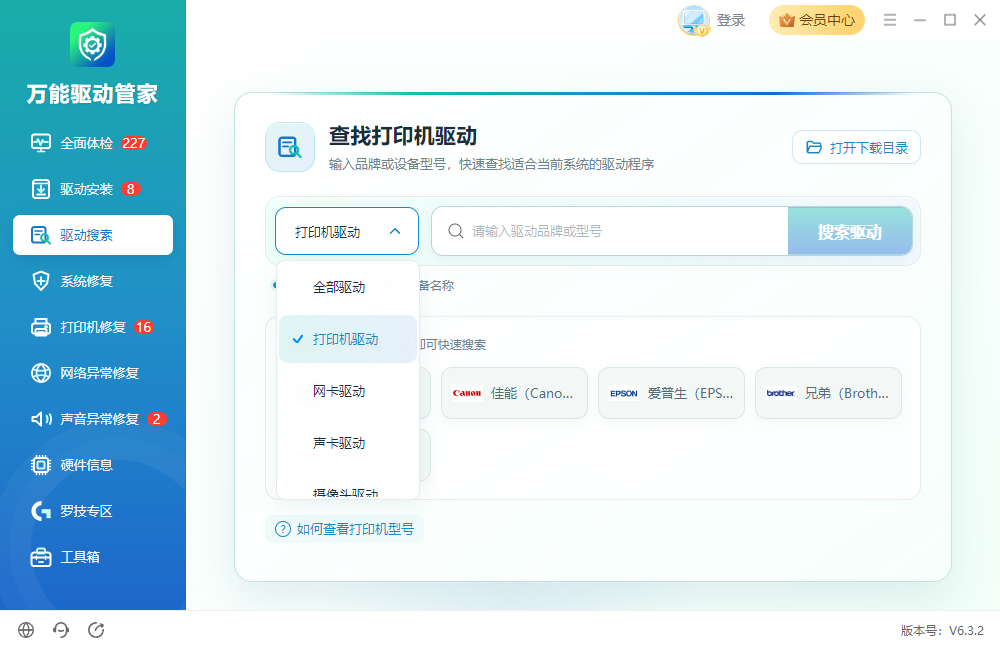
【驱动搜索】用于手动查找指定设备驱动。用户可选择驱动类型,例如打印机驱动,并输入品牌或型号关键词搜索。搜索结果会显示驱动名称、版本、大小和下载按钮,适合手动查找打印机、网卡、声卡等设备驱动。
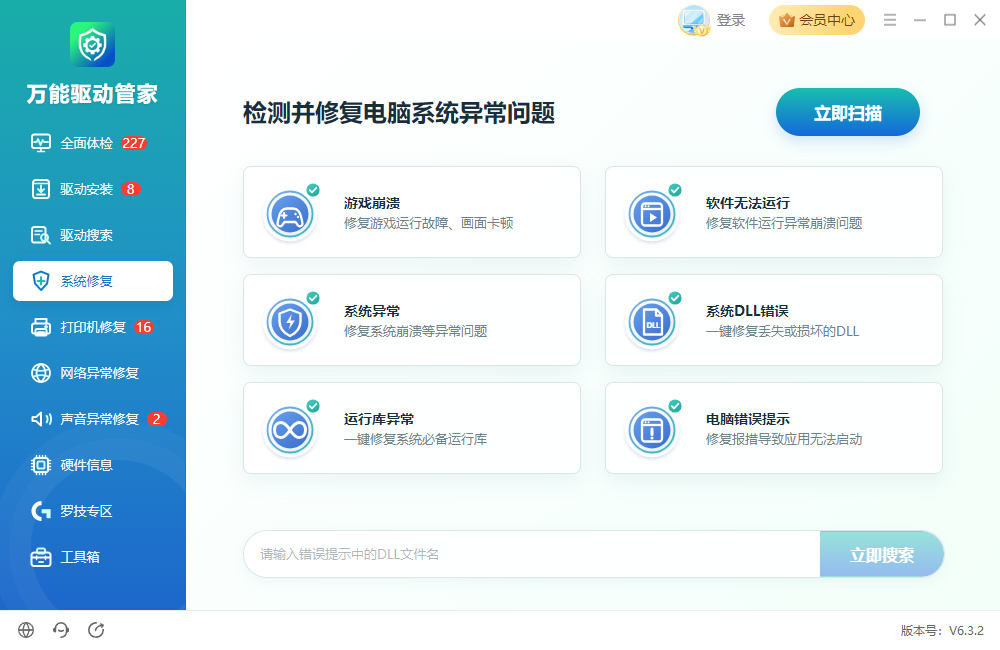
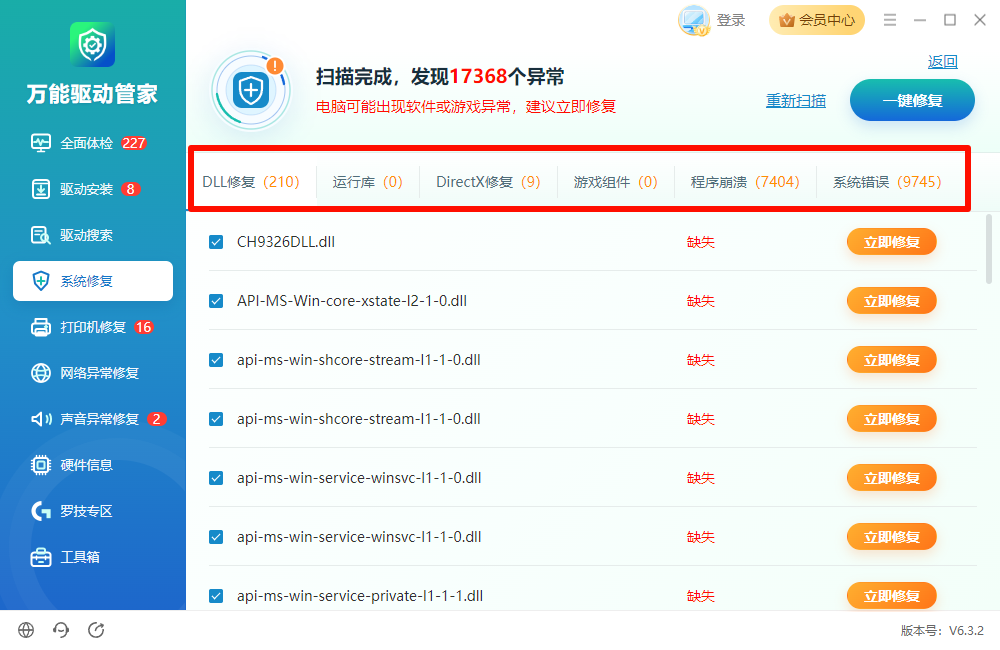
【系统修复】用于检测并修复电脑系统异常问题,包括游戏崩溃、软件无法运行、系统异常、DLL 错误、运行库异常、电脑错误提示等。
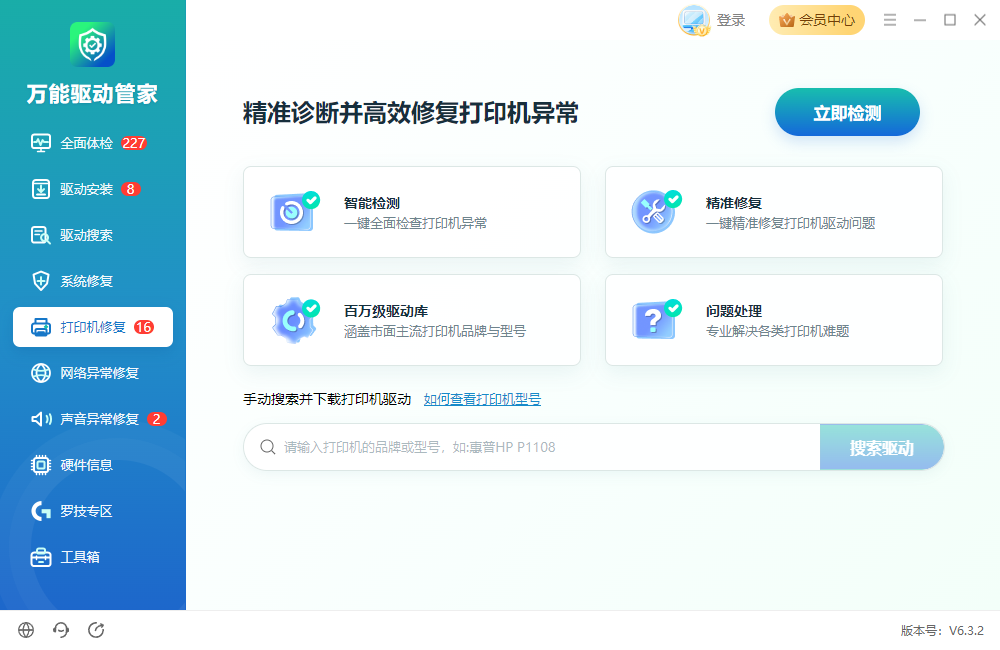
【打印机修复】用于处理打印机相关异常,例如打印机网络发现功能未开启、打印机网络设置错误、端口冲突、打印机共享权限异常等。
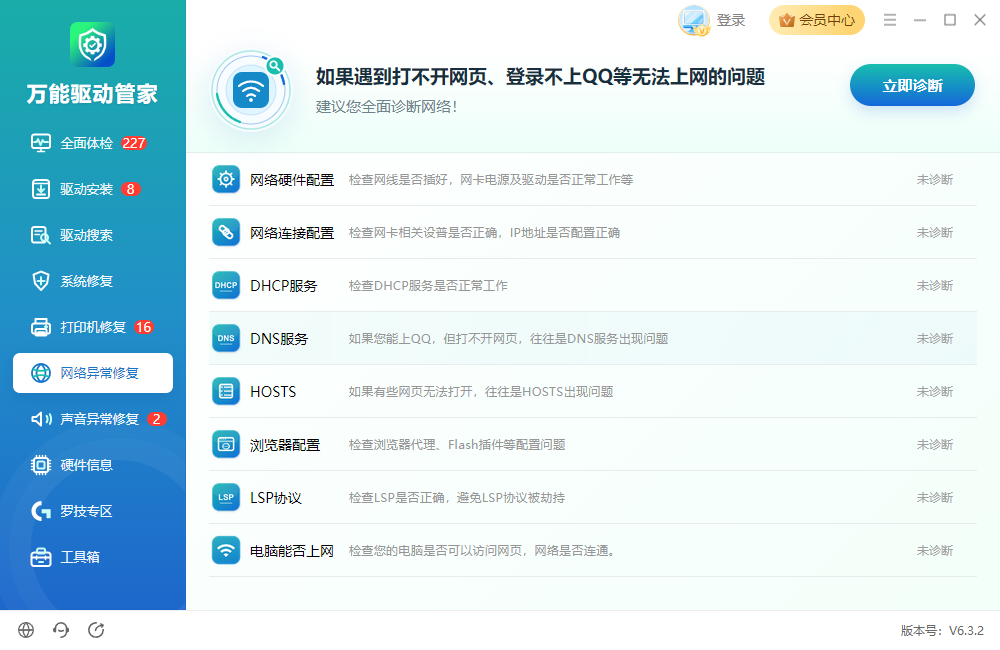
【网络异常修复】用于处理网页打不开、QQ 无法登录、网络连接异常等问题。
检测内容包括网络硬件配置、网络连接配置、DHCP 服务、DNS 服务、HOSTS、浏览器配置、LSP 协议、电脑能否上网等。
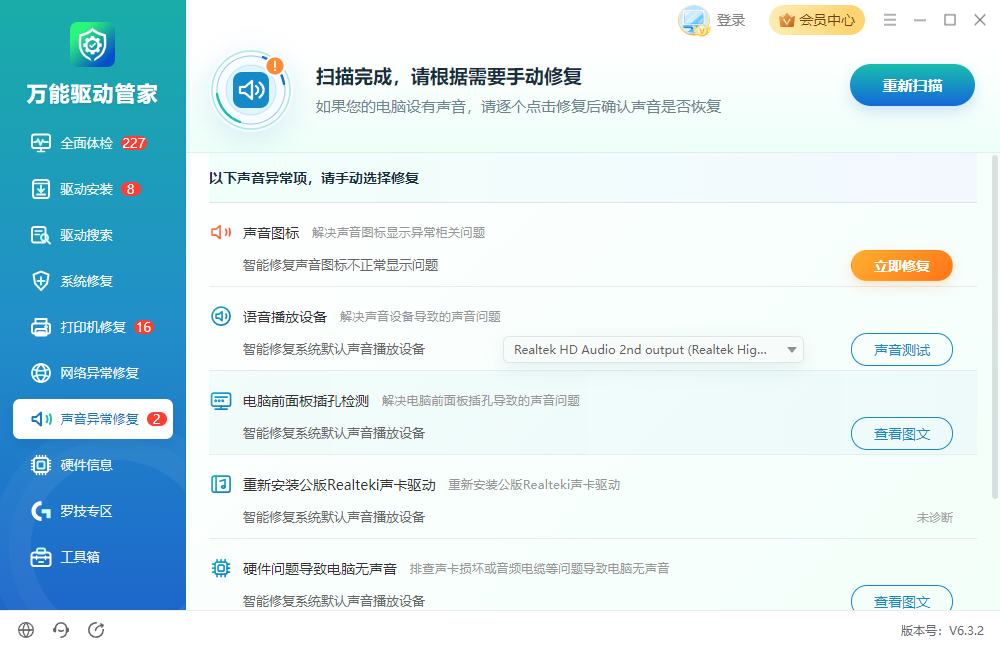
【声音异常修复】用于处理电脑没有声音、声音图标异常、播放设备异常、声卡驱动异常等问题。
用户可根据检测结果手动选择修复项,也可进行声音测试,确认声音是否恢复。
【硬件信息】用于查看当前电脑配置,包括 CPU、主板、显卡、内存、硬盘、显示器、声卡、网卡等信息。
✅ 该功能适合在安装驱动、排查硬件问题或查看电脑配置时使用。
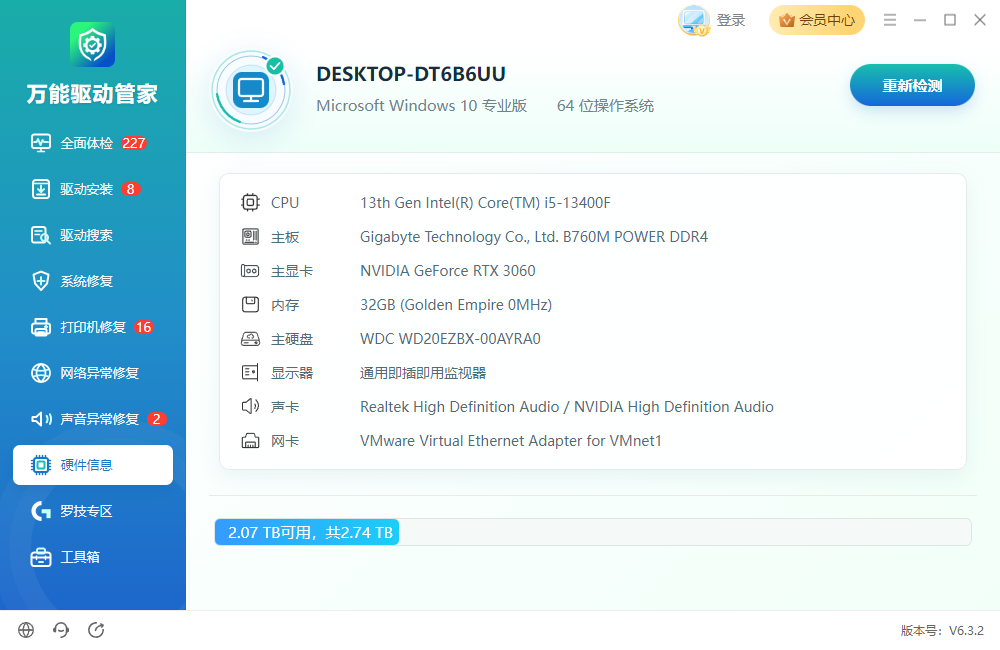
【罗技专区】提供罗技相关驱动和工具,例如罗技 G HUB、罗技 Options、Unifying、固件更新工具、罗技 Capture 等。
✅ 适合罗技鼠标、键盘、摄像头、接收器等设备用户使用。
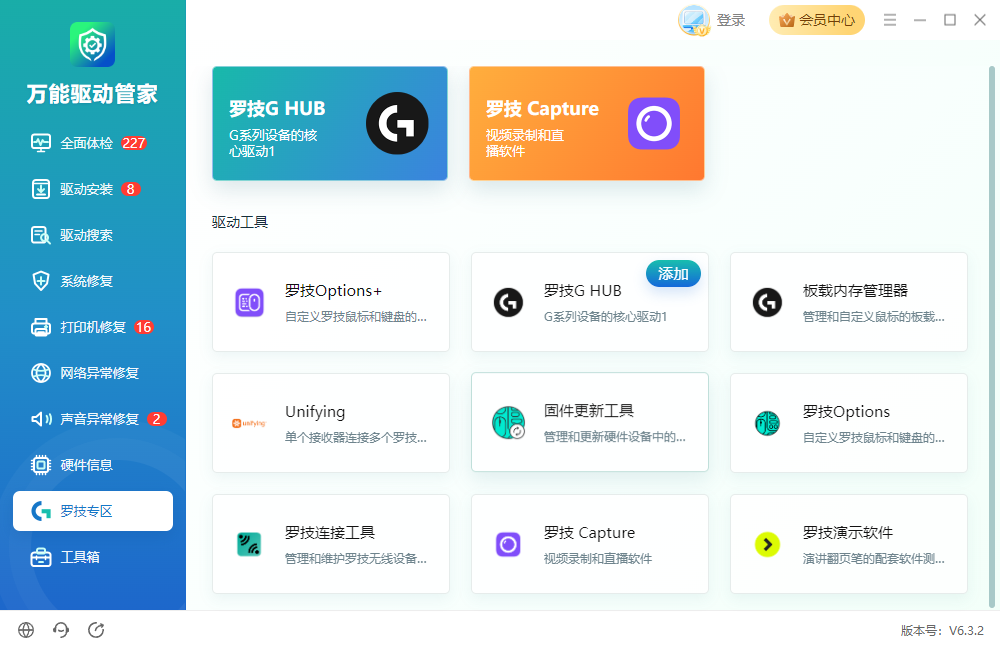
【工具箱】提供常用电脑工具,包括 C盘瘦身、软件卸载、桌面整理、解压缩、重复文件清除、磁盘测试、内存测试等。
✅ 适合日常清理电脑、释放空间和检测硬件状态。
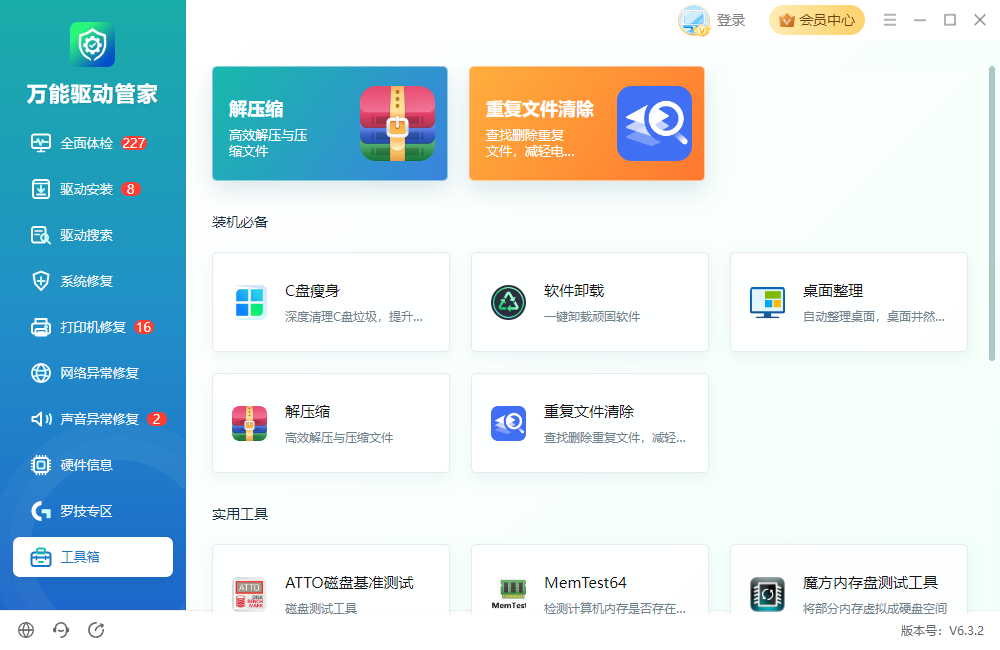
重装系统后,如果电脑出现网卡、声卡、显卡、主板等驱动缺失,可能会导致无法上网、没有声音、画面显示异常或外接设备无法识别。
Step1:打开万能驱动管家,软件运行会自动进入【全面体检】。
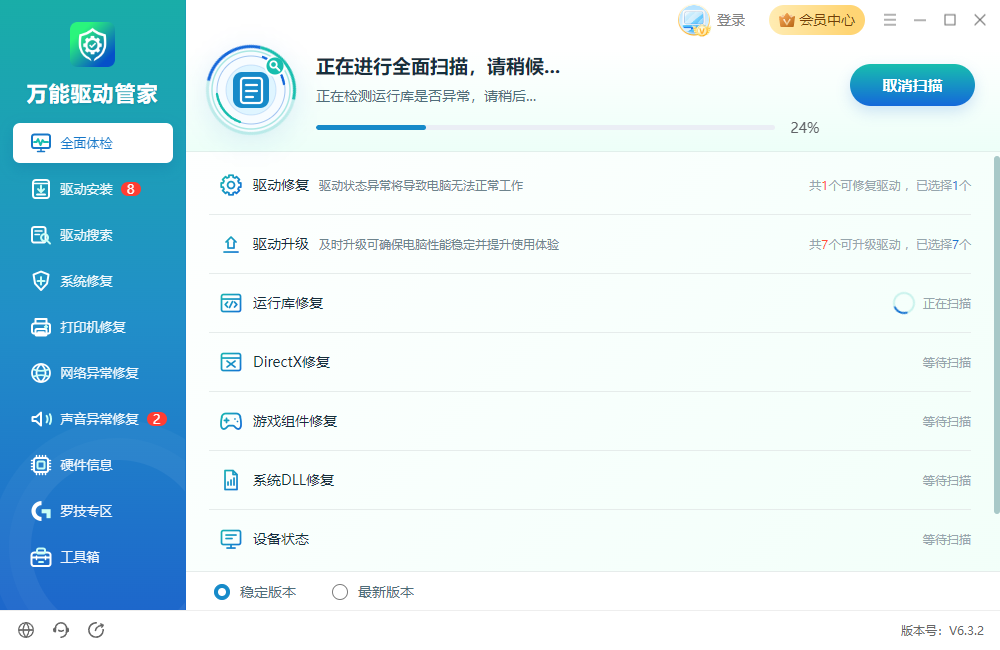
Step2:等待软件扫描电脑驱动和系统状态。扫描完成后,查看【驱动修复】和【驱动升级】列表。或直接点击【立即修复】,一键修复软件扫描出的问题。
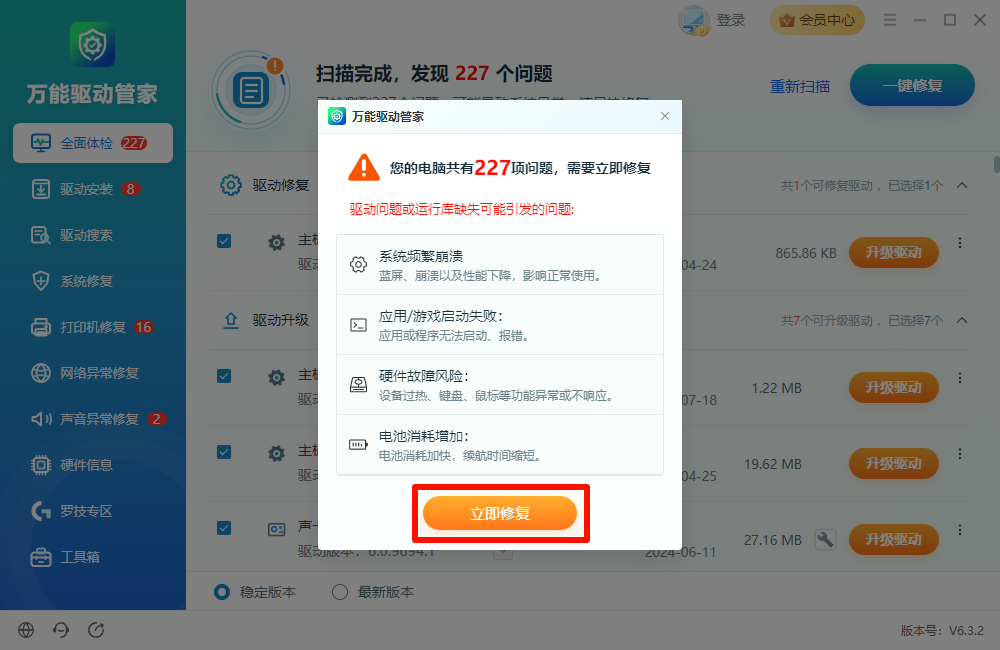
Step3:也可以关闭弹窗,根据电脑目前的需要进行选择性升级驱动。
如果电脑没有声音、音量图标异常、插入耳机没反应,可能是播放设备设置异常、声卡驱动异常或系统声音服务出错。
Step1:点击左侧【声音异常修复】。等待软件扫描声音图标、播放设备、前面板插孔、声卡驱动等项目。
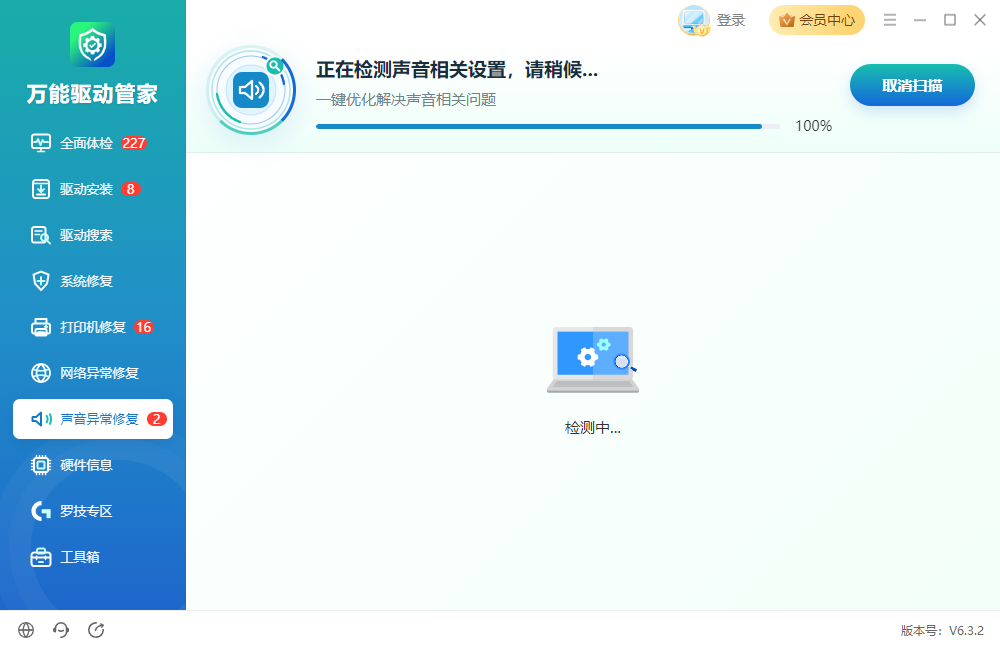
Step2:如果检测到异常,点击对应的【立即修复】。
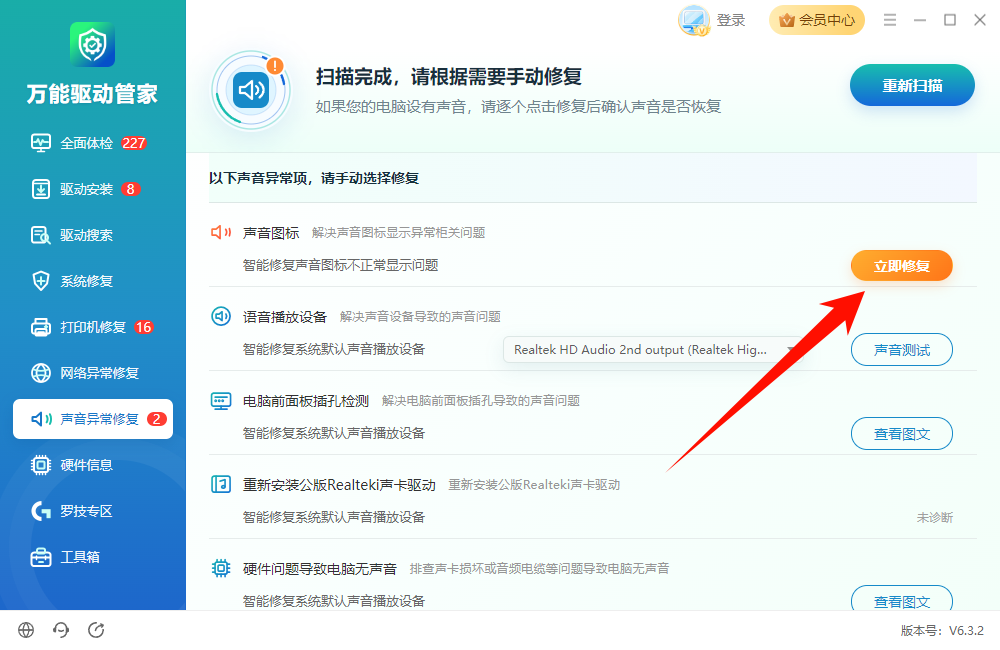
Step3:选择当前使用的播放设备,例如扬声器、耳机或 Realtek 音频设备。
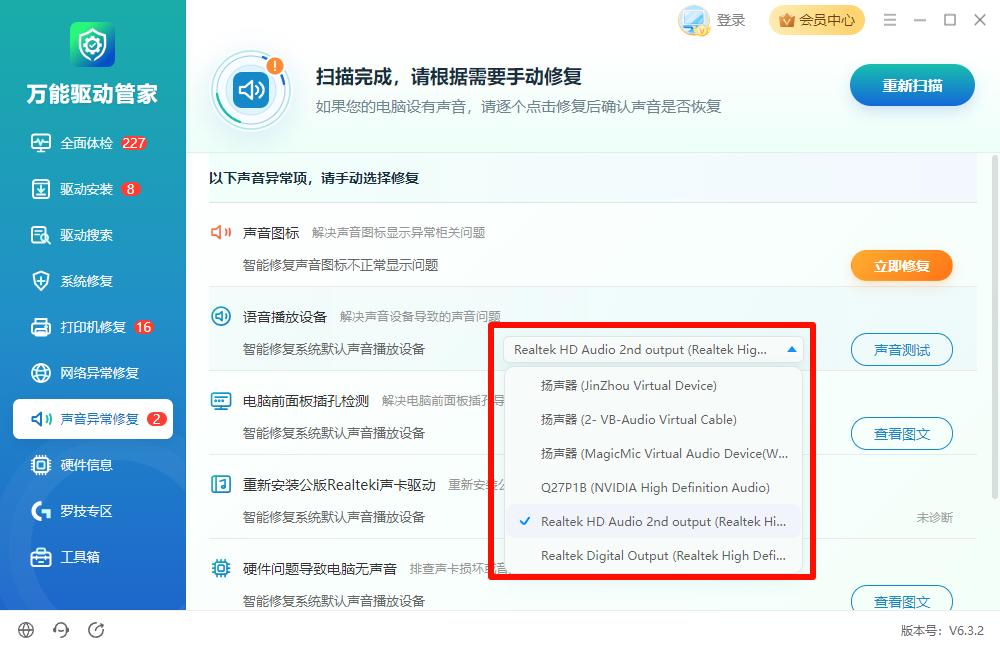
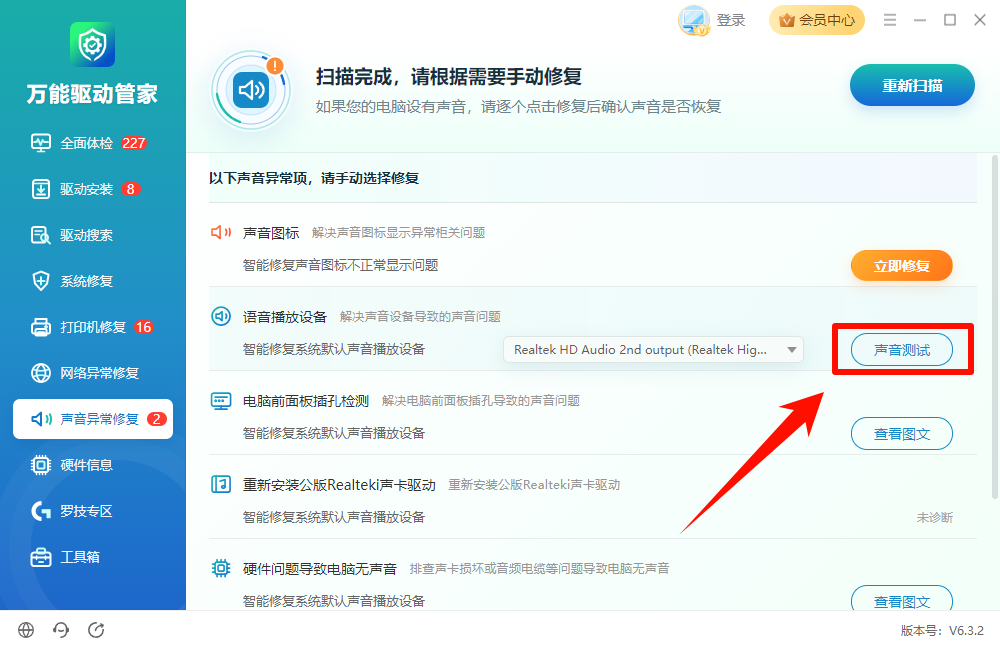
Step4:点击【声音测试】,确认是否恢复声音。
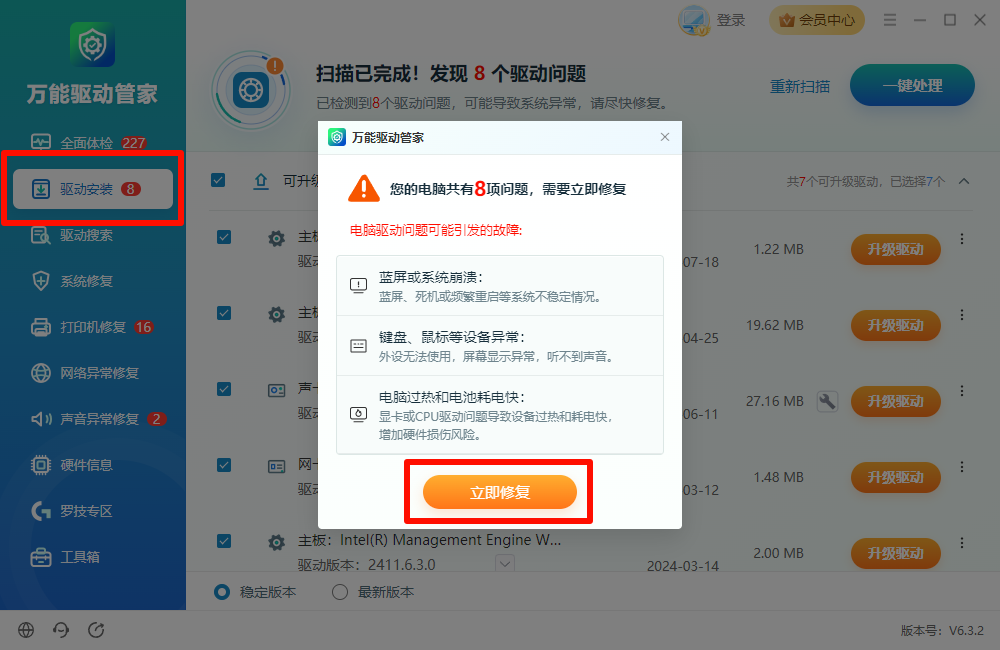
Step5:如果仍无声音,可进入【驱动安装】,检查声卡驱动是否需要升级或重装。
建议:修复后仍无声音时,先检查电脑是否静音、耳机是否插紧、播放设备是否选对。
如果打印机无法打印、打印任务无反应、提示端口冲突或共享权限异常,可先检测打印机环境,再补装驱动。
Step1:点击左侧【打印机修复】。等待软件检测打印机网络发现、打印机网络设置、端口冲突、共享权限等问题。
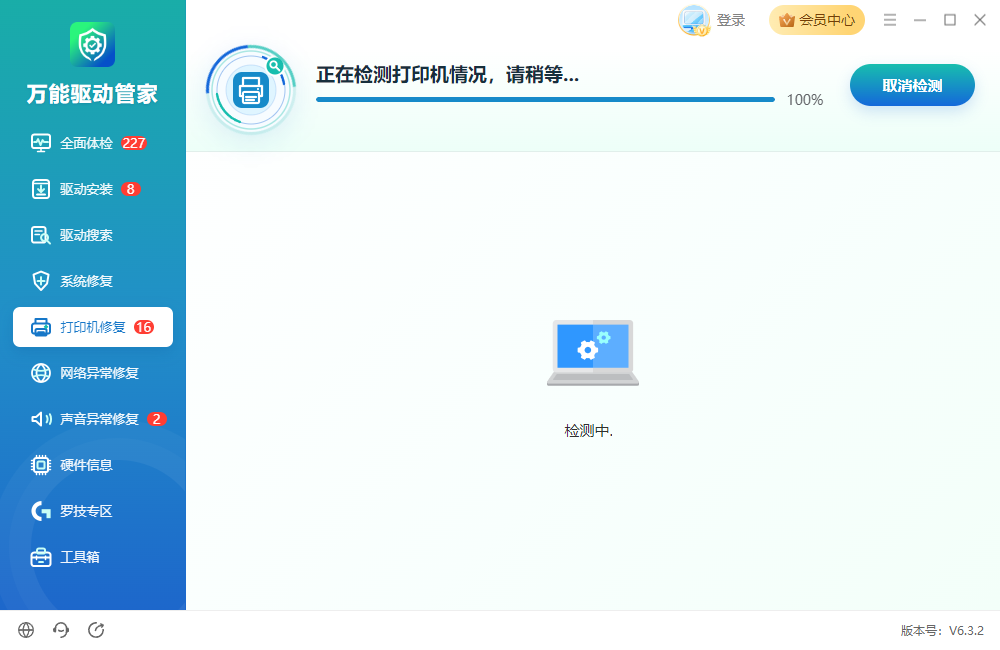
Step2:软件可自动处理的打印机相关问题,点击【立即修复】。
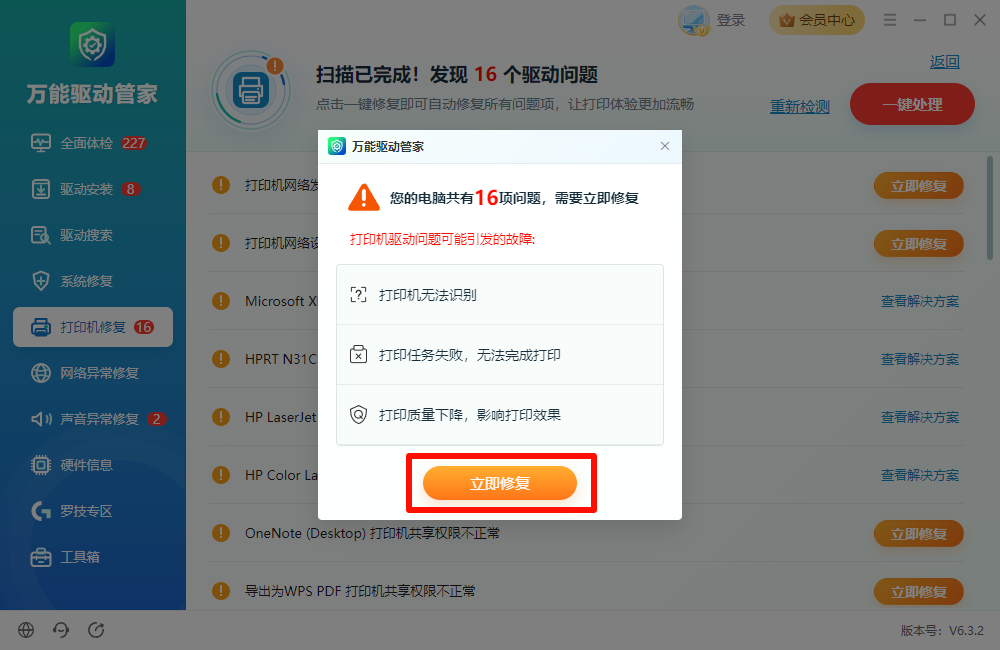
Step3:需要手动处理的问题,点击【查看解决方案】。
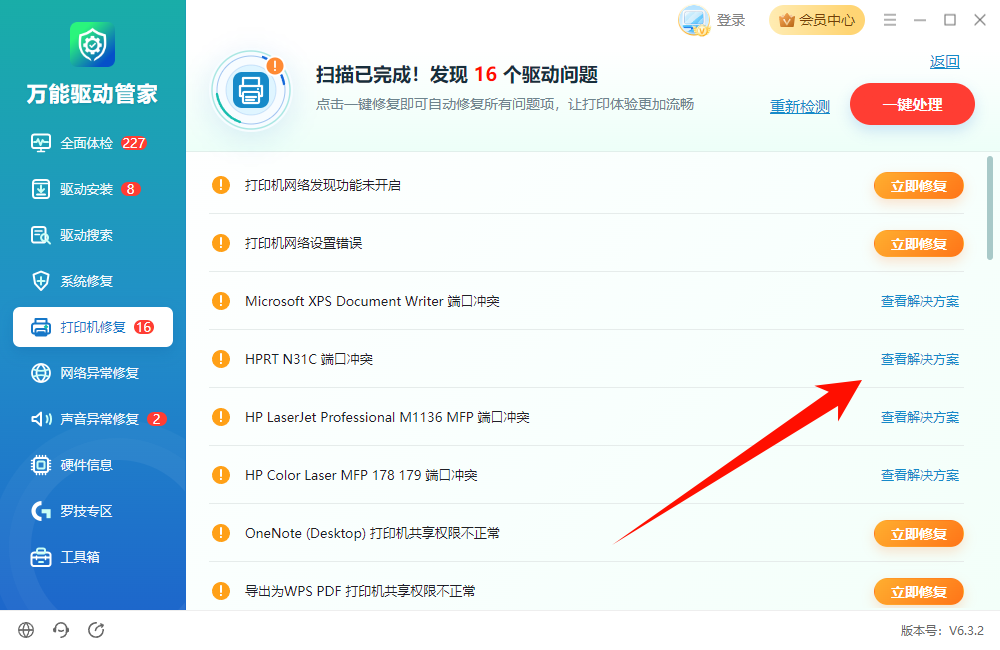
Step4:如果怀疑是驱动问题,进入【驱动搜索】。
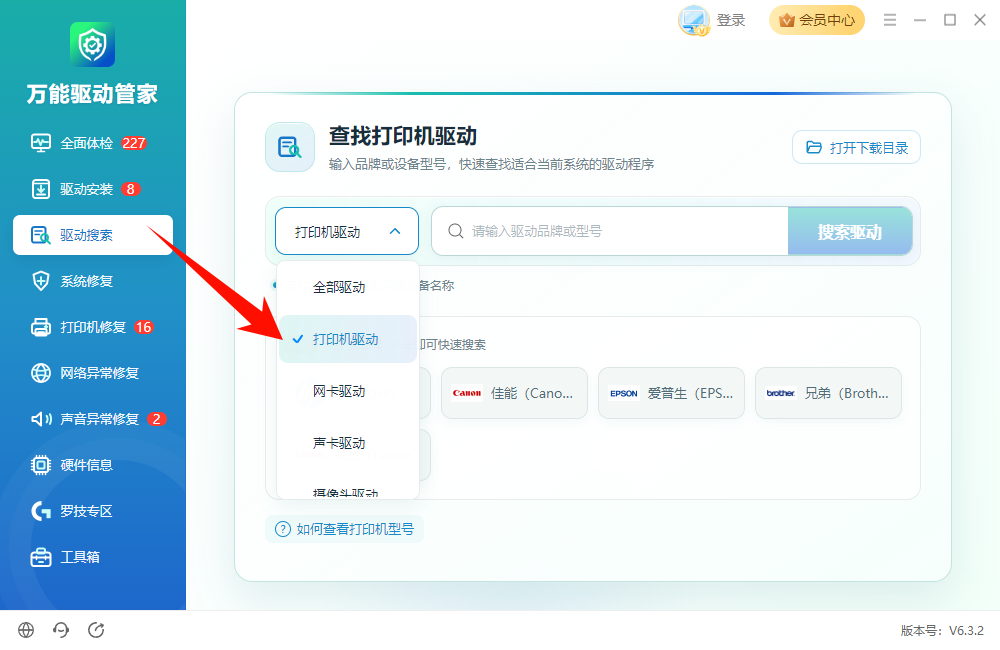
Step5:选择【打印机驱动】,输入打印机品牌或型号,例如 HP、Canon、Epson。
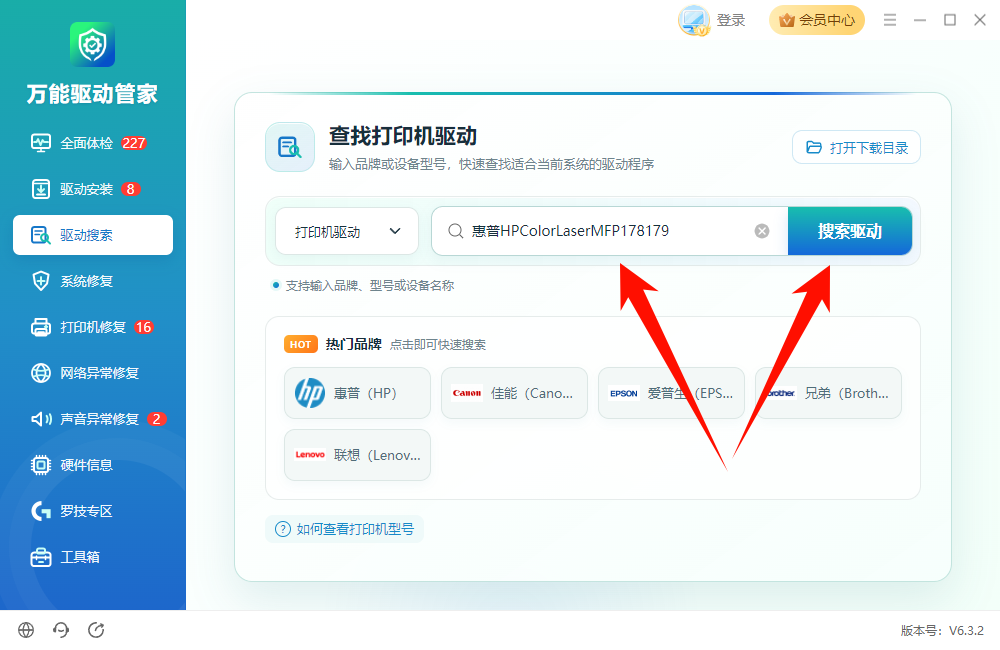
Step6:找到对应型号后点击【下载】,按提示安装驱动。
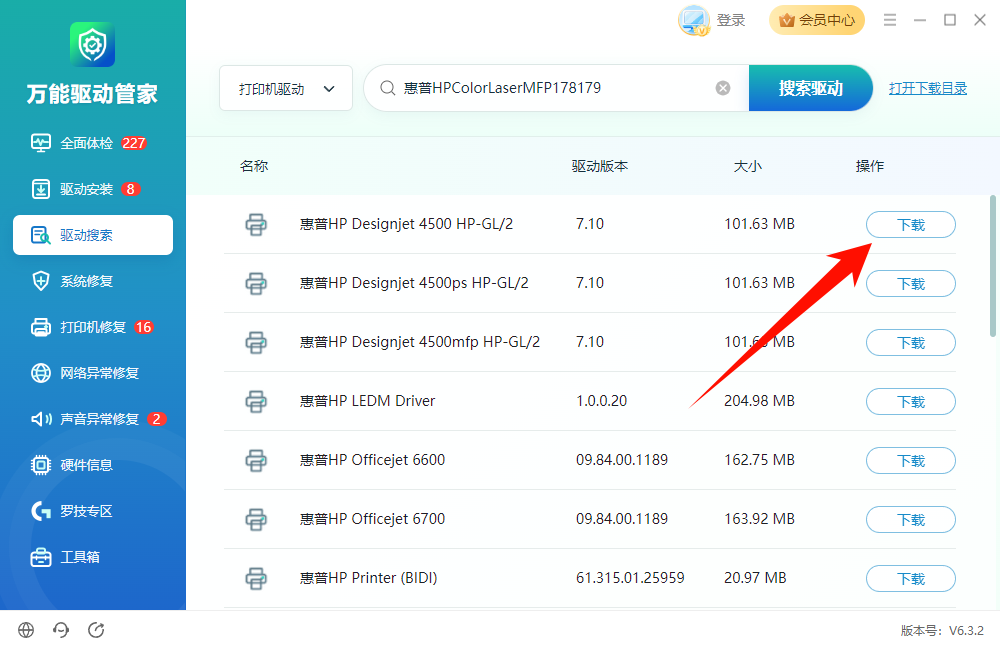
建议:安装打印机驱动前,先确认打印机型号,避免下载相近但不匹配的驱动。
如果电脑可以登录QQ、微信,但网页打不开,通常可能是 DNS、HOSTS、浏览器配置或代理设置异常。
Step1:点击左侧【网络异常修复】,点击【立即诊断】。
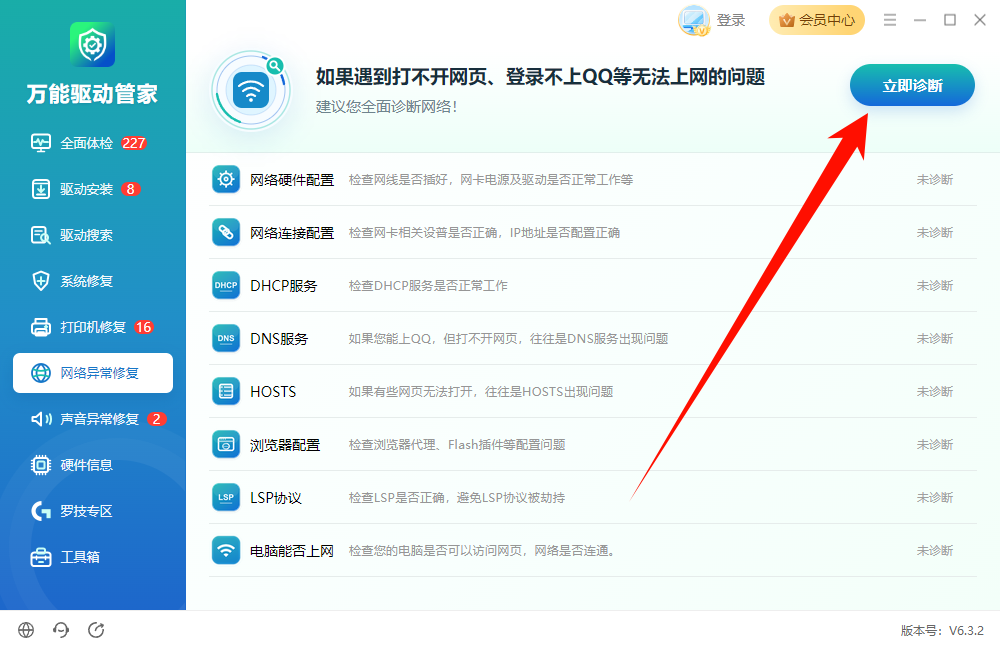
Step2:等待软件检测网络硬件配置、网络连接配置、DHCP 服务、DNS 服务、HOSTS、浏览器配置、LSP 协议等项目。根据检测结果修复异常项。
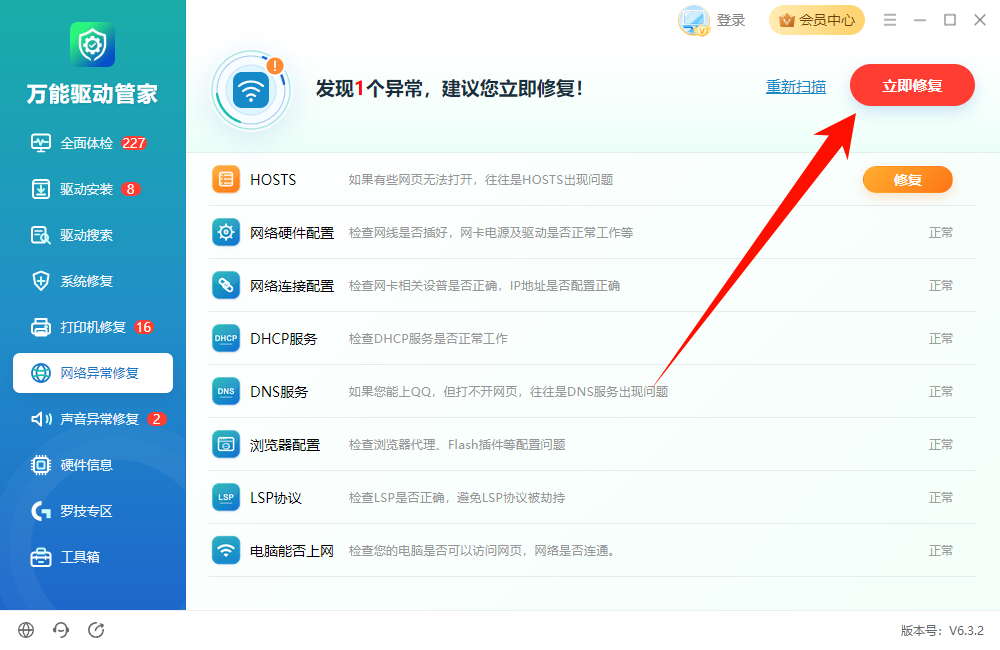
Step3:修复完成后,重新打开浏览器访问网页测试。
建议:如果修复后仍打不开网页,可重启浏览器、关闭代理工具,或重启路由器后再试。
游戏或软件打不开,提示 DLL 缺失、运行库异常、系统错误,通常与运行库、系统组件或显卡驱动有关。
Step1:点击左侧【系统修复】,点击【立即扫描】。
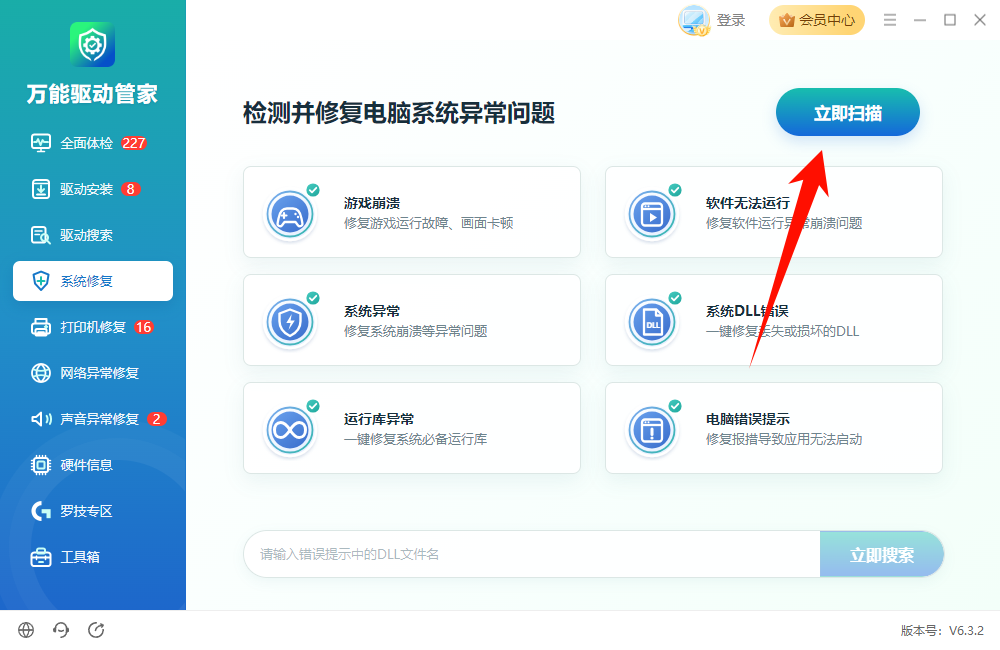
Step2:查看是否存在系统 DLL 错误、运行库异常、软件无法运行等问题。根据扫描结果进行修复。
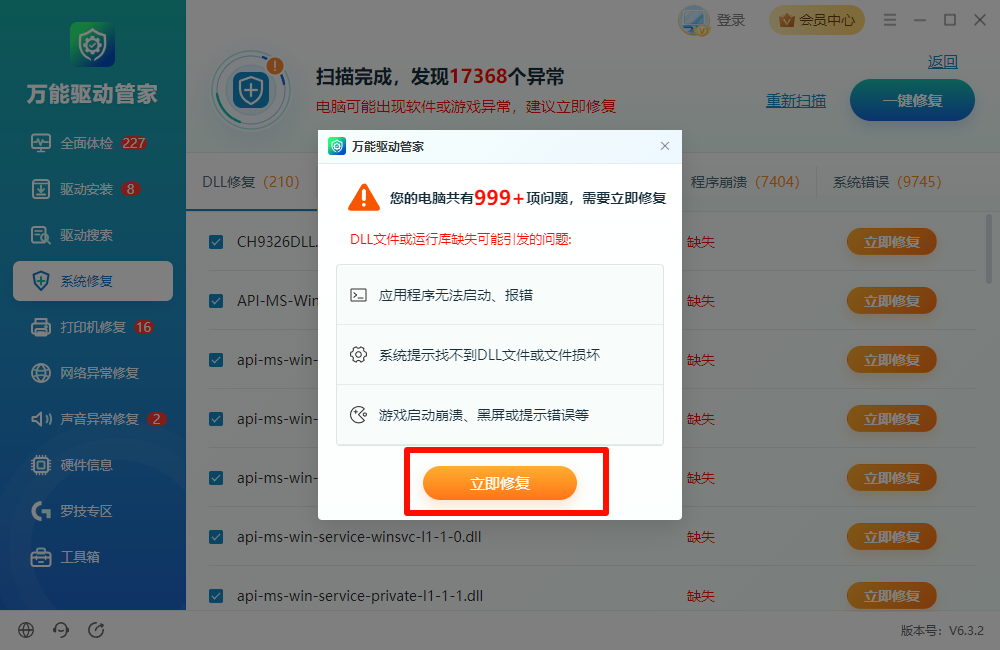
Step3:也可以关闭弹窗,进行对应的每一项目问题查看,选择性进行修复。
Step4:如果是游戏画面卡顿、闪退或黑屏,可进入【驱动安装】检查显卡驱动。勾选显卡相关驱动,点击【升级驱动】。
Step7:修复完成后重启电脑,再打开游戏测试。
建议:游戏类问题优先修复运行库和显卡驱动,两个方向都处理后成功率更高。
万能驱动管家可用于电脑驱动检测、驱动升级、驱动搜索、系统修复、打印机修复、网络修复、声音修复和硬件信息查看。
遇到驱动缺失、设备异常、打印机无法使用、网络异常或电脑无声音时,可优先使用对应功能进行扫描和修复。
不着急,我们有专业的在线客服为您解答!
 在线客服
在线客服
 已复制链接~