
产品 & 服务

2026-06-25 11:40:47 发布
访问易兴软件官网,下载鼠标连点器大侠的安装包。下载完成后,双击运行安装包,根据引导点击“立即安装”即可快速完成安装。如需自定义安装路径,可点击“自定义安装”进行设置。
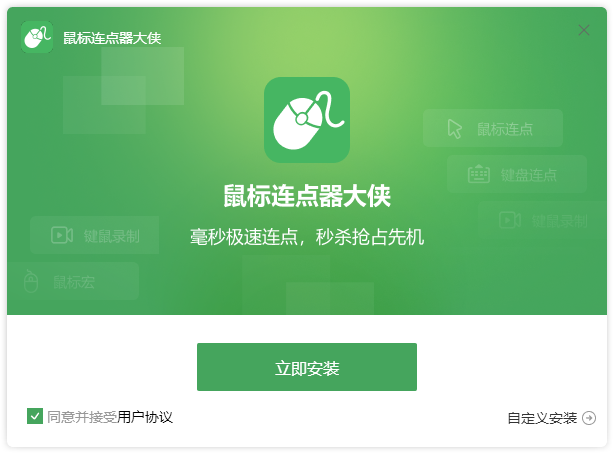
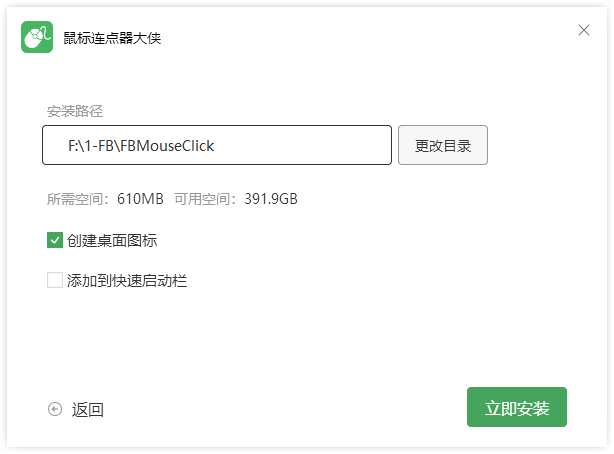
为避免占用系统盘空间,建议将鼠标连点器大侠安装到其他磁盘(如D盘)。在安装时选择“自定义安装”,然后浏览选择非系统盘目录,后续点击“立即安装”即可。
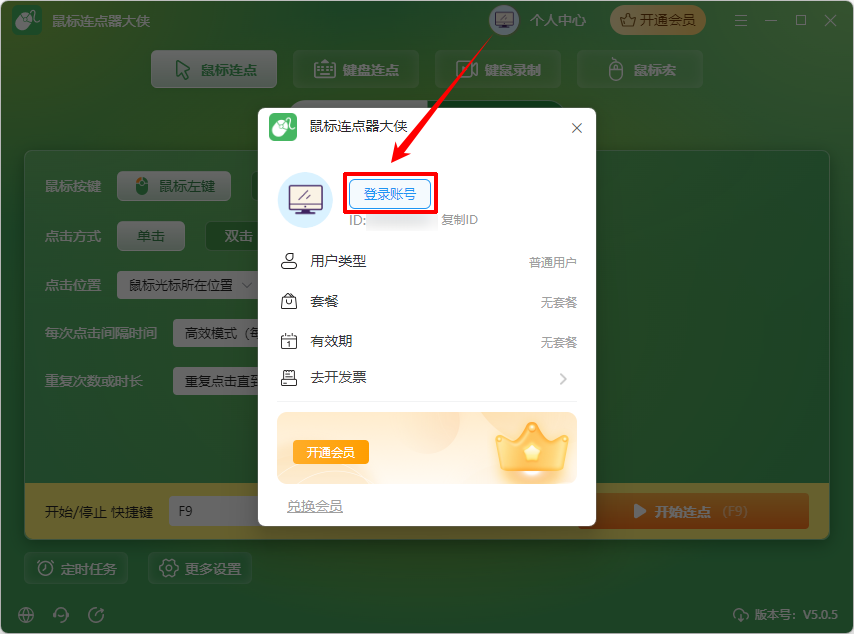
运行工具后,可以在软件界面右上方点击头像,点击“登录账号”按钮。点击后,可选择使用微信扫码、手机号验证码、QQ或邮箱等方式进行注册与登录。请牢记您的登录方式,因为不同的登录账号对应独立的软件ID。
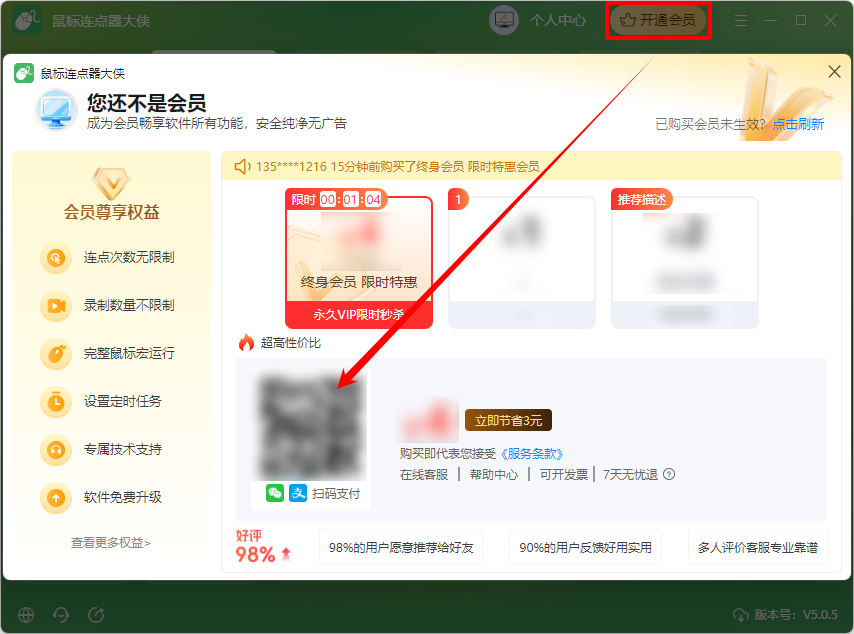
登录成功后,点击软件界面上的“开通会员”,进入VIP套餐页面。根据需求选择适合的套餐,完成支付后即可解锁所有功能。购买后会员权益即时生效,可享受高级服务。
《鼠标连点器大侠》是一款专业、易用的键鼠自动化辅助工具,支持鼠标连点、键盘连点、键鼠录制和鼠标宏命令,帮助您减少重复操作,提升工作效率。软件界面简洁,操作直观,适用于游戏辅助、办公自动化等多种场景,是提升电脑操作效率的得力助手。
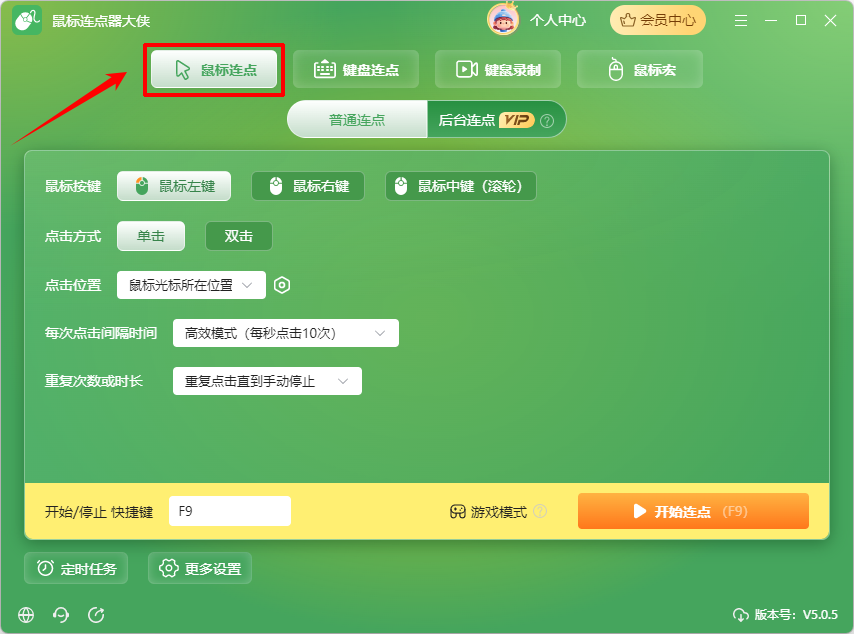
支持左键、右键、中键(滚轮)的单击或双击操作,可自定义点击位置(直接指定坐标或选取坐标)、点击间隔时间以及重复次数/时长,极大减少手动点击的繁琐。
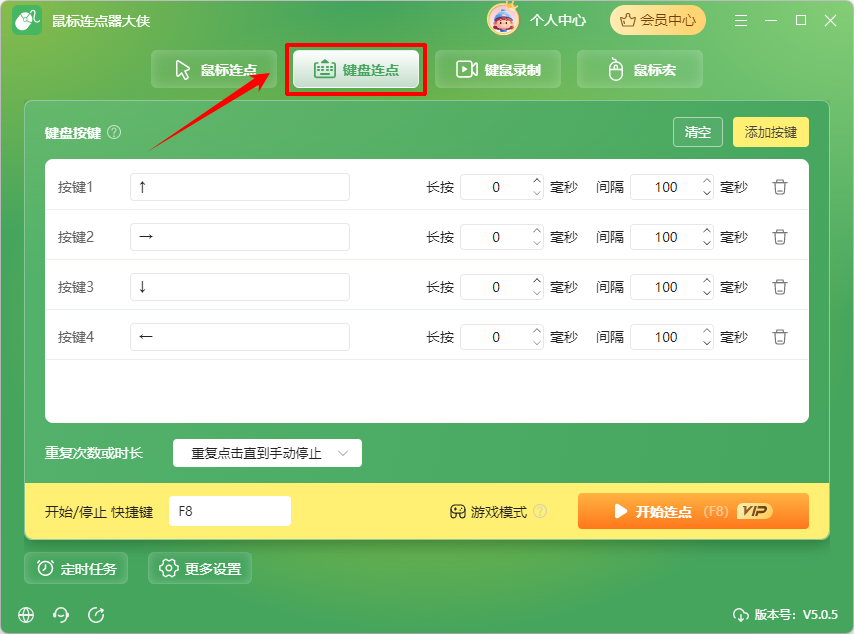
预设键盘按键和间隔时长,软件将自动执行键盘操作,适用于需要重复输入或组合键的场景,提高工作效率。
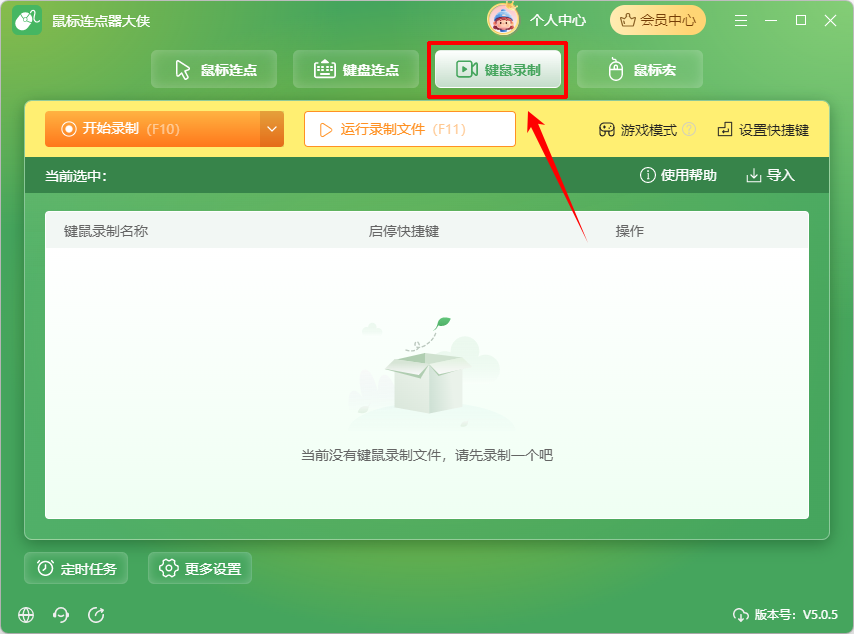
完整记录鼠标移动轨迹、点击及键盘操作,保存为宏文件,支持随时重播,方便批量复现复杂流程。录制后的宏文件可反复调用,且支持编辑微调,确保每次重播都精准无误。
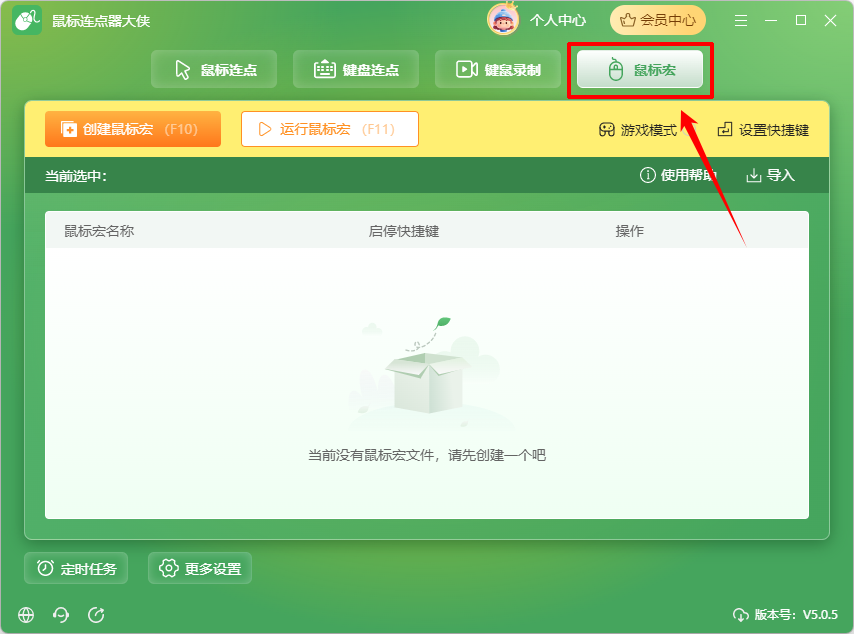
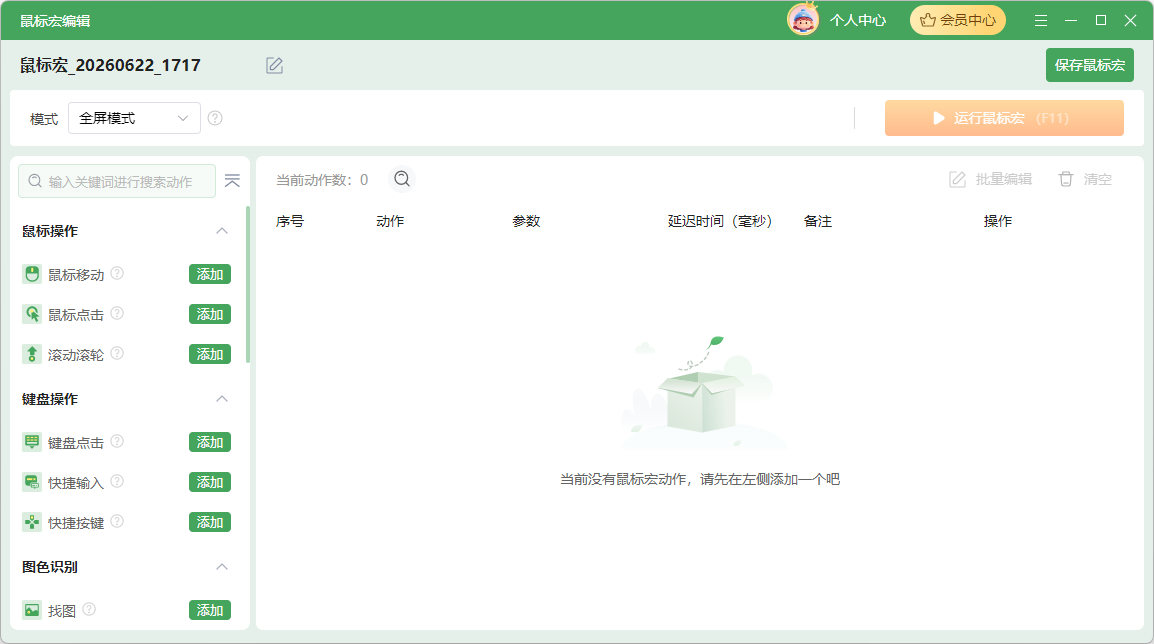
通过预设指令来实现复杂的自动化操作。可添加鼠标、键盘、图色、等待等动作,编辑完成后选中宏文件,按F11键即可一键执行完整流程。
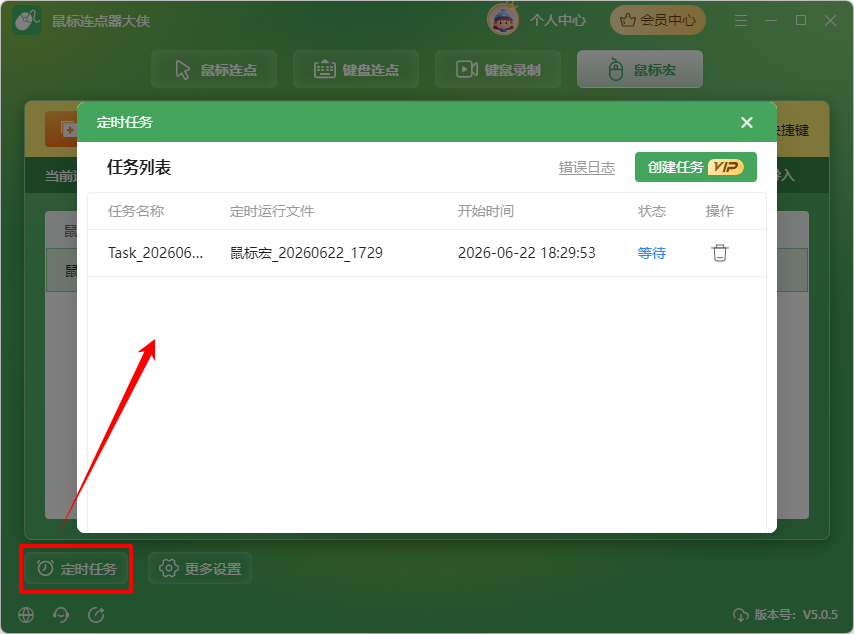
支持创建多个定时计划,指定运行某个宏文件或连点任务,设定具体的触发时间和开始时间。所有定时任务统一展示在任务列表中,方便集中管理和随时启停。
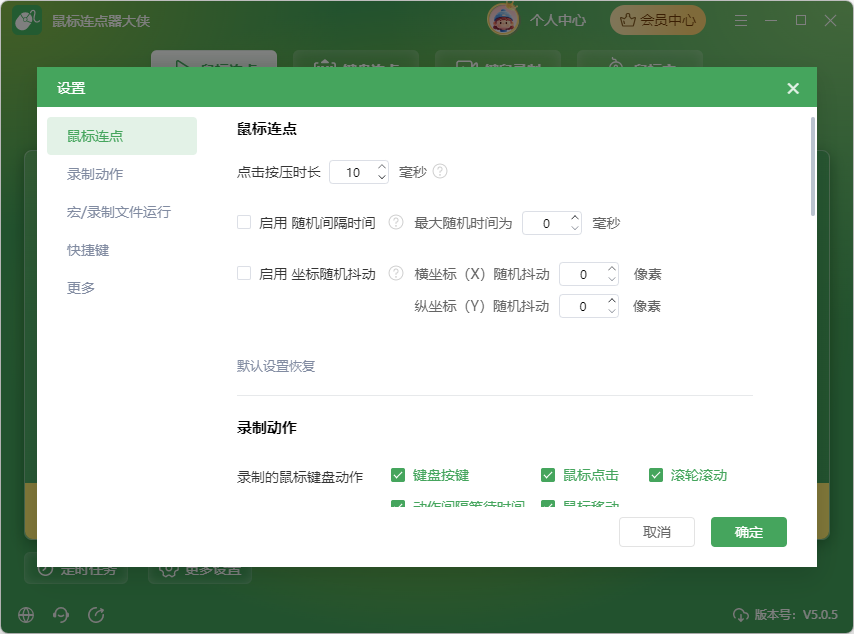
在“鼠标连点”设置面板中,可自定义每次点击的按压持续时间(单位毫秒),并支持启用随机间隔时间,设定最大随机偏移值,使点击节奏更接近人工操作。同时可开启坐标随机抖动,分别设置横坐标(X)和纵坐标(Y)的抖动像素范围,避免每次点击位置完全固定。
在“录制动作”面板中,可勾选或取消勾选需要收录的动作类型,包括键盘按键、鼠标点击、滚轮滚动以及鼠标移动。未被勾选的动作在录制过程中将被自动跳过,不会写入宏文件,方便您按需过滤冗余操作,仅保留关键步骤。
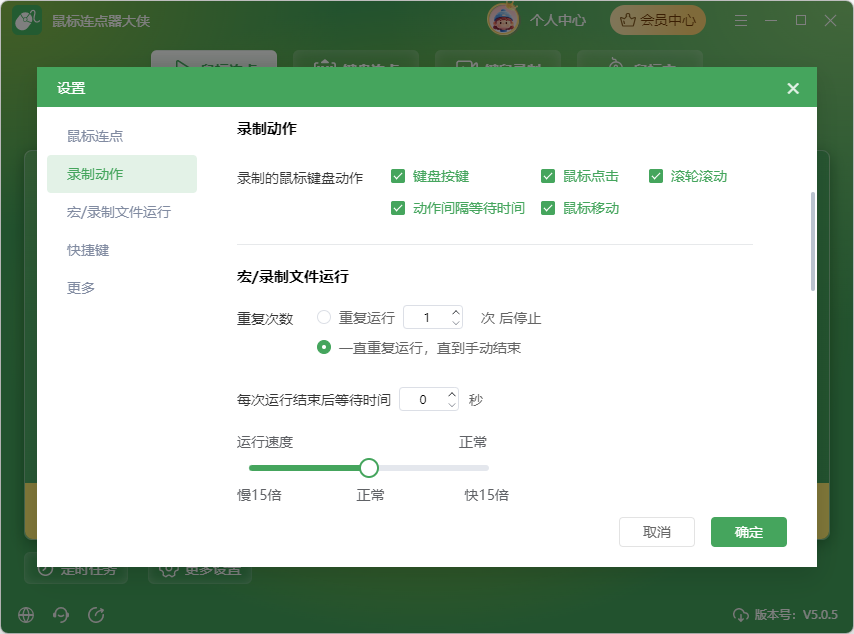
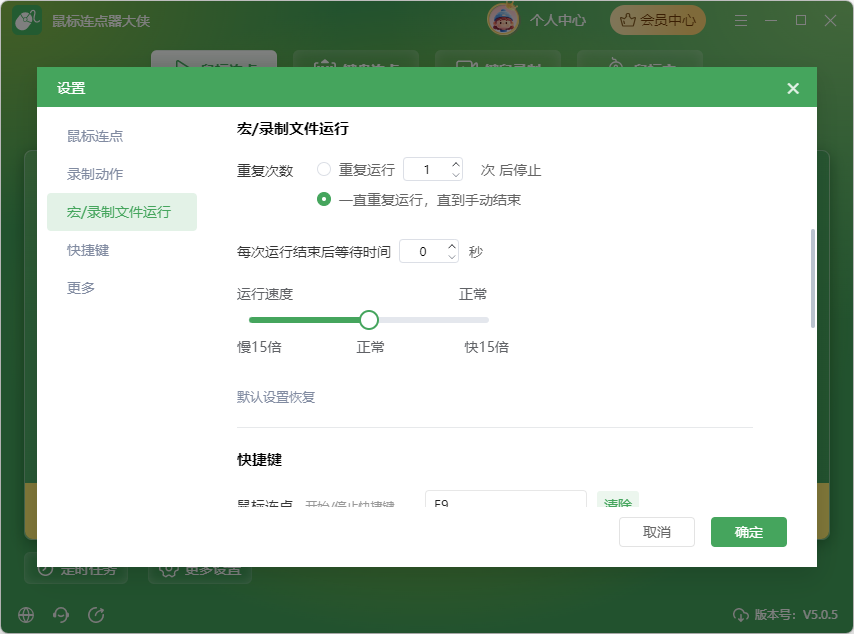
执行宏或录制文件时,您可按需设定重复运行次数(可选择运行指定次数后停止,或一直重复运行直到手动结束),并可设置每次运行结束后的等待间隔时间(单位秒)。此外,还提供运行速度调节滑块,支持从慢15倍至快15倍的无级调速,适应不同场景的执行节奏。
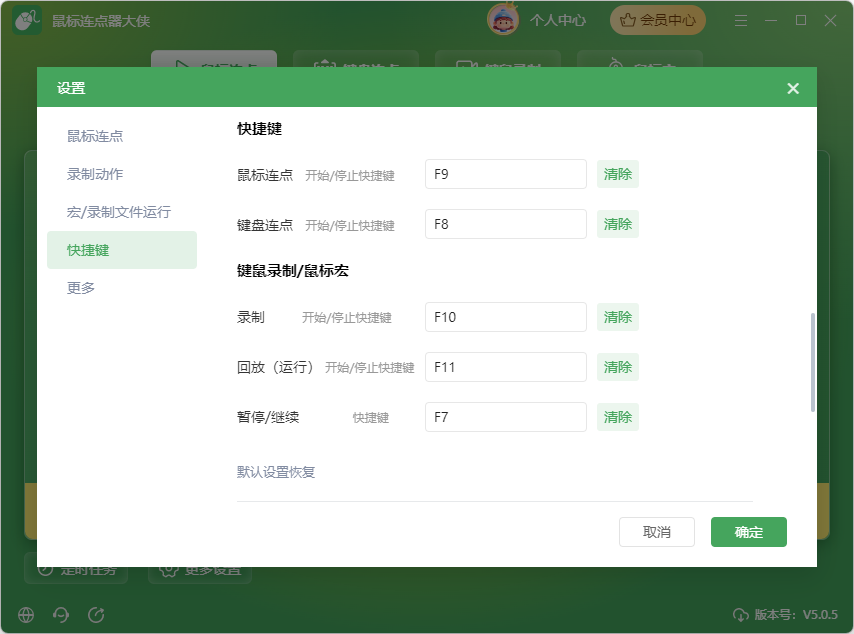
在“快捷键”面板中,可分别为鼠标连点、键盘连点、键鼠录制/鼠标宏等模块设置独立的开始/停止热键,其中录制默认F10、回放(运行)默认F11、暂停/继续默认F7。每个快捷键均支持一键清除或重新指定,只要不与其他程序发生热键冲突,即可按个人习惯自由定制。
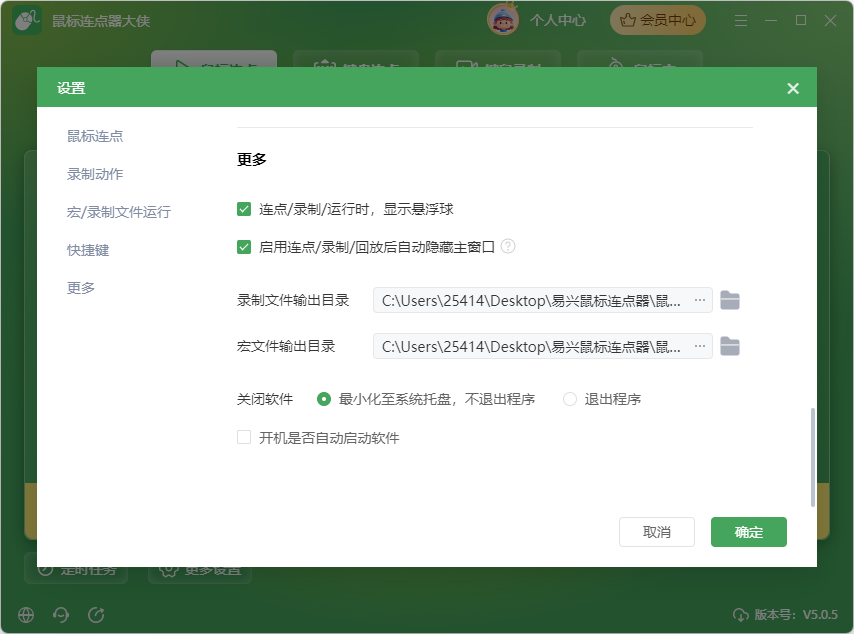
在“更多”面板中,可根据使用习惯决定是否显示悬浮球,以及是否在连点/录制/回放启动后自动隐藏主窗口。还可分别指定录制文件和宏文件的输出目录。关闭软件时可选择最小化至系统托盘或完全退出程序,同时支持设置开机是否自动启动软件。所有调整完成后,记得点击“确定”方可生效。
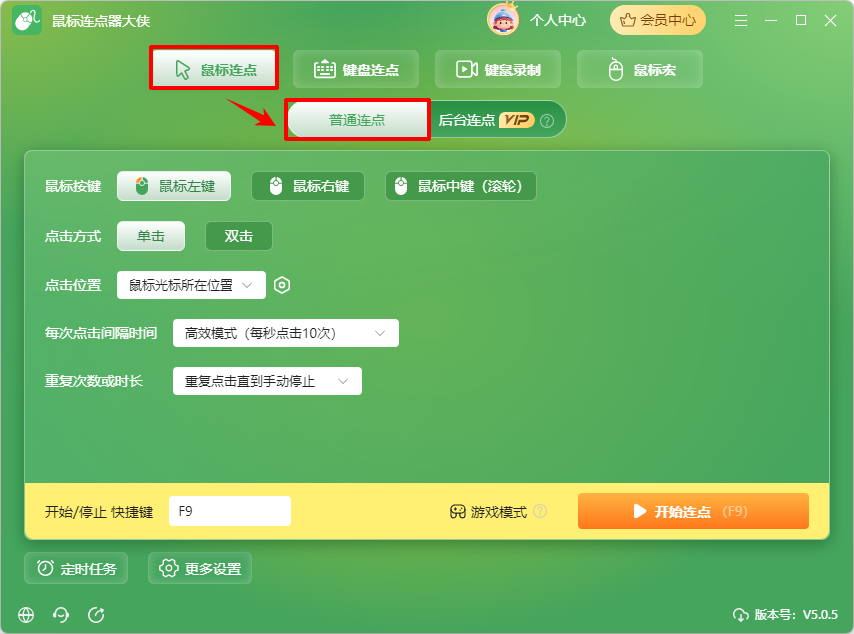
步骤1:打开鼠标连点器大侠,在主界面选择“鼠标连点”功能卡,此处以“普通连点”为例进行说明。
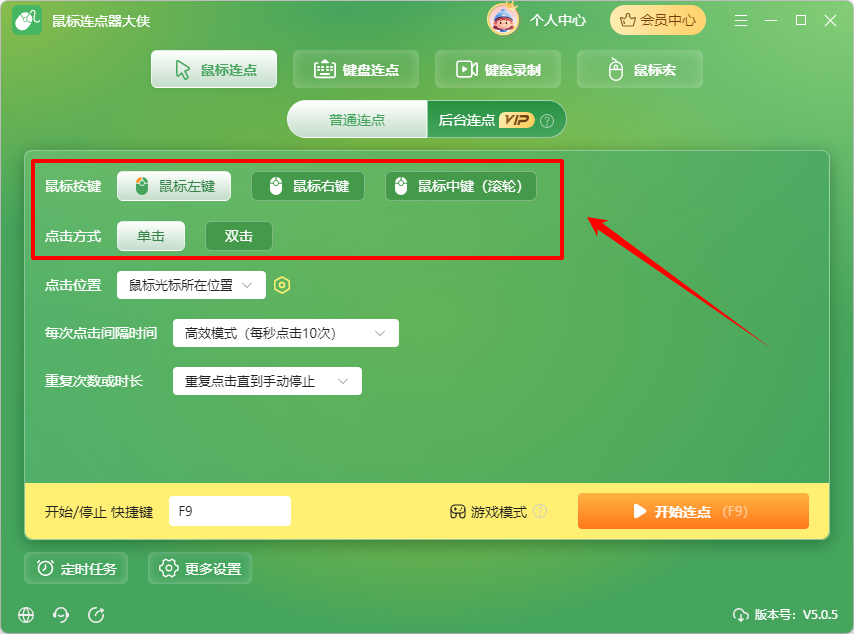
步骤2:设置鼠标按键(左键/右键/中键)及点击方式(单击/双击)。
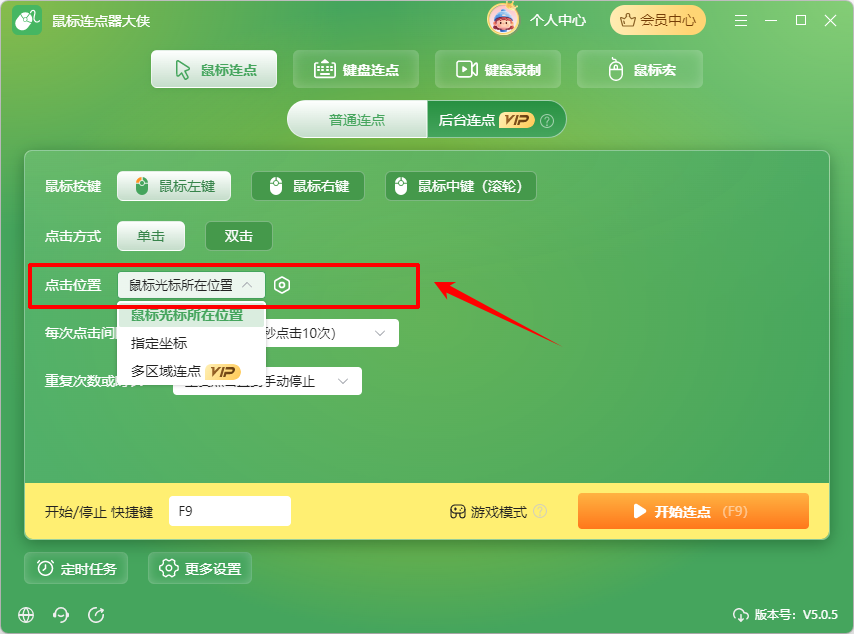
步骤3:设置鼠标点击位置,可以选择直接指定坐标,或者选择坐标。
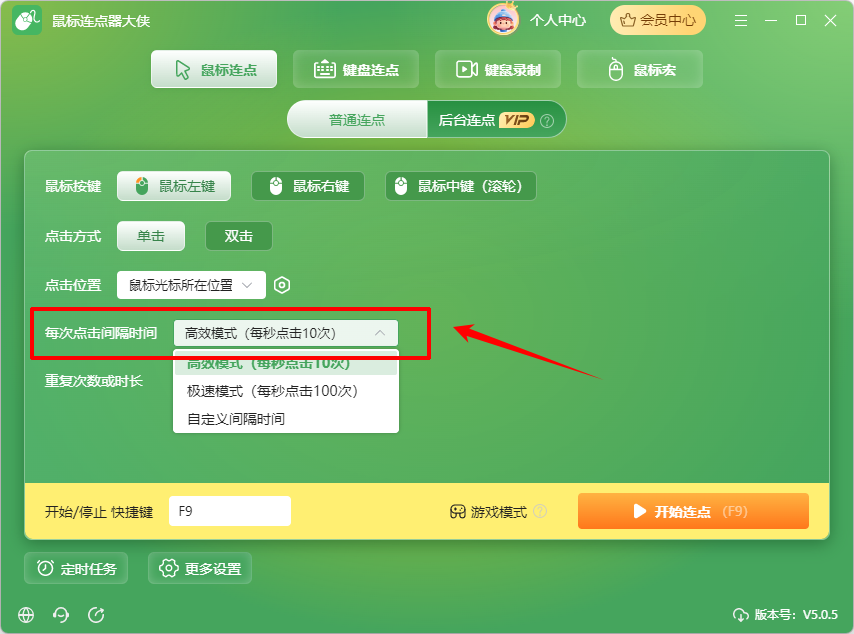
步骤4:设置每次点击间隔时间,软件提供了三种模式,且每种模式对应的点击次数不一样,也可以根据需要自定义设置间隔时间。
步骤5:设置重复次数或时长,根据需要选择重复点击直到手动停止、重复点击次数或重复点击时长。
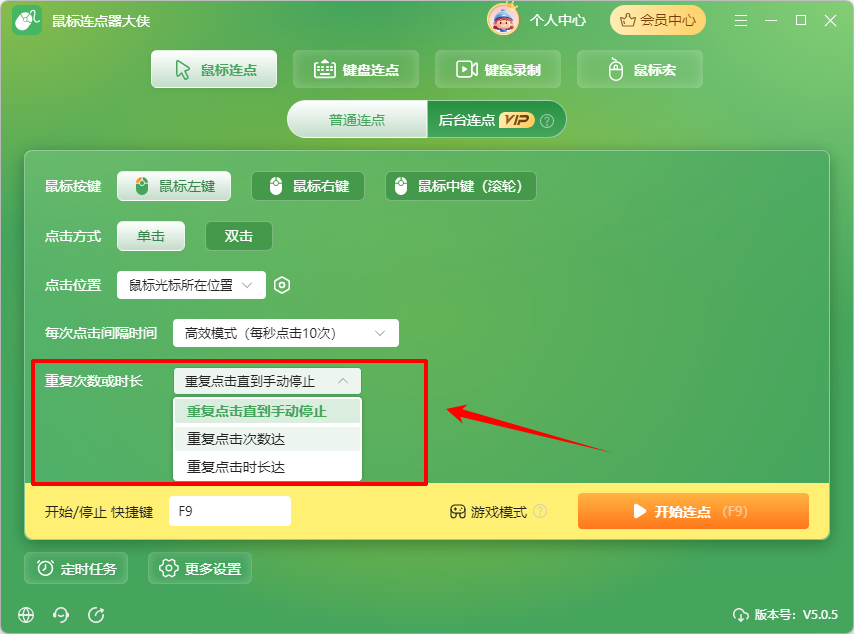
步骤6:可修改“开始/停止快捷键(默认F9)”。
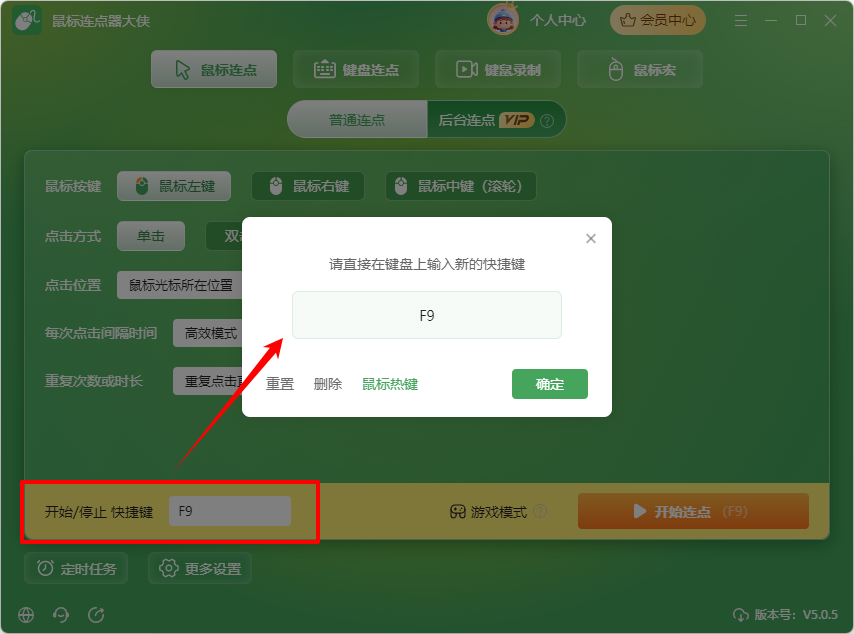
步骤7:点击下方的“游戏模式”,可设置使用模式,包括常规模式和游戏模式。完成后点击确定。
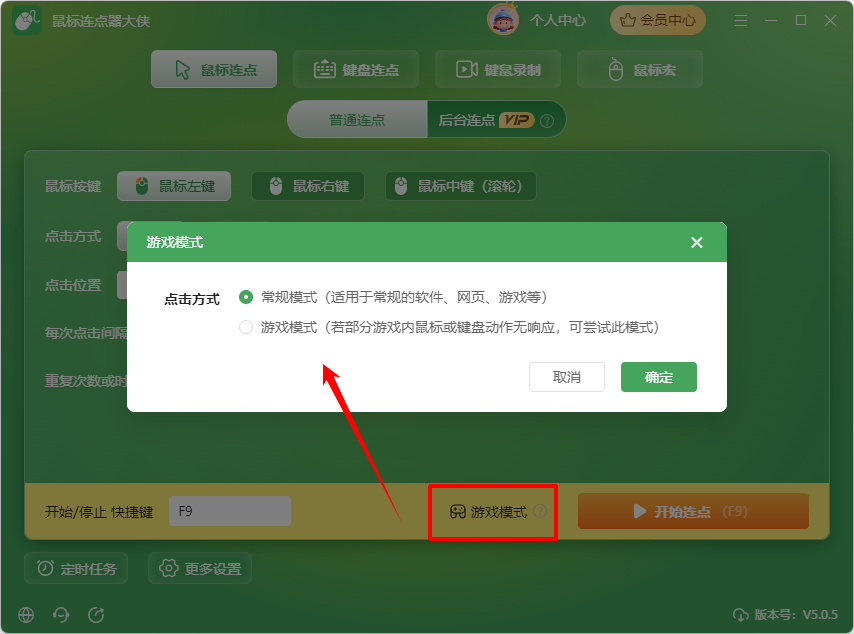
步骤8:点击“开始连点”,软件即按设定自动执行;再次按快捷键即可停止。
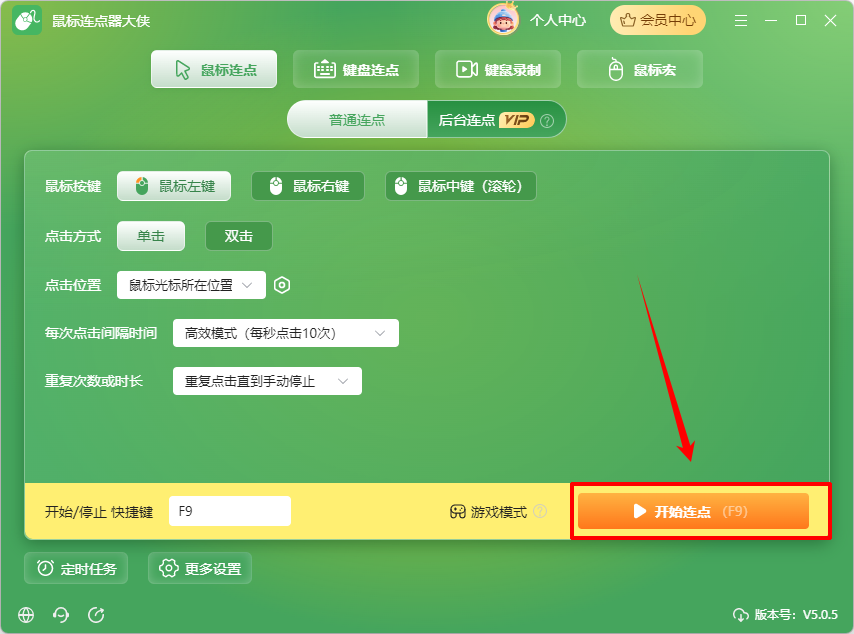
步骤9:“后台连点”的设置方法与上述步骤基本一致,按需配置即可。
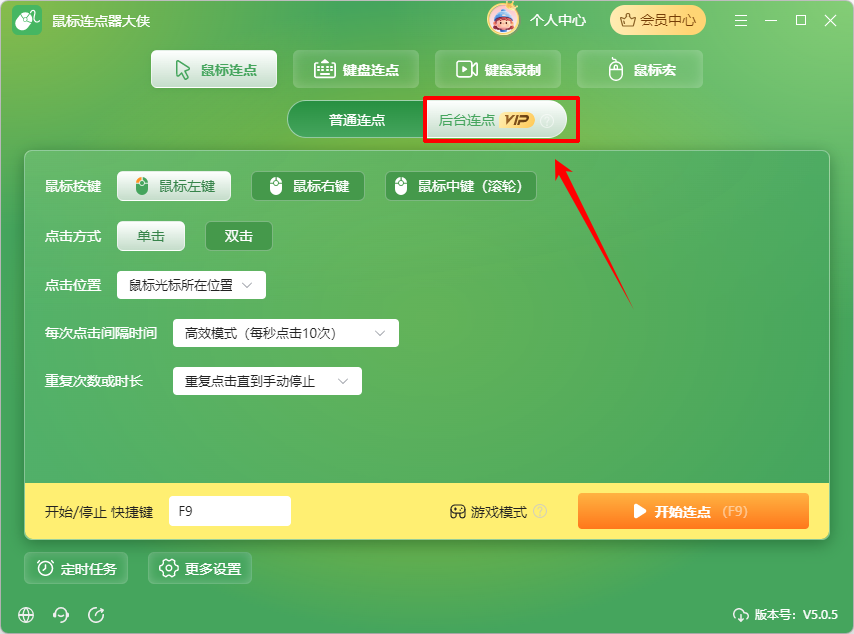
步骤1:打开鼠标连点器大侠,切换至“键盘连点”功能卡。
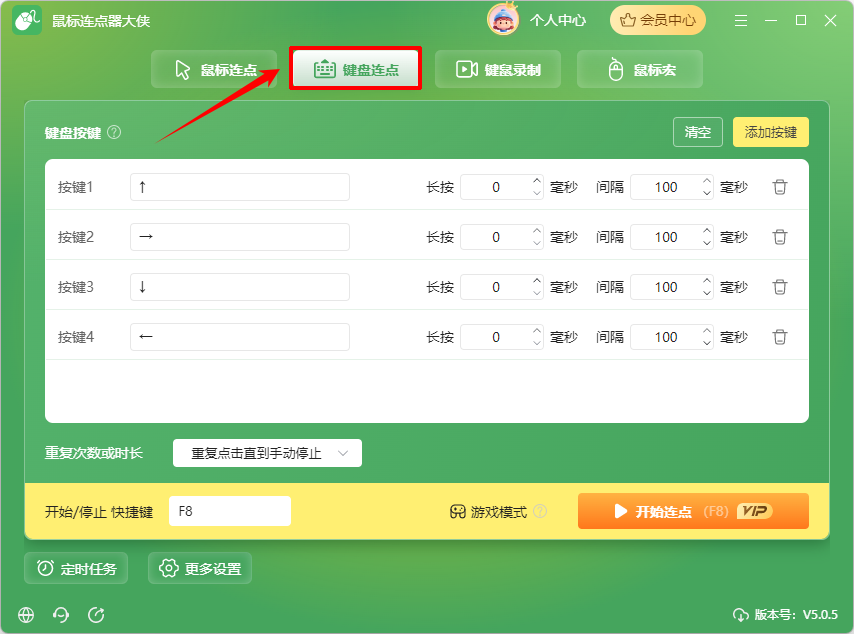
步骤2:在按键列表中,从上至下依次设置需要执行的按键。如需组合键,可先添加功能键(Ctrl、Alt、Windows、Shift),再添加普通键,最多支持3个键组合。
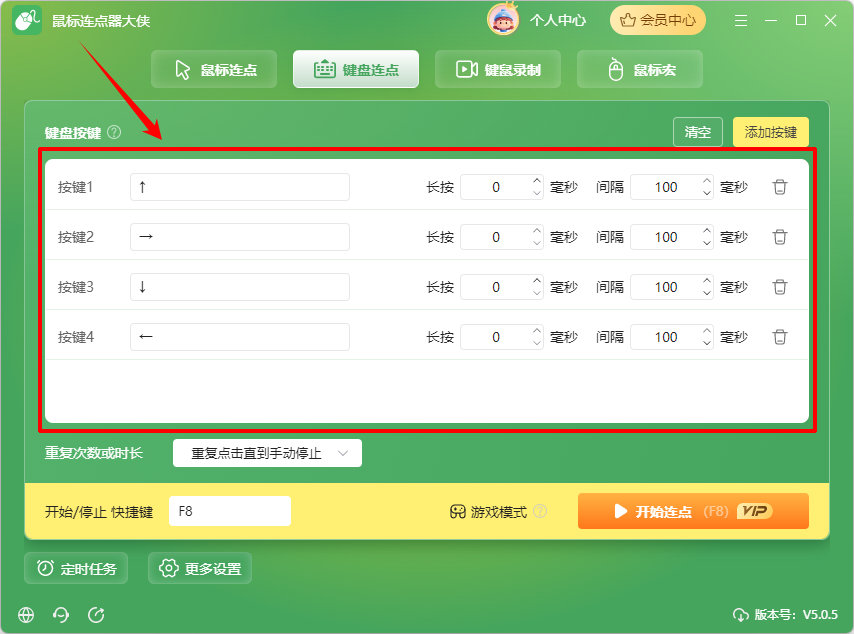
步骤3:点击“添加按键”可继续增加按键,点击按键旁的删除图标可移除不需要的按键。
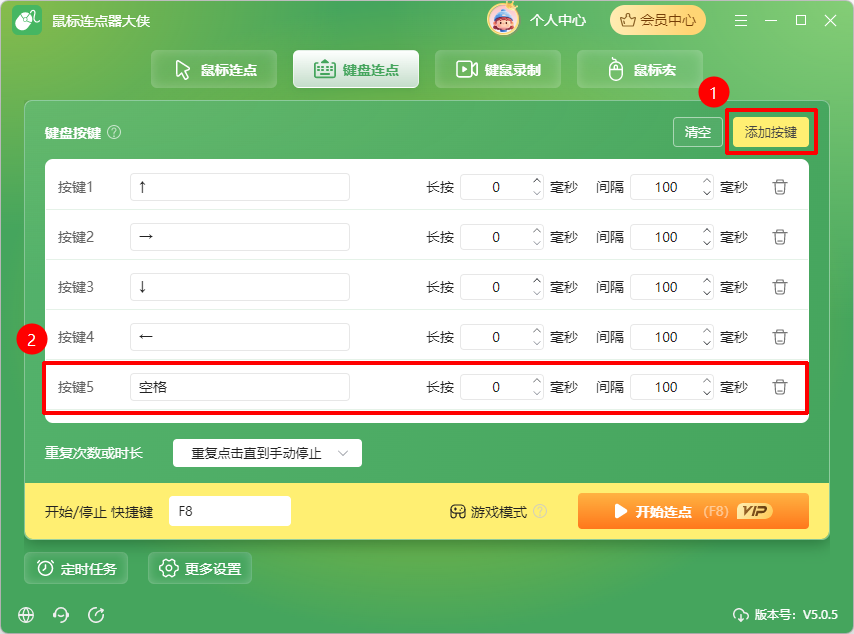
步骤4:分别设置每个按键的长按时长(单位毫秒)和按下后的间隔时间(单位毫秒)。注意:1秒=1000毫秒。
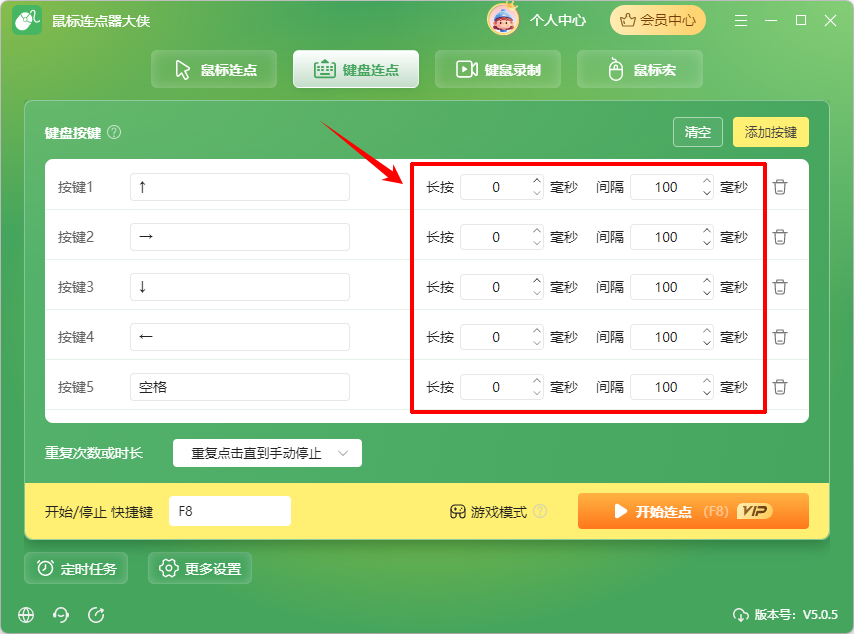
步骤5:设置重复次数或时长,可根据需求选择“重复点击直到手动停止”、“重复点击指定次数”或“重复点击指定时长”。
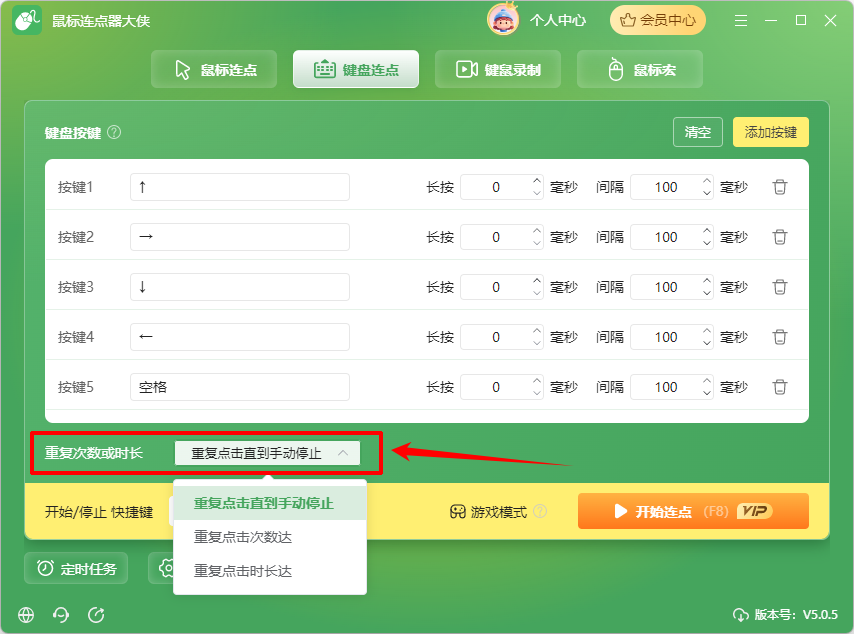
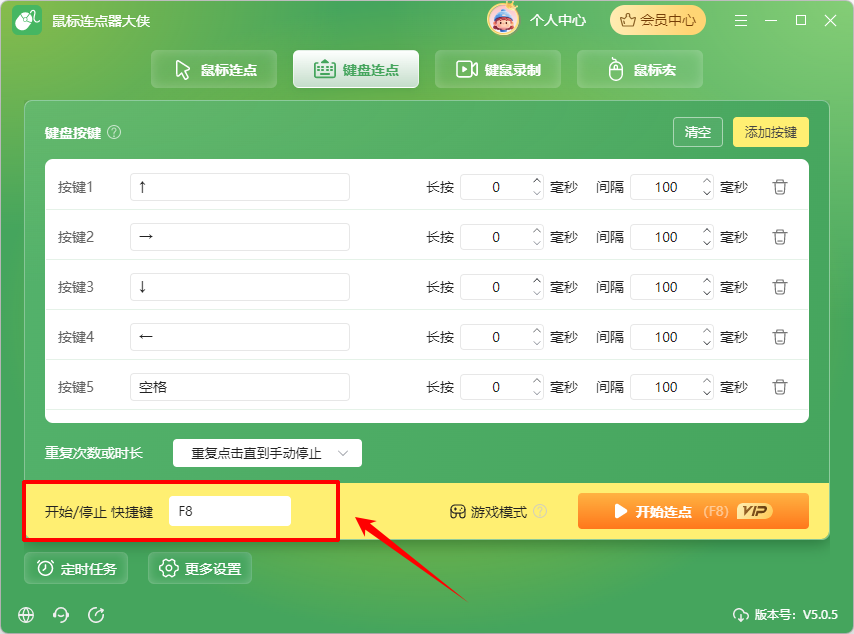
步骤6:可自定义“开始/停止快捷键(默认为F8)”。
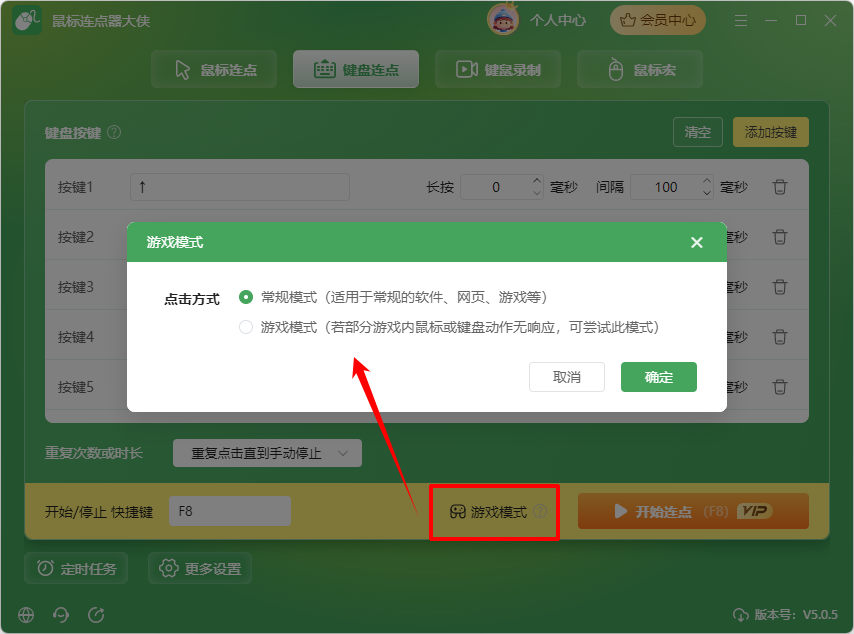
步骤7:根据实际场景需要,点击下方的“游戏模式”,可设置使用模式,包括常规模式和游戏模式。完成后点击确定。
步骤8:点击“开始连点”,软件即按设定顺序从上至下依次执行按键;再次按下快捷键即可停止。
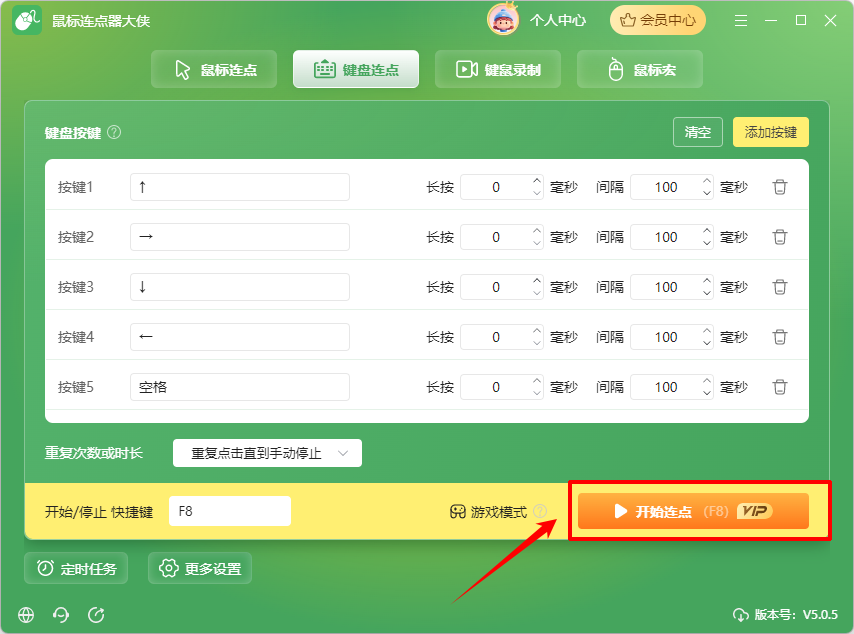
步骤1:打开鼠标连点器大侠,进入“键鼠录制”功能卡。
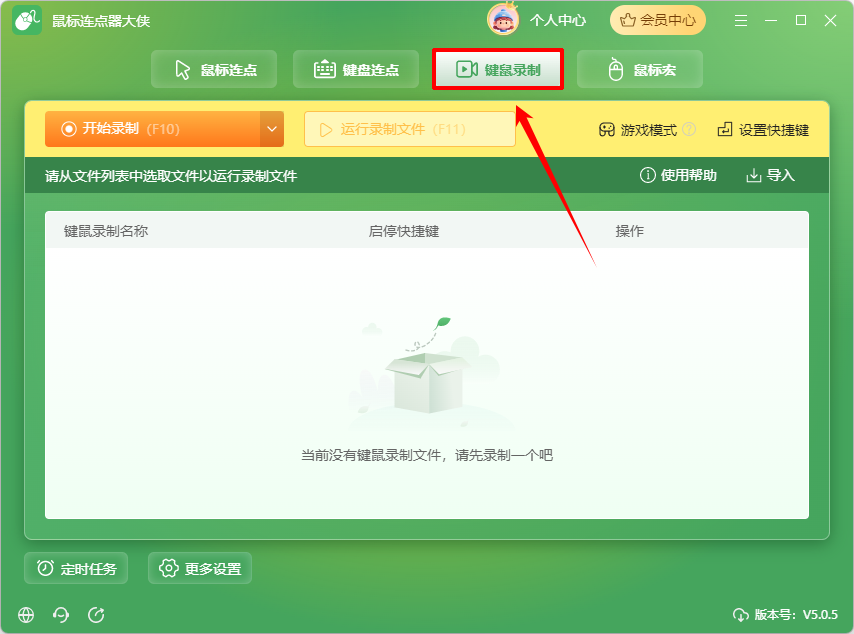
步骤2:按下 F10 或点击“开始录制”按钮,软件即开始记录您的鼠标移动、点击及键盘操作。
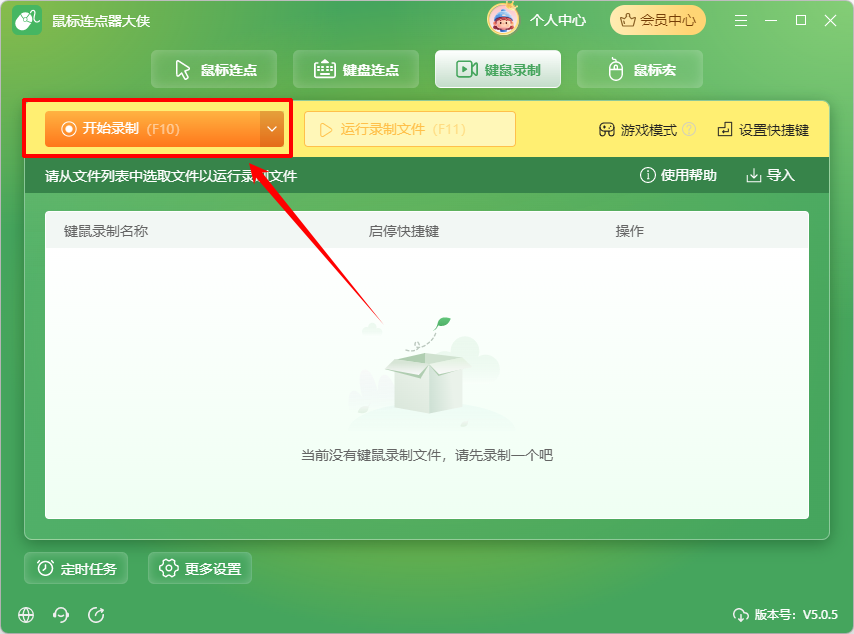
步骤3:完成所需操作后,点击“停止”或再次按下F10停止录制,录制文件将会自动保存到列表里。

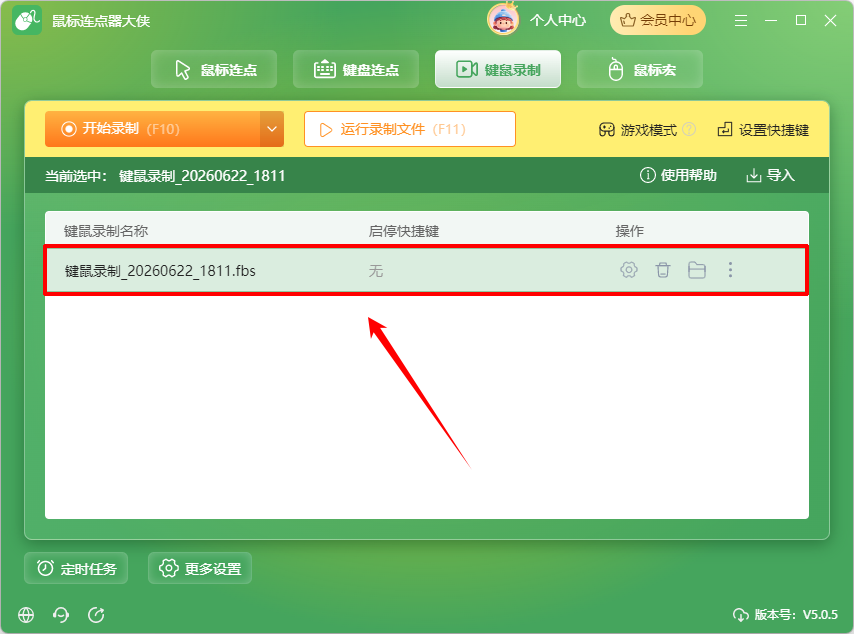
步骤4:点击文件列表中的“设置”,可以对刚刚创建的键鼠录制文件进行编辑,包括命名、修改键鼠动作等。修改完成后,点击“保存”。
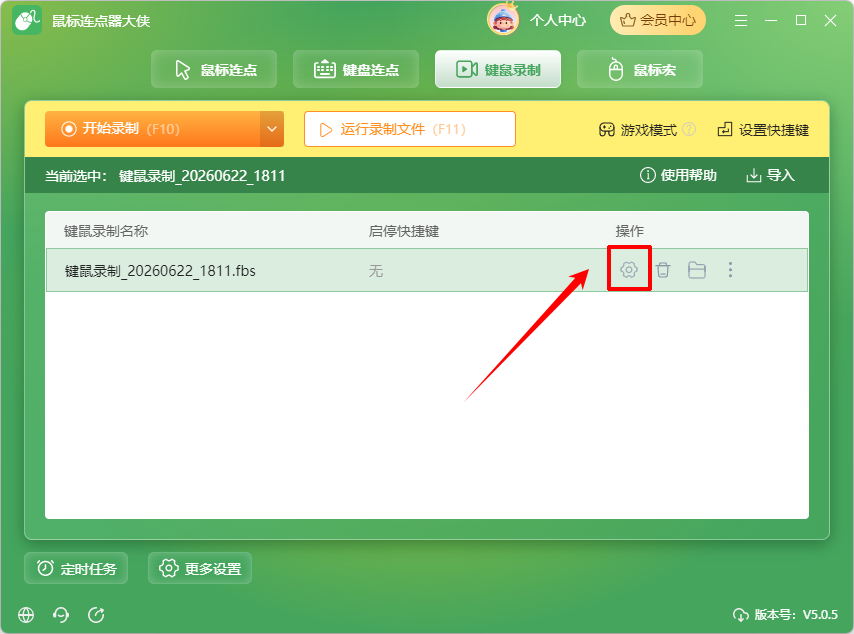
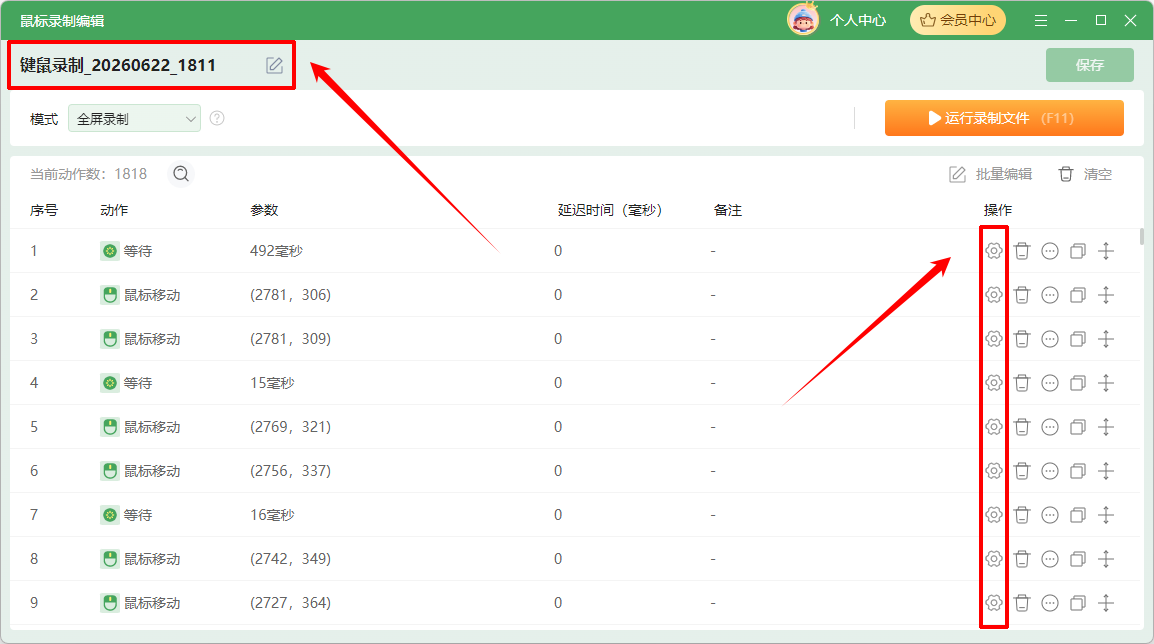
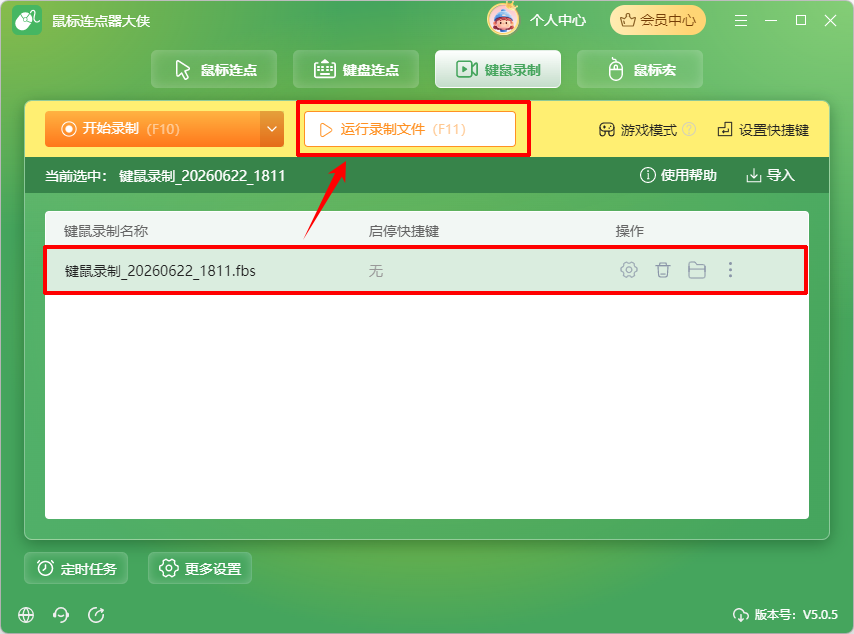
步骤5:选择对应的宏文件,点击“运行录制文件(F11)”,或者在想要使用的窗口直接使用快捷键F11,即可启动鼠标宏操作。
步骤1:打开鼠标连点器大侠,选择“鼠标宏”功能卡,在上侧指令面板中点击“创建鼠标宏”。
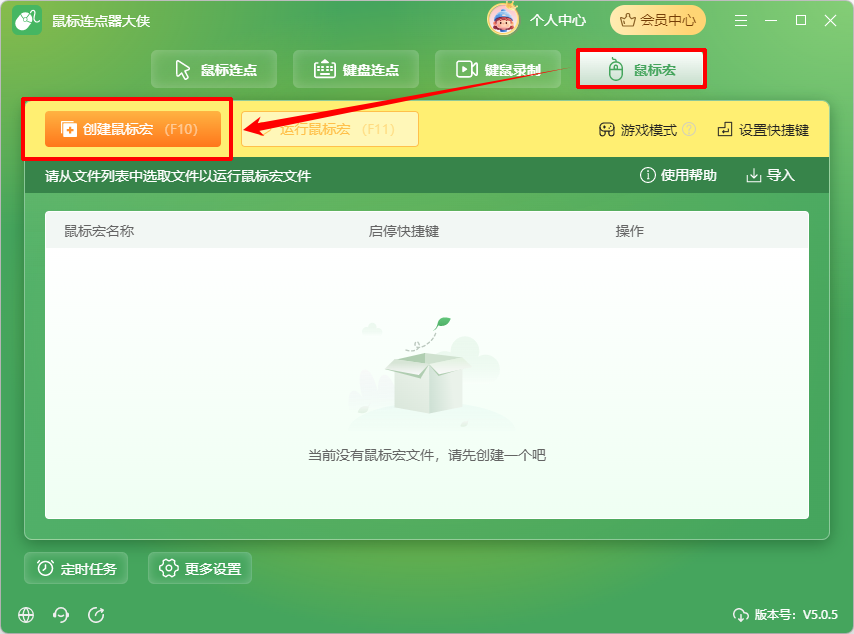
步骤2:选择模式:全屏模式或者指定窗口模式。
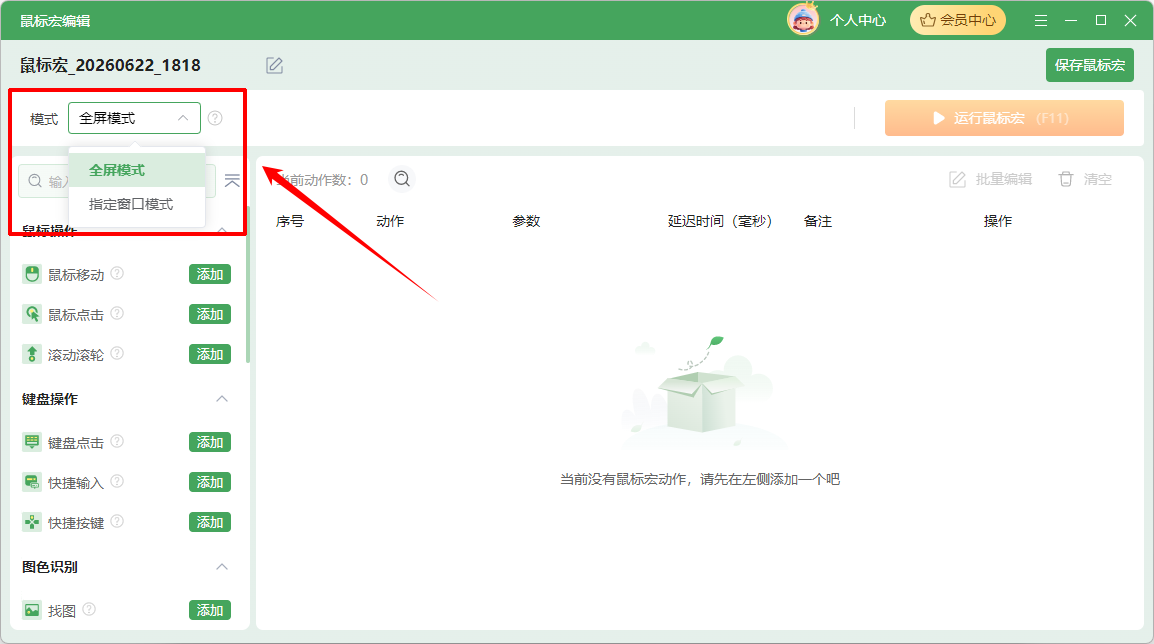
步骤3:向宏序列中添加所需动作指令,包括鼠标操作、键盘操作、图色识别、等待任务、流程任务等。
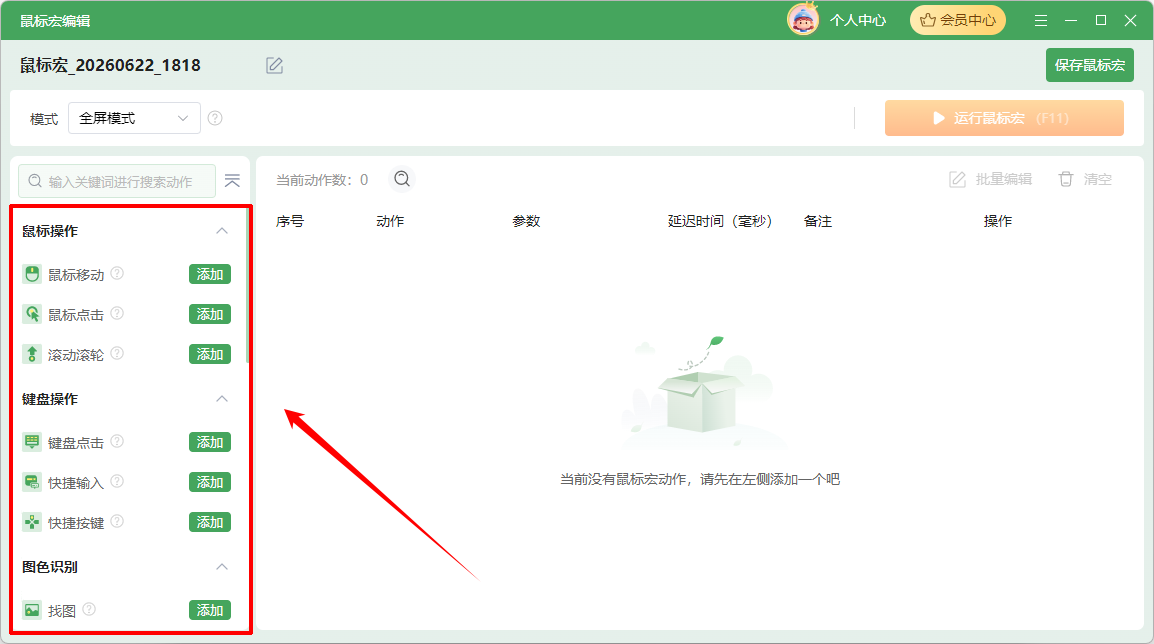
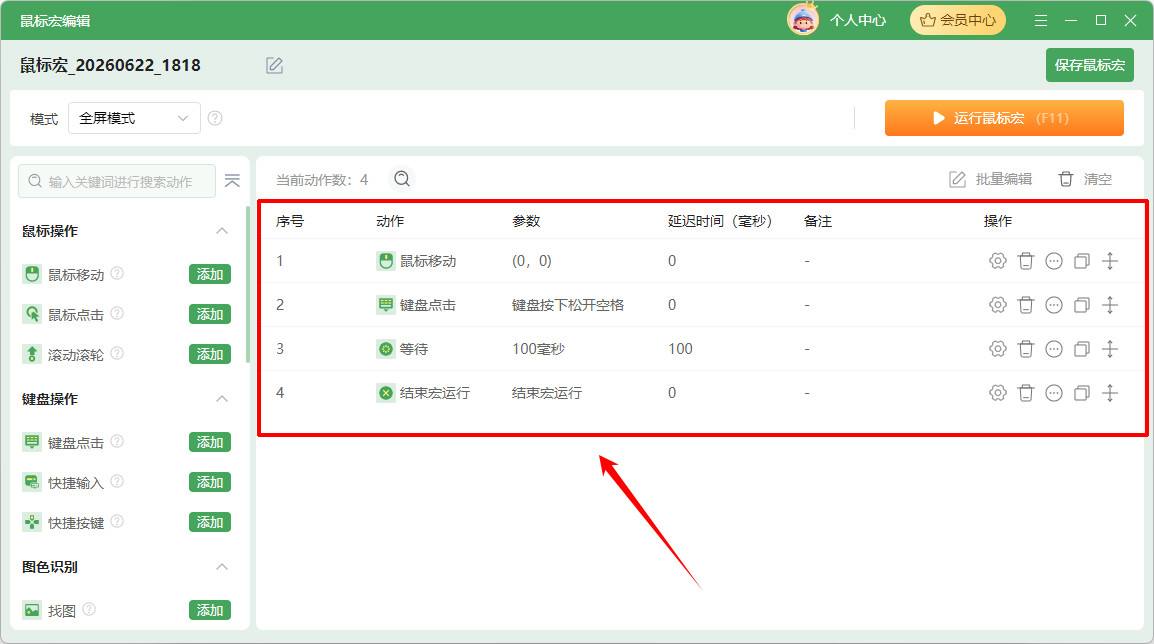
步骤3:通过拖拽调整指令顺序,并设置每个指令的具体参数(如坐标、按键、时长)。
步骤4:点击“运行鼠标宏”,检查是否有误。确认无误后后,点击“保存鼠标宏”。
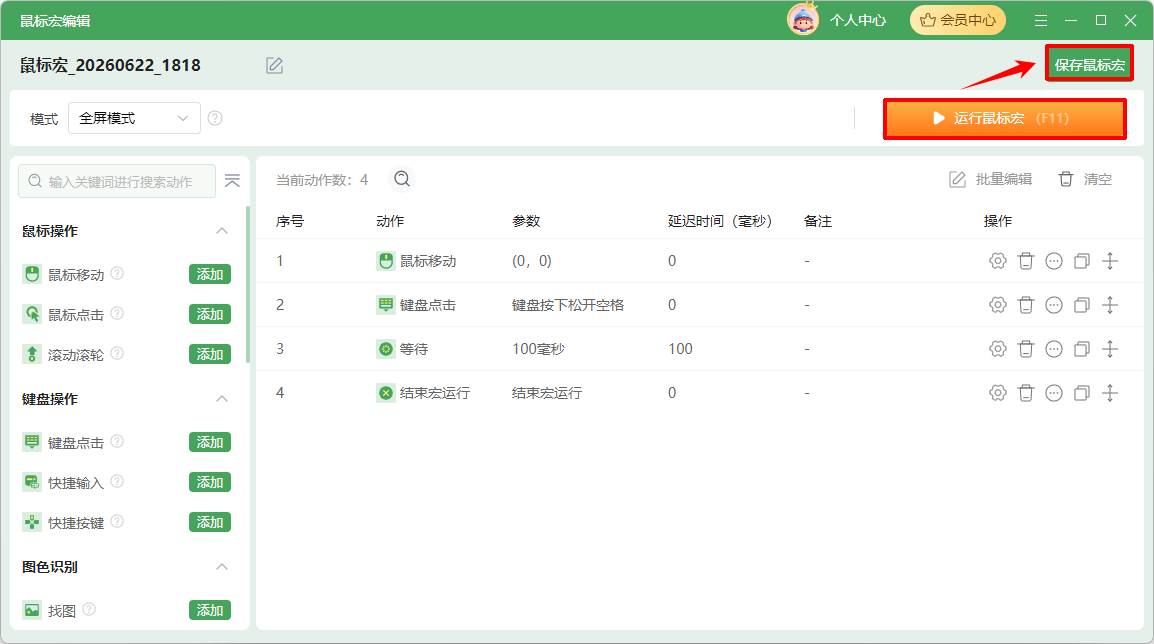
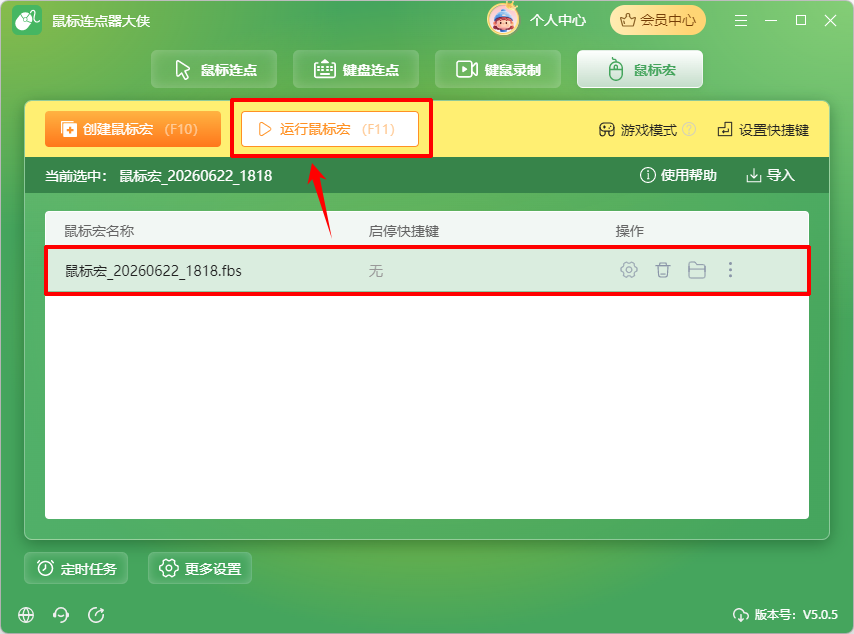
步骤5:选中该宏,按下 F11 键或点击“运行鼠标宏”,软件将按顺序自动执行全部指令。
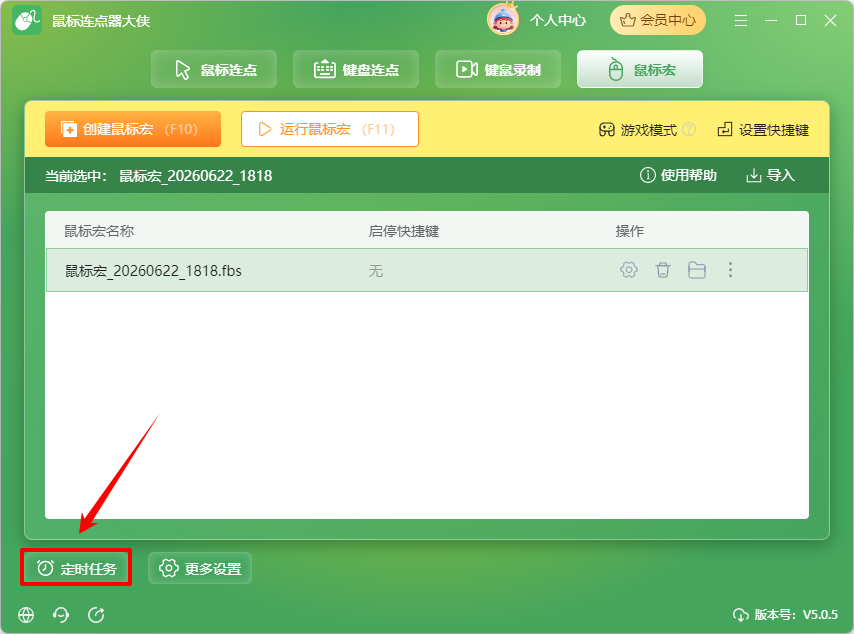
步骤1:打开鼠标连点器大侠,在主界面下侧导航栏点击“定时任务”。
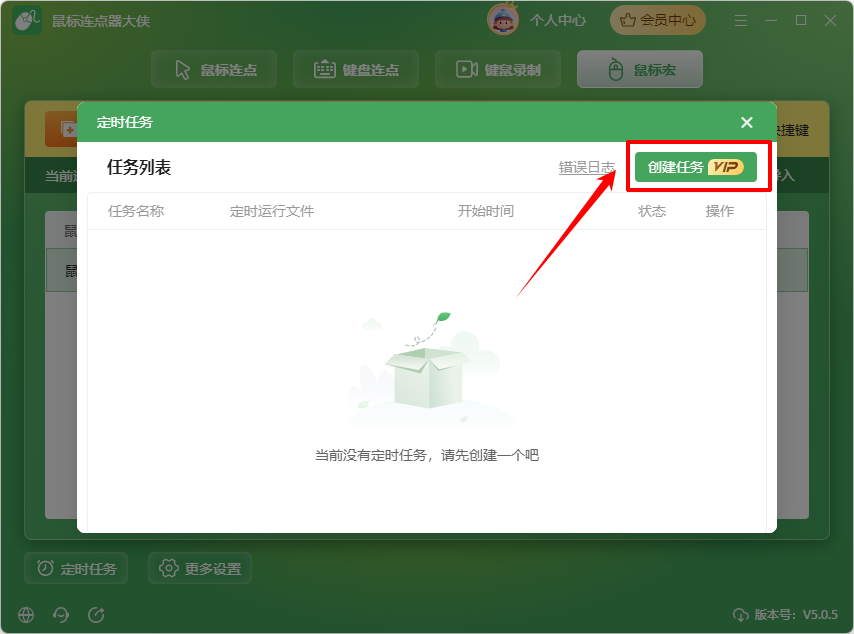
步骤2:点击“创建任务”按钮,进入任务编辑界面。
步骤3:输入任务名称,并选择要定时运行的宏文件(需提前录制或编辑好)。
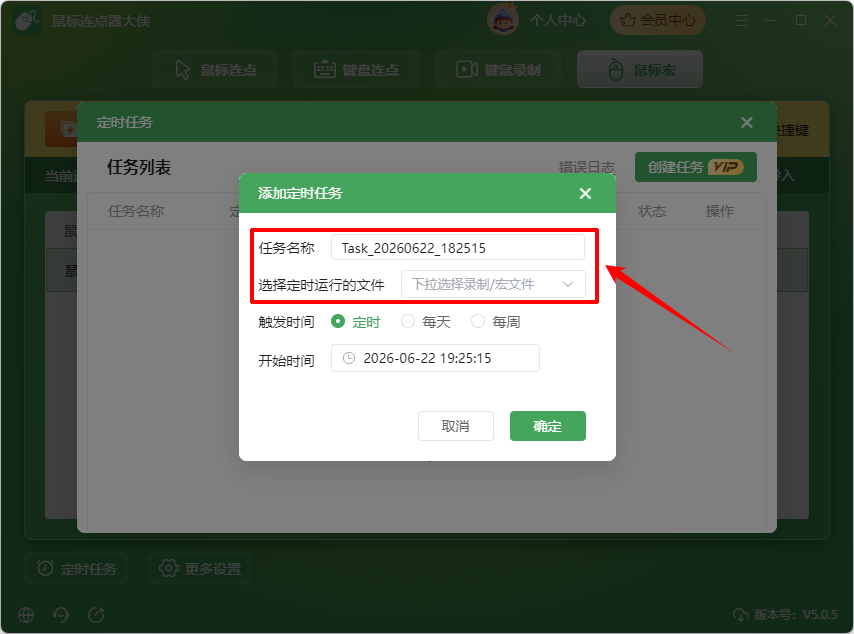
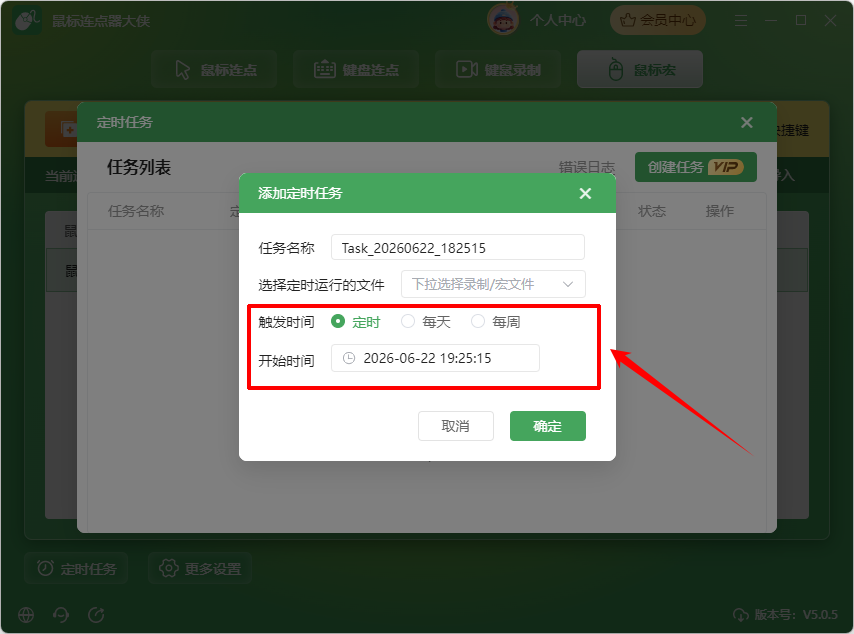
步骤4:设置触发时间和开始时间,软件将在该时间点自动启动该宏任务。无误后点击“确定”。
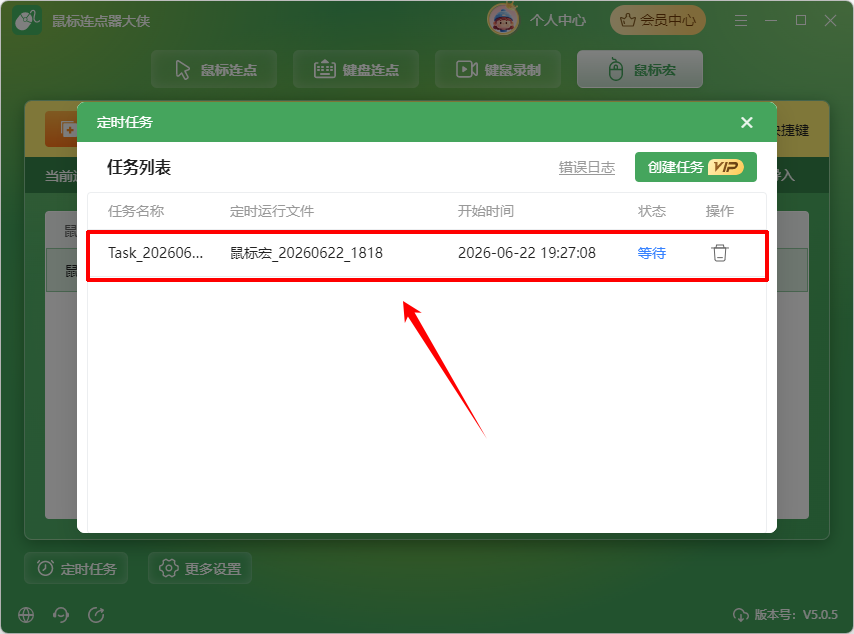
步骤5:保存任务后,任务将出现在任务列表中。
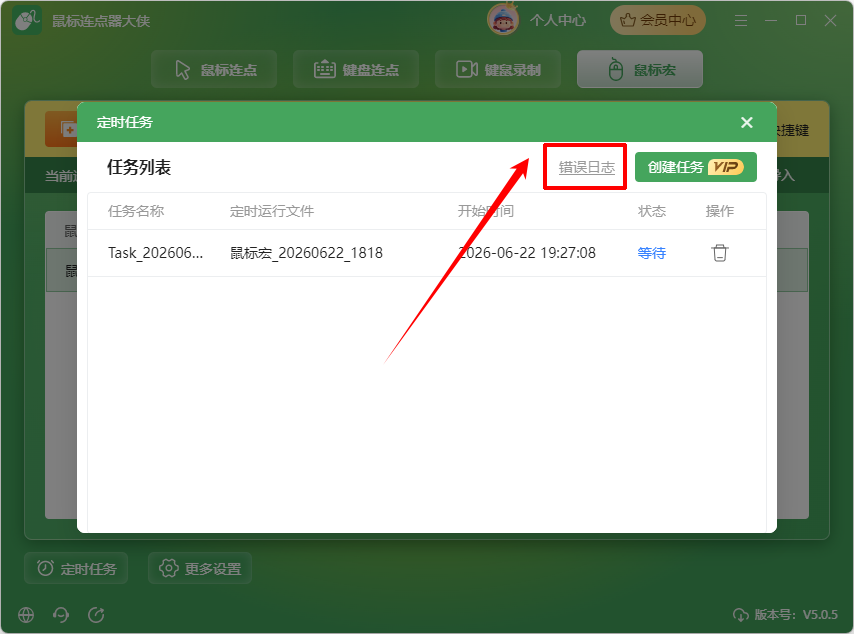
步骤6:您可随时对已有任务进行启用、停用或删除操作,任务到达设定时间后即自动执行。执行日志可前往“错误日志”面板查看,方便追踪运行情况。
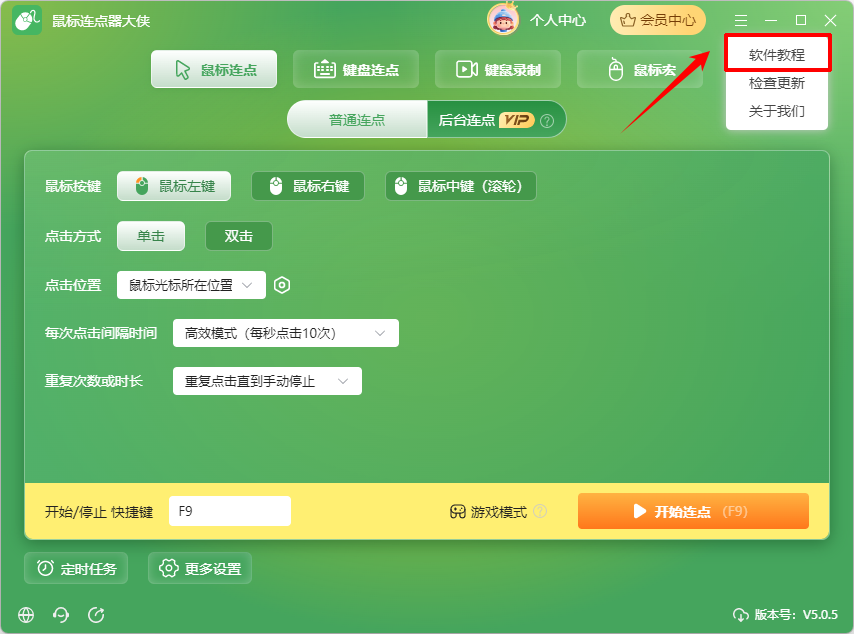
点击软件右上角菜单(「☰」)→“软件教程”,在线查阅图文指南。
点击软件界面左下角的“官网”按钮,即可快速访问易兴软件官方网站,了解更多产品信息与资讯。
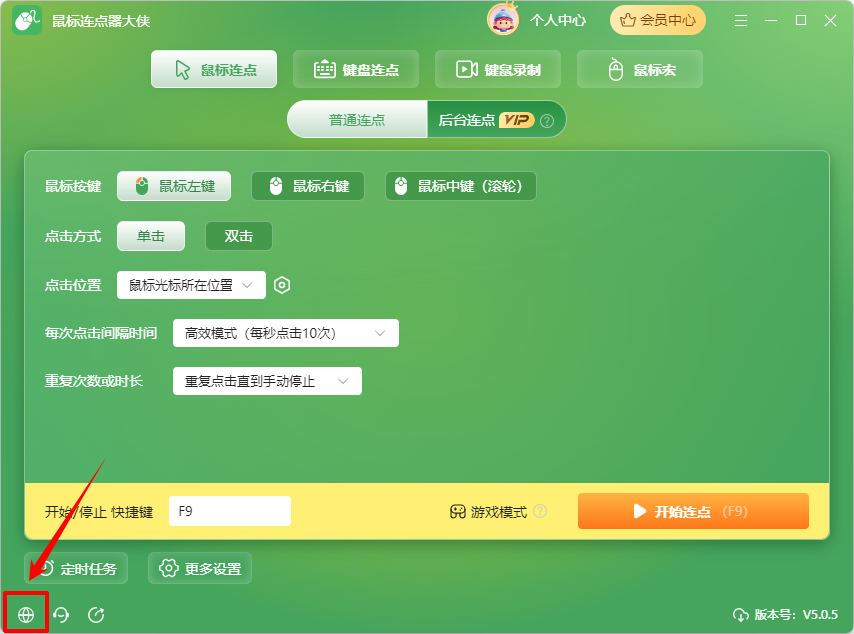
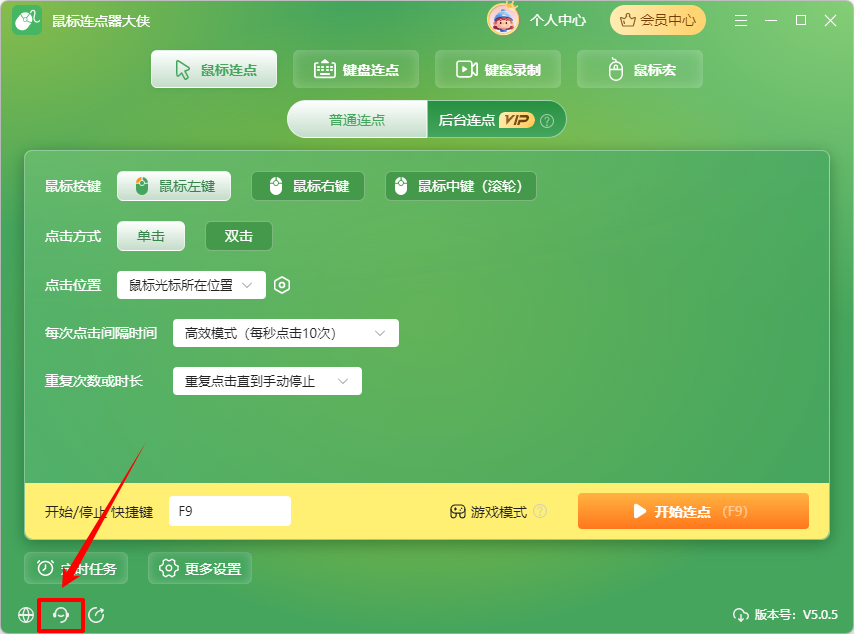
使用过程中如遇到任何疑问,可点击软件界面左下角的“客服”按钮,专业技术人员将在线为您提供实时解答与支持。
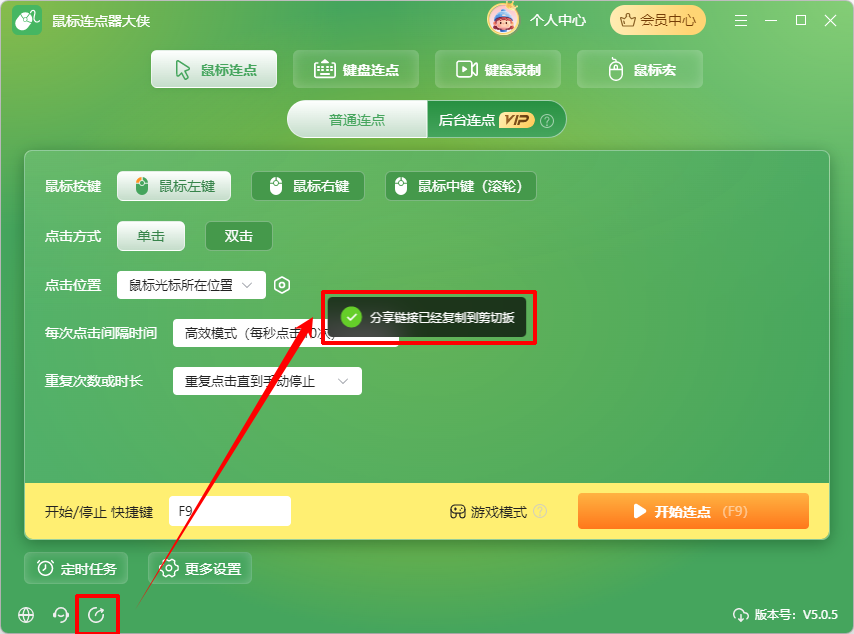
点击软件界面左下角的“分享”按钮,分享链接将自动复制到剪贴板,方便您发送给好友或分享至社交平台。
不着急,我们有专业的在线客服为您解答!
 在线客服
在线客服
 已复制链接~




