产品 & 服务

2026-08-20 11:41:11 发布
访问易兴软件官网,下载patplay的安装包。下载完成后,双击运行安装包,根据引导点击“立即安装”即可快速完成安装。如需自定义安装路径,可点击“自定义安装”进行设置。
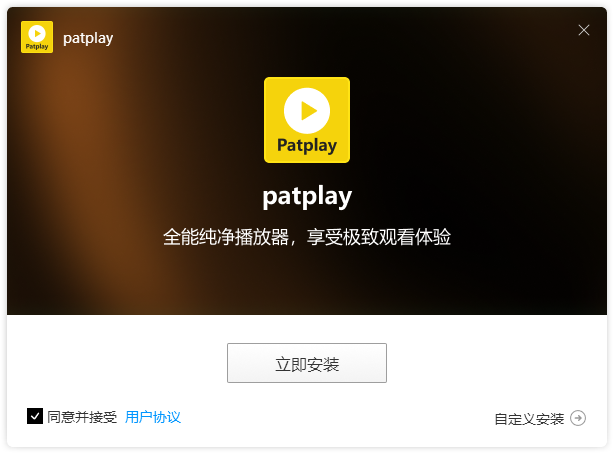
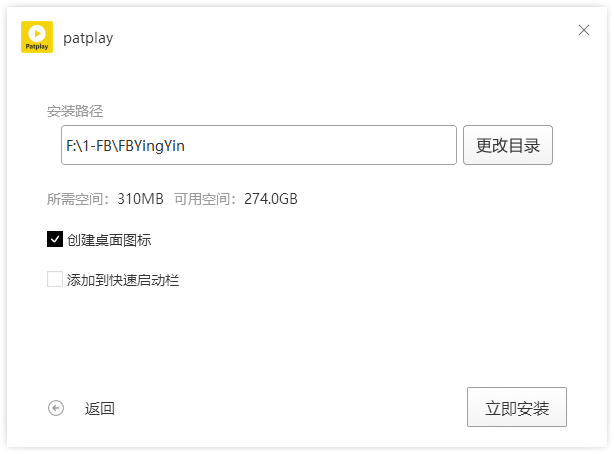
为避免占用系统盘空间,建议将patplay安装到其他磁盘(如D盘)。在安装时选择“自定义安装”,然后浏览选择非系统盘目录,后续点击“立即安装”即可。
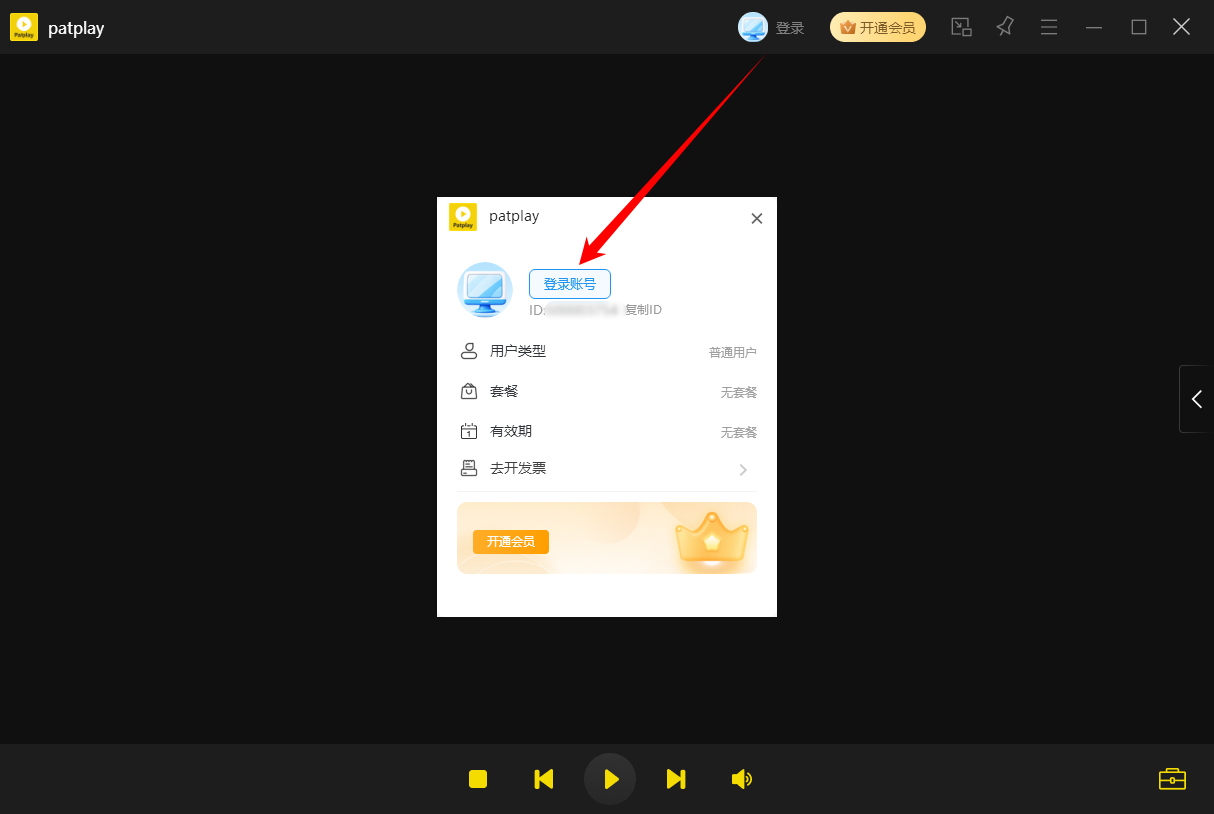
运行工具后,可以在软件界面右上方点击头像,点击“登录账号”按钮。点击后,可选择使用微信扫码、手机号验证码、QQ或邮箱等方式进行注册与登录。请牢记您的登录方式,因为不同的登录账号对应独立的软件ID。
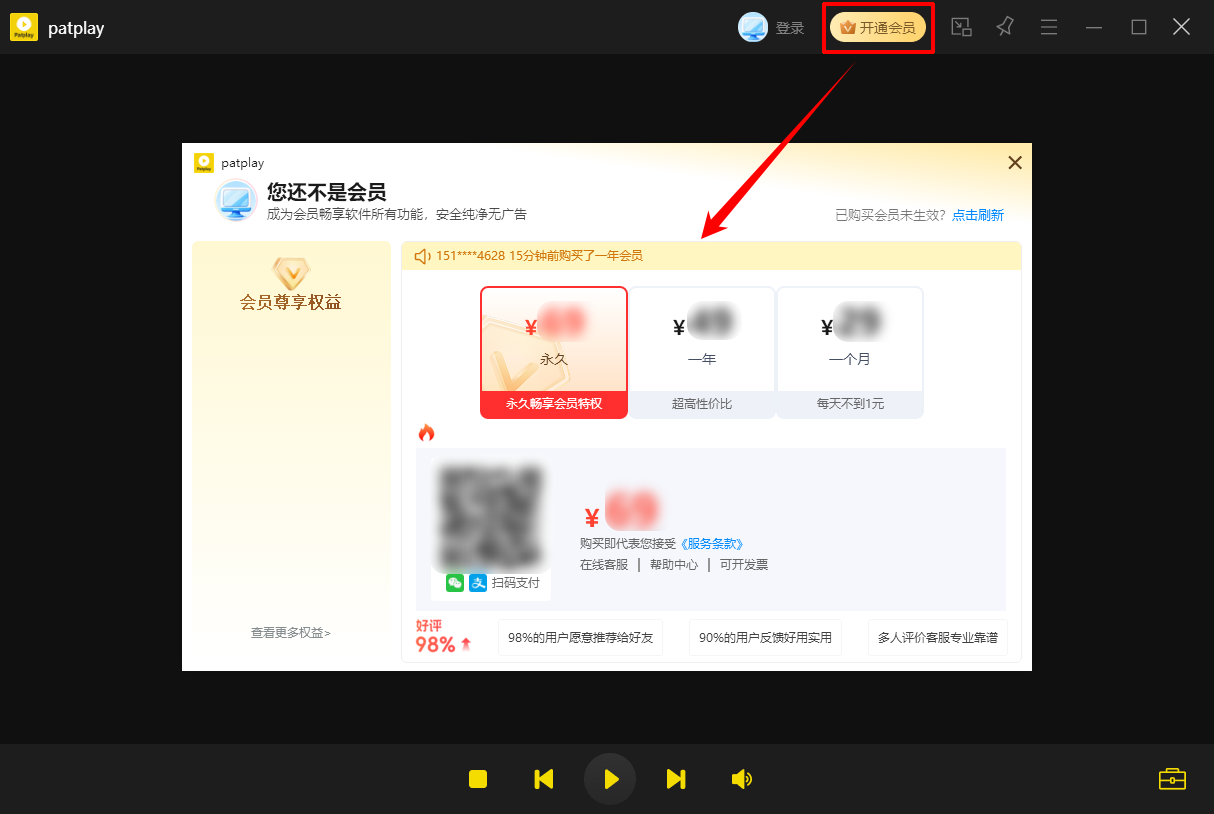
登录成功后,点击软件界面上的“开通会员”,进入VIP套餐页面。根据需求选择适合的套餐,完成支付后即可解锁所有功能。购买后会员权益即时生效,可享受高级服务。
patplay 是一款本地音视频播放工具,支持常见格式播放,同时提供播放列表管理、画面调节、声音设置、字幕同步等实用功能。内置工具箱还支持视频截图、截取、合并、格式转换和压缩等轻量级剪辑操作,满足日常观影和简单视频处理需求。软件界面简洁,操作直观,支持快捷键和右键菜单,使用更高效顺手。
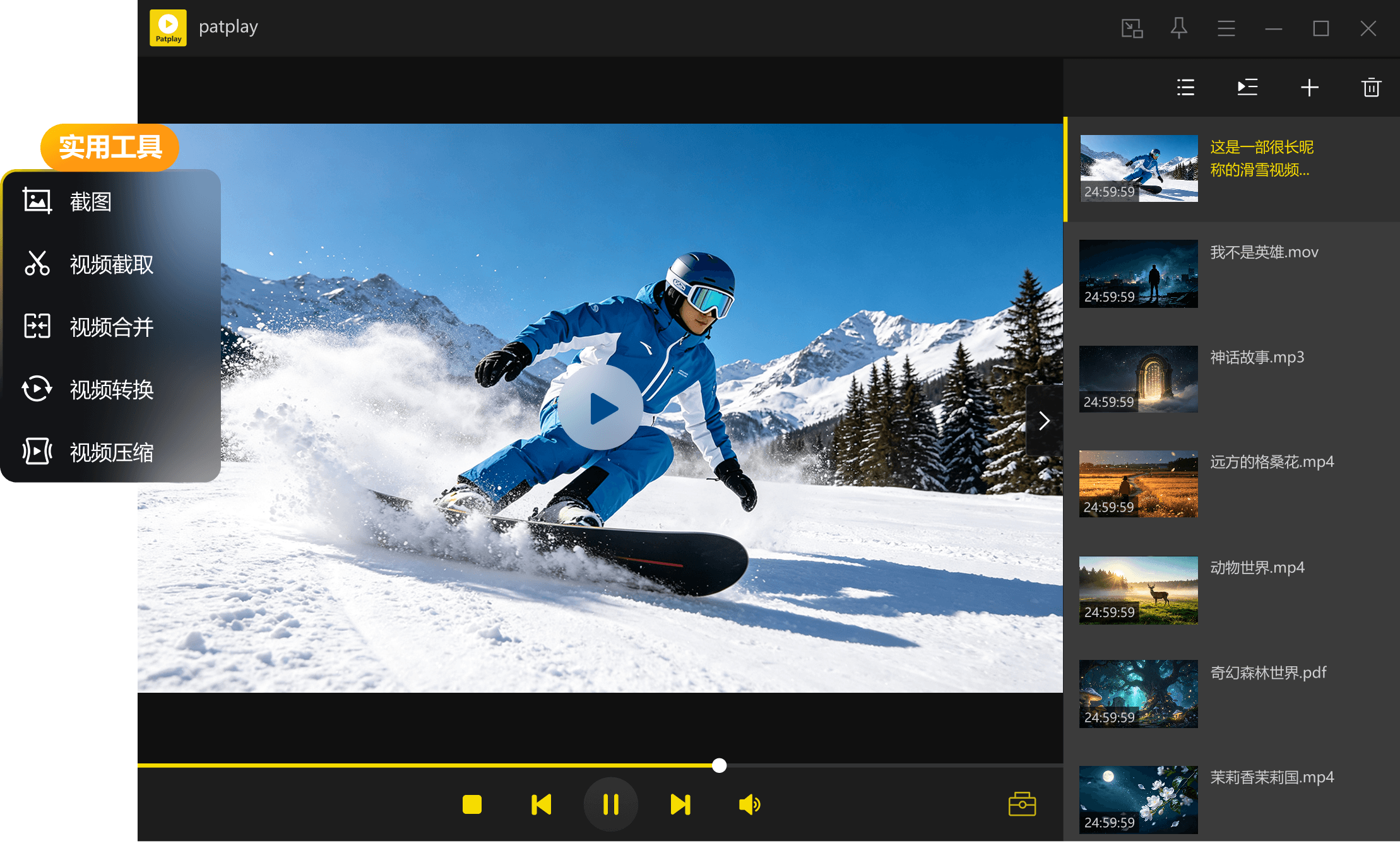
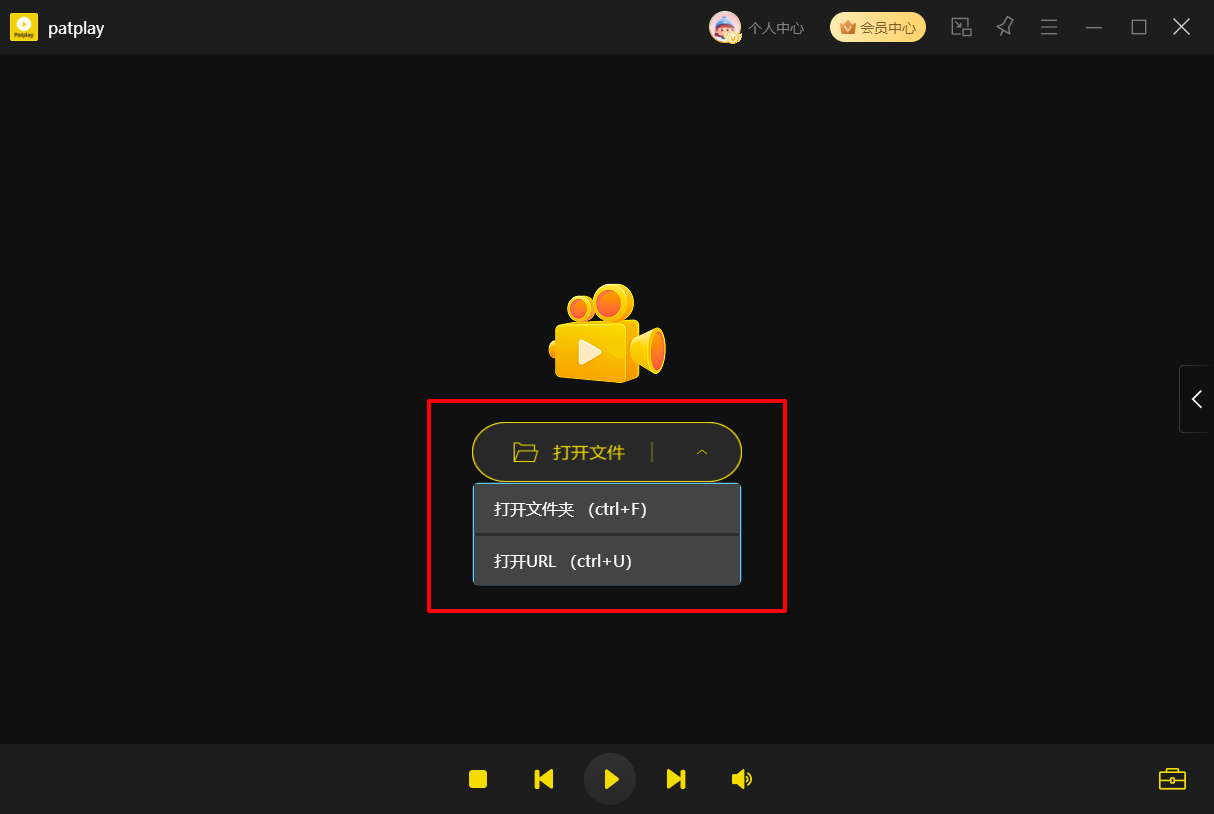
软件提供了三种打开方式,分别是打开文件、打开文件夹和打开url,每种打开方式都有对应的快捷键可以使用
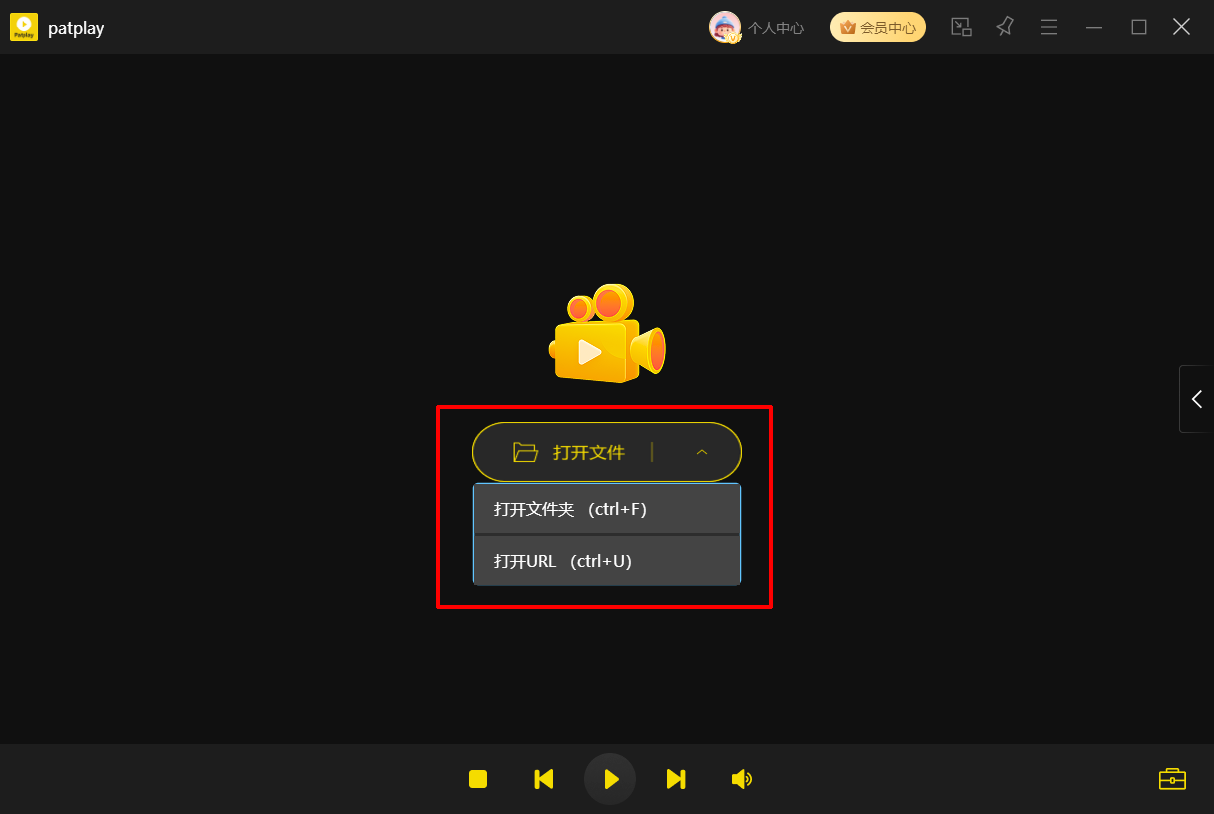
选择【打开文件】可打开文件所在位置,选择需要播放的音视频文件,支持一键选中批量打开
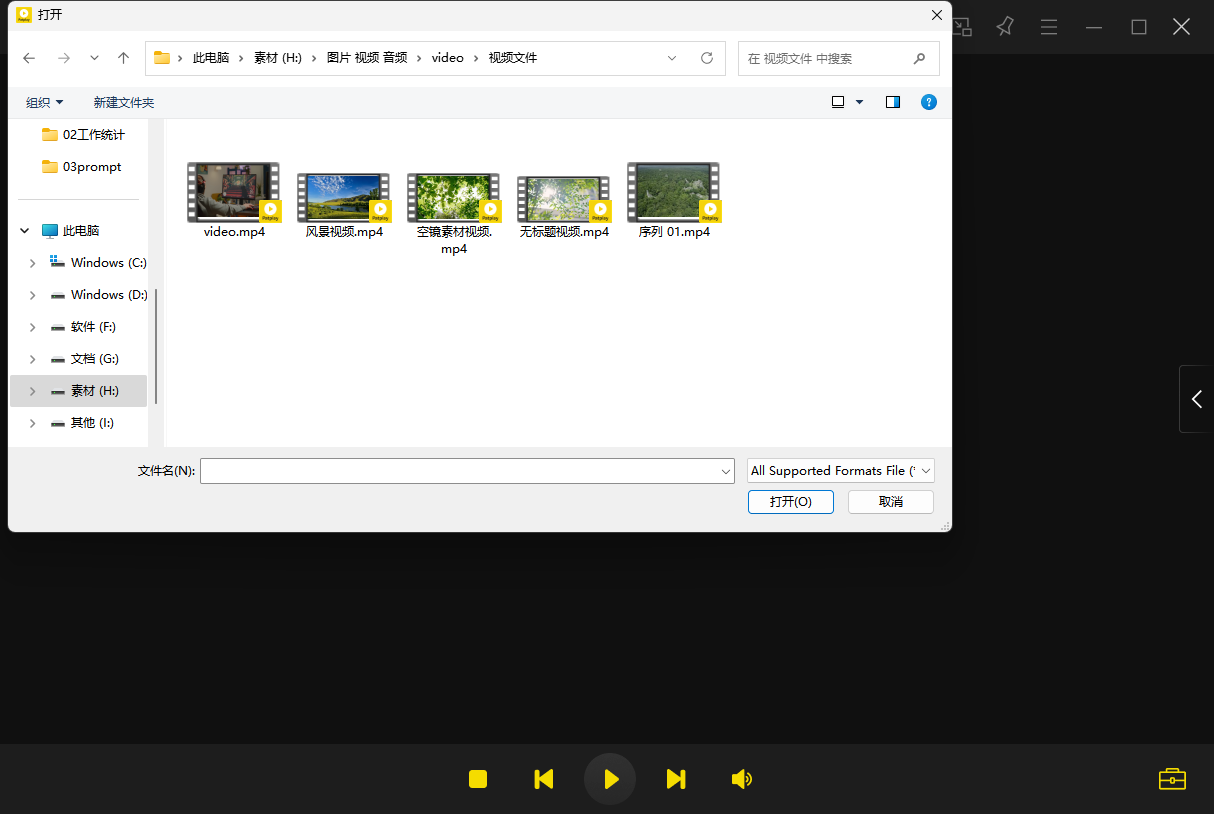
选择【打开文件夹】可导入整个文件夹,将文件夹中的所有音视频文件添加至文件列表中,并按顺序进行播放
复制视频地址(视频专属地址,而不是网页地址),粘贴到输入框,点击“打开”即可在本地播放该视频
注意:网页视频不会下载至本地,仅本地播放

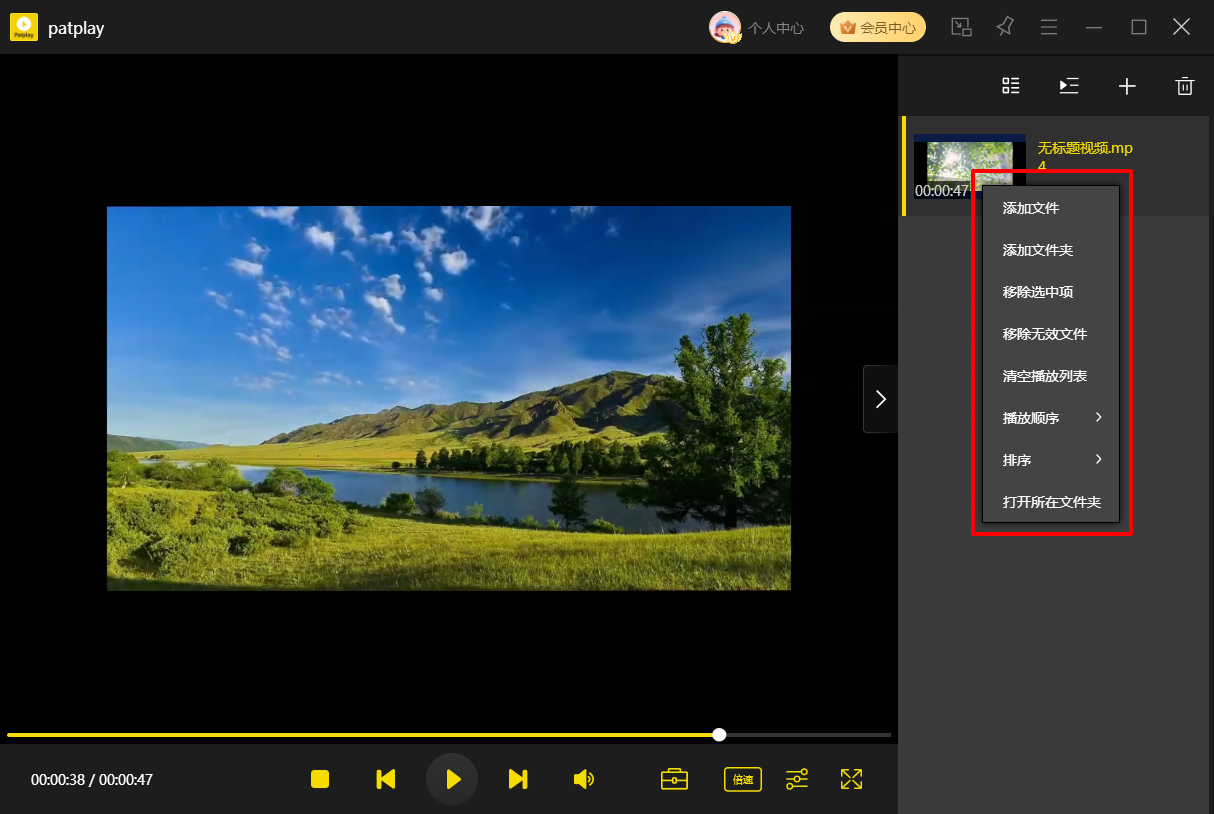
播放列表中可查看并管理历史播放视频文件,功能包括:列表展示形式、播放顺序、添加文件、清空列表
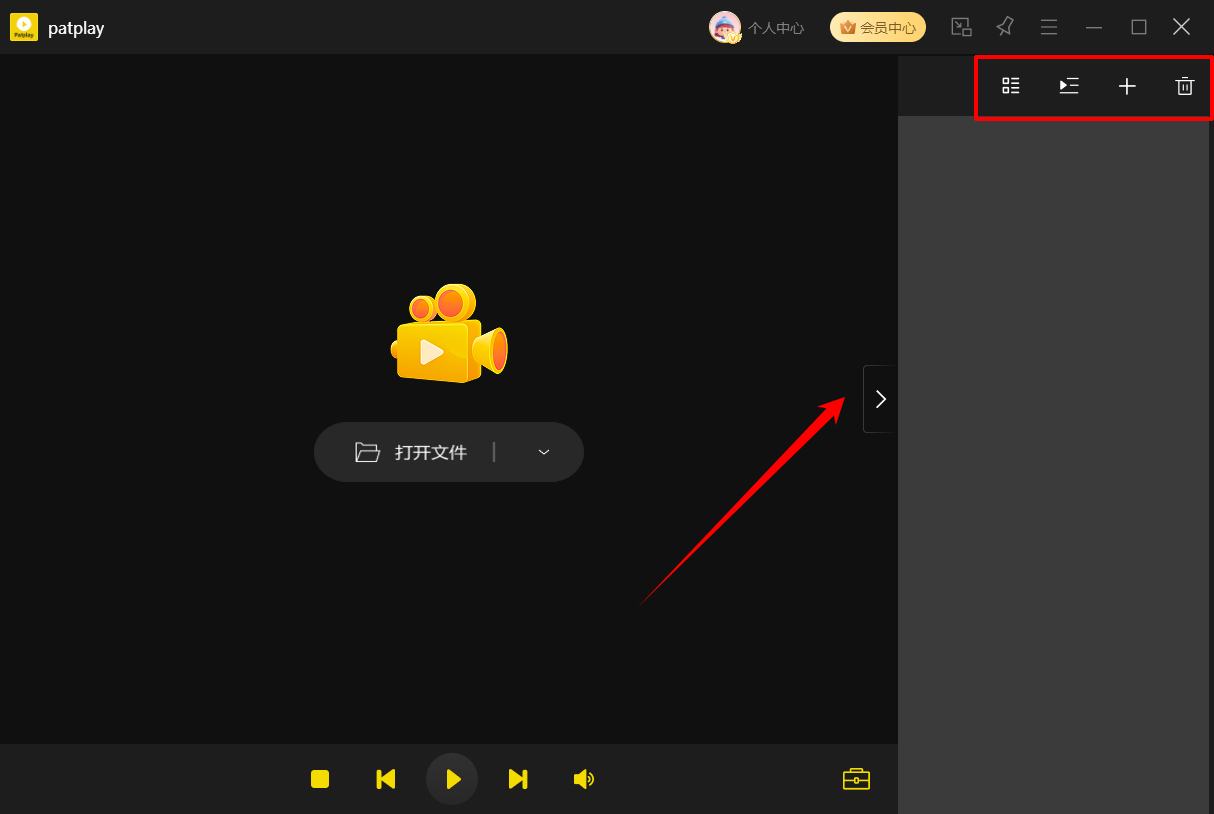
文字列表:以文件名形式展示
缩略图列表:以视频封面形式展示
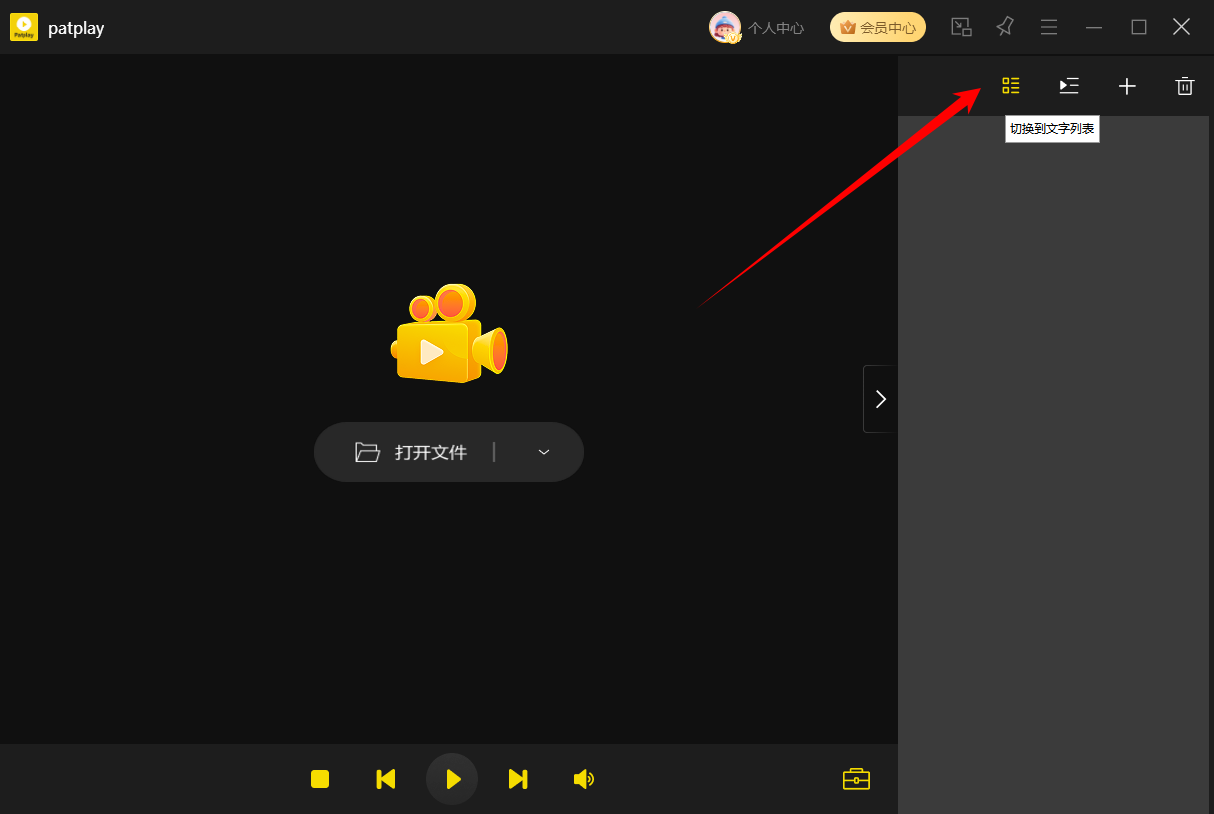
可根据需要,选择视频列表的播放顺序,包括单个播放、顺序播放、列表循环、单个循环或随机循环
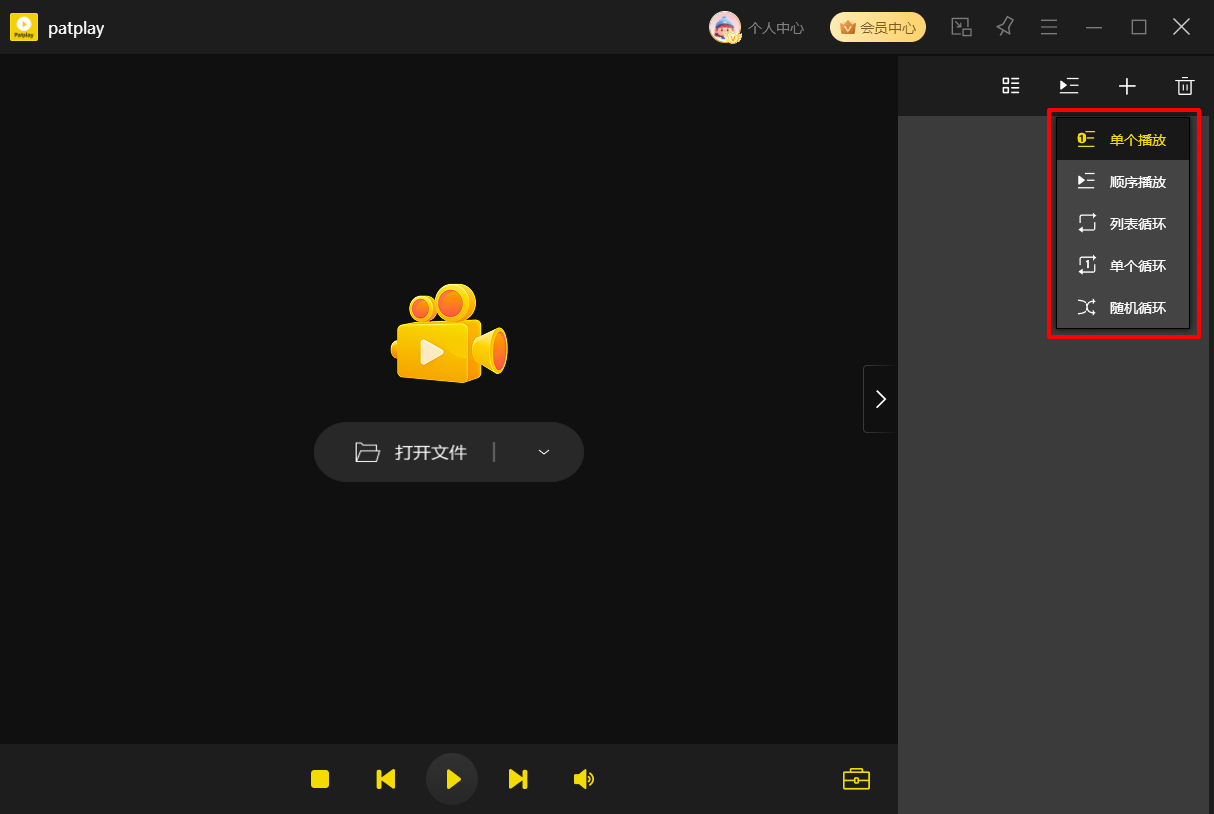
视频列表中选择添加文件,可将电脑本地视频添加至视频列表中
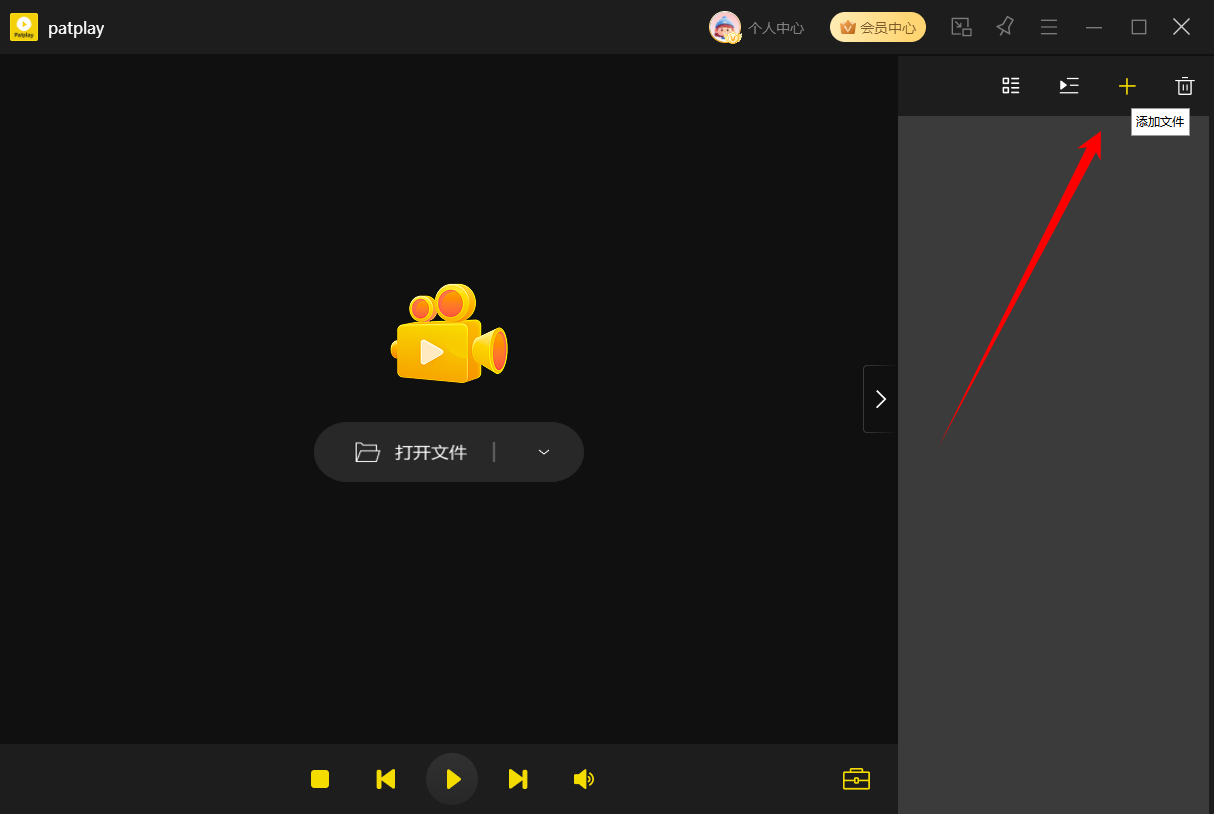
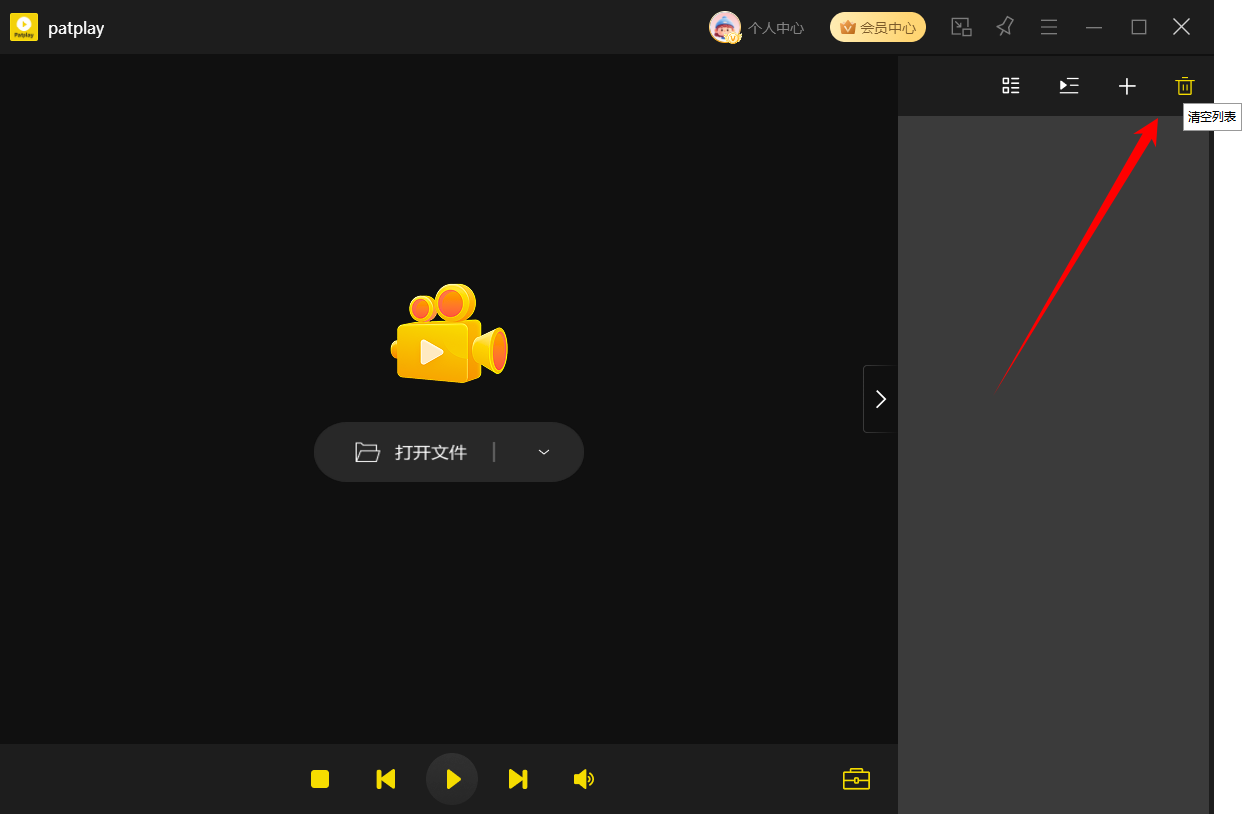
选择【清空列表】,移除列表中的所有音视频文件,包括url视频
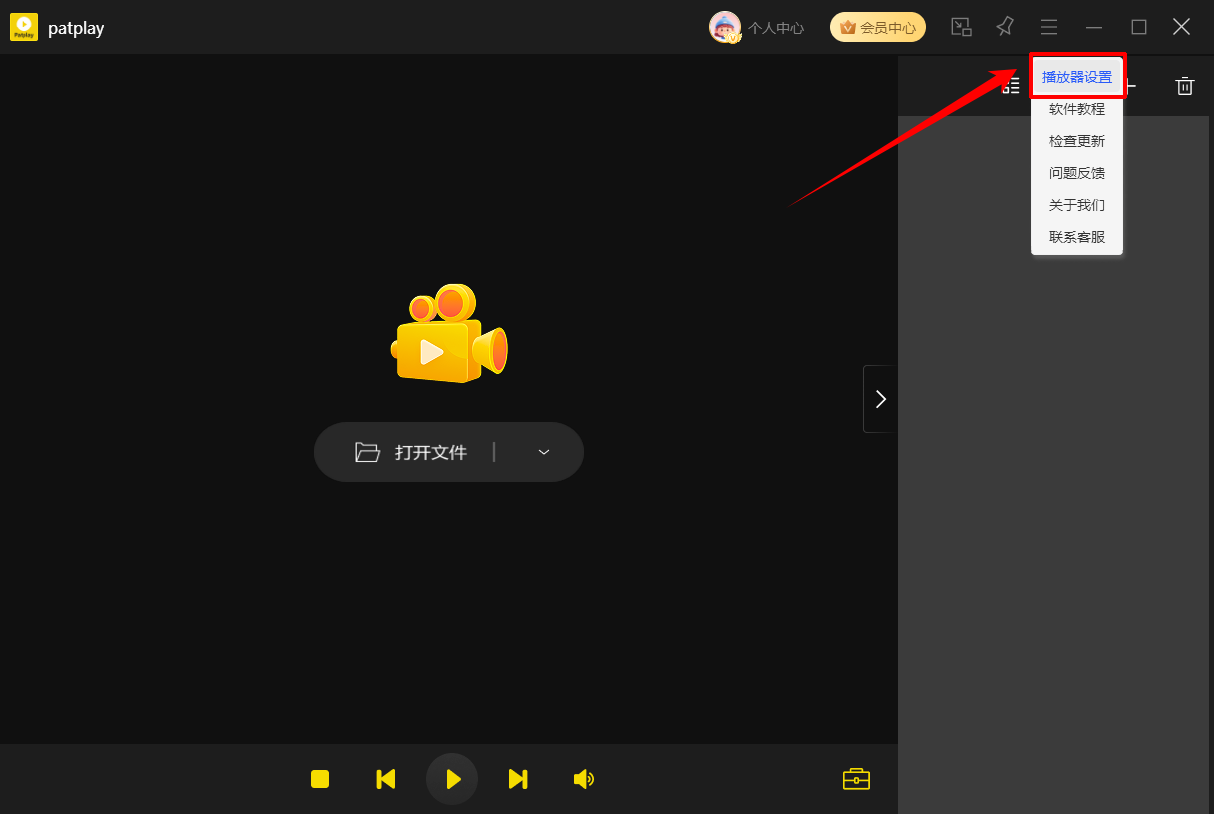
选择【三】-【播放设置】,可根据需要调整播放器各项参数
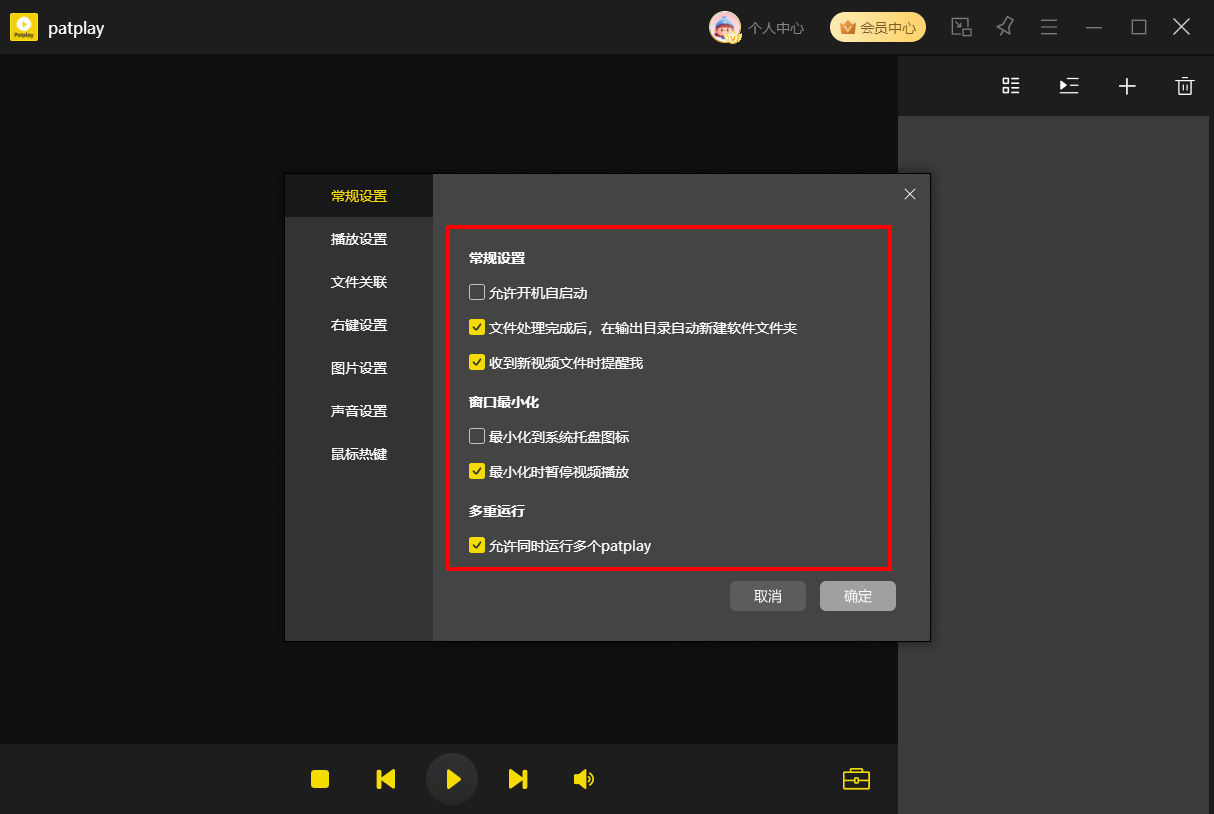
【常规设置】中可设置patplay的常规操作,包括开启自启项、窗口关闭操作、电脑收到新视频文件时的窗口提醒等常用功能
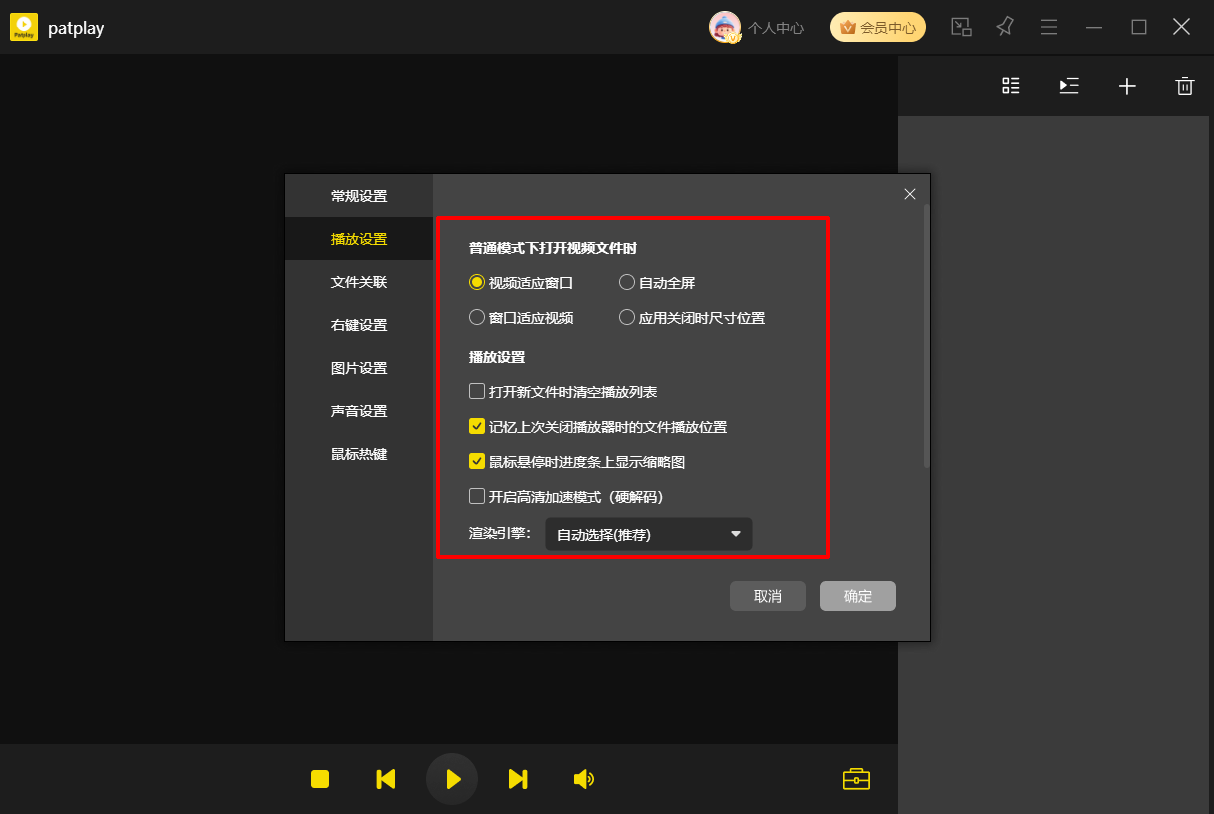
在【播放设置】中,根据需要设置打开视频文件时的操作,以及其他启动项设置,设置好后记得点击“确定”即可生效
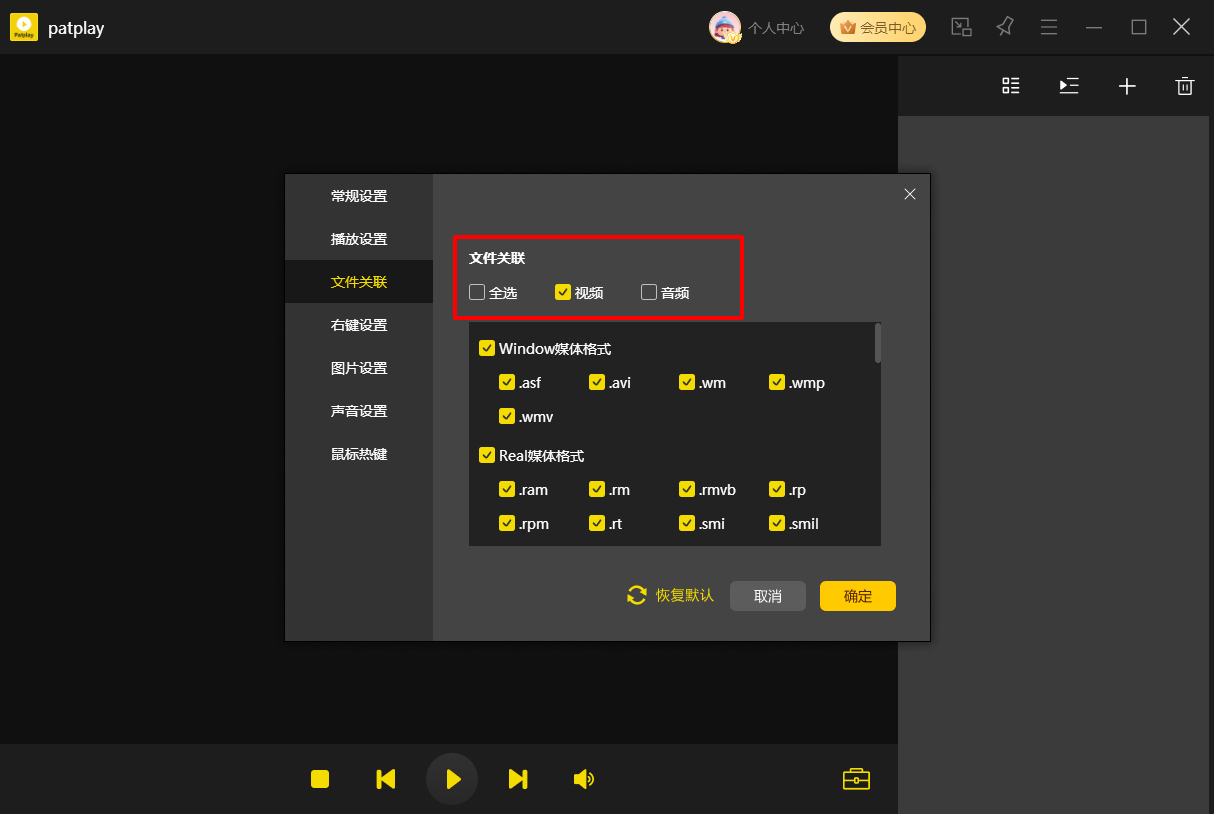
文件关联指的是音视频文件格式,软件提供了多种格式,包括Windows媒体格式、Real媒体格式、Apple媒体格式、Flash媒体格式、mpeg媒体格式、DVD媒体格式、3GP媒体格式、字幕文件、以及其他常见音视频格式
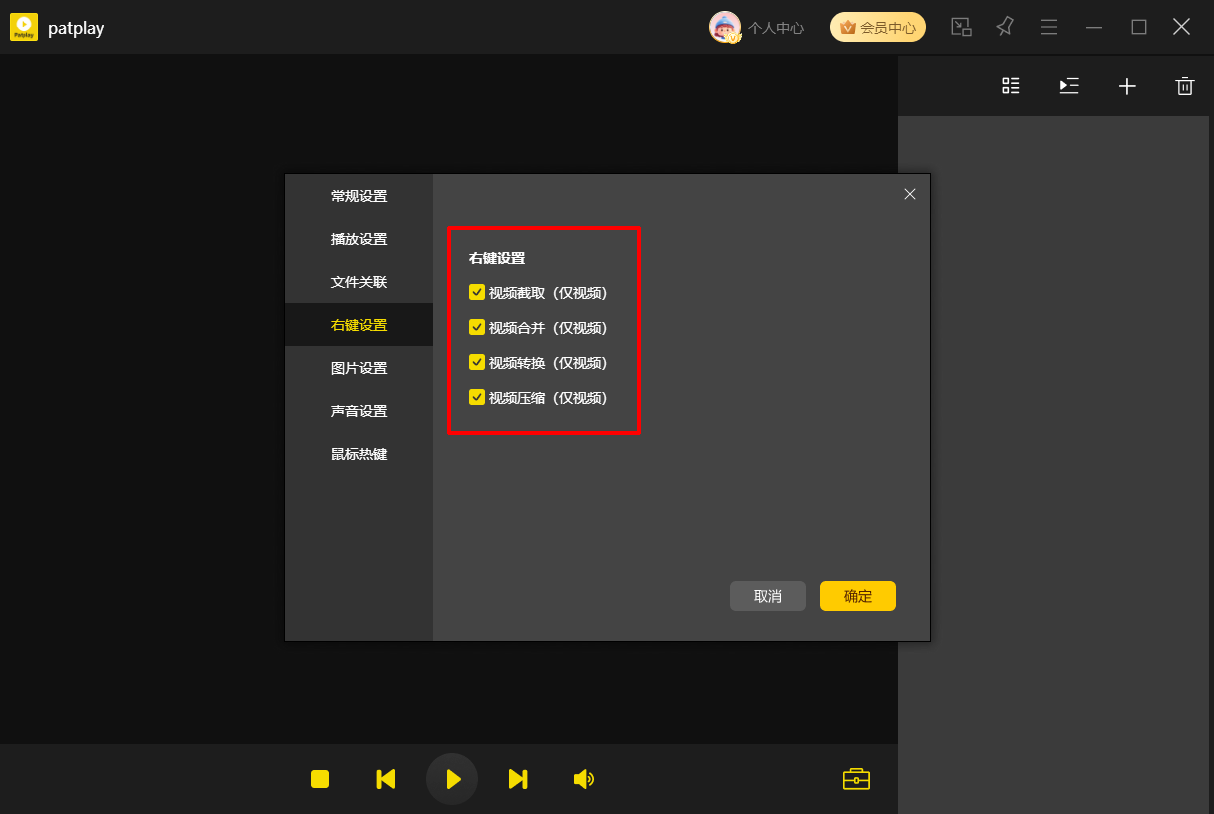
右键设置,指的是在电脑桌面(或文件夹中)选中视频后鼠标右键执行的操作。无需启动软件再处理视频,选中视频鼠标右键后即可对视频进行截取、合并、转换以及压缩操作
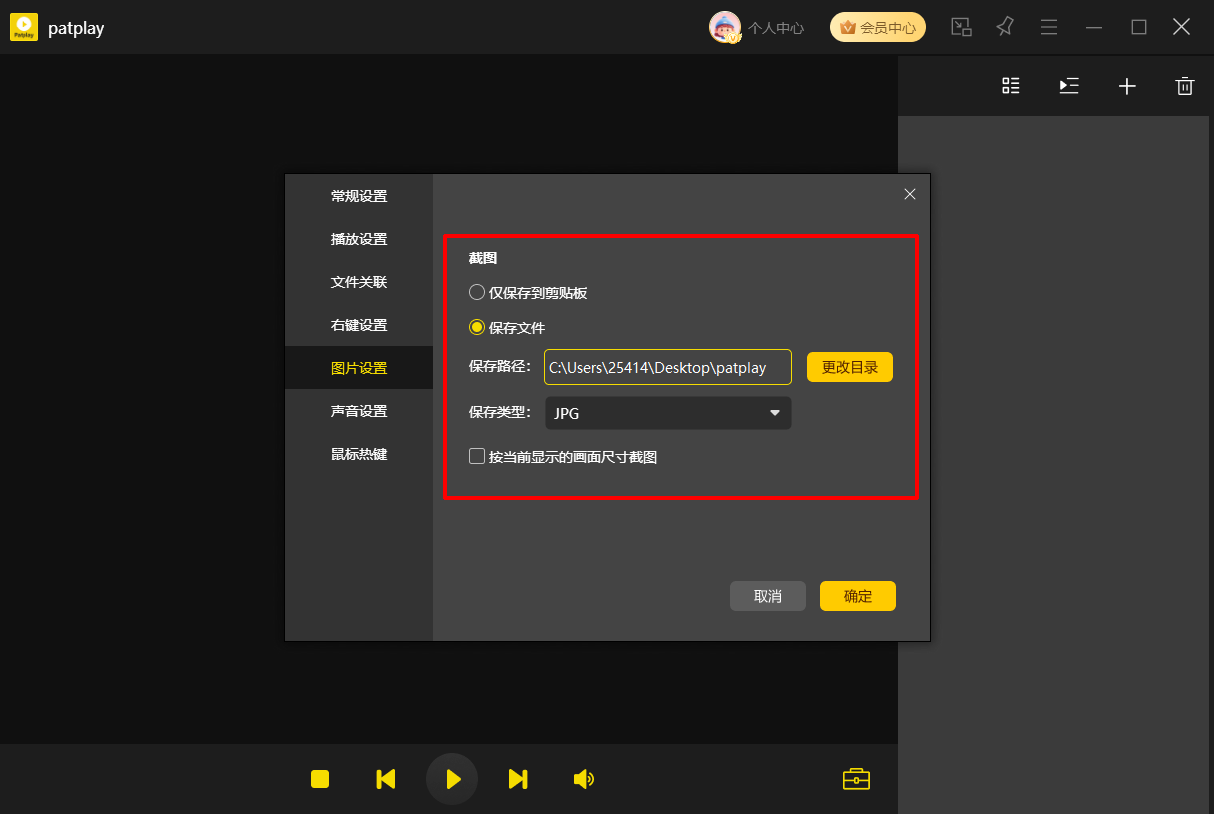
软件可直接对视频进行画面截图,截图可在【图片设置】中设置参数,包括保存路径、格式、保存方式等
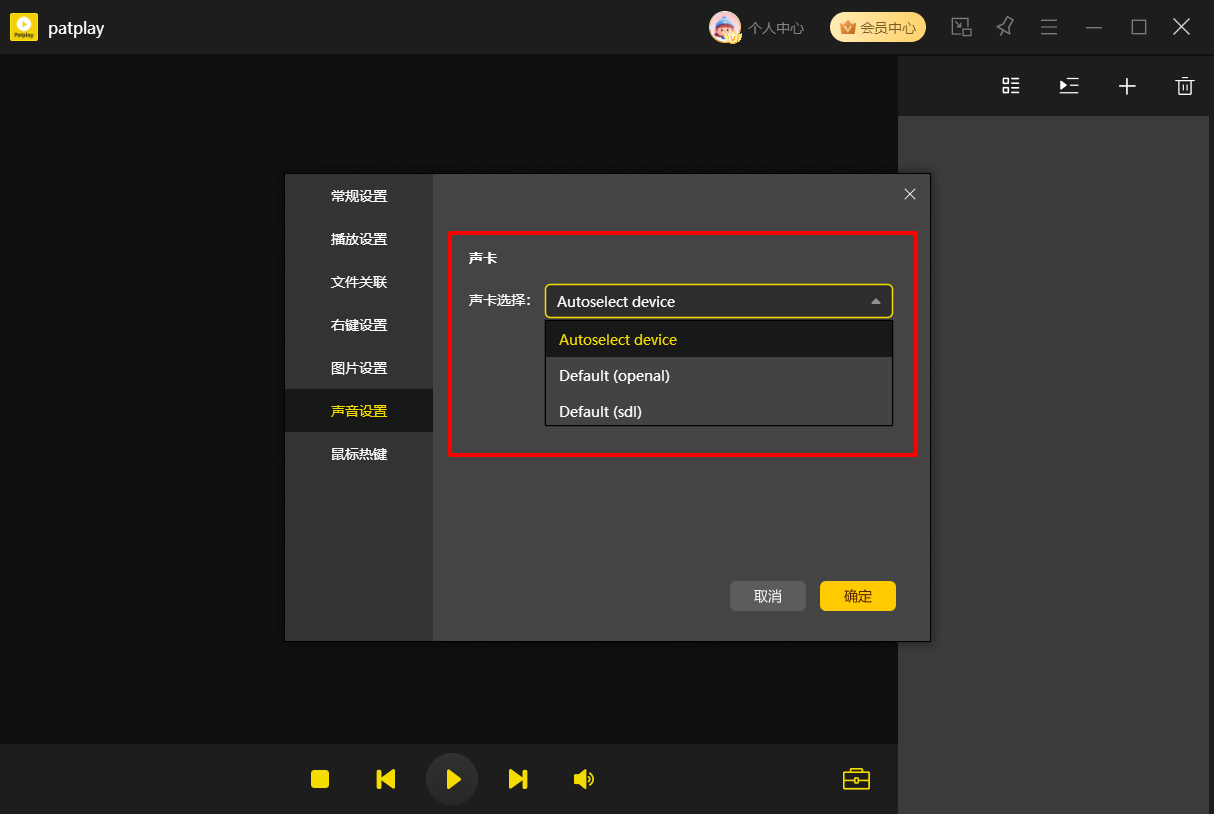
声音设置中可以选择声卡设备,切换声卡时需要重新启动软件才生效
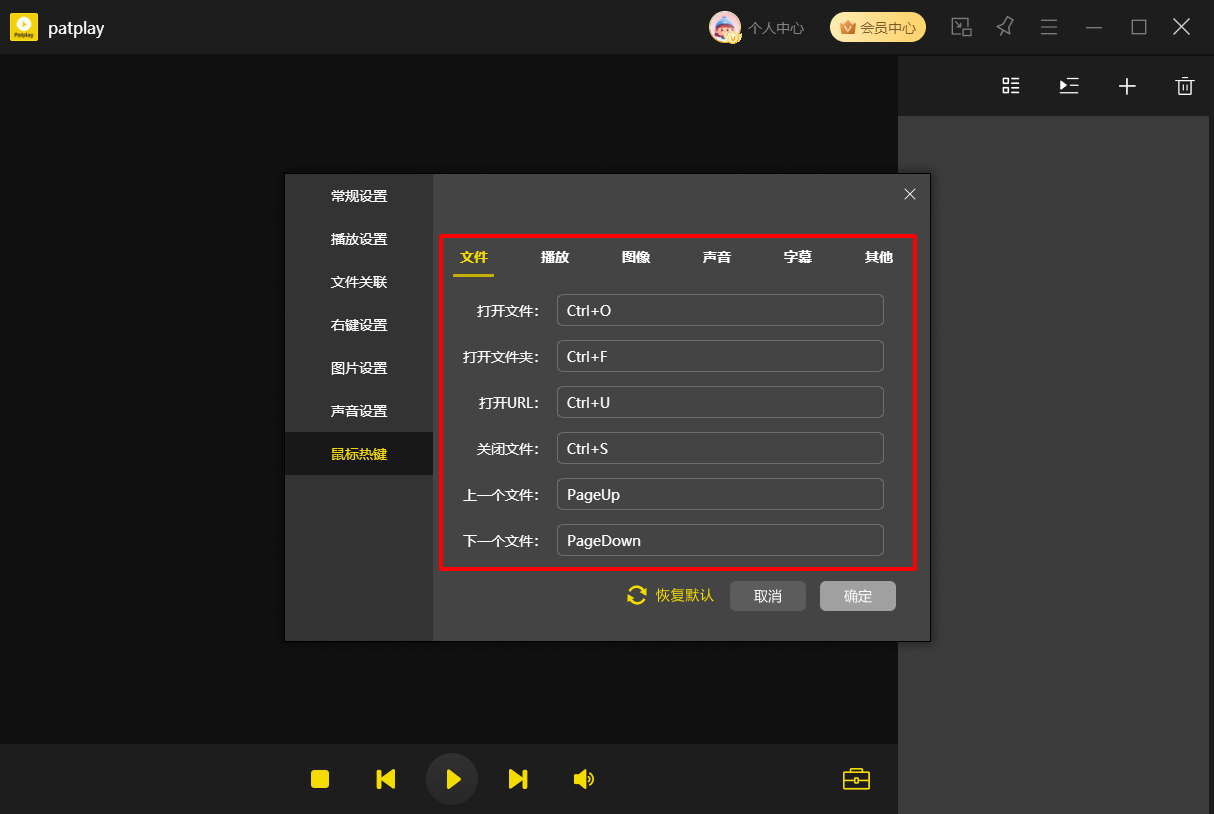
软件对相关操作配置了快捷键,便于用户更高效的使用本产品,同时用户也可自行更换快捷键
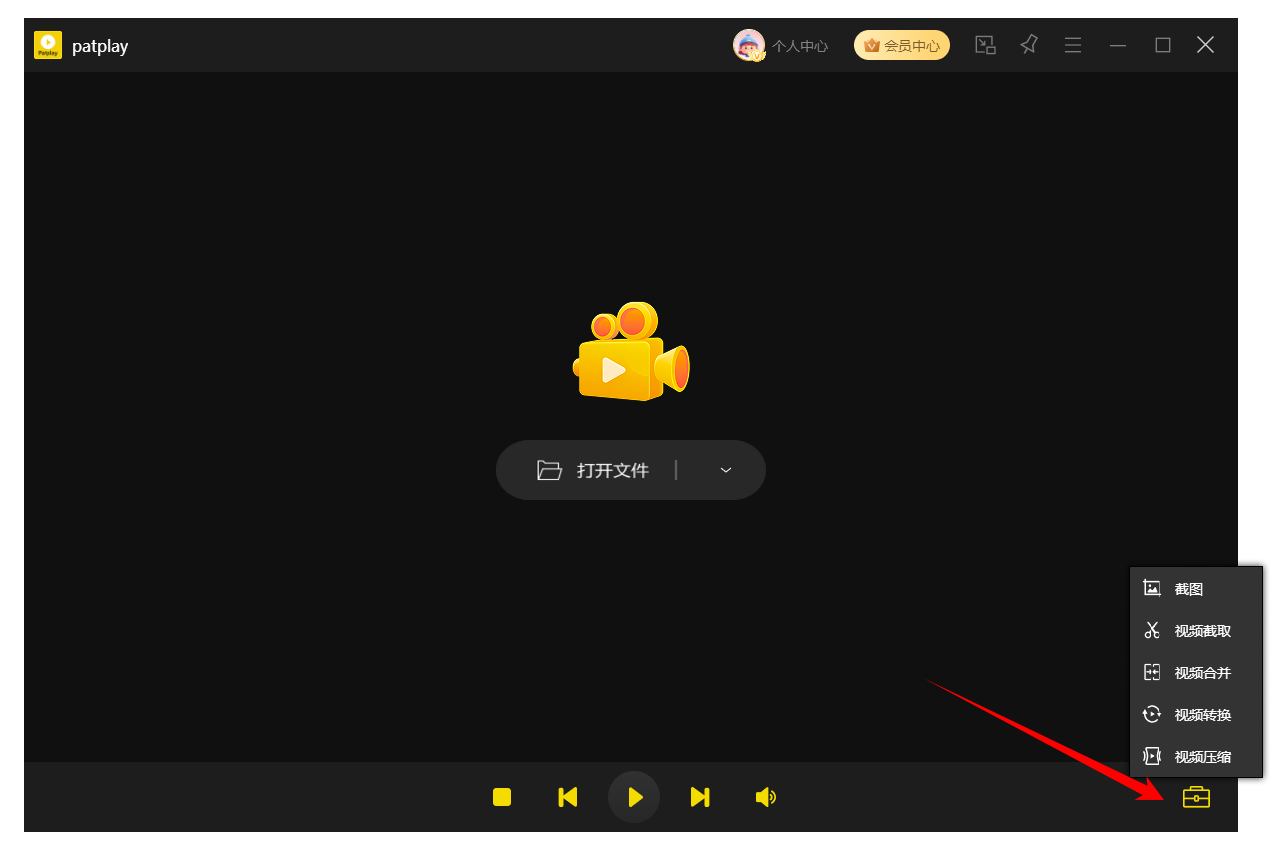
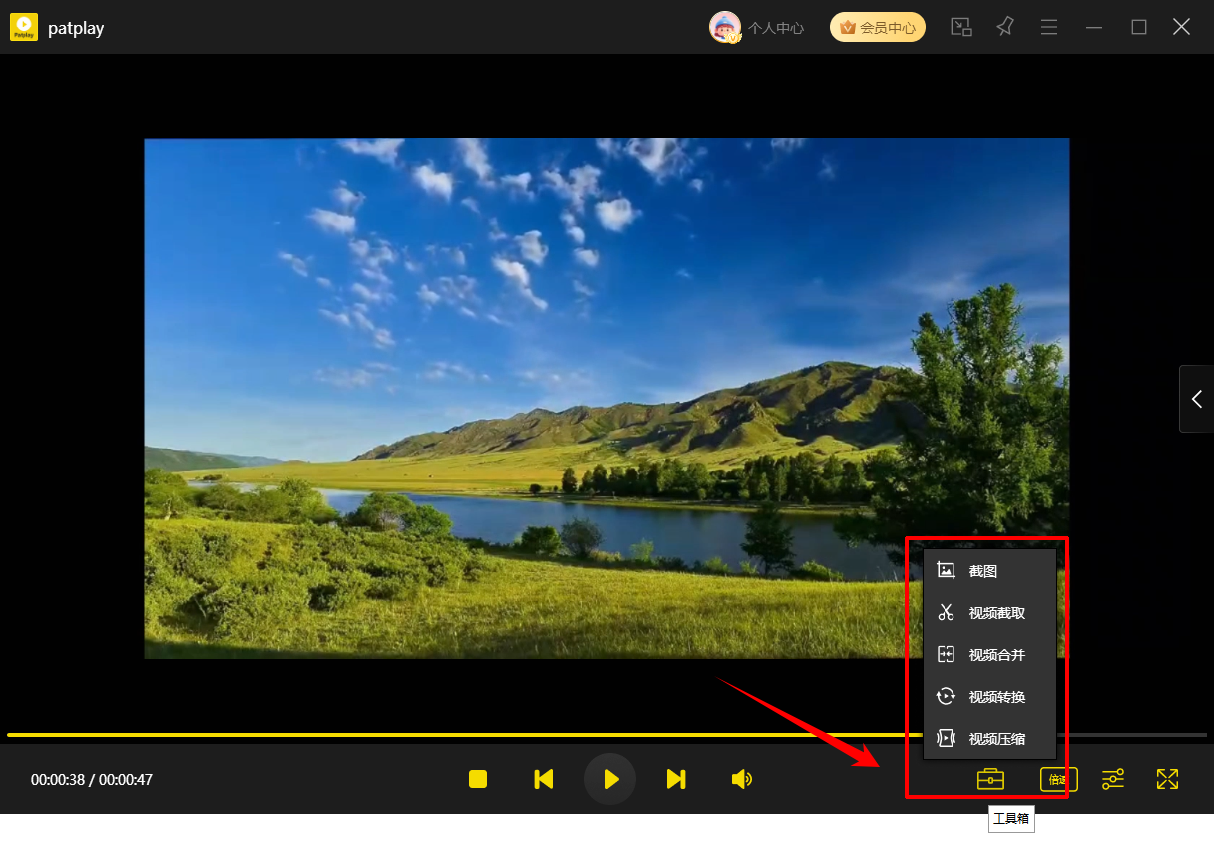
软件提供的工具箱,包括了截图、视频截取、视频合并、视频转换以及视频压缩,用户在播放视频的同时,还能够对视频文件进行简单的剪辑处理
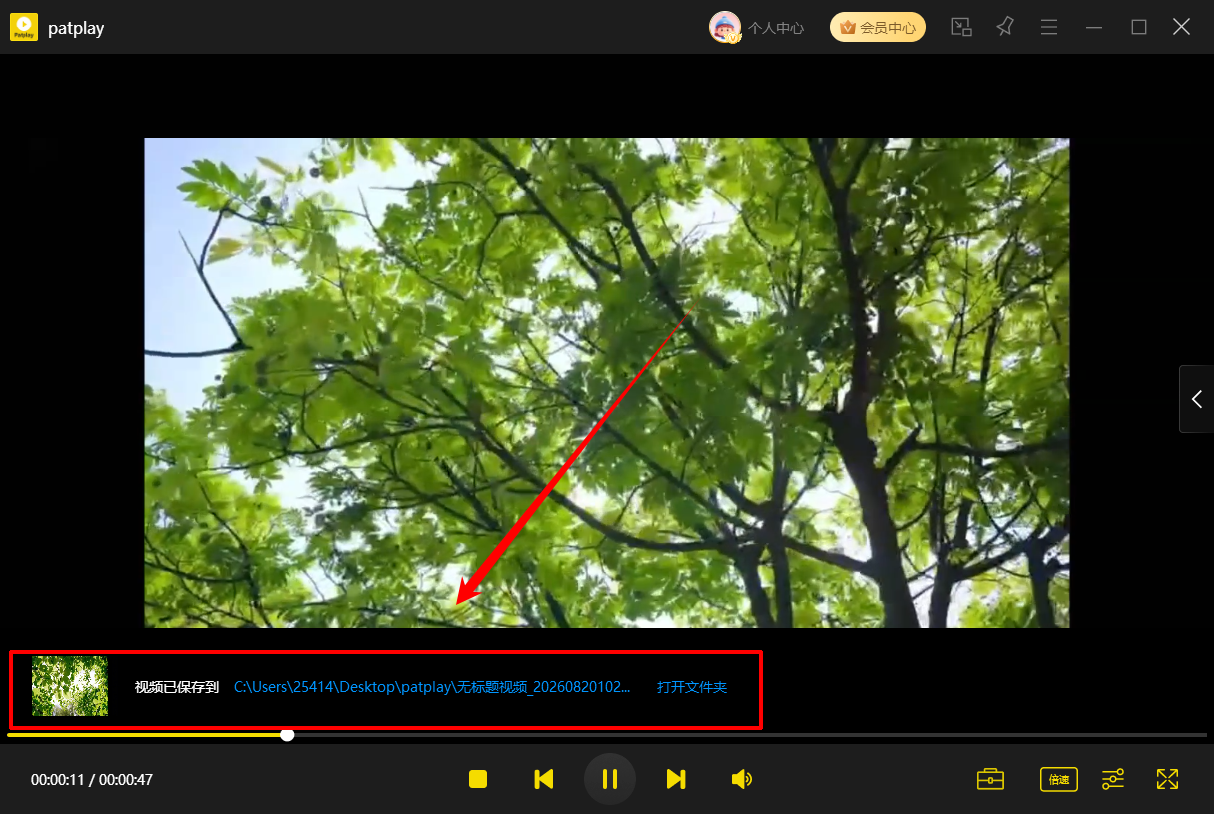
播放视频时,可选择截图功能,截取当前播放画面
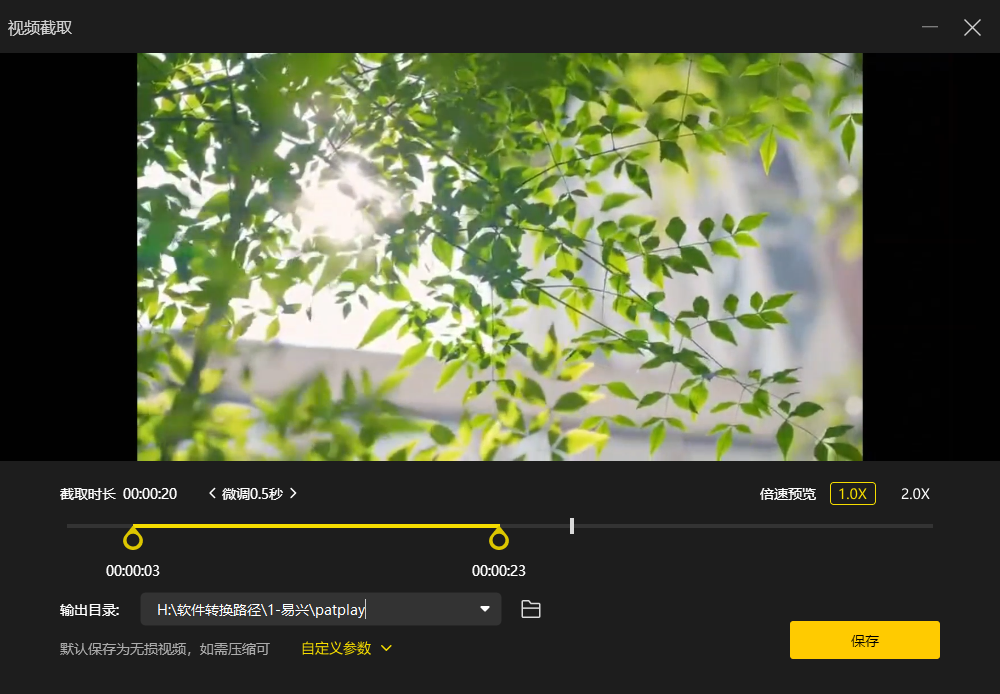
选择【视频截取】,可以根据需要截取需要的视频片段,还可以自定义参数,包括格式、分辨率和质量等
选择【视频合并】,可以将多个视频文件合并成一个,默认格式为mp4
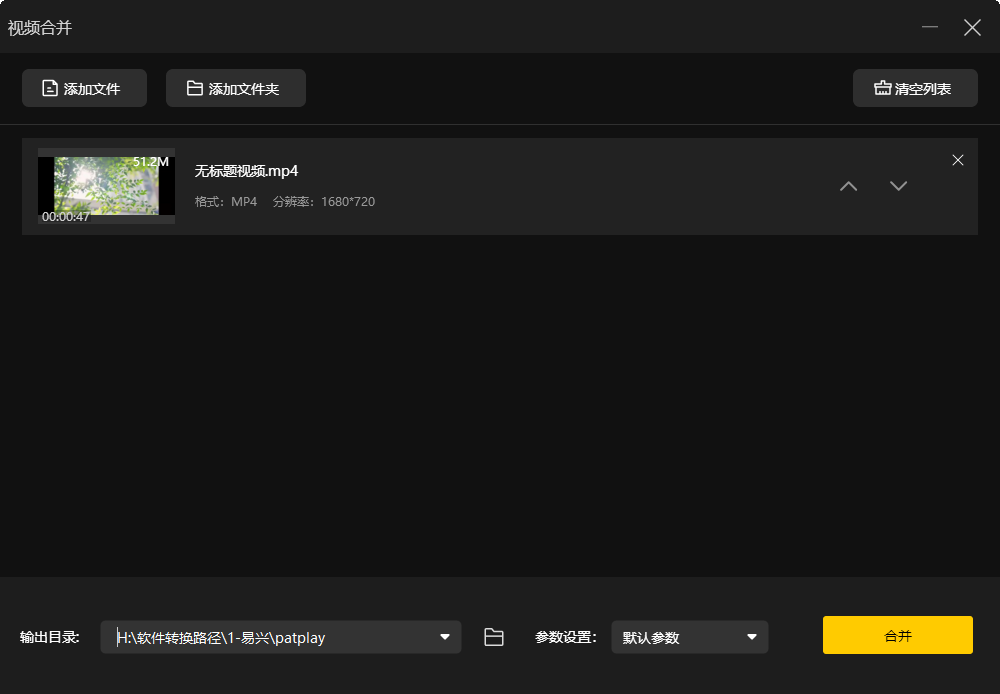
选择【视频转换】,可以将视频格式转换为其他格式,同时音视频参数可自定义设置

选择【视频压缩】,可以将视频进行压缩变小,提供了三种压缩模式
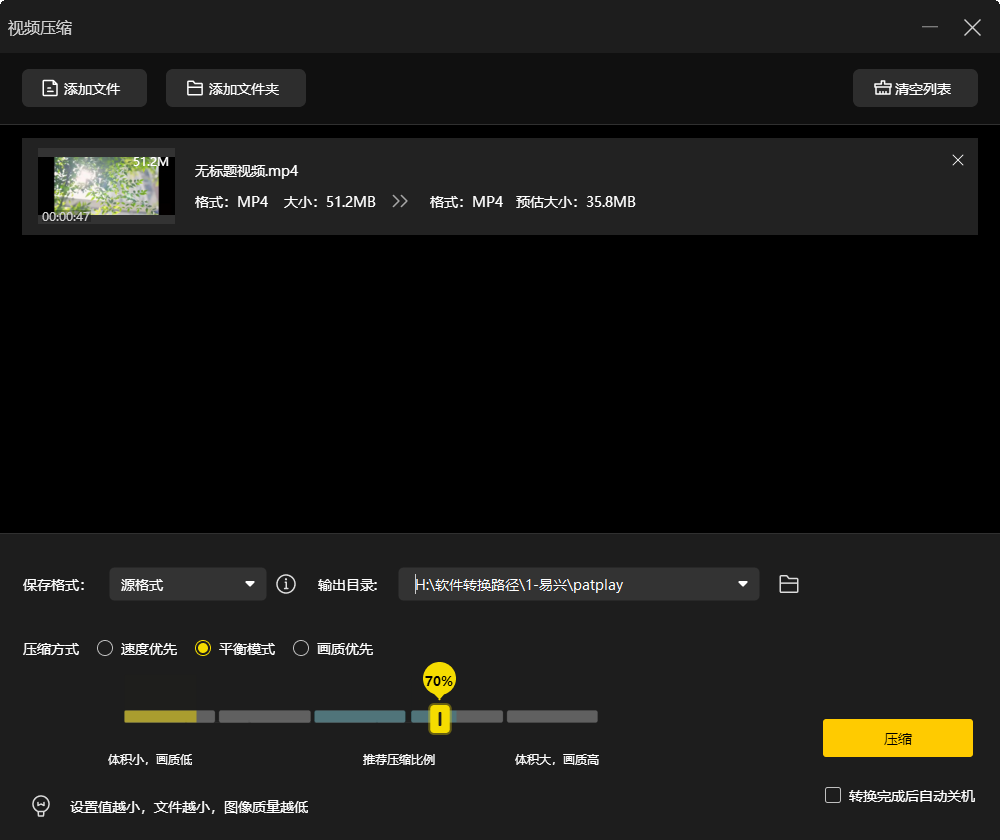
软件提供了多种小工具,包括常规功能和常用到的功能
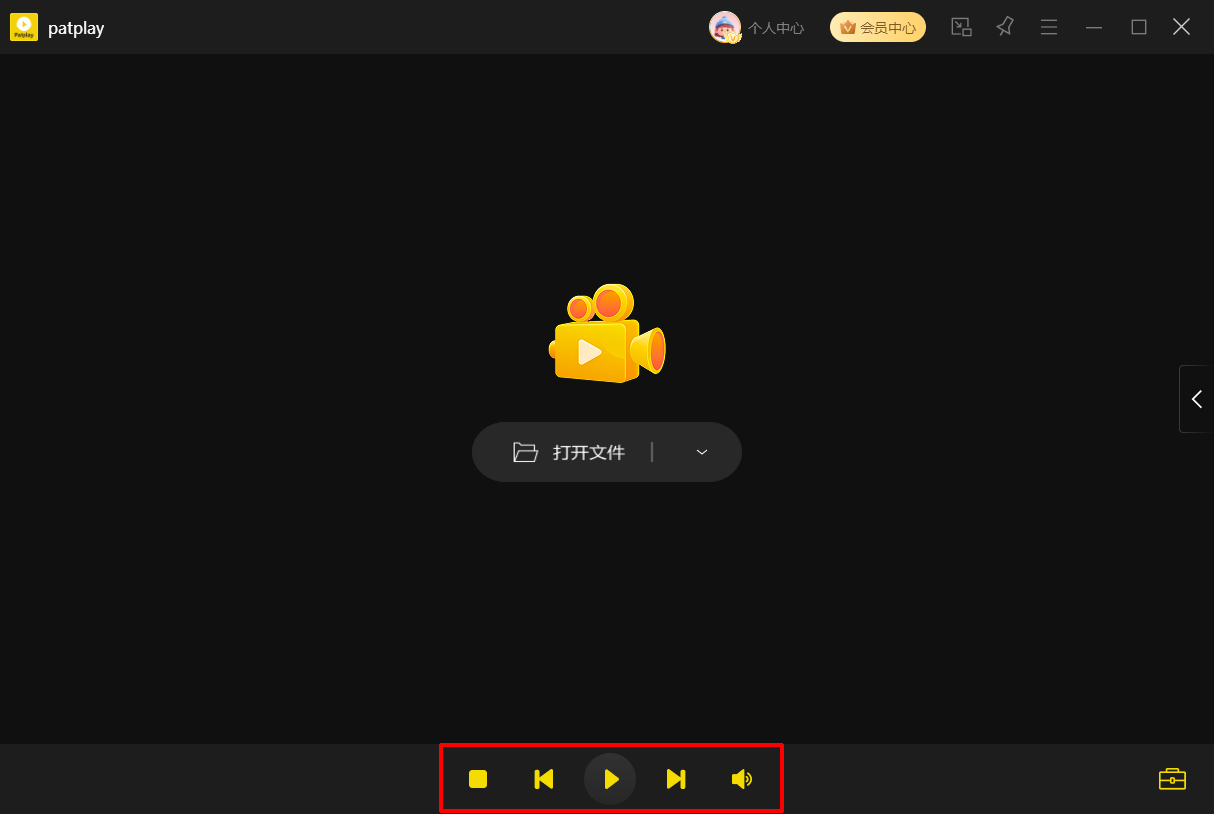
播放音视频时,从左至右:停止、上一个文件、暂停/播放、下一个文件、音量调整
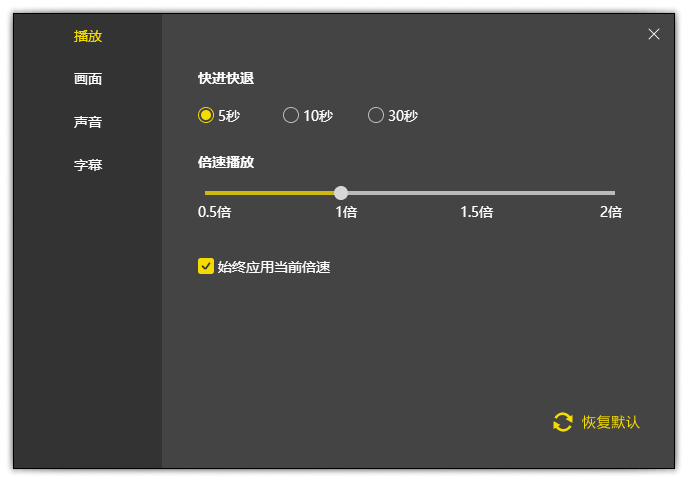
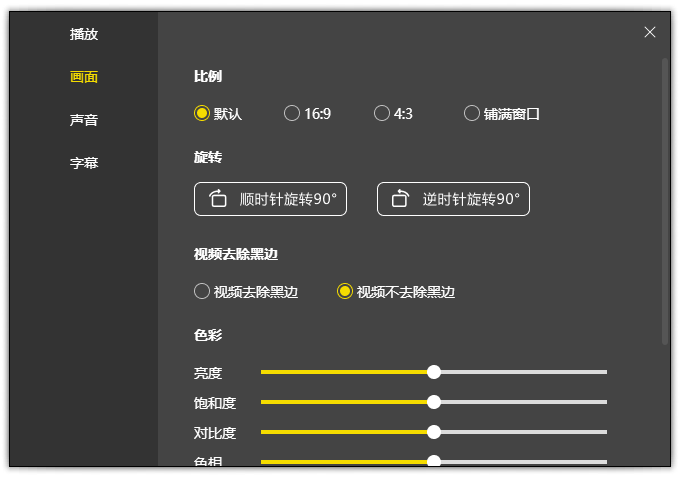
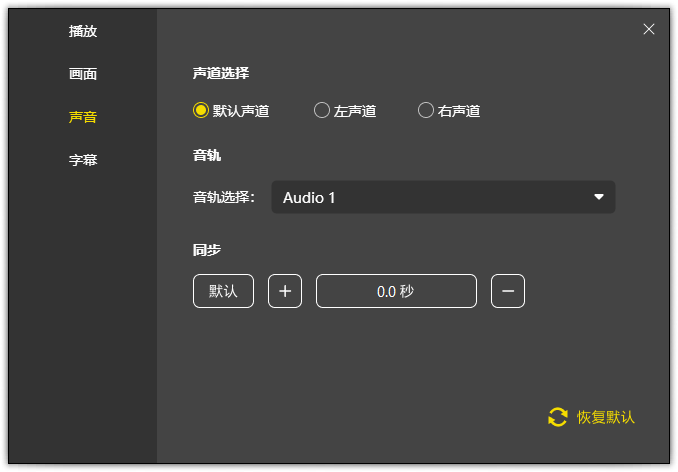
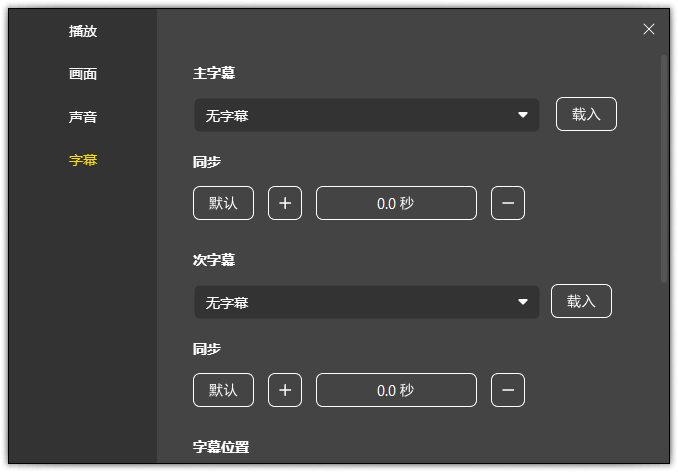
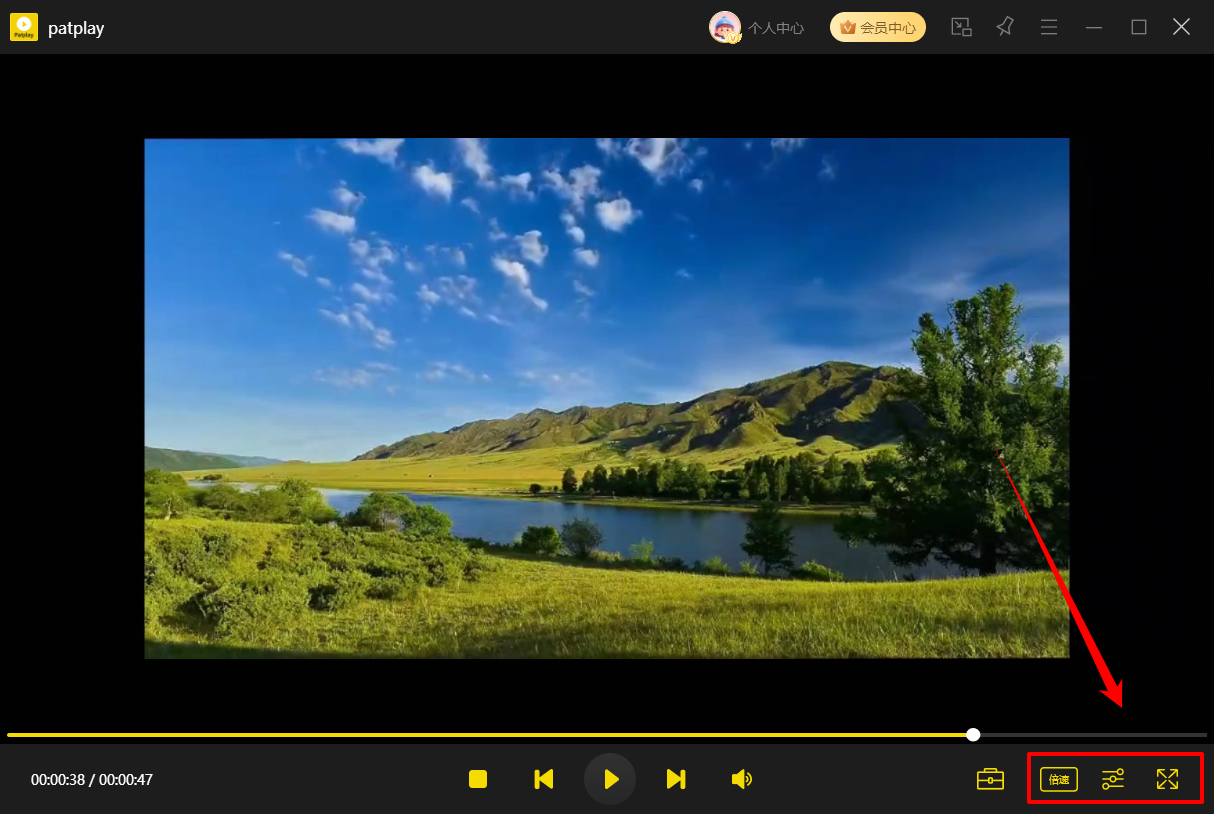
软件提供了4种效果设置,可调整播放、画面、声音、字幕参数
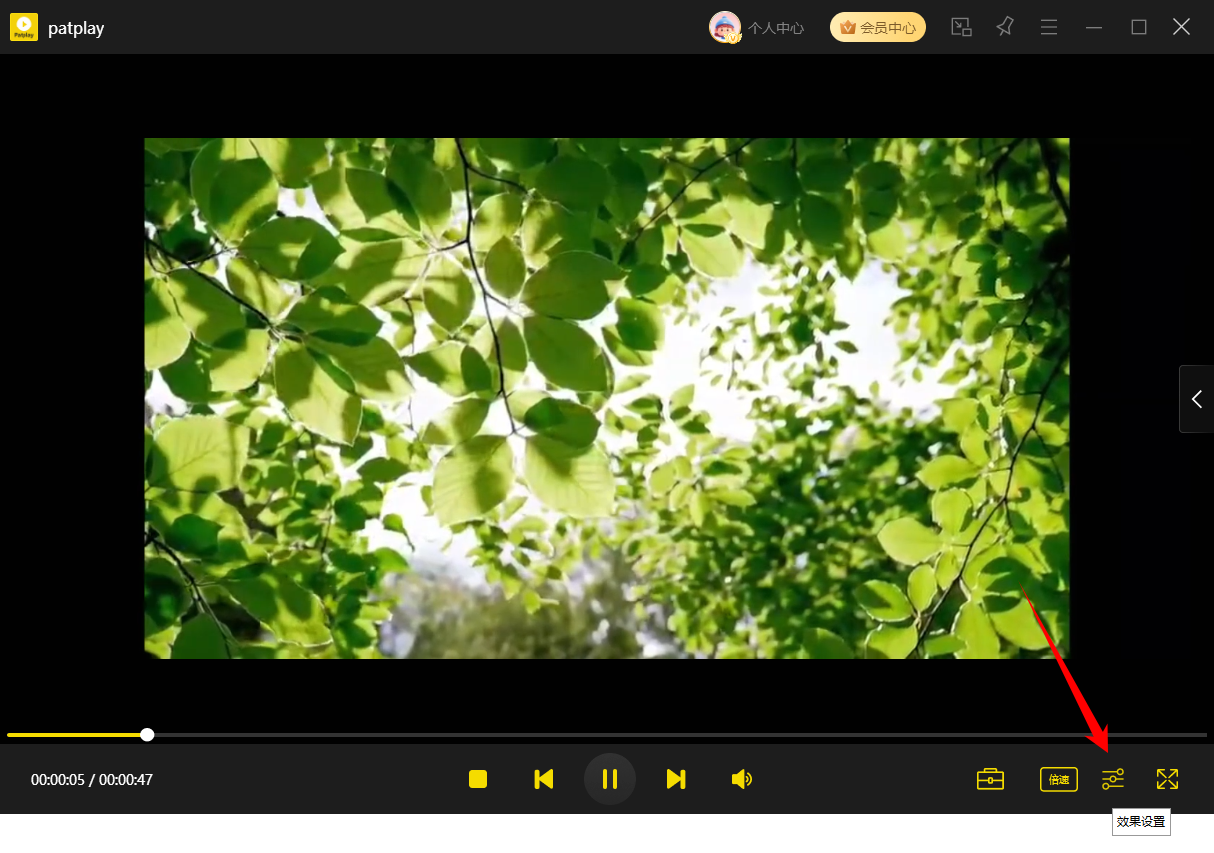
播放视频时,快进快退可设置为5秒、10秒或30秒;倍数播放也可设置为0.5倍(慢速)、1倍(正常速度)、1.5倍和2倍
播放画面可调整比例、旋转角度、去黑边和色彩度
在【声音】设置选项中,可自定义选择声道和音轨,声音与画面不同步时,也可以在“同步”中进行调整(仅播放时生效)
在【字幕】设置中调整主字幕和次字幕,并且在音画不同步的情况下,也可以适当地进行调整
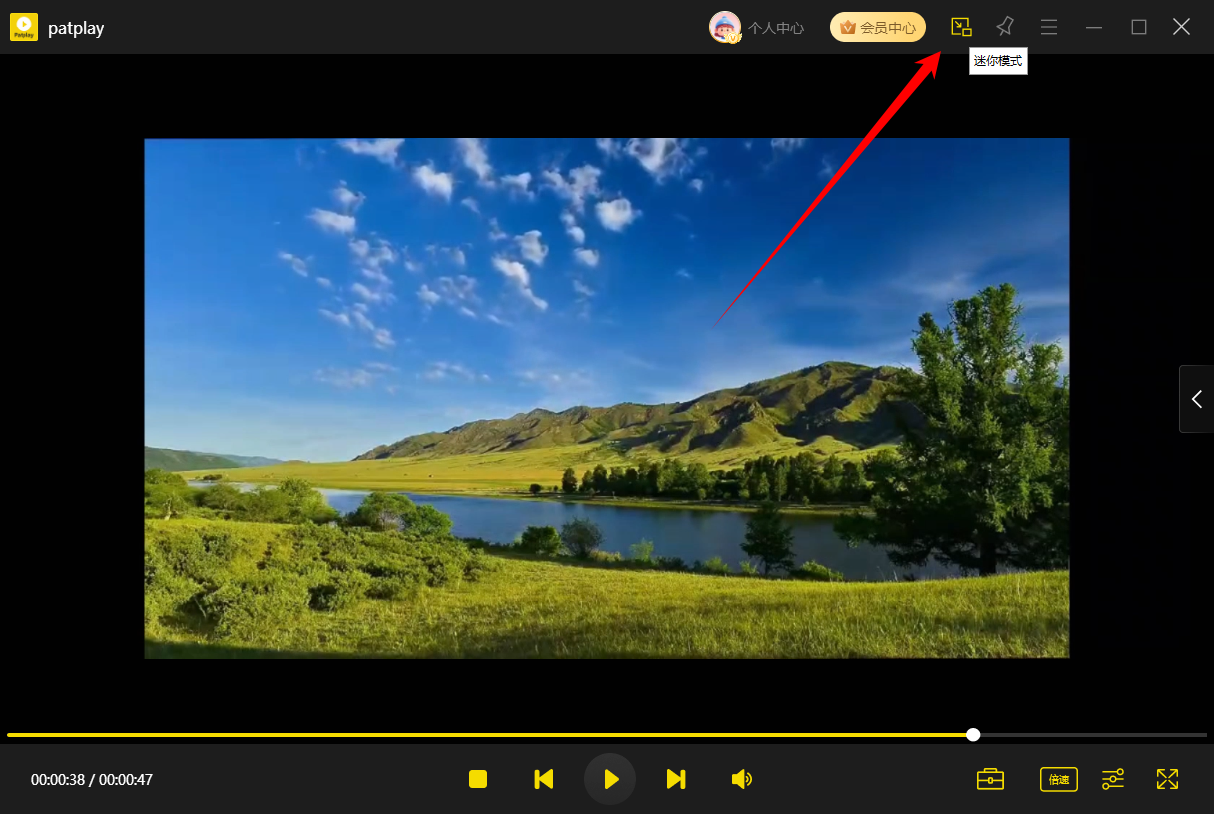
软件提供了多种播放模式,包括:全屏、普通模式(常规)和迷你模式(小窗口)
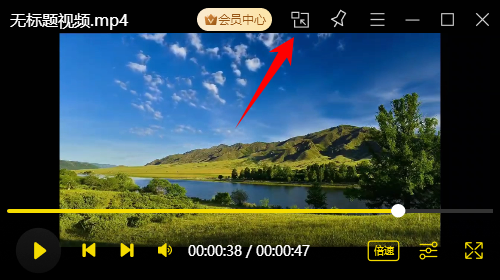
可以选择将播放器电脑桌面最顶部位置,提高可见性,便于管理
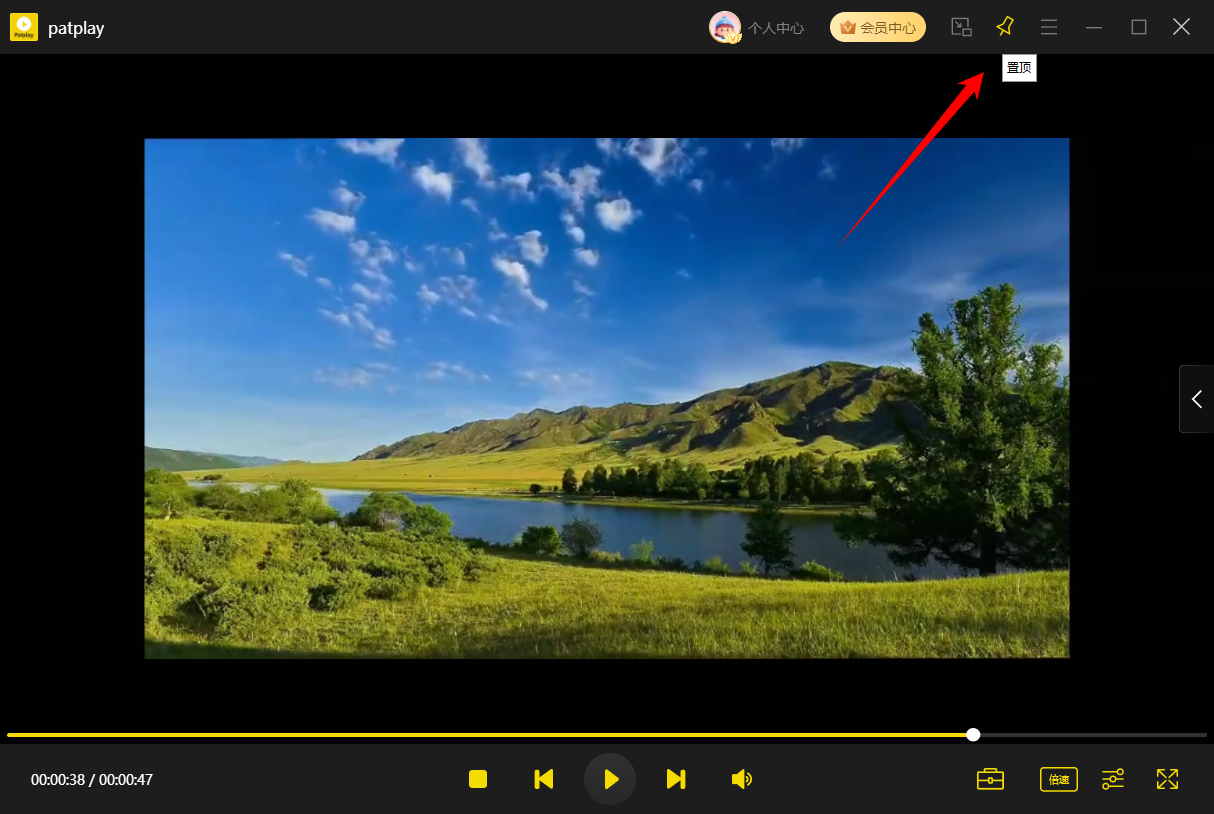
Step1、双击运行patplay,并打开需要播放的视频文件
Step2、需要小窗口播放时,可以切换“迷你模式”
Step3、点击右侧展开按钮,可查看视频播放列表
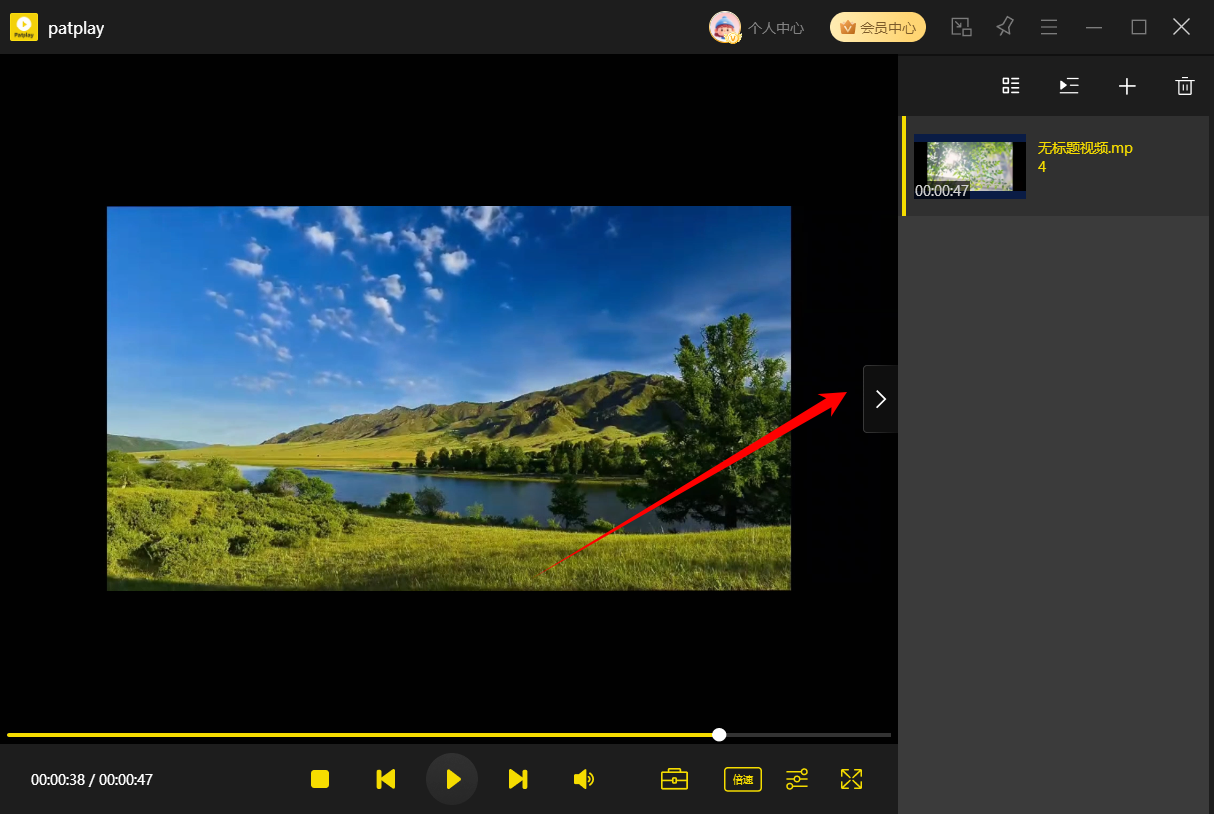
Step4、在视频播放列表中,鼠标右键可选择添加文件、添加文件夹、移除选中项、移除无效文件等操作
Step5、选择工具箱,可对当前视频进行截图、截取、合并、格式转换和压缩变小处理
Step6、除此之外,还能够对视频的画面、声音、播放速度、字幕等内容进行调整
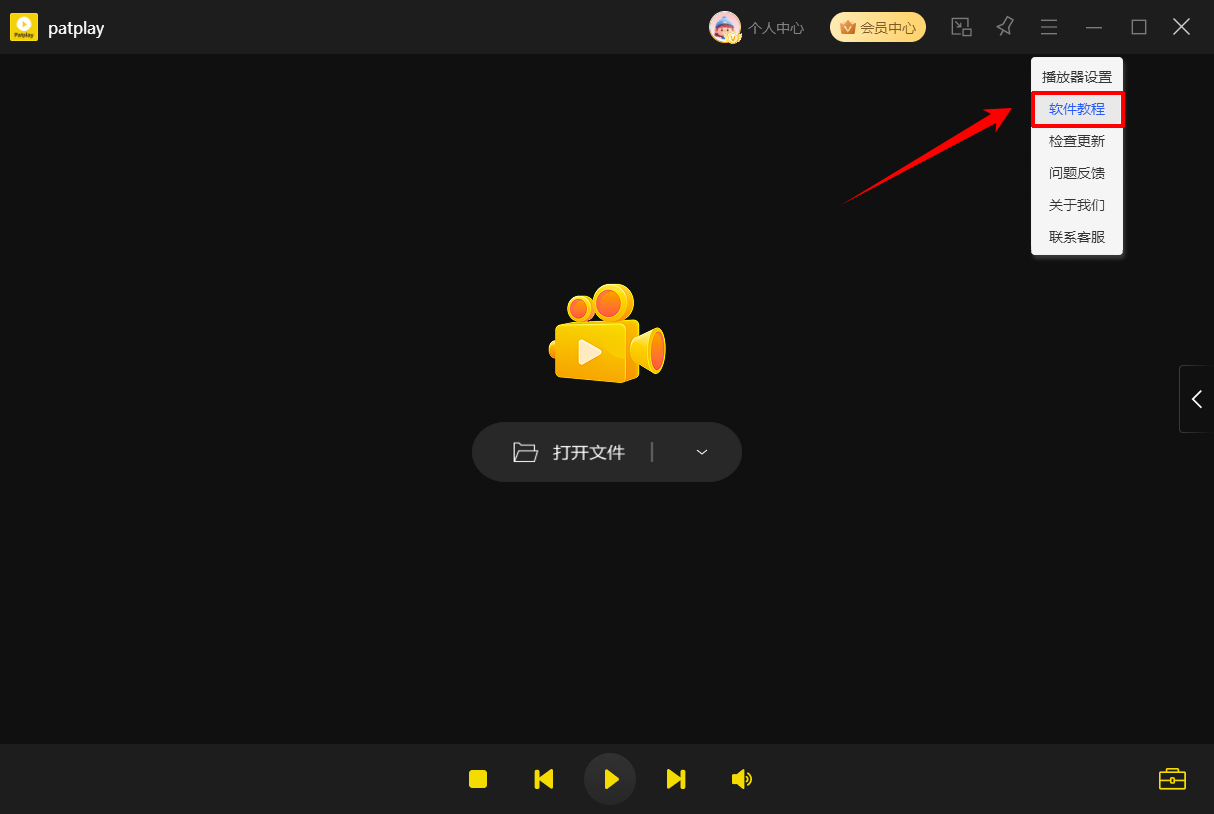
方式①:点击软件右上角「三」-「软件教程」
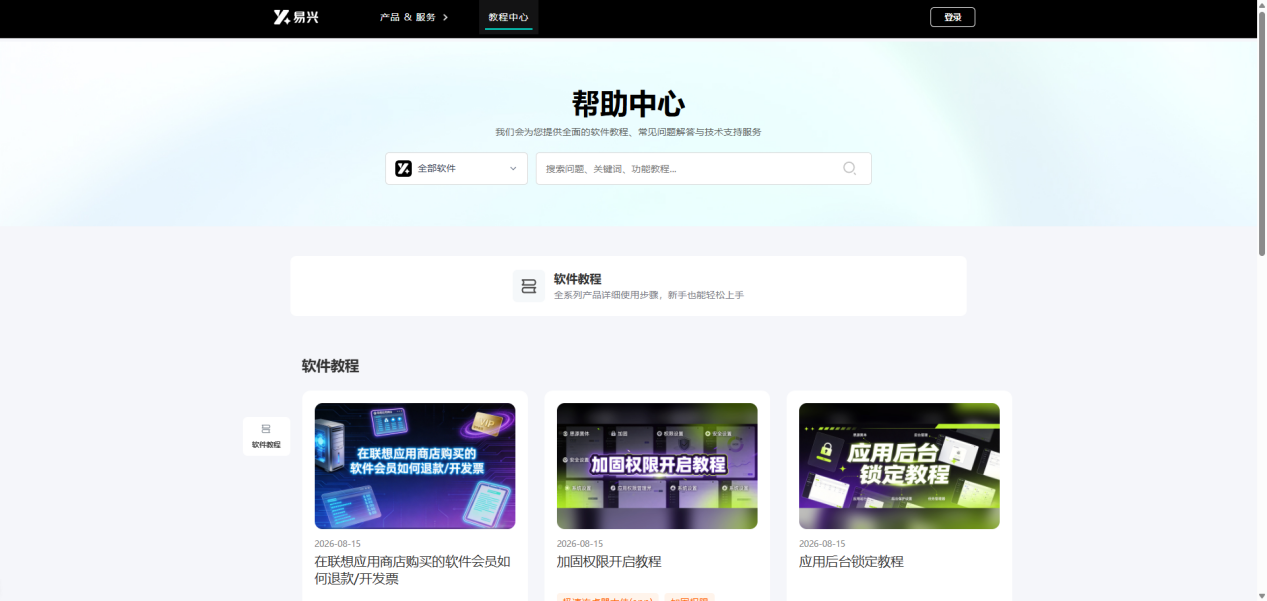
方式②:进入易兴软件官网的「教程中心」,选择「patplay」产品指南即可查看相关教程。传送门:https://www.yixingsoft.com/tutorial
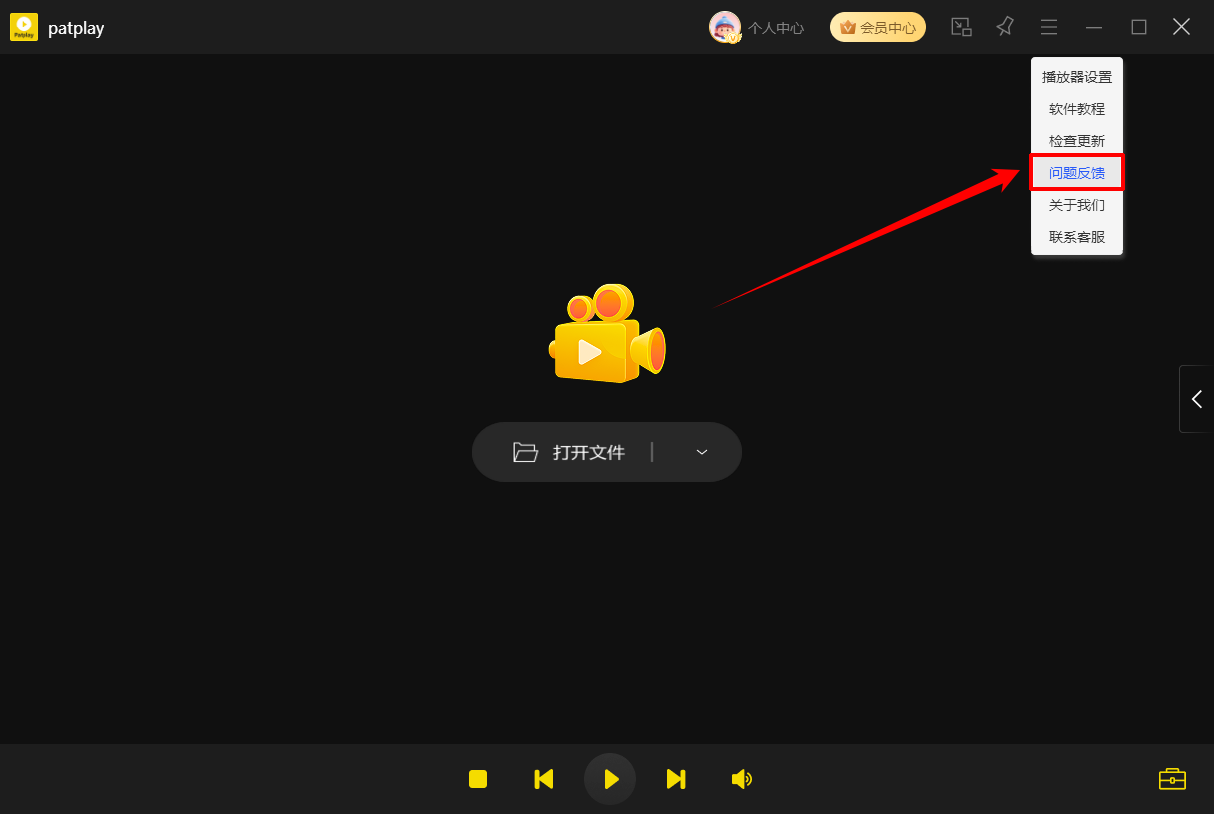
为了用户更好的体验我们的产品,可通过【问题反馈】的形式提交您的需求,或发现存在的问题、缺陷、不足或不合理之处
不着急,我们有专业的在线客服为您解答!
 在线客服
在线客服
 已复制链接~