
产品 & 服务

2026-08-31 16:37:00 发布

没有找到相关内容,换个词试试~
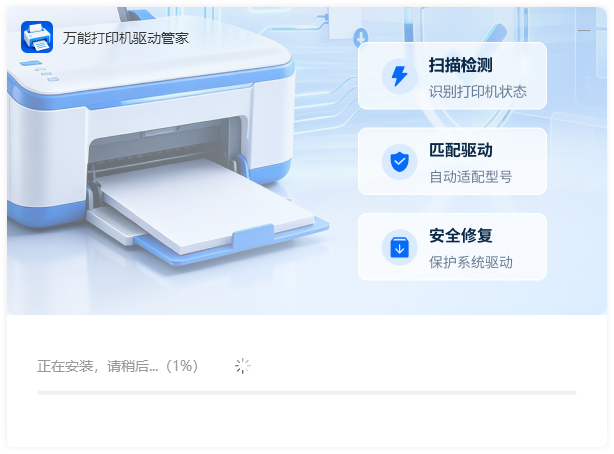
访问易兴软件官网,下载「万能打印机驱动管家」的安装包。下载完成后,双击运行安装包,根据引导点击“立即安装”即可快速完成安装。如需自定义安装路径,可点击“自定义安装”进行设置。
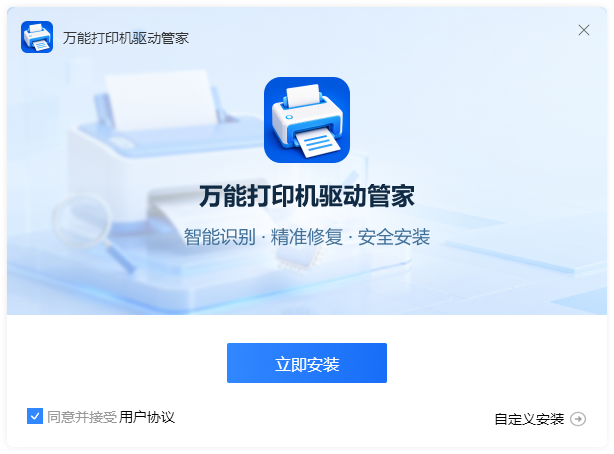
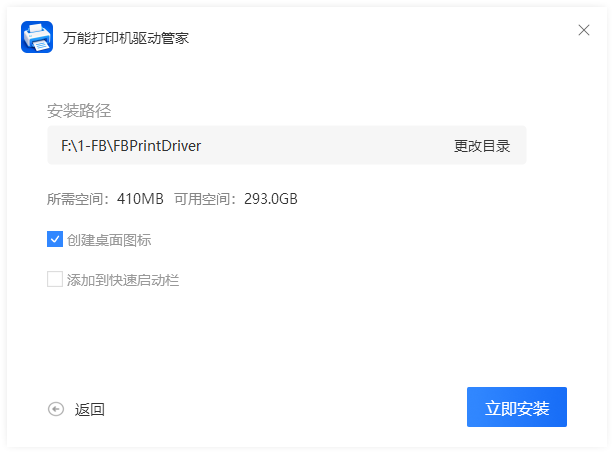
为避免占用系统盘空间,建议将万能打印机驱动管家安装到其他磁盘(如D盘)。在安装时选择“自定义安装”,然后浏览选择非系统盘目录,后续点击“立即安装”即可。
运行工具后,可以在软件界面右上方点击头像,点击“登录账号”按钮。点击后,可选择使用微信扫码、手机号验证码、QQ或邮箱等方式进行注册与登录。请牢记您的登录方式,因为不同的登录账号对应独立的软件ID。
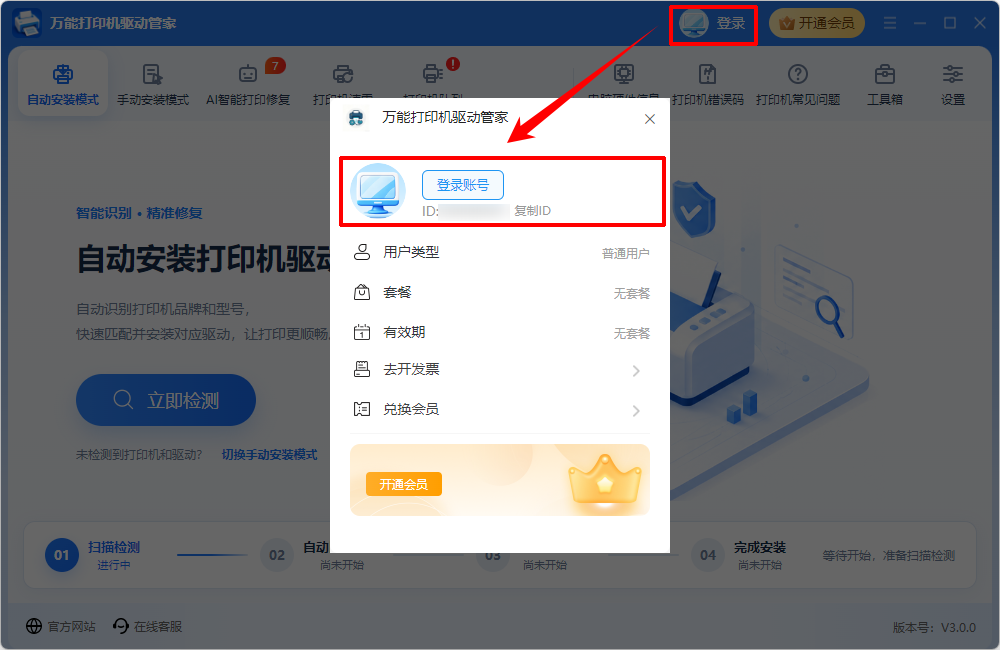
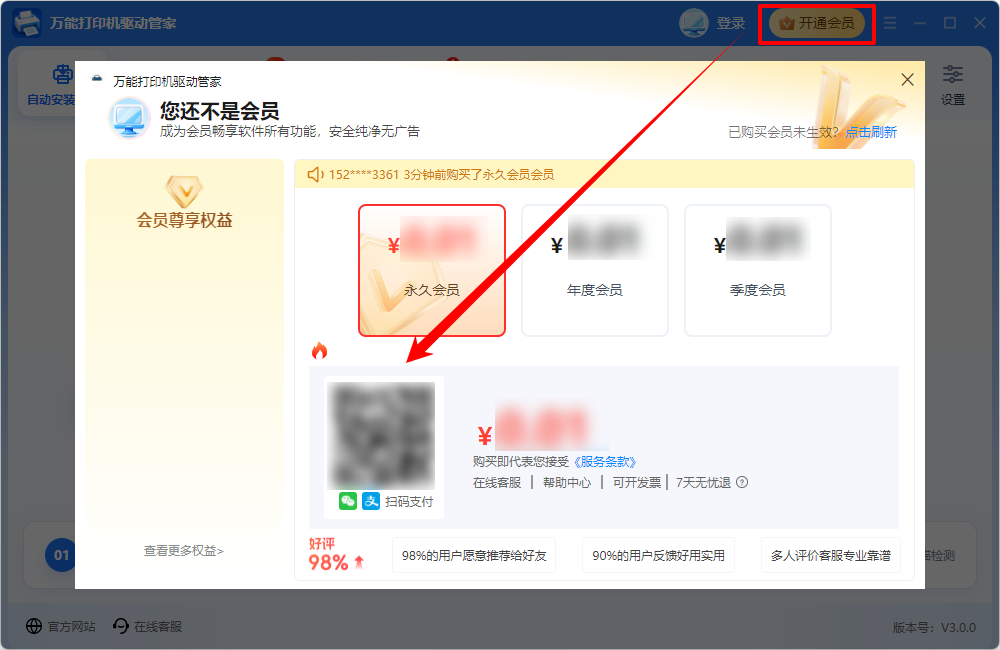
登录成功后,点击软件界面上的“开通会员”,进入VIP套餐页面。根据需求选择适合的套餐,完成支付后即可解锁所有功能。购买后会员权益即时生效,可享受高级服务。
「万能打印机驱动管家」是一款智能打印机维护工具,支持自动/手动驱动安装、AI一键修复、打印机清理、错误码查询等实用功能,能快速解决驱动损坏、打印失败、服务异常等常见问题,让打印机维护更简单高效。
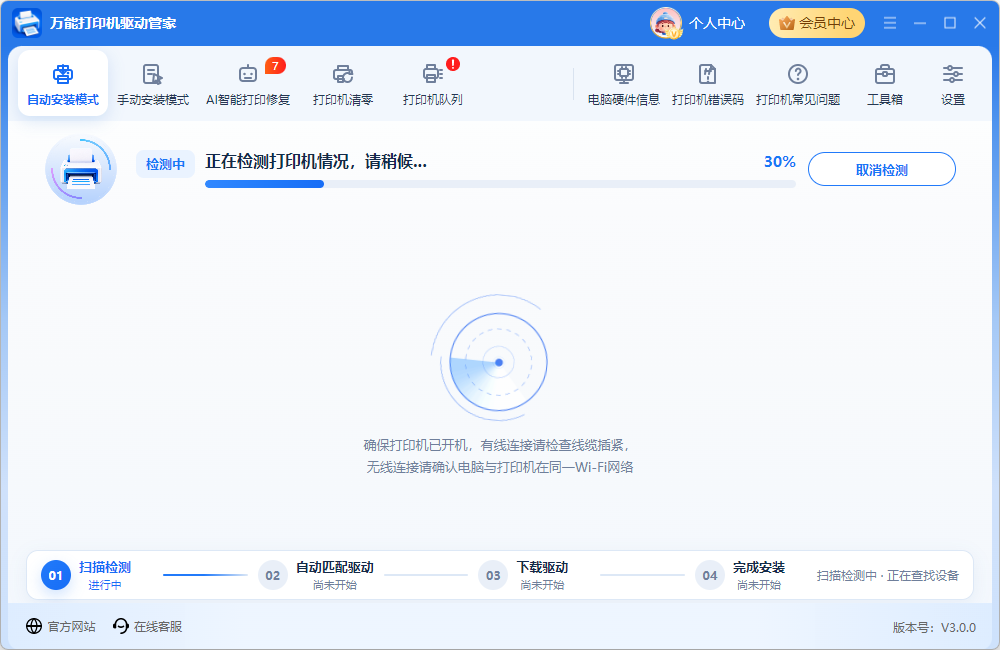
「万能打印机驱动管家」支持自动安装模式。软件可以一键检测当前电脑环境,并自动匹配适合本机和打印机设备的驱动程序,帮助用户下载安装或更新打印机驱动。
⭐适合场景:不知道打印机型号、不清楚该下载哪个驱动、希望快速完成驱动安装的用户。
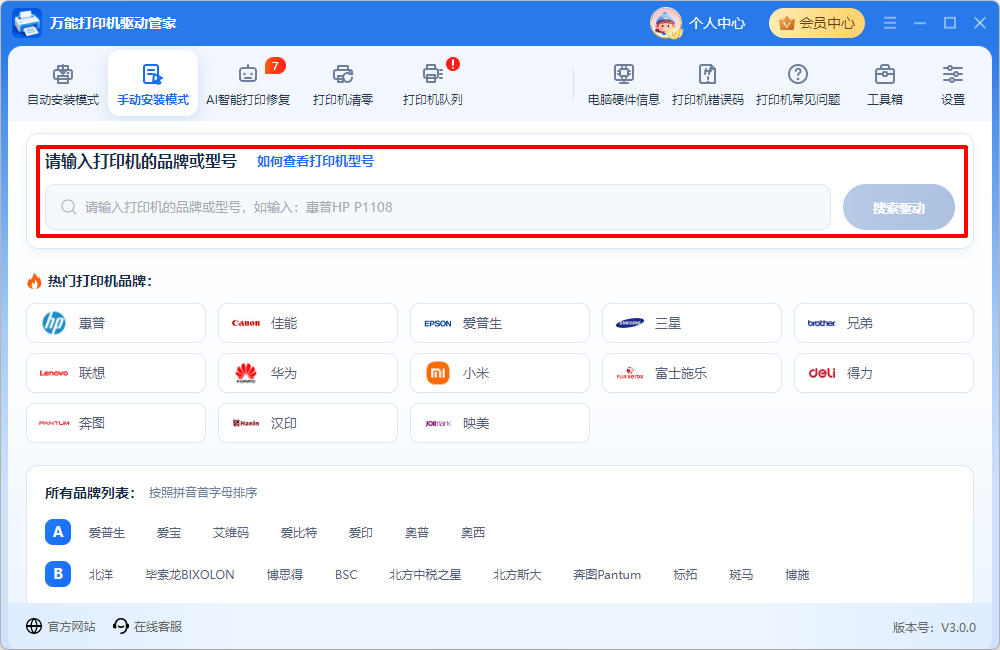
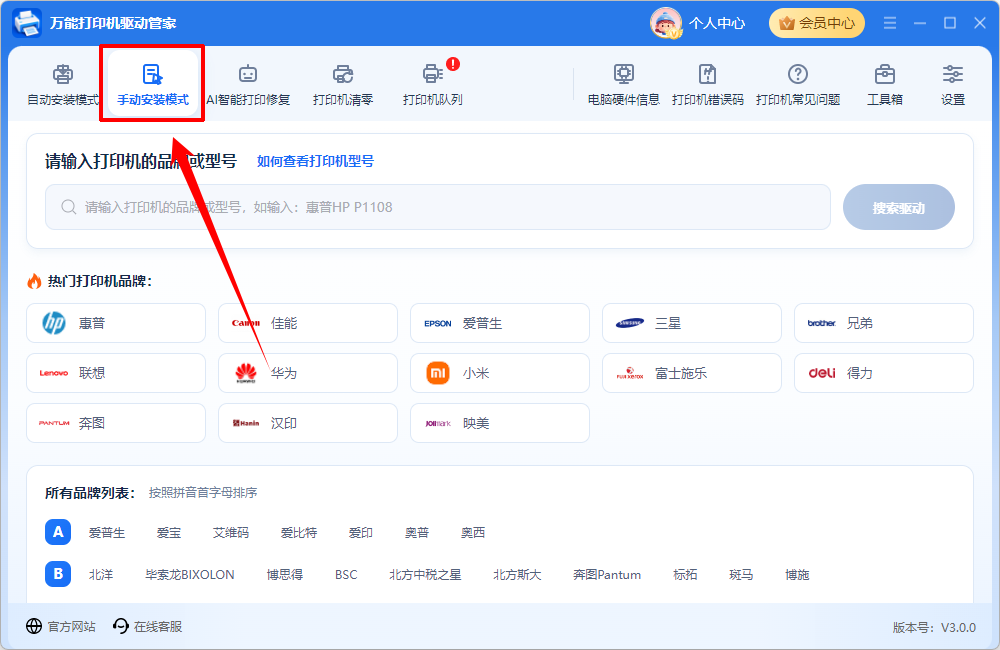
软件也提供手动安装模式。用户可以手动输入打印机品牌、型号或关键词,搜索对应的打印机驱动程序,从而更精准地找到需要安装的驱动版本。
⭐适合场景:已知打印机品牌型号,希望自行选择驱动程序的用户。
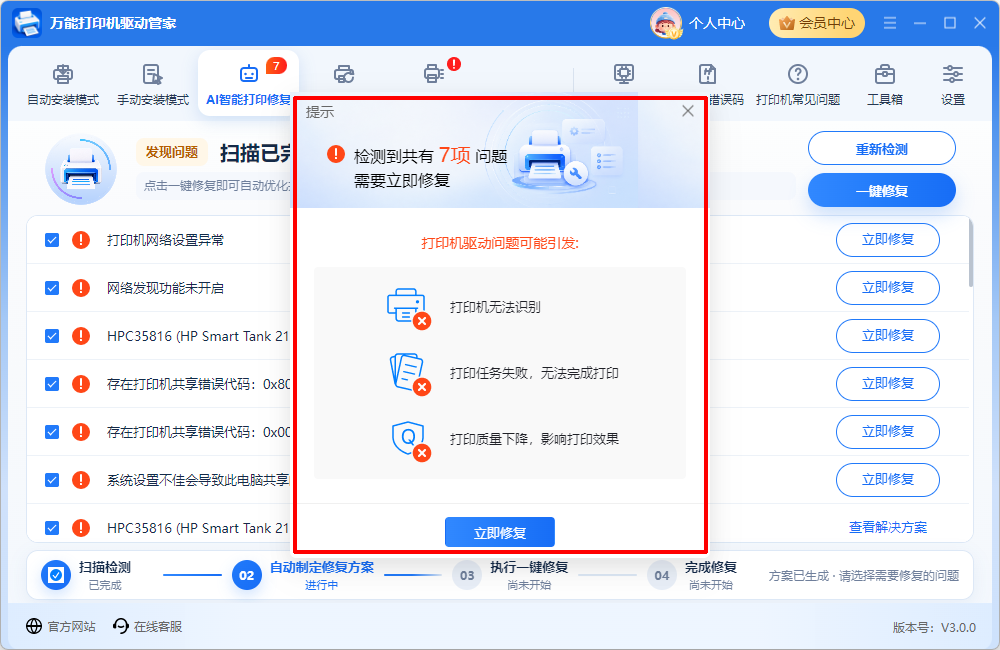
AI智能打印修复是软件的核心功能之一。该功能可以对当前电脑中的打印机驱动、打印服务、打印队列等相关问题进行检测,并根据检测结果自动生成修复方案,一键处理打印机无法使用、驱动异常、打印失败等问题。
⭐适合场景:提示“打印机驱动程序不可用”、无法连接打印机、打印任务无响应、打印机状态异常等情况。
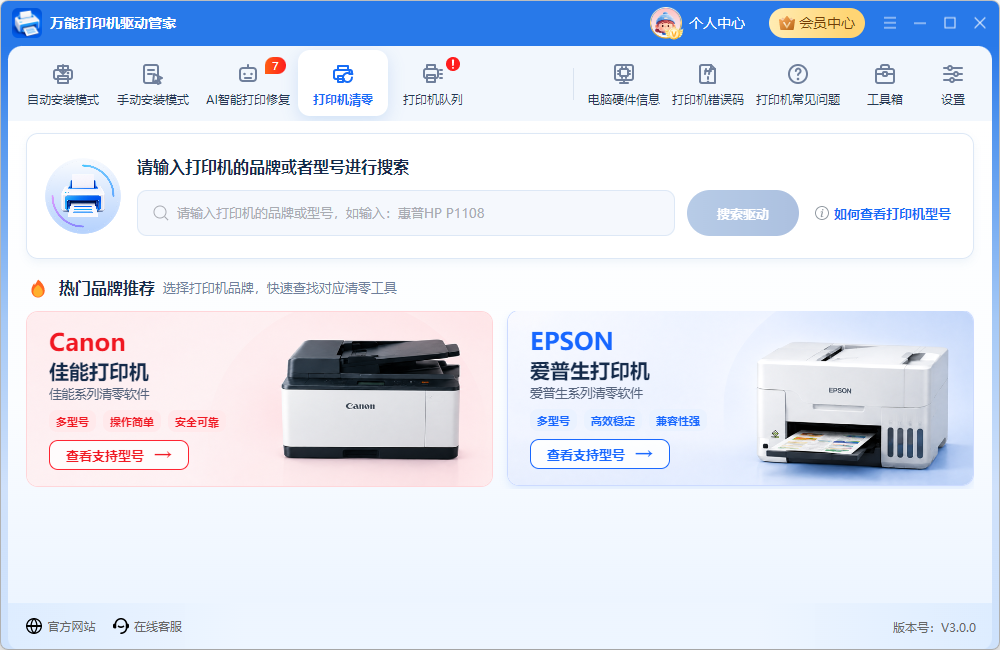
打印机清零功能,可用于清理电脑中残留的打印机驱动、无效打印机设备、异常打印任务和相关缓存文件。当打印机反复安装失败、旧驱动卸载不干净、打印列表中存在无效设备,或更换新打印机前需要整理打印环境时,可以使用该功能进行检测和清理。
⭐适合场景:希望减少旧驱动残留对新驱动安装的影响,释放部分系统资源,保持更干净的打印机管理环境。
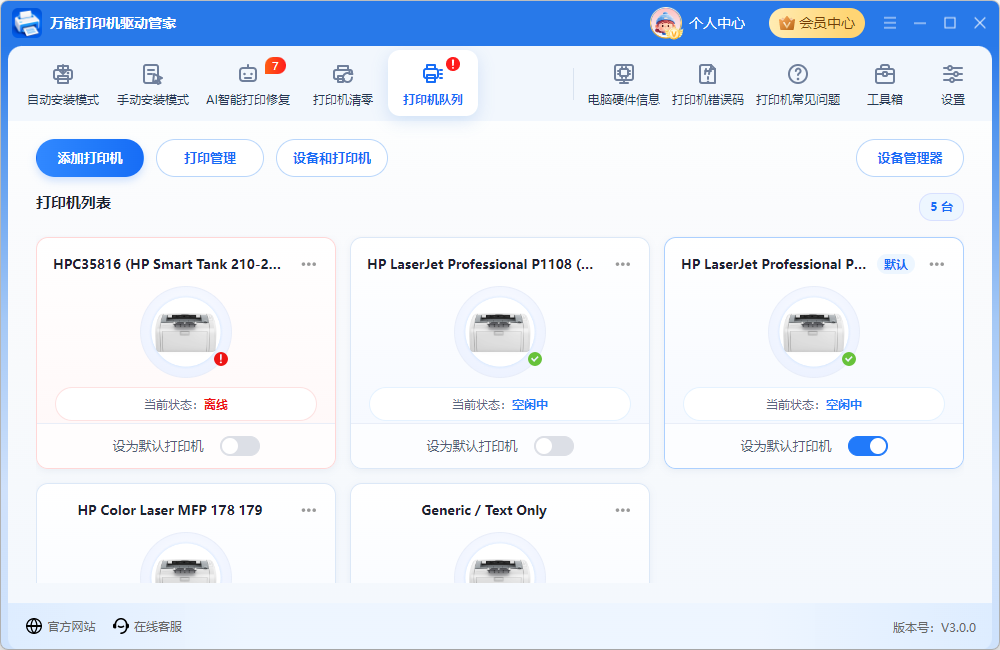
在打印机队列功能中,用户可以查看电脑当前关联的打印机设备状态,包括在线状态、默认打印机设置、任务队列等信息。同时,也可以将指定打印机设置为电脑默认打印机,方便后续快速打印。
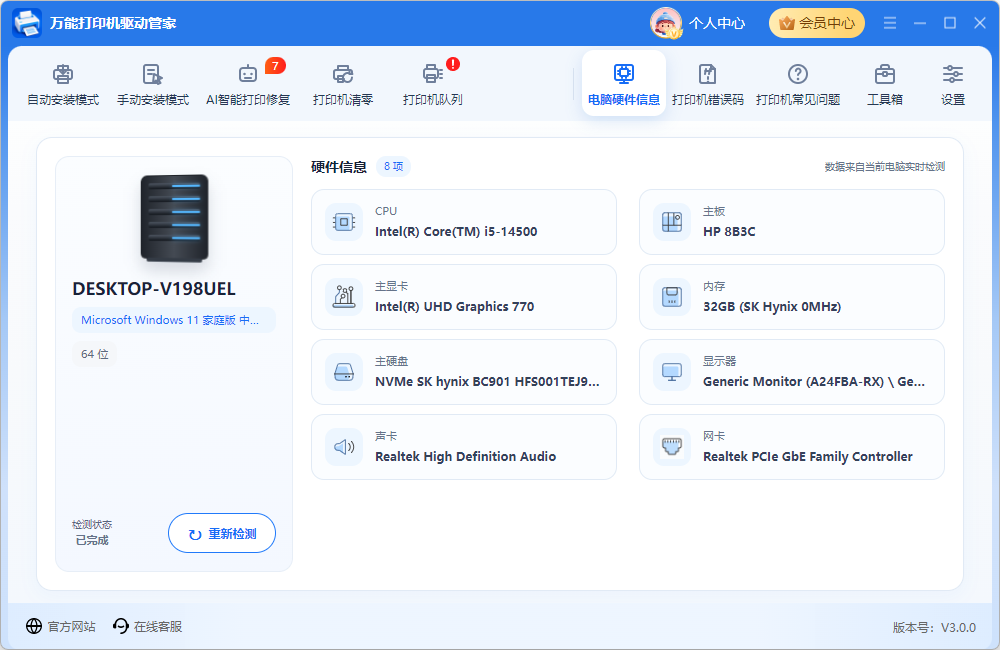
「万能打印机驱动管家」 可以帮助用户快速查看电脑硬件信息,包括 CPU、主板、内存、硬盘、显示器等内容。通过这些硬件信息,用户可以更准确地判断电脑环境,便于选择合适的驱动程序。
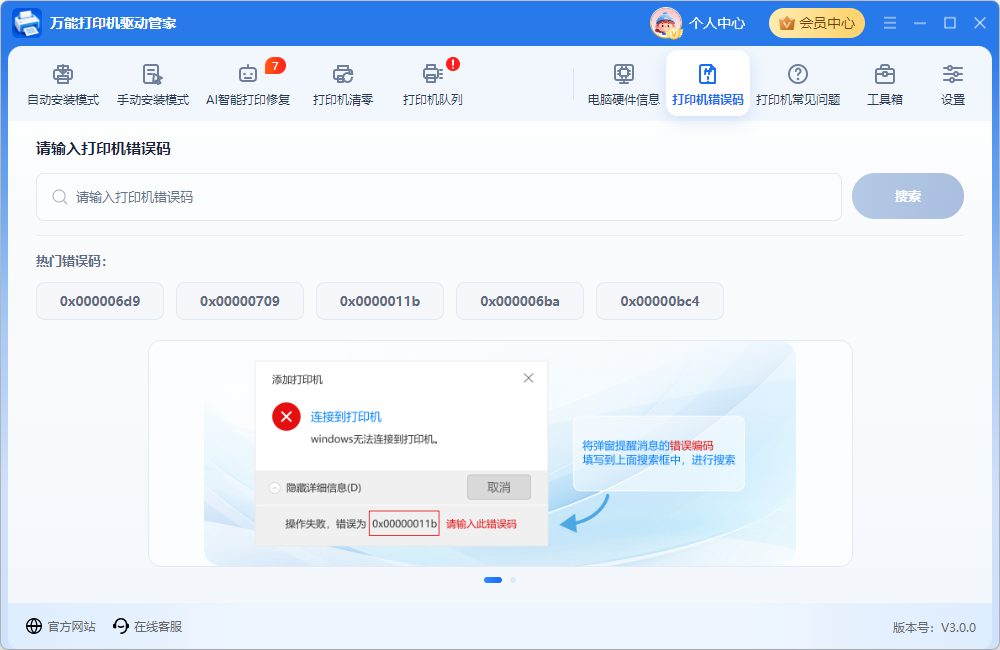
万能打印机驱动管家 还提供【打印机错误码】功能,可用于查询和识别常见打印机报错信息。当打印机出现无法打印、连接失败、驱动异常、任务中断、设备离线等问题时,系统或打印机可能会显示对应的错误码。用户可以通过该功能查看错误码含义,并根据提示了解可能的故障原因和处理方法。
该功能适合在打印机报错但用户不清楚问题来源时使用,可以帮助快速判断是驱动问题、连接问题、打印服务异常,还是设备本身状态异常,从而减少盲目排查时间,提高打印故障处理效率。
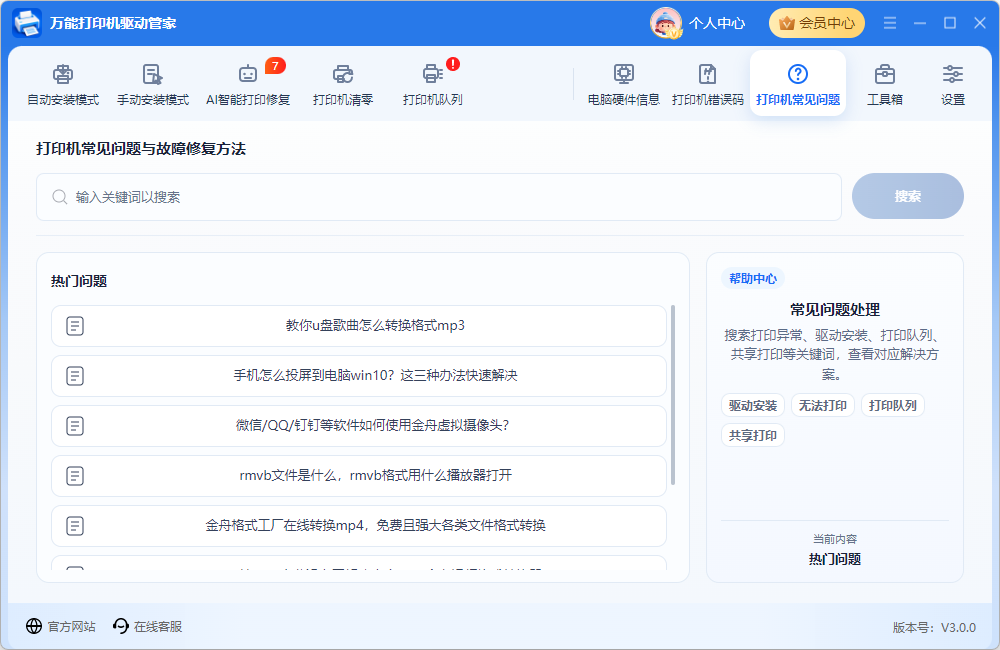
软件内置打印机常见问题解决方案,覆盖驱动安装失败、打印机无法识别、打印任务卡住、打印服务异常、驱动程序不可用等常见故障。用户可以根据问题提示查看对应解决方法,提高故障处理效率。
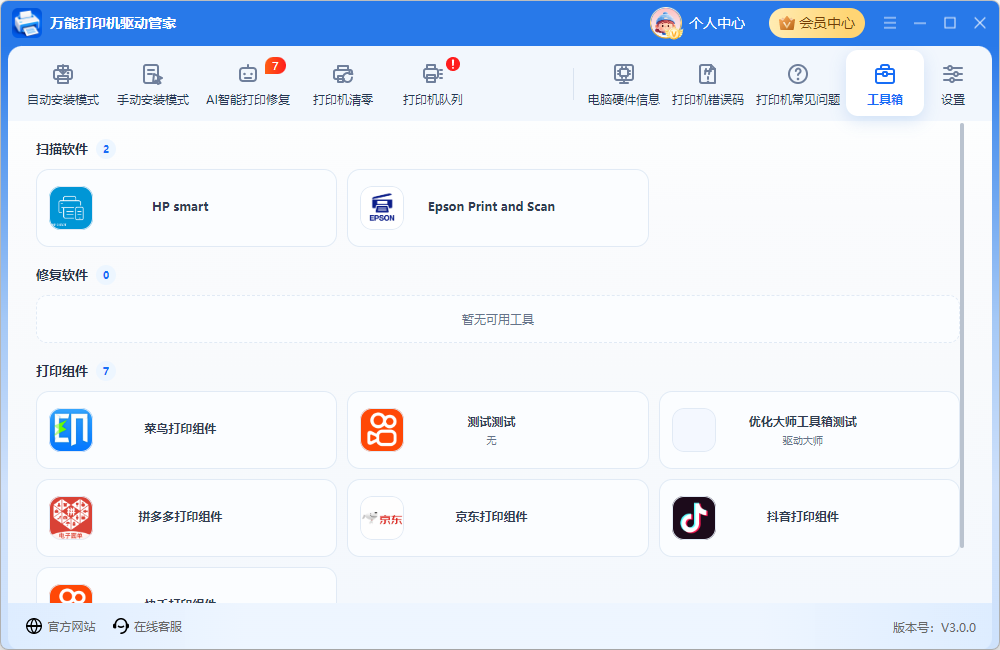
工具箱中提供多种辅助工具,例如扫描软件、官方打印机组件、系统打印相关入口等。用户可以根据实际需求选择使用,方便进行打印机管理、扫描处理和组件安装。
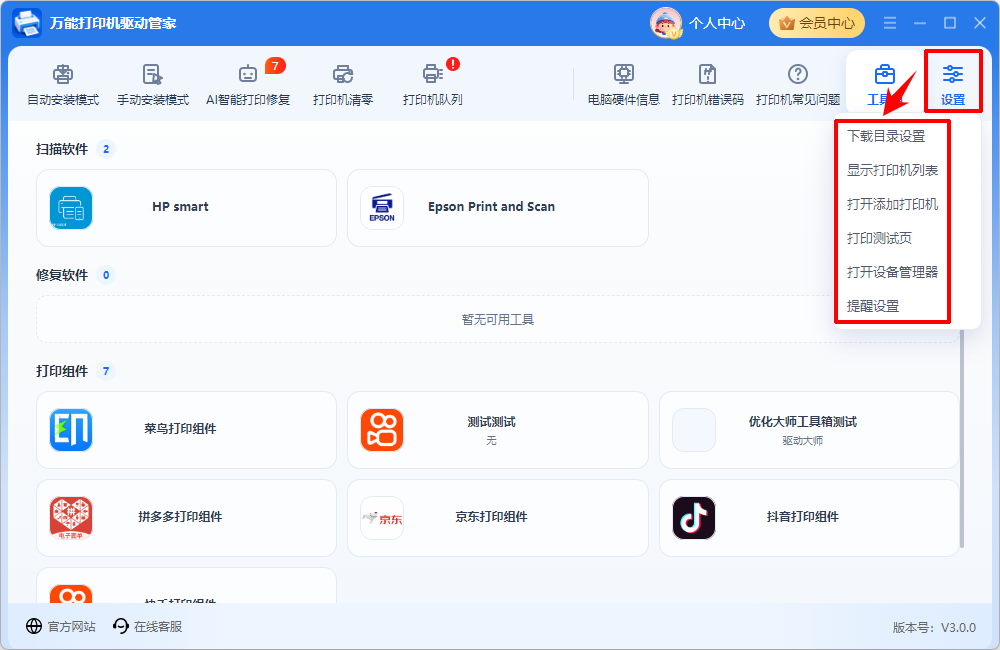
在软件设置中,用户可以快速进行常用操作,例如打开下载目录、显示打印机列表、打开添加打印机、打印测试页、打开设备管理器、提醒设置等。
这些快捷入口可以帮助用户更方便地管理打印机设备,也便于在出现异常时快速进入系统相关设置页面进行排查。
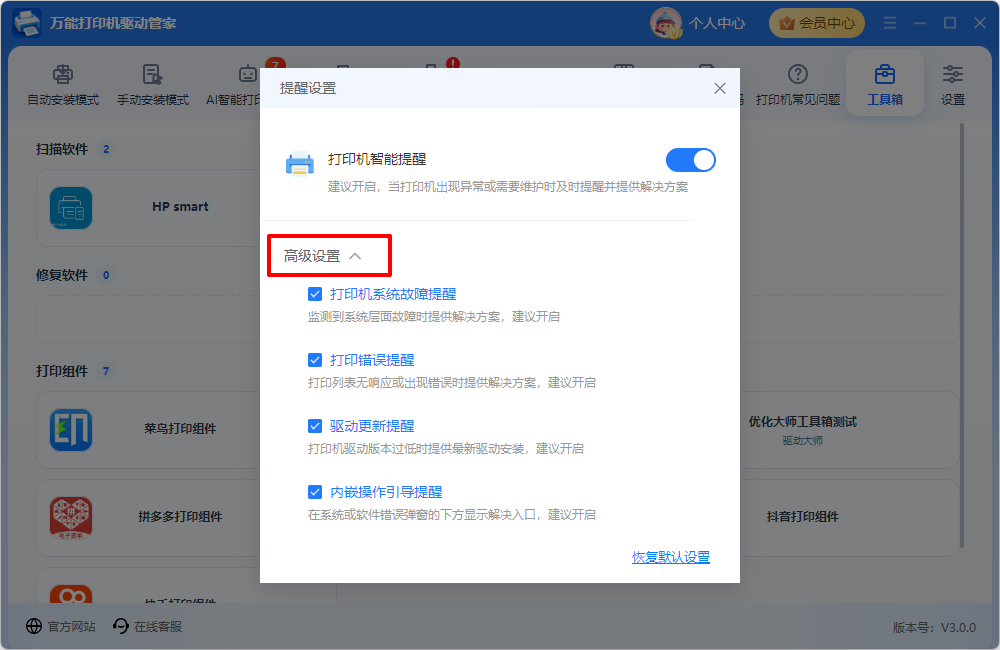
打印机提醒设置功能,可在使用过程中及时提示打印机系统故障、错误信息和驱动更新情况。同时,软件还提供内嵌操作引导提醒,帮助用户按照提示完成驱动安装、故障修复、打印机清理等操作,让打印机维护更简单高效。
当电脑提示“打印机驱动程序不可用”时,通常说明当前驱动损坏、驱动版本不匹配、打印服务异常,或者系统无法正确识别打印机设备。可以使用 「万能打印机驱动管家」 的AI智能修复功能进行处理。
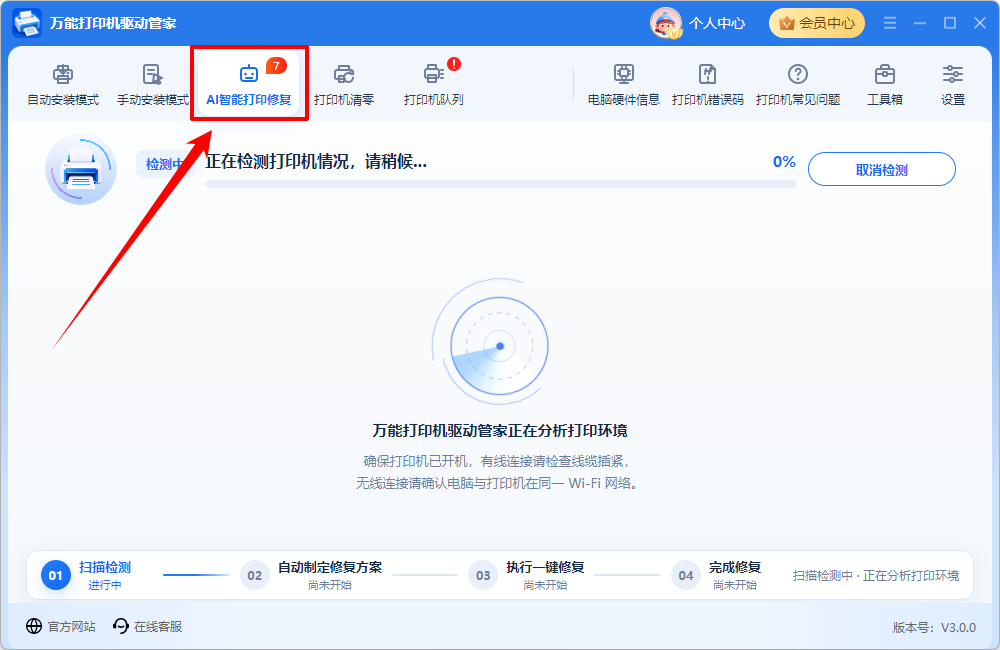
Step 1:进入AI智能打印修复
电脑上运行 「万能打印机驱动管家」,在软件首页选择【AI智能打印修复】功能。进入页面后,软件会自动对当前打印机环境进行全面检测。
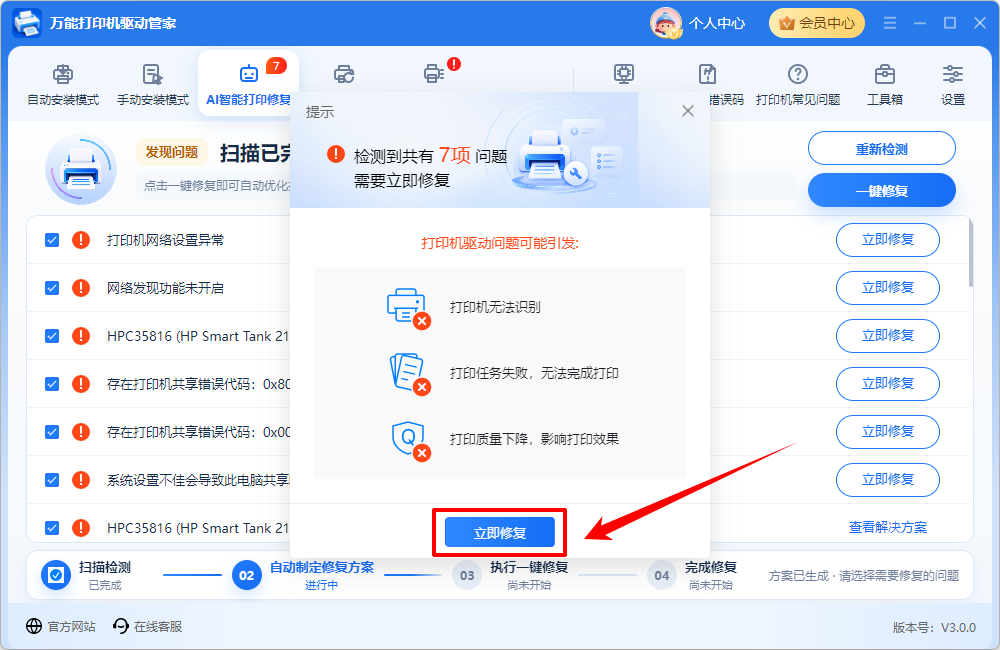
Step 2:查看异常信息
检测完成后,软件会展示当前电脑中存在的打印机相关异常信息。确认检测结果后,点击【立即修复】按钮。
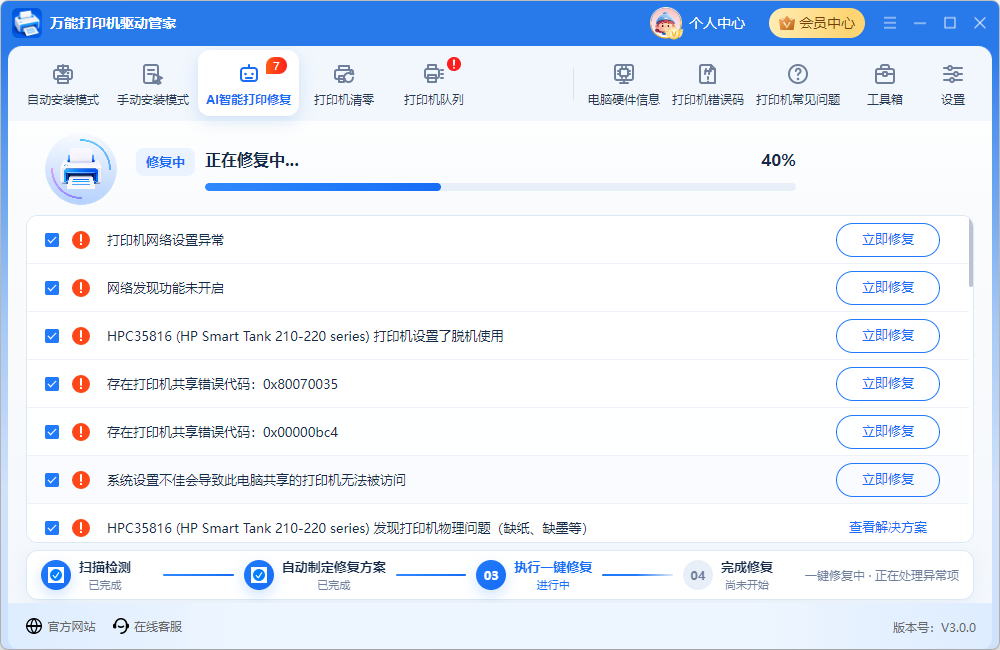
Step 3:等待修复完成
修复过程中,请保持软件正常运行,不要随意关闭窗口。软件会根据检测结果自动执行修复操作,包括修复驱动、恢复打印服务、清理异常队列等。
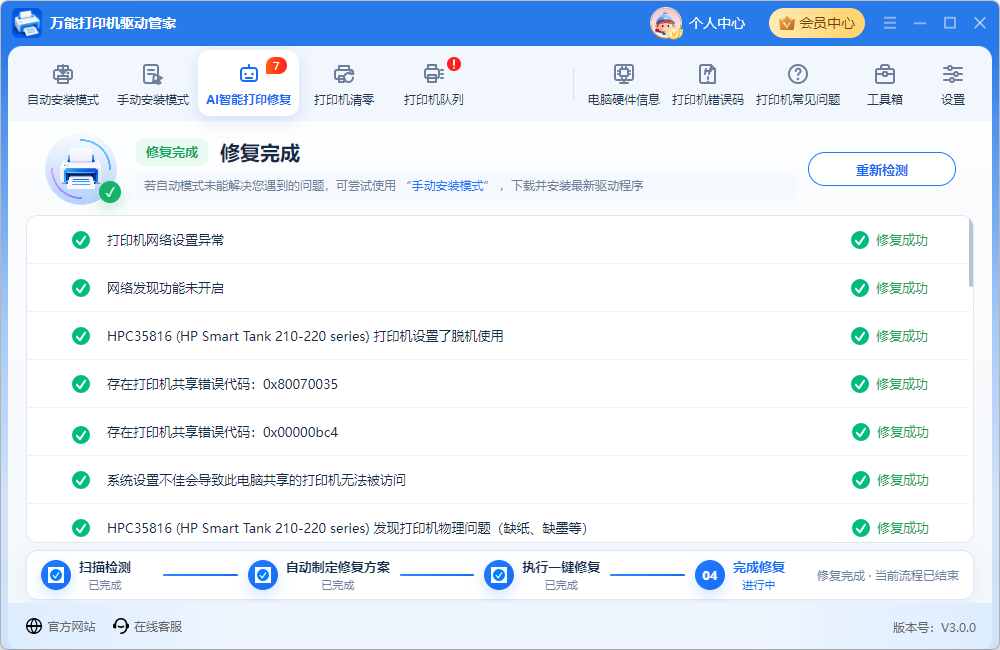
Step 4:重新测试打印机
打印机驱动修复完成后,可以重新连接打印机并尝试打印测试页。如果打印机恢复正常,即代表驱动问题已经修复完成。
如果电脑尚未安装打印机驱动,或者原有驱动版本不适配,可以通过 「万能打印机驱动管家」 搜索并安装对应驱动。
Step 1:进入手动安装模式
打开软件后,在首页选择【手动安装模式】功能。
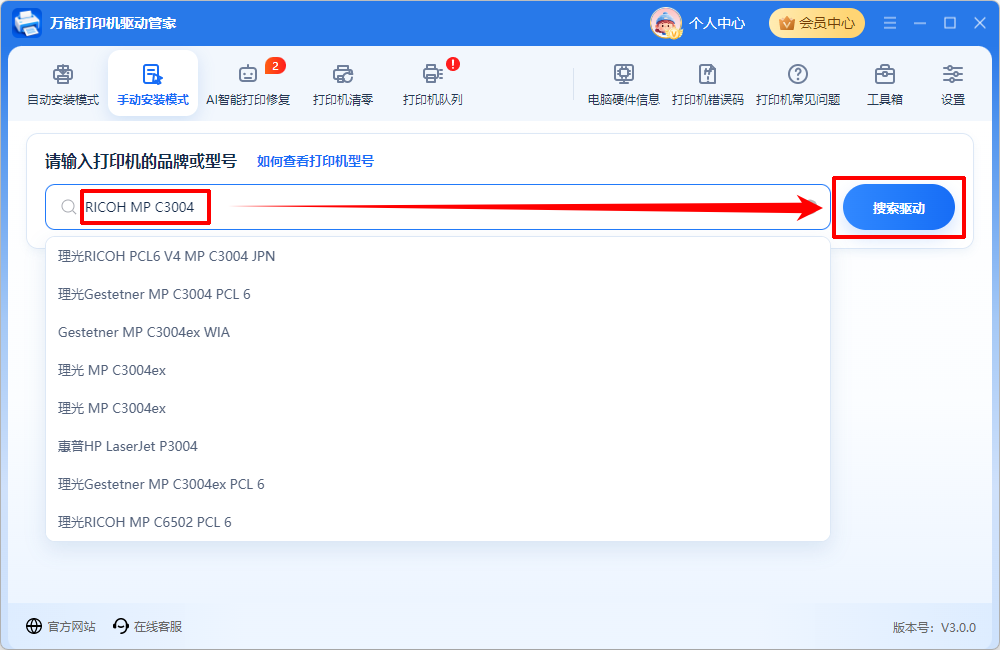
Step 2:搜索打印机驱动
在搜索框中输入打印机品牌或型号,例如 HP、Canon、Epson、Brother,或者输入具体打印机型号。输入完成后,点击【搜索驱动】。
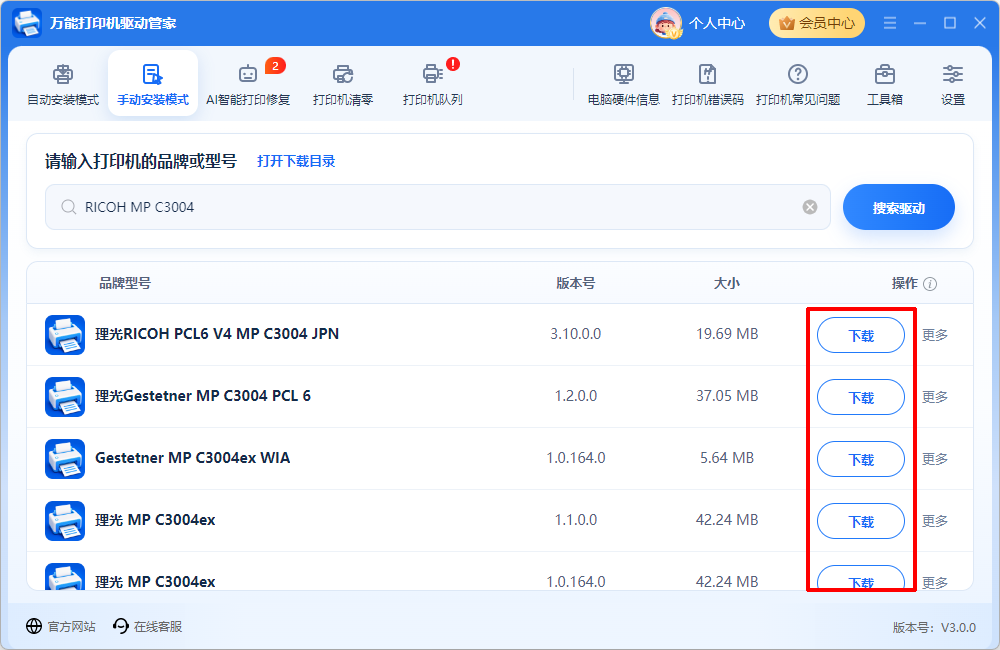
Step 3:选择合适驱动下载
搜索完成后,软件会展示匹配到的驱动结果。根据自己的打印机品牌、型号和系统版本,选择对应驱动,点击下载。
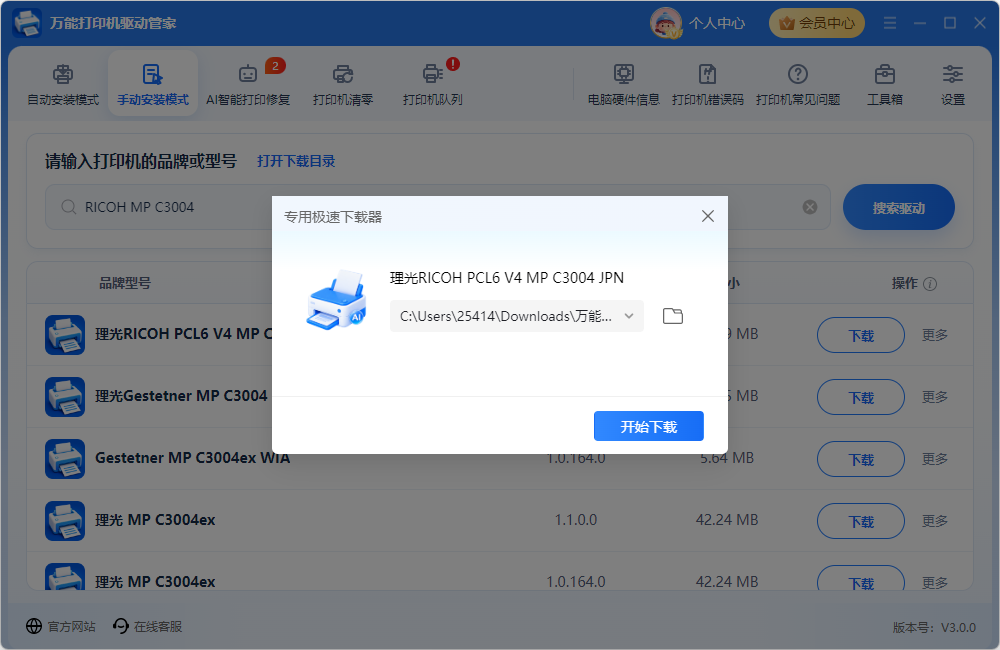
Step 4:安装或修复驱动
驱动下载完成后,点击【开始安装】。软件会自动执行安装流程,用户按照页面提示等待安装完成即可。
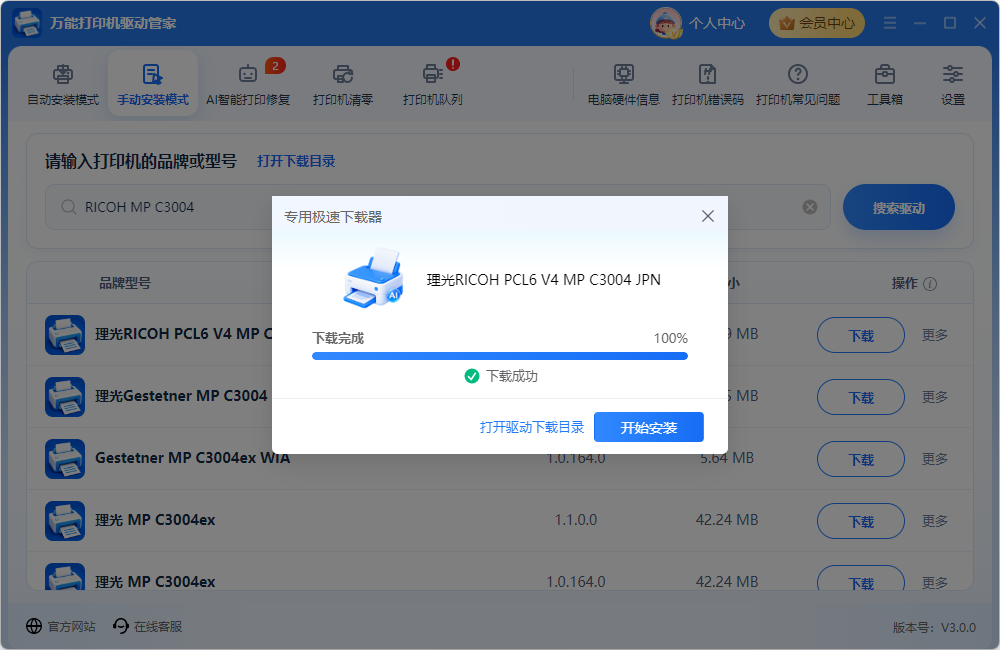
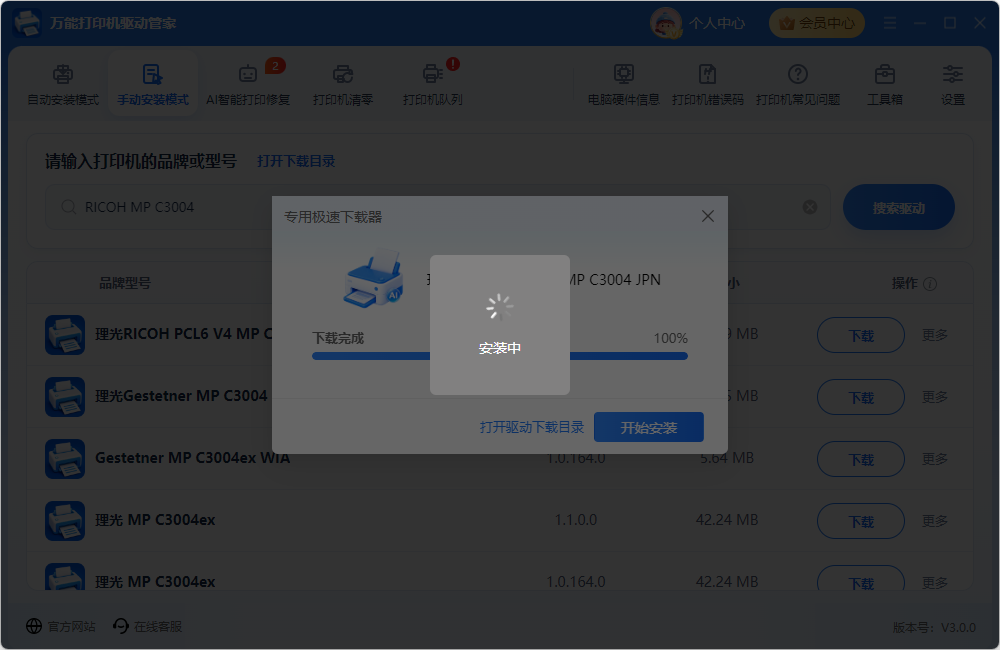
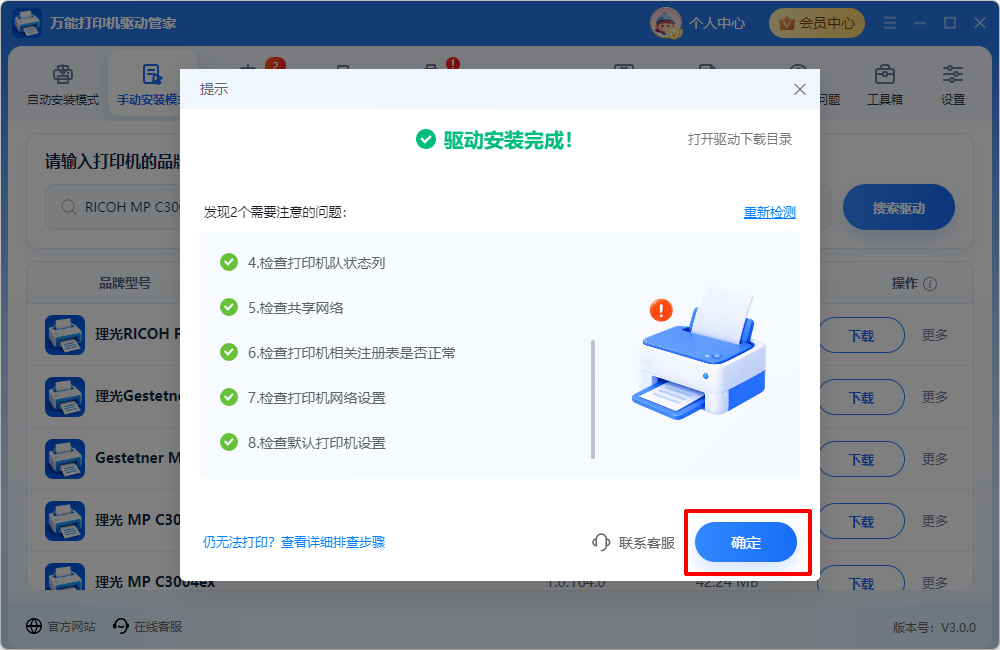
安装完成后,建议重新连接打印机,或重启电脑后再进行打印测试,确保驱动正常生效。
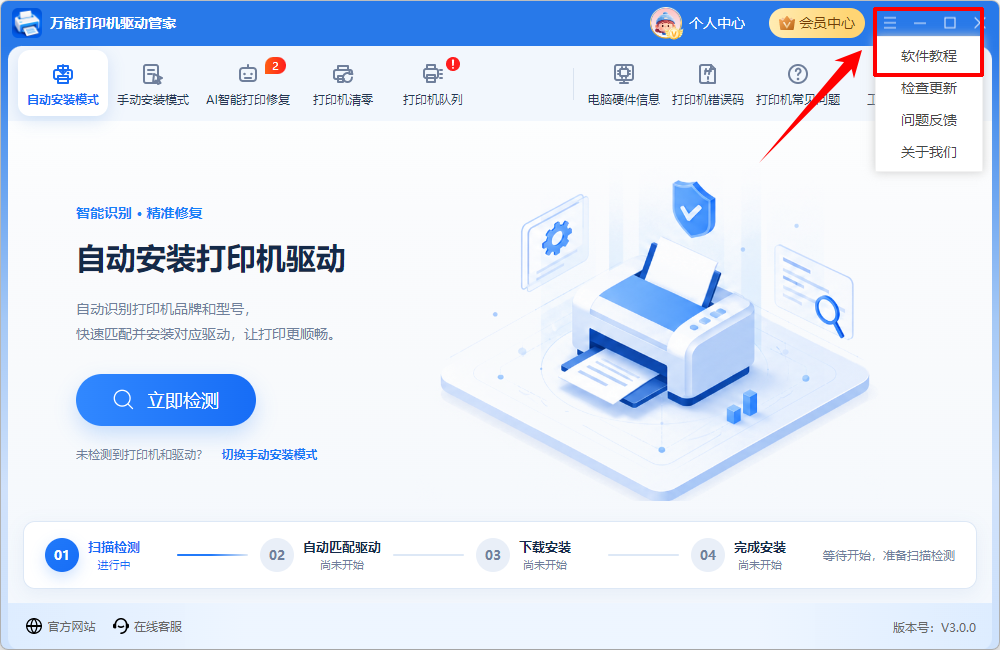
如果在使用 「万能打印机驱动管家」 的过程中遇到不熟悉的功能,可以通过软件内置教程查看操作说明。
方式①:点击软件右上角【三】菜单按钮,然后选择【软件教程】,即可查看相关教程内容。
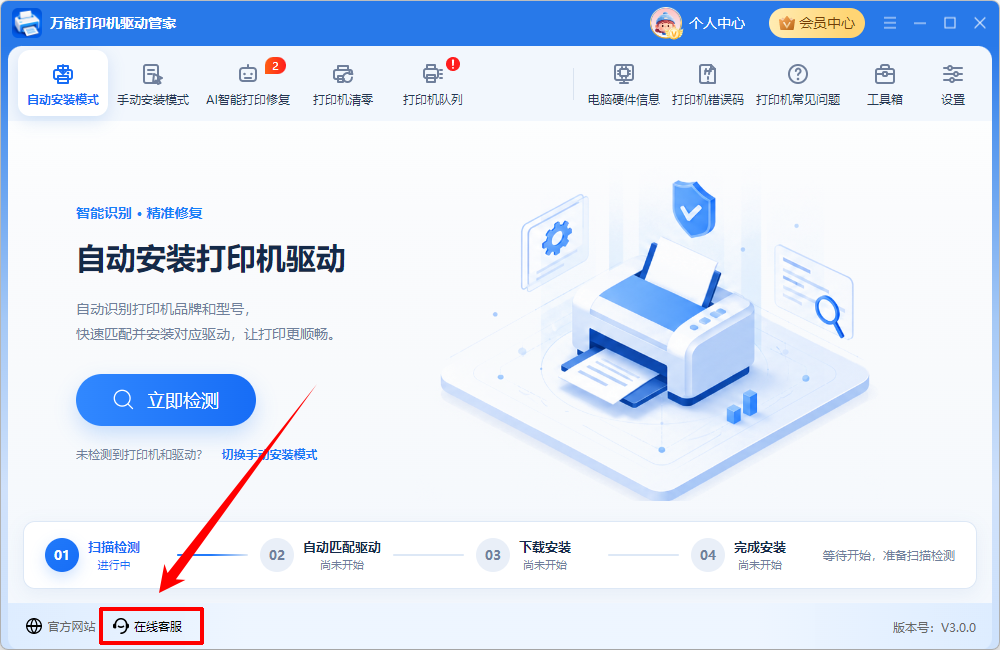
在软件使用过程中,如果遇到驱动无法安装、打印机无法识别、会员账号异常、功能不会操作等问题,可以点击软件左下方的【在线客服】按钮,联系专业技术人员进行咨询。
以上就是「万能打印机驱动管家」的完整操作手册。通过这款软件,用户可以完成打印机驱动自动检测、手动搜索安装、智能打印修复、打印机队列管理、电脑硬件信息查看以及常见问题排查等操作。
对于经常遇到打印机无法打印、驱动程序不可用、打印任务卡住、驱动安装失败等问题的用户来说,「万能打印机驱动管家」可以帮助快速定位问题并完成修复,让打印机恢复正常使用。
不着急,我们有专业的在线客服为您解答!
 在线客服
在线客服
 已复制链接~



