压缩包打不开、文件太大传不出去、硬盘空间告急?这款电脑压缩工具,把这些操作集中完成。 支持 ZIP、RAR、7Z、TAR、ISO、GZ、CAB 等 50+ 种格式解压,可创建 ZIP、7Z、TAR、GZ 等压缩包,并按需选择多档模式,无论是想加快解压速度,还是希望文件更小、隐私更安全,都能灵活设置。
电脑越用越卡、系统崩溃开不了机、想升级却不会装?这款系统重装工具,把重装流程压缩成三步。三步完成系统重装:智能检测电脑环境、选择系统版本、下载重启安装。支持 Win7/10/11 在线重装与 U 盘启动盘制作,镜像经完整性校验,附人工客服指导。不懂电脑也能按向导一步步完成。
打印机驱动装不上、打印没反应、打印机显示离线?这款打印机驱动管理应用,把这些麻烦集中解决。自动识别打印机的品牌、型号与系统环境,无需手动查找,即可完成驱动的搜索、匹配、下载、安装与更新。无论是新装驱动,还是旧驱动出现异常,都能按需处理。
一键鼠标连点,支持鼠标录制,鼠标宏、定时执行等功能!
打字通是一款实用的打字练习工具,支持拼音打字、五笔打字、键盘指法练习、文字录入训练等场景,帮助用户熟悉键盘布局,提升打字速度、输入准确率和办公学习效率,适合小朋友~学生、办公人员和电脑初学者使用。
支持视频、音频、文档等多种文件格式转换,帮办公用户快速处理格式不兼容问题,提升日常文件处理效率。
音频转换剪辑音频提取工具箱
一款无损的音乐格式转换助手
音乐音频编辑器,一款好用的音频编辑工具,轻松完成音频剪辑创作!支持音频剪辑、音频片段合并、视频提取音频、多格式转换,内置降噪、混音、变速变调、音频压缩,高清录音与人声提取等音效,可自制手机铃声,操作简单,满足日常音频创作需求。
图片无痕改字Magic是一款专注图片文字修改与画面清理的智能工具。写错的字、多余的元素,涂抹一下就能改、就能去,周边画面自然融合,笔迹风格无缝衔接,画质清晰保真,改后看不出动过痕迹。无需专业操作,轻松修出干净好图。
2026-11-06 19:16:14 发布
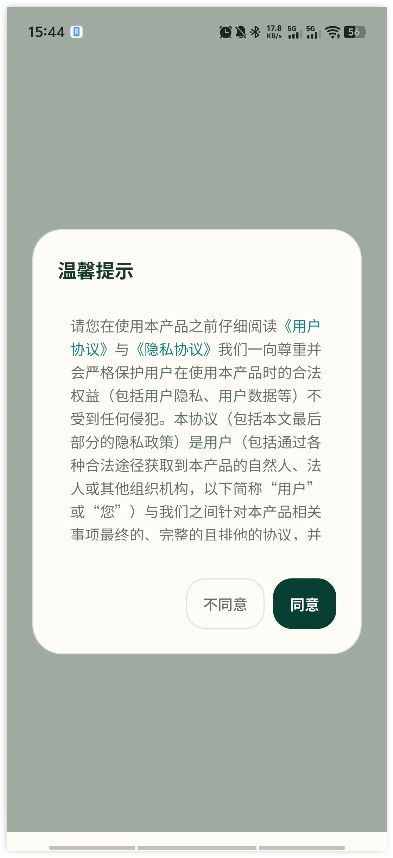
前往《图片无痕改字Magic(app)》官方页面,根据页面指引下载安装包。完成安装后,打开APP便可使用。首次启动APP时,页面会显示“温馨提示”。

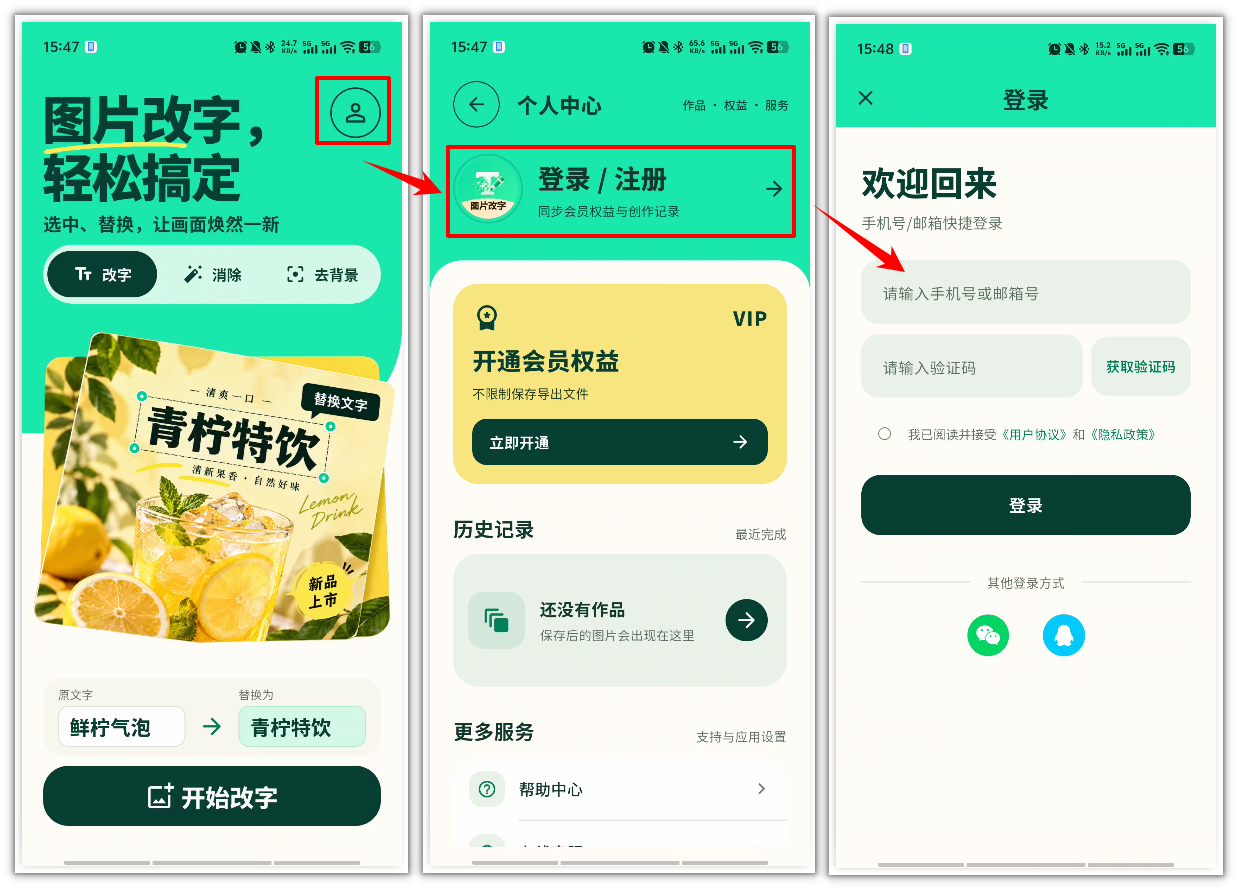
启动图片无痕改字Magic(app)后,可进入“我的”或个人中心页面登录。按照提示选择手机号、微信、QQ等登录方式即可。由于不同方式可能对应不同的账号ID,建议后续保持使用同一种方式。

完成登录后,若需要更多生成次数或高级功能,可前往会员中心选购合适的VIP套餐。购买时请先核对套餐内容、有效期及账号信息,支付成功后即可享受相应会员权益。

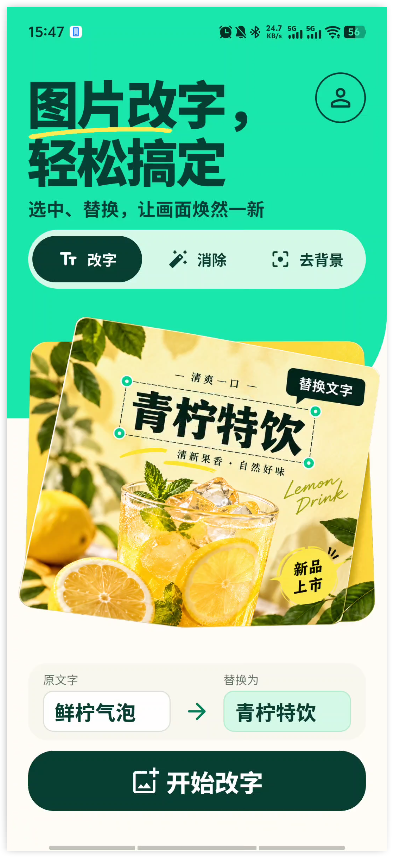
图片无痕改字Magic(app)是一款手机端图片处理工具,提供文字替换、涂抹消除和背景移除等功能。通过手机即可快速修改图中文字、去除背景、清理局部内容,并保存或分享处理后的图片。

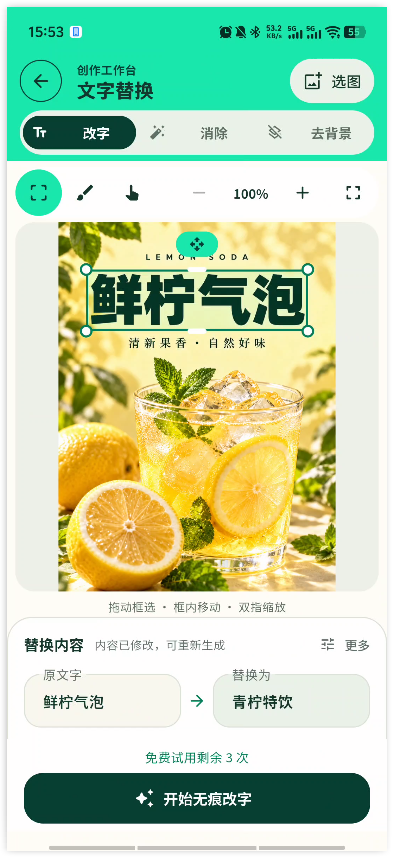
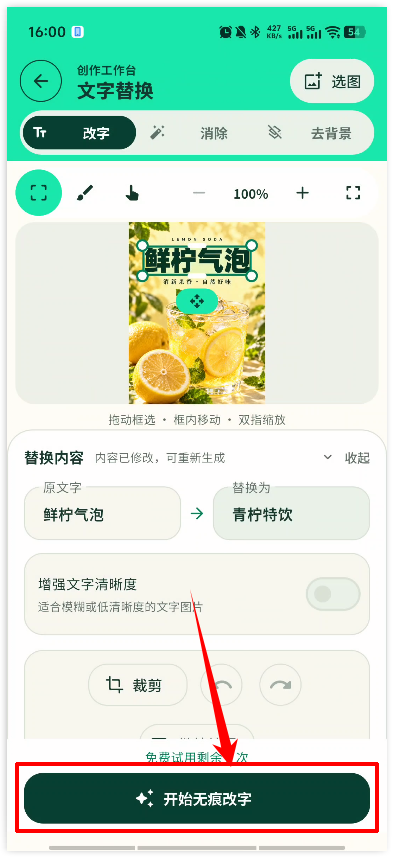
使用文字替换功能,可以修改图片上的文字。先点击右上角“选图”导入图片,再框选待替换的文字范围;核对“原文字”和“替换为”中的内容后,点击“开始无痕改字”即可生成效果。

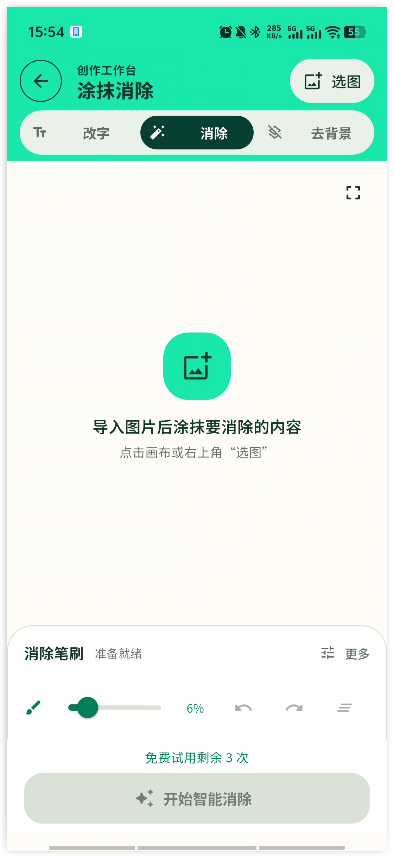
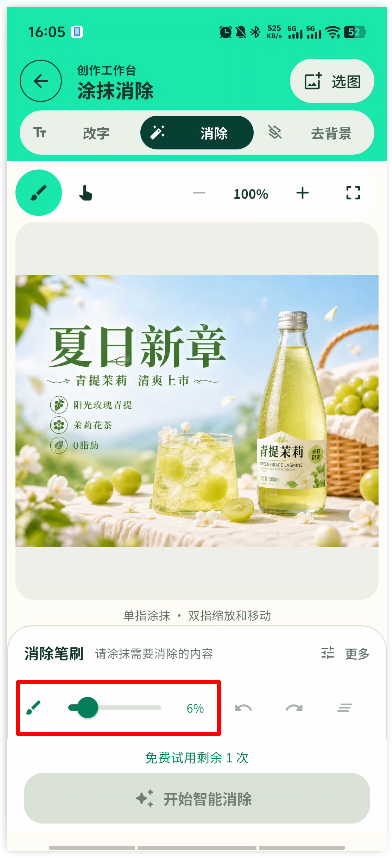
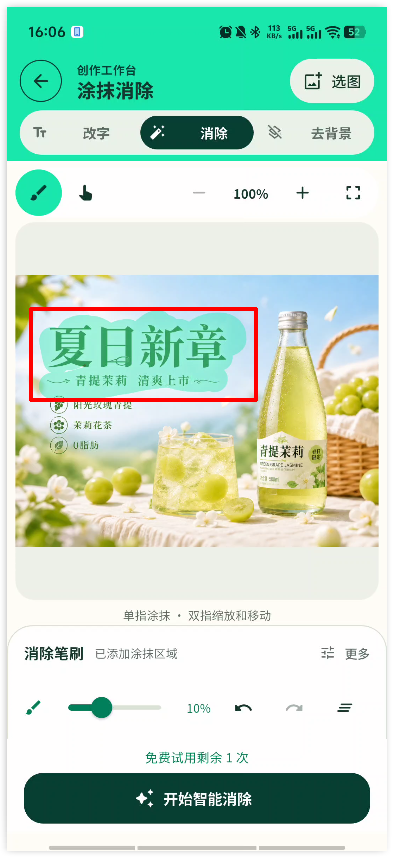
通过涂抹消除功能,可以清理图片中不需要的文字、物体或局部内容。导入图片后,用“消除笔刷”标记待移除区域,按需调整笔刷大小,再点击“开始智能消除”,由APP自动补全画面。

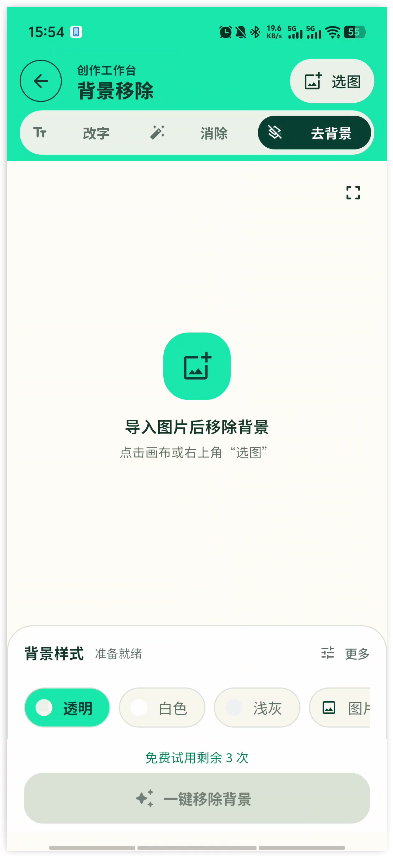
导入图片后,可使用背景移除功能处理原背景。在“背景样式”中选取透明、白色、浅灰或图片背景,按需要展开更多设置,随后点击“一键移除背景”即可完成处理。

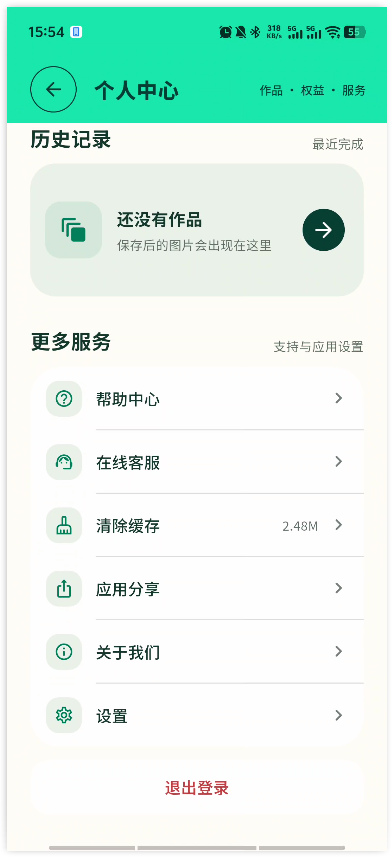
在个人中心,可以查看账号信息、会员状态和订单,也能找到客服入口及常见帮助。遇到支付、保存或生成次数等问题时,可先在这里检查账号状态,或联系在线客服处理。

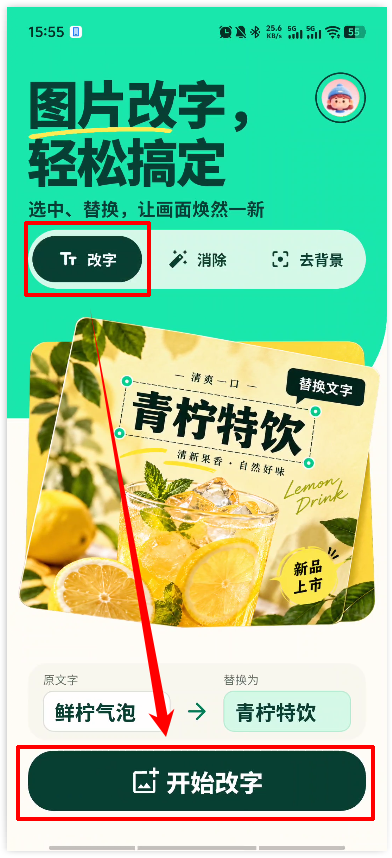
步骤1:打开图片无痕改字Magic(app),在首页点击「改字」→「开始改字」,进入文字替换功能。

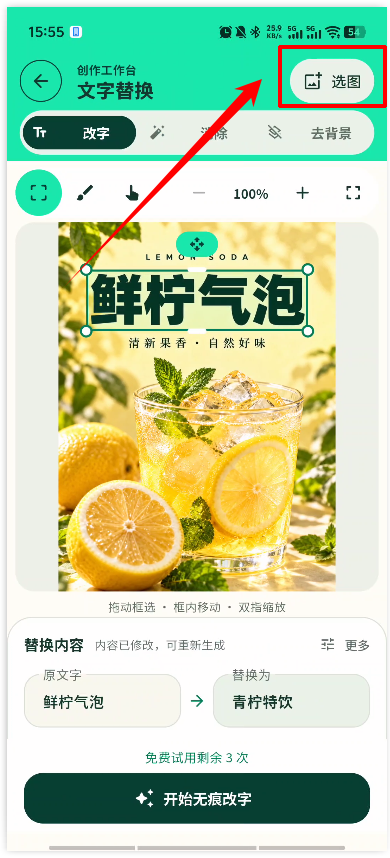
步骤2:进入文字替换页面后,点击右上角「选图」,从手机相册中导入需要修改文字的图片。

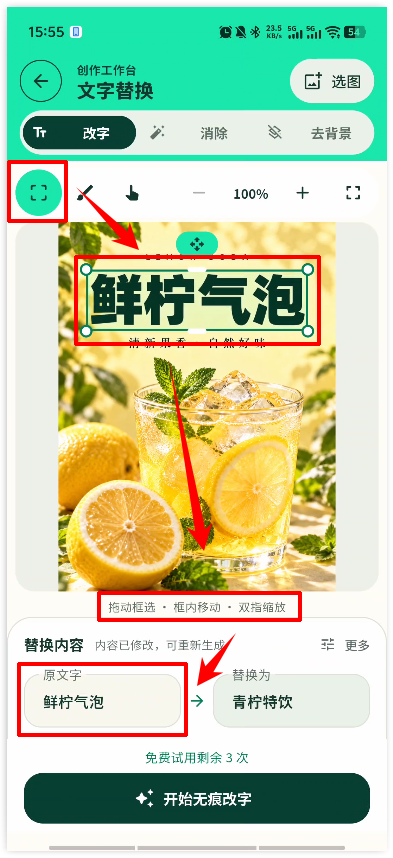
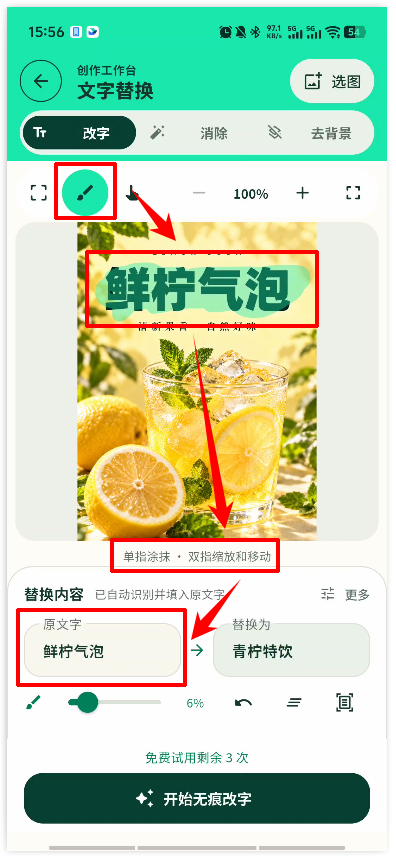
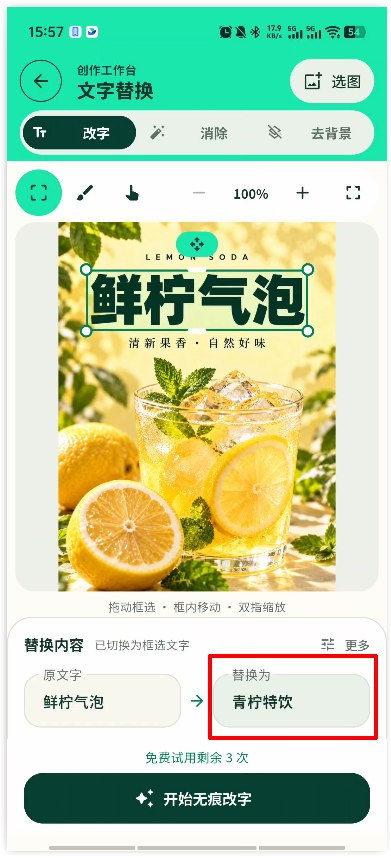
步骤3:图片导入后,使用框选工具选中需要替换的文字区域,页面会自动识别并填入「原文字」。

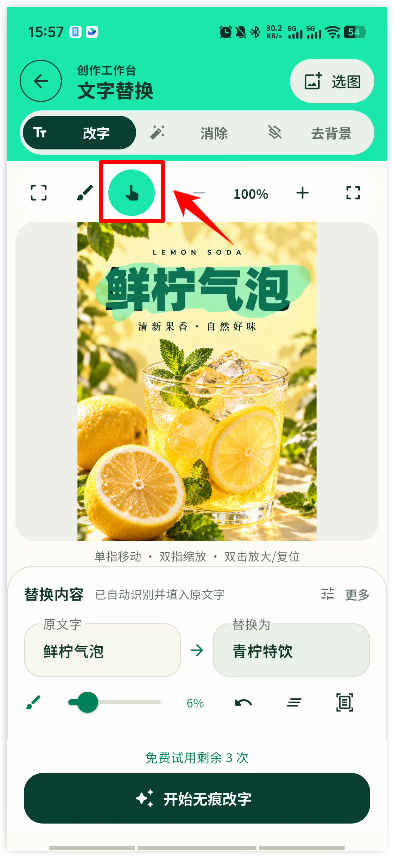
步骤4:如果文字区域不够准确,可切换为单指涂抹方式,对需要识别的文字范围进行标记。

步骤5:需要查看细节时,可通过缩放工具放大或复位画面,支持单指移动、双指缩放、双击放大/复位。

步骤6:在「替换为」输入框中填写新的文字内容,例如将“春日限定”替换为“夏日限定”。

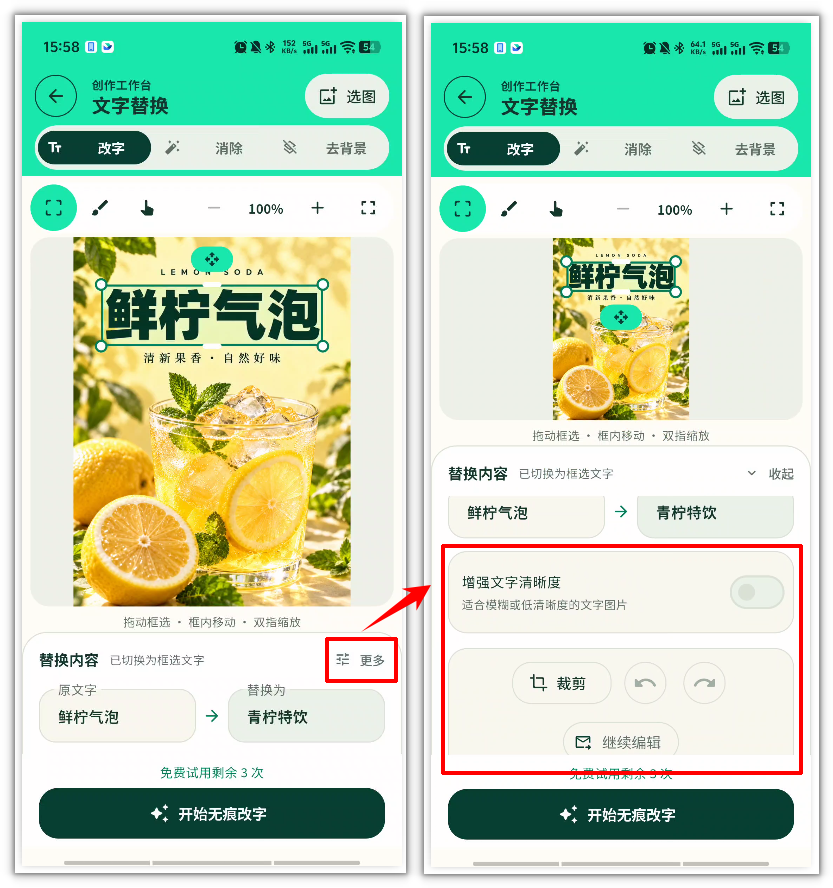
步骤7:如需进一步优化,可点击「更多」,开启增强文字清晰度,或使用裁剪、撤销、重做、继续编辑等辅助工具。

步骤8:确认原文字和替换文字无误后,点击「开始无痕改字」,等待APP准备并处理图片。

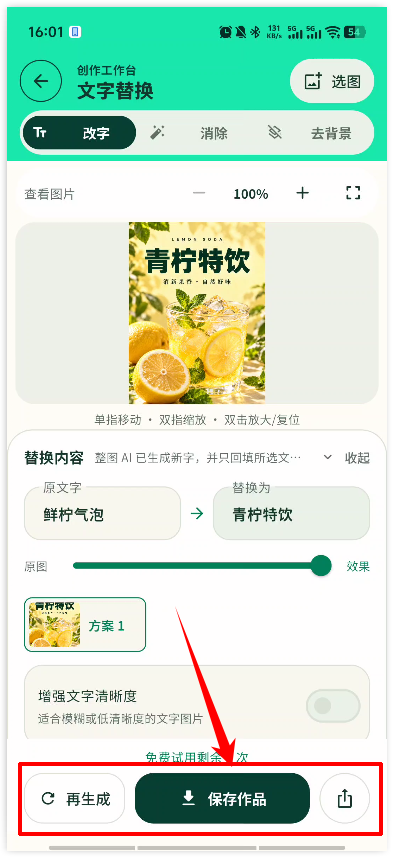
步骤9:生成后预览效果,确认文字位置和画面融合自然,再点击「保存作品」保存到手机相册,也可选择重新生成或分享。

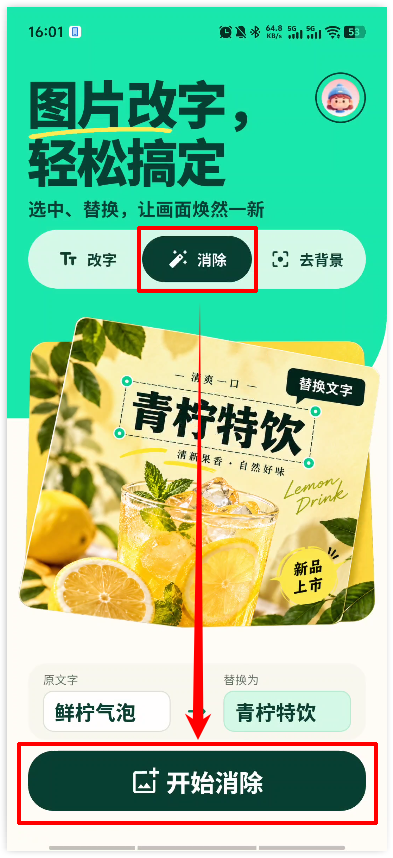
步骤1:打开图片无痕改字Magic(app),在首页点击「消除」→「开始消除」功能。

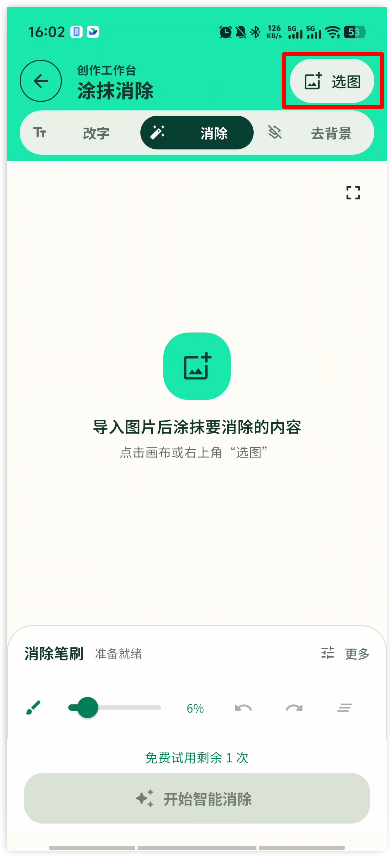
步骤2:进入涂抹消除页面后,点击右上角「选图」,从相册中导入需要处理的图片。

步骤3:图片导入后,根据需要调整消除笔刷大小。小范围内容用较细笔刷,大面积内容可适当调大笔刷。

步骤4:用手指涂抹需要去除的文字或物体,涂抹区域会以颜色标记出来。

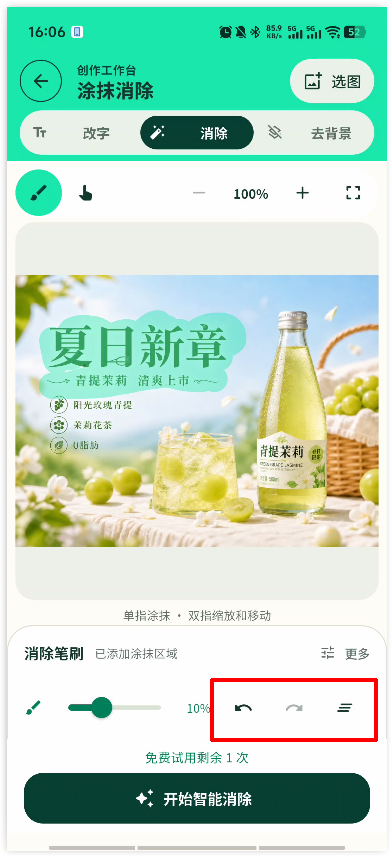
步骤5:如果涂抹范围不准确,可使用撤销、重做或更多工具进行调整。

步骤6:确认涂抹区域后点击「开始智能消除」,等待APP清除涂抹内容并自动补全背景。

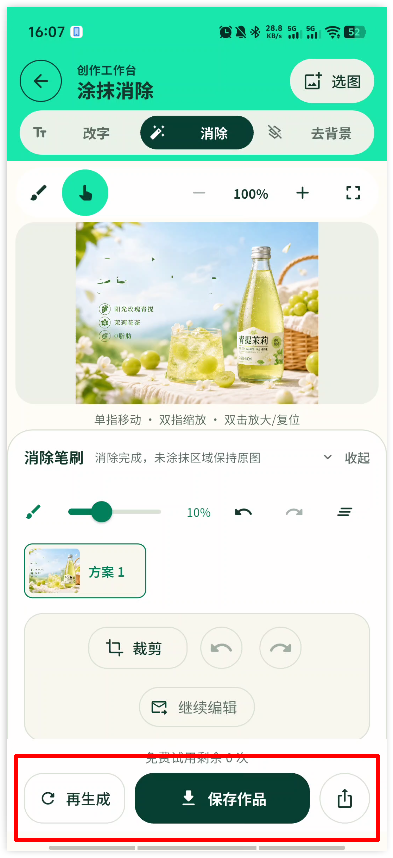
步骤7:处理完成后预览结果,如果效果不满意可重新生成;确认无误后点击「保存作品」,也可以直接分享。

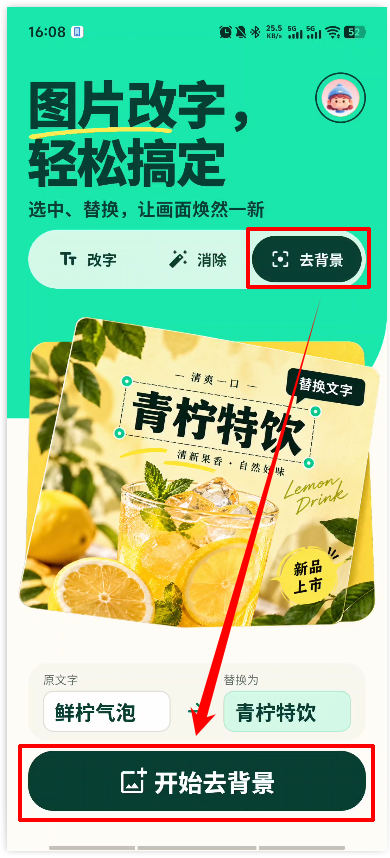
步骤1:打开图片无痕改字Magic(app),在首页点击「去背景」→「开始去背景」,进入背景移除功能。

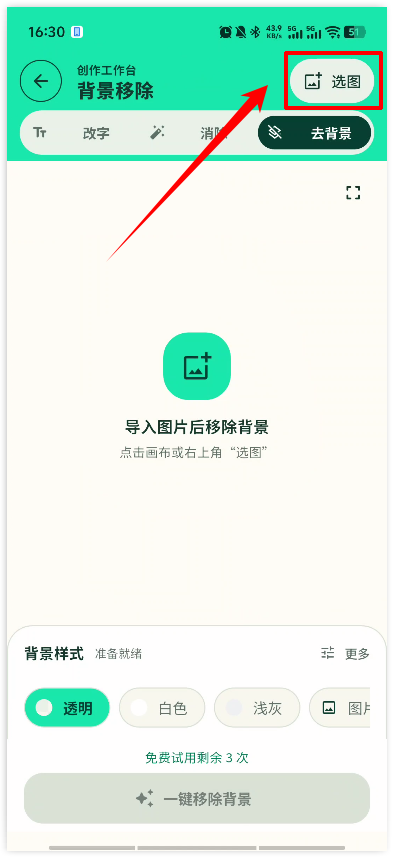
步骤2:进入背景移除页面后,点击右上角「选图」,导入需要处理的商品图片。

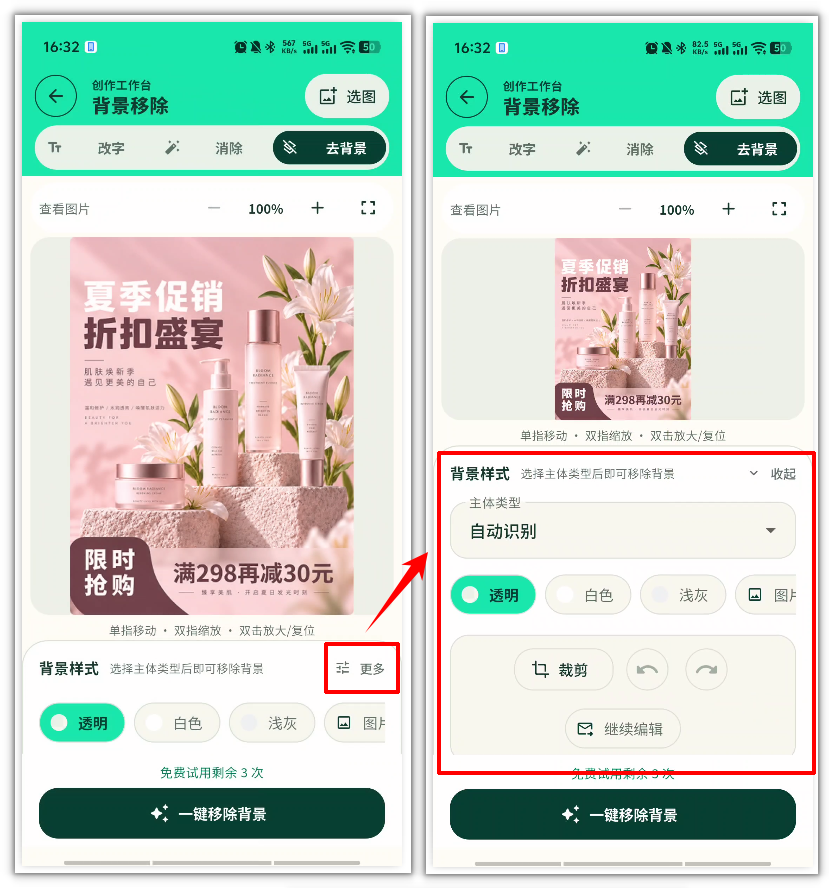
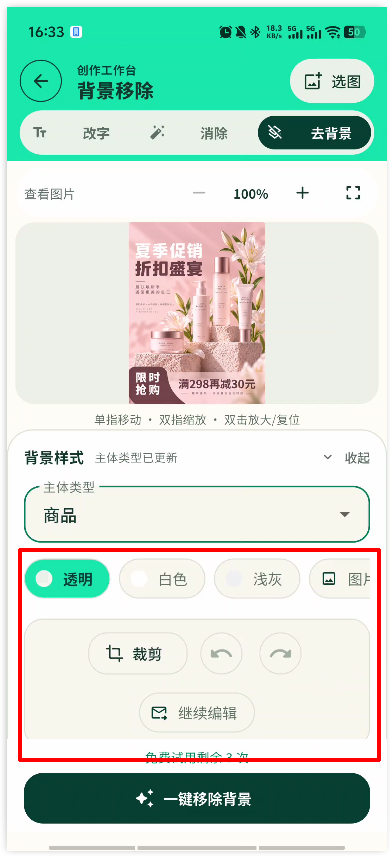
步骤3、导入图片后,点击「更多」,获取主体类型识别、裁剪、撤销、重做、继续编辑等辅助功能。

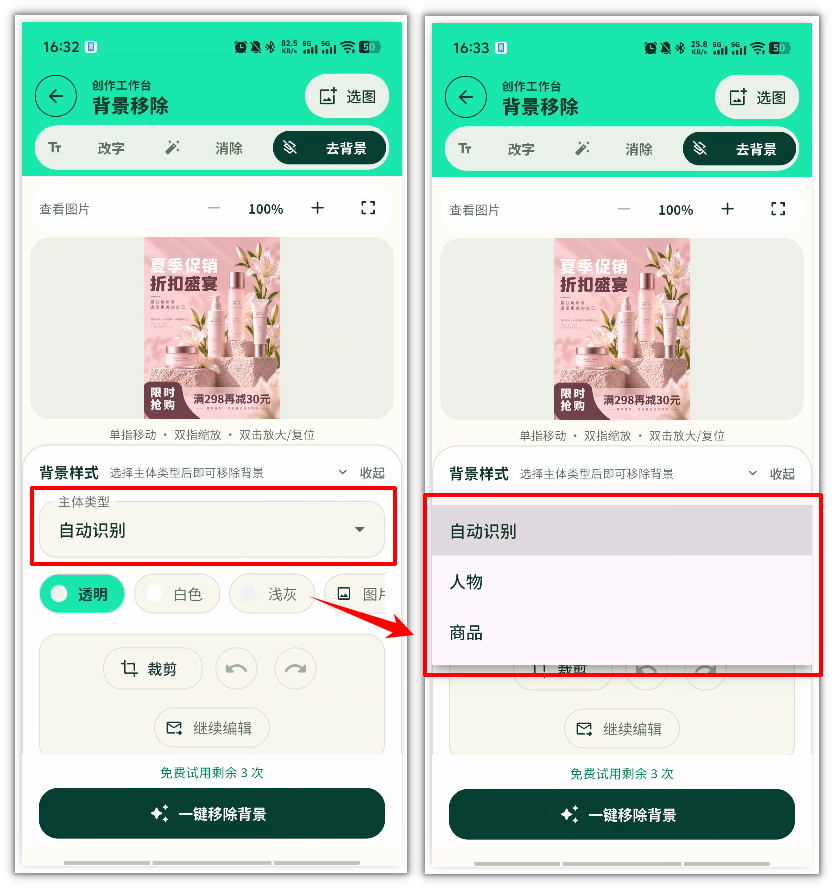
步骤4:在背景样式区域点击主体类型下拉框,查看可选类型。页面支持自动识别、人物、商品等主体类型。如果图片主体是商品,可将主体类型切换为商品。

步骤5:再根据需要选择透明、白色、浅灰或图片背景。

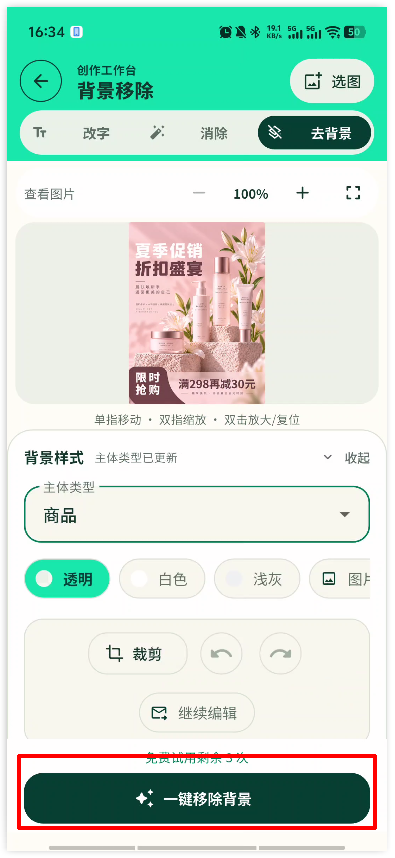
步骤6:确认主体类型和背景样式后,点击「一键移除背景」,开始让APP处理图片。处理过程中,页面会显示正在处理或任务已排队提示,等待APP完成主体和背景分离即可。

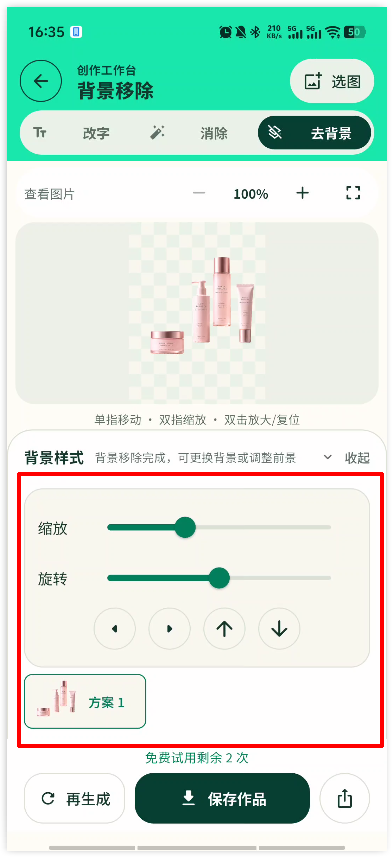
步骤7:背景移除完成后,可切换背景方案,并通过缩放、旋转和方向按钮调整主体在新背景中的位置。

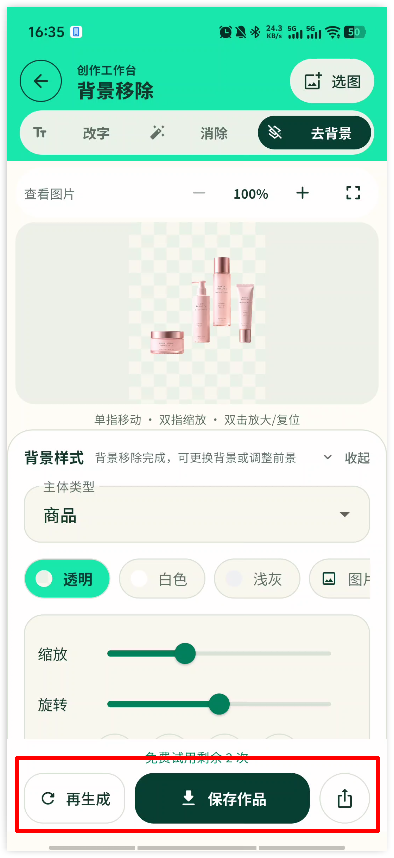
步骤8:确认效果后,点击「保存作品」保存到手机相册;如果效果不满意,也可以点击再生成重新处理,或使用分享按钮发送图片。

4.1 文字替换后效果不自然怎么办?
先检查文字框选范围是否准确,再核对“原文字”和“替换为”中填写的内容。如果原图背景较复杂或使用了特殊字体,可重新选中文字区域后再生成一次。
4.2 背景移除或涂抹消除效果不理想怎么办?
可尝试切换主体类型,或在涂抹消除时调整画笔大小并重新标记区域。图片边缘较复杂、背景纹理较明显时,建议先放大检查细节,确认后再保存。
不着急,我们有专业的在线客服为您解答!
在线客服
已复制链接~