






键鼠录制/鼠标宏怎么设置每次运行的间隔时间?
- 来源: 易兴软件
- 作者:zhongxiyi
- 时间:2026-06-25 11:43:51
很多人使用鼠标宏、键鼠录制工具循环执行操作时,想让脚本每轮运行完暂停一段时间再自动重启。下面以鼠标连点器大侠为例,教你设置每次运行的间隔时间,步骤清晰好上手。
▶具体操作步骤:
Step1:打开鼠标连点器大侠,选择【键鼠录制】功能。

Step2:点击【开始录制】,完成键鼠操作的录制。

Step3:录制结束后点击【停止(快捷键F10)】。

Step4:在文件列表中找到刚刚创建好的键鼠录制文件,点击【编辑】。
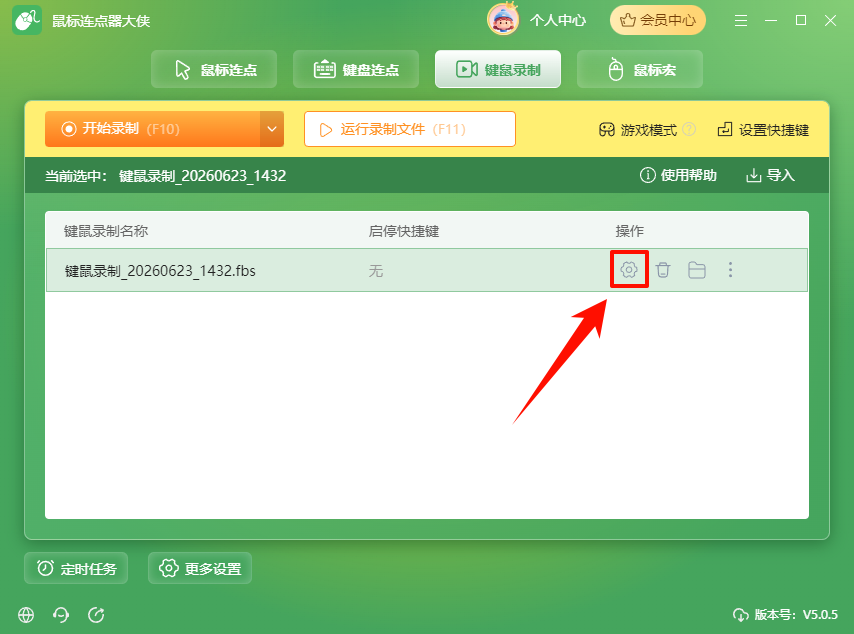
Step5:可以对文件进行命名、修改键鼠动作,修改完成后点击【保存】。

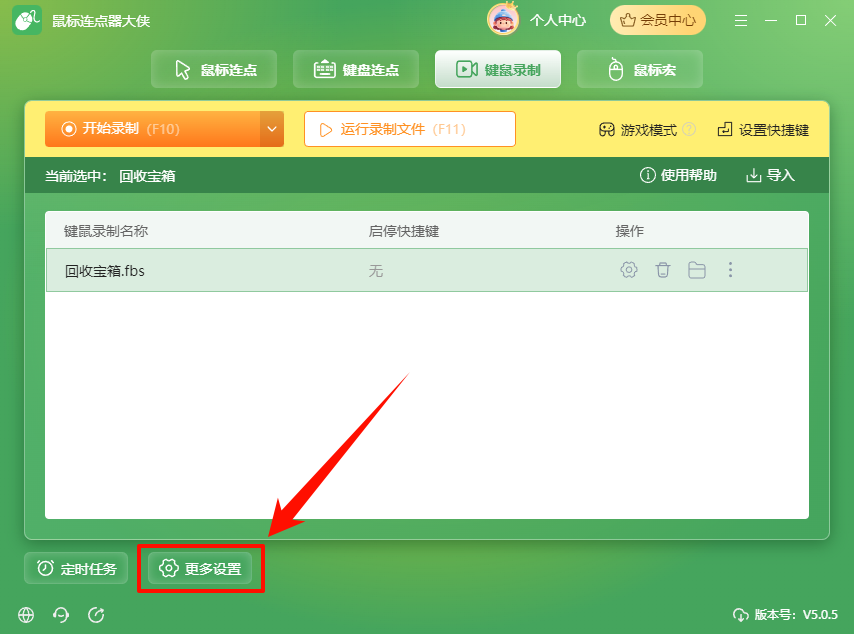
Step6:录制好键鼠动作或鼠标宏文件后,需要设置每次运行的间隔时间,点击左下角的【更多设置】。
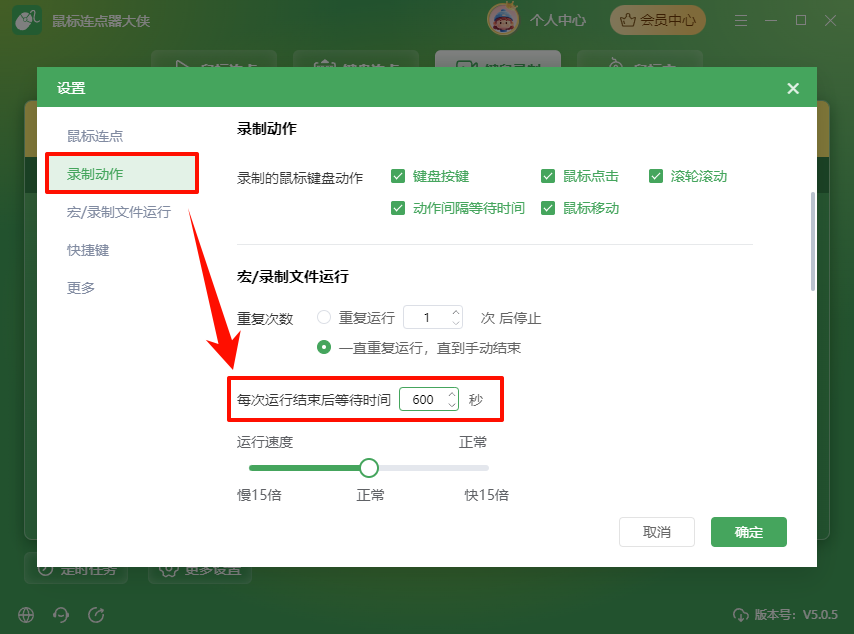
Step7:在弹出的设置窗口中,点击【录制动作】,在【宏/录制文件运行】部分,设置【每次运行结束后等待时间】,这里我们设置600秒(即10分钟)。
Step8:设置完成后点击【确定】保存,这样每运行一次录制键鼠文件或宏文件,就会停止10分钟;如果需要持续操作,还可以设置【重复次数】。
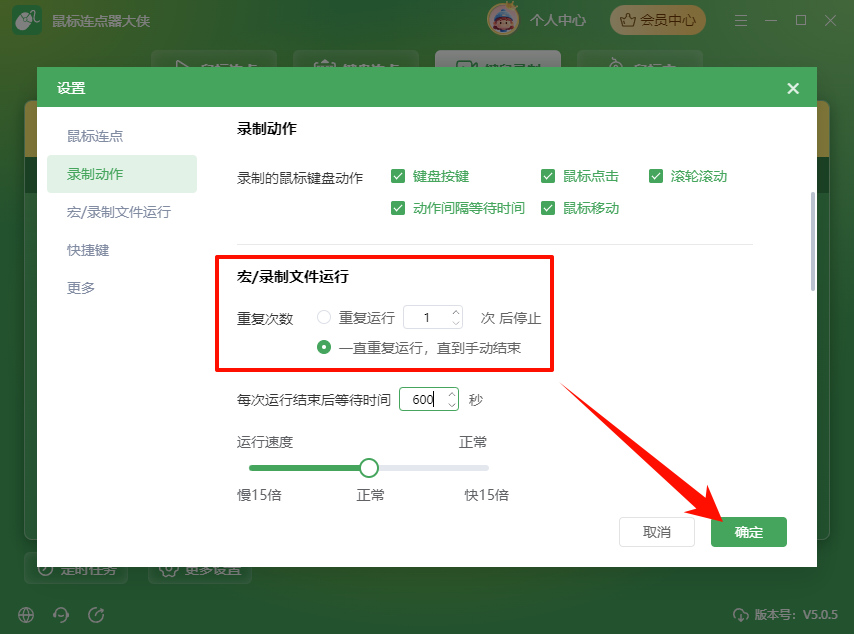
完成以上全部设置并保存后,不管是键鼠录制的动作还是设置的鼠标宏文件,都会按照设定好的间隔时间循环执行;按需搭配重复次数,就能实现全自动间断操作,满足各类重复键鼠操作需求。
温馨提示:本文由易兴软件网站编辑出品转载请注明出处,违者必究(部分内容来源于网络,经作者整理后发布,如有侵权,请立刻联系我们处理)
已复制链接~


没有找到您需要的答案?
不着急,我们有专业的在线客服为您解答!
 在线客服
在线客服


