






如何使用“鼠标连点”功能?
- 来源: 易兴软件
- 作者:QYee
- 时间:2026-06-25 11:37:06
在日常办公或游戏过程中,我们常常需要重复执行大量相同的鼠标点击操作,例如批量勾选文件、反复强化游戏装备等。手动完成不仅效率低下,还容易导致手部疲劳和误操作。
鼠标连点器大侠的“普通连点”功能正是为解决这一痛点而设计,它能模拟稳定、高速的鼠标点击,让重复劳动自动化。无论是左键、右键还是中键,单击或双击,都能灵活配置,助您轻松解放双手。
具体步骤如下:
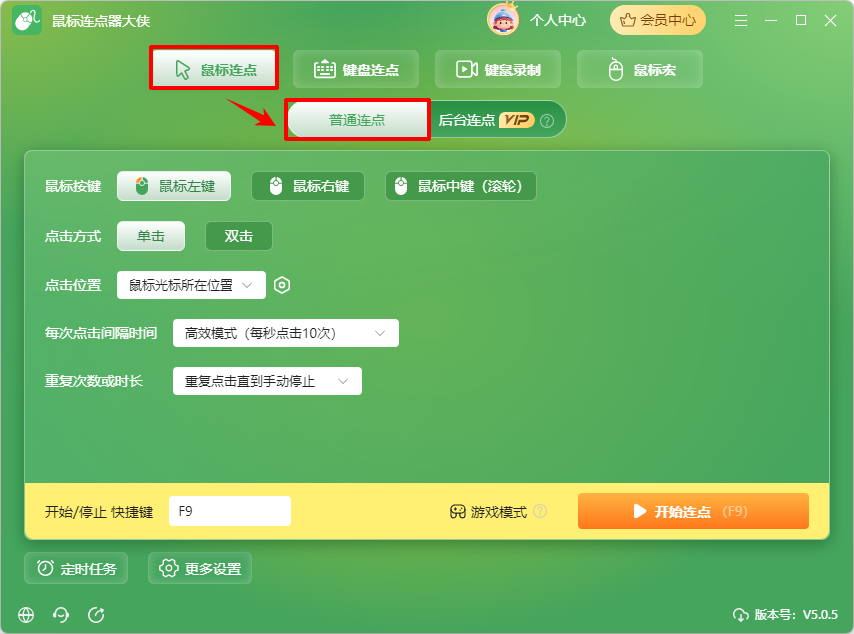
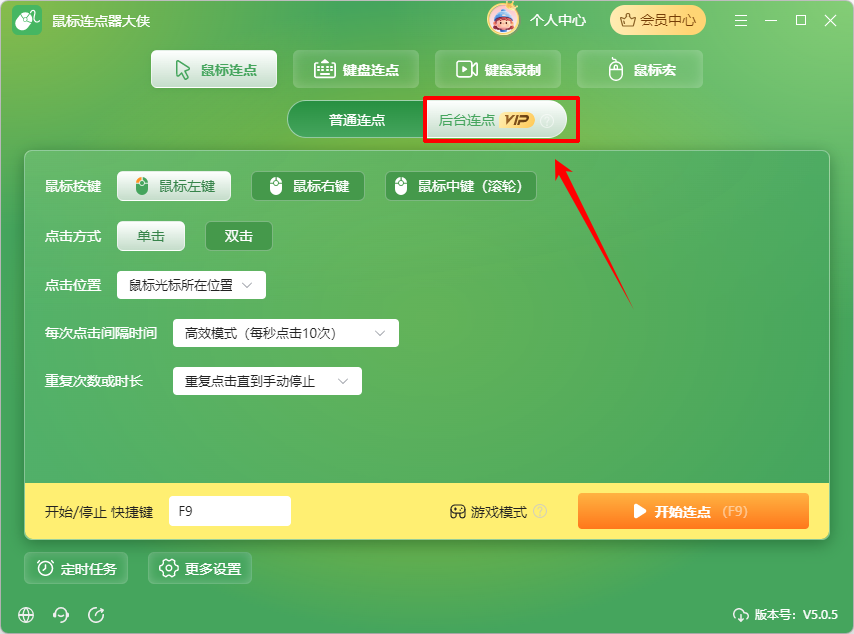
步骤1:打开鼠标连点器大侠,在主界面选择“鼠标连点”功能卡,此处以“普通连点”为例进行说明。
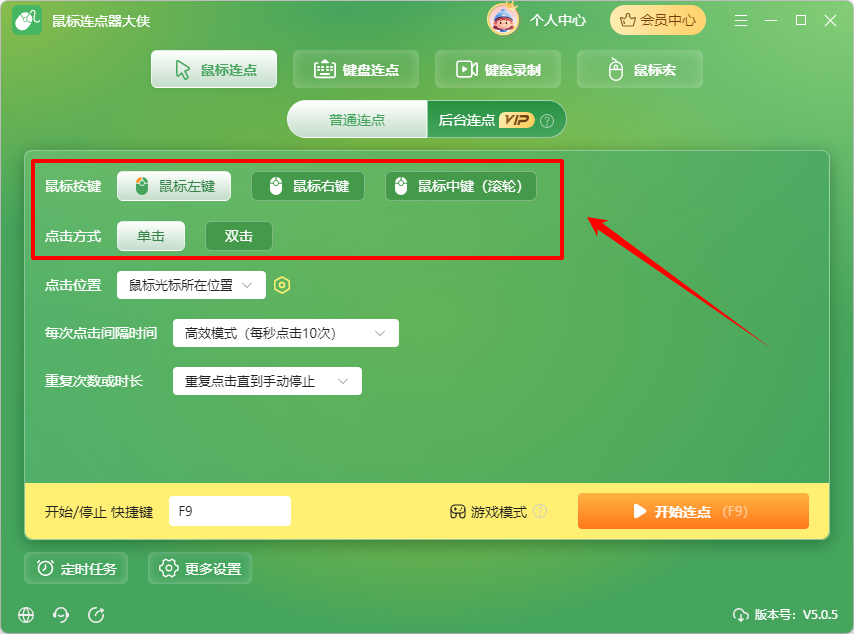
步骤2:设置鼠标按键(左键/右键/中键)及点击方式(单击/双击)。
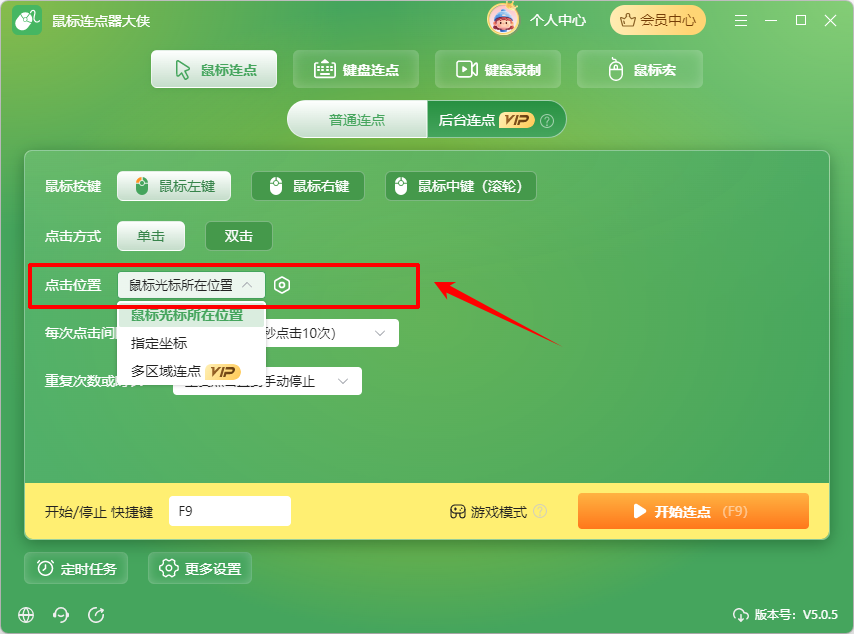
步骤3:设置鼠标点击位置,可以选择直接指定坐标,或者选择坐标。
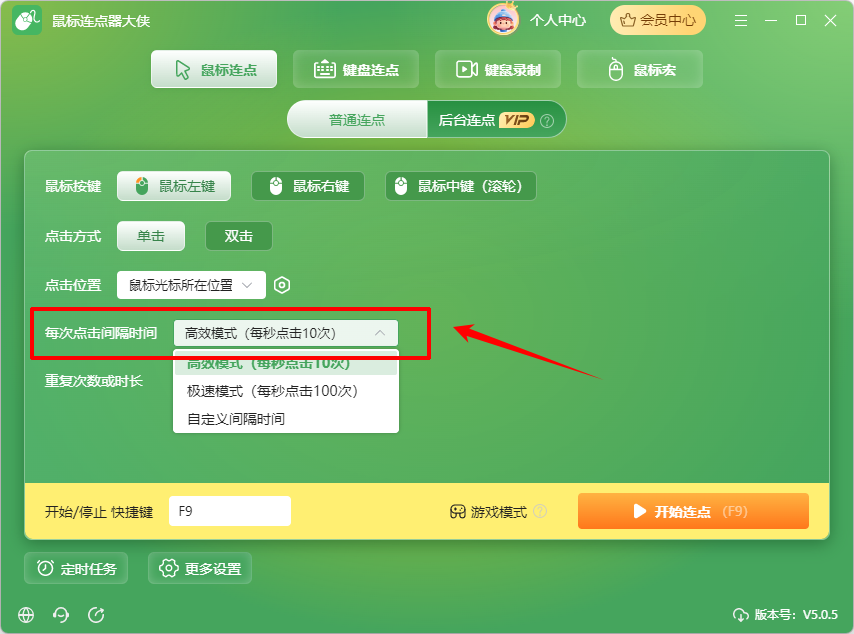
步骤4:设置每次点击间隔时间,软件提供了三种模式,且每种模式对应的点击次数不一样,也可以根据需要自定义设置间隔时间。
步骤5:设置重复次数或时长,根据需要选择重复点击直到手动停止、重复点击次数或重复点击时长。
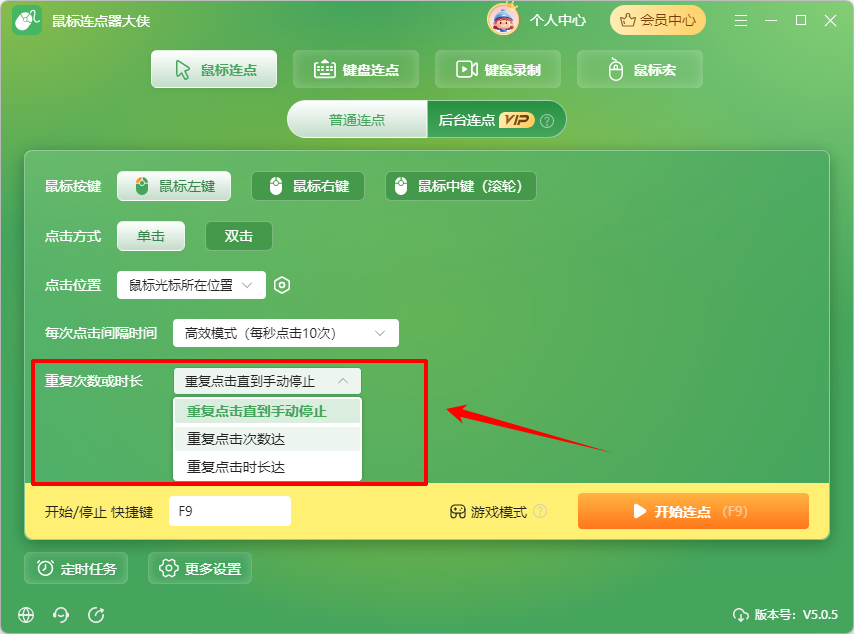
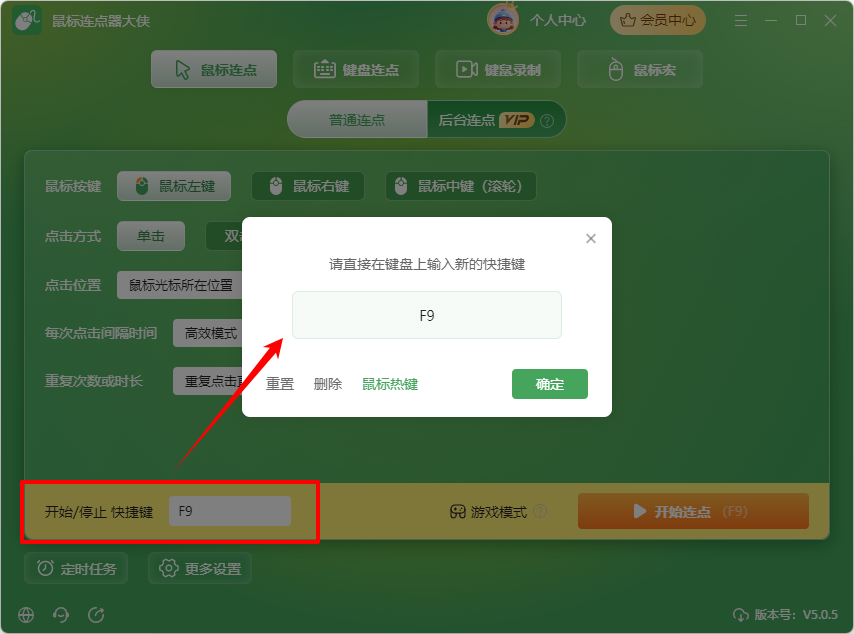
步骤6:可修改“开始/停止快捷键(默认F9)”。
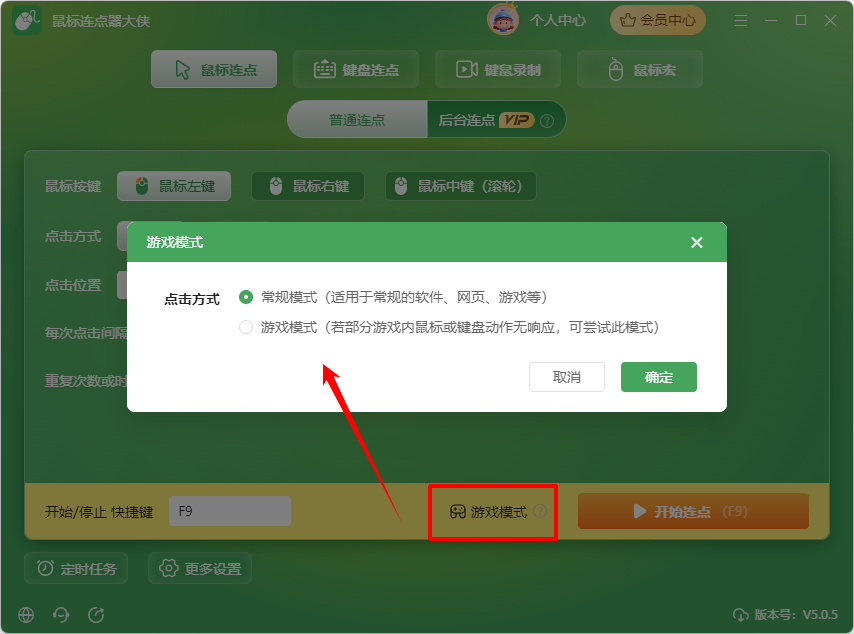
步骤7:点击下方的“游戏模式”,可设置使用模式,包括常规模式和游戏模式。完成后点击确定。
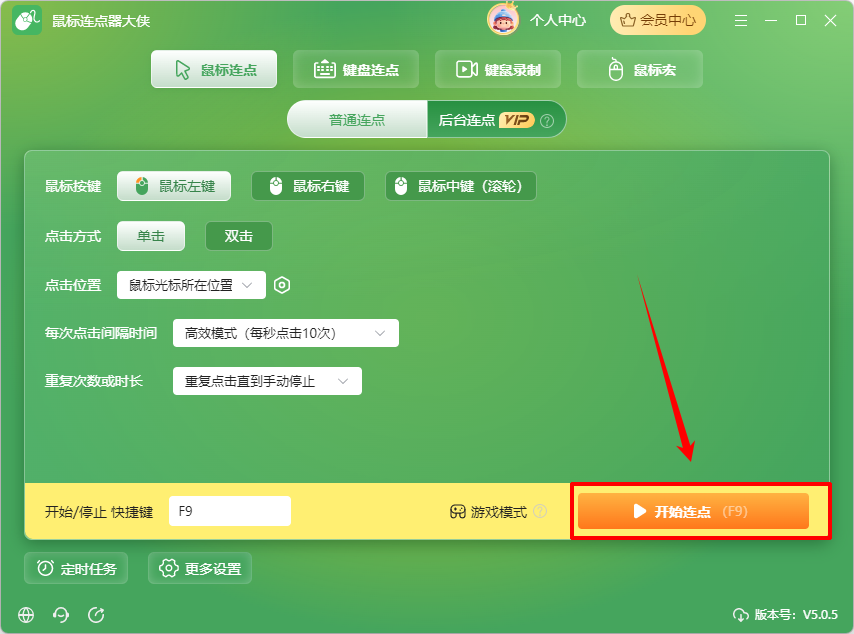
步骤8:点击“开始连点”,软件即按设定自动执行;再次按快捷键即可停止。
步骤9:“后台连点”的设置方法与上述步骤基本一致,按需配置即可。
文章小结
通过以上九个步骤,您已掌握“鼠标连点”的核心配置方法,涵盖按键选择、坐标定位、间隔时长、重复模式及快捷键自定义等关键环节。合理设置点击间隔和重复次数,既能提升效率,又能避免因点击过快被游戏或软件检测为异常行为。若需在后台运行,可参考步骤9的“后台连点”模式。熟练运用此功能,您将大幅减少机械性点击耗时,把精力投入到更有价值的操作中,真正实现“一键自动化”。
温馨提示:本文由易兴软件网站编辑出品转载请注明出处,违者必究(部分内容来源于网络,经作者整理后发布,如有侵权,请立刻联系我们处理)


没有找到您需要的答案?
不着急,我们有专业的在线客服为您解答!
 在线客服
在线客服


