
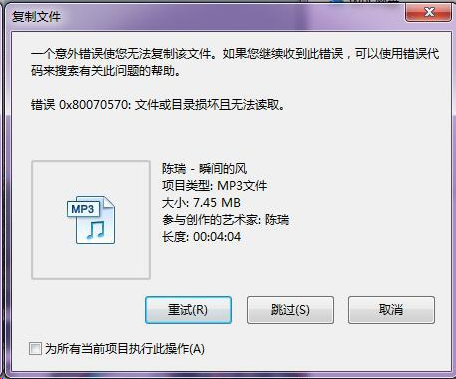
一个意外错误使您无法复制该文件到U盘怎么办
- 来源: 易兴软件
- 作者:susu
- 时间:2026-09-01 13:58:05
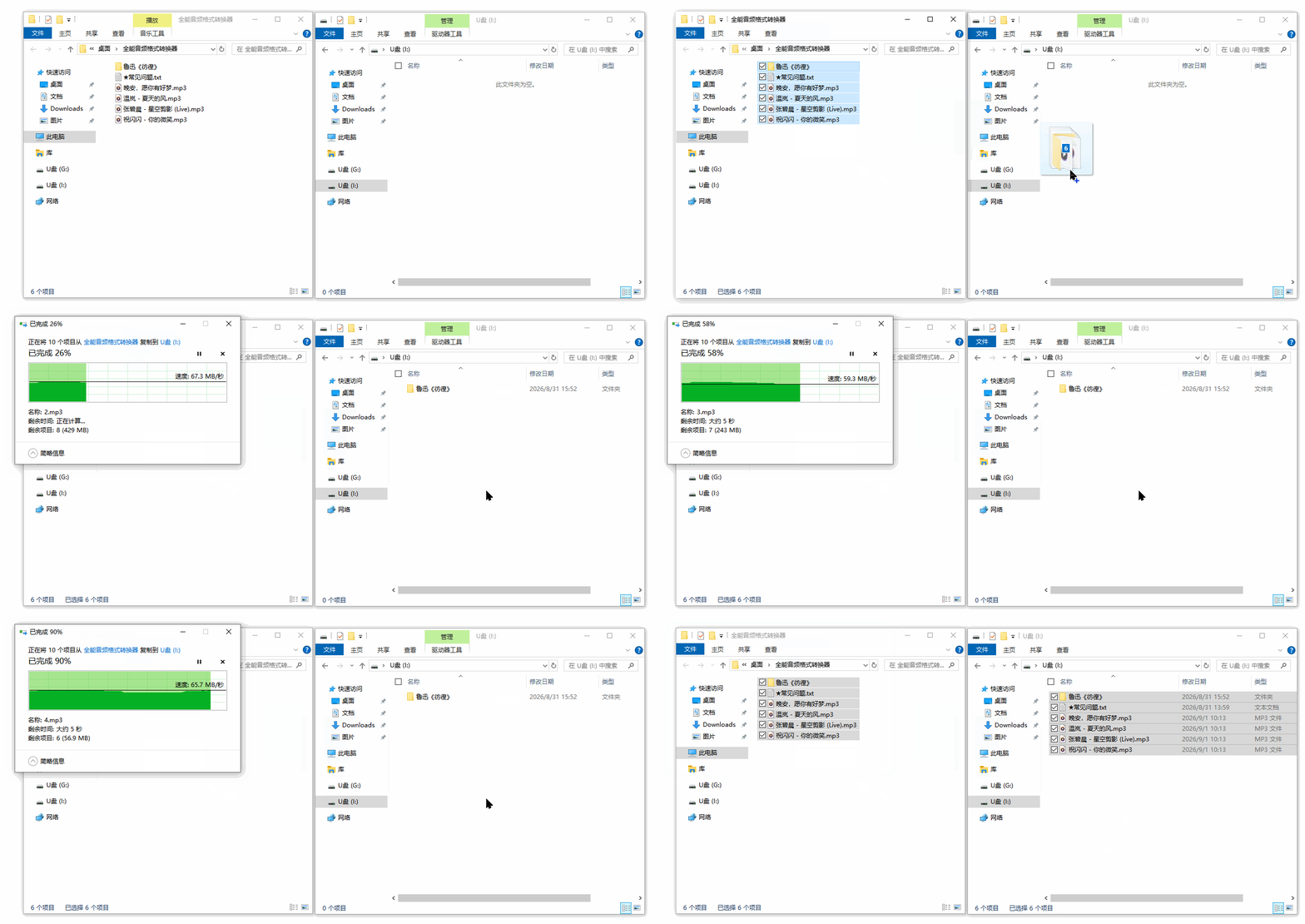
用户将转换后的音频文件复制到 U 盘时,如果系统提示“一个意外错误使您无法复制该文件”,通常说明 U 盘、USB 接口、文件系统或设备驱动存在异常。遇到这种情况时,可以先不要反复强制复制,建议按照以下方法进行排查。
方法一:重新安装 USB 大容量存储设备驱动
当 U 盘可以插入电脑,但复制文件时反复报错,可以尝试卸载 USB 大容量存储设备驱动。重新插入 U 盘后,Windows 会自动重新识别并安装驱动。
操作步骤
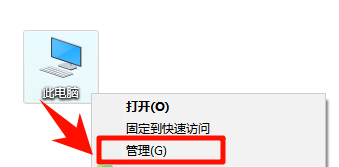
1、【右键】点击【此电脑】,在打开的菜单项中选择【管理】;
2、进入计算机管理窗口,点击左侧的【设备管理器】;在右侧设备列表中,找到并展开【通用串行总线控制器】;
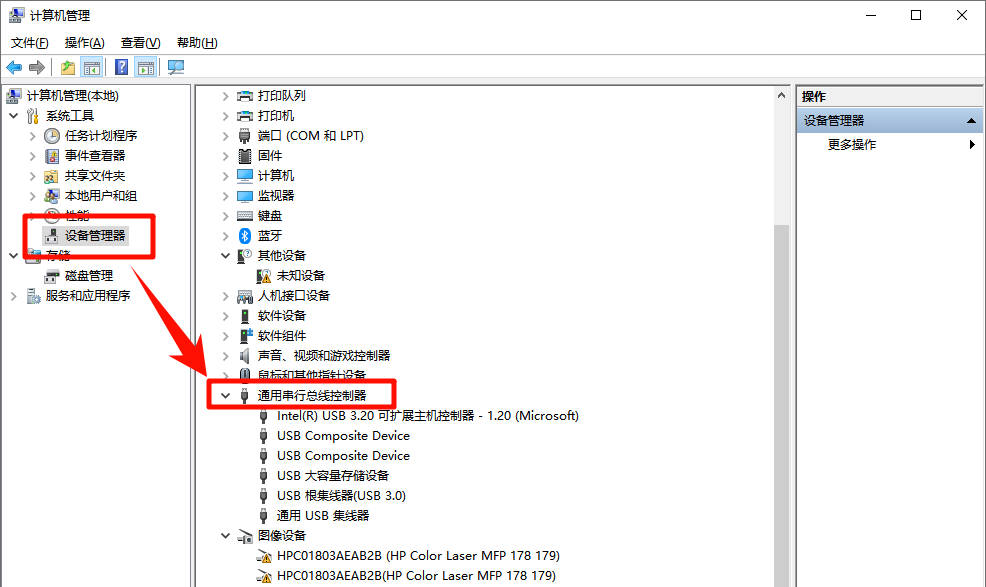
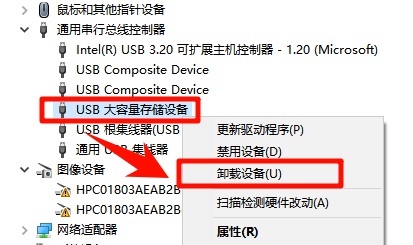
3、找到【USB 大容量存储设备】,点击【右键】,在打开的菜单项中选择【卸载设备】;
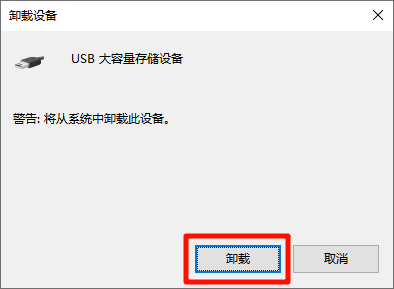
4、按照系统提示完成卸载后,将 U 盘从电脑上拔出;
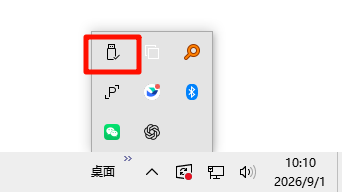
5、等待几秒钟后,重新插入 U 盘;等待 Windows 自动识别并重新安装设备驱动;
6、重新复制音频文件到 U 盘,查看是否可以正常传输。
使用建议
▶ 如果电脑上插入了多个 U 盘或移动硬盘,操作前建议先拔掉其他 USB 存储设备,只保留当前需要处理的 U 盘,避免误卸载其他设备。
▶ 如果重新插入后仍无法复制,可以换一个 USB 接口,或将 U 盘插到电脑主机后置 USB 接口再试。
方法二:使用 Windows 工具检查并修复 U 盘
如果U盘文件系统存在错误,也可能导致文件复制失败。可以使用Windows自带的错误检查工具扫描U盘。
操作步骤
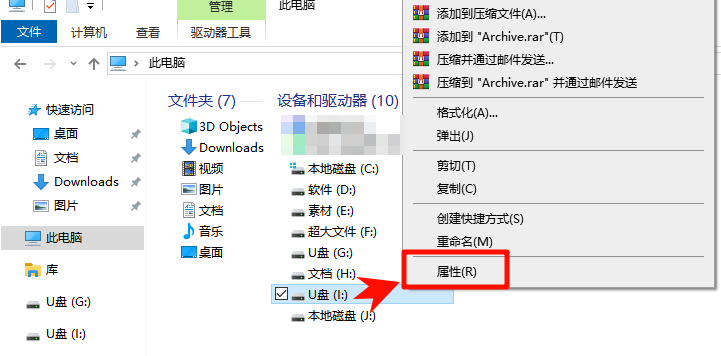
1、在文件资源管理器左侧或【此电脑】页面中,找到 U 盘盘符,例如【U盘(I:)】,【右键】,选择【属性】;
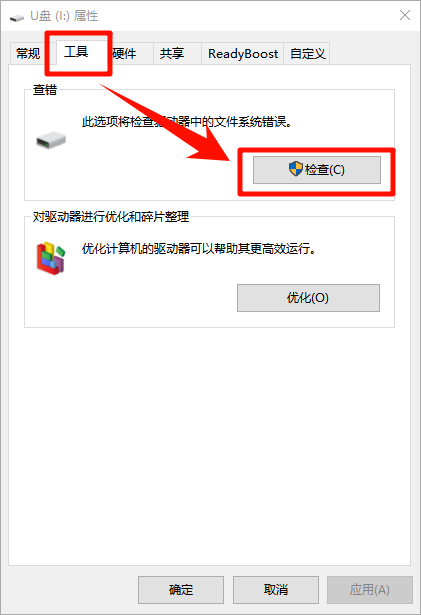
2、在【U盘(I:)属性】窗口中,切换到【工具】选项卡;在【错误检查】区域中,点击【检查】按钮。该功能用于检查驱动器中的文件系统错误。
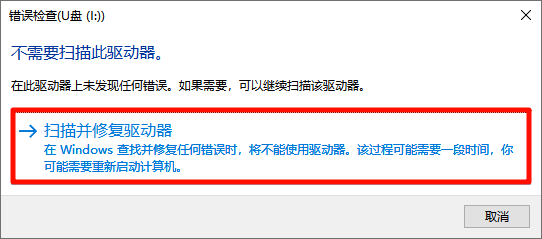
3、如果系统提示“不需要扫描此驱动器”,仍可点击【扫描并修复驱动器】继续检查;
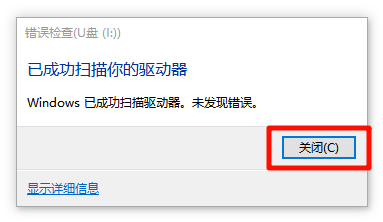
4、如果提示“已成功扫描你的驱动器,Windows 已成功扫描驱动器,未发现错误”,点击【关闭】即可;如果系统检测到错误,可按照页面提示选择修复;
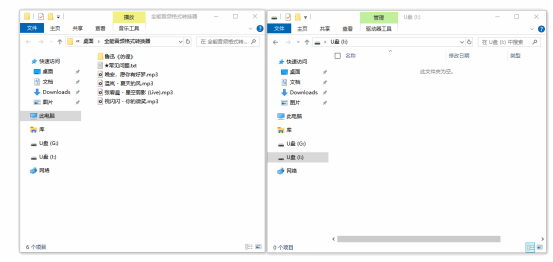
5、修复完成后,重新将音频文件复制到 U 盘测试。
使用建议
检查 U 盘前,建议先关闭正在读取 U 盘文件的软件,例如播放器、下载工具或文件管理窗口。
如果 Windows 提示需要修复驱动器,建议先备份 U 盘中的重要文件,再按照系统提示进行修复。
温馨提示:本文由易兴软件网站编辑出品转载请注明出处,违者必究(部分内容来源于网络,经作者整理后发布,如有侵权,请立刻联系我们处理)


没有找到您需要的答案?
不着急,我们有专业的在线客服为您解答!
 在线客服
在线客服