
数据恢复专家的使用教程
- 来源: 易兴软件
- 作者:QYee
- 时间:2026-09-09 10:16:56
第一次使用数据恢复工具时,建议先弄清楚恢复入口、扫描位置和保存路径这三件事。数据恢复专家适合处理误删、误格式化、U盘或内存卡文件丢失等常见情况,操作时要尽量避免继续往原设备写入新数据。下面按安装、扫描、预览和恢复的顺序说明基础用法。
一、软件安装
1.下载安装包:访问易兴软件官网,下载数据恢复专家的安装包。
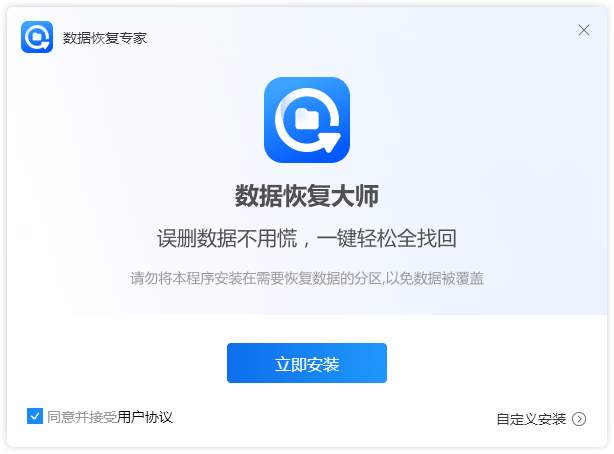
2.运行安装:双击下载的安装包,根据引导点击“立即安装”即可快速完成安装。如需自定义安装路径,可点击“自定义安装”进行设置。
3.安装建议:为避免占用系统盘空间,建议将软件安装到其他磁盘(如D盘)。特别注意:请勿将软件安装在需要恢复数据的分区,以免数据被覆盖。
4.安装完成后,双击桌面图标即可启动软件。
二、恢复误删文件(通用场景)
这是最常用的功能,适用于误删文档、照片、视频,以及清空回收站后的文件找回。
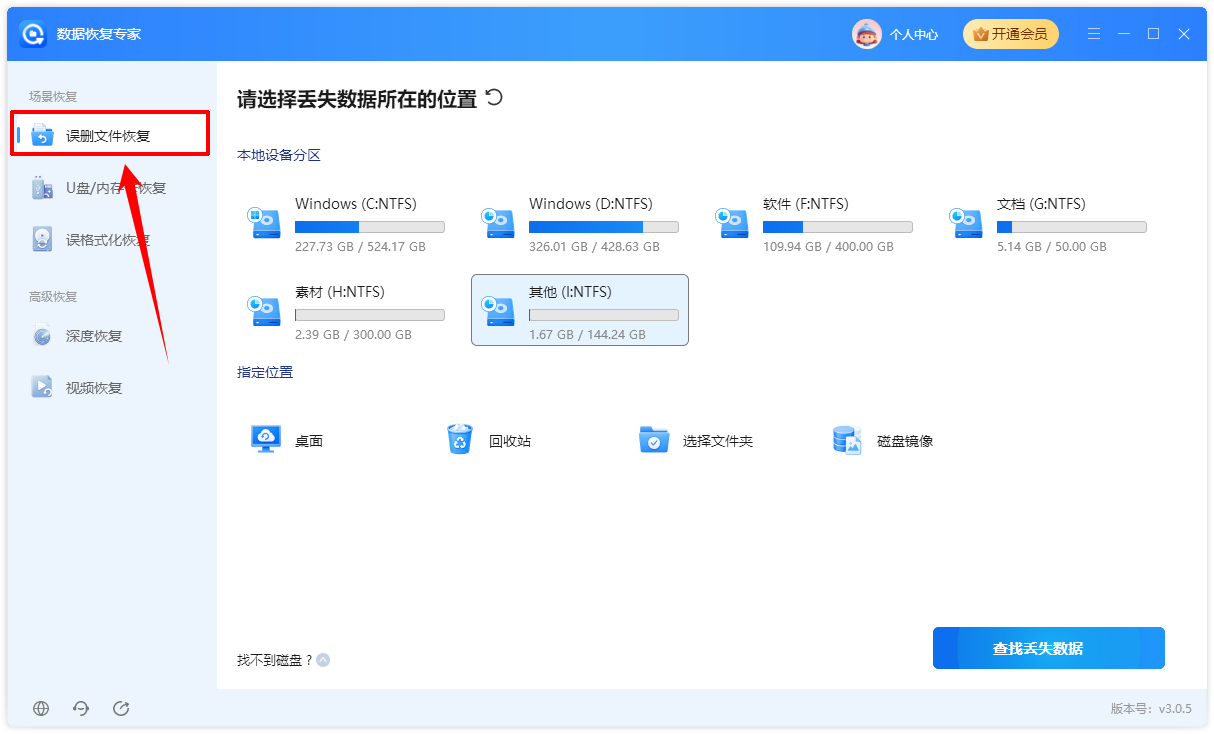
步骤1:选择恢复模式
打开数据恢复专家,在主界面选择“误删文件恢复”功能。
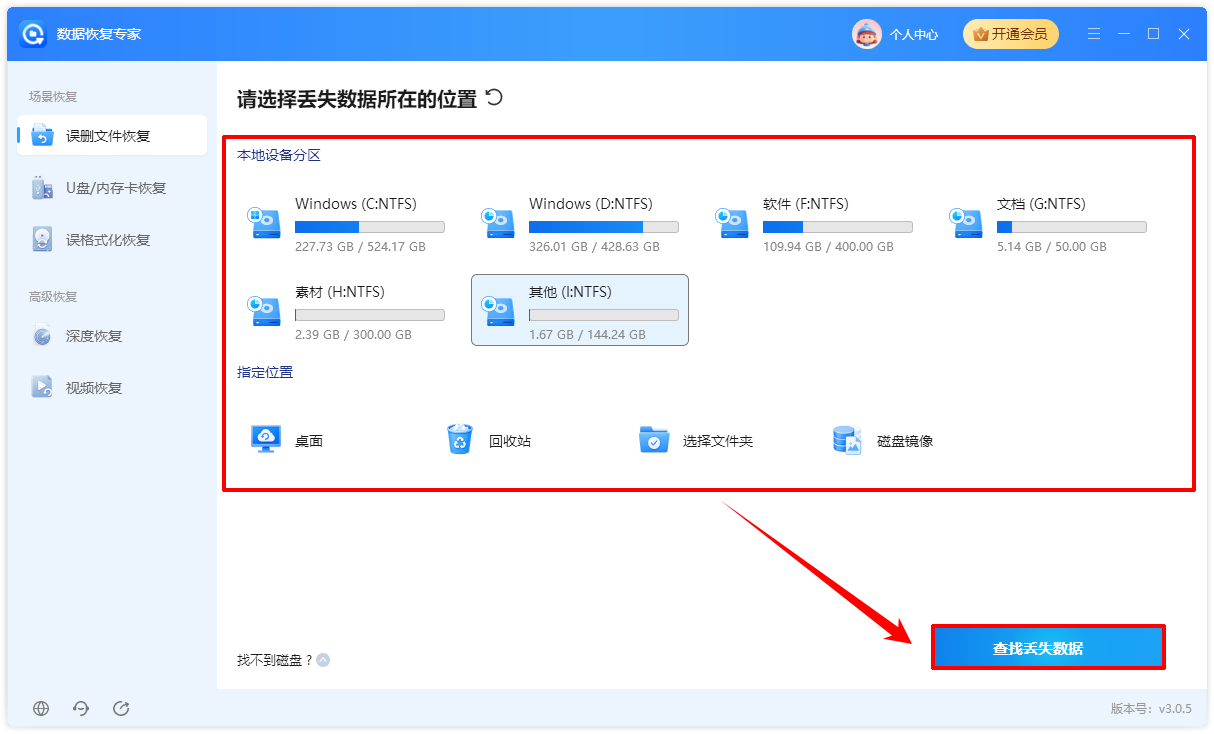
步骤2:选择文件原位置
选择文件误删前所在的位置(如C盘、D盘或指定文件夹),点击右下角的“查找丢失数据”。
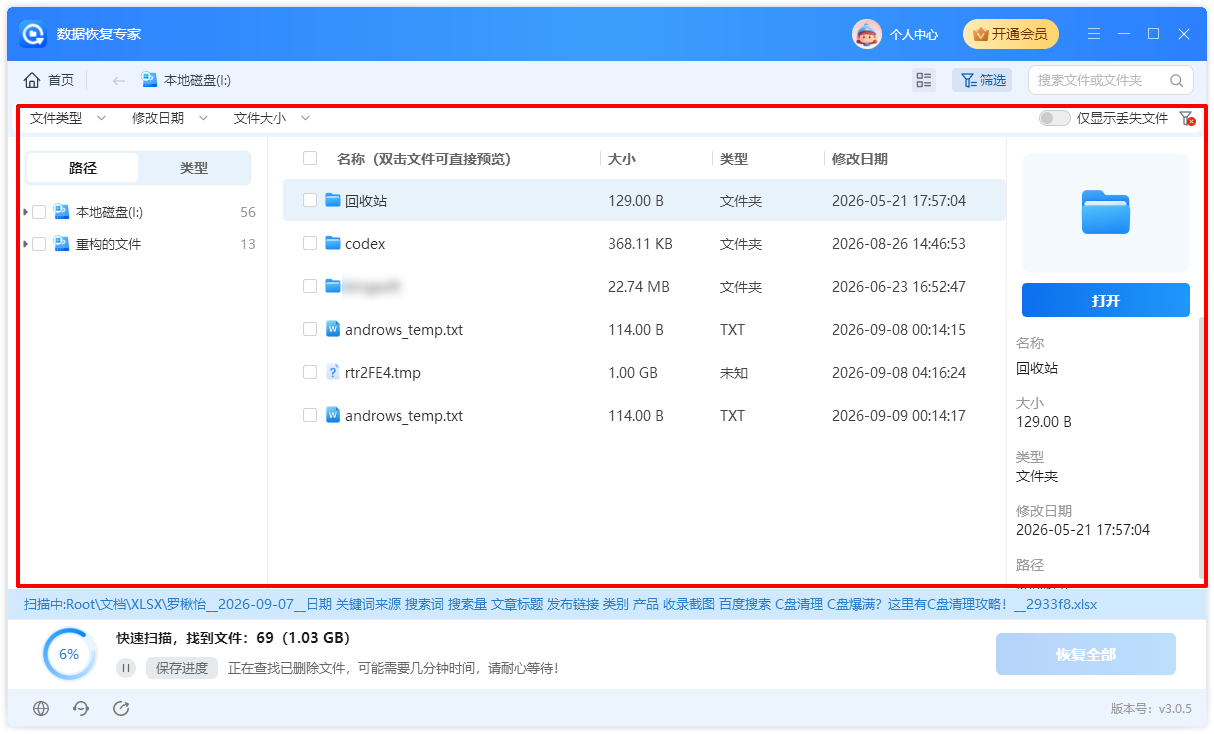
步骤3:扫描与查找
软件开始快速扫描所选位置。扫描过程中,您可以实时查看已找到的文件。
使用筛选功能可按文件路径、类型或修改时间快速定位目标文件。
提示:如果已经找到需要的文件,可以立即恢复,不必等待扫描结束。
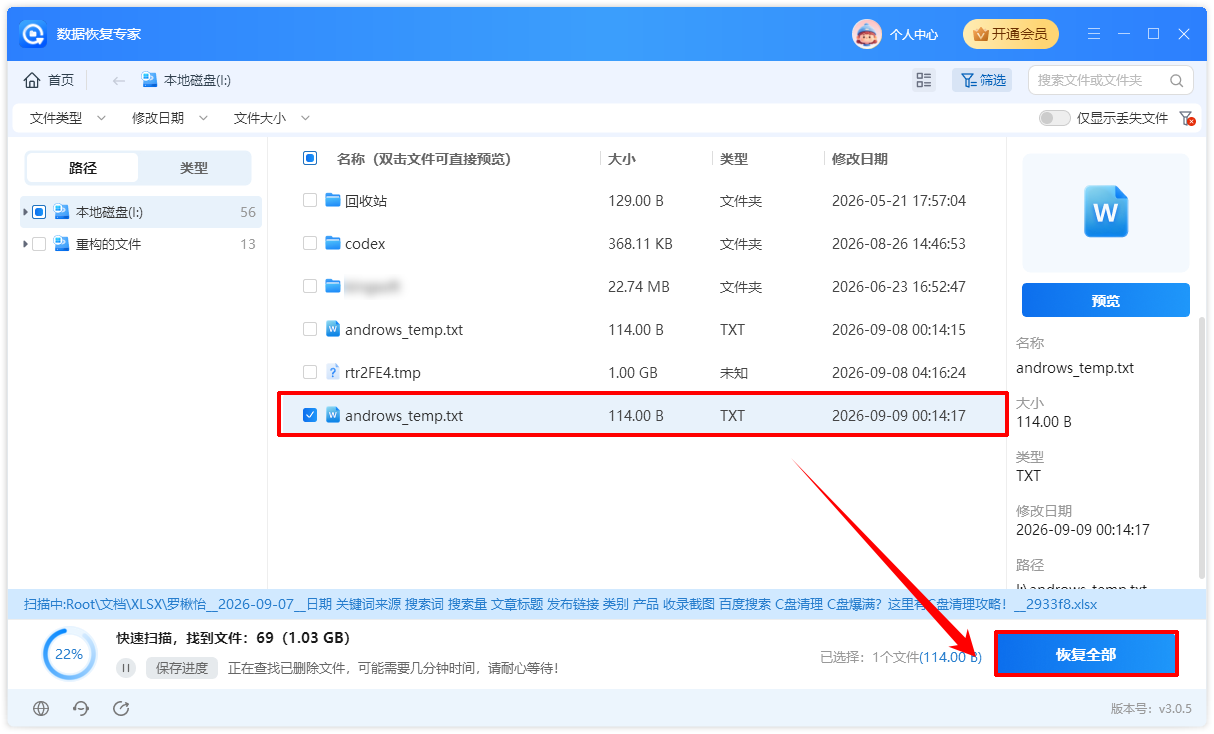
步骤4:恢复并保存
勾选需要恢复的文件,点击右下角的“恢复”按钮,然后选择保存路径。
重要:恢复的文件不要保存到原分区,以免数据覆盖导致恢复失败。建议保存到其他磁盘分区或外部存储设备。
三、恢复U盘/内存卡误删文件
U盘、SD卡等移动存储设备同样可以通过数据恢复专家轻松恢复。
步骤1:连接设备
将U盘或内存卡插入电脑,确保系统能正确识别盘符。
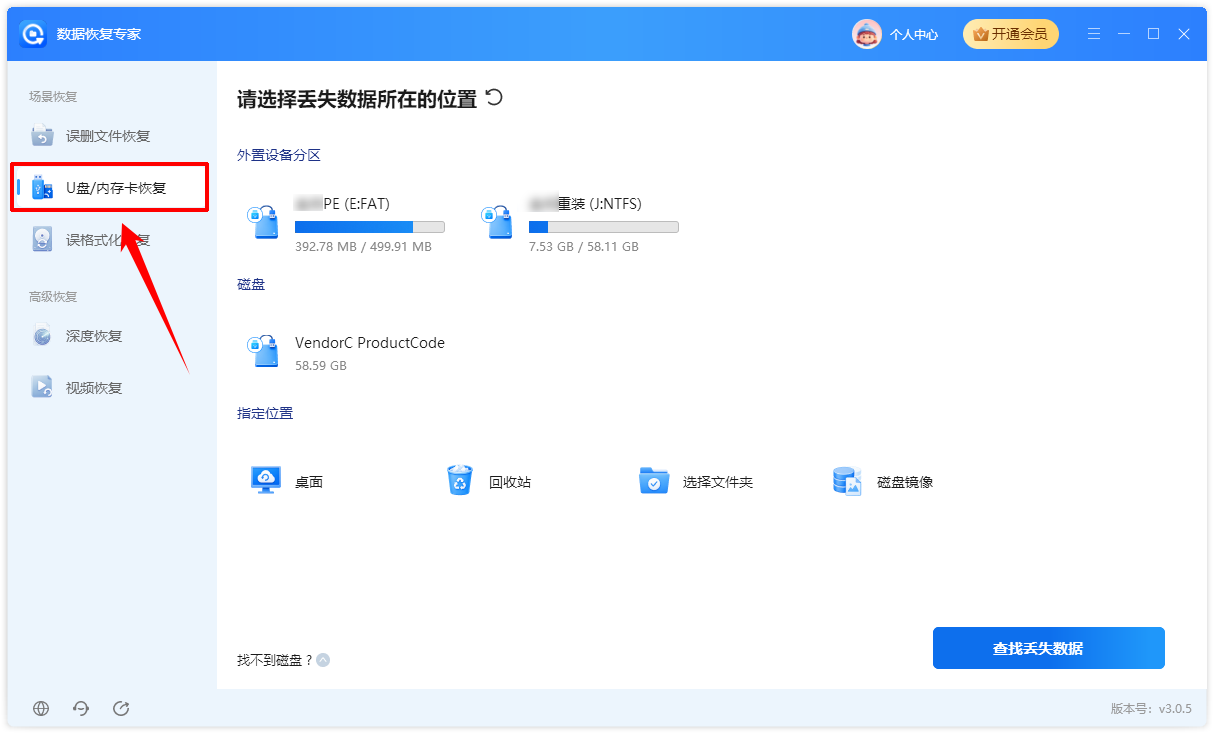
步骤2:选择恢复模式
运行数据恢复专家,在主界面选择“U盘/内存卡恢复”模式。
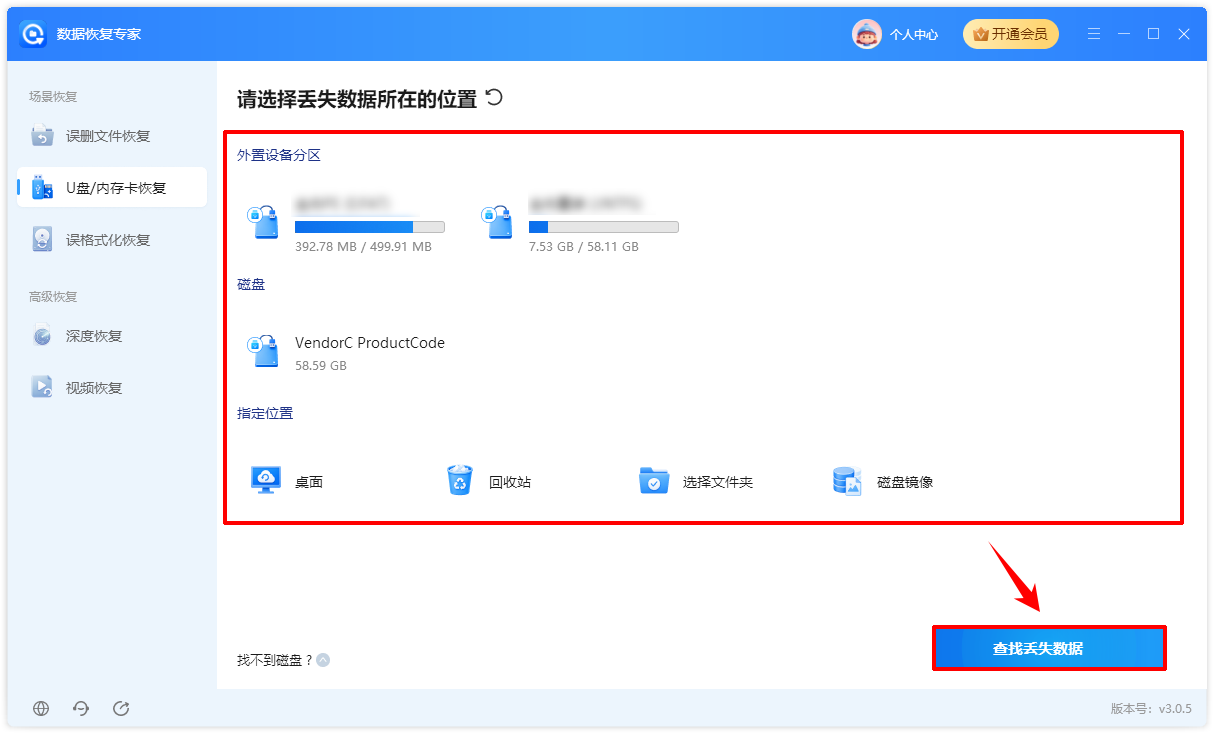
步骤3:选择设备
在设备列表中选中您的U盘或内存卡,点击“查找丢死数据”。
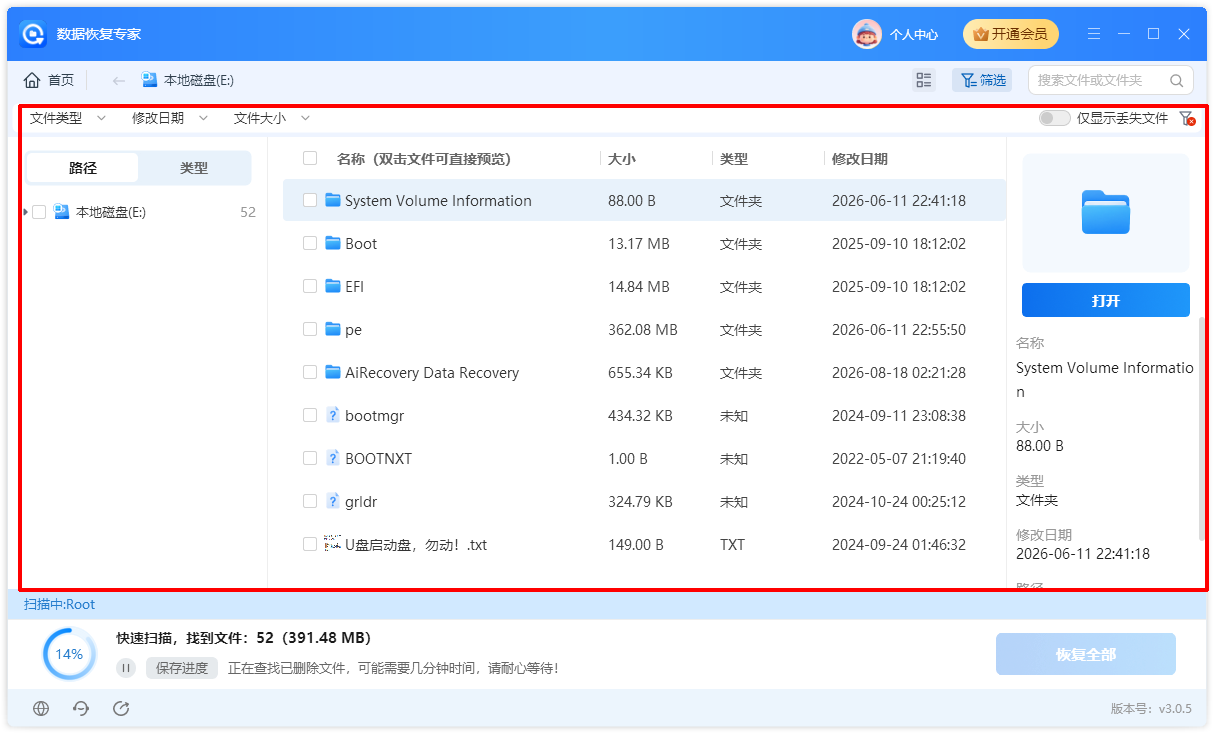
步骤4:扫描与预览
扫描过程中可实时查看文件,使用筛选功能辅助查找。找到目标文件后,可以先预览确认内容是否完整。
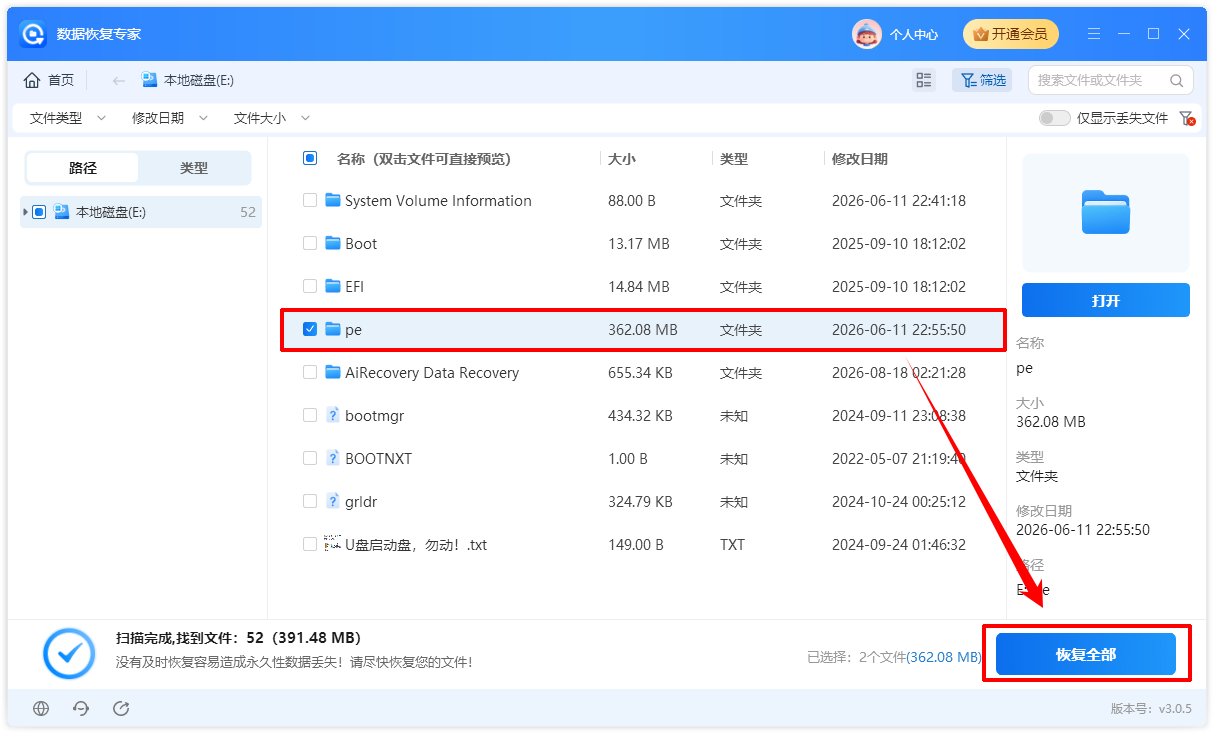
步骤5:恢复并保存
勾选需要恢复的文件,点击“恢复”,选择保存位置(建议保存到电脑硬盘或其他安全存储设备)。
四、其他常见恢复场景
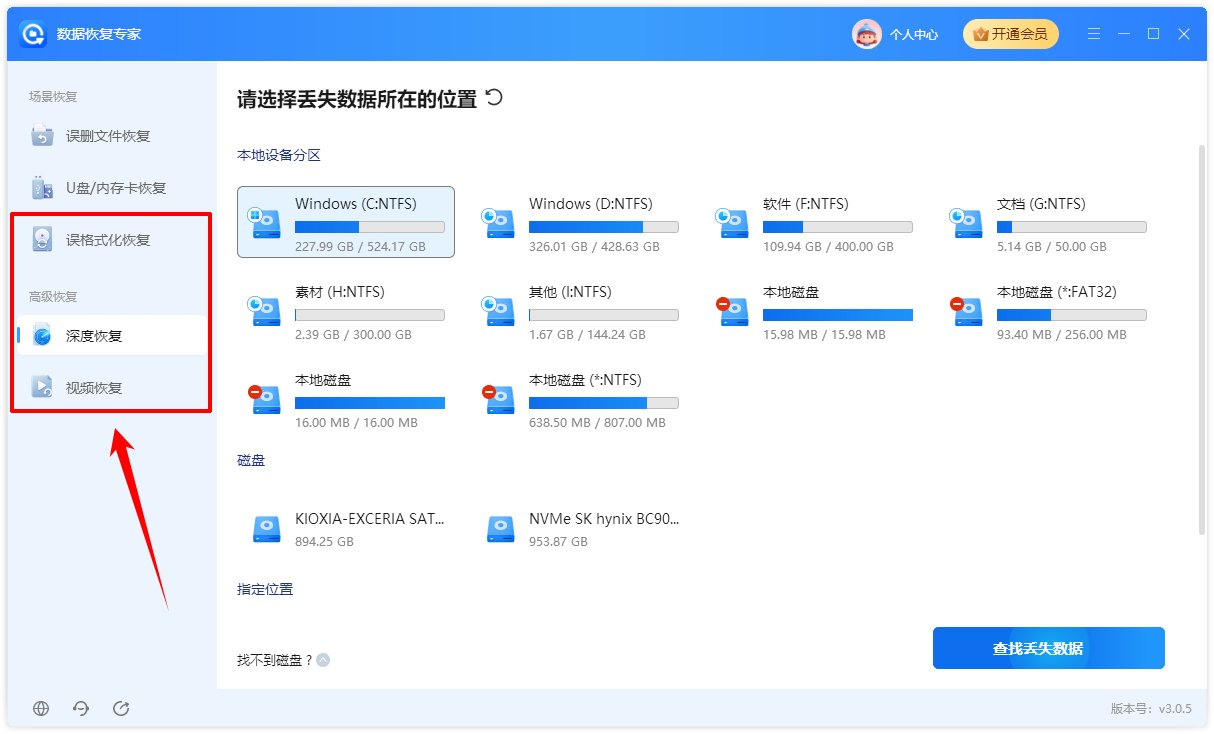
1.误格式化恢复
如果误格式化了硬盘、U盘或SD卡,可在主界面选择“误格式化恢复”功能,选择对应分区后开始扫描。
2.深度恢复
当遇到硬盘严重故障、多次格式化、分区表损坏等复杂情况时,可以使用“深度恢复”模式。该模式扫描更彻底,能抢救更多碎片化文件。
3.视频恢复
针对视频文件丢失(如摄像机视频、行车记录仪录像),选择“视频恢复”模式,软件采用特有的碎片重组算法,确保视频完整性恢复率高达95%以上。
五、注意事项
发现数据丢失后,请立即停止使用相关存储设备,避免写入新数据造成覆盖。
软件安装位置和恢复文件的保存位置都应避开待恢复的原分区。
对于物理损坏严重的设备(如异响、无法识别),建议先咨询专业人士,避免强行操作导致数据彻底损坏。
总结
以上就是本篇教程的主要内容。处理数据丢失问题时,越早停止写入、越早确认设备状态,后续恢复越有操作空间;更多数据恢复专家相关教程和使用技巧,可以继续关注易兴软件官网。
温馨提示:本文由易兴软件网站编辑出品转载请注明出处,违者必究(部分内容来源于网络,经作者整理后发布,如有侵权,请立刻联系我们处理)


没有找到您需要的答案?
不着急,我们有专业的在线客服为您解答!
 在线客服
在线客服