
文件丢失怎么找?数据恢复软件查找恢复指南
- 来源: 易兴软件
- 作者:QYee
- 时间:2026-09-09 11:11:18
文件突然找不到时,先别急着反复保存、复制或格式化磁盘,可以先判断文件是误删、路径变化,还是设备异常导致不可见。数据恢复专家可通过“深度恢复”扫描磁盘、分区或指定位置,并在结果页中按路径、类型等方式展示内容。合理使用筛选、搜索和预览功能,能更快定位目标文件。下面整理文件查找与恢复的操作思路。
一、数据恢复专家操作机制介绍:
在数据恢复专家中查找丢失文件时,可以先理解扫描结果的两种常用查看方式:一种是按原路径查找,另一种是按类型继续查找。两种方式可以配合使用,适合不同的数据丢失情况。

机制1:按路径查找文件(建议优先尝试)
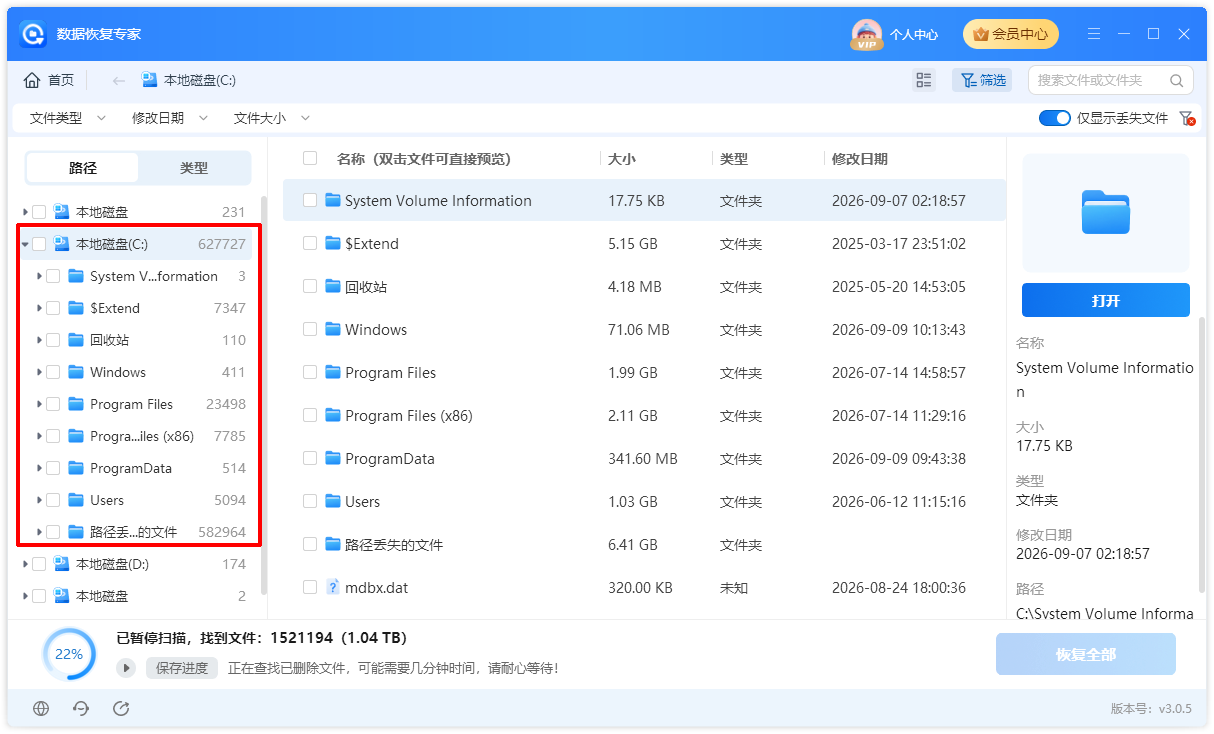
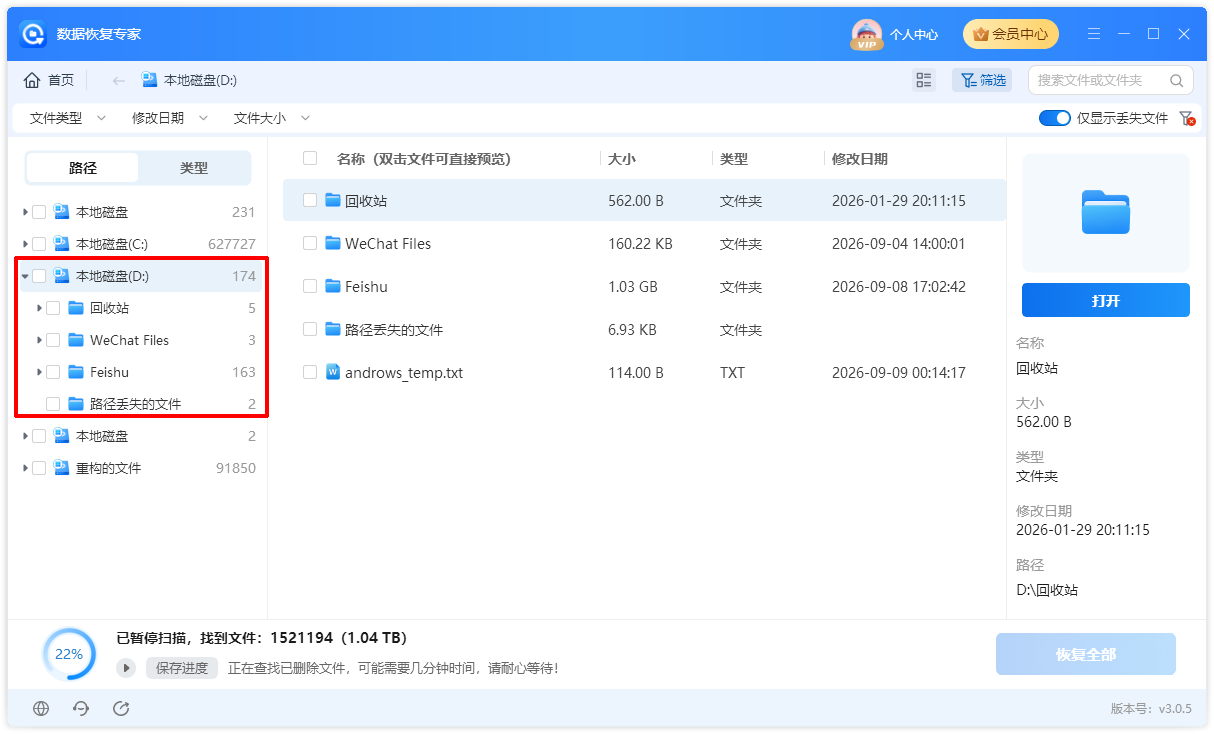
1.依托文件原路径扫描:扫描后可在左侧“路径”栏中查看本地磁盘、本地磁盘(C:)、本地磁盘(D:)等目录,适合知道文件原来保存位置的情况。
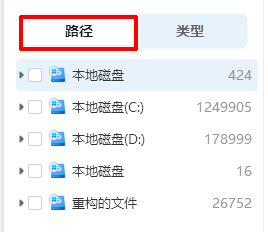
2.特点:按路径查找时,文件所在目录、名称、大小、类型、修改日期等信息更直观,适合先快速定位桌面、回收站、常用分区或指定文件夹中的丢失文件。
3.注意:如果原目录中没有找到目标文件,可能是目录结构受损、文件已被删除或数据被移动,需要继续查看“重构的文件”或切换到“类型”方式查找。
机制2:按类型查找
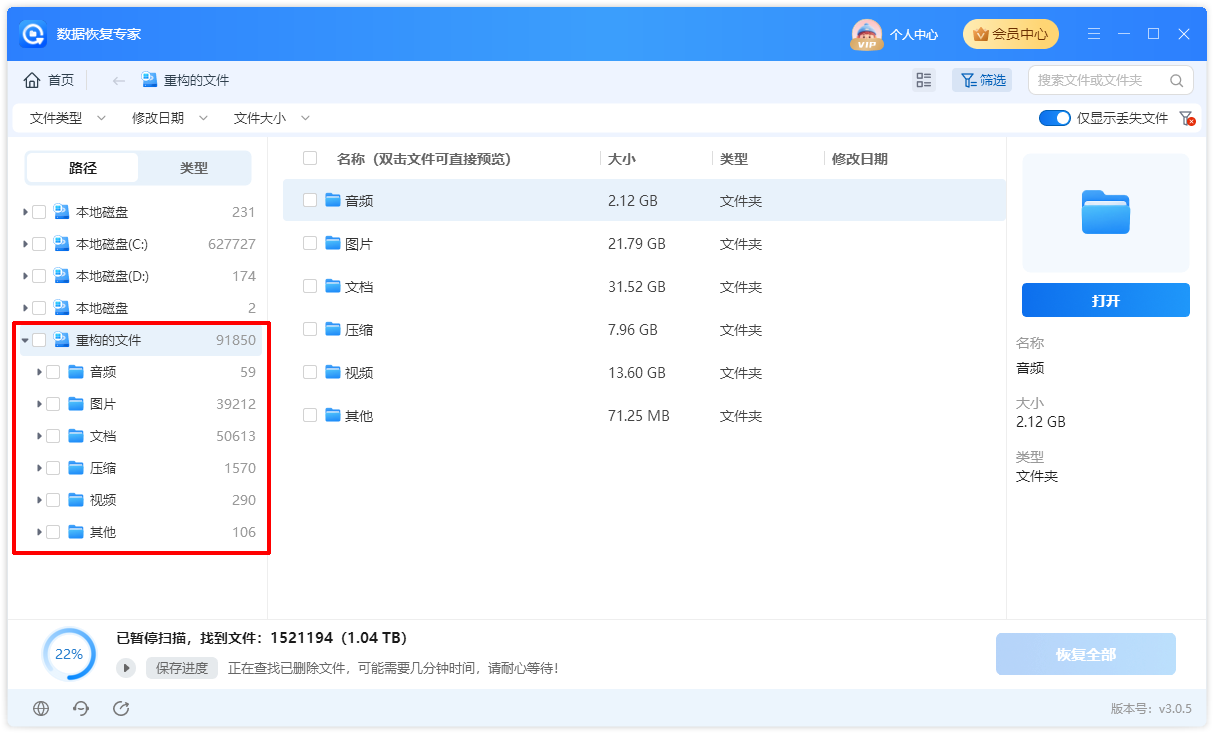
1.依托文件数据扫描:当原路径中找不到目标文件时,可在左侧查看“重构的文件”,或切换到“类型”栏,按照图片、文档、压缩包、视频、音频等类别继续查找。
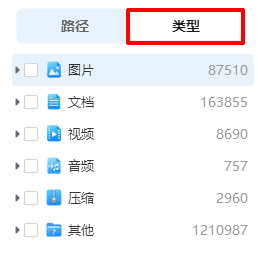
2.特点:这类结果更适合处理目录丢失、误格式化、分区异常等情况。软件会尝试从底层数据中识别文件内容,帮助用户继续查找可能恢复的数据。
3.注意:重构出的文件可能无法完整保留原文件名、原路径或修改时间,查找时需要结合文件大小、类型、预览内容等信息判断。
比如一个名为“2026投标书.docx”的 Word 文件,在扫描结果中可能不会继续显示原来的完整文件名。遇到这种情况,可以先通过“类型”筛选到文档类文件,再结合文件大小、修改时间或双击预览内容来确认是否为目标文件。
二、文件恢复操作流程:
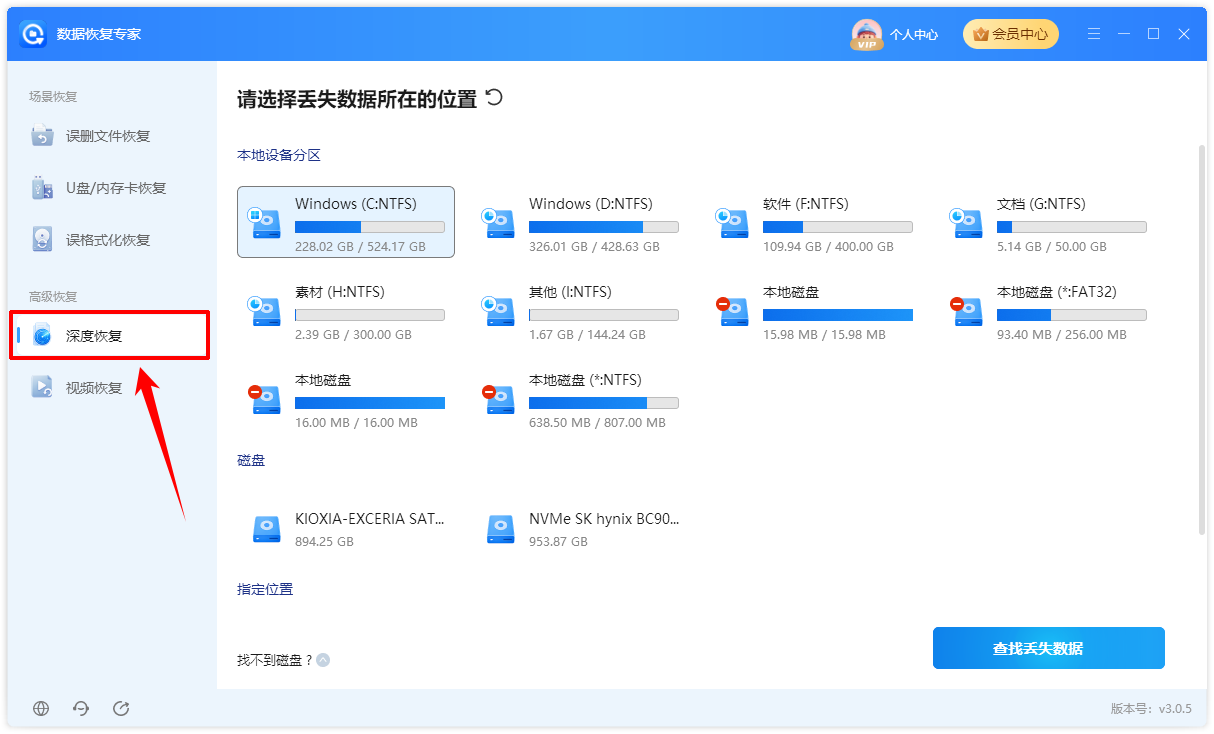
步骤1:在数据恢复专家中,选中左侧【深度恢复】,准备对磁盘、分区或指定位置进行更全面的扫描。
步骤2:选择丢失文件所在的分区或物理磁盘,例如本地磁盘、C盘、D盘,或界面下方显示的 NVMe、KIOXIA 等磁盘设备,然后点击右下角【查找丢失数据】开始扫描。
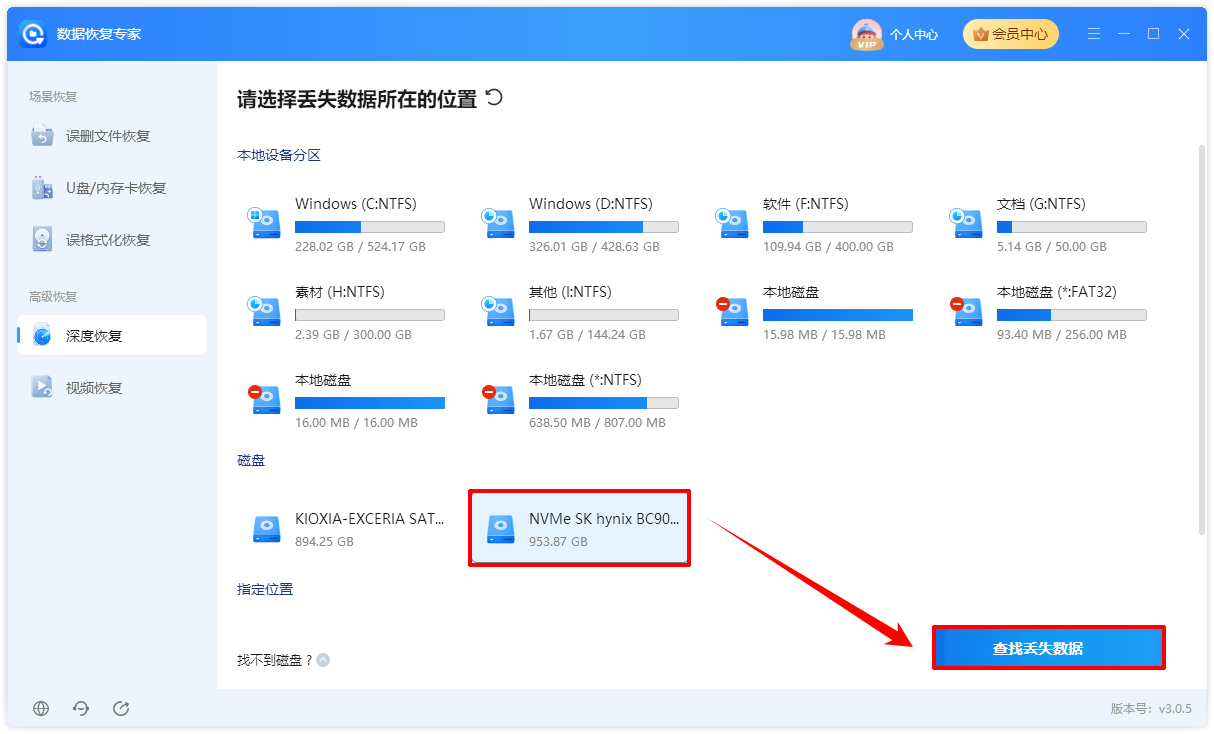
提示:如果知道文件原来在哪个分区或文件夹,建议优先从对应“路径”查找;如果不确定原位置,或原路径下没有目标文件,可以再通过“类型”分类查找。
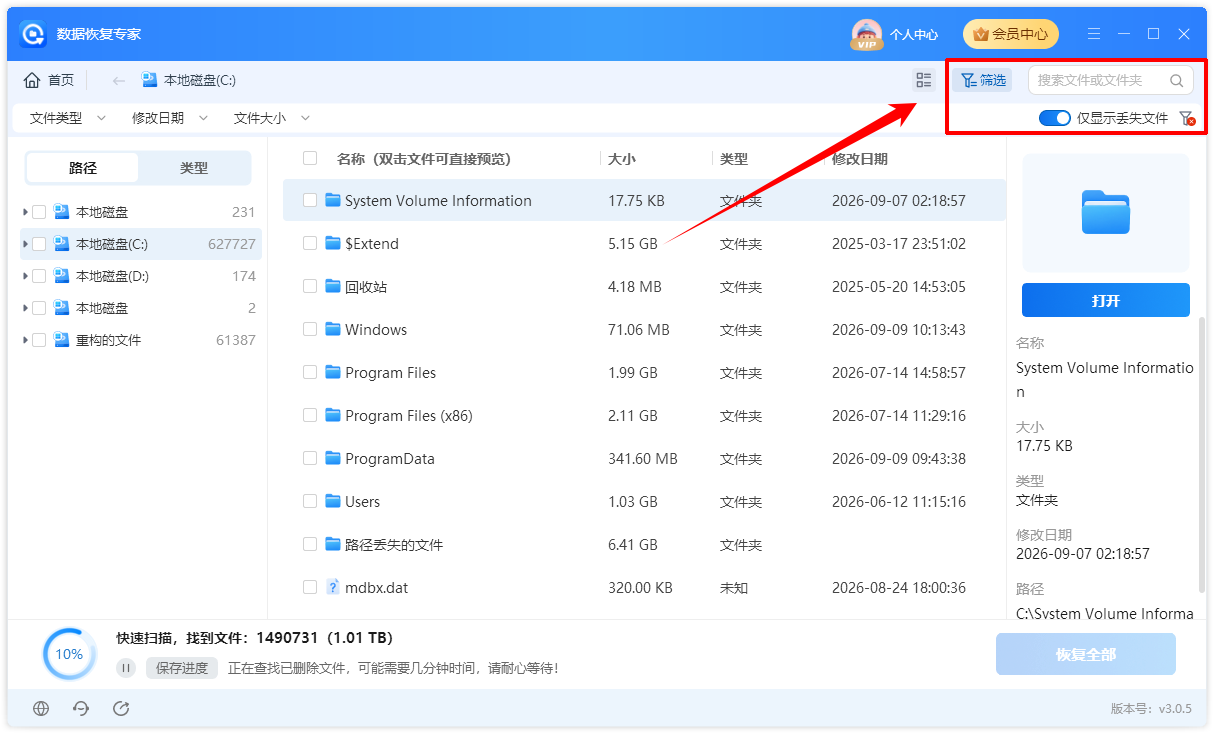
扫描开始后,结果页左侧会显示路径树,中间列表会显示名称、大小、类型、修改日期等信息。用户可以在本地磁盘、本地磁盘(C:)、本地磁盘(D:)等目录之间切换,逐层查看扫描到的文件。
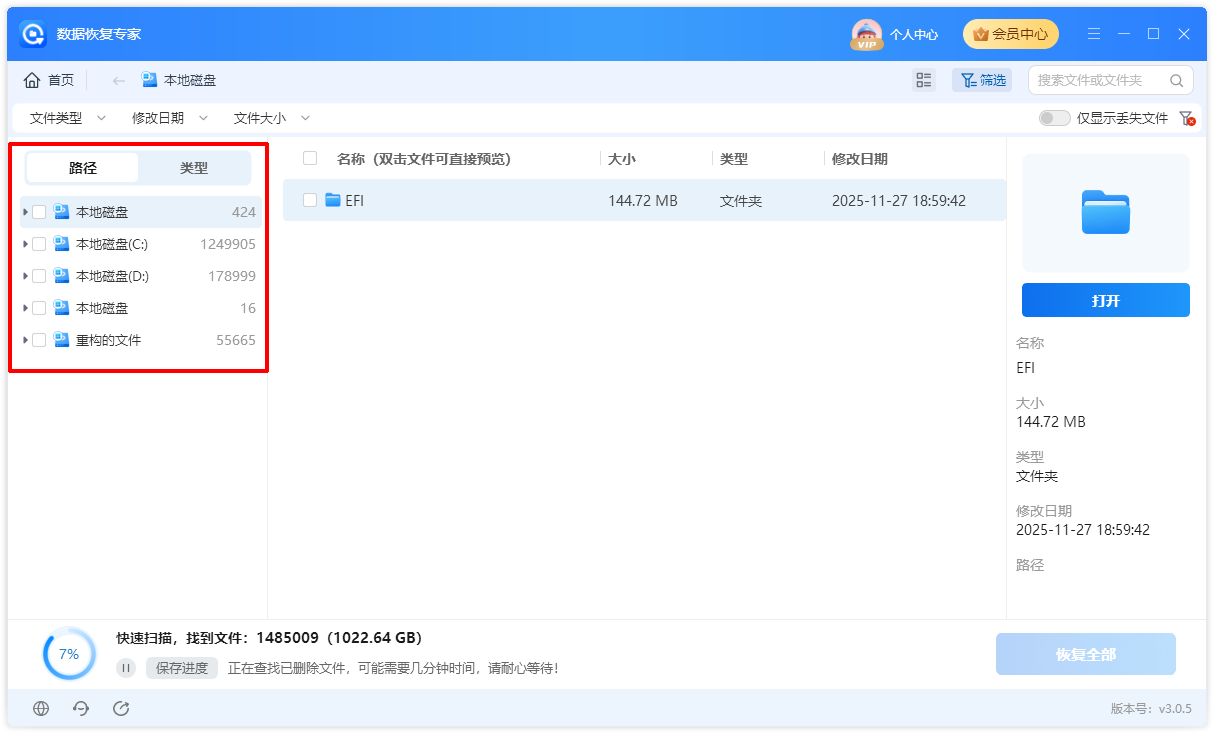
01本地磁盘:
正常文件(231个文件),表示在扫描的【NVMe SK hynix BC901 HFS001TEJ9(磁盘0)】分区c中找到了231个正常文件。
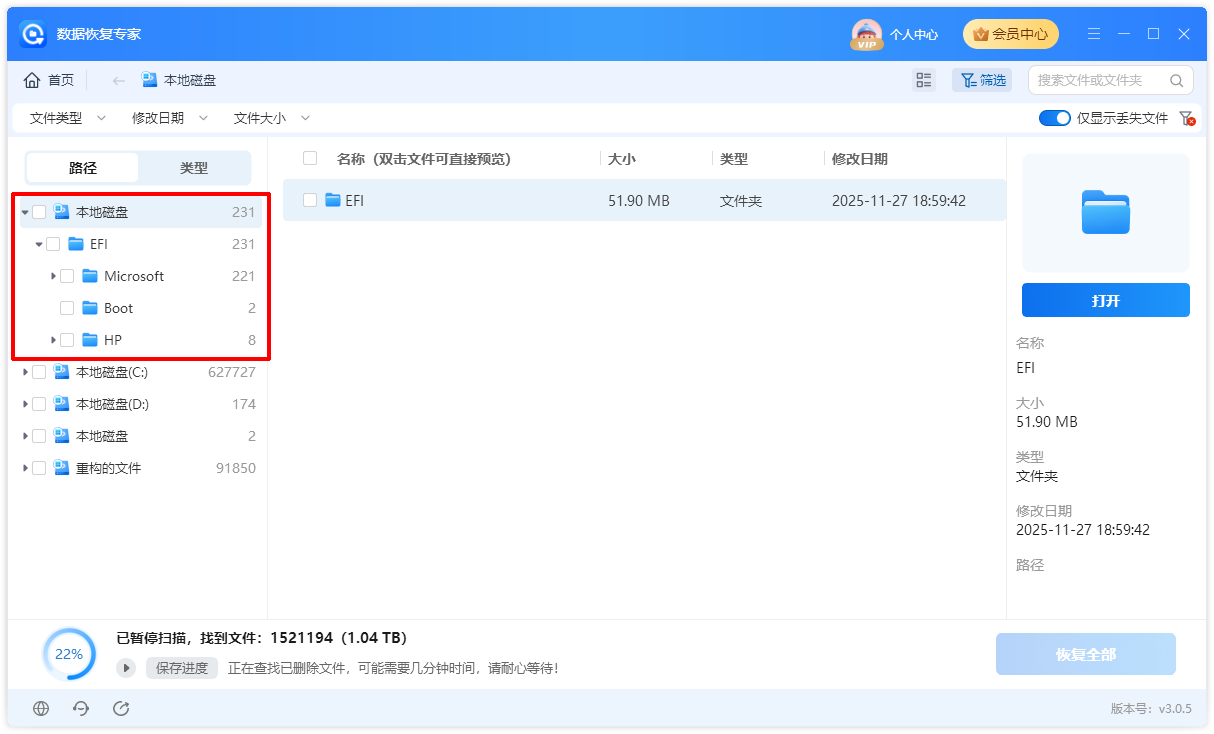
02本地磁盘(C:):
正常文件(627727个文件),表示在扫描的【NVMe SK hynix BC901 HFS001TEJ9(磁盘0)】分区c中找到了627727个已删除文件
03本地磁盘(D:):
正常文件(174个文件),表示在扫描的【NVMe SK hynix BC901 HFS001TEJ9(磁盘0)】分区c中找到了174个正常文件。
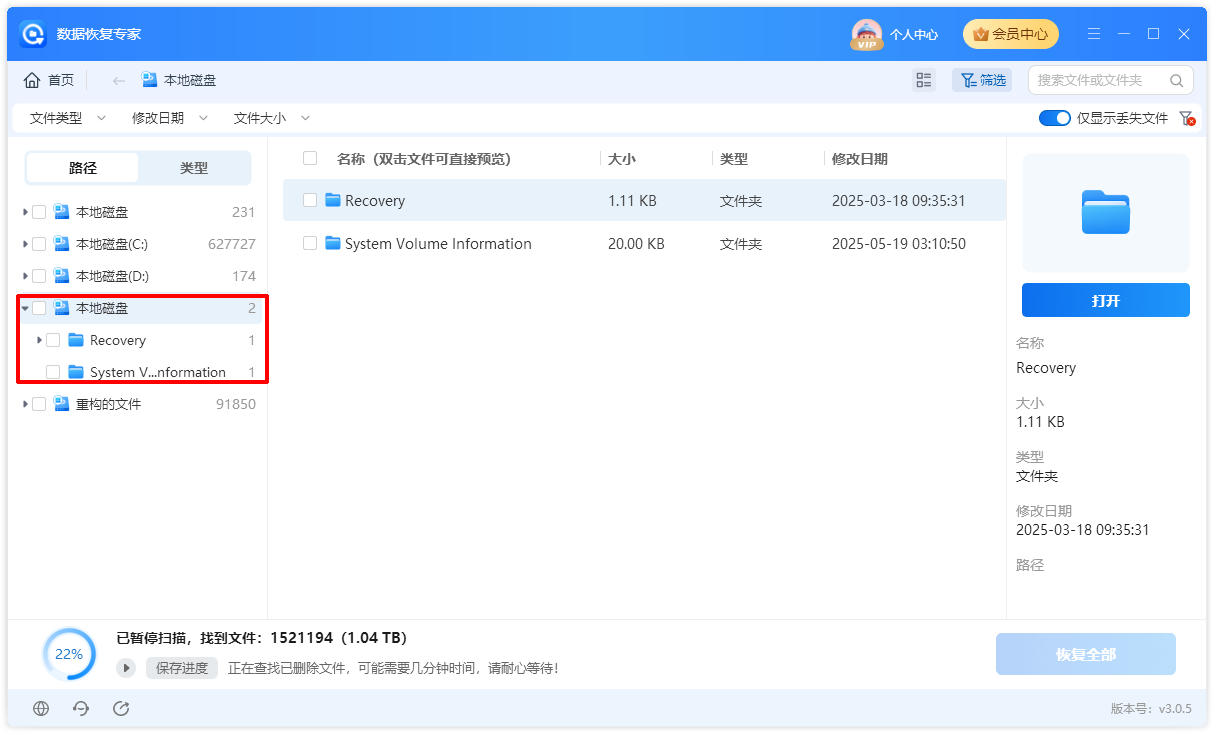
04本地磁盘:
正常文件(2个文件),表示在扫描的【NVMe SK hynix BC901 HFS001TEJ9(磁盘0)】分区c中找到了2个已删除文件
05重构的文件:
正常文件(91850个文件),表示在扫描的【NVMe SK hynix BC901 HFS001TEJ9(磁盘0)】分区c中找到了91850个已删除文件
如果文件数量较多,可以使用上方的【筛选】、搜索框或“仅显示丢失文件”开关缩小范围。比如只想找某类文档、图片或最近修改过的文件,就可以通过筛选条件减少查找时间。
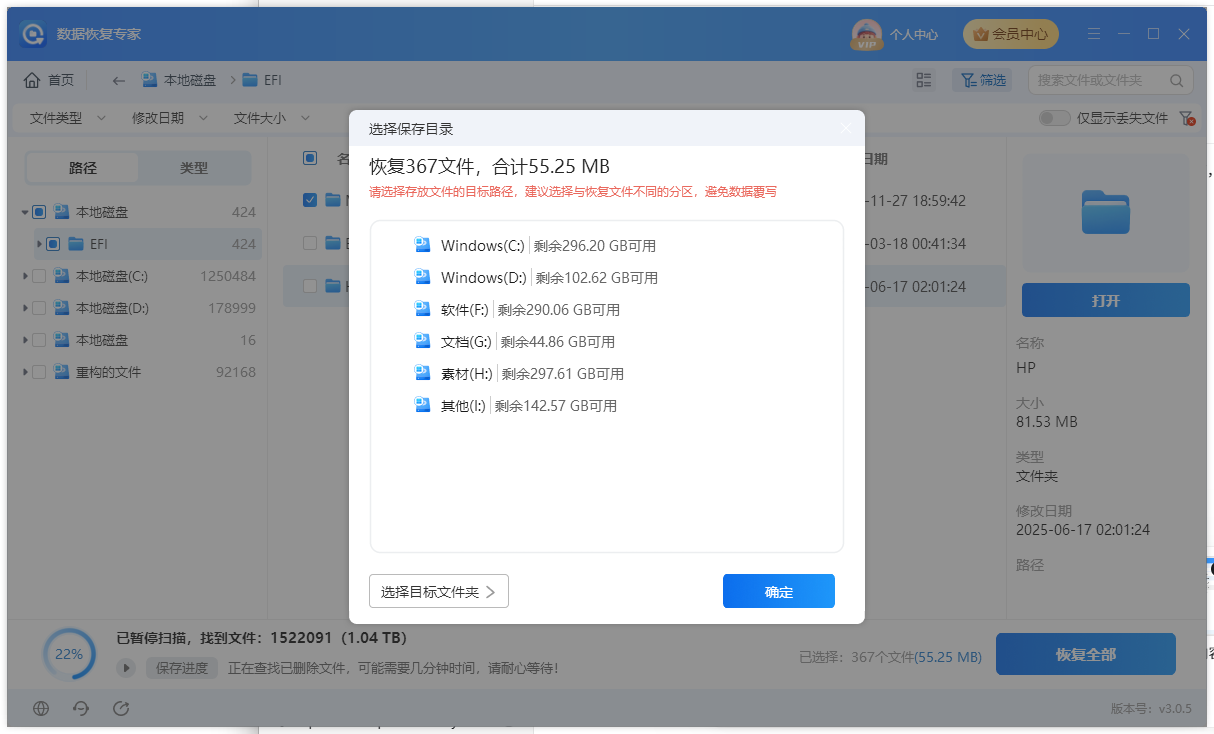
步骤3:找到目标文件后,勾选需要恢复的文件或文件夹,点击【恢复全部】或恢复按钮,并在弹出的窗口中选择保存位置。
文章总结
以上就是本篇教程的主要内容。处理文件丢失问题时,建议先停止向原磁盘写入新数据,再使用数据恢复专家进行扫描;查找时可以先按路径定位,再结合筛选、搜索、类型分类和重构文件继续排查。恢复保存时,请尽量选择其他磁盘或外部存储设备,避免把文件保存回原丢失位置。
温馨提示:本文由易兴软件网站编辑出品转载请注明出处,违者必究(部分内容来源于网络,经作者整理后发布,如有侵权,请立刻联系我们处理)


没有找到您需要的答案?
不着急,我们有专业的在线客服为您解答!
 在线客服
在线客服