打印机常见故障及对应的解决方法
- 来源: 易兴软件
- 作者:QYee
- 时间:2026-09-07 18:04:38
打印机卡纸、脱机、进纸异常或打印效果变差时,可以先从纸张、连接状态、队列和驱动这几处排查。下面按常见现象整理处理办法,方便快速判断问题位置。
问题1、打印机卡纸
若打印机放置不平衡,打印纸放置不正常,或打印纸存在折痕、卷曲、锯齿等问题,在打印机打印过程中出现卡纸现象。
处理方法:若进纸区域能看到纸张,慢慢地将纸张向下拉出打印机就可;若进纸区域看不到纸张,先进入顶盖区域,找到被卡住的纸张后若不能轻松移动纸张,将其慢慢移出滚轴就可。
问题2、打印机脱机
单击打印文件,打印机却没有动静,有可能是打印机脱机无响应。
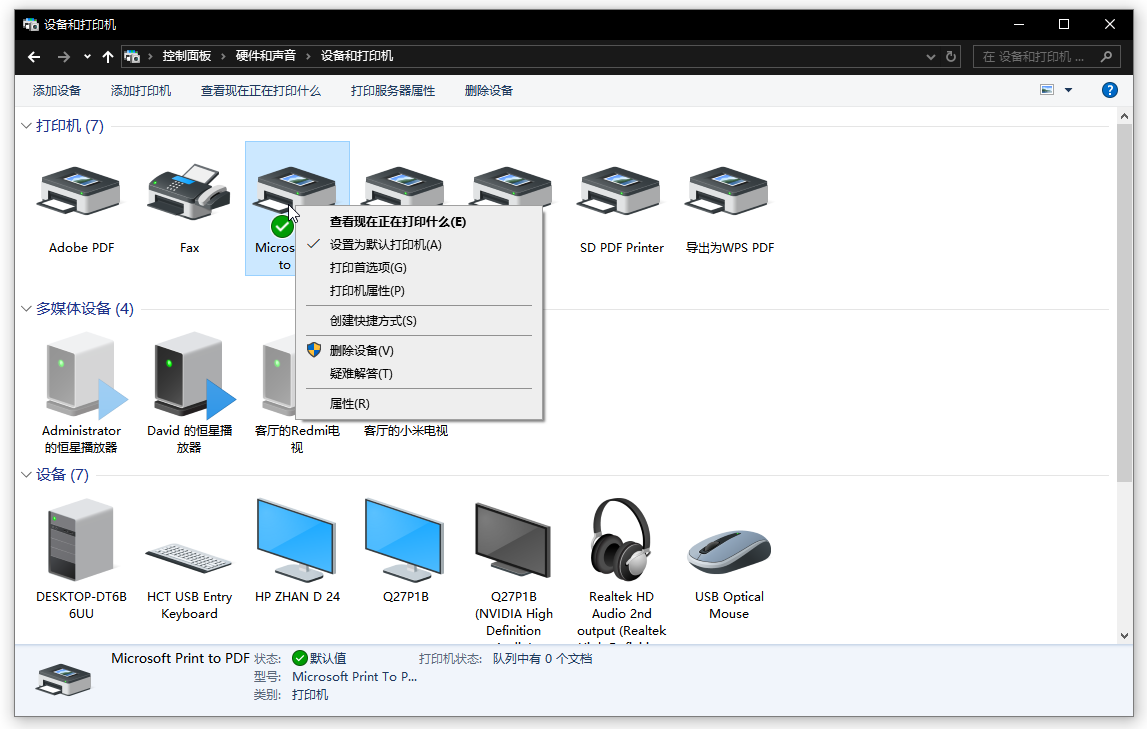
处理方法:进入【控制面板】-【设备和管理器】,选中无响应的打印机,单击【查看现在正在打印什么】,取消脱机使用打印机。
问题3、打印机进纸异常
打印目标文件无空白页,打印出来的文件却有空白页。
处理方法:将黏在一起的打印纸分开并正确放置在进纸区域。
问题4、打印纸张变黑
若打印出来的文件变黑,跟预览效果不一致。
处理方法:检查打印机喷嘴是不是受损,墨管是不是断裂及其打印墨水型号规格是不是一切正常。
问题5、更换墨盒后无法打印
若更换墨盒后导致打印机无法打印,先应检查是否使用了假墨盒或者是不兼容的墨盒,两者都会让打印机无法识别,不能打印。
处理方法:更换原装正品墨盒
问题6、打印墨迹稀少,字迹无法辨认
若打印出来的文件持续出现墨迹稀少,字迹无法辨认的情况,应该是打印机喷头被堵塞了。
解决方法1:进入与打印机连接的电脑上的【开始】-【设置】-【打印机和传真】,右键点开需清洗喷头的打印机,选中【打印首选项】-【维护】,进入打印机维护界面。接着,单击打印机清洗按钮,选中【清洗】-【开始】,此时打印机便开始清洗喷头了。
解决方法2:也可选中更换一个新的喷头
问题7、提示文档被挂起
若打印文件时提示文档被挂起,可重启打印机后再次打印,若不行的话就需重新检查打印机和电脑连接。
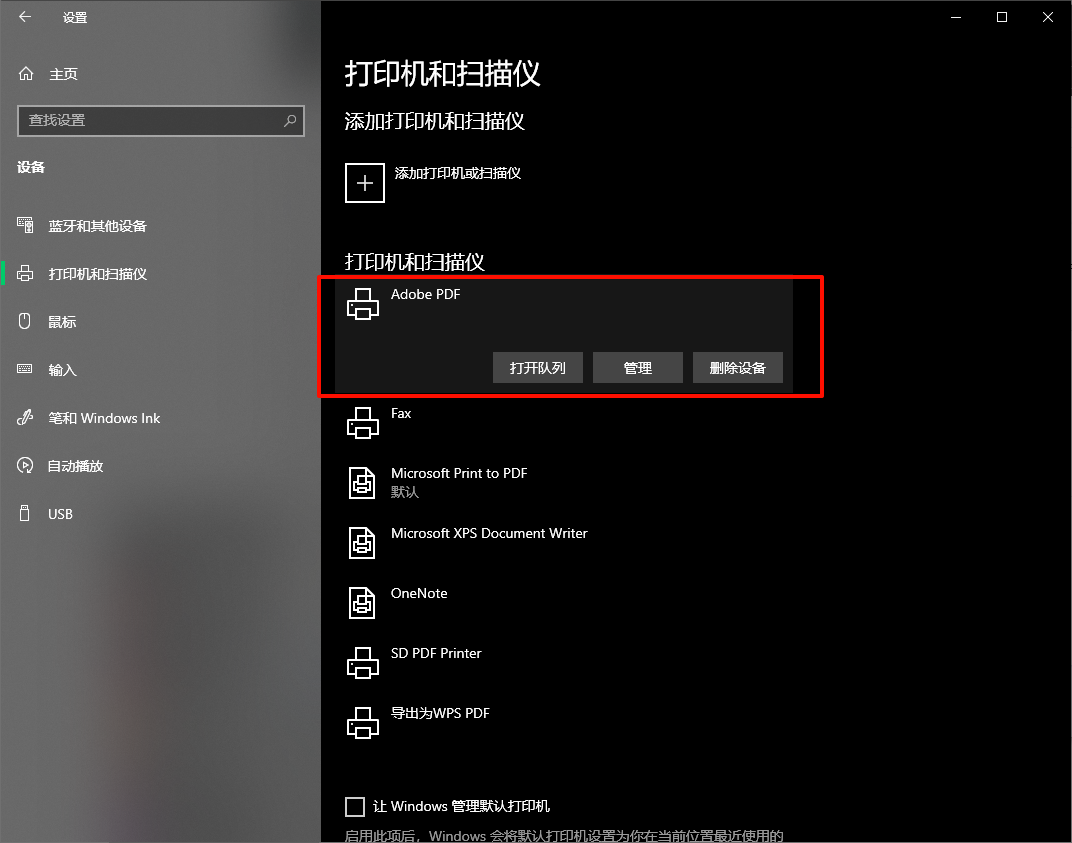
处理方法:在Win10系统下进入【开始】-【设置】-【设备】-【打印机和扫描仪】,查看打印机和电脑的连接状态,若连接状态异常,单击【删除设备】后从【添加打印机和扫描仪】处再次添加就可,若是打印机是USB连接方式,重新将USB插入电脑就可。
问题8、打印机显示黄色叹号
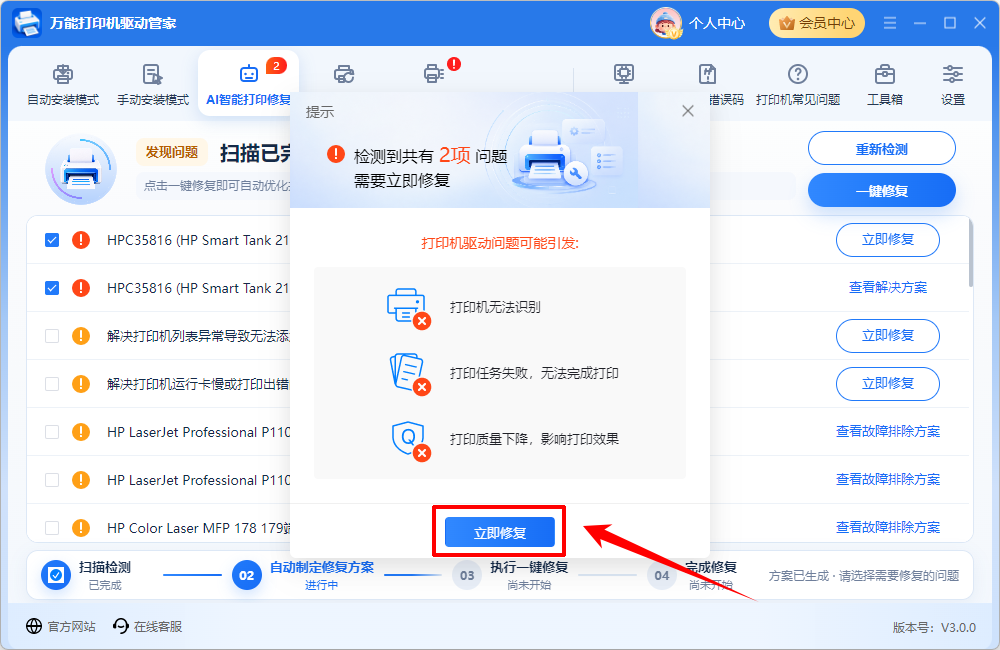
若打印机呈现黄色感叹号,那大概率是驱动程序异常。
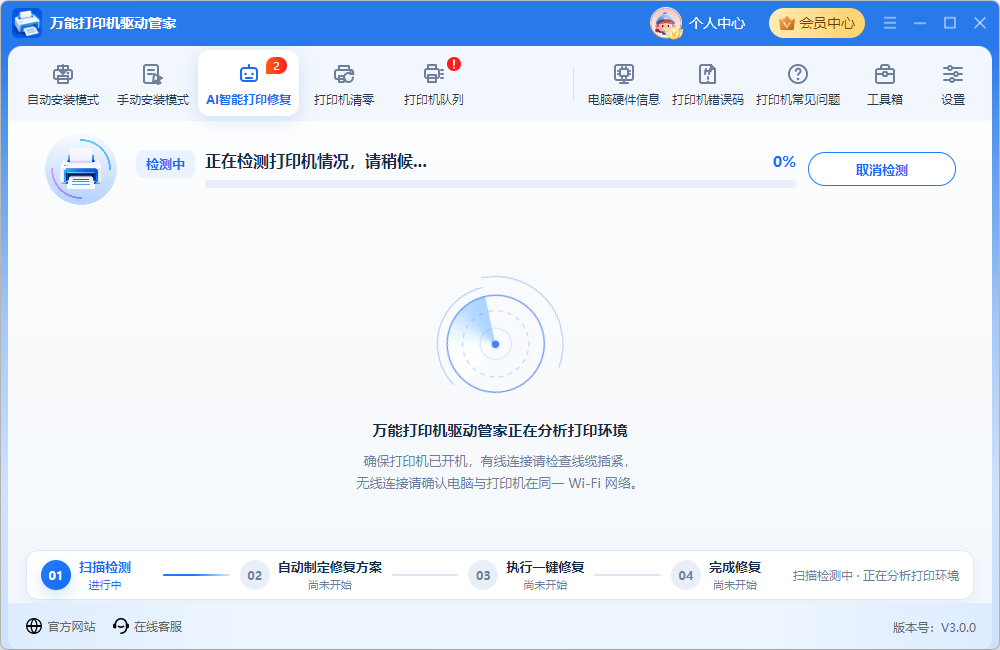
处理方法:使用打印机驱动安装助手下载相应的驱动软件,单击【AI智能打印修复】,软件会自动扫描打印机相关驱动;扫描结束后,选中推荐更新的打印机驱动程序或修复相关问题。
总结:
以上就是本篇教程的主要内容。处理打印机连接、共享和驱动问题时,建议先确认设备连接和系统设置;如果涉及驱动缺失、异常或版本不匹配,也可以配合万能打印机驱动管家进一步检查。更多打印机相关教程,可以继续关注易兴软件官网。
温馨提示:本文由易兴软件网站编辑出品转载请注明出处,违者必究(部分内容来源于网络,经作者整理后发布,如有侵权,请立刻联系我们处理)


没有找到您需要的答案?
不着急,我们有专业的在线客服为您解答!
 在线客服
在线客服