打印机驱动安装教程-共享打印机修复工具-打印机扫描教程
- 来源: 易兴软件
- 作者:QYee
- 时间:2026-09-07 18:05:01
打印机无法正常使用时,驱动、连接、服务和扫描功能都可能影响结果。本文按驱动安装、共享修复和扫描使用三个部分整理操作流程。
Part 1:打印机驱动安装教程
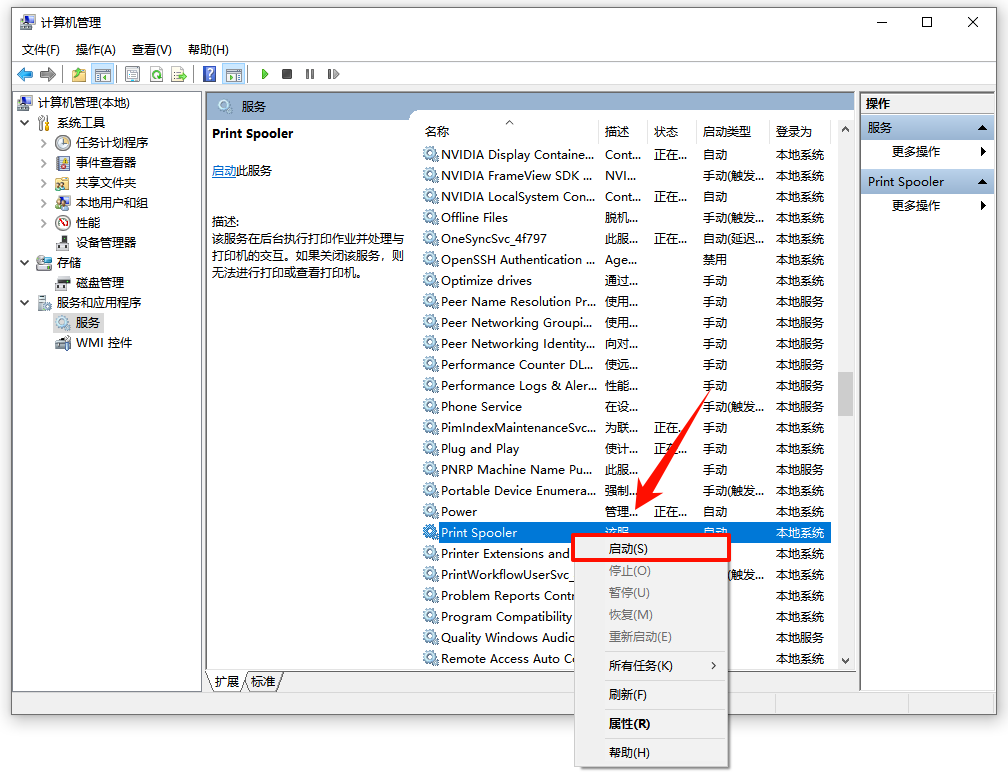
第一步:确定电脑上的打印机服务已启动
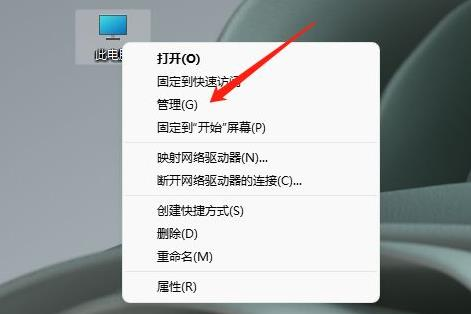
1.1右击桌面的“此电脑”接着单击“管理”。
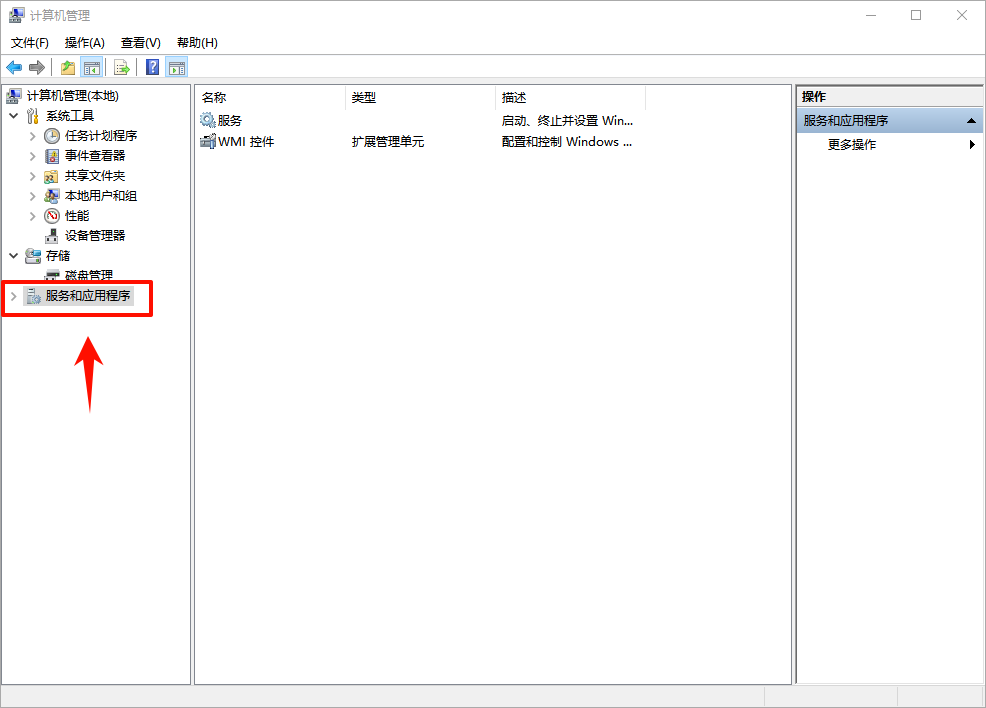
1.2单击左侧任务栏中的“服务和应用程序”。
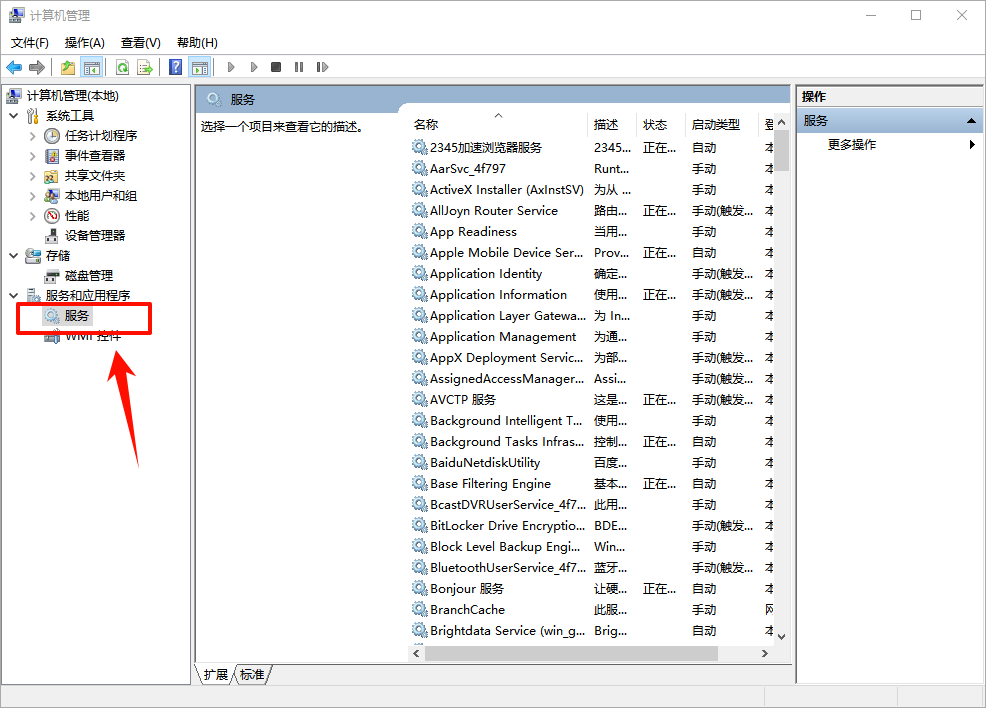
1.3双击进入下面的“服务”。
1.4找到“print spooler”服务名称。
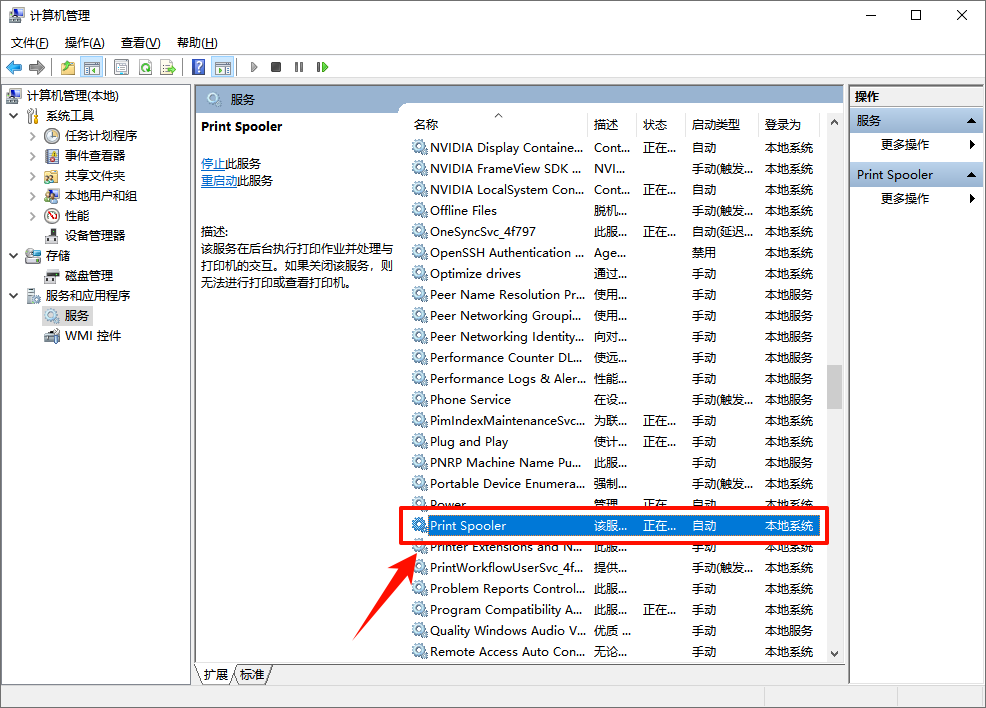
1.5右键启动。
第二步:判断电脑是否连接上打印机?如果没连上,驱动安装后也是没用的
2.1 检查物理连接
先,确保打印机与电脑之间的物理连接是正确的。对于通过USB接口连接的打印机,检查USB线是否牢固插入电脑和打印机的USB端口。对于使用无线连接的打印机,确保打印机已经正确配置并连接到相同的无线网络。
2.2查看设备管理器
在Windows系统中,可通过“设备管理器”来检查电脑是否识别了打印机。
2.2.1进入“控制面板”(或在Windows 10/11中直接搜索“设备管理器”)。
2.2.2单击“硬件和声音”,接着选中“设备管理器”。
2.2.3在设备管理器中,展开“打印队列”或“其他设备”(若打印机显示为未知设备)。
2.2.4若打印机出现在列表中,并且没有黄色感叹号或问号标记,那么通常表示电脑已经成功识别并连接了打印机。
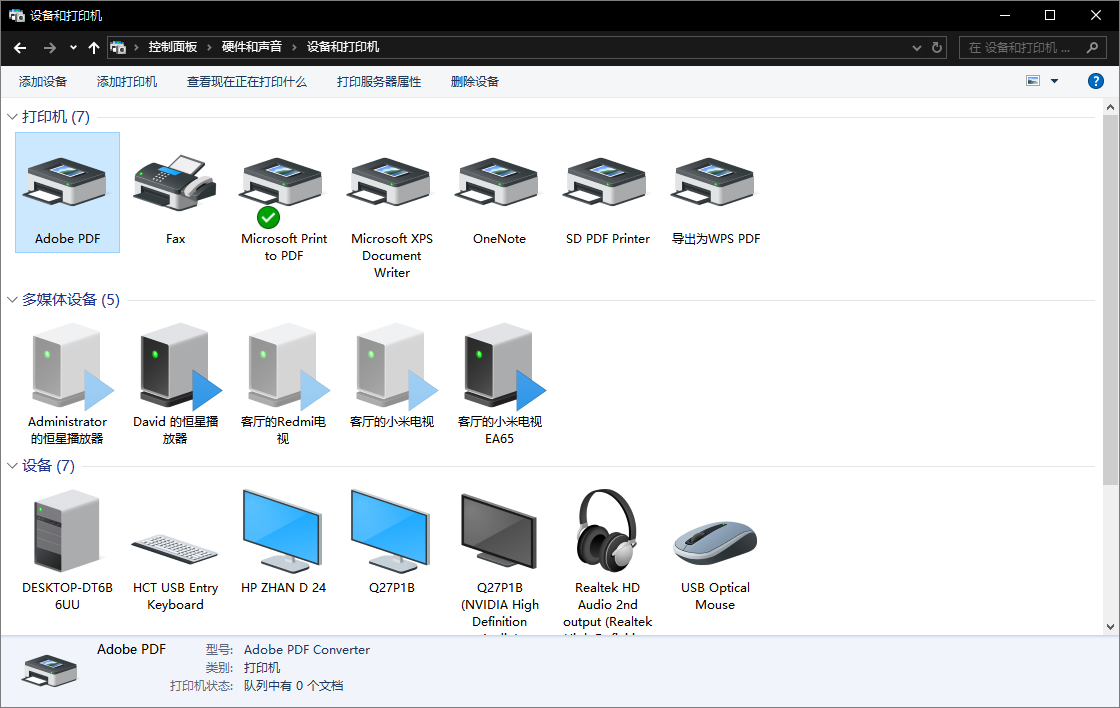
2.3使用打印测试页
打印测试页是验证打印机连接和功能的直接方法。
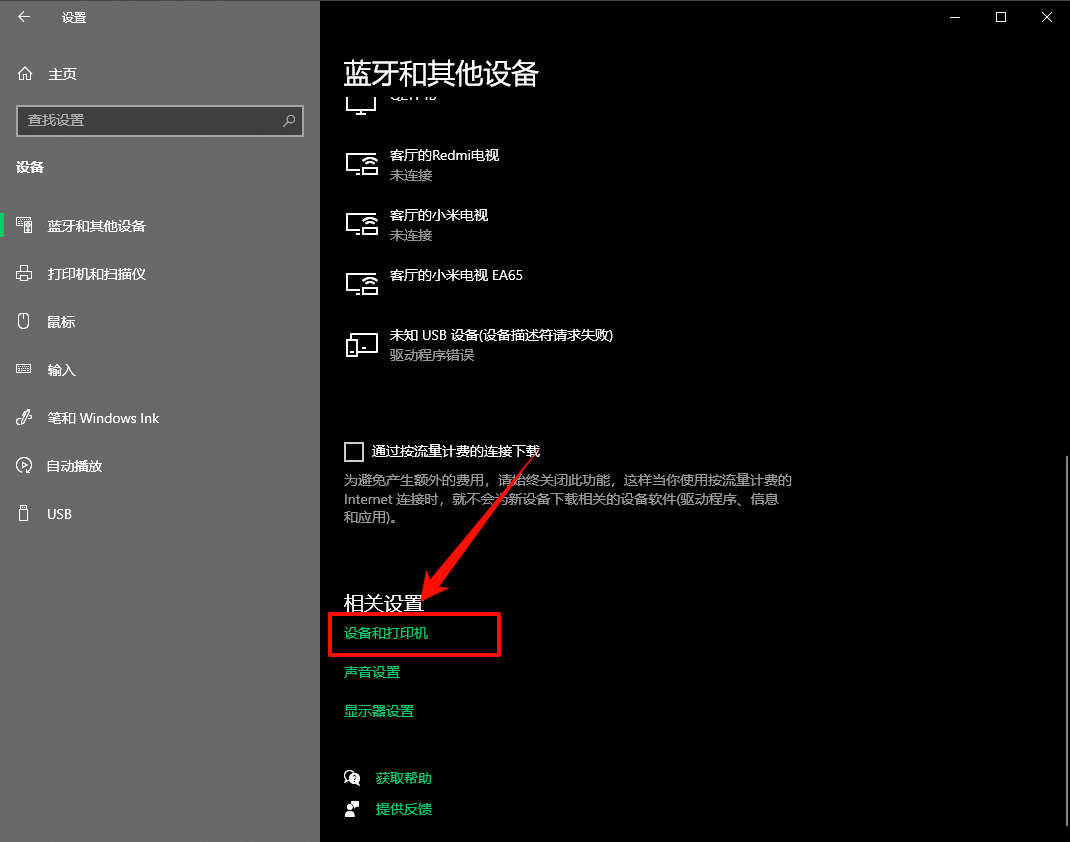
在Windows中,可进入“控制面板”或“设置”,找到“设备和打印机”或“打印机与扫描仪”。
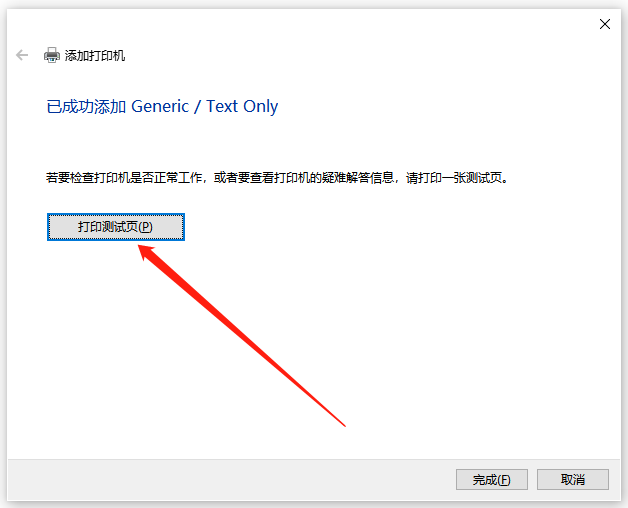
右键单击您想要测试的打印机,选中“打印测试页”。
若测试页能够正常打印出来,那么说明电脑与打印机的连接是正常的。
2.4检查打印机状态
确保打印机处于就绪状态,并且没有显示任何错误代码或信息。打印机的显示屏(若有的话)通常会显示当前的状态,如“就绪”、“离线”、“错误”等。若打印机显示为离线或错误状态,需根据打印机的具体提示进行故障排除。
2.5查看打印队列
若打印任务无法完成,可能是因为打印队列中有卡住的打印任务。
2.5.1在“设备和打印机”或“打印机与扫描仪”中,双击您想要检查的打印机。
2.5.2查看打印队列,确认是否有未完成的打印任务。
2.5.3若有,尝试取消这些任务,接着重新发送打印任务。
2.6检查驱动程序
打印机驱动程序是电脑与打印机之间通信的桥梁。若驱动程序过时或损坏,可能会导致连接问题。
第三步:驱动下载安装教程
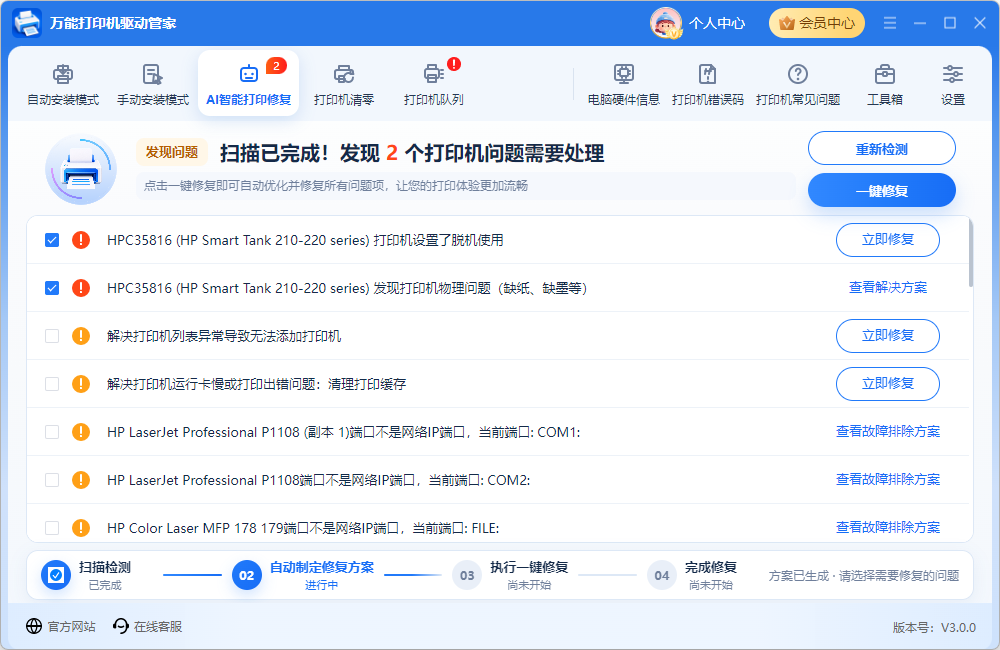
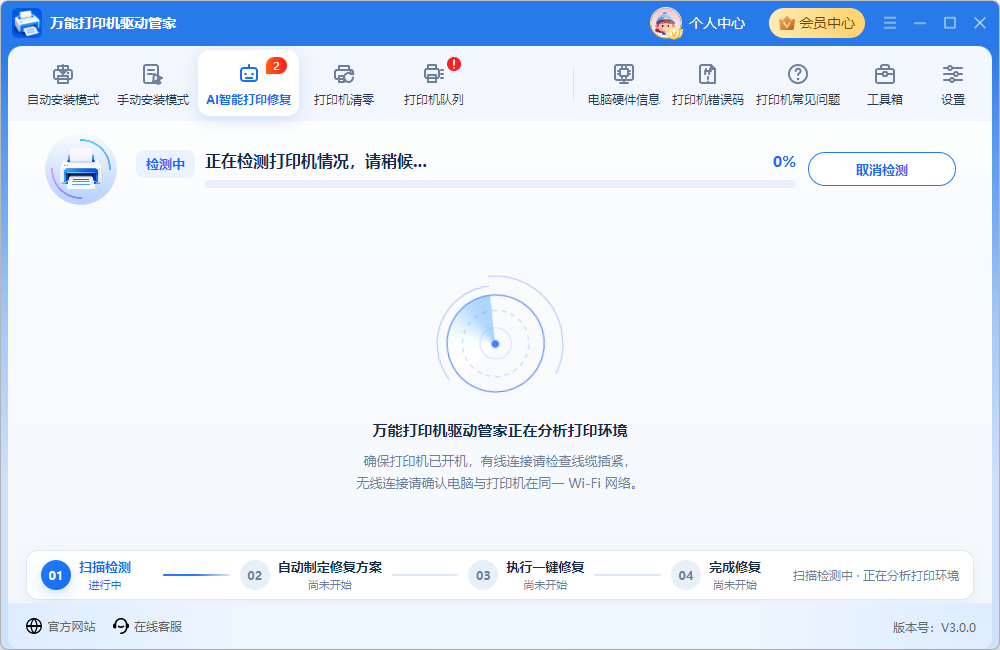
3.1双击安装运行万能打印机驱动管家,选中【智能打印机修复】,扫描电脑上连接的打印机设备。
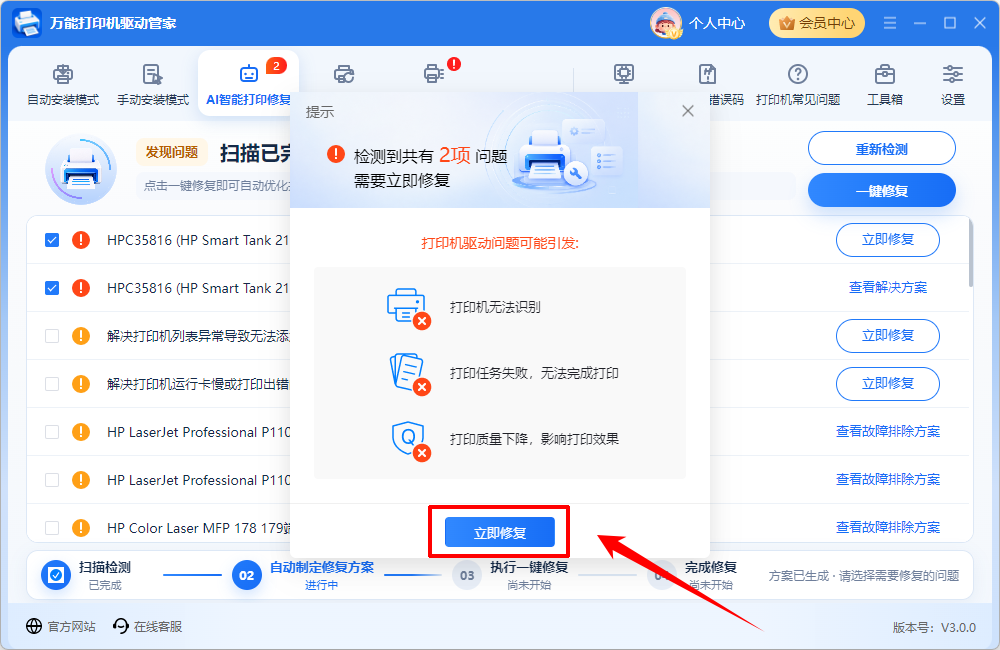
3.2监测出打印机问题,直接单击【立即修复】。
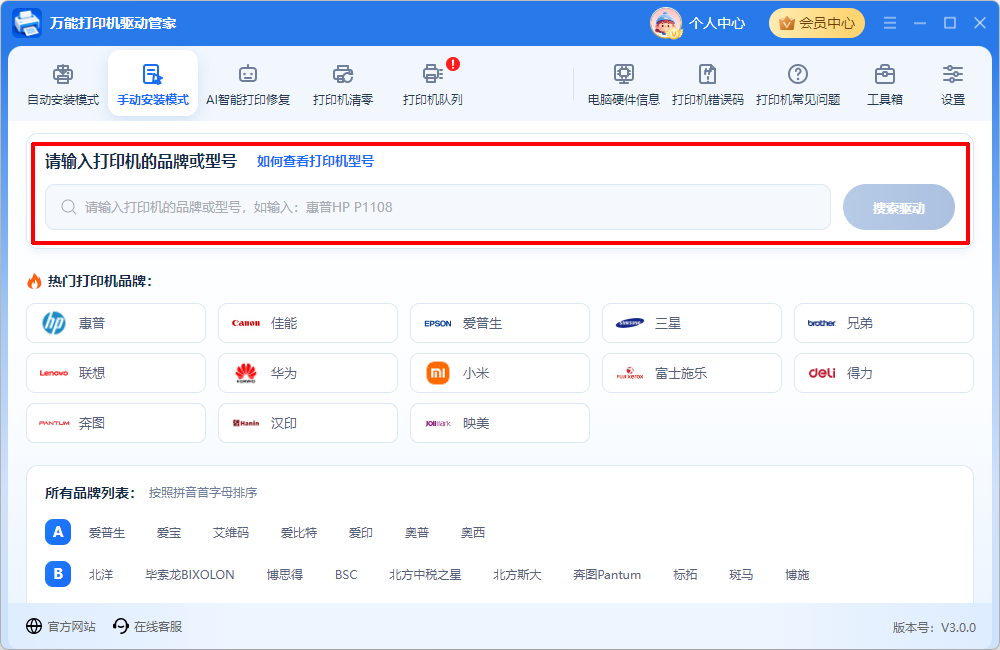
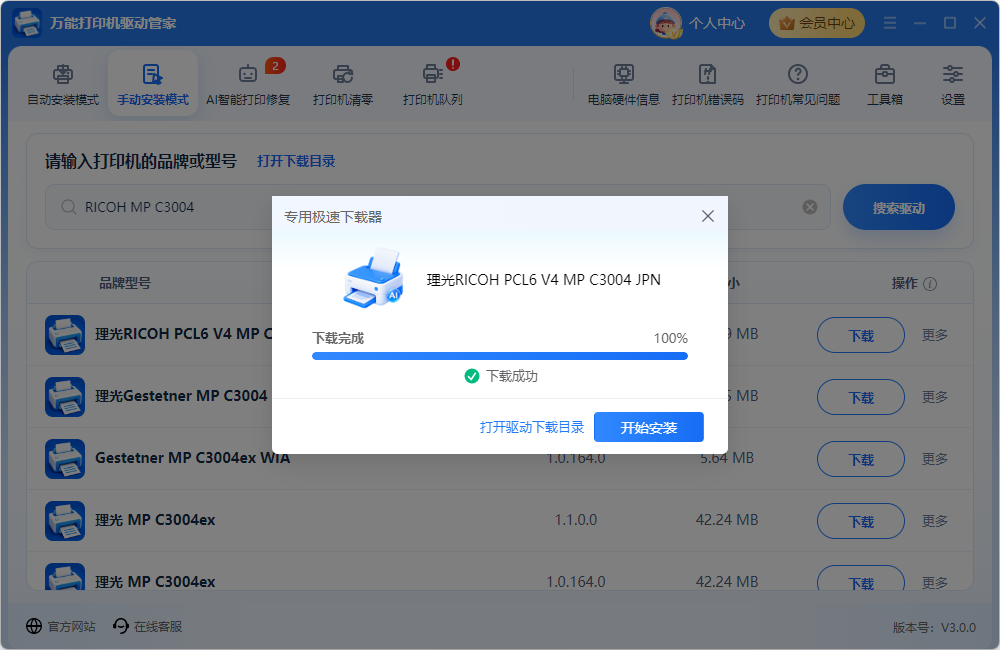
若没有扫描到,转到手动安装模式,输入打印机的品牌型号,下载对应的驱动,下载处理完成后,进入下载目录,运行驱动文件进行安装。
第四步:添加打印机设备
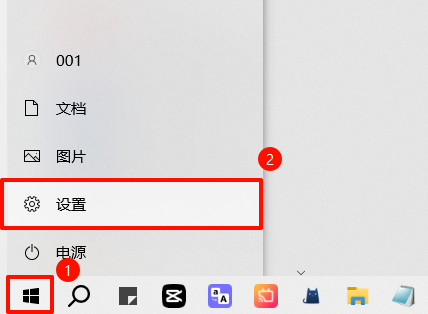
4.1单击桌面左下角的开始按钮,在左下角有一个不起眼的齿轮图标设置按钮,点一下它。
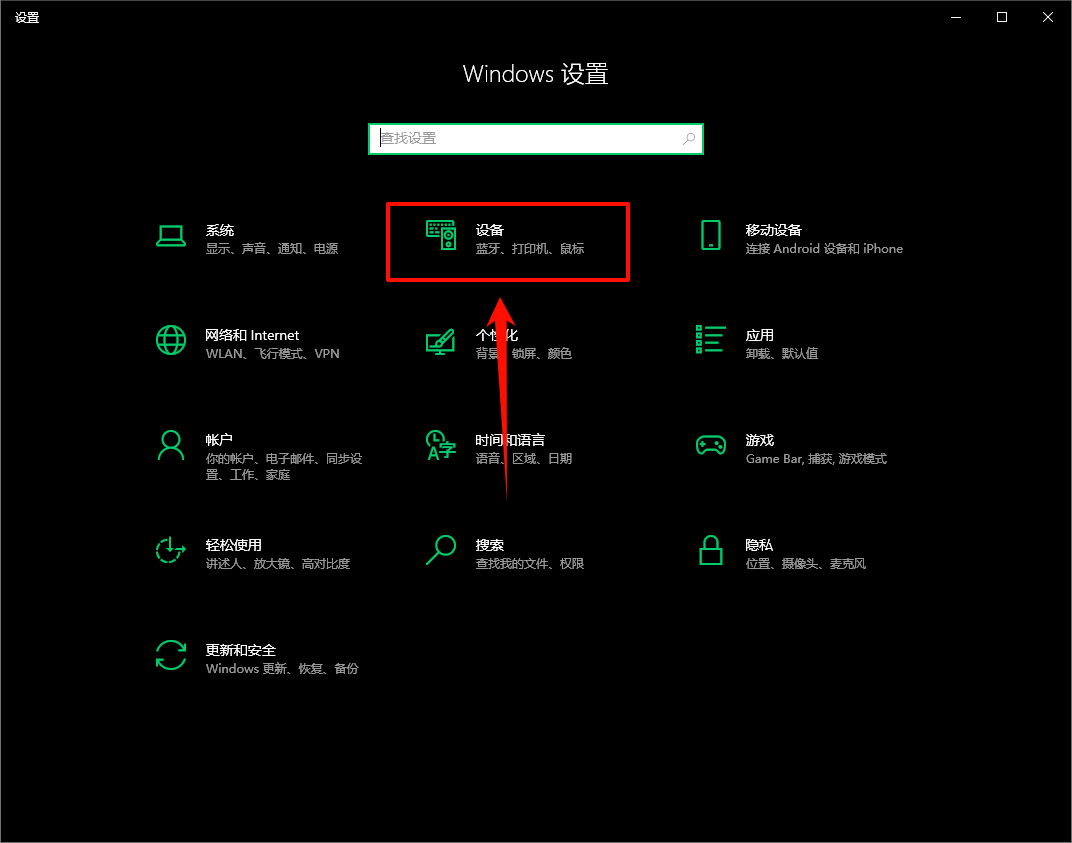
4.2在Windows设置窗口中找到“设备”项并单击。
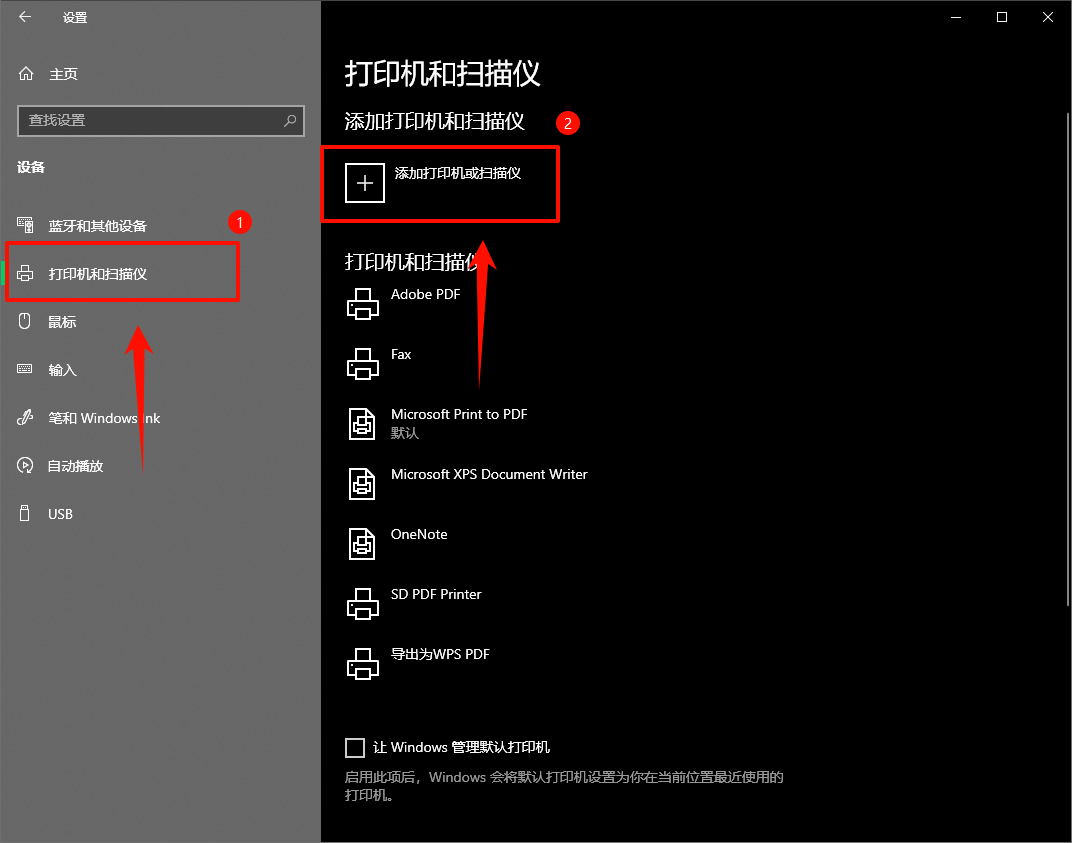
4.3单击添加打印机。
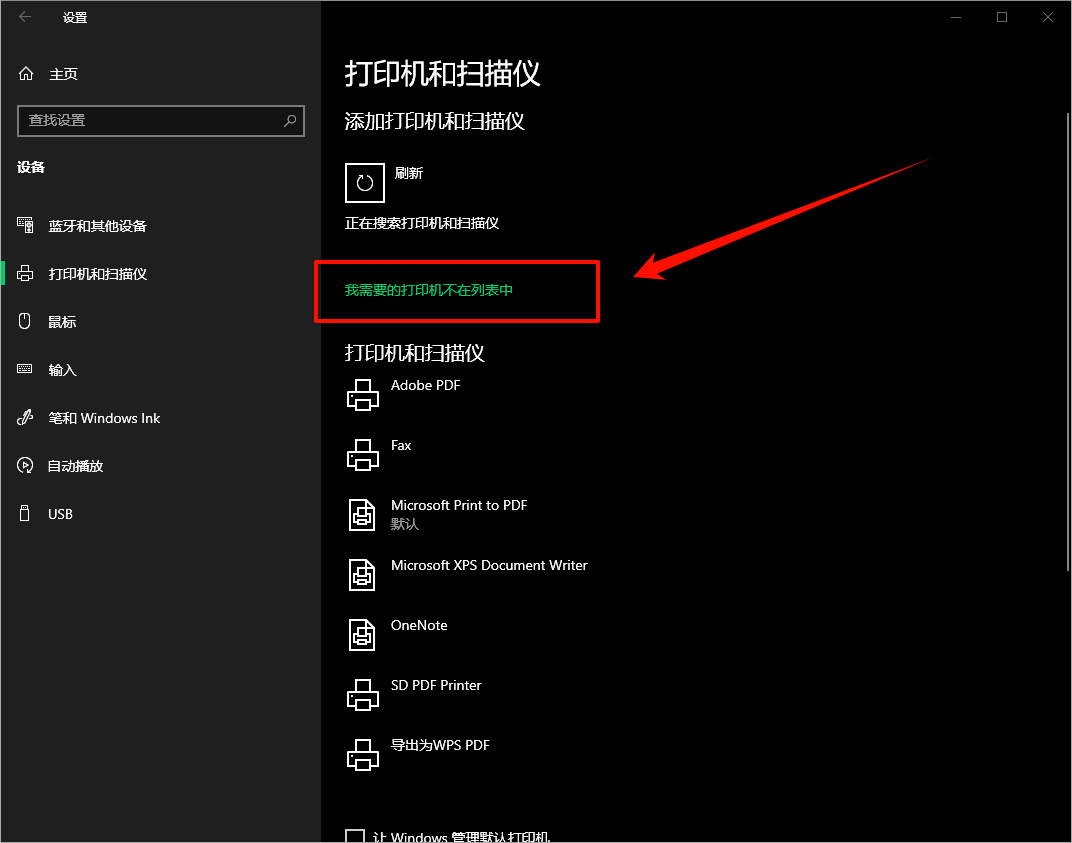
4.4系统没有检测到打印机设备时,就单击体【我需的打印机不在列表中】,如图所示。
4.5手动添加打印机设备
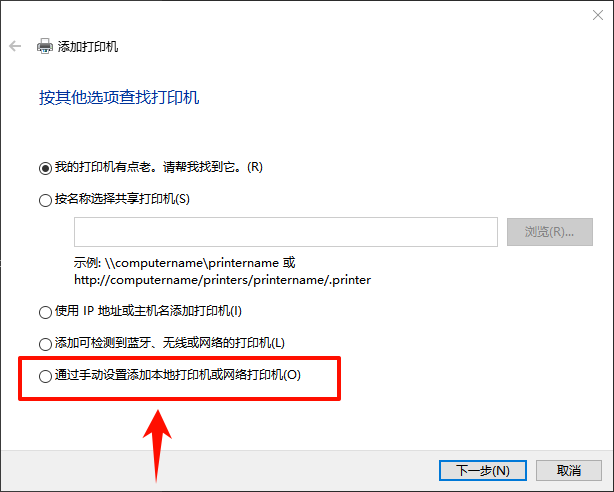
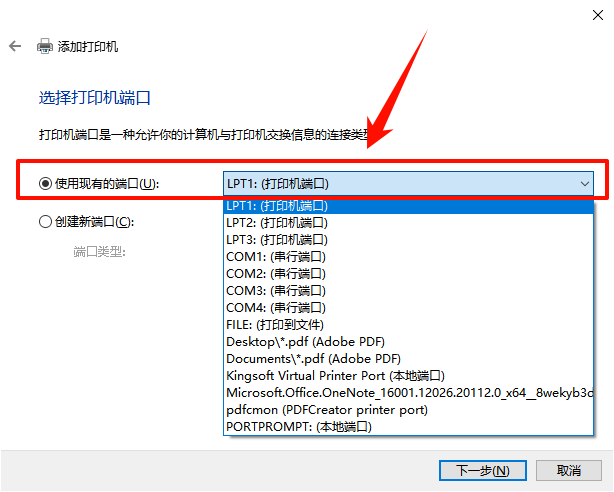
4.6选中打印机端口(打印机连接电脑的USB接口,就选中USB虚拟打印端口,若连接电脑LPT接口,就选LPT1:打印端口)
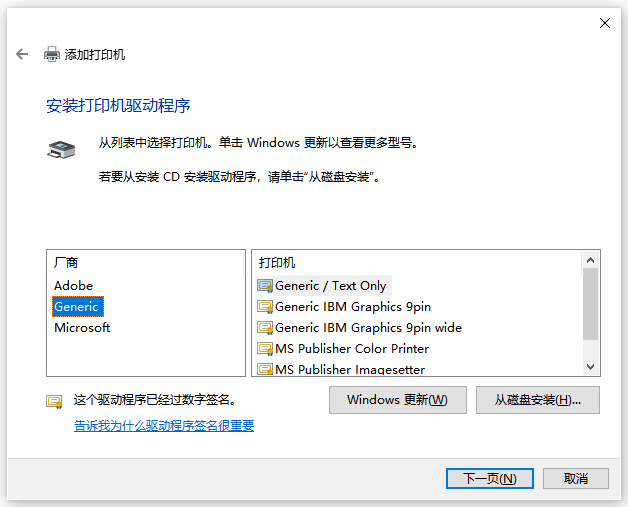
4.7选中打印机厂商和型号,单击下一步(若在这里没有找到打印机的厂家或者型号,说明驱动安装失败了)。
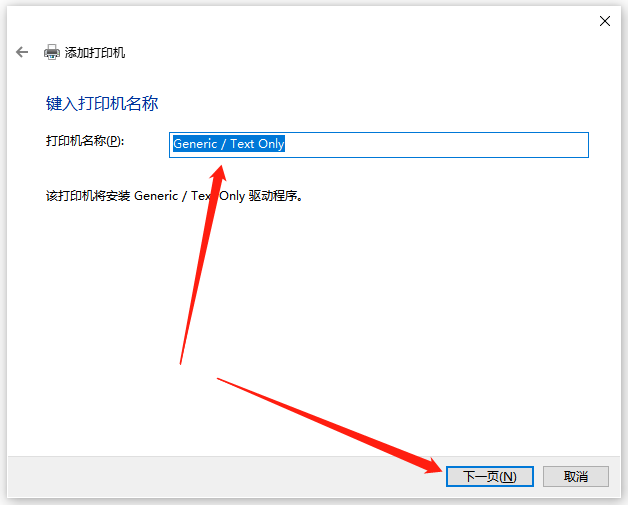
4.8单击下一页。
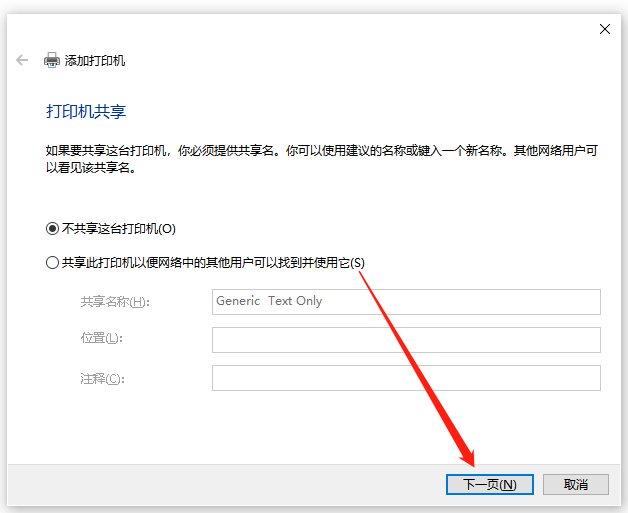
4.9单击下一步,安装完成。
Part 2:共享打印机问题
下载万能打印机驱动管家安装打印机驱动,有些是打印驱动和扫描驱动一起安装,有一些是分开的,若是分开的,需下载扫描驱动。
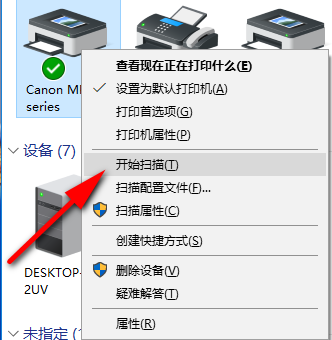
若扫描驱动安装完成,扫描软件安装完成,右键打印机设备,可看到开始扫描按钮。
Part 3:打印机突然无法扫描
原因一:打印机的警报没有解除在扫描过程中,打印机显示计算机故障或繁忙。
赶快拔掉打印机电源,10秒钟以后再插上,打印机就能正常扫描了,若不接触这个警报,打印机就会一直僵持下去。
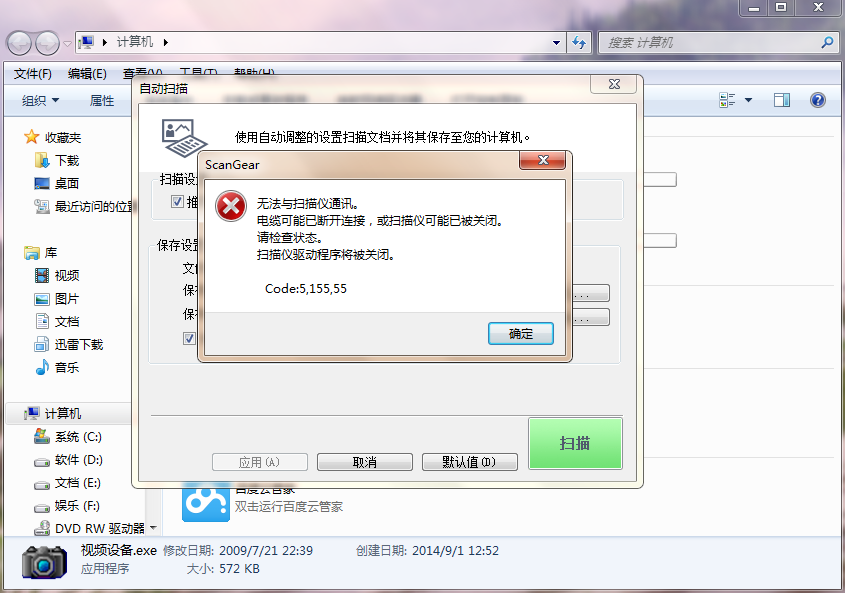
原因二:打印机与电脑之间的线路没有连接好。
若打印机出现不能扫描的情况,我们可接着检查一下打印机还能不能打印,若不能打印,那很有可能就是打印机与电脑之间的线路没有连接好,打印机与电脑的接口有两个,一个是usb接口,另一个是并口接口,打印机与usb接口连接的线路不能超过5米,超出这个长度,就会影响打印数据的传输,影响打印机的扫描,这个时候我们可通过更换不合格的线路解决问题,若是并口线路的问题,就需检查并口模式的选中是否正确,具体的模式设置需联系电脑厂商,因为各个电脑的甚至要求可能有所不同。
原因三:没有安装扫描软件,打印机就不会扫描。
我们可在电脑桌面单击“开始”,选中“程序”,若“程序”里面显示有smarthru4目录就表明安装了扫描软件,若没有就是没有安装,我们接着安装好扫描软件就可解决问题了。
原因四:没有安装扫描驱动,打印机也不能扫描。
进入smarthru4目录,选中“扫描至”,接着单击“设置”,在“设置”界面的右下角有一项“扫描仪驱动程序”,若这里面是空白的,说明电脑没有安装扫描驱动,将扫描驱动安装好就能解决问题了。
原因五:电脑系统与打印机的扫描软件不兼容。
若上面三种解决方法都不能解决问题,我们可考虑是电脑系统与打印机的扫描软件出现不兼容的情况,这个时候我们可换另外一台电脑试一试,问题可能就解决了
Part 4:安装扫描驱动后,还是无法进行扫描
步骤1、按Win+R进入运行,输入service.msc,单击回车。
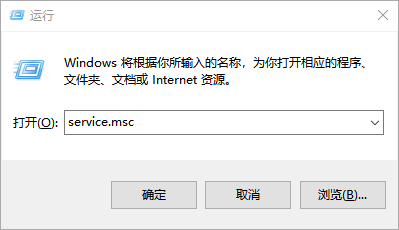
步骤2、找到Windows Image Acquisition服务,进入将其设为自动,并单击启动;
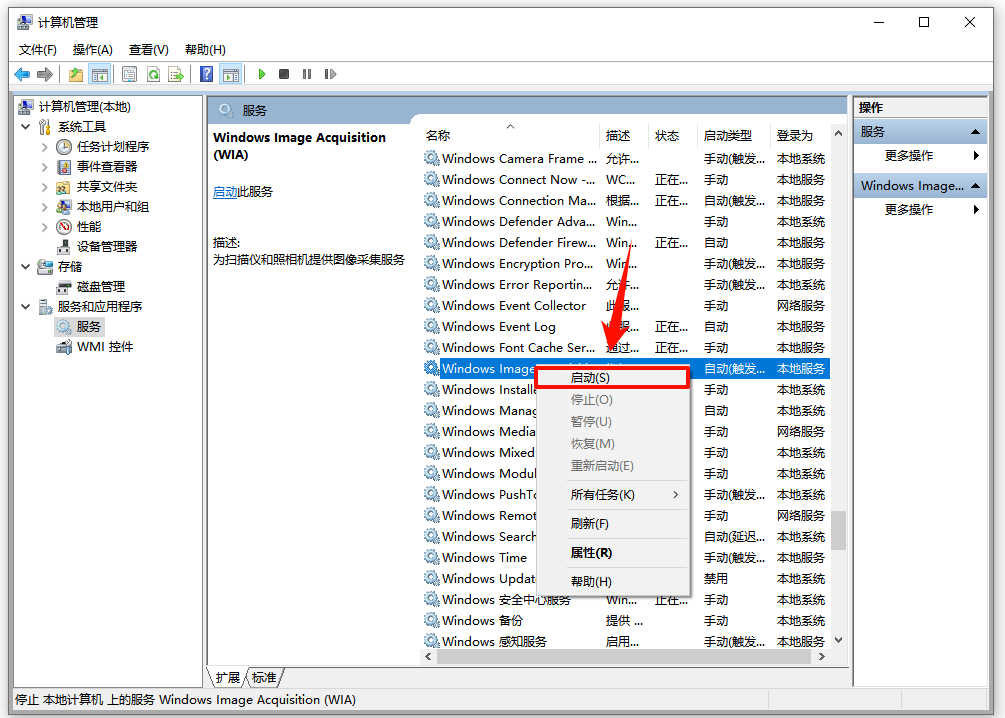
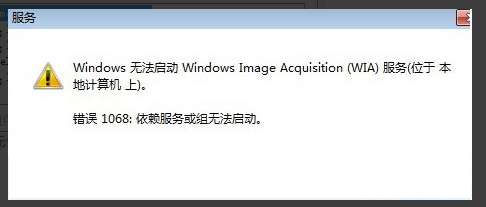
步骤3、但是却提示无法启动,由于依赖服务或组无法启动。
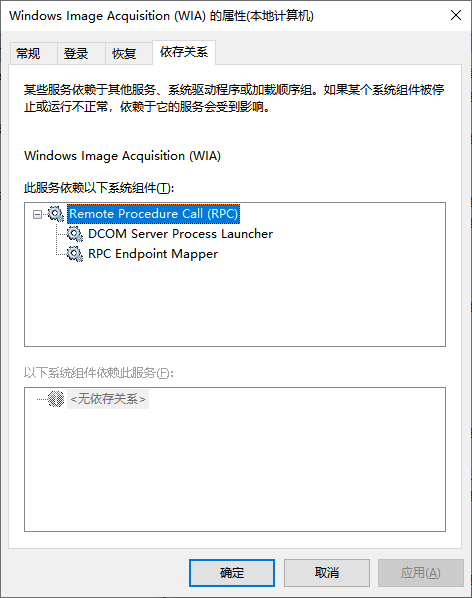
步骤4、右击该服务进入其属性,切换到“依存关系”,把所有该服务依赖的系统组件全部启用。
步骤5、单击确定后,就可返回启动Windows Image Acquisition服务。
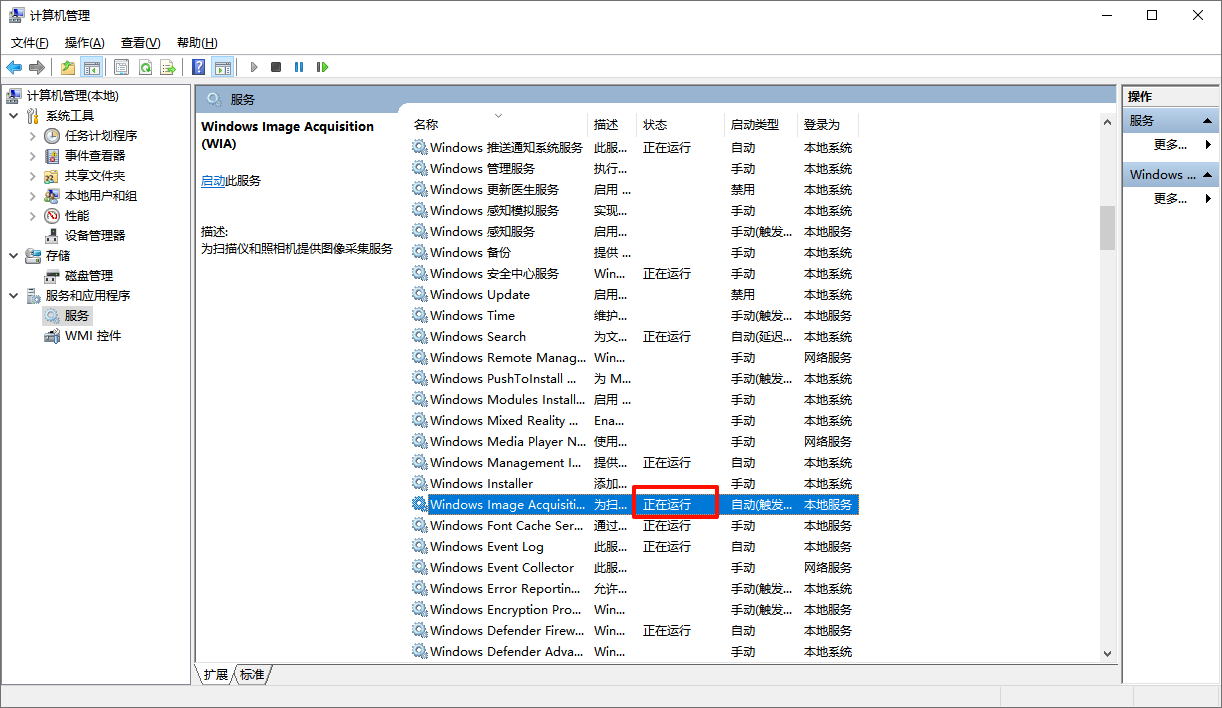
步骤6、之后就可进入“设备和打印机”,在打印机右键菜单中看到扫描选项。
总结
以上就是本篇教程的主要内容。处理打印机连接、共享和驱动问题时,建议先确认设备连接和系统设置;如果涉及驱动缺失、异常或版本不匹配,也可以配合万能打印机驱动管家进一步检查。更多打印机相关教程,可以继续关注易兴软件官网。
温馨提示:本文由易兴软件网站编辑出品转载请注明出处,违者必究(部分内容来源于网络,经作者整理后发布,如有侵权,请立刻联系我们处理)


没有找到您需要的答案?
不着急,我们有专业的在线客服为您解答!
 在线客服
在线客服