打印机怎么连接电脑才能进行打印
- 来源: 易兴软件
- 作者:QYee
- 时间:2026-09-08 15:30:17
打印机想要连接电脑并正常打印,关键在于先确认连接方式,再安装匹配的驱动。无论使用 USB、有线网络还是无线方式,都可以按下面的步骤逐项完成设置。
一、USB有线连接(操作简单,连接可靠)
USB连接是最常见也较为稳定的方式,适合多数家庭和办公环境中的打印机使用。具体步骤如下:
1.准备一根USB数据线
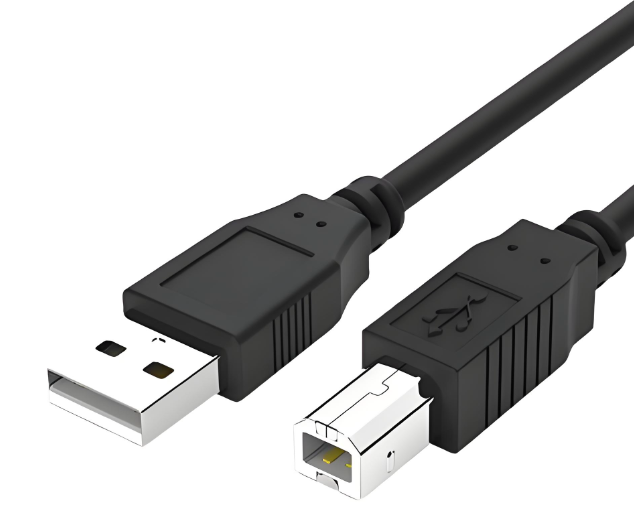
通常打印机随箱会附带一根USB线,一端为方形接口(USB-B),另一端为长方形接口(USB-A)。
2.连接打印机和电脑设备
将方形接口插入打印机的对应插口,另一端长方形接口连接电脑的USB端口。
3.开启打印机电源
按下电源键,确保指示灯正常亮起。
4.安装打印机驱动
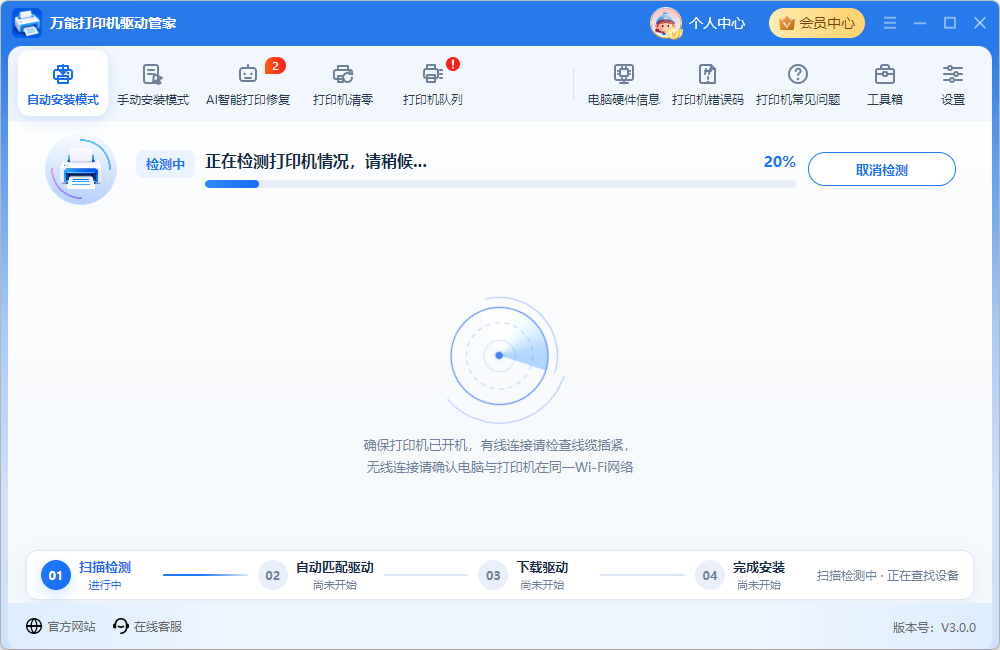
建议使用专门的打印机驱动管理工具,如“万能打印机驱动管家”,自动识别打印机型号并匹配对应驱动程序。操作如下:
(1)单击下载万能打印机驱动管家。进入软件,选中「自动安装模式」,单击“立即检测”。

(2)软件会自动识别打印机型号及存在的问题,单击“一键修复”就可自动完成驱动安装与问题修复。
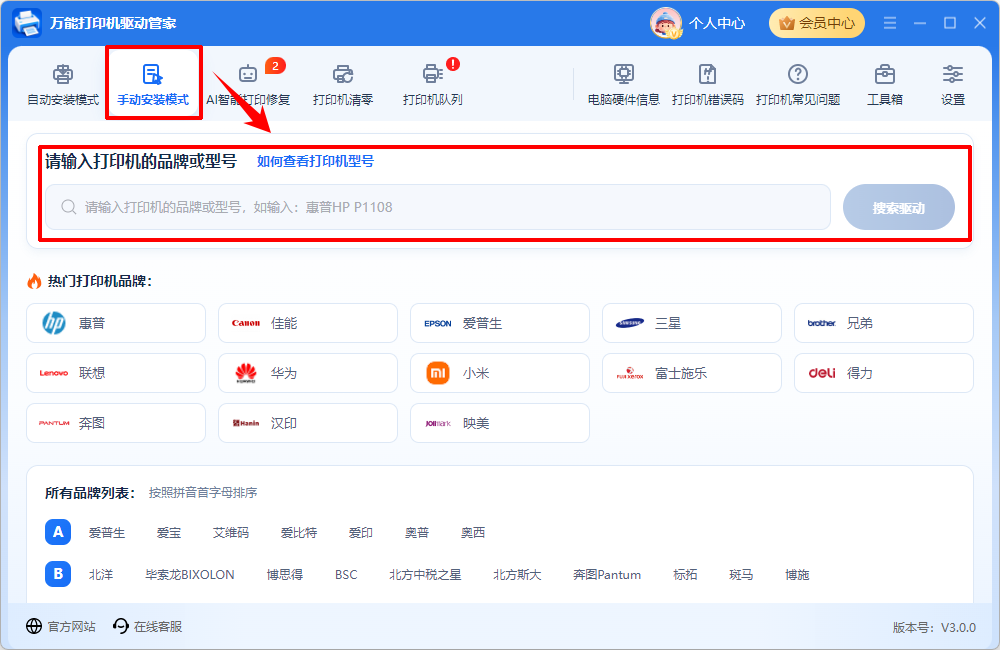
(3)若自动识别失败,可切换至「手动安装模式」,手动输入打印机品牌或型号进行搜索安装。
5.测试打印效果
进入一个文档或图片,按 Ctrl + P 调出打印窗口,选中已连接的打印机,单击打印。
二、WiFi无线连接(适合多设备共享)
若你希望打印机放在远离电脑的位置,并能被多台设备使用,WiFi无线连接会是不错的选中。操作流程如下:
1.确认打印机具备无线功能
查看机身标识或说明书,确认支持WiFi连接。
2.将打印机接入WiFi网络
通过打印机面板进入网络设置,选中你家中的WiFi并输入密码。
部分品牌(如 HP)还支持通过官方手机App辅助配置网络。
3.在电脑上添加该打印机
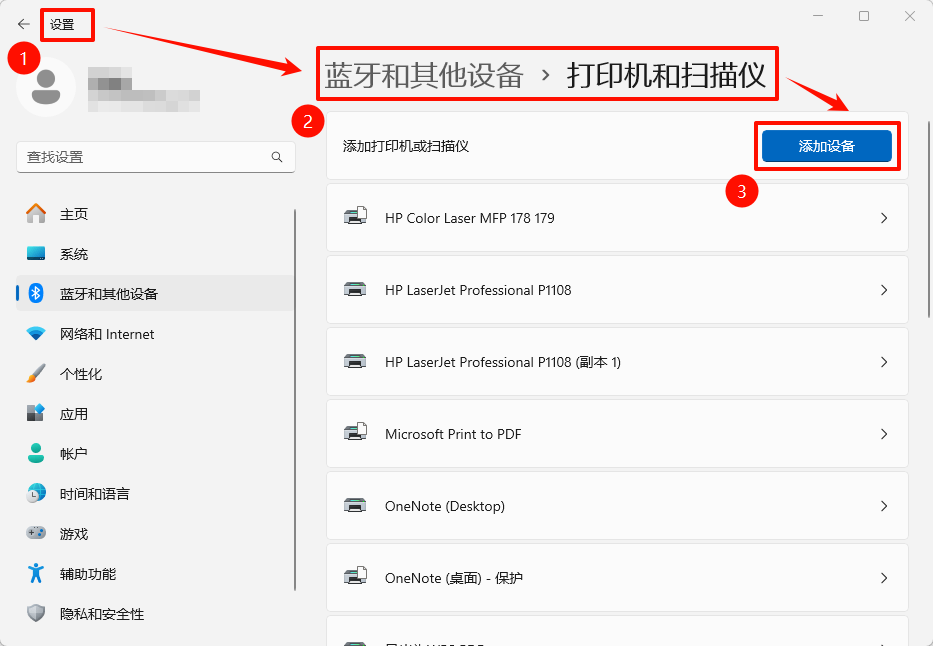
进入「设置」→「蓝牙和其他设备」→「打印机和扫描仪」,单击「添加打印机或扫描仪」旁边的“添加设备”,等待系统搜索到设备后完成添加。
4.安装对应驱动程序
一般情况下,Windows系统会自动安装匹配的打印机驱动。如未能成功,可使用“万能打印机驱动管家”辅助安装。
5.执行打印测试
在支持打印的软件中,选中该无线打印机进行打印,确认是否成功。
三、共享打印机(适合局域网多台电脑共用)
若办公室或家庭中只有一台打印机,但有多台电脑需使用,可通过设置共享打印机来实现。设置步骤如下:
1.在连接打印机的主机上设置共享
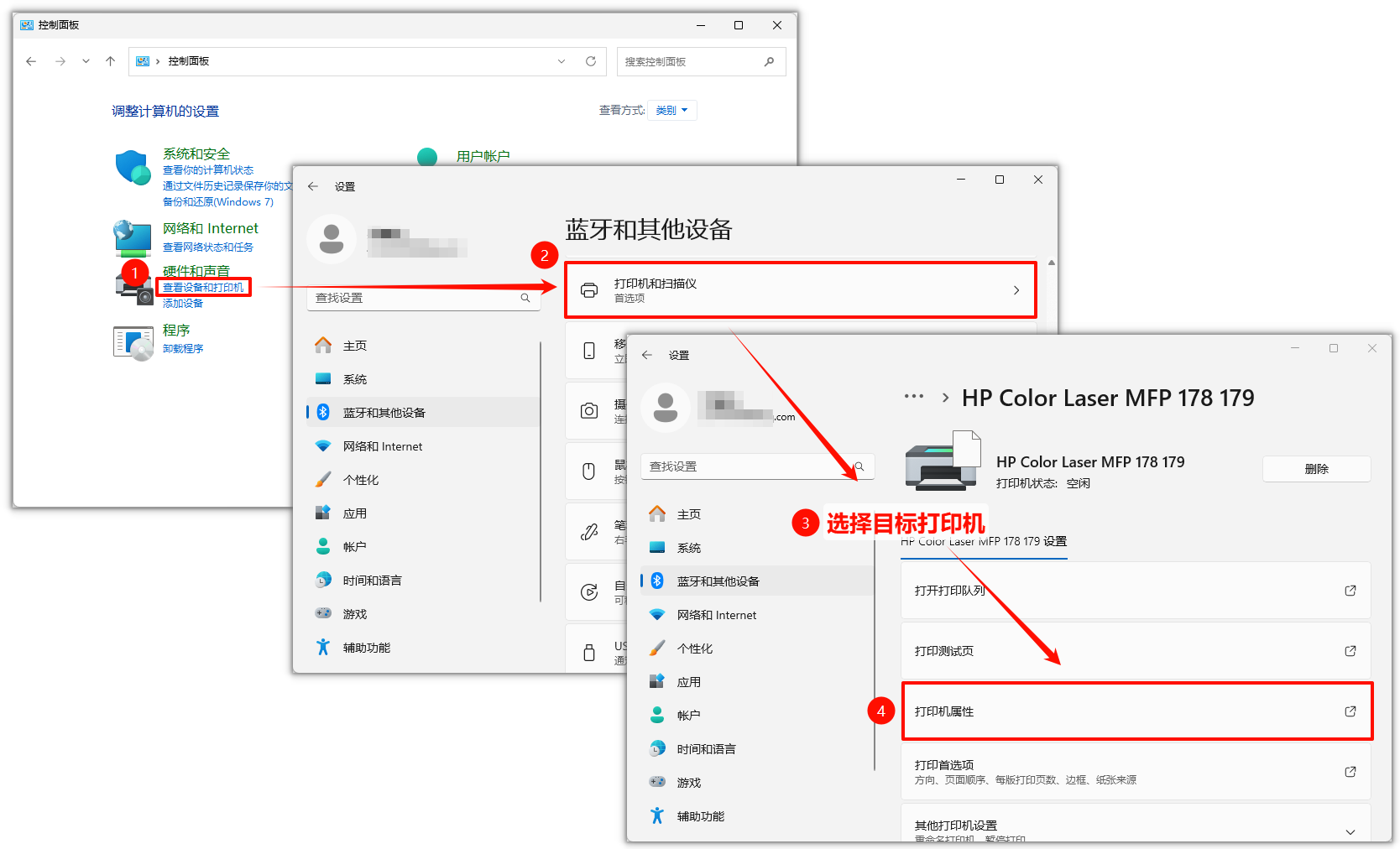
进入「控制面板」→「查看设备和打印机」→「打印机和扫描仪」,单击目标打印机,选中「打印机属性」。
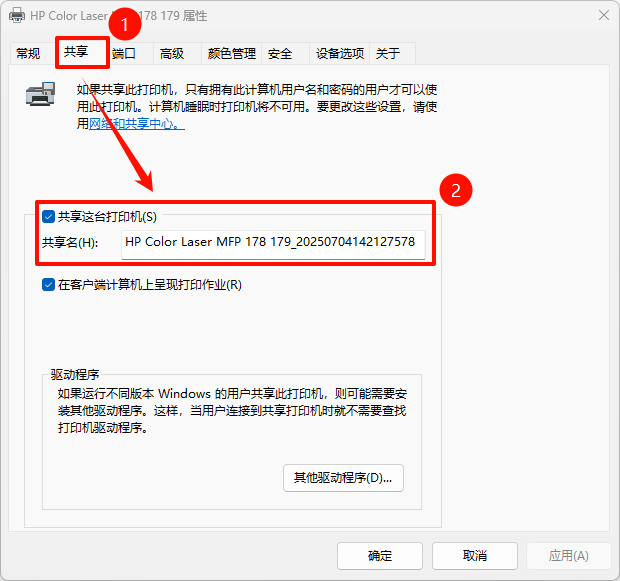
此时进入打印机属性页面,选中“共享”选项卡,勾选“共享这台打印机”,并命名。
2.确认设备处于同一网络
确保其他电脑与主机连接的是同一WiFi或局域网。
3.在其他电脑上添加共享打印机
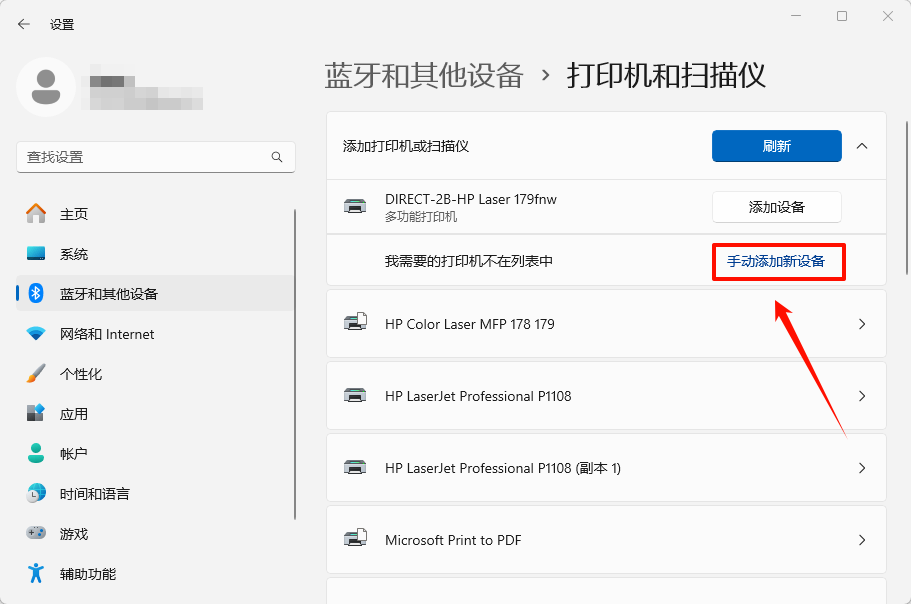
进入「控制面板」→「查看设备和打印机」→「打印机和扫描仪」→「添加设备」,单击“手动添加新设备”。
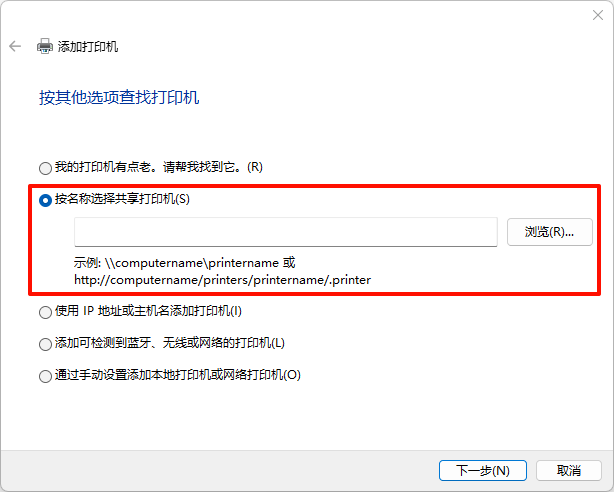
选中“按名称选中共享打印机”,输入\\主机电脑名\打印机共享名,或在网络中找到共享的打印机添加。
4.安装对应驱动程序
系统一般会自动从主机复制驱动。若安装失败,可使用“万能打印机驱动管家”完成驱动安装。
四、打印机连接失败的常见原因与解决办法
1.驱动未正确安装:可通过“万能打印机驱动管家”重新检测并安装适配驱动。
2.USB线或接口异常:尝试更换数据线或电脑接口。
3.无线信号不稳定:将打印机尽量靠近路由器,或切换至5GHz频段WiFi。
4.系统或安全软件阻止打印服务:检查防火墙设置,允许打印机相关程序运行。
总结
以上就是打印机连接电脑并进行打印的常用方式。遇到连接后无法打印、驱动缺失或设备识别异常时,可以先检查线缆、网络和系统设置,再配合万能打印机驱动管家排查驱动问题。更多打印机教程,可以继续关注易兴软件官网。
温馨提示:本文由易兴软件网站编辑出品转载请注明出处,违者必究(部分内容来源于网络,经作者整理后发布,如有侵权,请立刻联系我们处理)


没有找到您需要的答案?
不着急,我们有专业的在线客服为您解答!
 在线客服
在线客服