如何正确设置打印机的端口打印
- 来源: 易兴软件
- 作者:QYee
- 时间:2026-09-08 18:18:44
打印机端口设置不当是导致打印失败的常见原因之一。无论是通过USB连接的本地打印机,还是通过网络连接的共享打印机,端口配置都至关重要。下面将分别介绍USB打印机和网络打印机(TCP/IP)的端口设置方法,方便您快速排查并解决问题。
一、USB打印机端口设置
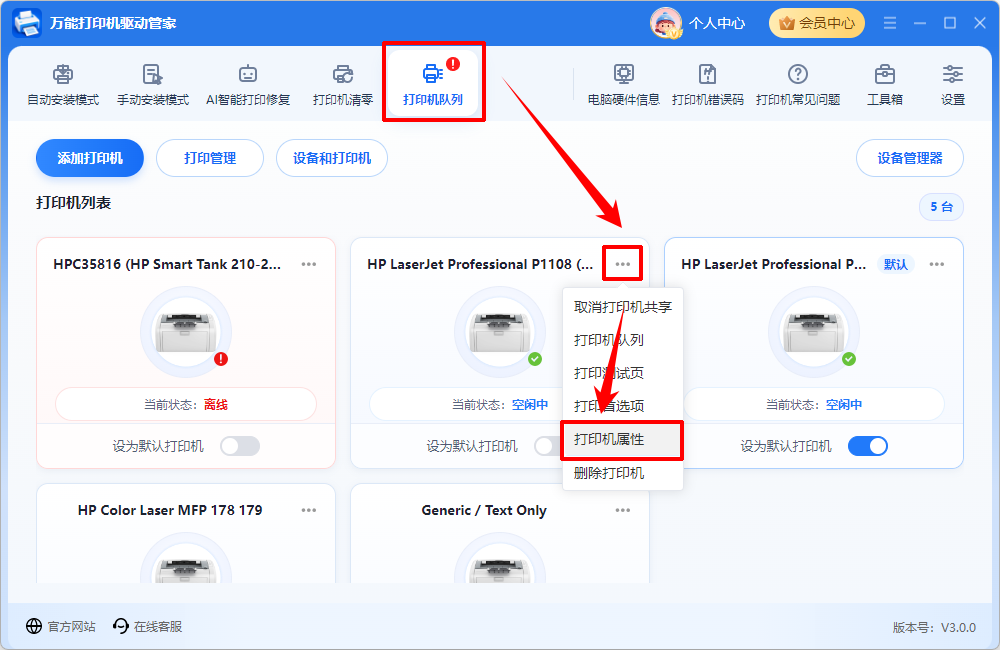
Step1、进入【万能打印机驱动管家】,选中【打印机队列】,单击打印机右上角的【...】菜单,选中【打印机属性】→切换至【端口】标签页;
Step2、查看是否有“USB001”“USB002”等带“USB”标识的端口,若出现此类端口,直接勾选该端口并单击【确定】,发送打印测试页验证;
(打印测试页是指向打印机发送一份标准测试文档,用于验证打印机是否正常工作。若测试页打印成功,说明端口设置正确。)
Step3、若存在多个USB端口,可依次勾选后单击【确定】,通过打印测试页逐一验证,筛选出能正常打印的适配端口;
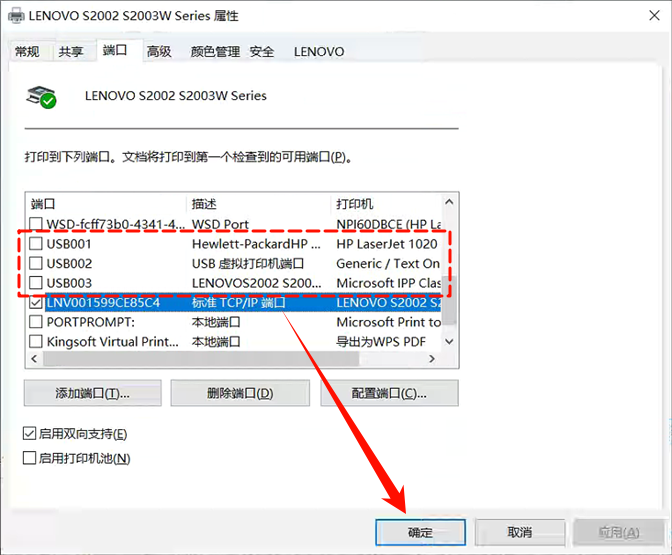
Step4、若按照上述步骤设置后仍无法打印,可尝试更换USB接口重新插入,等待系统重新识别设备后,再重复上述步骤。
二、网络打印机(TCP/IP)端口与IP检查
Step1、同样地进入【打印机属性】窗口→切换至【端口】标签页;
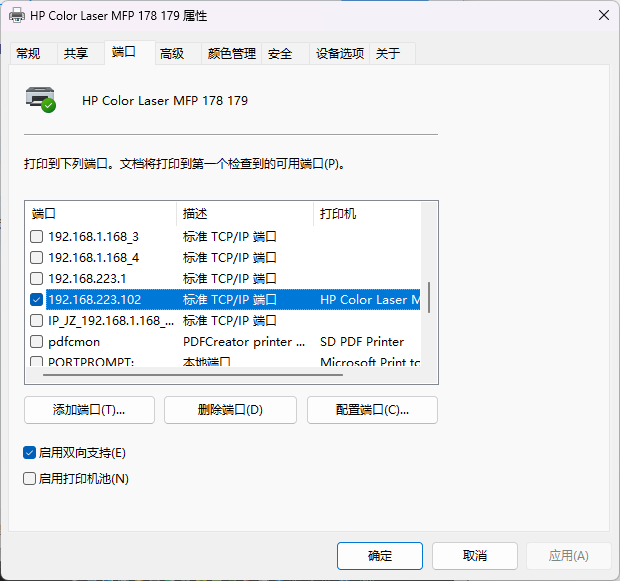
Step2、确认页面存在【标准TCP/IP端口】选项,且端口后括号内的IP与打印机【网络设置】中的IP一致;
注意IP需在同一网段(例:电脑IP为192.168.223.10,打印机IP需为192.168.223.X)。
Step3、若存在多个【标准TCP/IP端口】且IP前三位一致,可全部勾选后,通过打印测试页验证适配端口。
总结
以上就是正确设置打印机端口的操作方法。端口修改后建议打印测试页检查是否恢复正常,若仍无法打印,可继续检查驱动、队列和共享配置。更多打印机使用技巧,可以继续关注易兴软件官网。
温馨提示:本文由易兴软件网站编辑出品转载请注明出处,违者必究(部分内容来源于网络,经作者整理后发布,如有侵权,请立刻联系我们处理)


没有找到您需要的答案?
不着急,我们有专业的在线客服为您解答!
 在线客服
在线客服