
U盘重装系统无法识别系统盘怎么办?
- 来源: 易兴软件
- 作者:QYee
- 时间:2026-09-16 18:04:27
在使用系统重装专家进行 U 盘重装时,如果系统盘无法识别,通常与硬盘模式、PE 环境驱动、新硬件兼容性或 BIOS 设置有关。遇到这种情况,建议先判断硬盘是否被电脑识别,再按步骤调整相关配置。
一、问题主要原因
1.系统未检测到硬盘
安装工具无法识别硬盘,可能是硬盘模式(如AHCI/IDE)与当前系统不兼容,或硬盘未正确连接。
2.驱动与电脑硬件不匹配
旧版系统镜像可能缺少新硬件的驱动(如Intel 11代以上CPU、NVMe固态硬盘),导致无法识别硬盘。
3.新发布电脑的兼容性问题
部分新机型采用特殊硬盘协议或加密技术(如TPM 2.0),传统安装方式可能无法兼容。
二、解决方案
方案一:修改注册表配置(制作U盘前操作)
前提:在制作U盘的电脑上修改,改完之后再去制作U盘。
步骤1:打开注册表编辑器
按下Win+R打开【运行】对话框,输入“regedit”后按下回车键,打开【注册表编辑器】。

如果弹出用户账户控制提示窗口,点击【是】以获取注册表编辑器的操作权限并继续。

步骤2:修改注册表
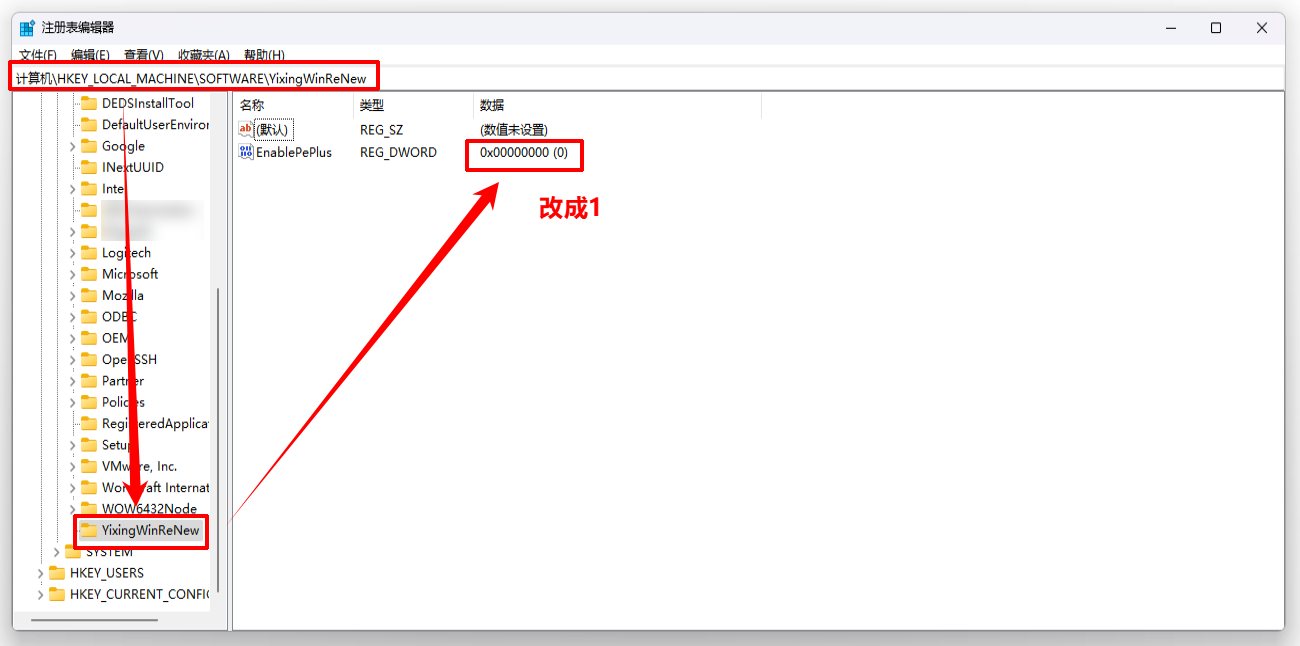
在注册表中,依次展开路径:
【计算机\HKEY_LOCAL_MACHINE\SOFTWARE\YixingWinReNew】。
在右侧面板中找到【EnablePeplus】,双击打开,将其【数值数据】修改为“1”。
步骤3:清除缓存
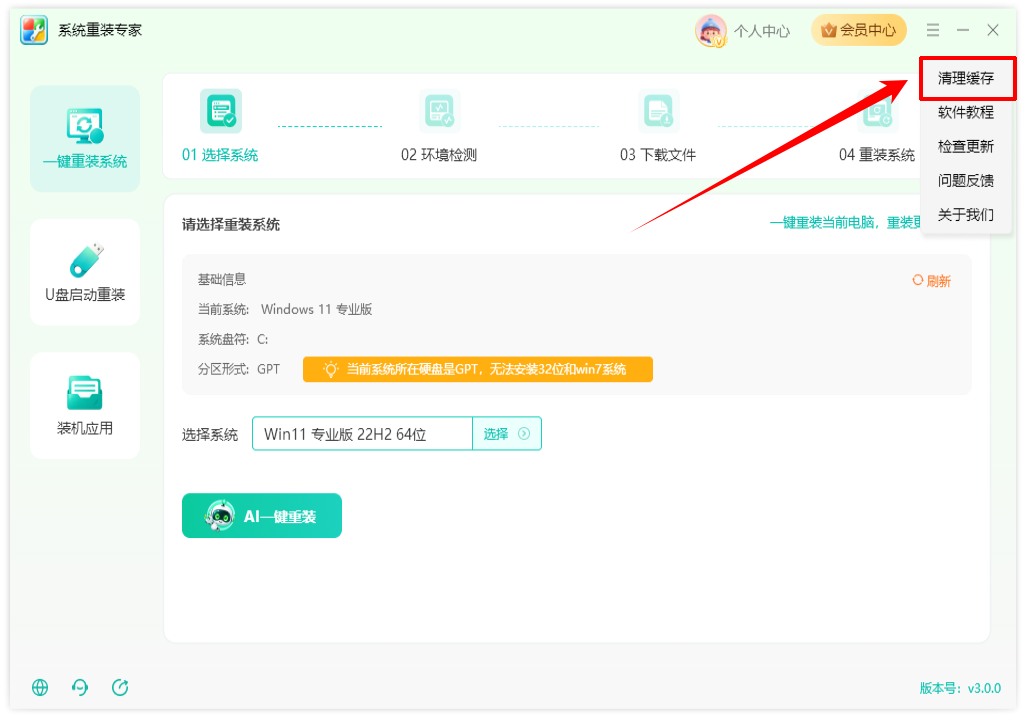
重新运行【系统重装专家】,点击软件右上角的【三】- 清理缓存。
步骤4:制作U盘
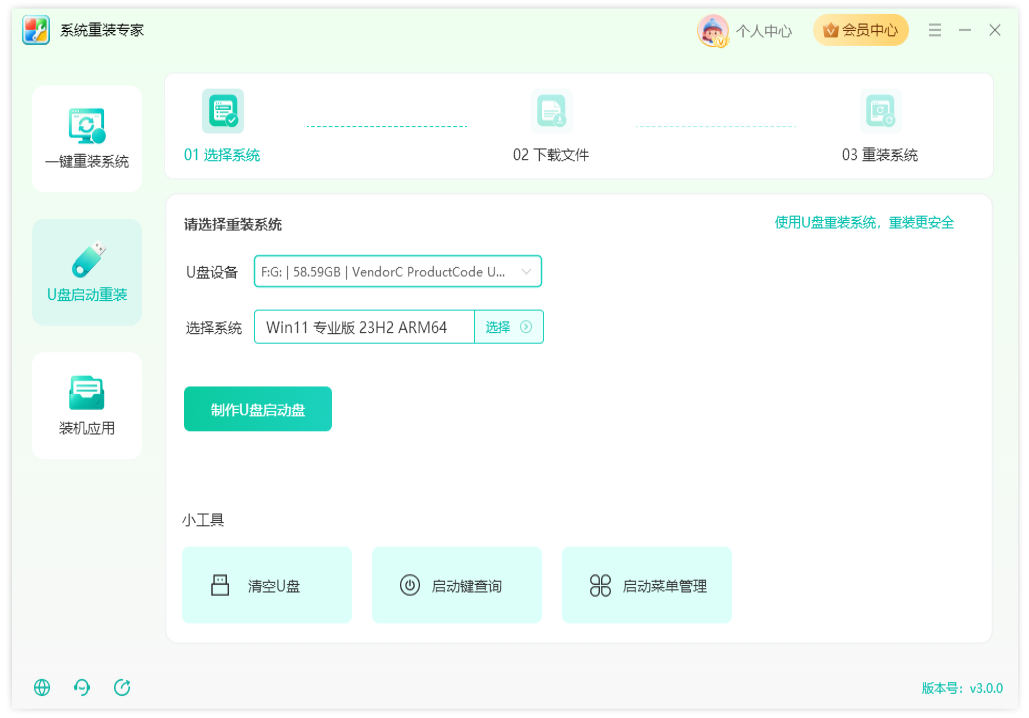
点击【确定】保存设置后,关闭注册表编辑器,重新运行【系统重装专家】,按照提示步骤制作U盘。
方案二:BIOS中更改硬盘模式
不同品牌的电脑或主板更改硬盘模式的方法大致相似,但在具体按键和选项路径上可能存在差异。下面为你整理了开启 AHCI 模式的常见操作方式,以及部分常见品牌设备的具体设置教程,可供参考。
(一)常见操作方式
步骤1:进入BIOS设置界面
重启电脑,在开机画面出现时持续按下F12键(部分型号可能是F2或Esc键)。
成功进入BIOS后,使用方向键选择【Advanced Setup】(高级设置)。
步骤2:修改硬盘模式为AHCI
进入【Storage】(存储设备)选项,将其从默认的选项改为【AHCI】模式。

步骤3:保存并退出
按下F10键保存设置,选择Yes确认重启。
重新插入U盘启动安装程序,检查系统盘是否正常显示。
(二)戴尔
步骤1:进入BIOS设置界面
开机或重启电脑,当屏幕上出现启动画面时,快速连续按下F2键或F12键进入BIOS界面。

步骤2:修改硬盘模式为AHCI
进入BIOS界面后,展开【System Configuration】,选择【SATA Operation】选项,选中【AHCI】。

步骤3:保存并退出
点击【Apply】保存,然后点击【Exit】退出即可。

(三)华硕
步骤1:进入BIOS设置界面
开机或重启电脑,当屏幕上出现启动画面时,快速连续按下Del键或F2键进入BIOS界面。

步骤2:进入高级模式
进入BIOS界面后,按F7键切换到【Advanced Mode】(高级模式),选择【Advanced】(高级)选项卡。

情况1:传统BIOS界面
步骤3:进入设置菜单
选择【Advanced】(高级)下的【PCH Storage Configuration】(PCH存储设置)或【SATA Configuration】(SATA设置)。

步骤4:修改硬盘模式为AHCI
将【SATA Mode】或【SATA Mode Selection】设置为【AHCI】。

步骤5:保存并退出
设置完成后点击F10键保存并退出BIOS即可。
情况2:带有Intel VMD技术的BIOS界面(常见于笔记本电脑与新款设备)
步骤3:进入VMD设置菜单
选择【Advanced】(高级)下的【Intel VMD Configuration】(Intel VMD设置)或【VMD setup menu】(VMD设置菜单)。

步骤4:修改硬盘模式为AHCI
将【VMD Controller】(VMD控制器)设置为【Disabled】(关闭),禁用VMD后自动启用AHCI模式。

步骤5:保存并退出
设置完成后点击F10键保存并退出BIOS即可。
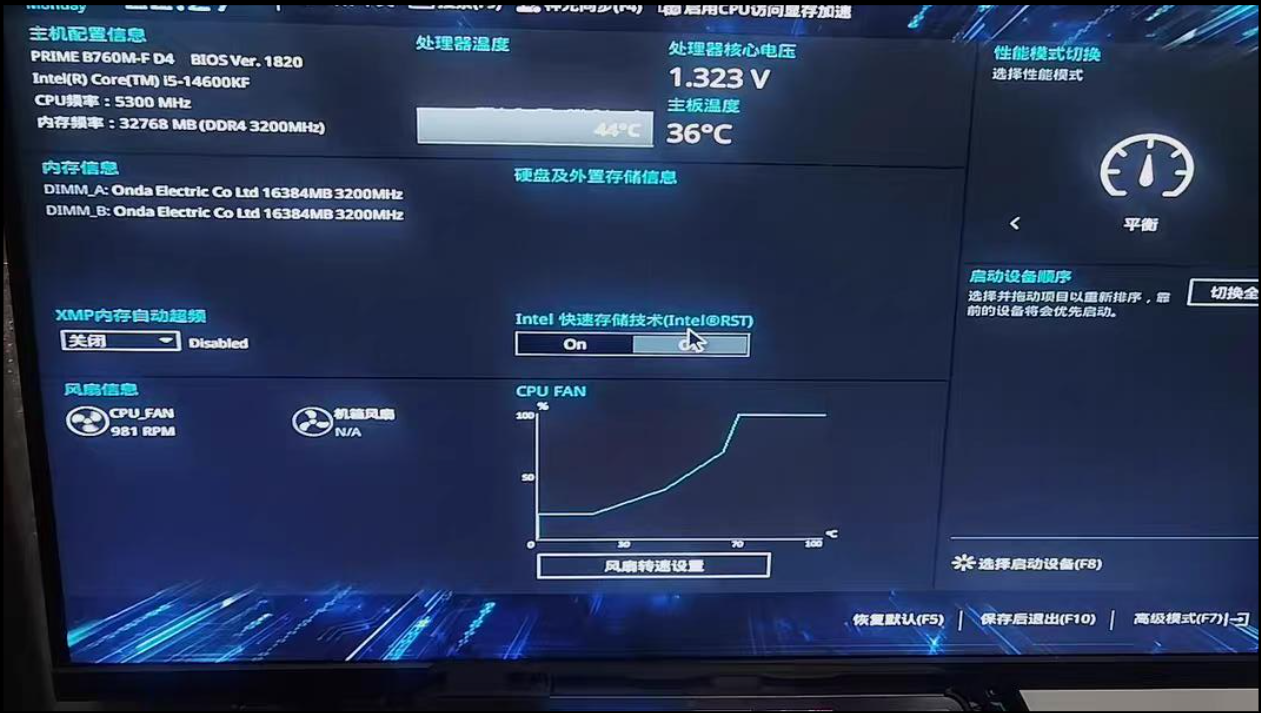
情况3:简易模式下将 Intel 快速存储技术 (Intel® RST) 点击切换为 Off(关闭)
原因分析:VMD(Volume Management Device)是 Intel 的一项存储管理技术(在华硕主板 EZ 模式中通常显示为 Intel 快速存储技术 (Intel® RST))。
解决步骤:
步骤3:切换Intel快速存储技术状态
在你当前的 BIOS 主界面(EZ Mode),直接将 Intel 快速存储技术 (Intel® RST) 点击切换为 Off(关闭)。
步骤4:保存并退出
按下 F10 键保存设置并重启电脑。
步骤5:验证系统启动
观察是否能正常进入 Windows 10。
三、其他注意事项
1.若修改硬盘模式后仍无法识别,可尝试在BIOS中关闭Secure Boot(安全启动)。
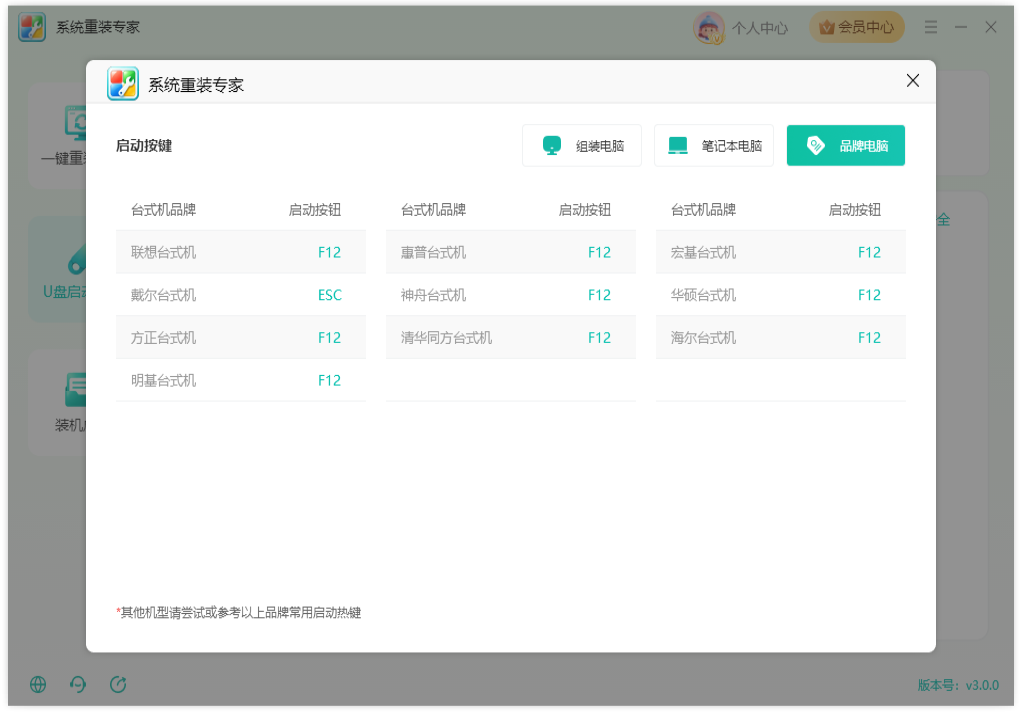
2.不同品牌电脑进入BIOS的快捷键不同,可选择【启动键查询】:
联想/戴尔:F2
华硕/小米:Delete键
华为/荣耀:F2或F10
四、为什么选择系统重装专家?
✅智能检测环境:智能分析当前系统环境是否适合使用系统重装软件,保障系统重装的安全性。
✅全流程一键操作:从下载系统到安装完成,无需手动干预。
✅多版本系统支持:Windows 7/10/11 官方镜像自由选择。
✅极速安装体验:基于P2P加速技术,30分钟内完成系统重装。
✅不带捆绑软件:重装系统后,不会带任何第三方捆绑的软件、插件和广告。
小结
系统盘无法识别时,不建议直接格式化或随意修改分区,应先从注册表配置、缓存清理、BIOS 硬盘模式和驱动兼容性几方面排查。确认系统盘正常显示后,再继续通过系统重装专家完成安装流程。
温馨提示:本文由易兴软件网站编辑出品转载请注明出处,违者必究(部分内容来源于网络,经作者整理后发布,如有侵权,请立刻联系我们处理)


没有找到您需要的答案?
不着急,我们有专业的在线客服为您解答!
 在线客服
在线客服