
U盘无法格式化如何修复
- 来源: 易兴软件
- 作者:QYee
- 时间:2026-09-09 11:29:29
U盘无法格式化时,如果里面还有重要文件,第一步不是强制格式化,而是先停止写入并判断是否需要先恢复数据。在确认数据处理方案后,可以再通过 Windows 检查工具、命令提示符或设备管理器排查错误。下面整理几种常见修复方式,必要时可配合数据恢复专家先找回文件。
方法1:Windows资源管理器
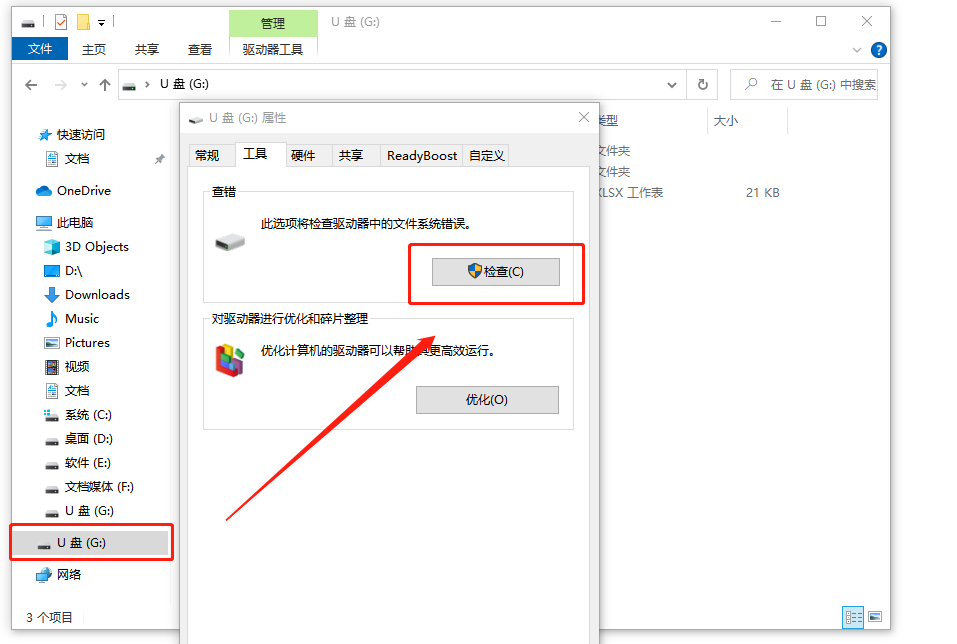
步骤1:使用快捷键【win+E】快捷键,打开Windows资源管理器,右键U盘驱动,选择属性,切换到【工具】选项,然后点击查错(此选项将检查驱动器中的文件系统错误)下方的【检查】按钮;
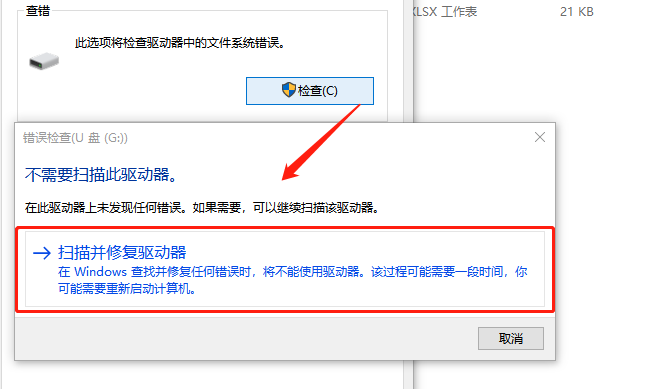
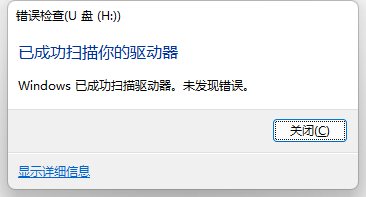
步骤2:页面弹出“错误检查” ,点击“扫描并修复驱动器”;
步骤3:扫描完成后,点击关闭即可。
方法2:命令提示符修复
若Windows资源管理器修复失败时,用命令可以修复成功:
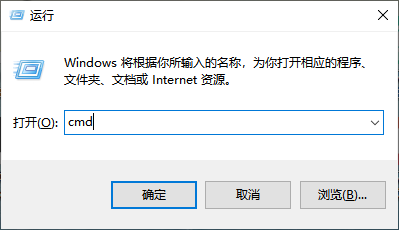
1.按Win+R输入“cmd”,按下Ctrl+Shift+Enter组合键以管理员身份运行命令提示符。
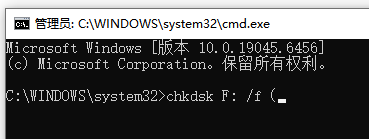
2.输入以下命令chkdsk F: /f(F替换成具体的u盘磁盘符号)后,回车执行。
参数说明:
示例中F盘为待检查分区,若检查U盘可替换为对应的U盘盘符
/f参数表示自动修复检测到的错误
3.若提示“需要重启检查”或“是否计划在下一次系统重新启动时检查”,输入“Y”接受,并重启电脑,系统会自动完成扫描修复。
4.等待修复完成(耗时因磁盘容量而异,通常几分钟到几十分钟),完成后重启电脑。
方法3:设备管理器
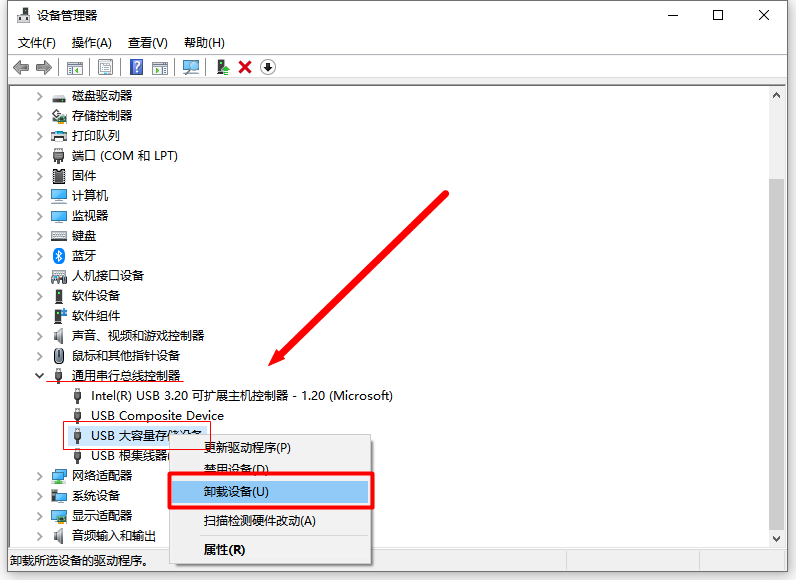
步骤1:右键Windows图标,在菜单中选择【设备管理器】;
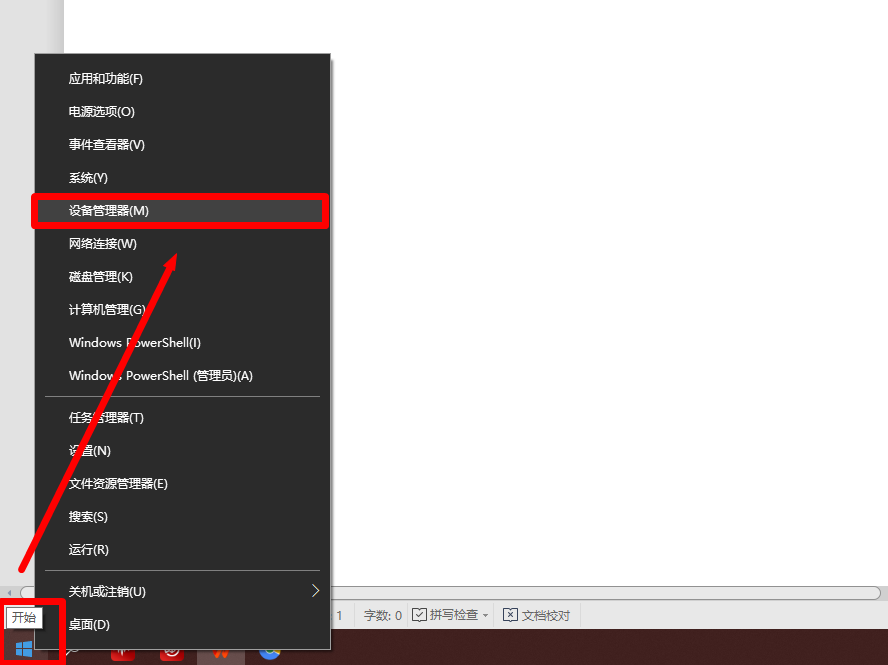
步骤2:往下拉页面找到“通用串行总线控制器”,点击展开下拉选项,点击“USB大容量存储”,右键“卸载设备”;卸载完成后,将U盘拔出,重新插入即可。
U盘已经通过上面两种方式成功格式化修复,但是想要恢复U盘的数据怎么办呢?用户推荐使用数据恢复专家,帮助您轻松实现格式化数据恢复。
数据恢复专家使用操作步骤如下:
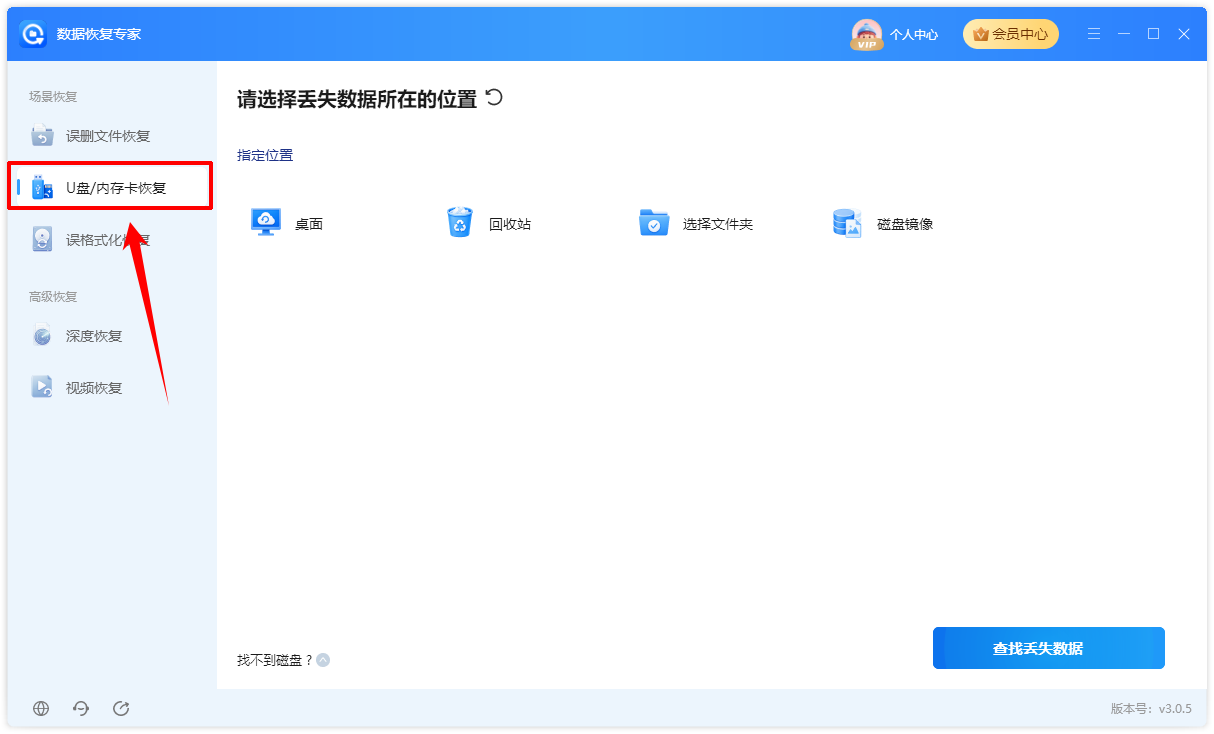
步骤1:下载安装数据恢复专家,运行进入主页面,选择“U盘/内存卡恢复”;
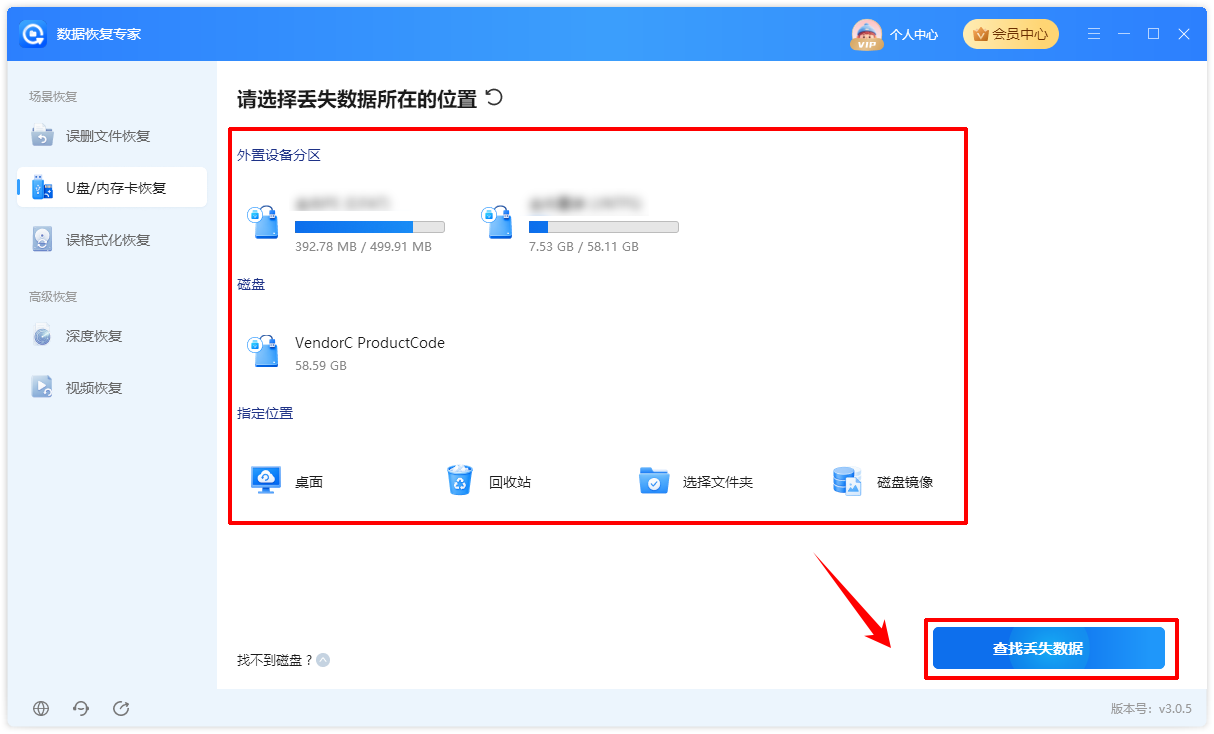
步骤2:进入U盘数据扫描页面,点击选择U盘设备,点击“查找丢失数据”;
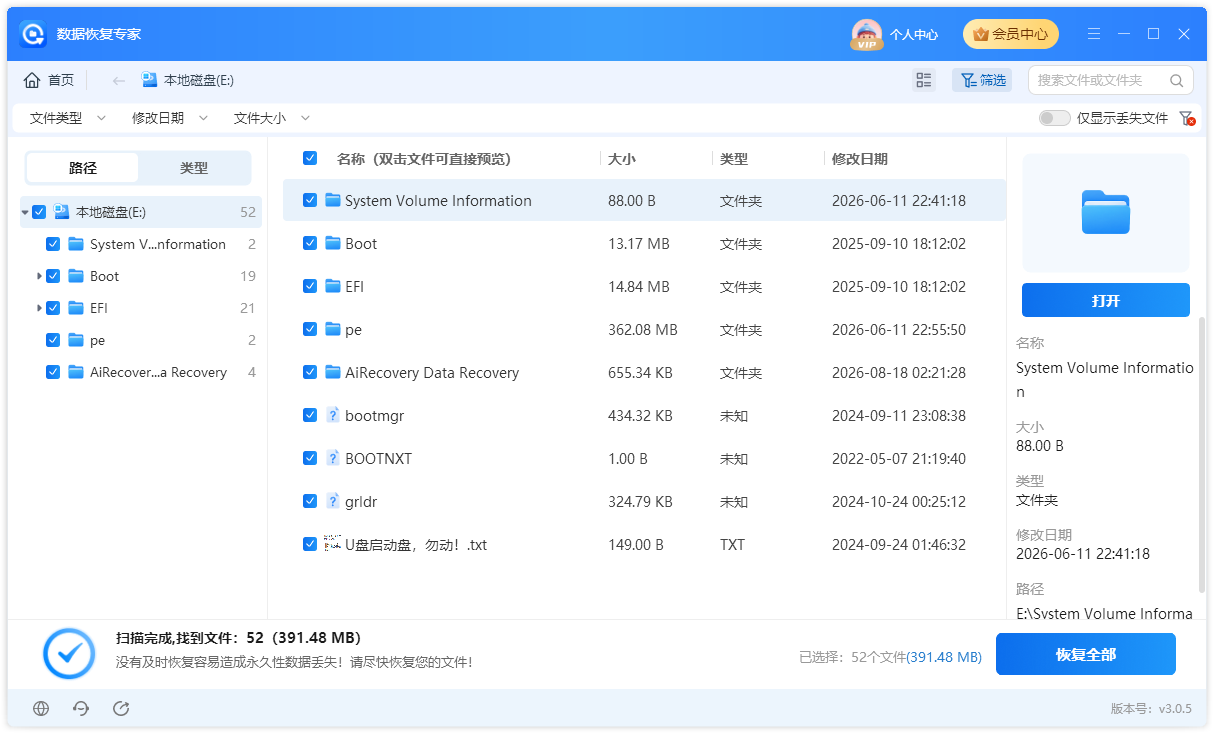
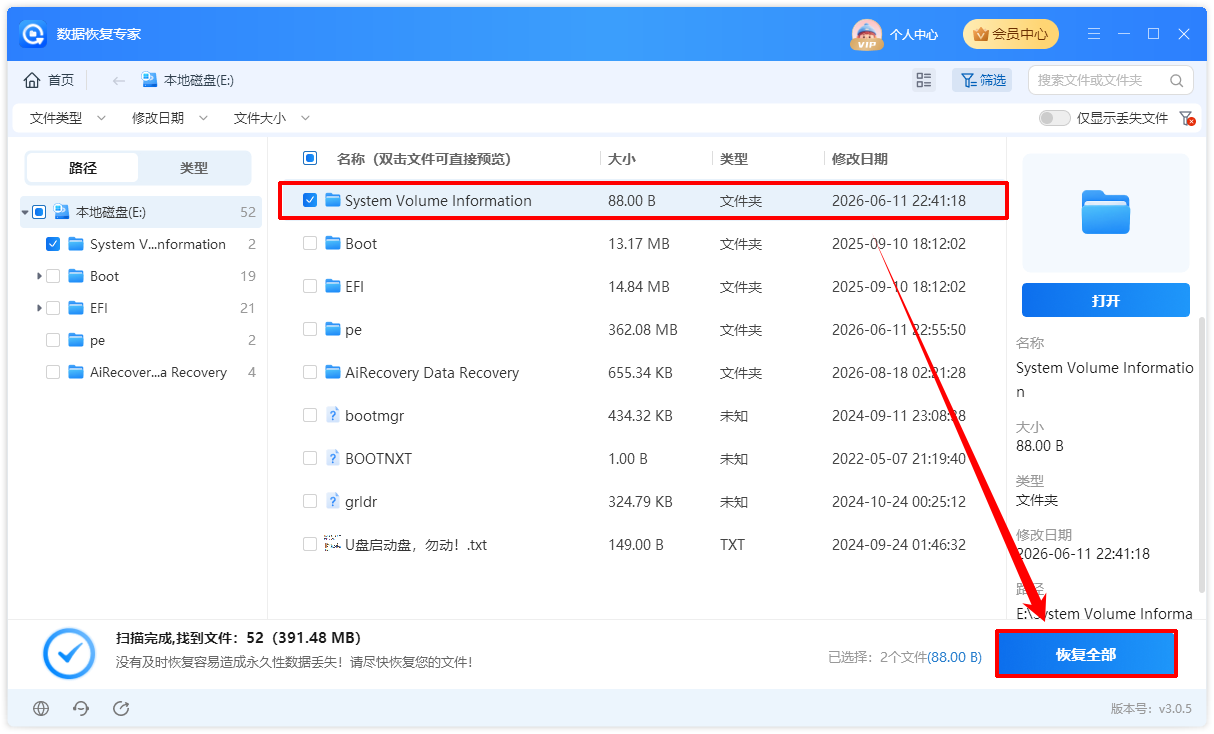
步骤3:在软件扫描的过程中,一旦找到自己想要的恢复的文件就可以直接勾选想要恢复的文件进行下一步操作,如需全部恢复,请耐心等待扫描结果,再点击“恢复全部”;
步骤4:最后选择自己想要保存的恢复U盘文件的位置,点击“确定”。
总结
以上就是本篇教程的主要内容。处理数据丢失问题时,越早停止写入、越早确认设备状态,后续恢复越有操作空间;更多数据恢复专家相关教程和使用技巧,可以继续关注易兴软件官网。
温馨提示:本文由易兴软件网站编辑出品转载请注明出处,违者必究(部分内容来源于网络,经作者整理后发布,如有侵权,请立刻联系我们处理)


没有找到您需要的答案?
不着急,我们有专业的在线客服为您解答!
 在线客服
在线客服