产品 & 服务

2026-09-16 16:18:43 发布
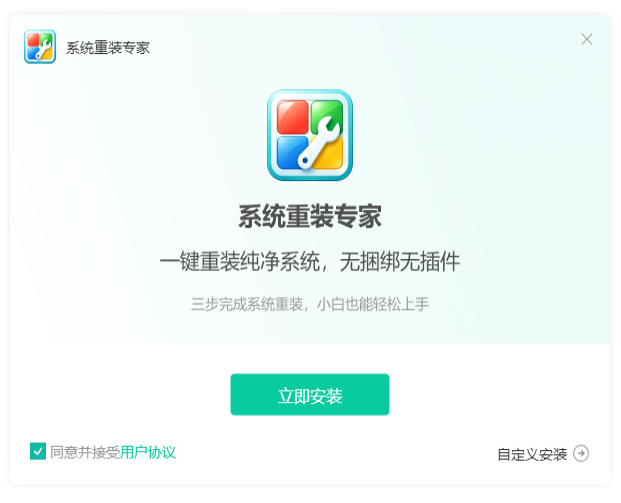
访问易兴软件官网,下载「系统重装专家」安装包。下载完成后,双击运行安装包,进入安装界面。
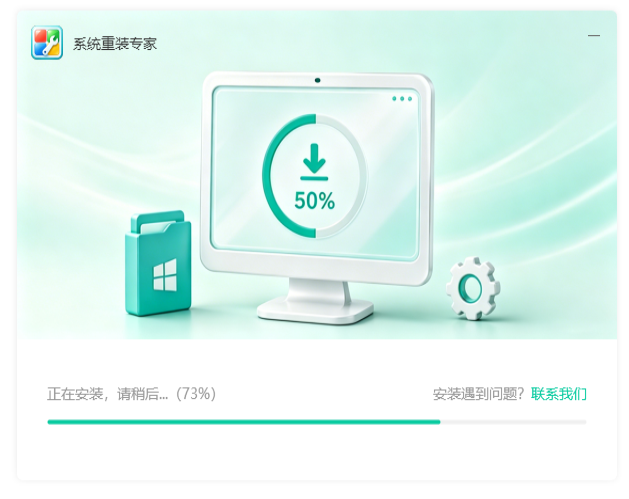
软件安装界面会显示产品名称、软件图标以及「立即安装」按钮。确认已阅读并同意用户协议后,点击「立即安装」,等待安装完成即可。
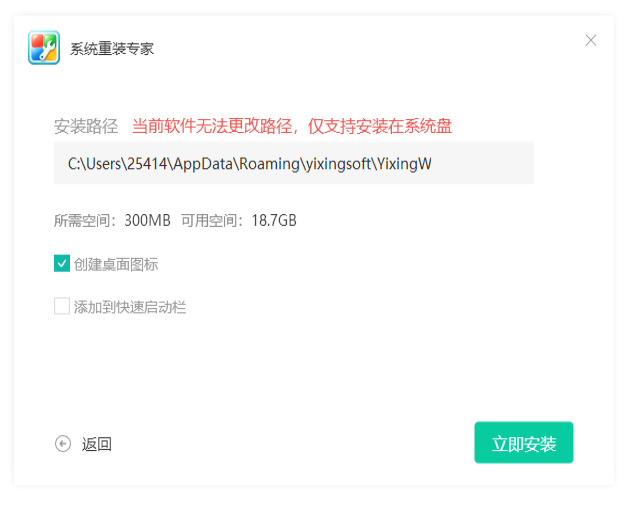
系统重装专家当前安装路径无法手动更改,仅支持安装在系统盘。这样有助于软件正常读取系统环境、下载重装文件并完成后续系统部署。
安装前请确认系统盘有足够可用空间。若需要创建桌面图标,可以保留「创建桌面图标」选项;如不需要,可取消勾选。
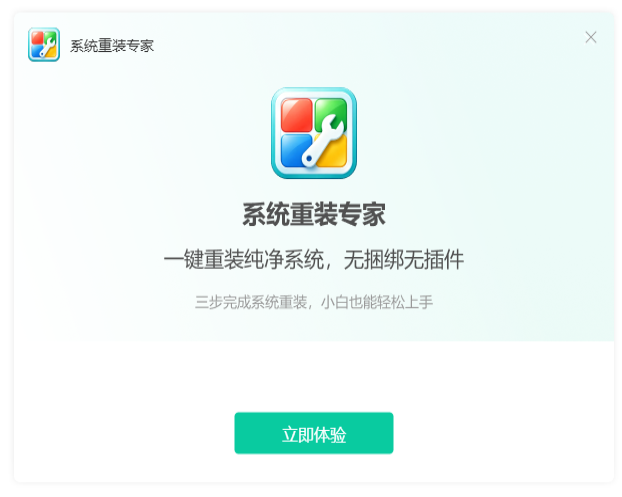
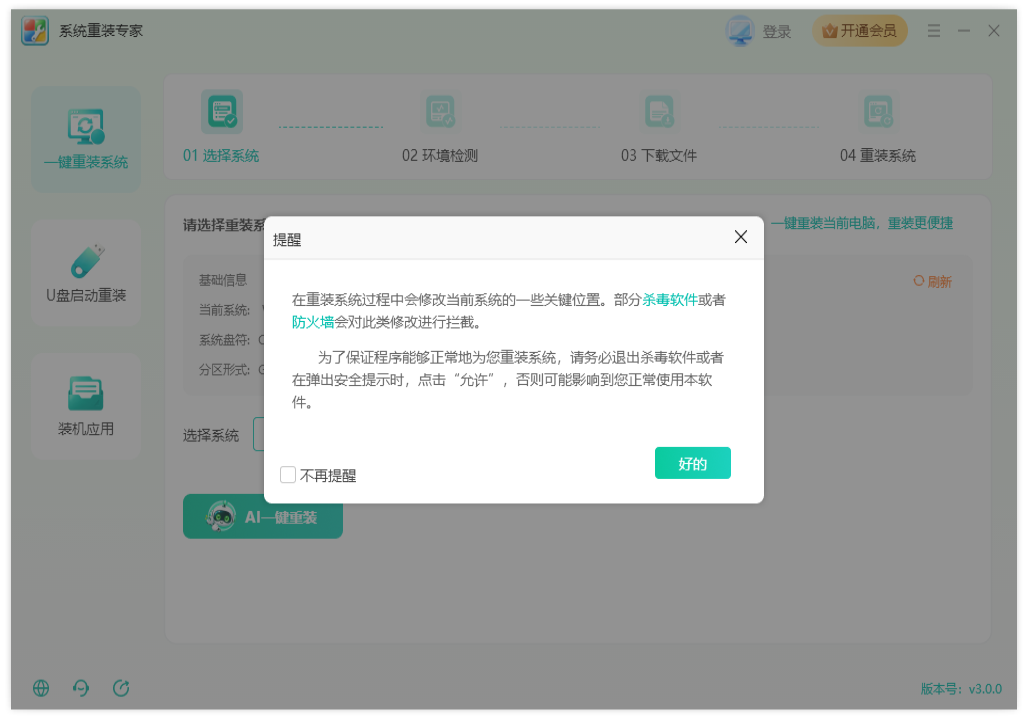
安装完成后,打开系统重装专家,点击「立即体验」进入软件主界面。首次使用时,软件可能会弹出提示,建议在重装系统前退出杀毒软件或防火墙,避免重装过程中关键文件被拦截。
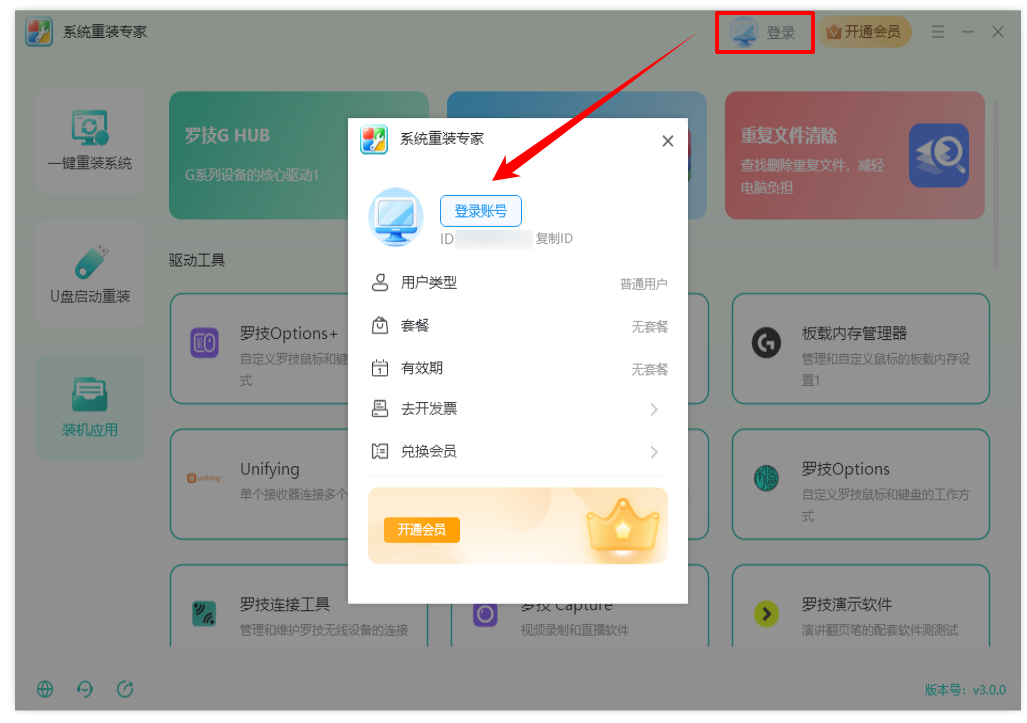
运行工具后,可以在软件界面右上方点击头像,点击「登录账号」按钮。点击后,可选择使用微信扫码、手机号验证码、QQ或邮箱等方式进行注册与登录。请牢记您的登录方式,因为不同的登录账号对应独立的软件ID。
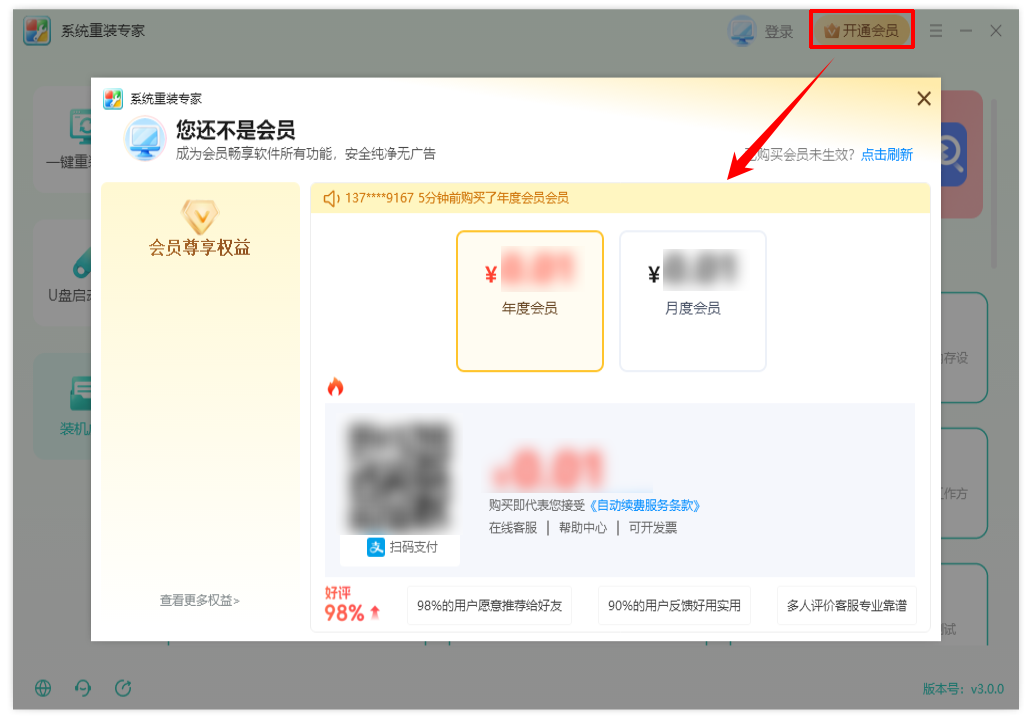
登录成功后,点击软件界面上的「开通会员」,进入VIP套餐页面。根据需求选择适合的套餐,完成支付后即可解锁所有功能。购买后会员权益即时生效,可享受高级服务。
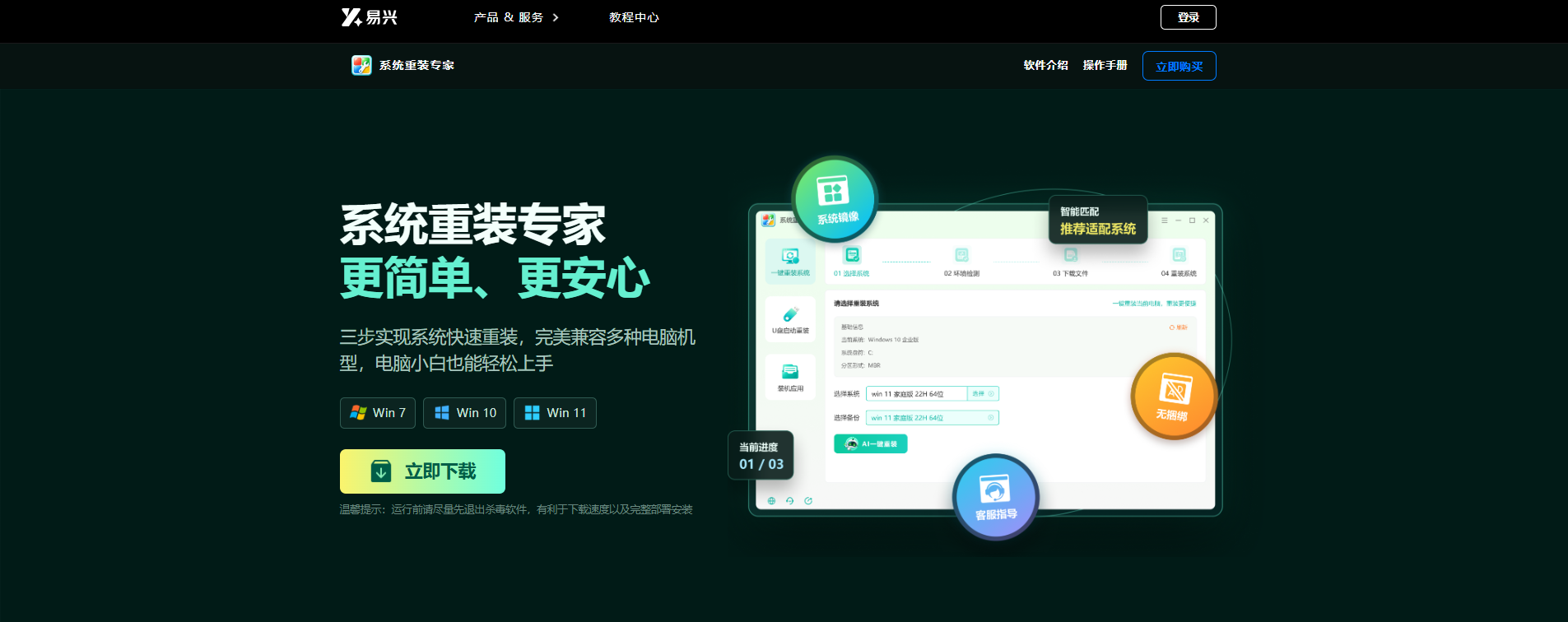
「系统重装专家」是一款面向 Windows 用户的系统重装工具,支持一键重装系统、U盘启动重装、装机应用和常用辅助工具等功能。软件会根据当前电脑环境进行检测,并推荐合适的系统版本,帮助用户更简单地完成系统重装。
需要注意的是,系统重装属于高风险操作。重装前请提前备份桌面文件、C盘资料、聊天记录、浏览器收藏夹、软件数据等重要内容,避免重装后无法恢复。
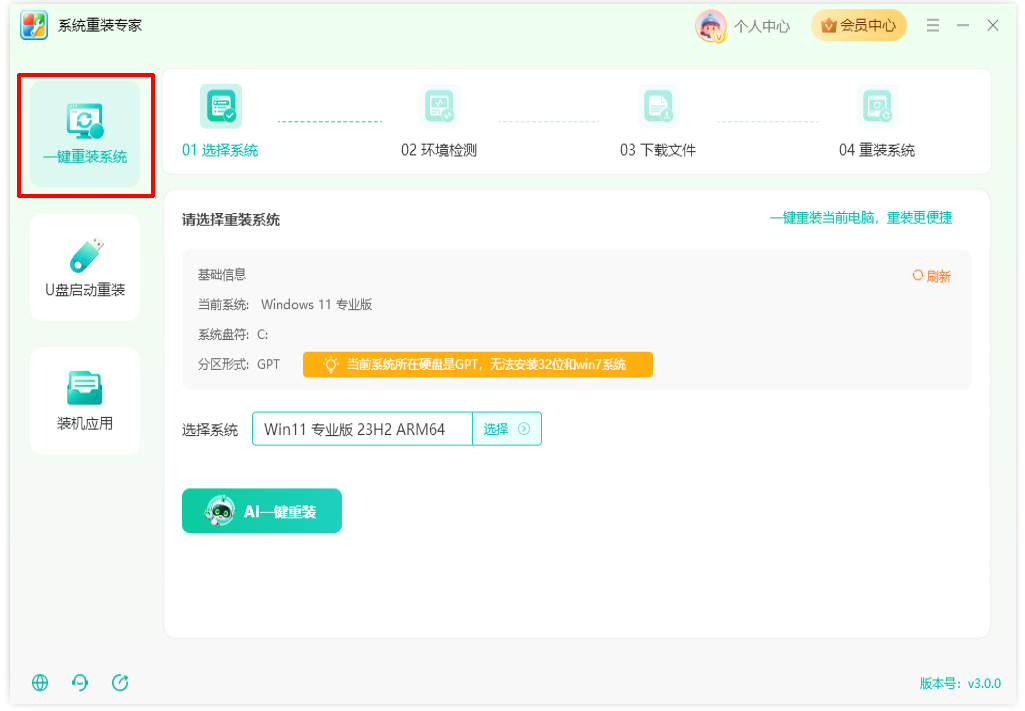
「一键重装系统」适合当前电脑仍能正常进入 Windows 的情况。软件可实现一键重装系统,包括重装当前设备系统、重装其他系统版本、重装旧版本系统以及升级当前系统版本。
「U盘启动重装」适合需要制作启动盘,或当前电脑系统异常、无法正常进入桌面的情况。软件提供了win7、win10以及win11多种系统版本,并且制作U盘启动盘,便于用户在其他设备上重装系统。
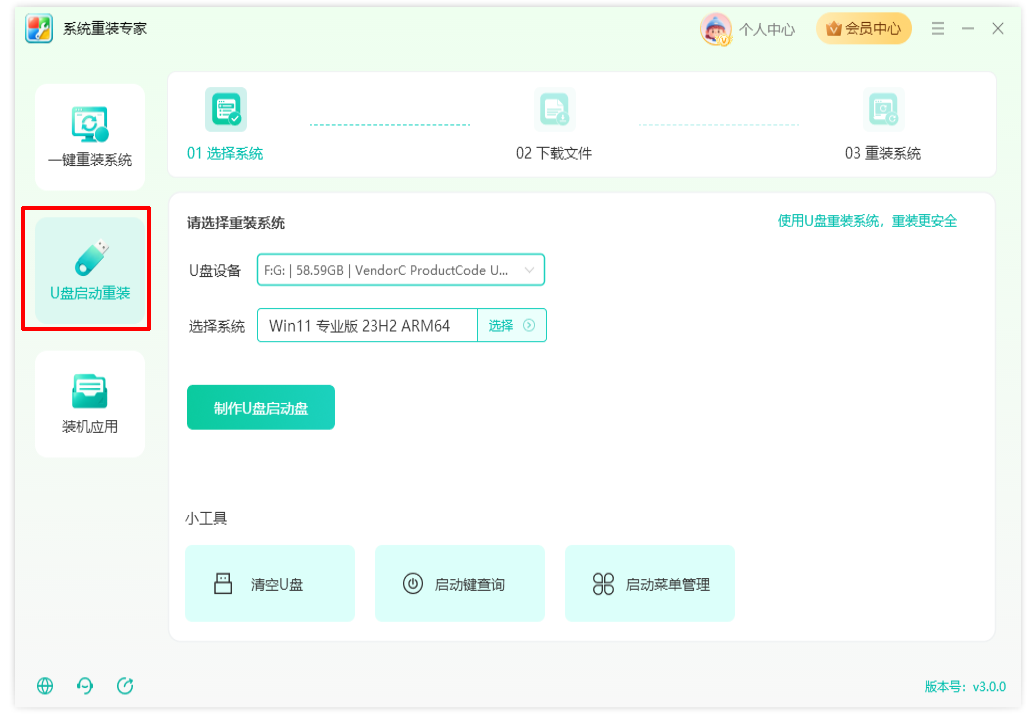
U盘启动重装页面下方提供常用小工具,包括「清空U盘」、「启动键查询」、「启动菜单管理」。
用于快速清理U盘内容,便于重新制作启动盘。使用前请确认U盘内没有需要保留的重要文件。
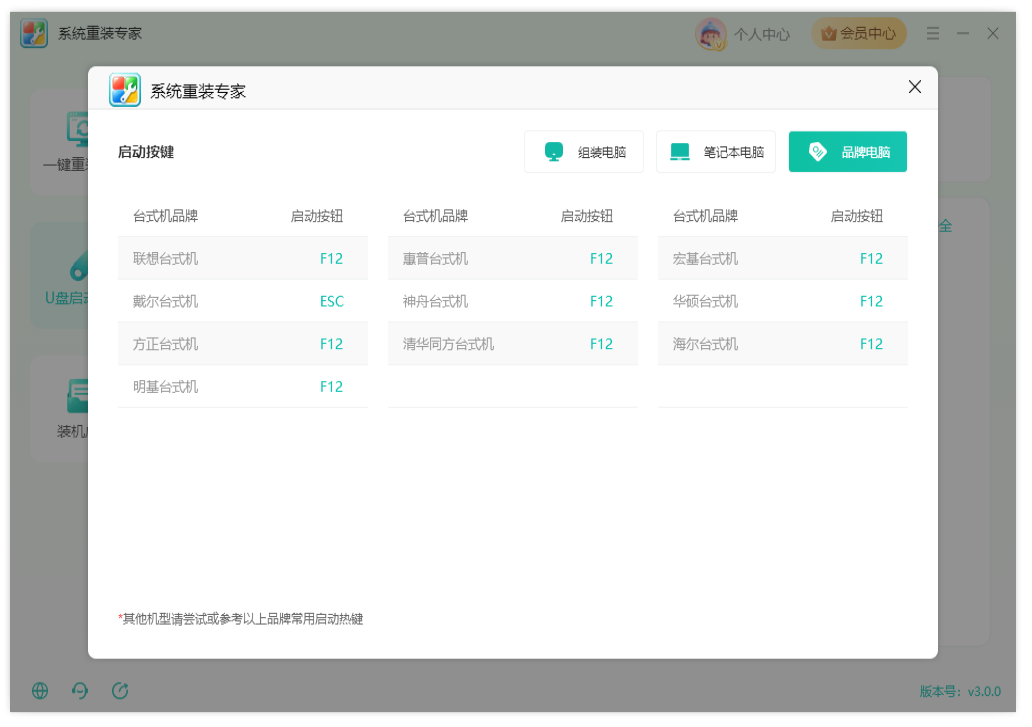
用于查看不同品牌电脑进入启动菜单的常用按键,例如 F12、ESC 等。不同品牌、不同机型可能略有差异,可按页面提示尝试。
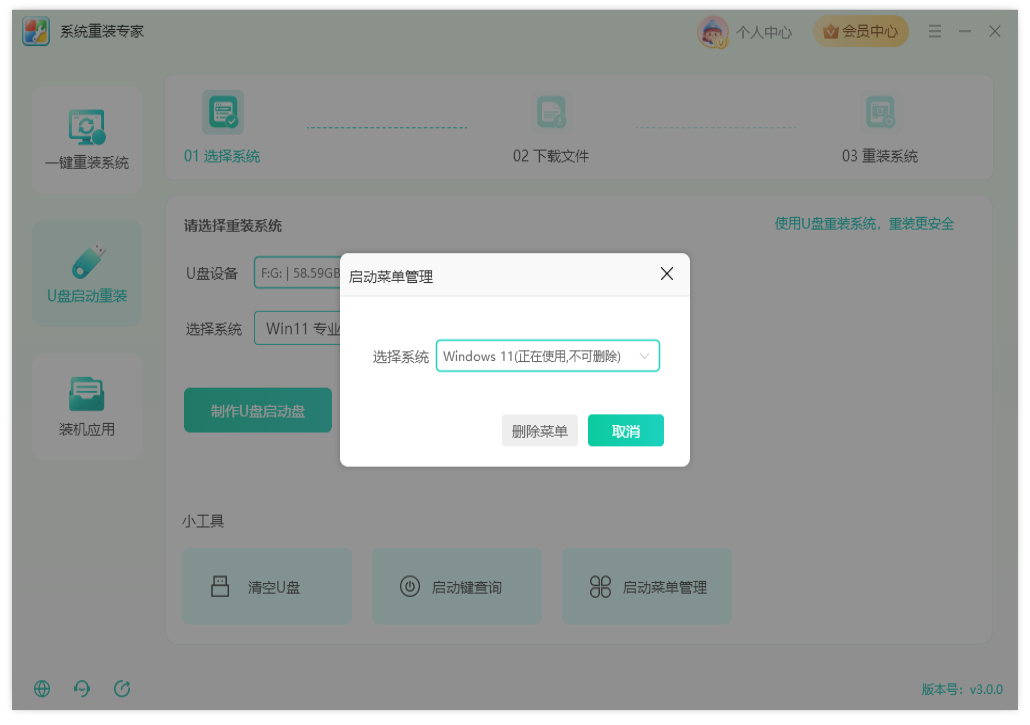
用于管理启动菜单中的系统项,用户可根据需要删除不再使用的启动项。删除前请确认所选系统不是当前正在使用的系统。
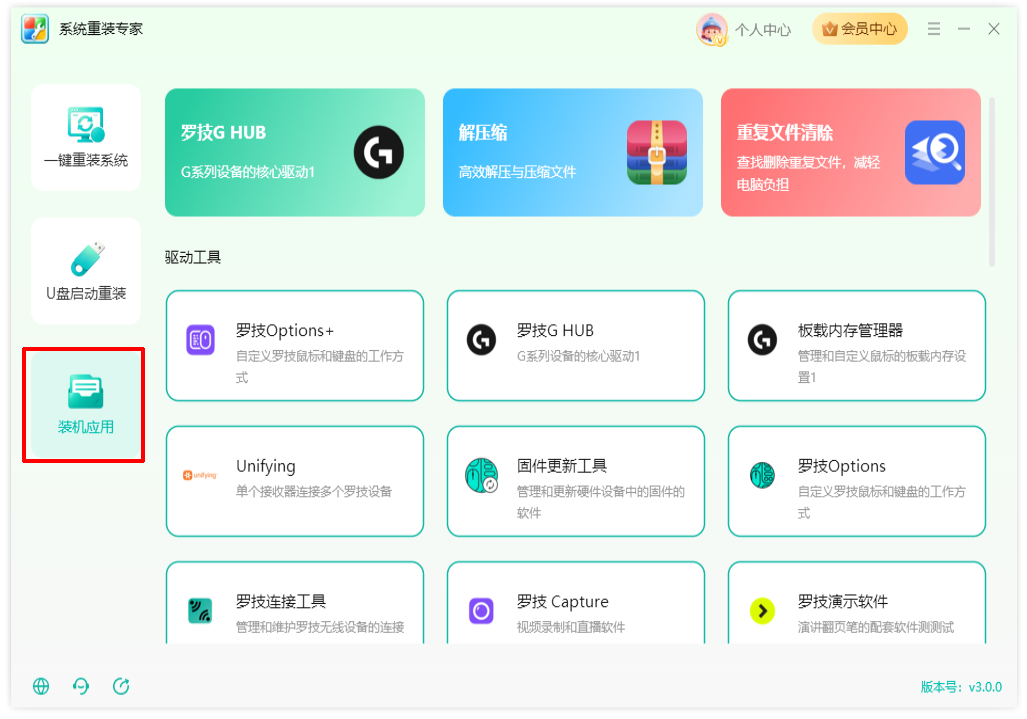
「装机应用」页面提供常用软件推荐,例如驱动工具、解压缩工具、重复文件清理工具等。用户在完成系统重装后,可以根据实际需要选择安装相关应用,提升装机后的使用效率。
Step1、打开系统重装专家,点击左侧「一键重装系统」。
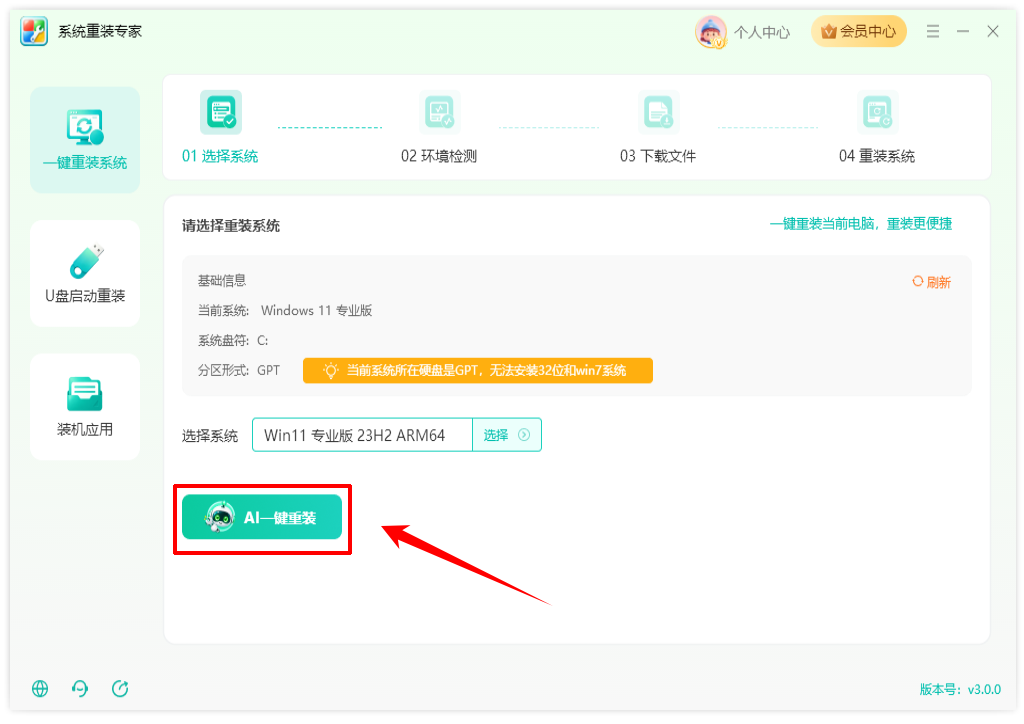
Step2、在页面中查看当前系统信息,包括当前系统、系统盘符和分区形式。如需更换系统版本,点击「选择」。
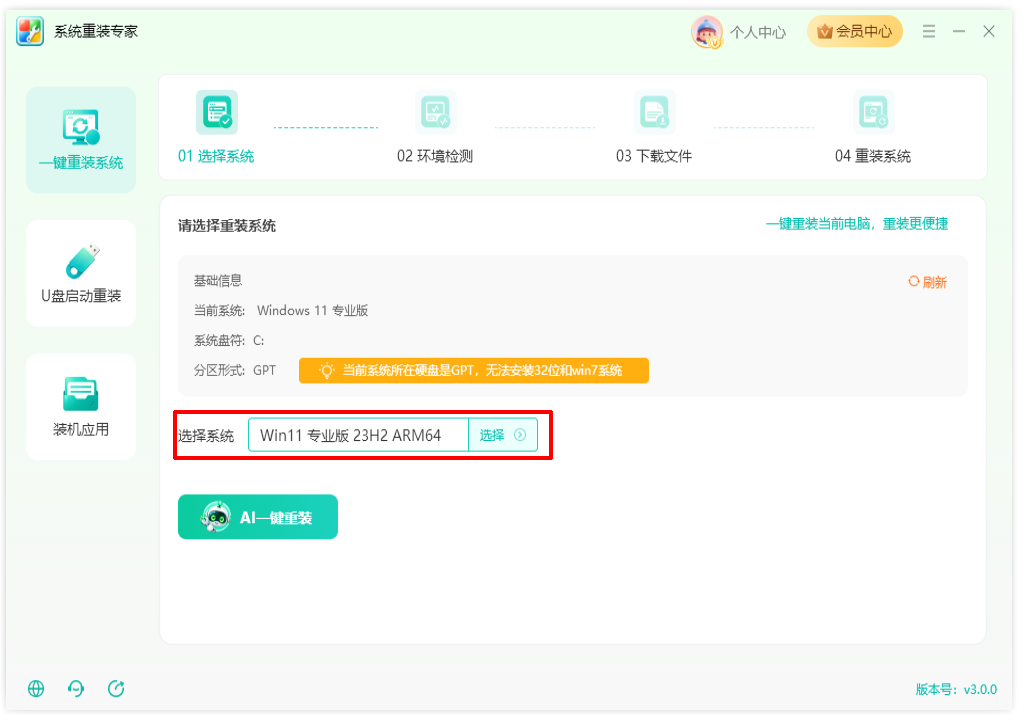
Step3、在系统选择窗口中,根据需要选择 Win11、Win10 或 Win7 系统版本,勾选目标版本后点击「确定」。
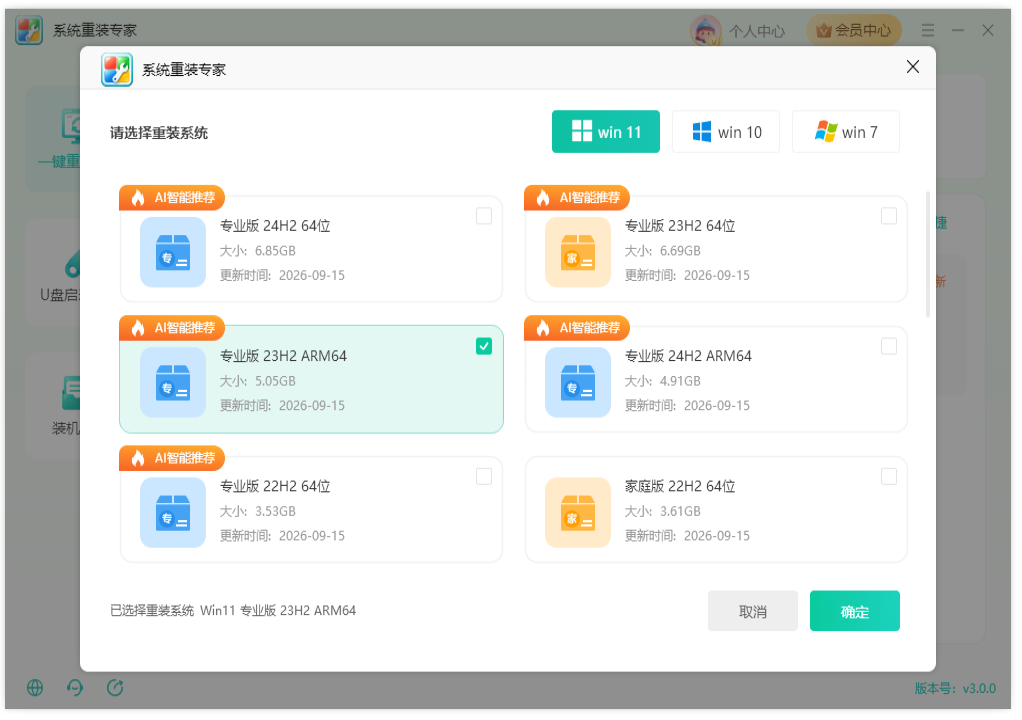
Step4、确认系统版本后,点击「AI一键重装」。
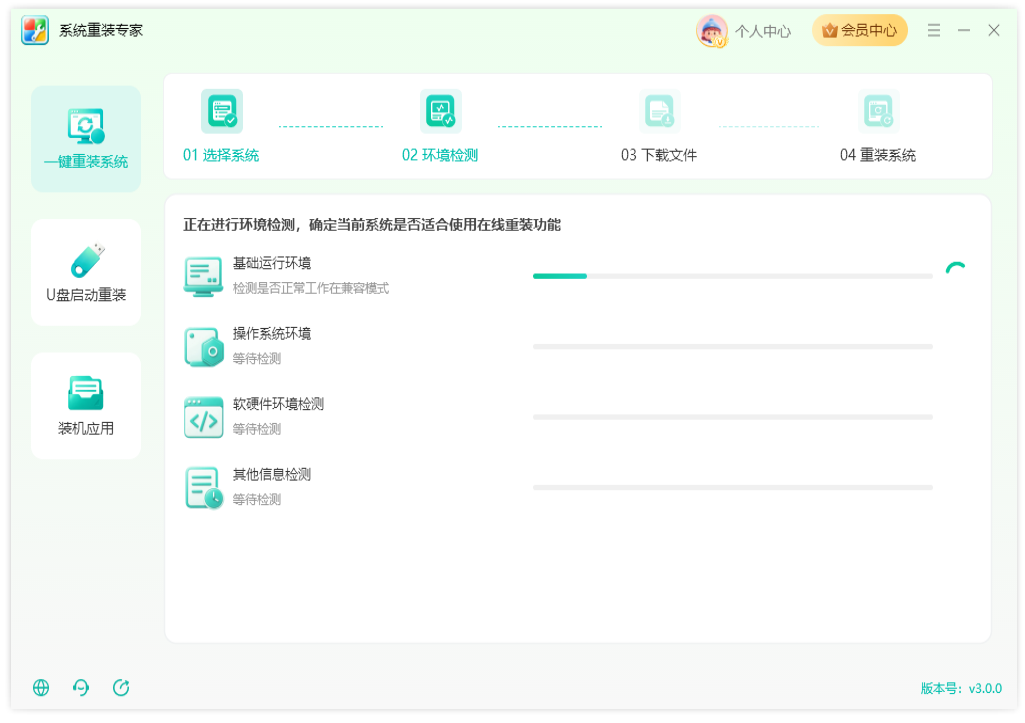
Step5、软件开始进行环境检测。检测过程中请耐心等待,不要关闭软件。
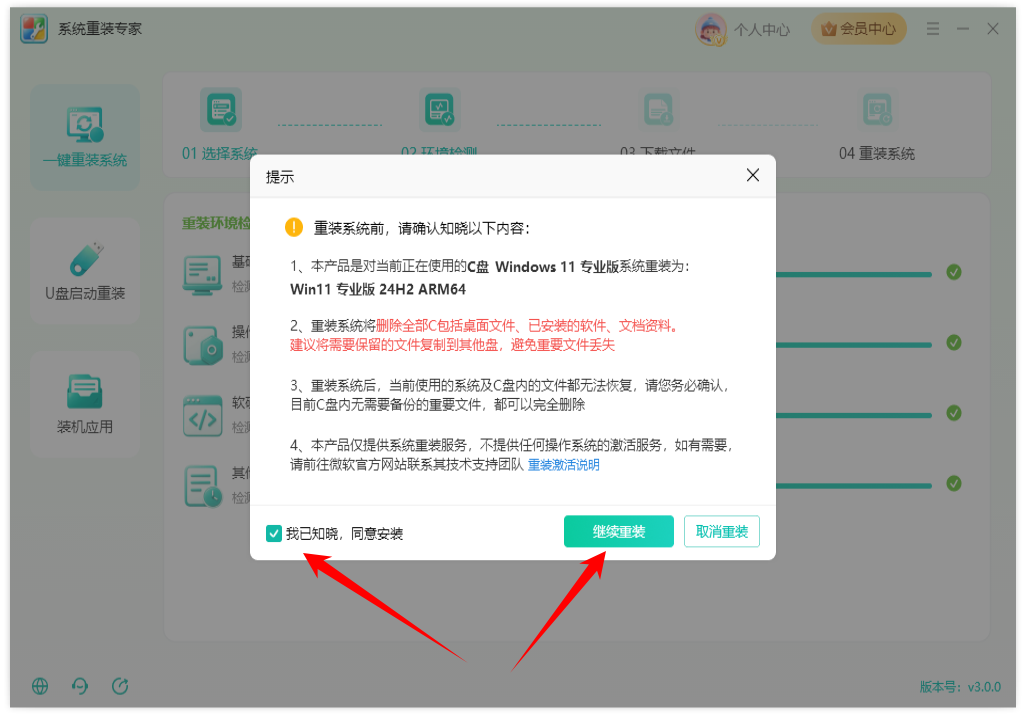
Step6、检测通过后,阅读重装前提示。系统重装会影响当前系统盘中的文件、已安装软件和部分文档资料,建议先将重要文件复制到其他磁盘或外部存储设备。
勾选「我已知晓,同意安装」后,点击「继续重装」。
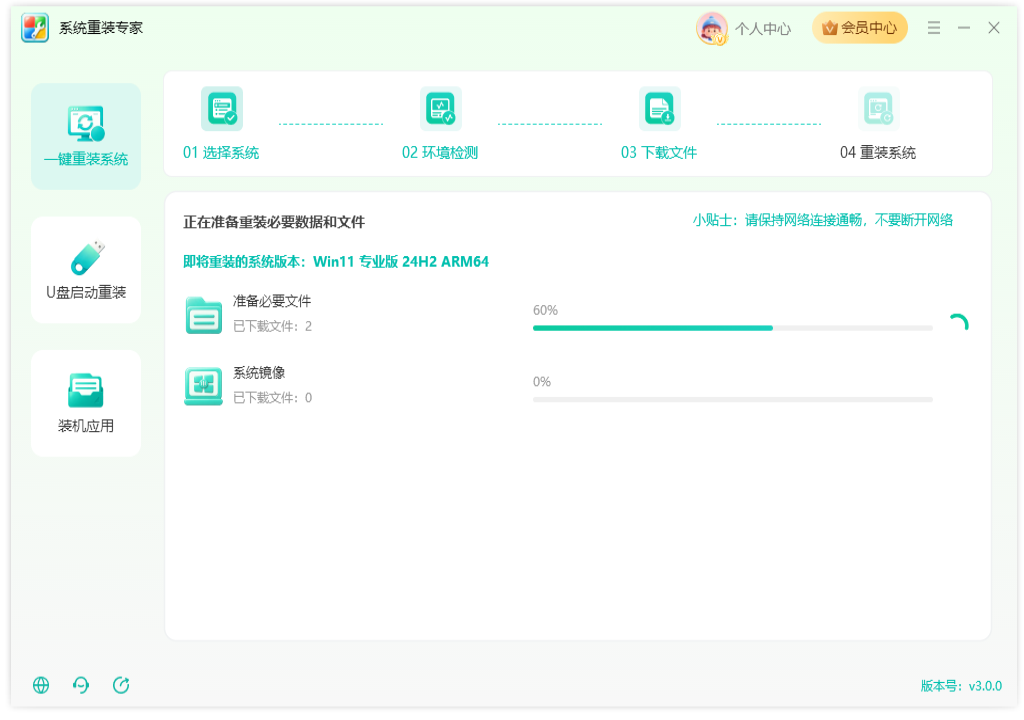
Step7、软件开始下载重装所需文件和系统镜像。请保持网络连接通畅,不要断网或强制退出软件。
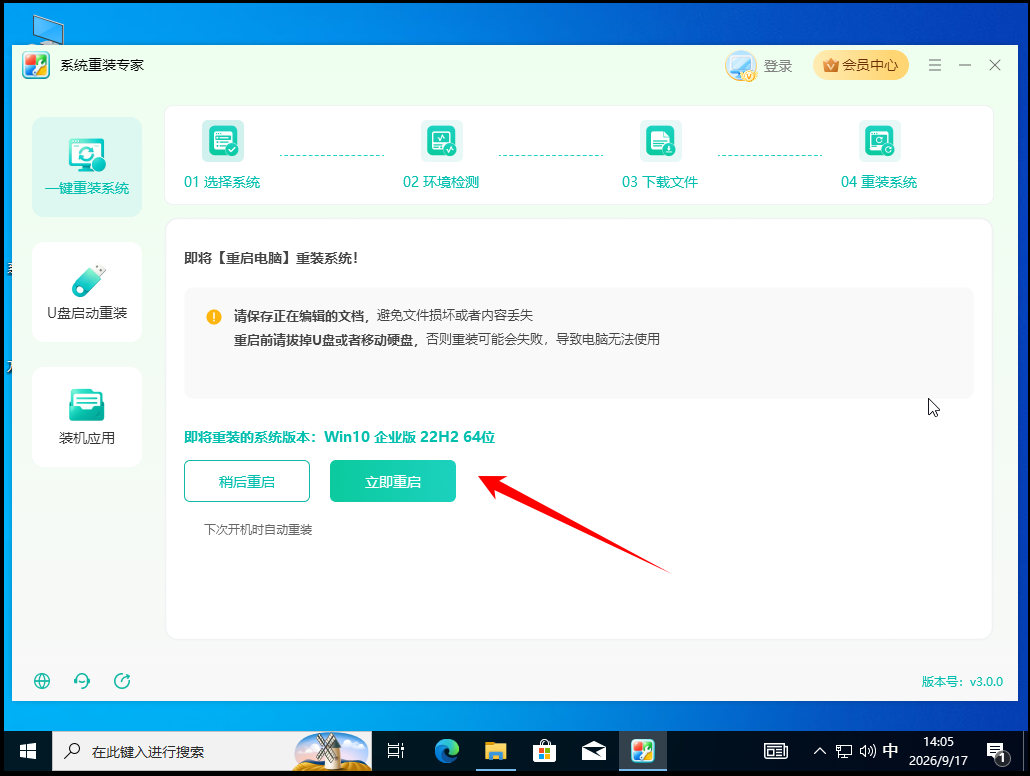
Step8、文件准备完成后,按照软件提示继续操作,选择重启时间,点击「立即重启」。
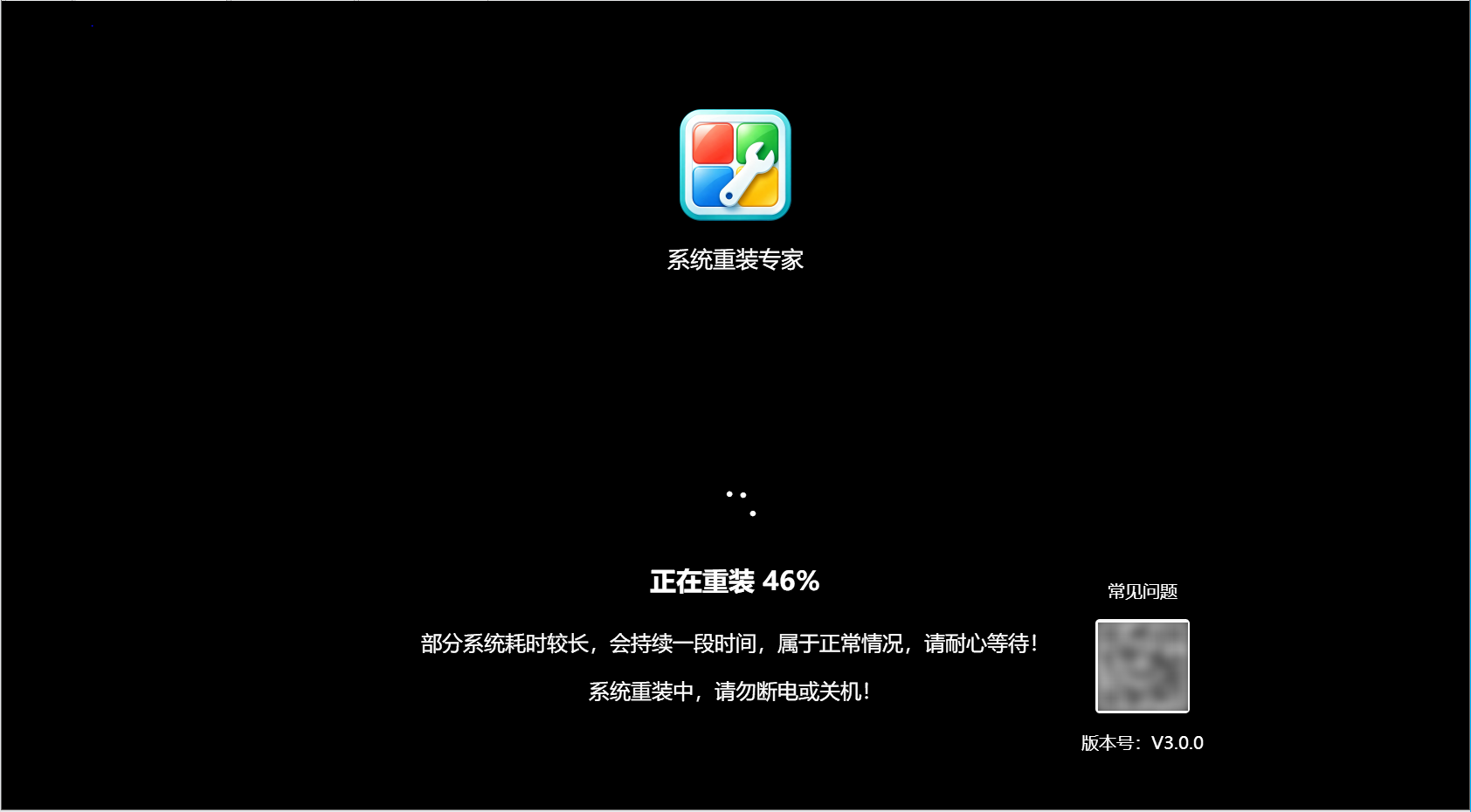
Step9、电脑会进入系统重装流程,请根据界面提示耐心等待。
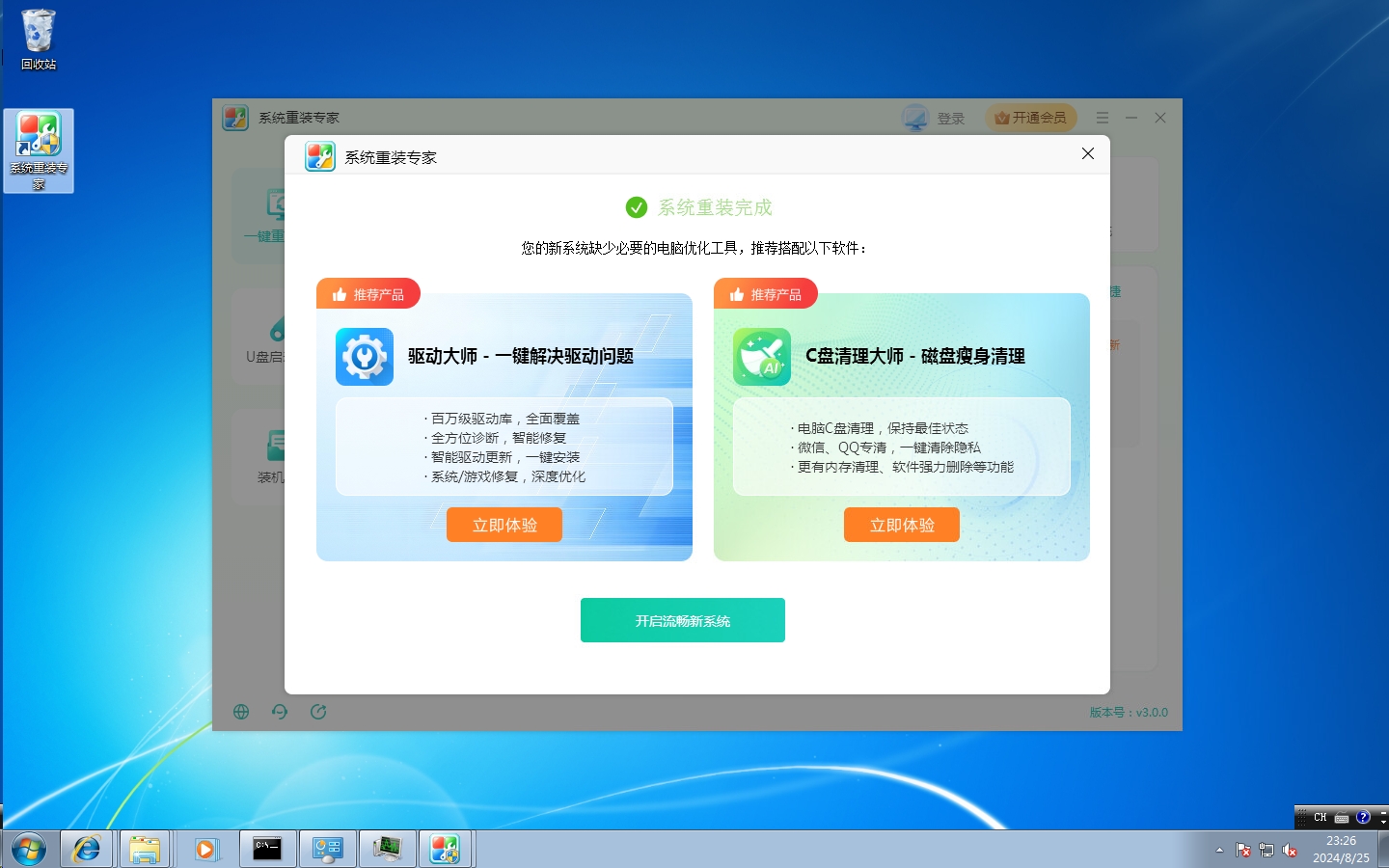
Step10、重装完成后,若界面出现完成提示,说明电脑系统已重装成功,可进入新系统继续使用。
注意:如果是系统升级或者降级,则多一个系统设置配置过程哦。
Step1、准备一个容量足够的U盘,并提前备份U盘中的文件。制作启动盘会清空U盘数据,请勿使用存有重要资料的U盘直接操作。
Step2、打开系统重装专家,点击左侧「U盘启动重装」。
Step3、在「U盘设备」中选择要制作启动盘的U盘。
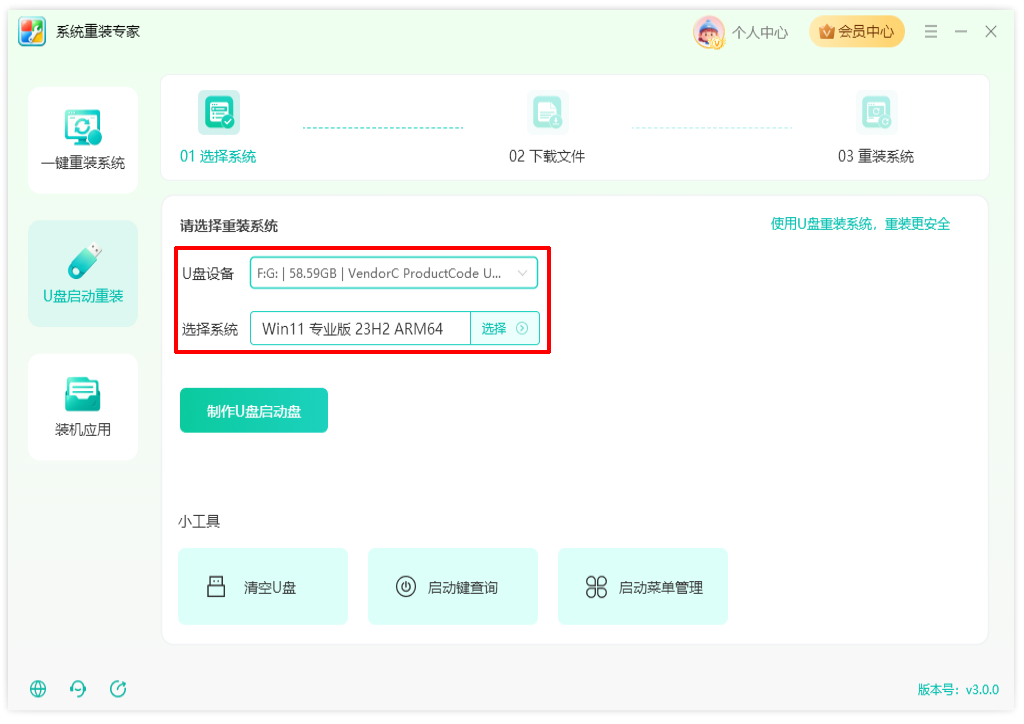
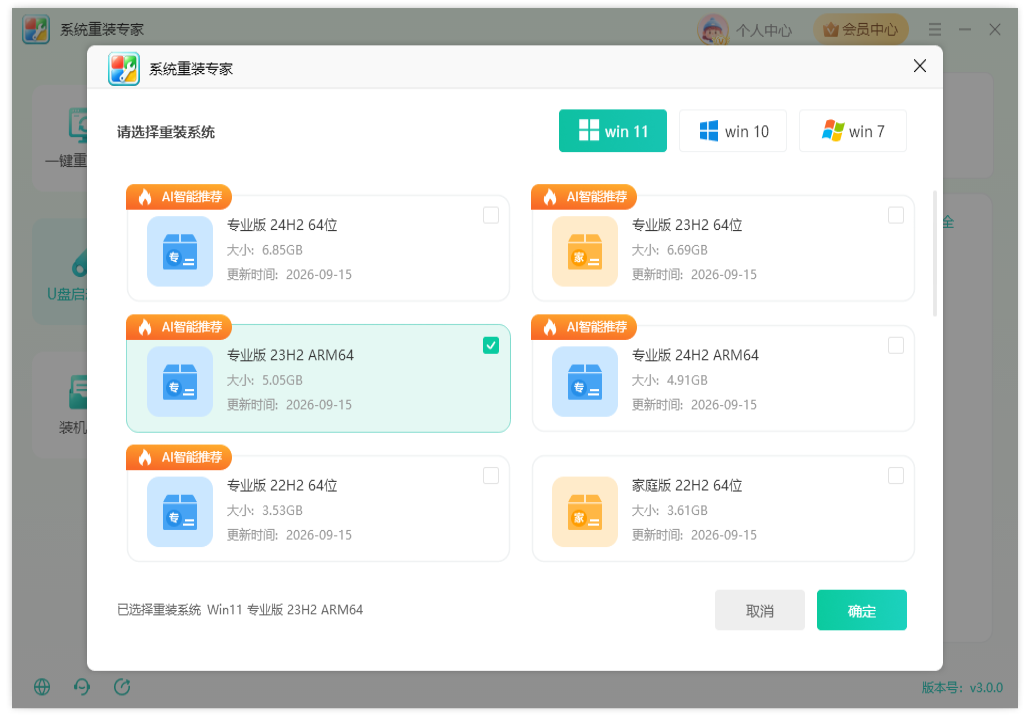
Step4、点击「选择系统」,在系统列表中选择需要写入U盘的系统版本,然后点击「确定」。
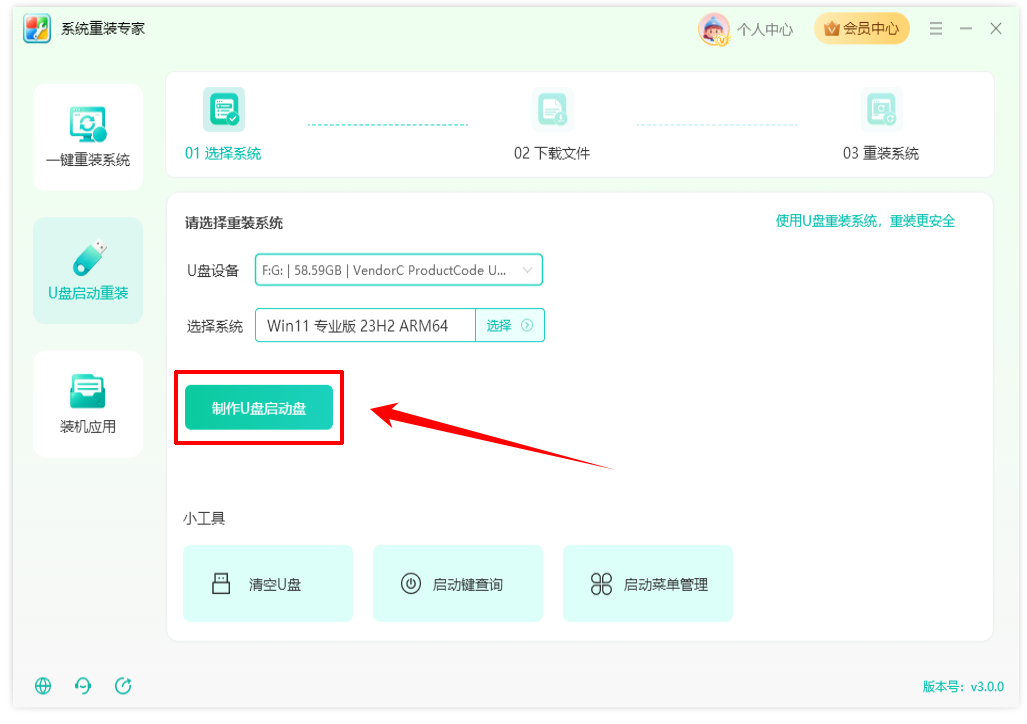
Step5、点击「制作U盘启动盘」。
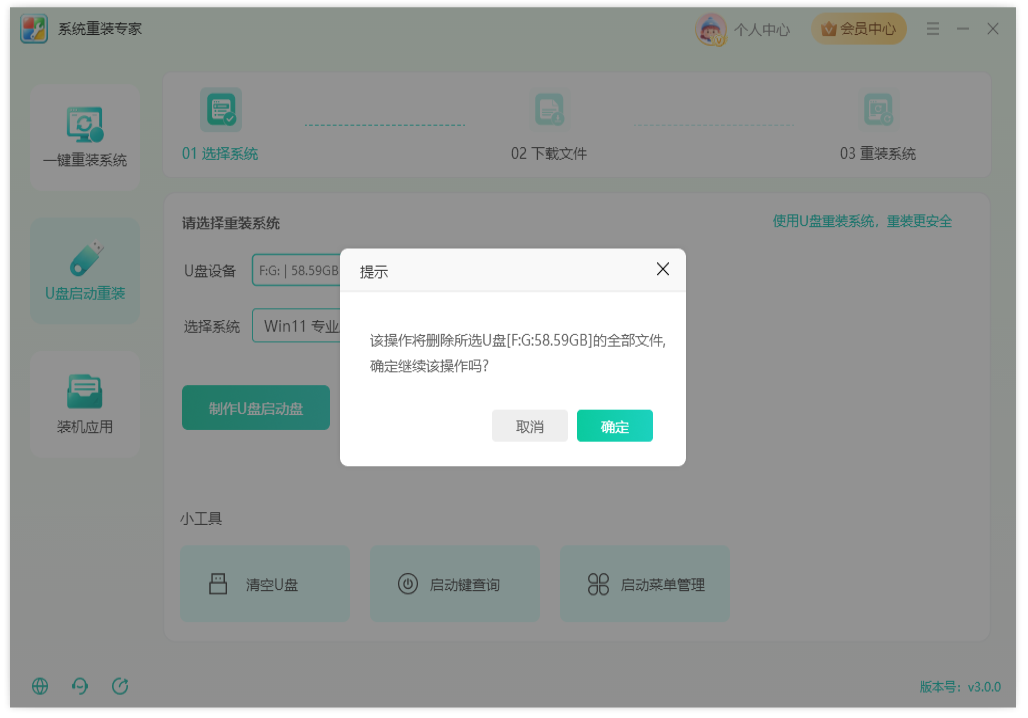
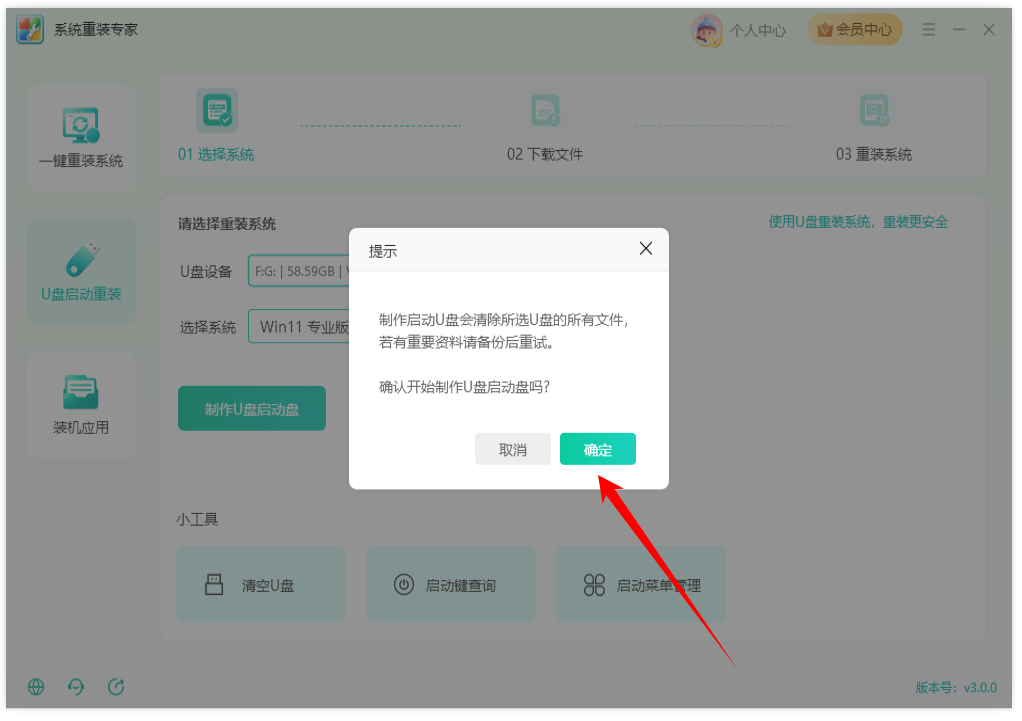
Step6、软件会提示制作启动盘将清除所选U盘的所有文件。确认已备份后,点击「确定」。
Step7、软件开始格式化U盘。格式化完成后,点击「确定」继续。
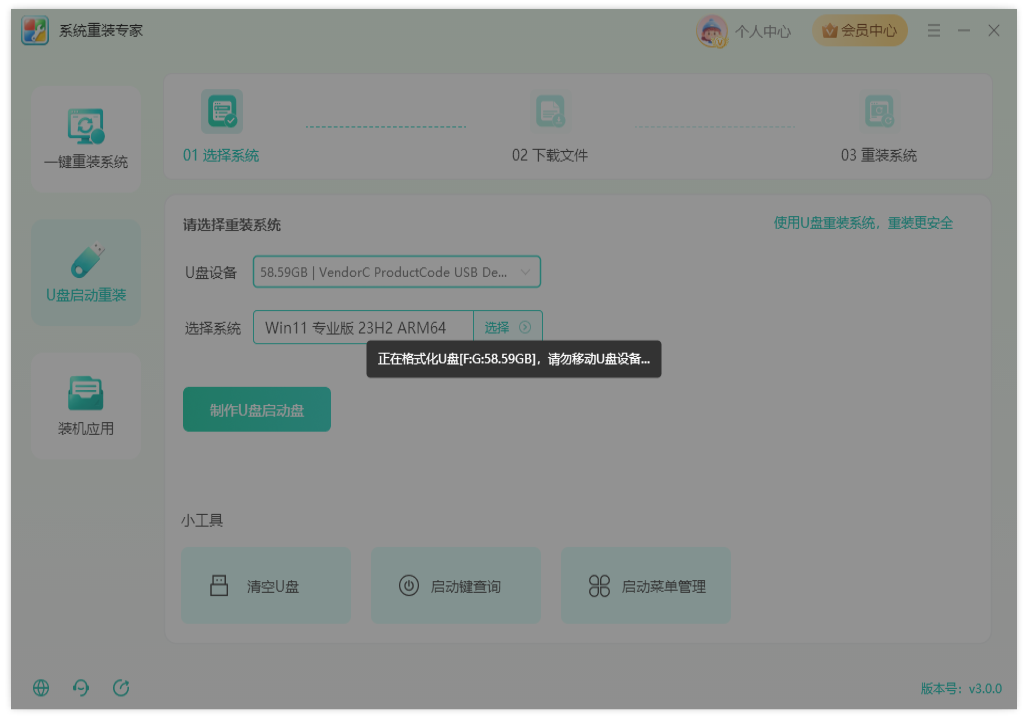
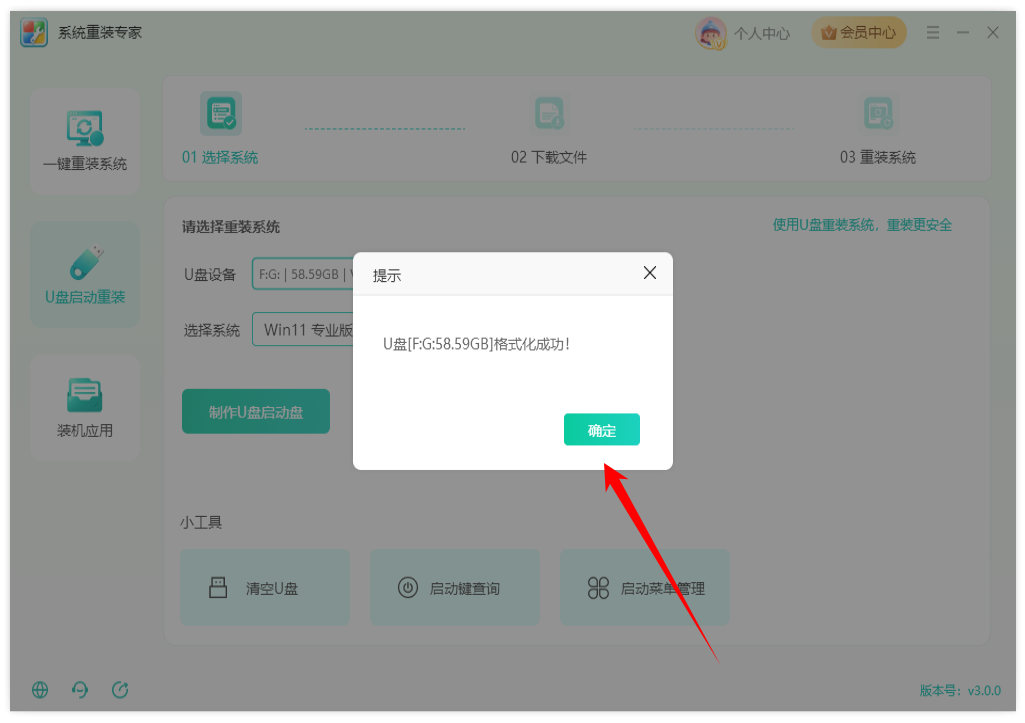
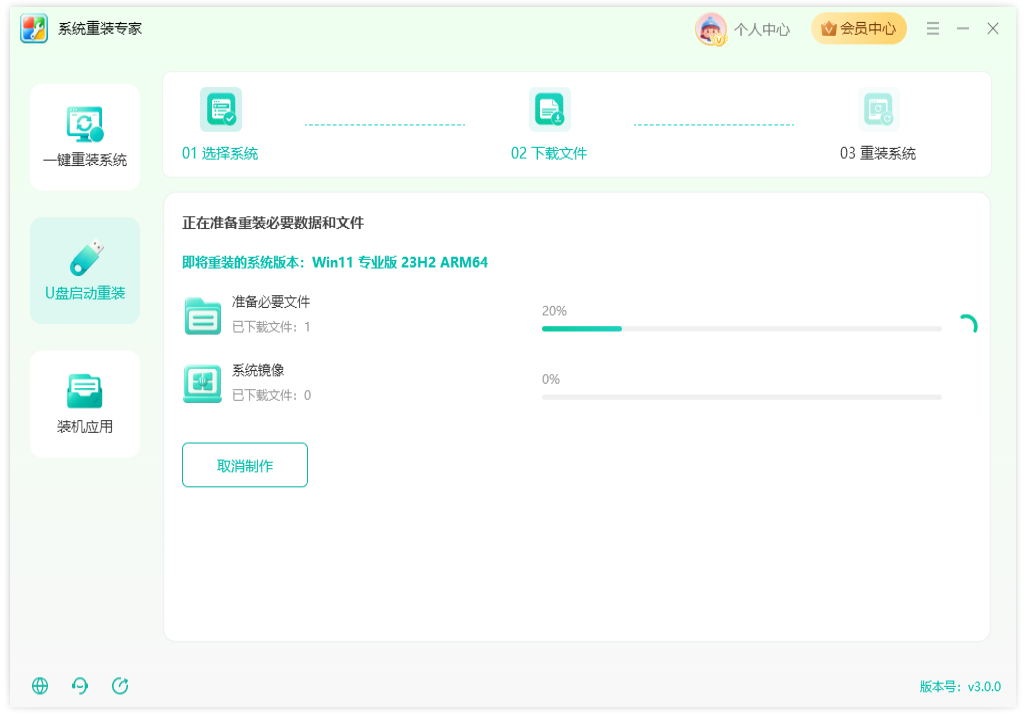
Step8、软件开始准备必要文件和系统镜像文件,请耐心等待。
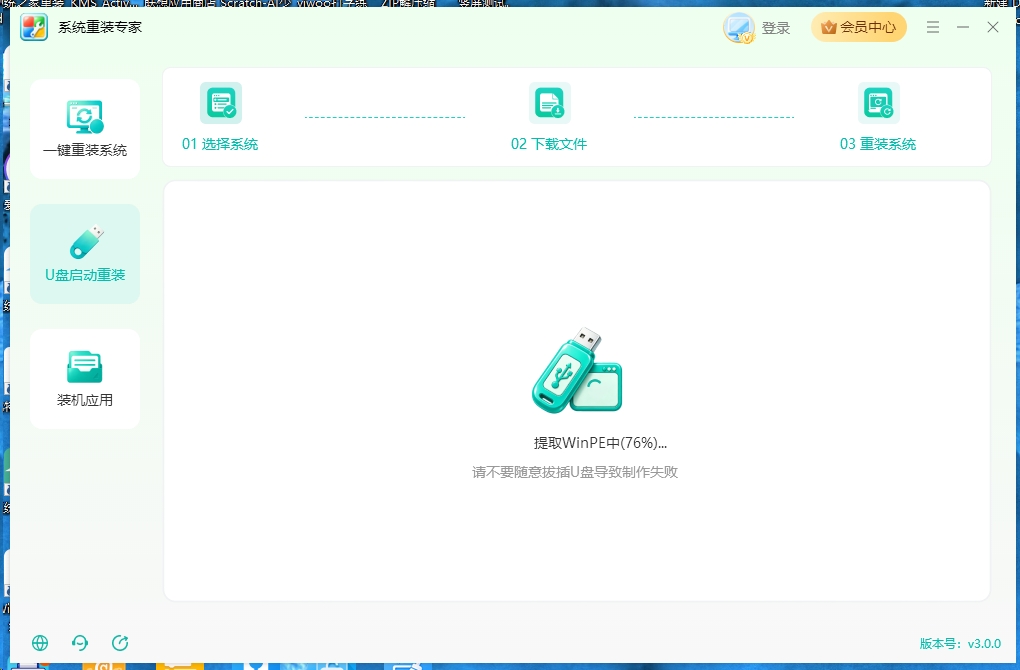
Step9、必要文件和系统镜像文件下载完成后,自动拷贝至U盘附件中,请耐心等候,不要随意拔插U盘导致制作失败。
Step10、制作完成后,U盘启动盘也就制作成功了。
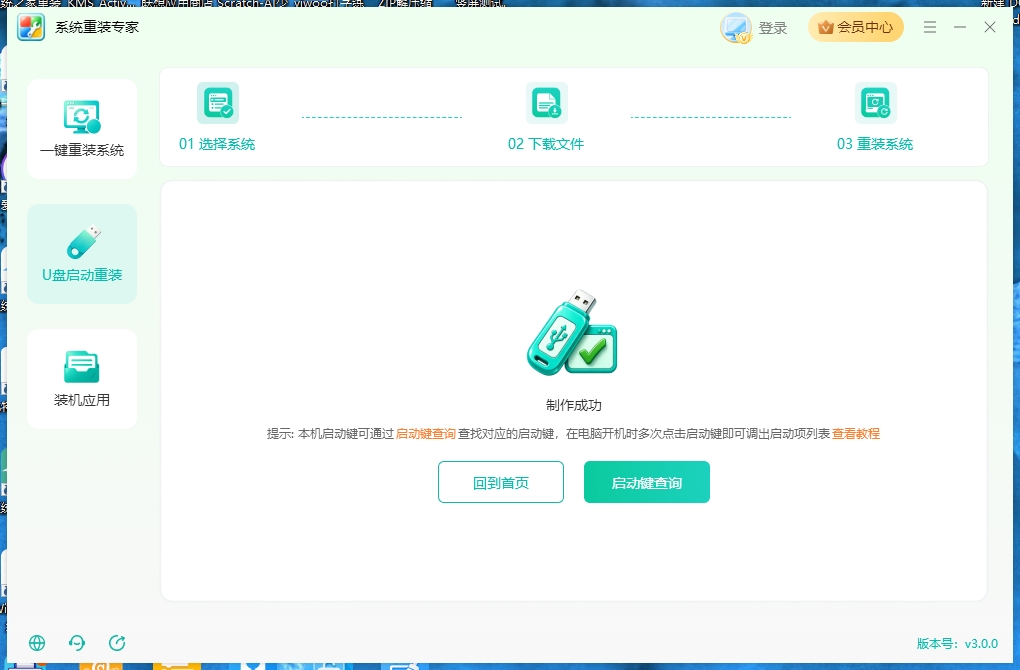
Step11、可根据电脑品牌使用「启动键查询」功能,查看进入启动菜单的按键。重启电脑后,通过启动菜单选择U盘启动,即可进入后续系统安装流程。
如果电脑磁盘启用了 BitLocker 加密,可能会影响系统重装或文件写入。重装前建议先确认磁盘是否处于加密状态,必要时关闭 BitLocker。
①单击电脑左下角的搜索按钮,在搜索框中输入“控制面板”;
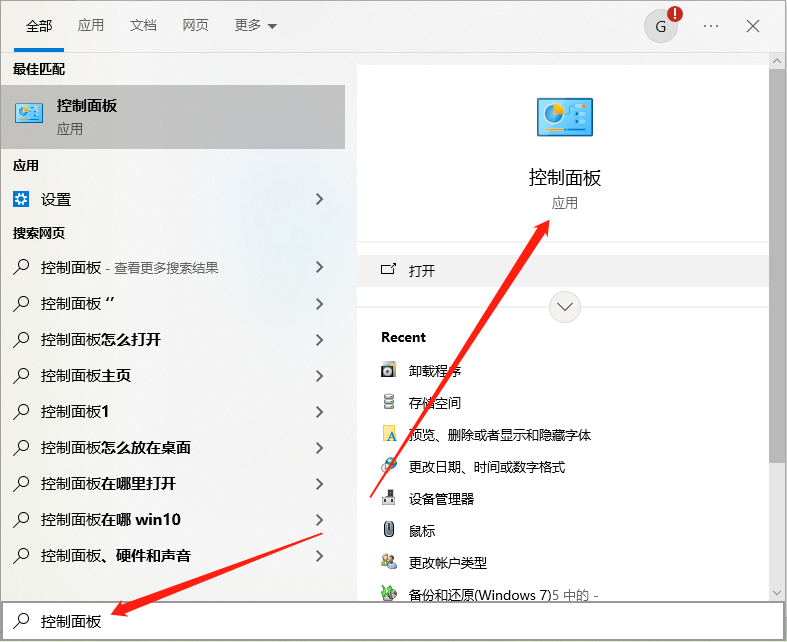
②单击”系统和安全“,会自动的跳转至下一个页面;
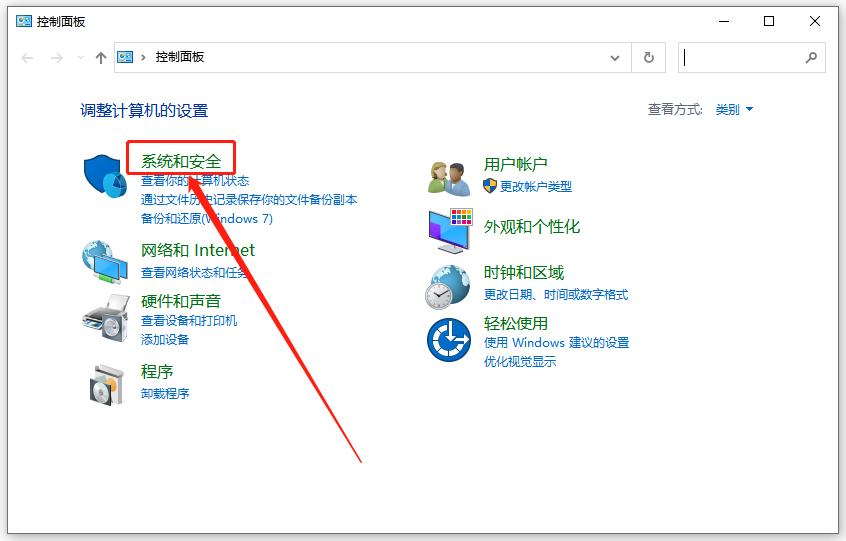
③单击”Bitlocker驱动器加密“;
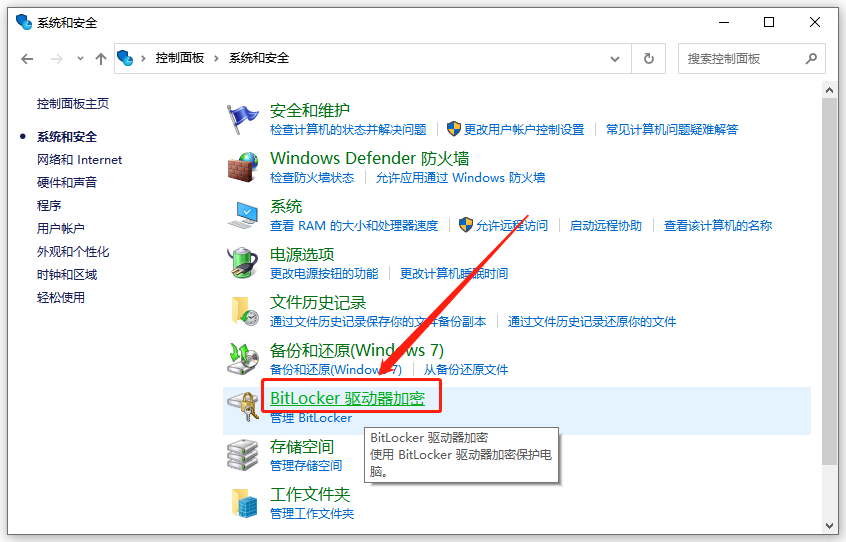
④在右侧展开磁盘选项,可以看到D磁盘已经是加密状态;
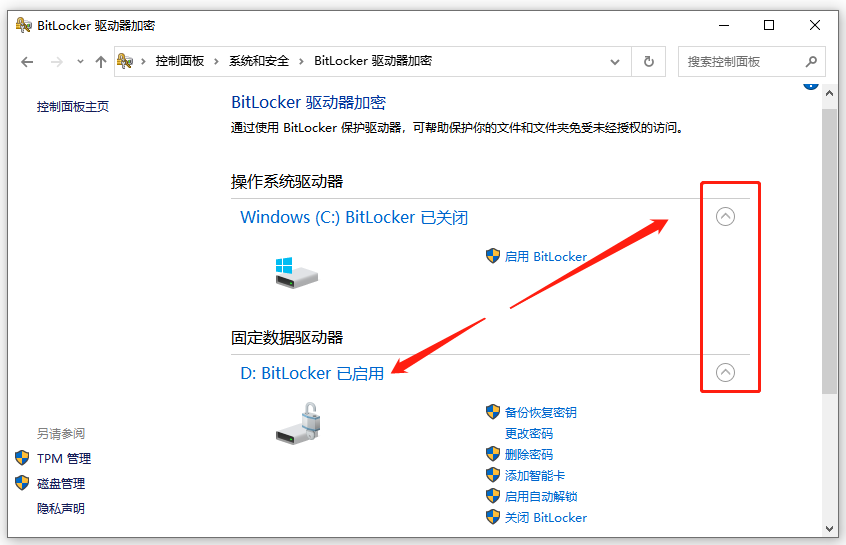
⑤需要解除的话,直接点击”关闭Bitlocker“选项;
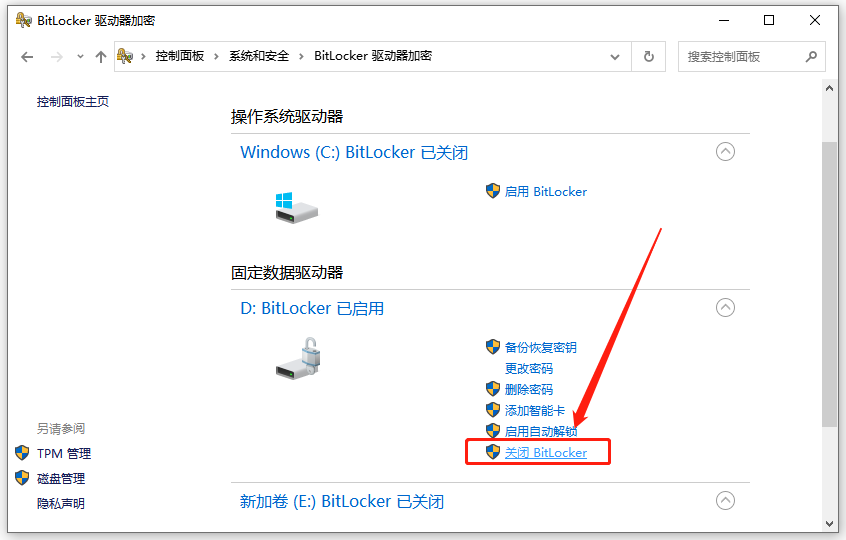
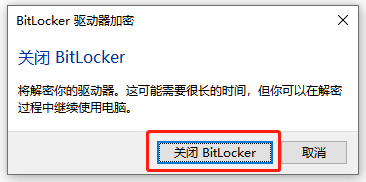
⑥在弹出的窗口,再次点击“关闭Bitlocker驱动器”,这是一个几分钟的过程,需要耐心等待;
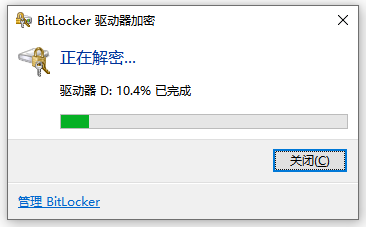
⑦解密完成单击“关闭”,然后再打开磁盘可以看到磁盘处于正常状态。
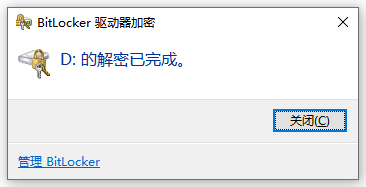
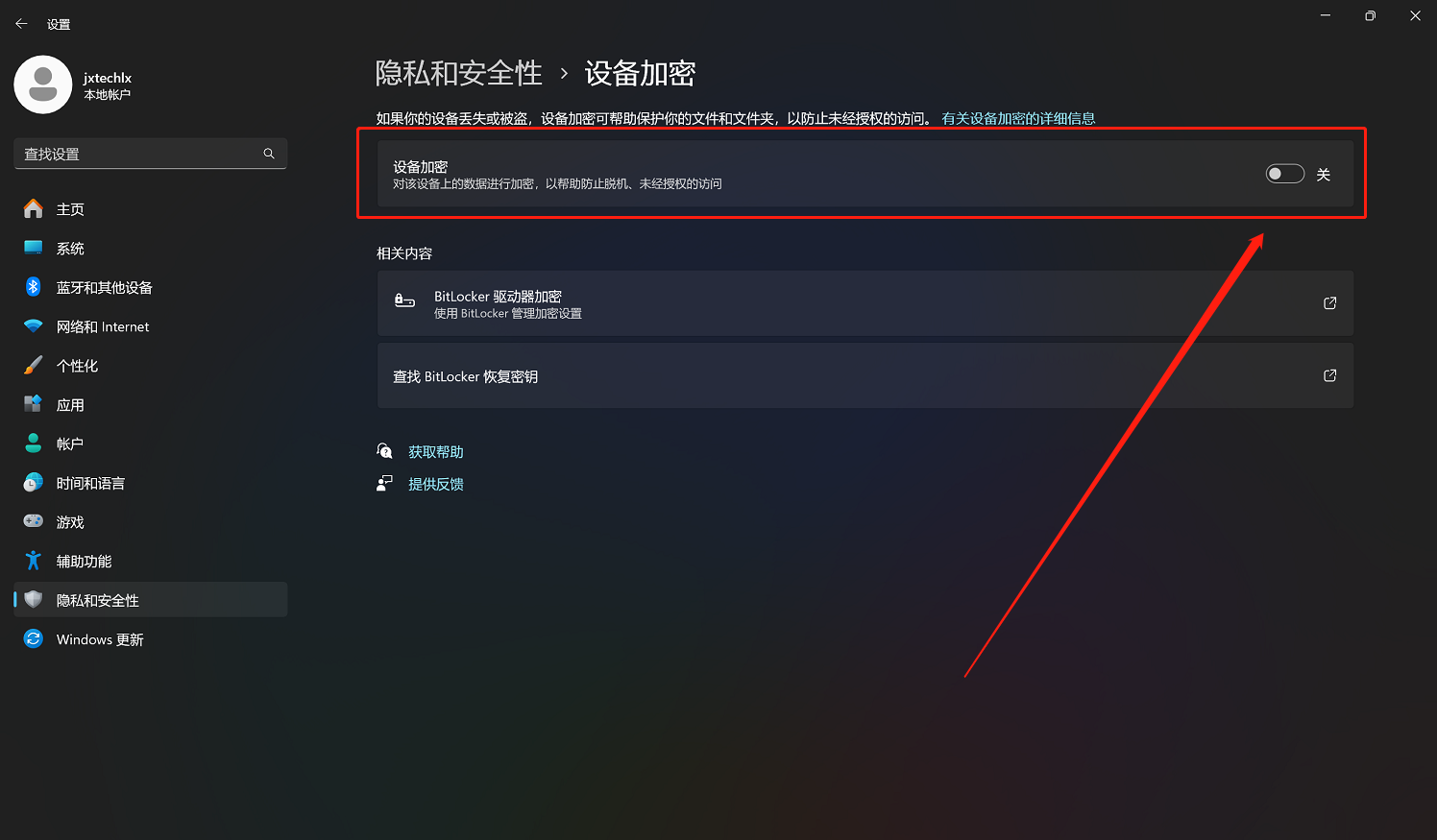
Win11的家庭版电脑默认开启了BitLocker功能,在控制板中无法正常关闭。需要在电脑设置中进行关闭,具体操作如下:
①在Windows设置中,搜索“加密”,点击并打开【设备加密设置】
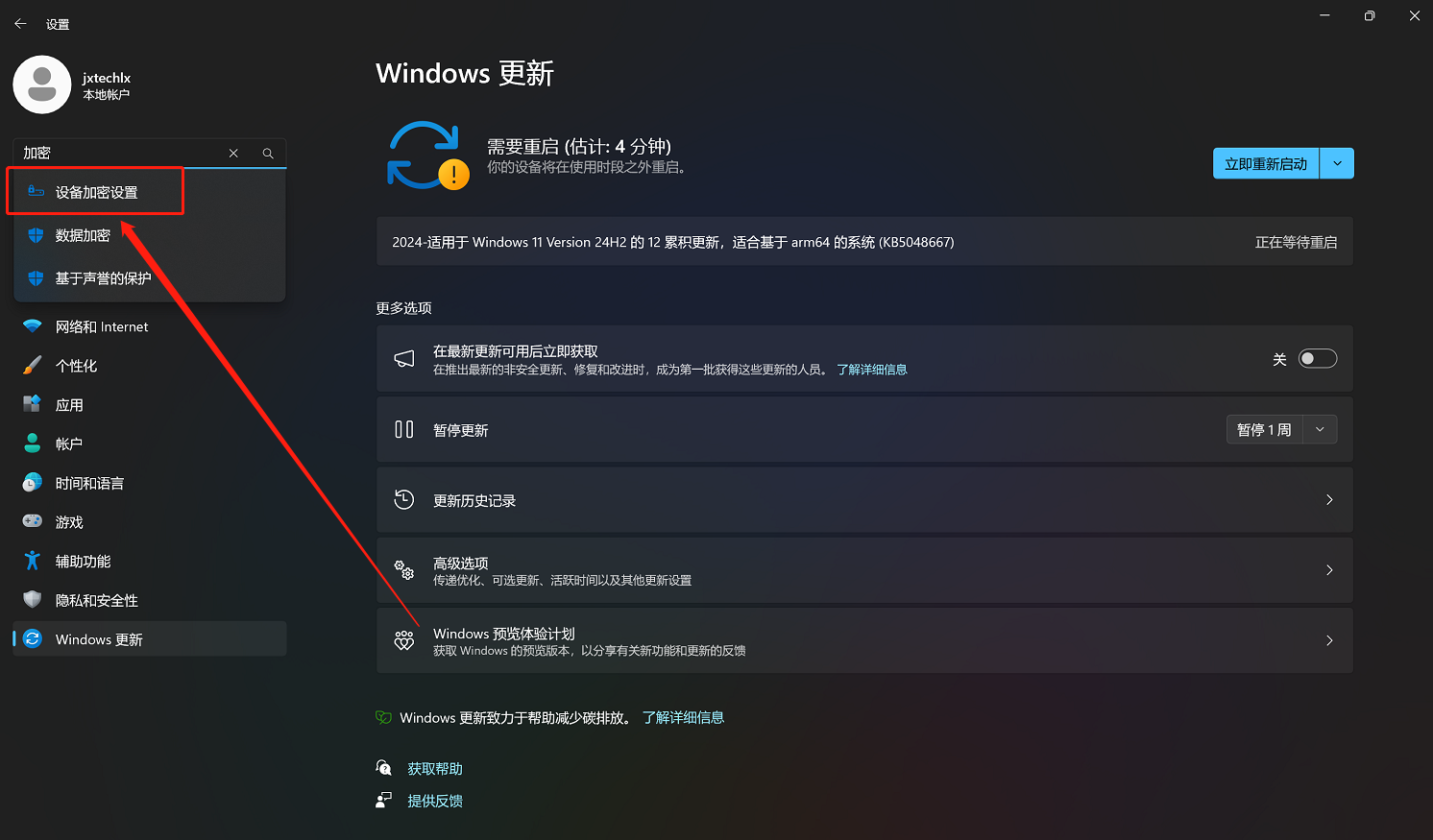
②此图得知,设备已经是默认加密状态,点击关闭按钮即可关闭Bitlocker
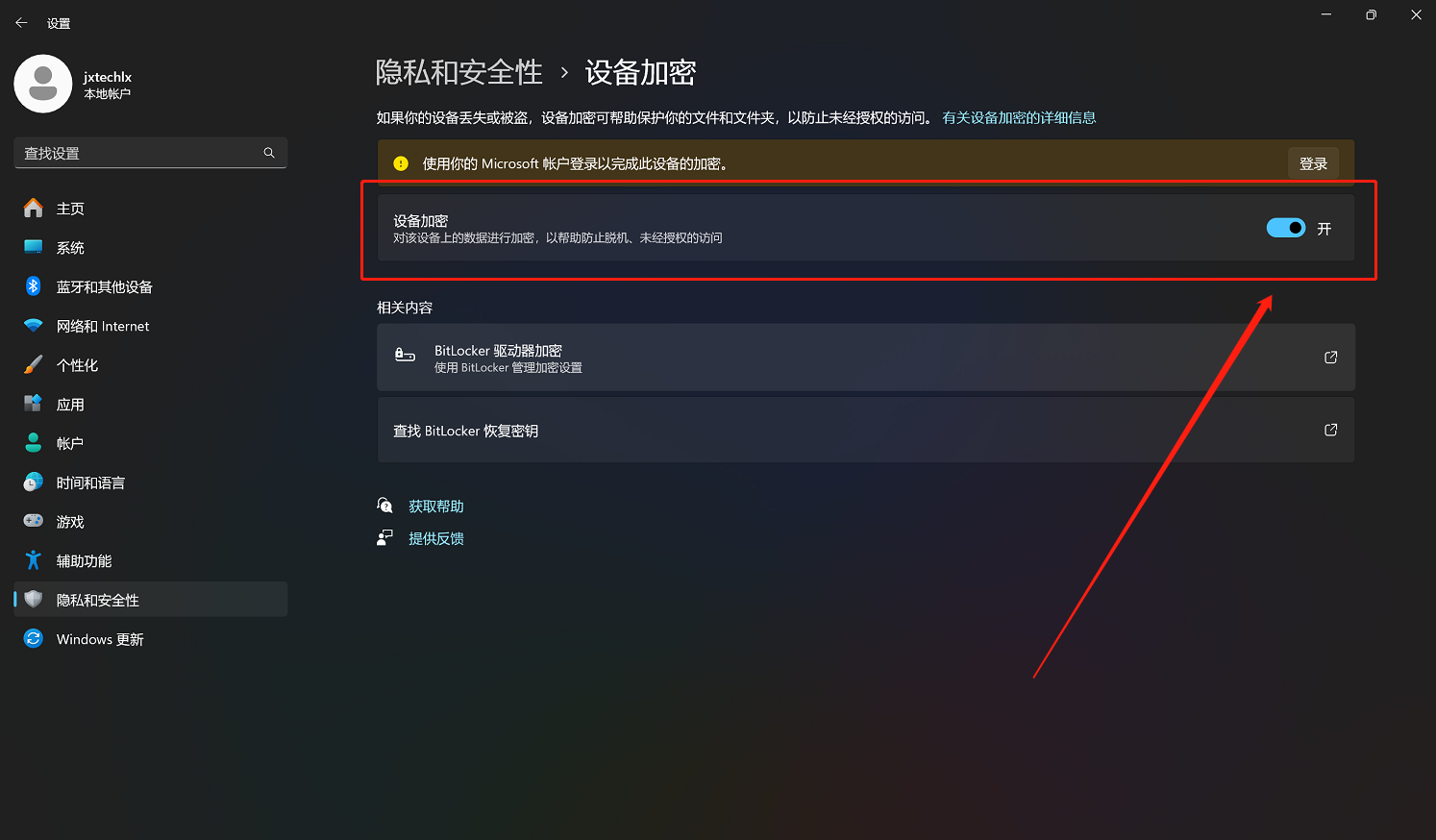
③系统会提醒您是否需要关闭设备加密,点选【关闭】
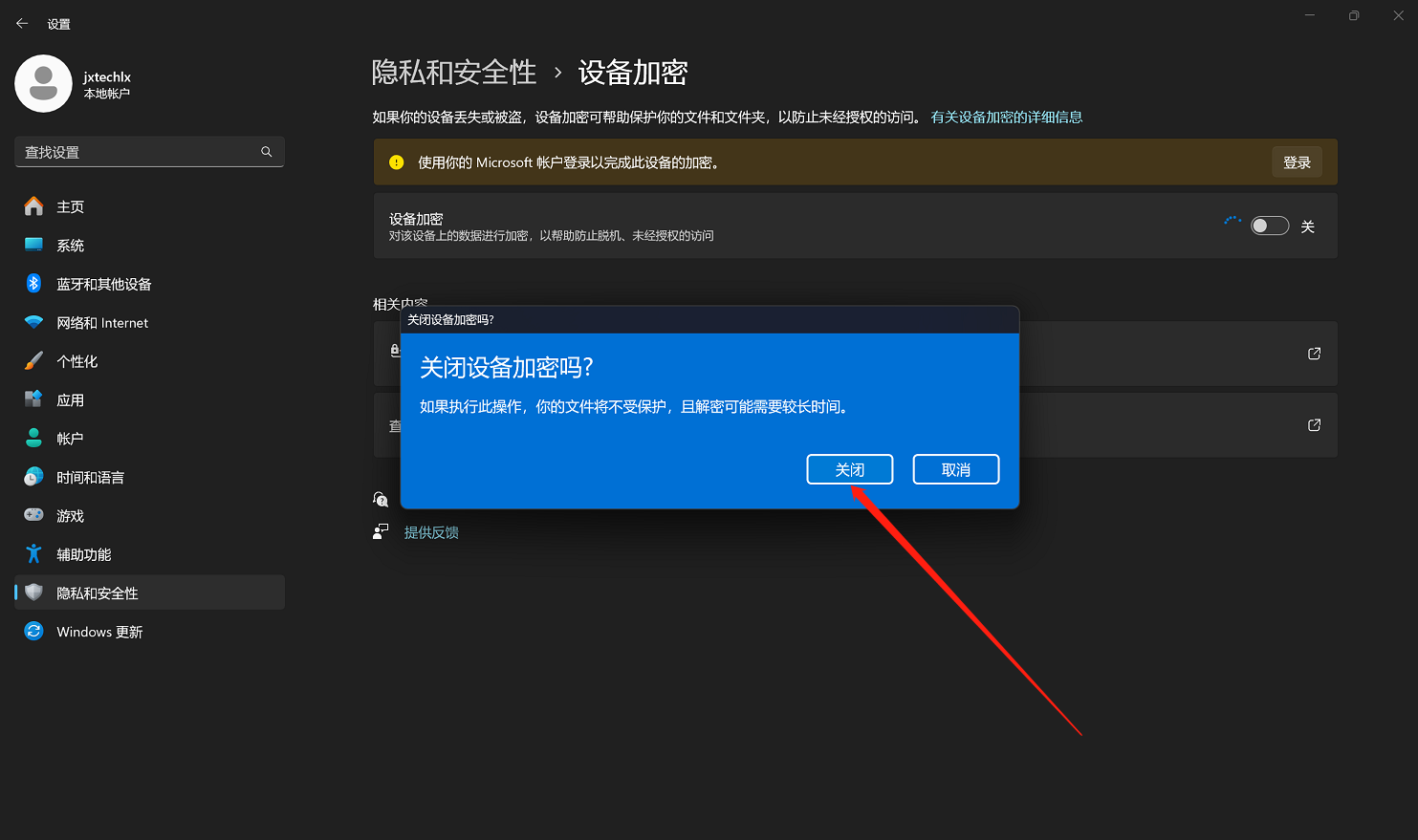
④稍等片刻,解密进行中
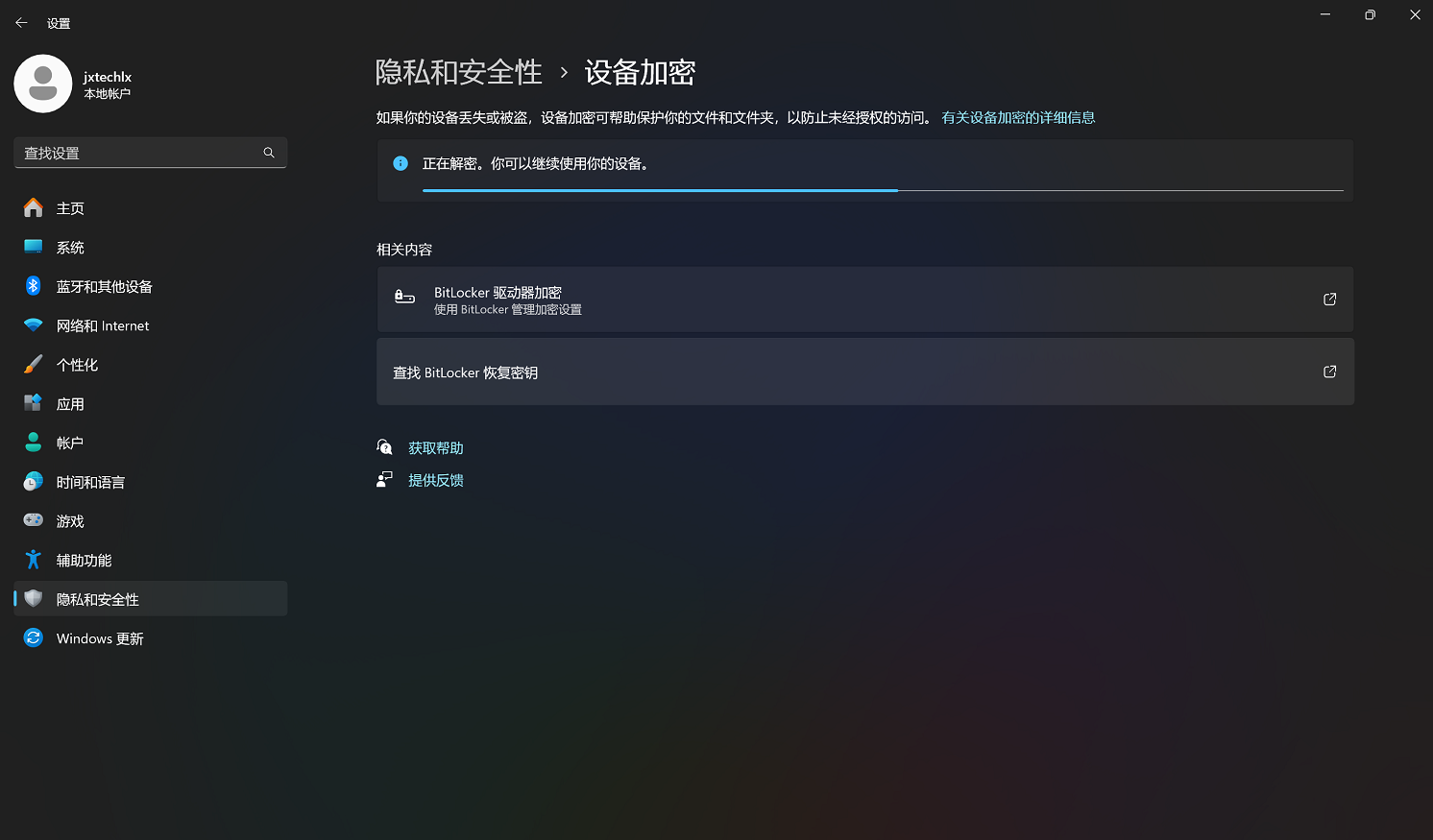
⑤解密完成后,得到以下状态就说明BitLocker已经关闭成功了
表现:显示正在等待激活情况,可尝试通过命令行关闭
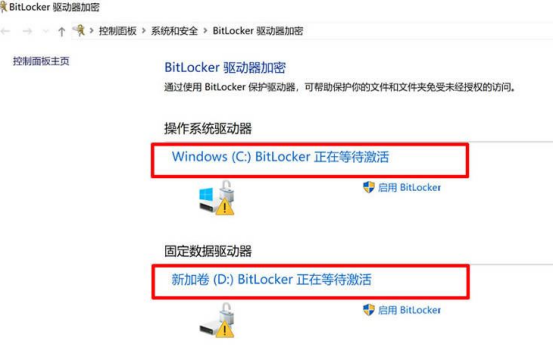
解决步骤:
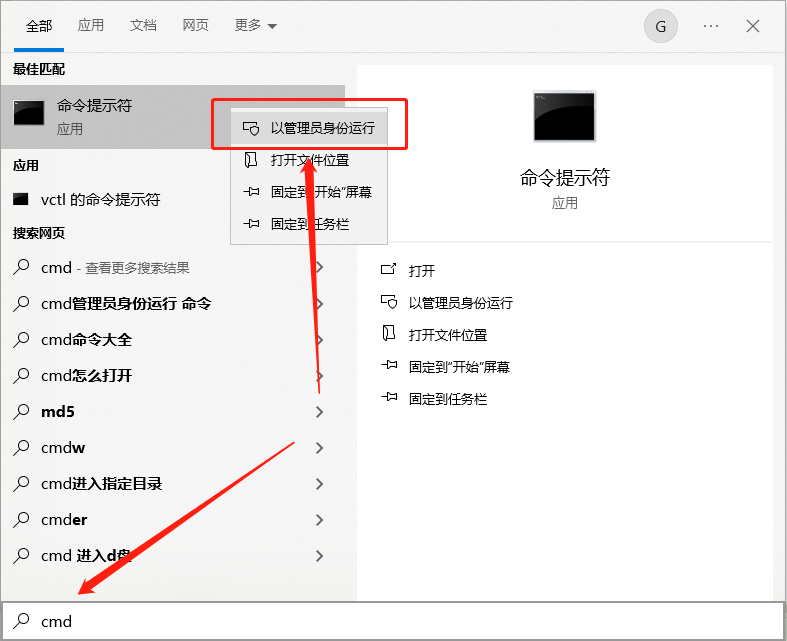
①单击电脑左下角的搜索按钮,在搜索框中输入“cmd”;找到命令提示符后右键“以管理员身份运行”;
②在命令提示符中,输入“manage-bde -status”,查看硬盘的加密状态;
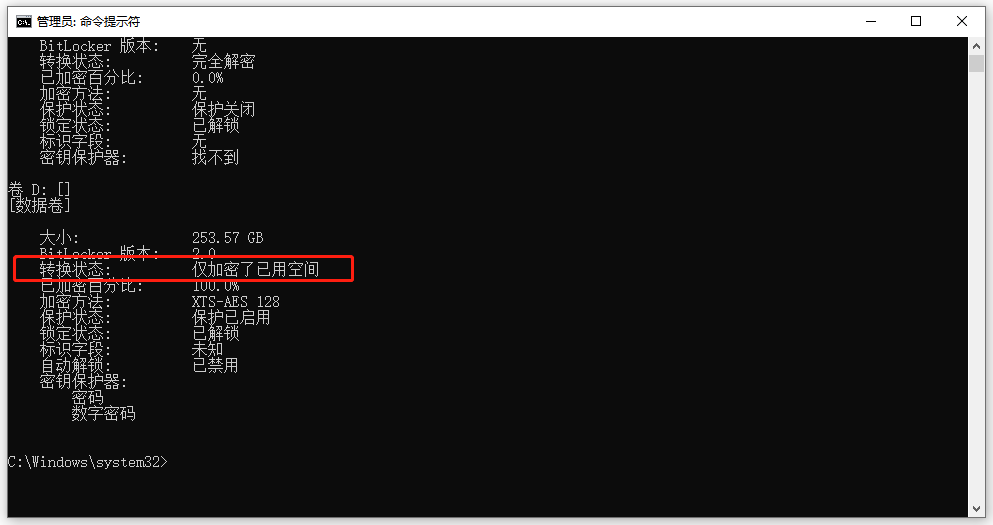
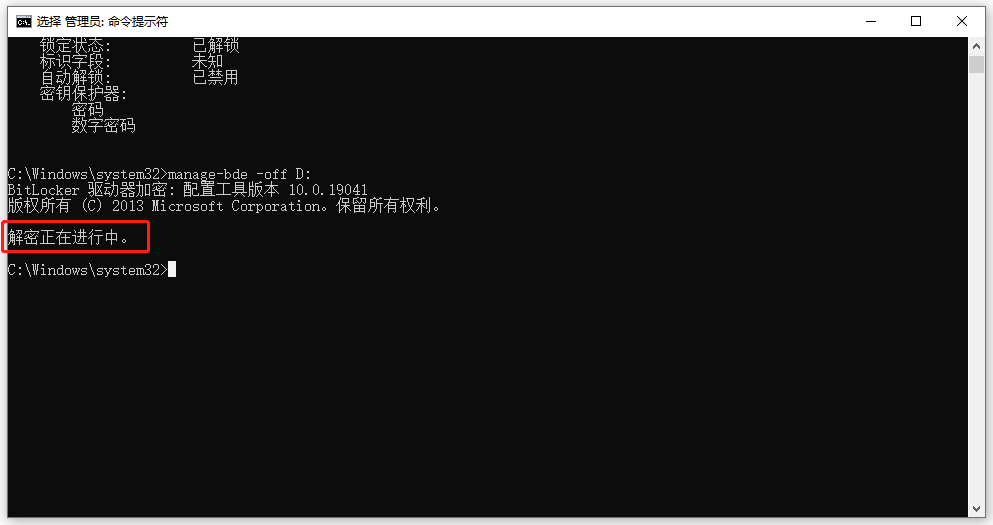
③如果硬盘已经加密,输入“manage-bde -off D:”(D为硬盘驱动器的盘符),然后按下回车(Enter)键;等待一段时间,BitLocker取消硬盘的加密。
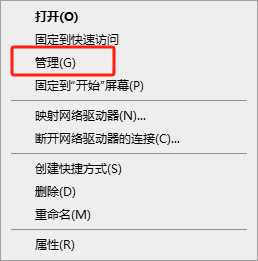
Step1、选中电脑桌面的「此电脑」或「我的电脑」,右键选择「管理」。
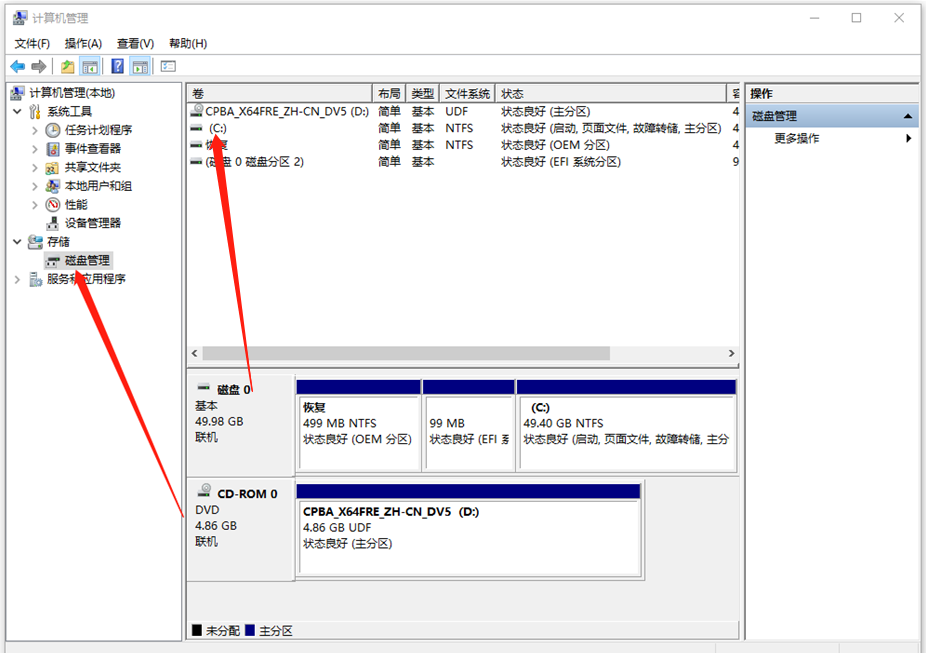
Step2、在弹出的窗口中选择「存储」-「磁盘管理」,选中需要分区的磁盘,右键选择「压缩卷」。
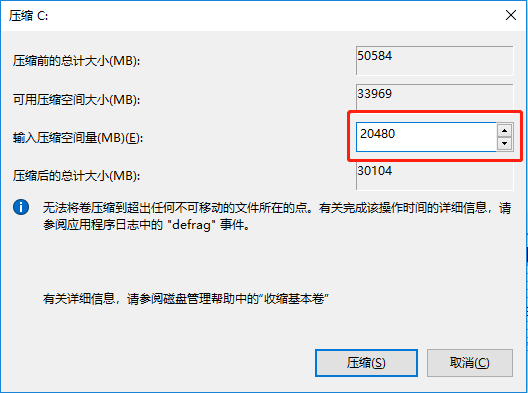
Step3、根据电脑空间大小,自定义选择需要分出来的空间大小,完成后点击「压缩」。
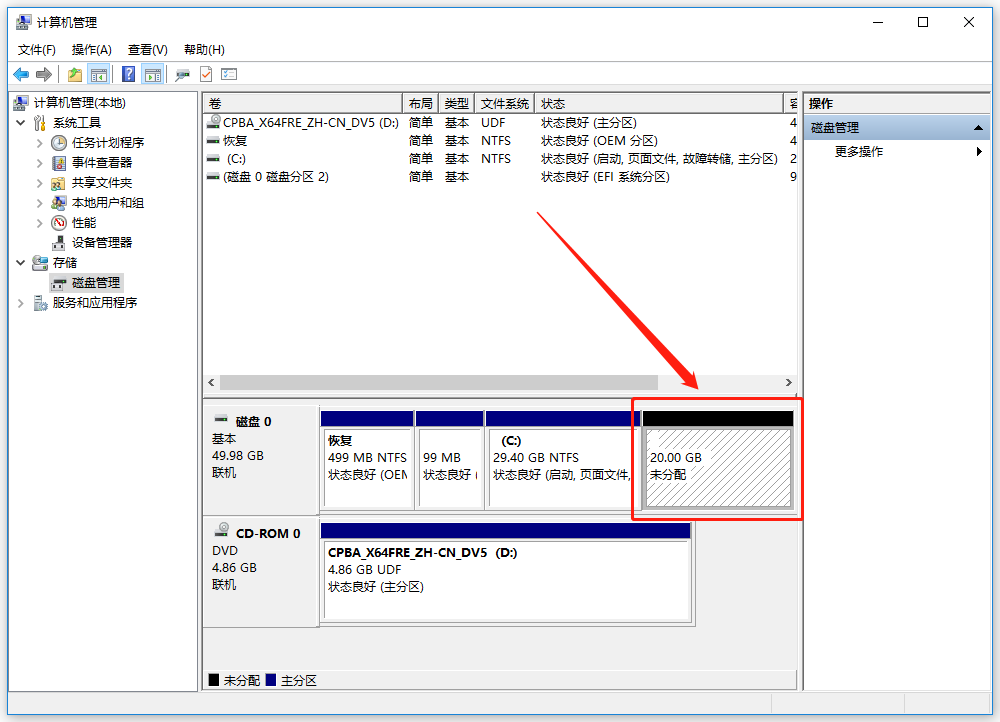
Step4、完成后,以下就是未进行分配的空间大小,选中后右键「新建简单卷」。
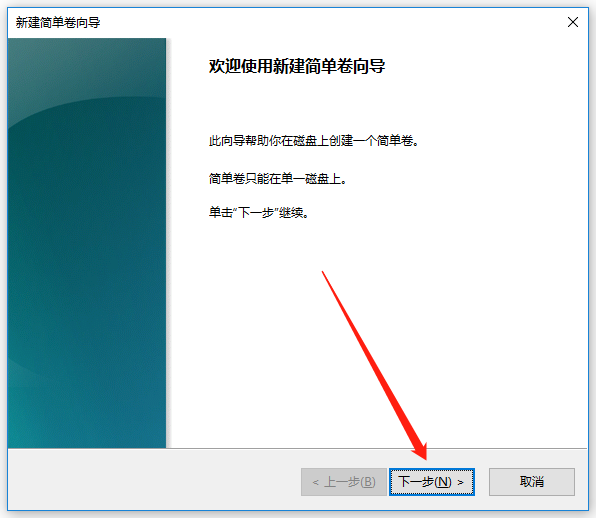
Step5、根据向导,依次点击「下一步」。
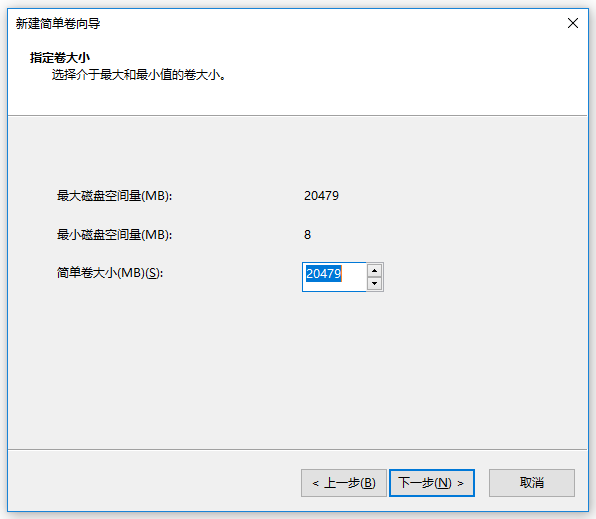
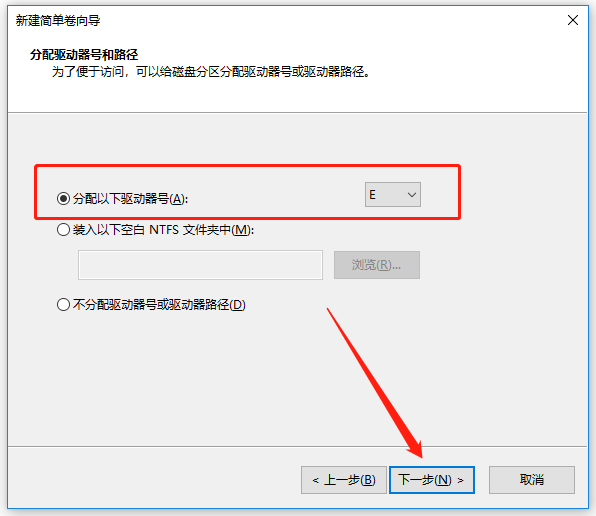
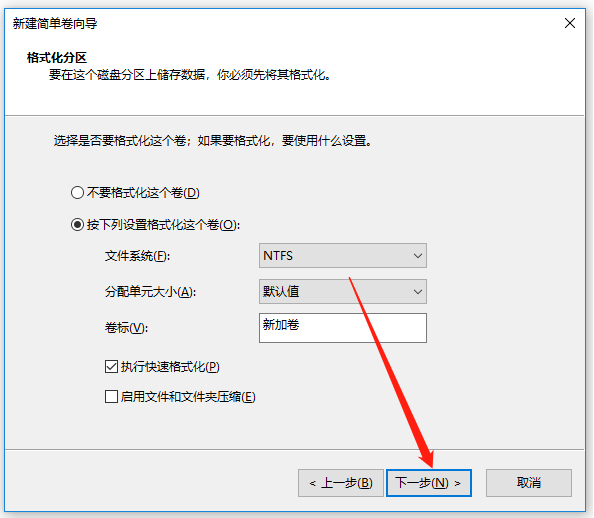
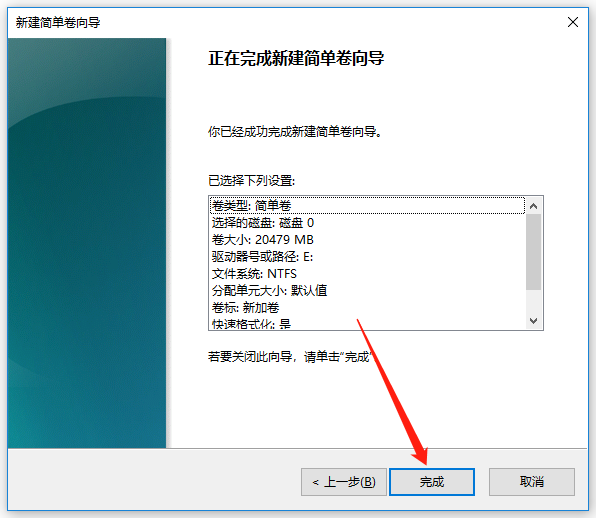
Step6、设置完成后,点击「完成」就可以了。
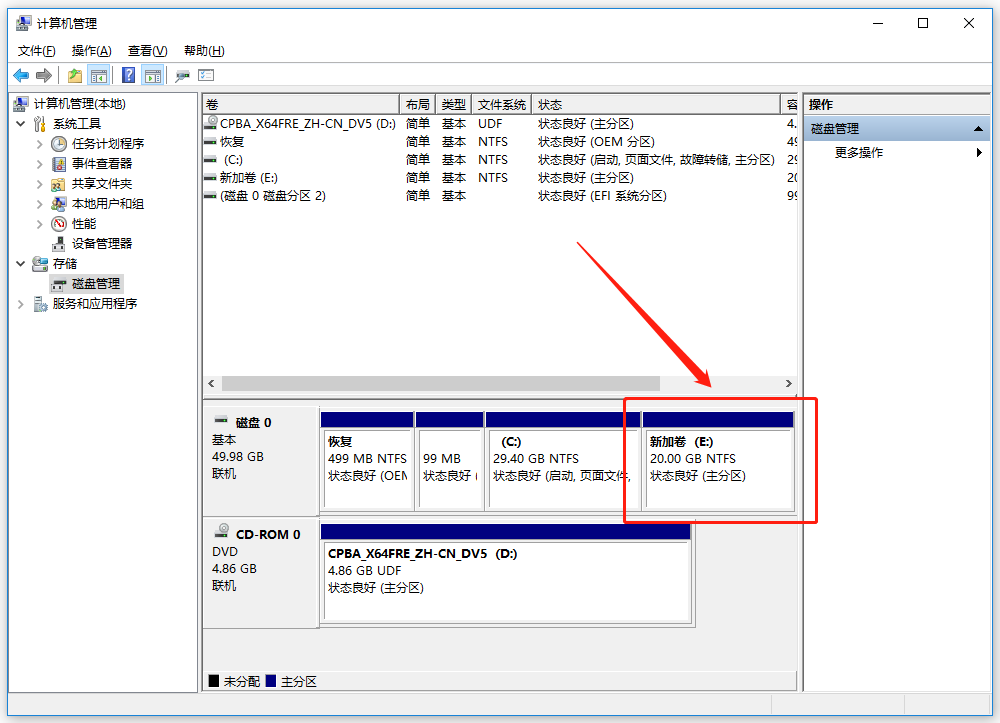
Step7、如图,电脑分区就完成了。
Step1、打开系统重装专家,点击左侧「装机应用」。
Step2、在页面中查看推荐工具,例如驱动工具、解压缩工具、重复文件清理工具等。
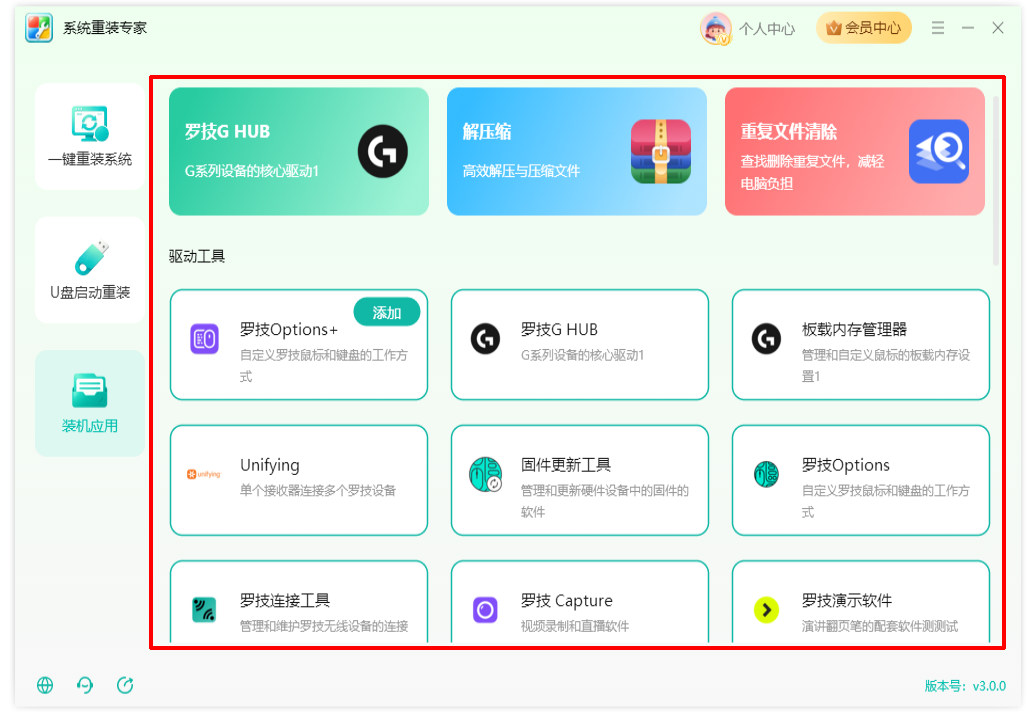
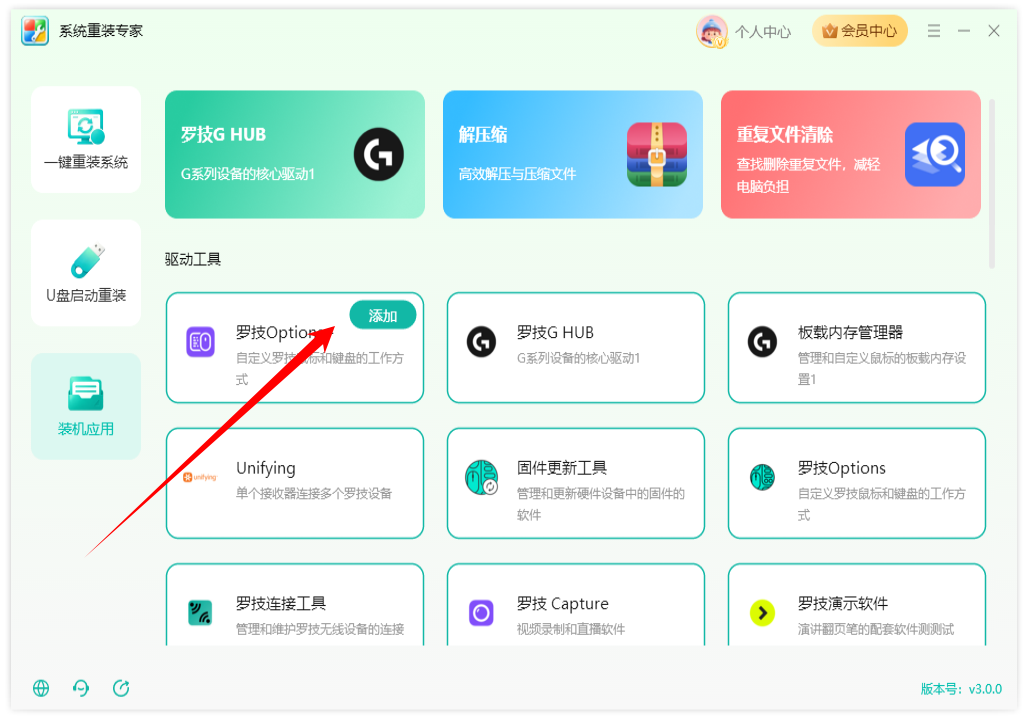
Step3、根据实际需要选择对应应用进行安装或查看。若不需要,可直接跳过该页面,不影响系统重装流程。
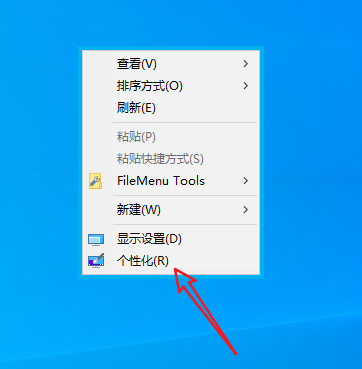
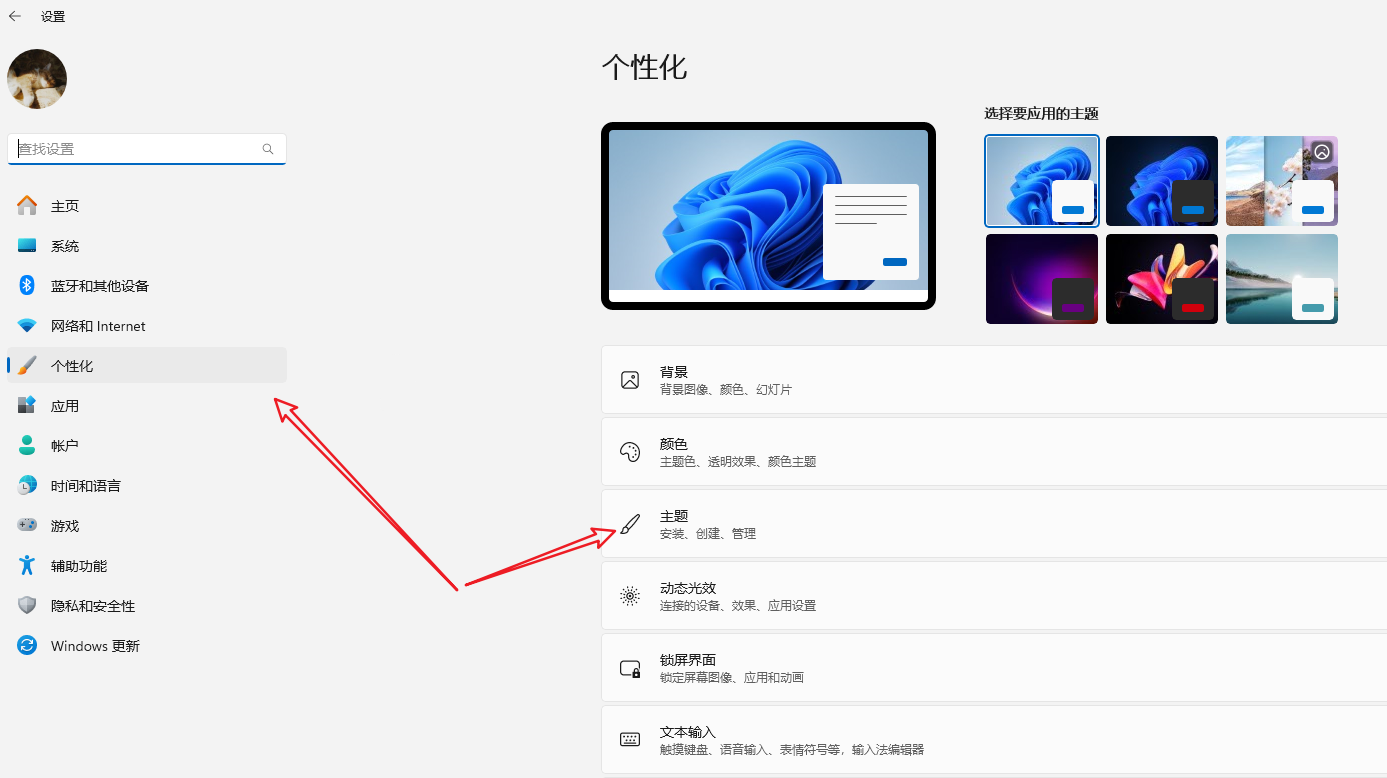
步骤1:双击桌面空白处,点击【个性化】。
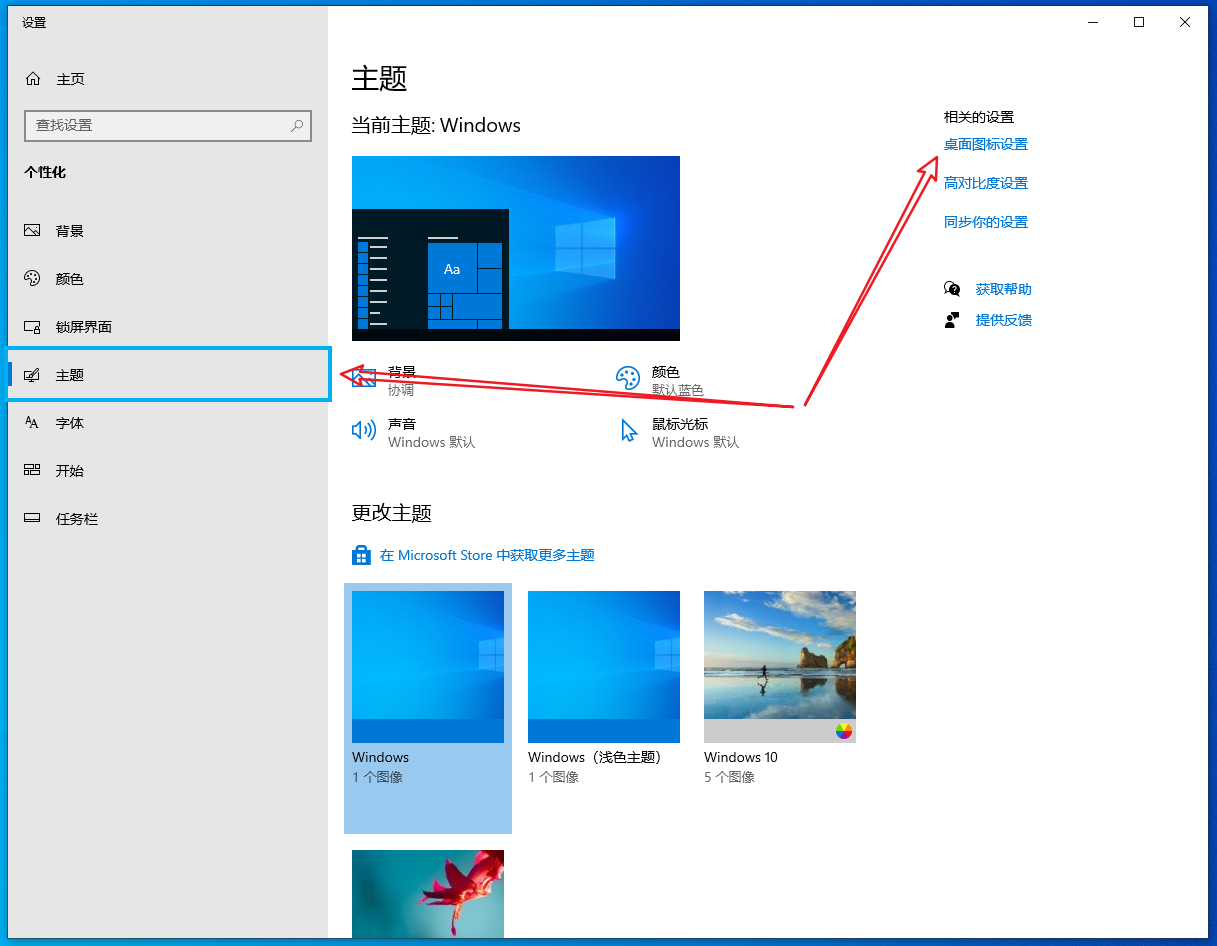
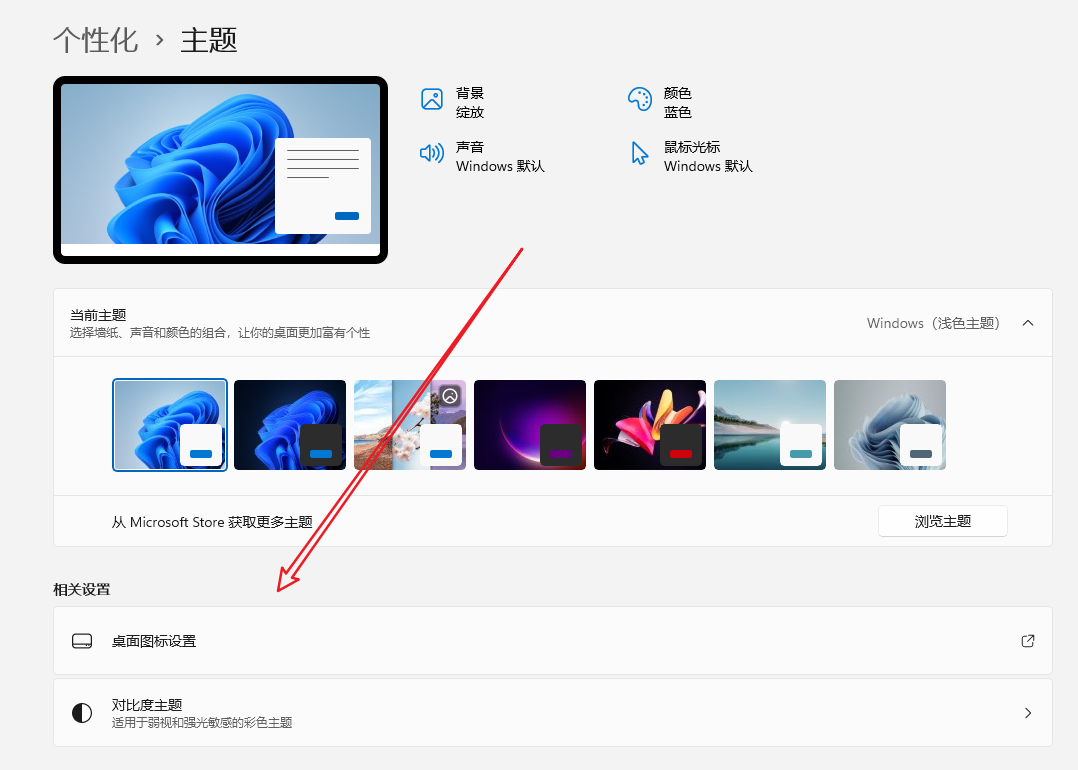
步骤2:进入个性化设置,点击左侧功能栏中的【主题】,接着点击【桌面图标设置】。
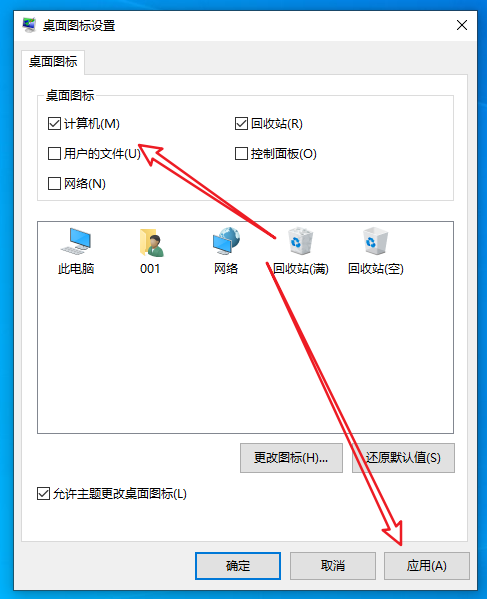
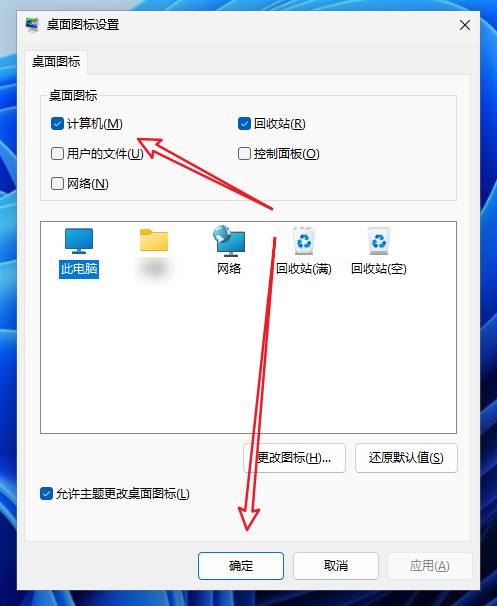
步骤3:勾选【计算机】,点击【应用】即可。
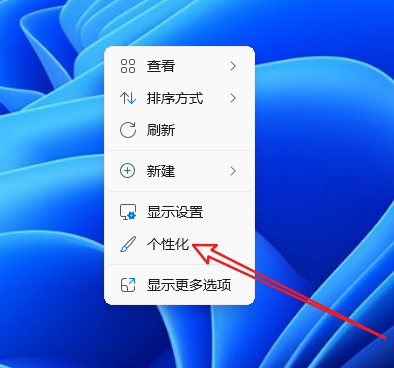
Step1、双击桌面空白处,点击【个性化】;
Step2、在设置窗口中,点击“个性化”选项,找到并点击“主题”选项;
Step3、在主题设置中,找到“桌面图标设置”并点击;
Step4、勾选“计算机”:在弹出的窗口中,你会看到一系列可以显示在桌面上的图标选项。找到“计算机”或“此电脑”并勾选它,再点击“确定”即可。
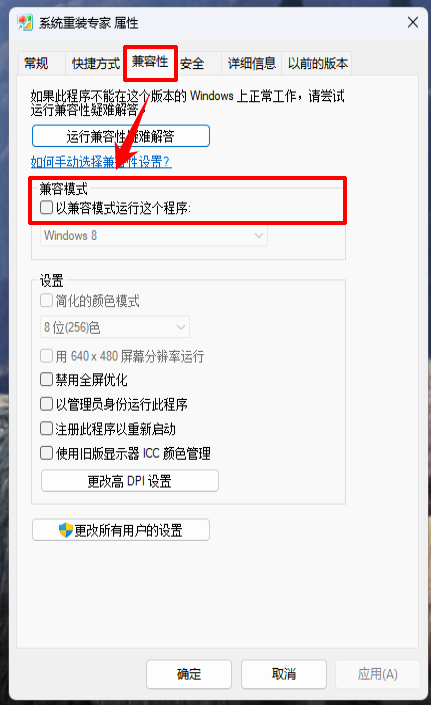
说明:兼容模式是指一种设置,它允许旧版本的软件或应用程序在新的操作系统或环境中运行。金舟一键系统重装系统中,需要取消兼容模式的开启,否则会出现重装失败的情况
Step1、电脑桌面选中金舟一键系统重装图标,右键选择“属性”;
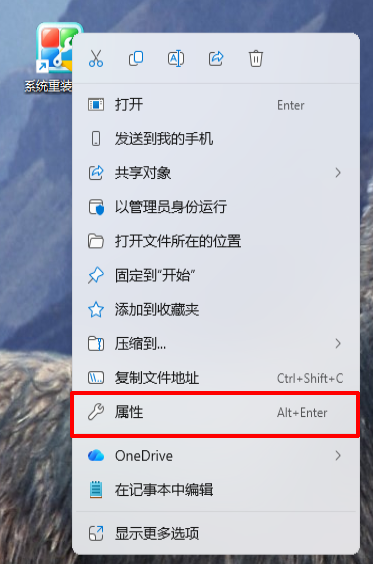
Step2、在属性选项卡中,选择“兼容性”,兼用模式中取消勾选状态,点击确定即可。
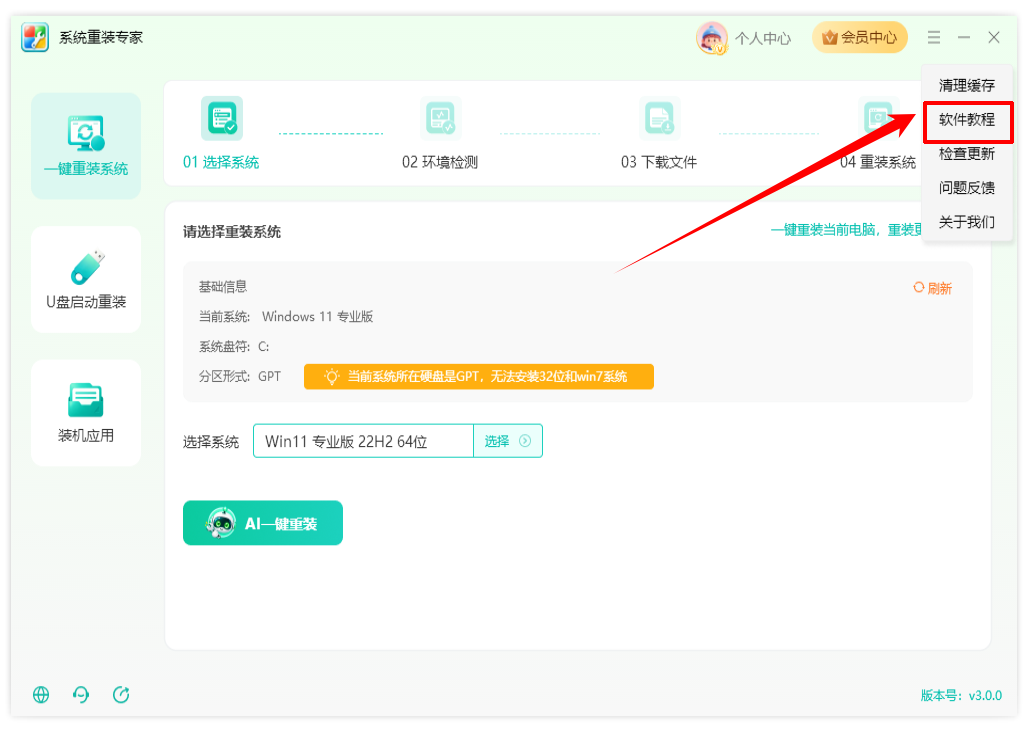
方式1:点击软件右上角菜单按钮,选择「软件教程」,即可查看相关使用说明。
方式2:进入易兴软件官网,在对应产品页面或教程中心查看系统重装专家相关教程。
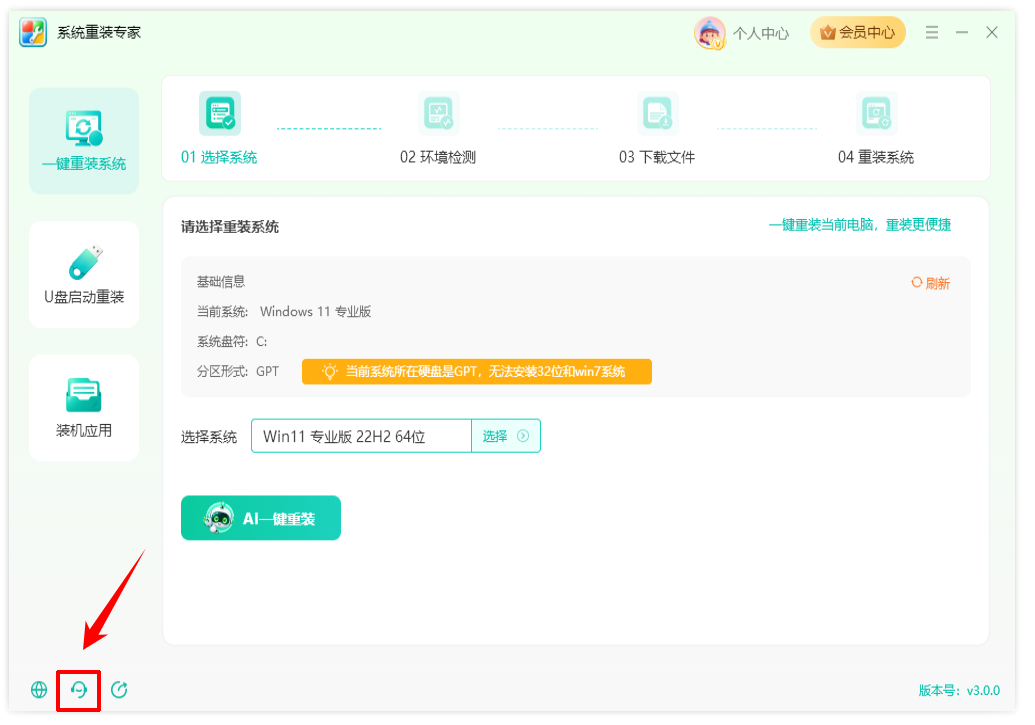
使用过程中如遇到安装失败、系统下载失败、U盘制作失败或重装流程异常等问题,可点击软件界面左下角的客服入口,联系技术人员协助处理。
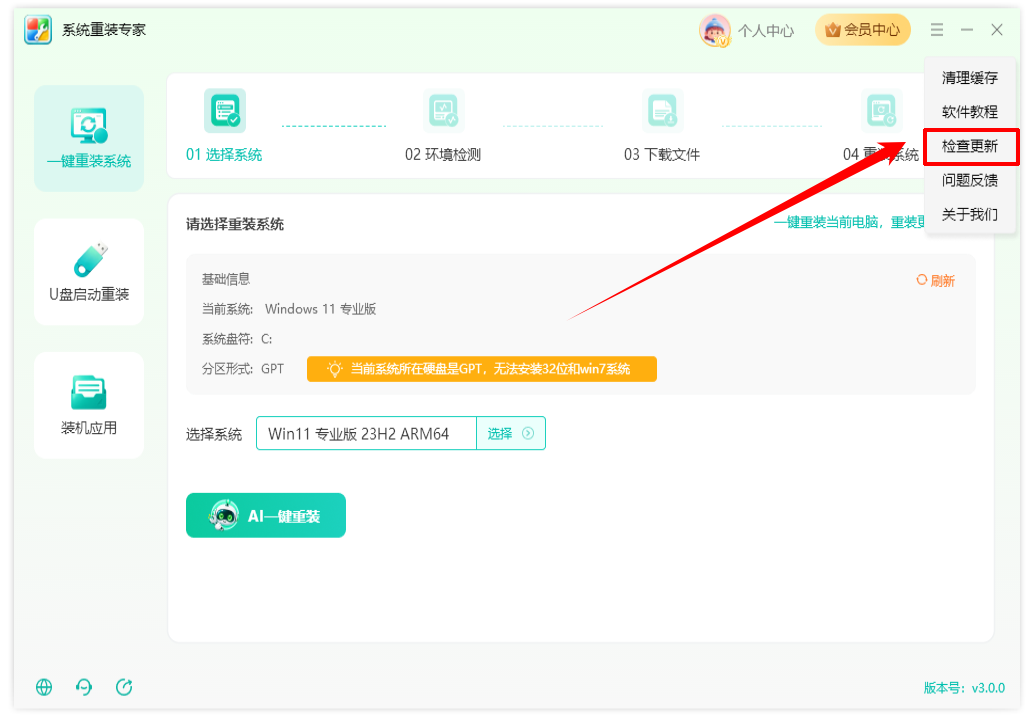
点击右上角菜单按钮,选择「检查更新」,可查看当前软件是否为最新版本。建议保持软件为最新版,以获得更稳定的重装体验。
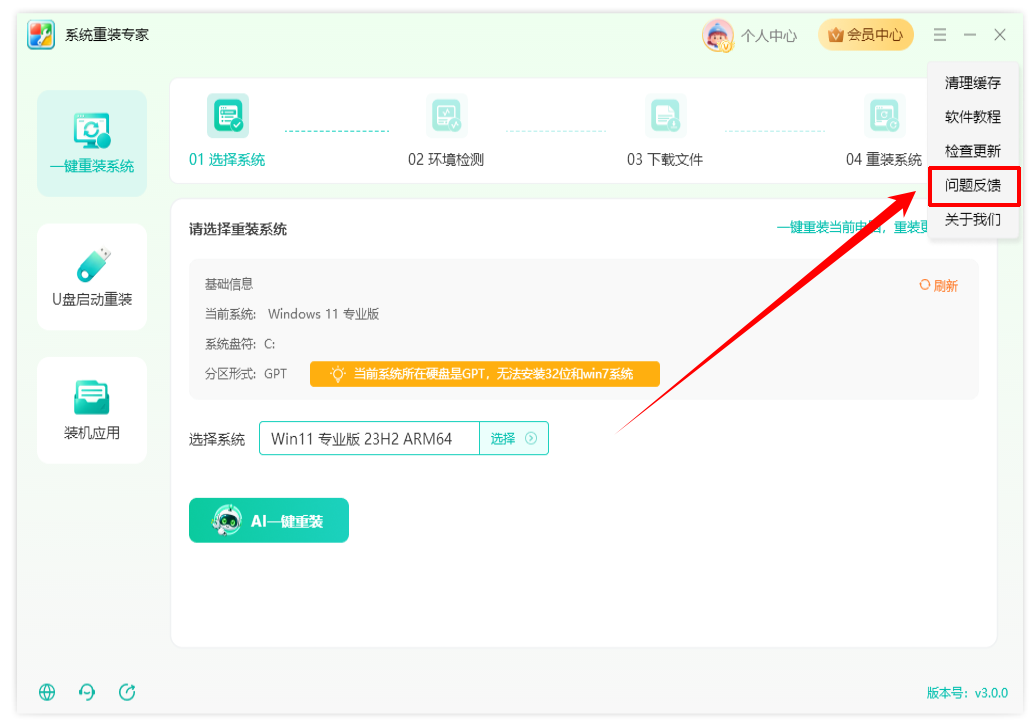
如在使用过程中遇到无法解决的问题,可通过右上角菜单中的「问题反馈」提交情况,便于工作人员进一步排查。
不着急,我们有专业的在线客服为您解答!
 在线客服
在线客服
 已复制链接~