






如何创建与运行鼠标宏?
- 来源: 易兴软件
- 作者:QYee
- 时间:2026-06-25 11:37:06
鼠标宏与简单录制的区别在于,它允许用户像编写剧本一样,自由组合鼠标点击、键盘输入、图色识别、等待判断等高级指令,从而应对更复杂的自动化场景。
鼠标连点器大侠的“鼠标宏”功能提供了丰富的指令面板,您无需懂代码,即可通过拖拽和参数设置,打造出属于自己的智能操作流程。无论是全屏自动刷任务,还是指定窗口内精准交互,鼠标宏都能胜任,堪称自动化进阶玩家的必备工具。
具体步骤如下:
步骤1:打开鼠标连点器大侠,选择“鼠标宏”功能卡,在上侧指令面板中点击“创建鼠标宏”。
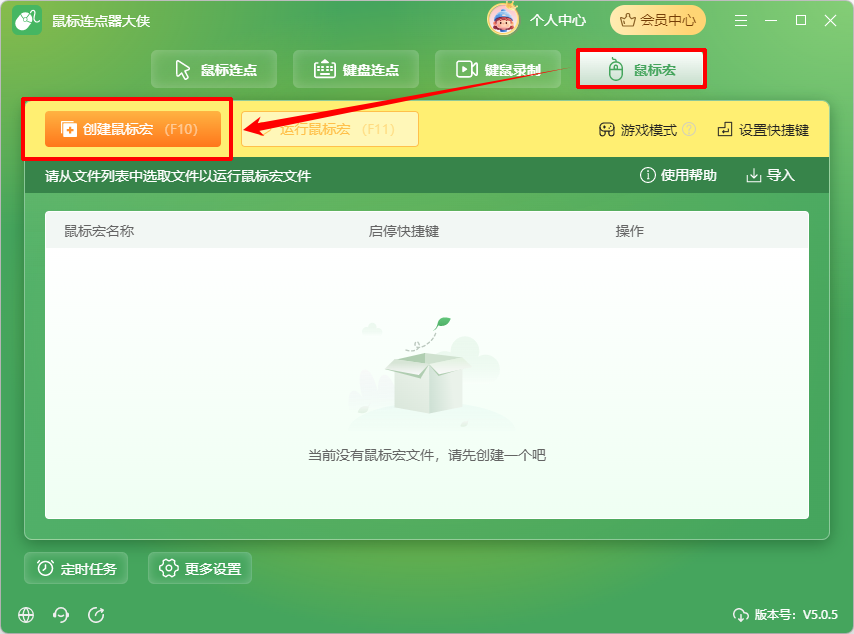
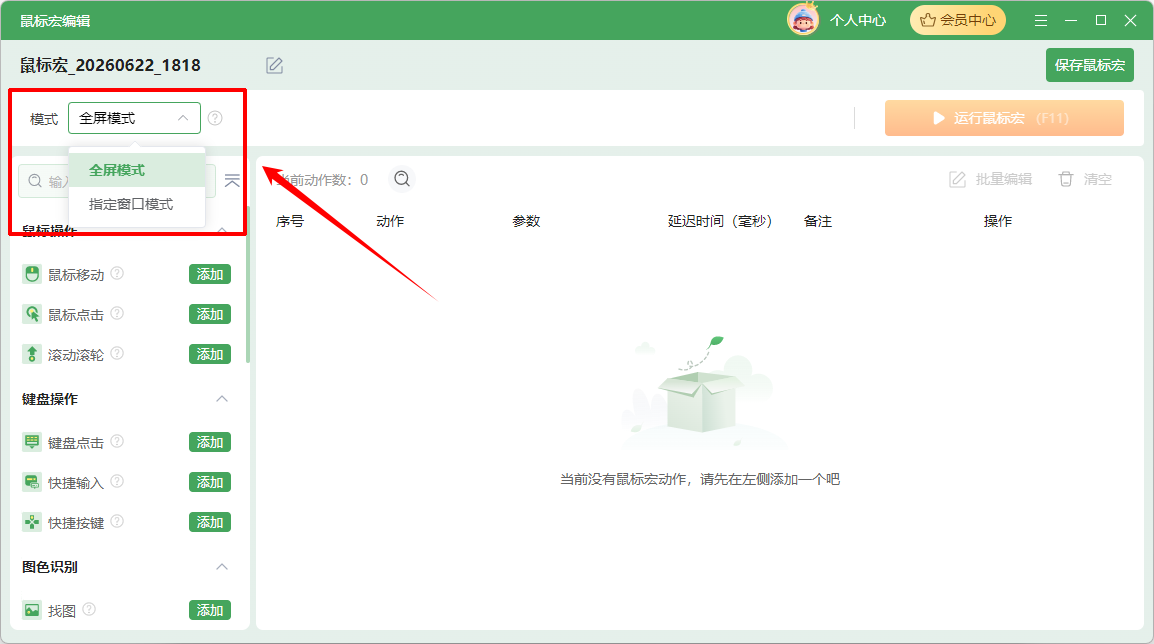
步骤2:选择模式:全屏模式或者指定窗口模式。
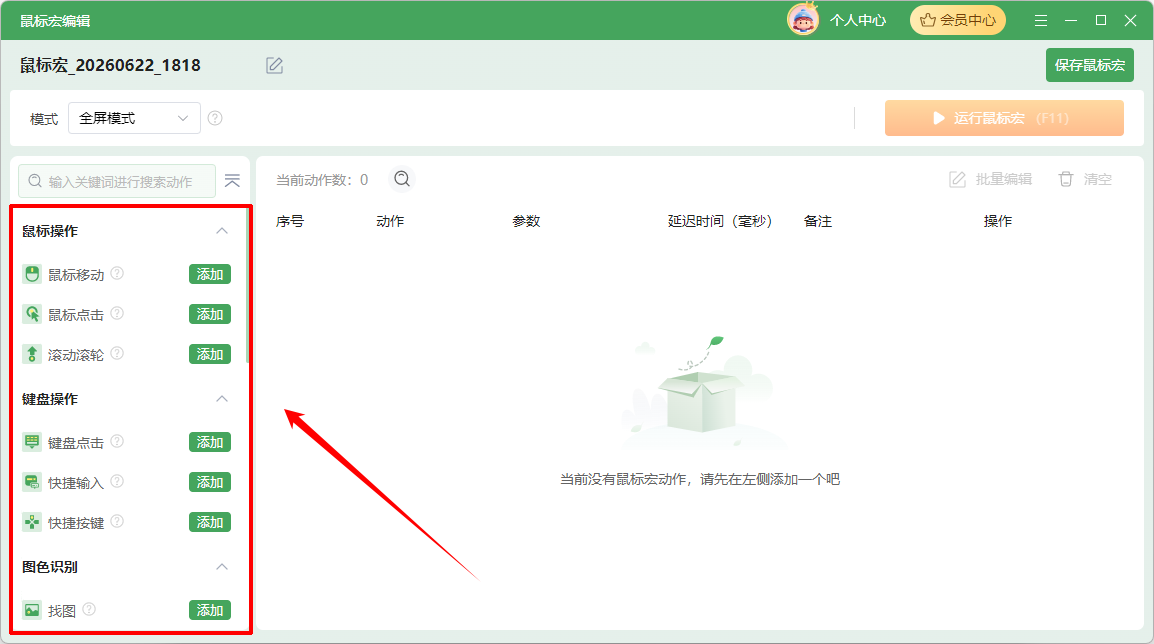
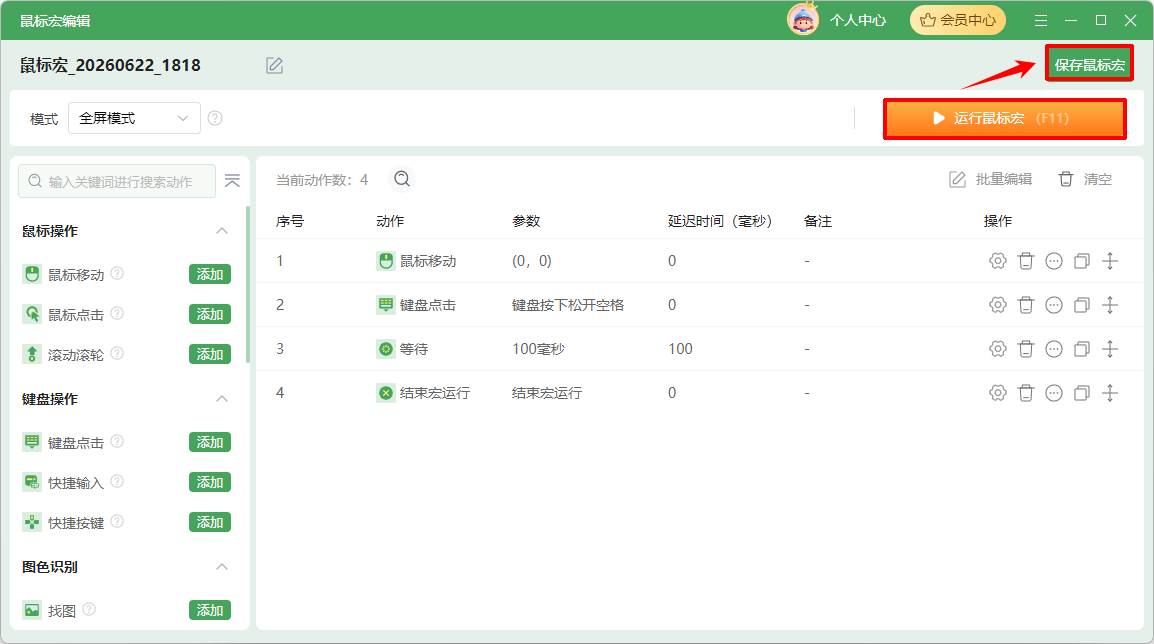
步骤3:向宏序列中添加所需动作指令,包括鼠标操作、键盘操作、图色识别、等待任务、流程任务等。
步骤3:通过拖拽调整指令顺序,并设置每个指令的具体参数(如坐标、按键、时长)。
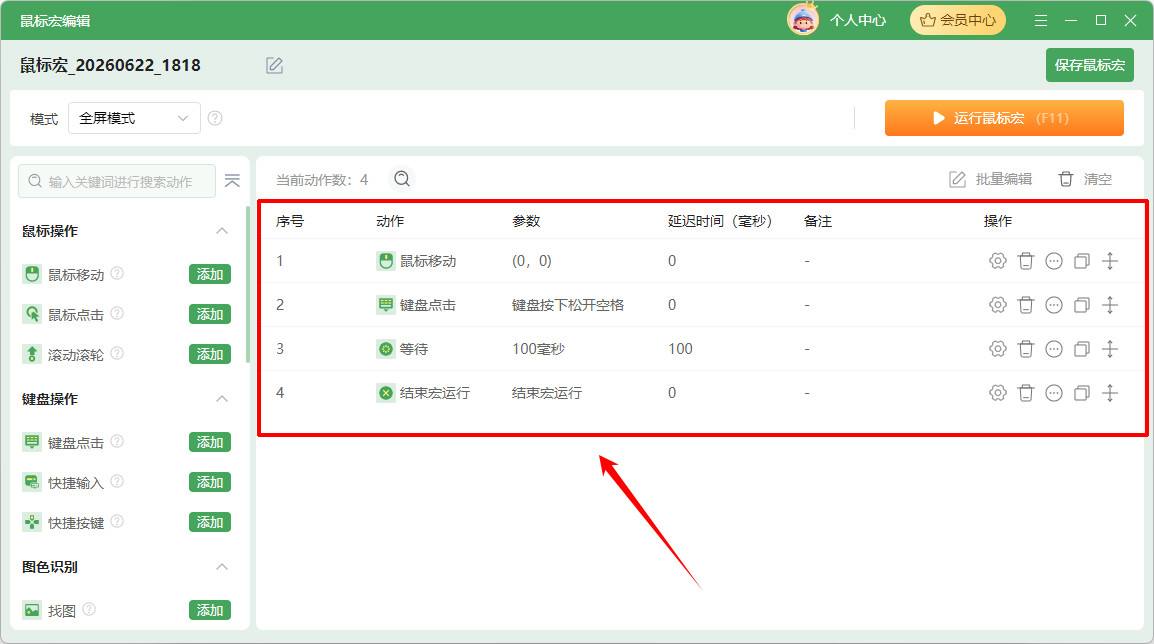
步骤4:点击“运行鼠标宏”,检查是否有误。确认无误后后,点击“保存鼠标宏”。
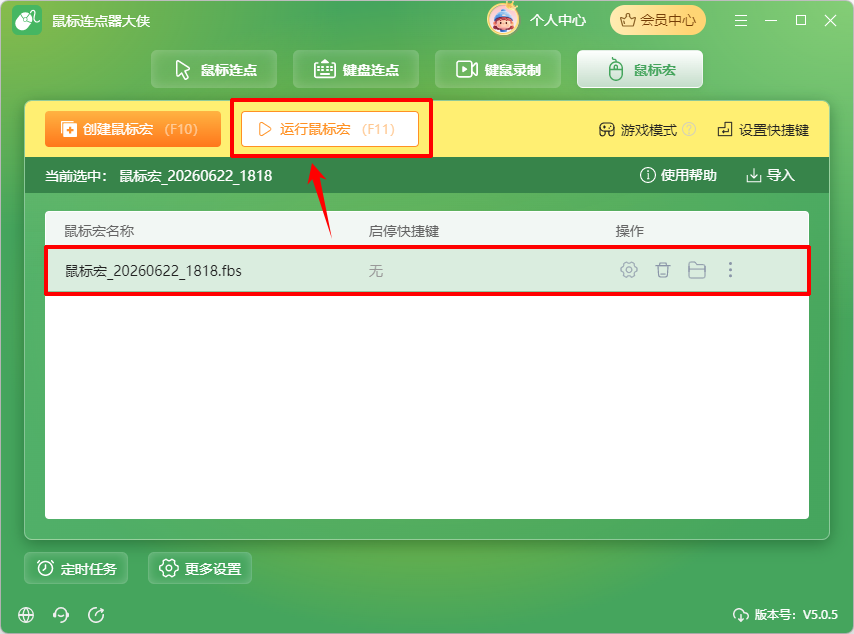
步骤5:选中该宏,按下 F11 键或点击“运行鼠标宏”,软件将按顺序自动执行全部指令。
文章小结
创建鼠标宏的核心在于灵活组合各类动作指令,并通过拖拽调整执行顺序,同时为每个动作设定精准参数。运行前务必点击“运行鼠标宏”进行调试,观察执行是否符合预期,避免因坐标偏移或按键冲突导致失败。保存后的宏文件可随时调用,配合F11快捷键即刻启动。掌握此功能后,您将能够自动化处理条件分支、循环等待等复杂逻辑,大幅扩展连点器的应用边界,让重复工作彻底交给程序执行。
温馨提示:本文由易兴软件网站编辑出品转载请注明出处,违者必究(部分内容来源于网络,经作者整理后发布,如有侵权,请立刻联系我们处理)
已复制链接~


没有找到您需要的答案?
不着急,我们有专业的在线客服为您解答!
 在线客服
在线客服


