易兴软件如何登录?
- 来源: 易兴软件
- 作者:susu
- 时间:2026-09-01 10:07:49
一、易兴软件简介
易兴软件为用户提供多种实用工具产品,覆盖日常办公、文件处理、音视频处理、图片处理、系统工具等使用场景。用户在使用软件功能、开通会员、查看订单或联系客服时,通常都需要先完成账号登录。
下面就为大家介绍易兴软件常见的登录方式。
二、【通用】登录方式
方法一:设备ID登录
下载安装易兴软件后,首次运行软件时,系统通常会自动为当前电脑或设备生成一个设备 ID。用户可以直接使用该设备 ID 体验软件基础功能,或用于开通会员、联系客服、查询当前设备权益等操作。
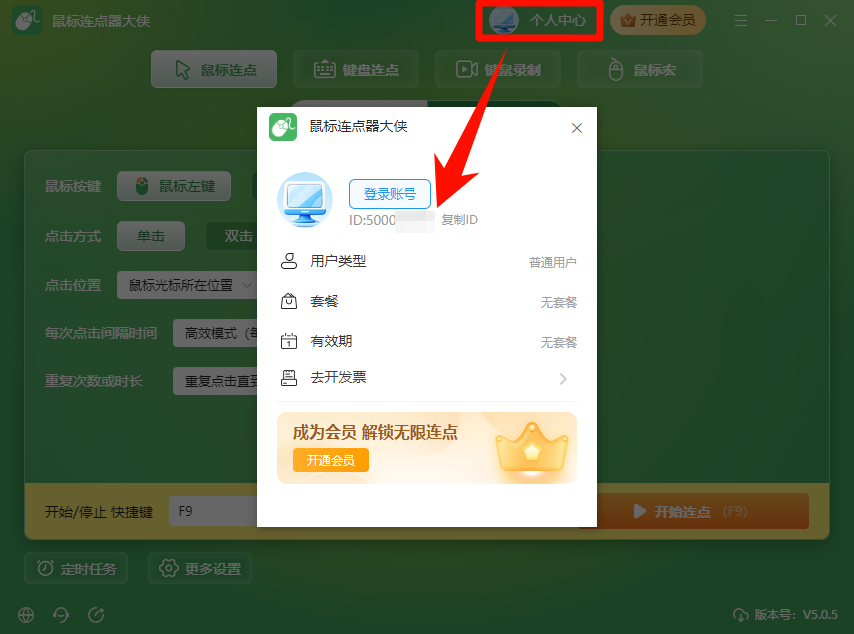
✅ 设备 ID 登录的特点是无需手动注册账号,适合只在当前电脑上使用软件的用户。
⚠️注意:设备 ID 通常与当前设备绑定。
如果更换电脑、重装系统或更换设备环境,原设备 ID 对应的权益可能无法自动同步。
因此,如果用户希望后续更方便地管理会员和订单,建议使用手机号、微信、QQ 或邮箱等账号方式登录。
方法二:登录账号(微信/手机号/邮箱/QQ)
点击【个人中心】后,点击【登录账号】。
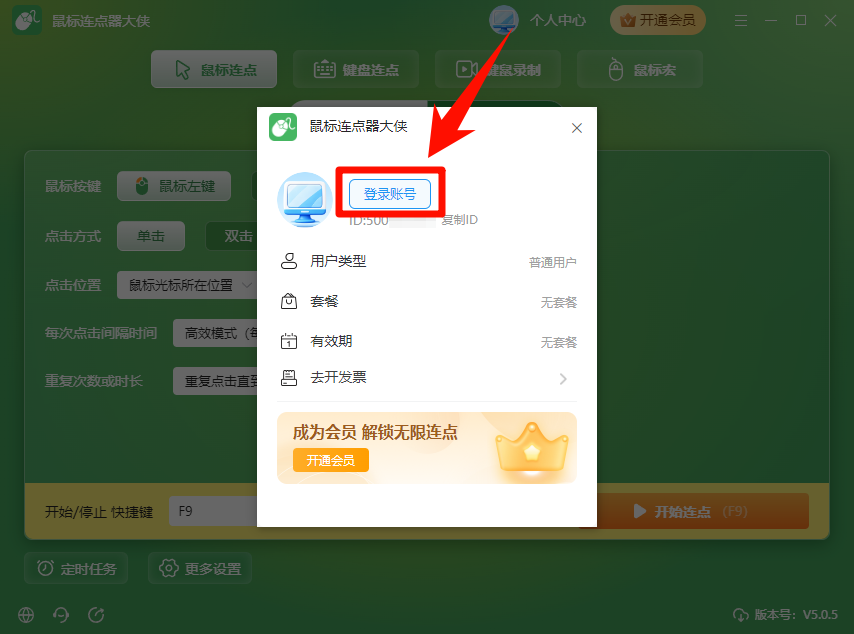
2.1 微信登录
登录页面软件会显示微信登录二维码。此时打开手机微信,使用【扫一扫】扫描页面二维码,并根据提示完成授权或关注操作,即可登录成功。
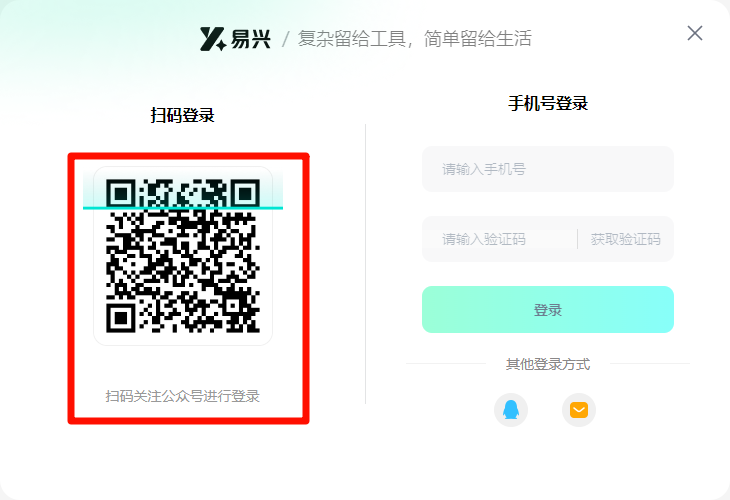
✅微信登录适合经常使用微信接收通知、管理订单或联系客服的用户。
2.2 手机号登录
选择【手机号登录】后,在登录页面输入手机号码,然后点击【获取验证码】。
收到短信验证码后,将验证码填写到对应输入框中,再点击【登录】即可完成手机号登录。
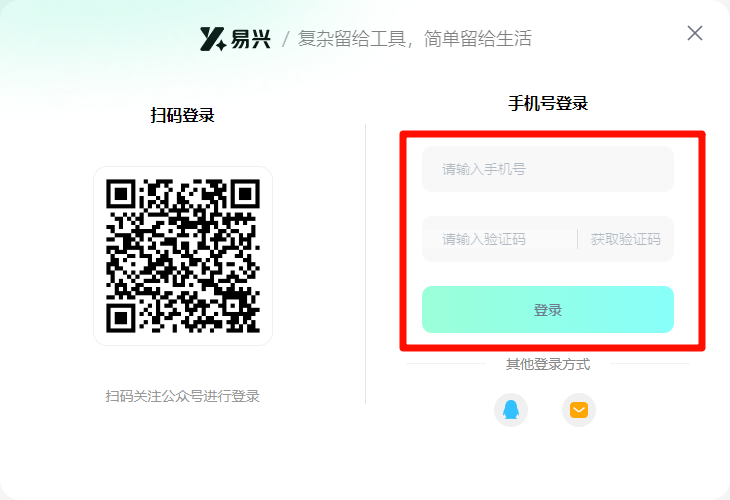
✅手机号登录操作简单,也便于后续找回账号、查询订单和恢复会员权益。建议购买会员时优先确认手机号是否填写正确。
2.3 QQ登录
如果用户希望使用 QQ 账号登录,可以在登录页面选择【QQ登录】。
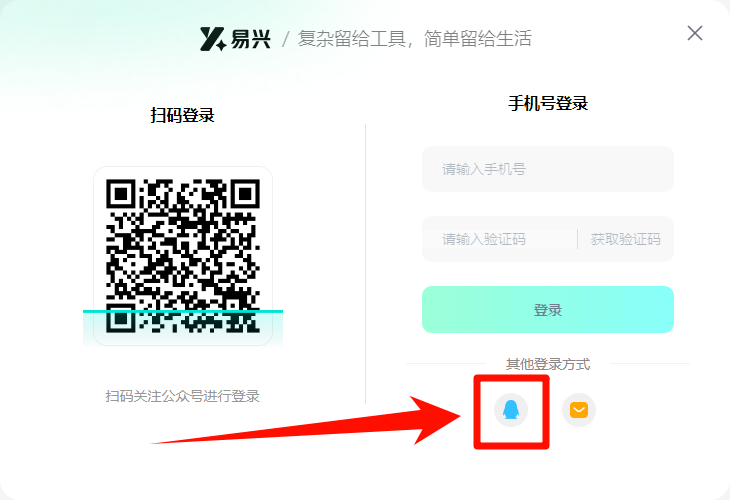
点击后,软件可能会跳转到浏览器或弹出 QQ 授权登录页面。用户打开手机 QQ 扫描页面二维码,并根据提示完成授权后,即可登录软件账号。
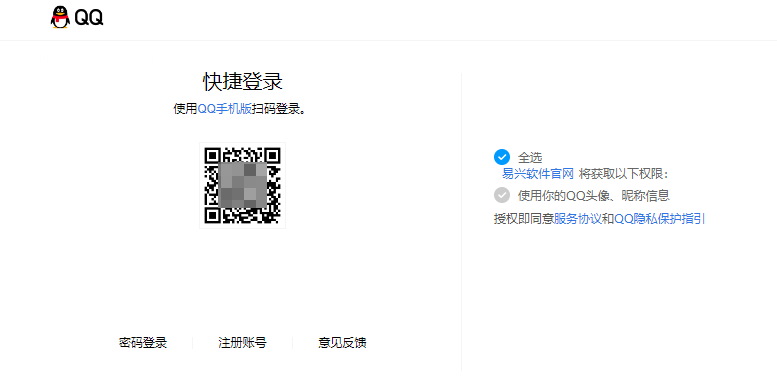
✅QQ 登录适合习惯使用 QQ 账号体系的用户。
2.4 邮箱登录
选择【邮箱登录】后,在页面中输入邮箱地址,然后点击【获取验证码】。
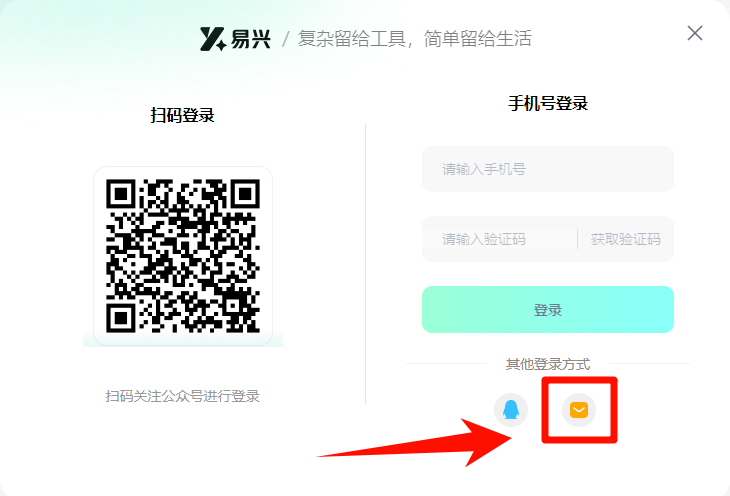
收到邮箱验证码后,将验证码填写到软件登录页面,再点击【登录】即可完成账号登录。
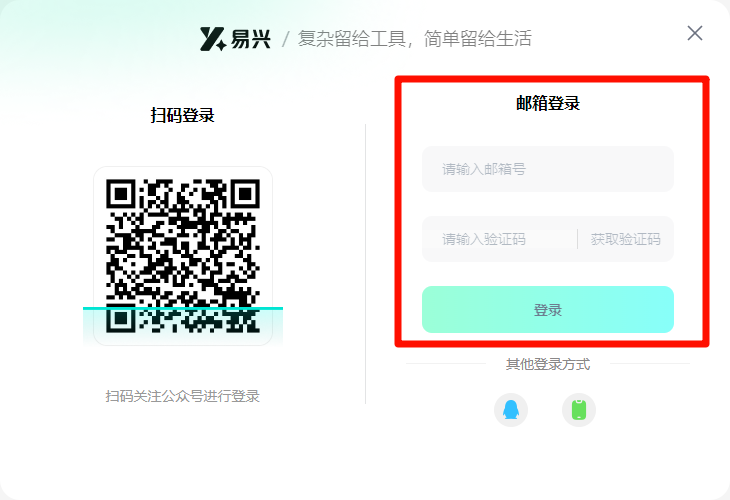
✅邮箱登录适合办公用户或希望通过邮箱管理账号信息的用户。使用时请确认邮箱地址填写正确,并及时查看收件箱或垃圾邮件箱。
三、登录相关注意事项
1. 易兴软件账号体系独立
易兴软件的账号、设备 ID、会员权益和订单信息,均属于易兴软件自身服务体系。用户在登录和购买会员时,应确认当前打开的是易兴软件产品,并使用对应账号完成登录。
请勿将易兴软件账号与其他公司、其他品牌或其他软件体系的账号混用。不同主体的软件账号通常无法互通,会员权益也不能直接迁移。
2. 不同登录方式可能对应不同账号
同一用户如果分别使用微信、手机号、QQ、邮箱登录,系统可能会识别为不同账号。
例如,用户第一次使用微信登录并购买会员,后续却改用手机号登录,可能会出现会员权益未显示的情况。这并不一定代表会员丢失,而是当前登录账号与购买账号不一致。
因此,购买会员后建议记住当时使用的登录方式。
3. 购买会员前请确认账号
在开通会员前,请先确认当前登录账号是否正确。尤其是需要长期使用、跨设备使用或后续查询订单的用户,更应使用常用账号登录后再购买。
如果使用设备 ID 开通会员,会员权益可能与当前设备绑定;如果使用微信、手机号、QQ 或邮箱开通会员,则应使用原账号登录查看权益。
4. 会员未生效怎么办?
如果已经完成支付,但会员状态没有立即显示,可以尝试以下方法:
1)检查当前登录账号是否为购买会员时使用的账号;
2)退出软件后重新打开;
3)退出账号后重新登录;
4)检查网络连接是否正常;
5)在会员页面点击刷新或恢复权益;
6)联系在线客服,并提供订单截图或支付凭证。
5. 更换设备后如何登录?
如果更换电脑或重新安装软件,建议使用购买会员时绑定的微信、手机号、QQ 或邮箱账号重新登录。
如果之前是通过设备 ID 方式开通会员,更换设备后可能无法自动识别原权益,建议联系易兴软件客服确认处理方式。
四、总结
以上就是易兴软件账号登录方式的介绍。用户可以根据自己的使用习惯选择设备 ID、微信、手机号、QQ 或邮箱登录。
温馨提示:本文由易兴软件网站编辑出品转载请注明出处,违者必究(部分内容来源于网络,经作者整理后发布,如有侵权,请立刻联系我们处理)


没有找到您需要的答案?
不着急,我们有专业的在线客服为您解答!
 在线客服
在线客服