易兴软件开票指南
- 来源: 易兴软件
- 作者:susu
- 时间:2026-09-01 10:07:49
开具发票前,请先确认您购买易兴软件的渠道和订单来源。不同购买渠道对应的开票入口可能不同,建议先查看付款账单、订单详情或支付记录,确认订单属于易兴软件官方订单,还是通过第三方平台、联运渠道或合作渠道购买。
如果订单来源不同,开票方式也会有所区别。下面为大家整理易兴软件常见开票流程。
一、易兴软件订单开票
1.1 软件内申请开票
Step1:进入下载登录的软件客户端,点击【个人中心】。
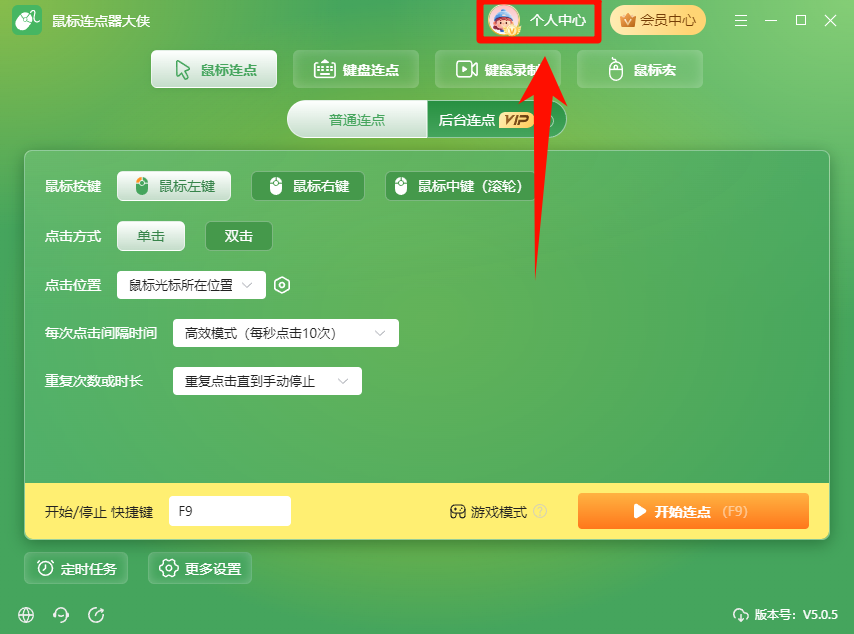
Step2:进入个人中心,点击【去开发票】。
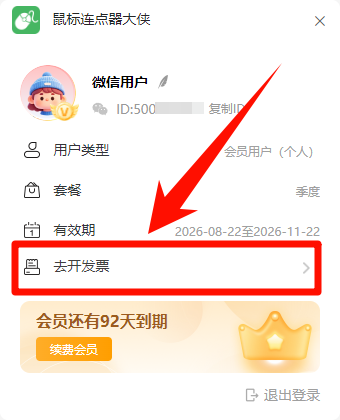
Step3:跳转到【易兴软件官网】,点击【开票】。
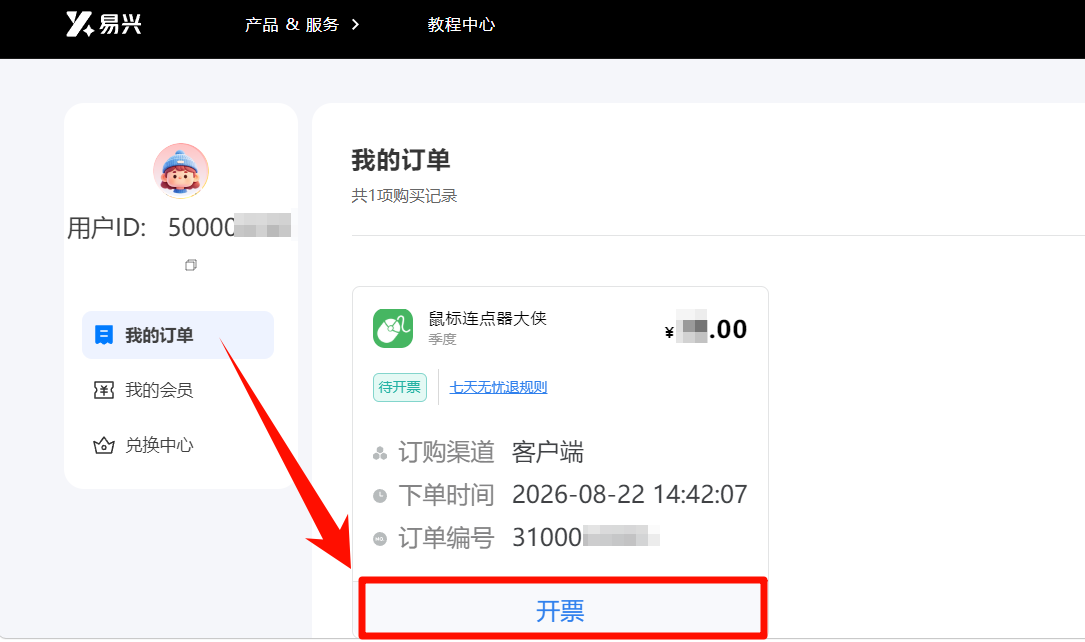
Step4:页面提示填写开票信息。如果是个人发票,通常只需要填写发票抬头和接收方式;如果是企业发票,需要填写企业名称、纳税人识别号等信息。填写完成点击【立即提交】。
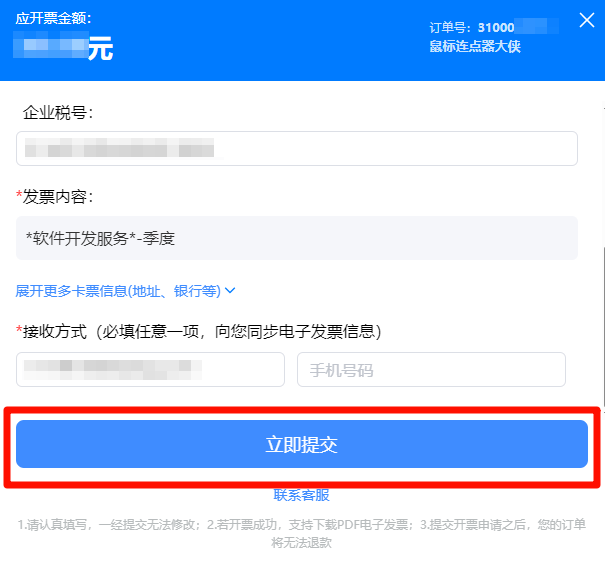
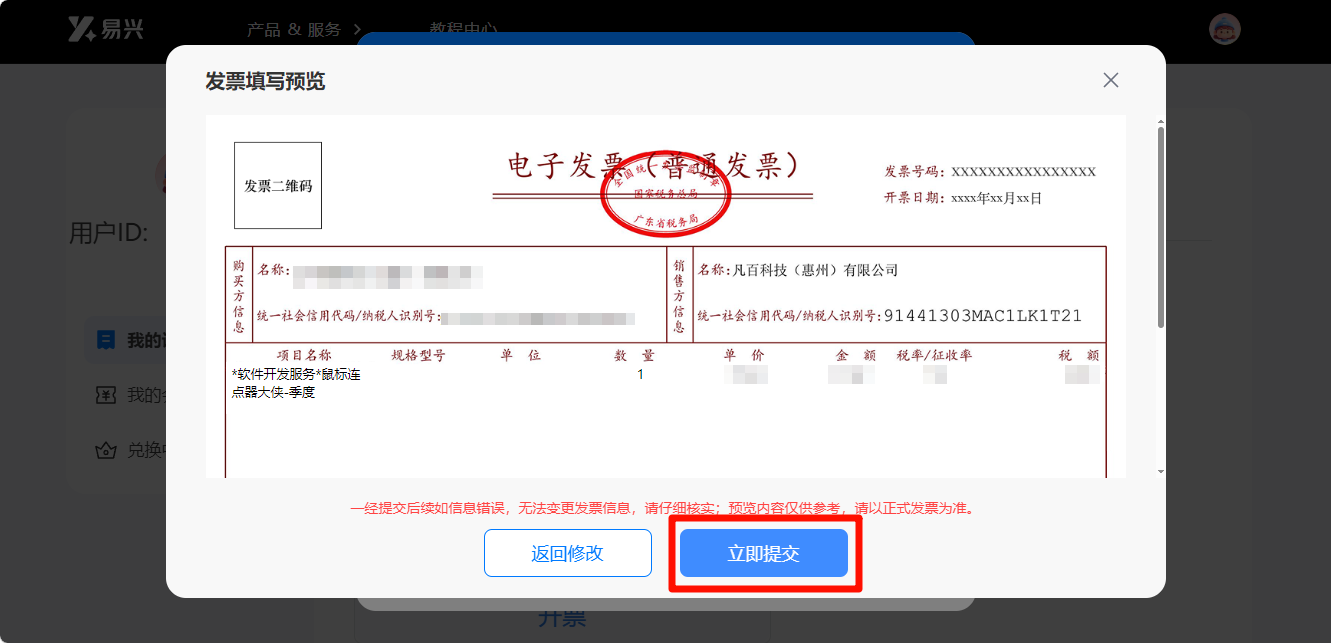
Step5:提交后,请在发票填写预览窗口仔细核对发票信息,确认无误后再次点击提交申请。
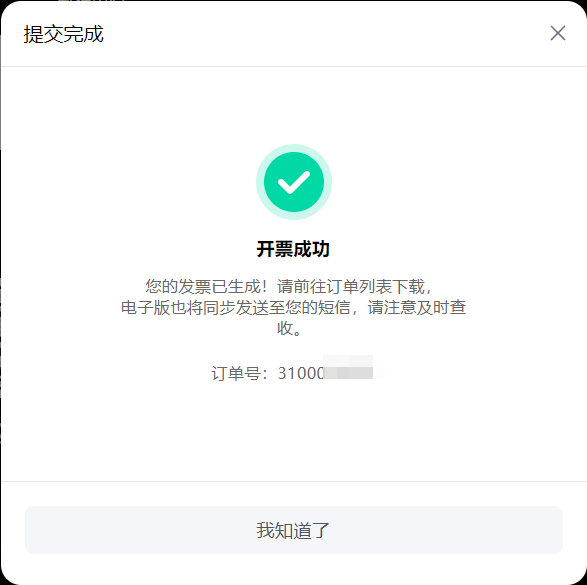
Step6:提交成功后,系统会进入开票处理流程。电子发票开具完成后,通常会发送到您填写的邮箱或手机号码。
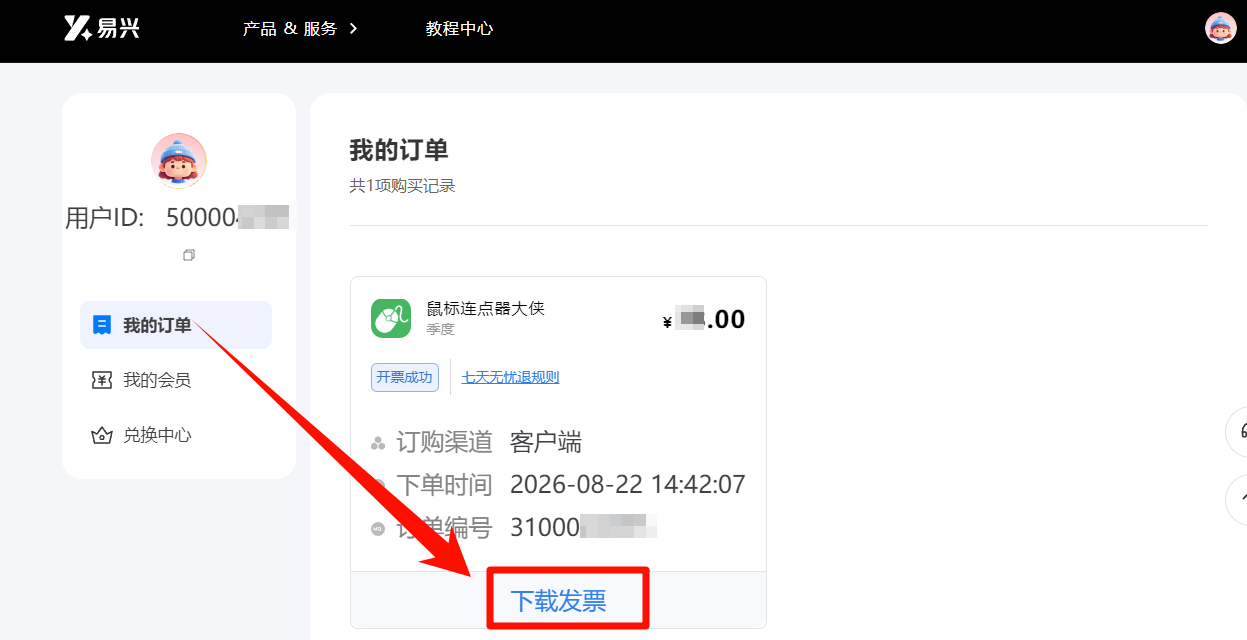
Step7:回到【我的订单】,即可看见发票的下载按钮,点击下载保存即可。
1.2 易兴官网个人中心申请开票
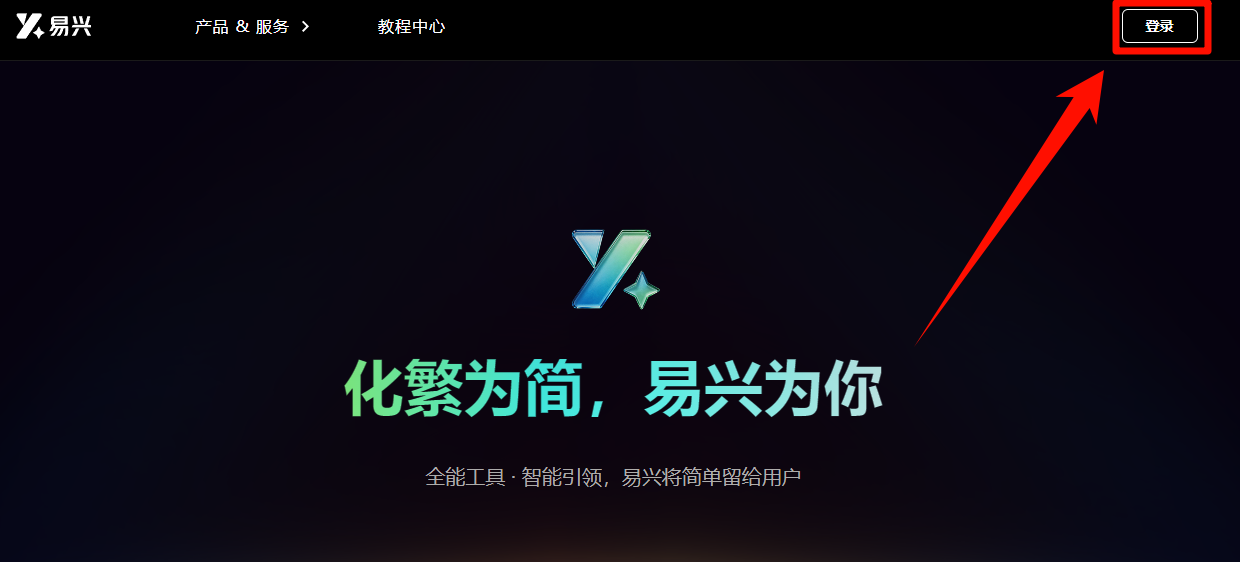
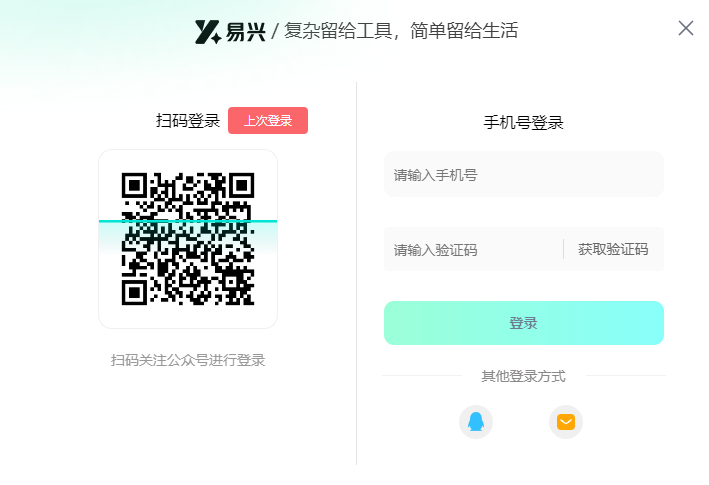
Step1:打开易兴软件官方网站https://www.yixingsoft.com/,点击页面右上角的【登录】,使用购买时绑定的账号登录。
⚠️注意:开票时请使用购买会员时的同一账号登录。如果登录方式不同,可能会导致订单无法显示。
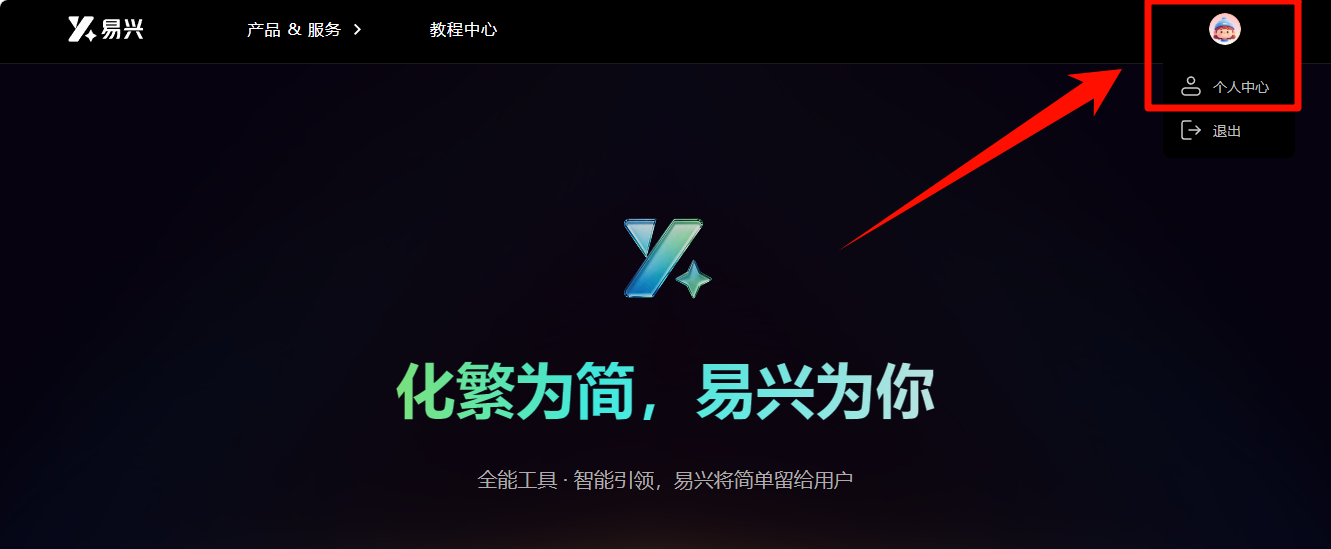
Step2:登录成功后。点击头像后选择进入【个人中心】。
Step3:进入【我的订单】页面后,系统会显示当前账号下的历史购买记录。找到对应订单后,点击【开票】按钮。
请根据购买时间、软件名称和订单金额,找到需要开票的订单。
Step4:根据页面提示填写开票信息。如果是个人发票,通常只需要填写发票抬头和接收方式;如果是企业发票,需要填写企业名称、纳税人识别号等信息。
Step5:填写完成后,请在发票填写预览窗口仔细核对发票信息,确认无误后再次点击提交申请。
Step6:提交成功后,系统会进入开票处理流程。电子发票开具完成后,通常会发送到您填写的邮箱或手机号码。
Step7:回到【我的订单】,即可看见发票的下载按钮,点击下载保存即可。
1.3 易兴公众号申请开票
Step1:打开微信,搜索并关注公众号“易兴软件”,或直接扫描下方二维码关注

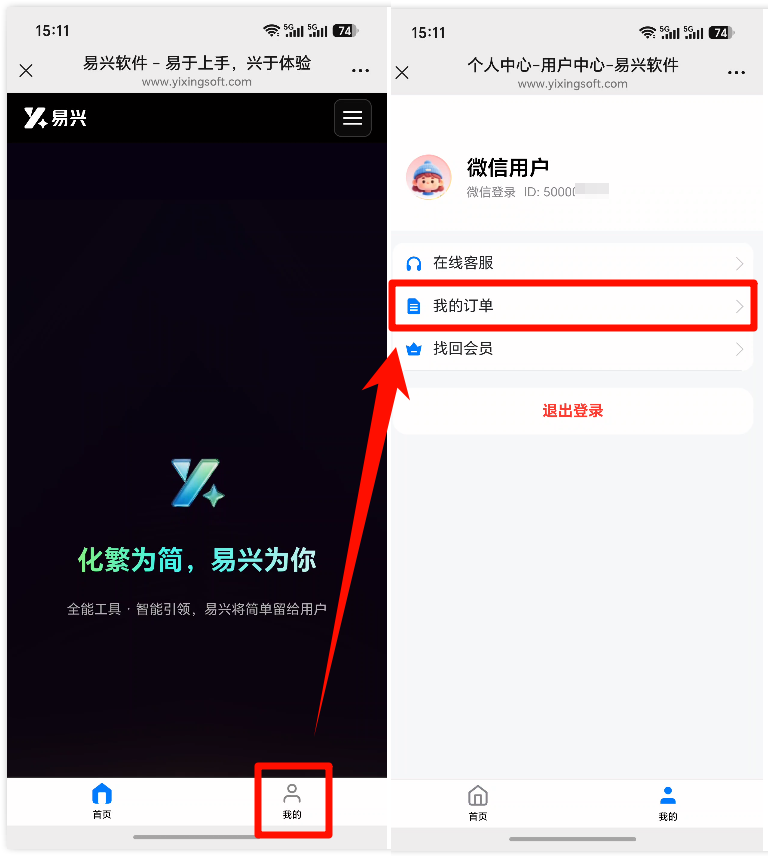
Step2:直接在对话框发送“开票”点击进入易兴软件官网。如果有相关的登录提醒,点击也可进入官网。
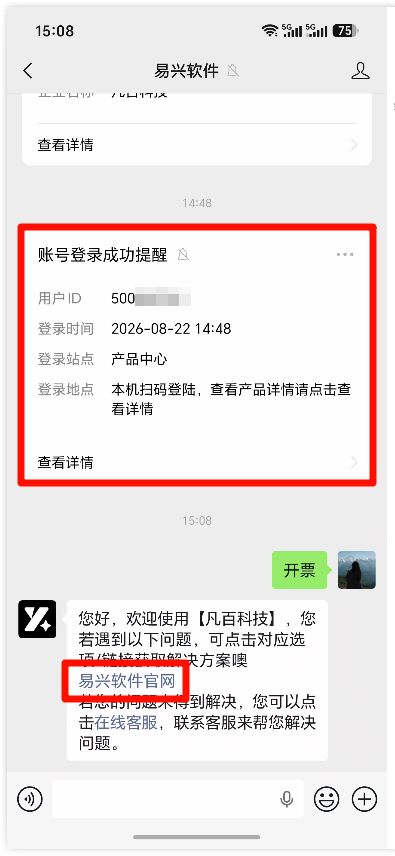
Step3:点击【我的】,跳转到【个人中心】页面,选择【我的订单】。
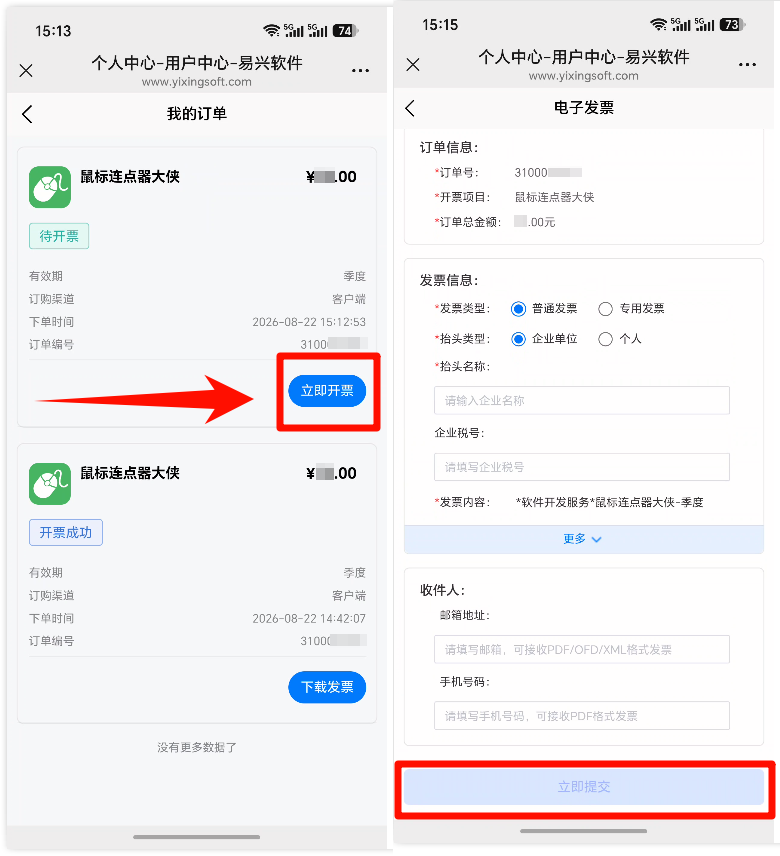
Step4:找到需要开票的软件订单,点击“立即开票”,填写并提交开票信息
常见问题
1. 为什么我的订单页面没有开票按钮?
可能是当前账号不是购买账号,或者订单来自第三方渠道。建议先核对登录方式和付款账单,再确认订单来源。
2. 已经付款成功,但找不到订单怎么办?
请检查是否登录了购买时使用的账号。如果仍找不到订单,可联系客服并提供支付截图、订单号、购买时间和手机号等信息。
3. 发票多久可以收到?
电子发票一般会在提交申请后按系统流程开具。具体时间以页面提示为准。如长时间未收到,可检查邮箱垃圾箱,或联系客服查询开票状态。
4. 发票信息填错了怎么办?
如果发票尚未开具,可尝试返回订单页面修改信息;如果已经开具,需要联系客服确认是否支持重开。
5. 第三方平台购买的订单能在易兴官网开票吗?
一般不能。第三方平台订单通常需要在原购买平台申请发票,具体以订单页面和平台规则为准。
以上就是易兴软件开票的常见操作流程。申请发票前,建议先确认订单来源,再根据官方订单或第三方渠道订单选择对应开票方式。
如果是在易兴软件官方入口购买,可登录账号后进入订单页面申请开票;如果是在第三方平台购买,则建议回到原购买平台查看开票入口。填写开票信息时,请仔细核对抬头、税号和接收方式,避免影响后续报销和使用。
温馨提示:本文由易兴软件网站编辑出品转载请注明出处,违者必究(部分内容来源于网络,经作者整理后发布,如有侵权,请立刻联系我们处理)


没有找到您需要的答案?
不着急,我们有专业的在线客服为您解答!
 在线客服
在线客服