
如何判断扫描文件能否预览并正常恢复?
- 来源: 易兴软件
- 作者:QYee
- 时间:2026-09-09 11:11:33
扫描到文件并不等于一定能正常打开,真正恢复前,最好先通过预览、缩略图、文件大小和文件内容做一次判断。数据恢复专家支持对常见文档、图片、音频、视频等文件进行预览确认,用户可以先挑出更有把握恢复的内容。本文重点说明不同文件类型应该怎样判断。
一、文件可预览即代表可正常恢复
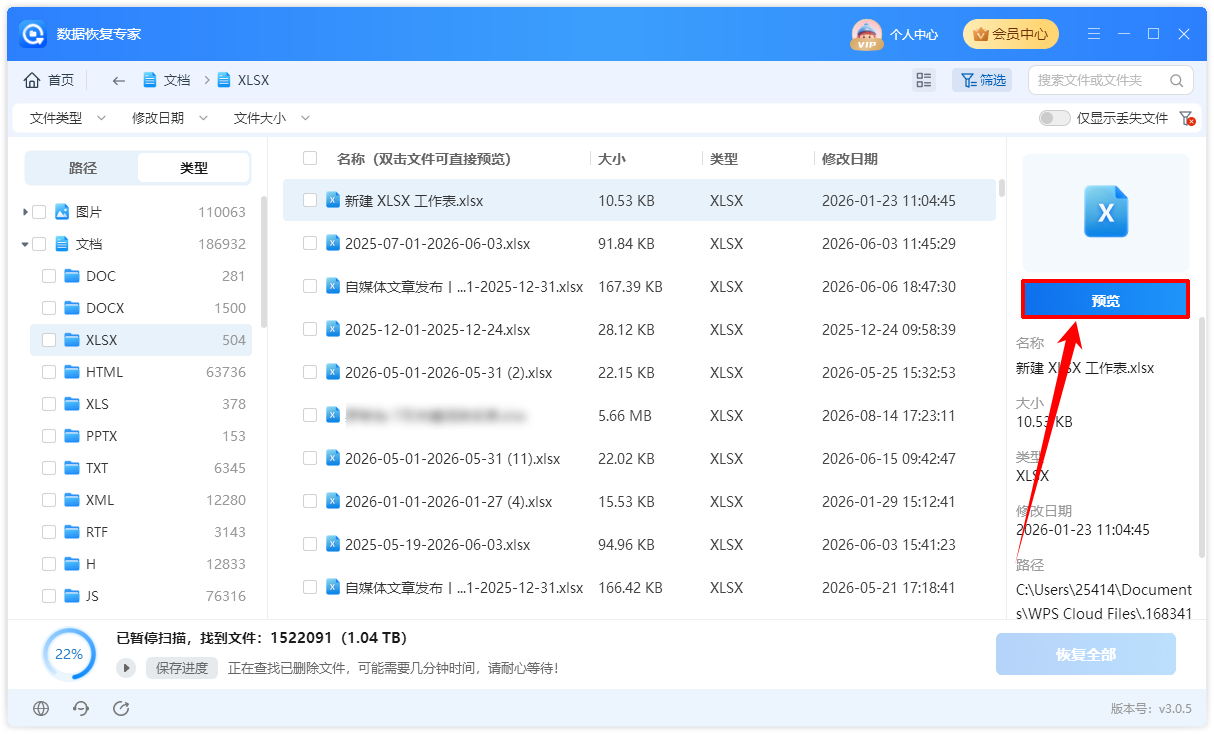
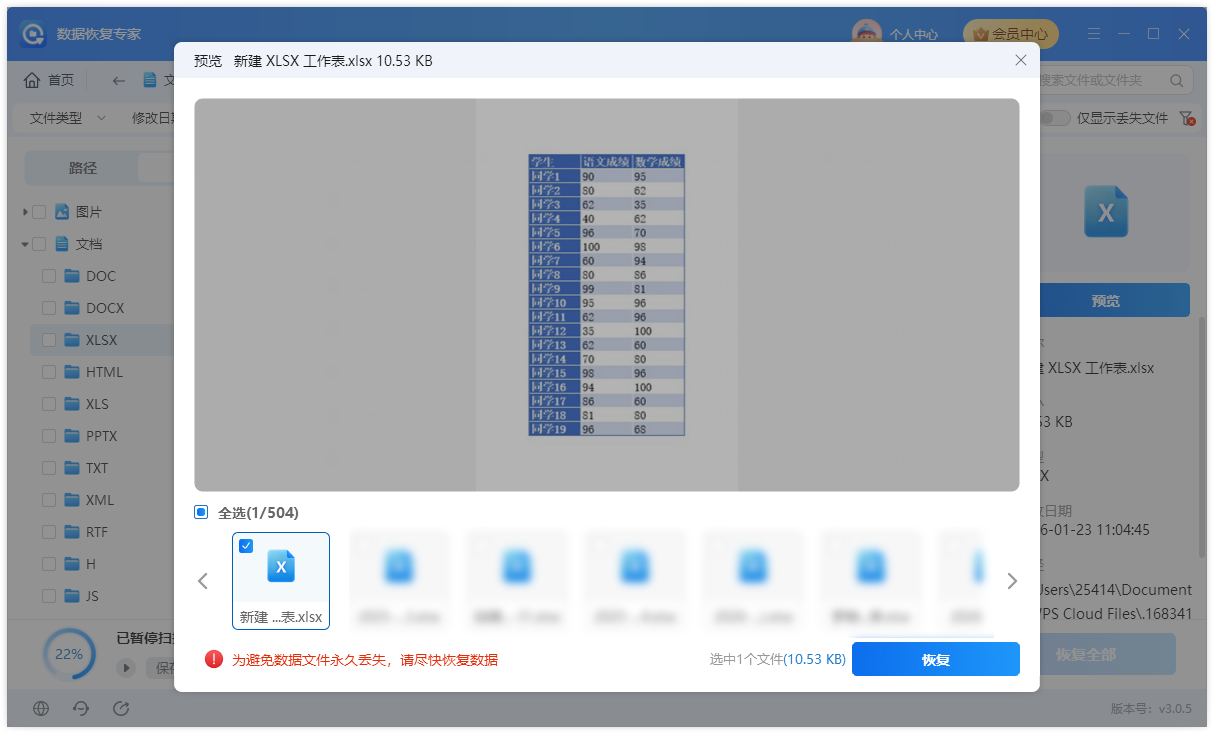
1.Excel表格
⭕ 判断方式:无法直接显示缩略图,需要双击预览,查看表格第一页的内容是否为目标文件。
✅ 可恢复的标准:预览时表格第一页内容符合预期。
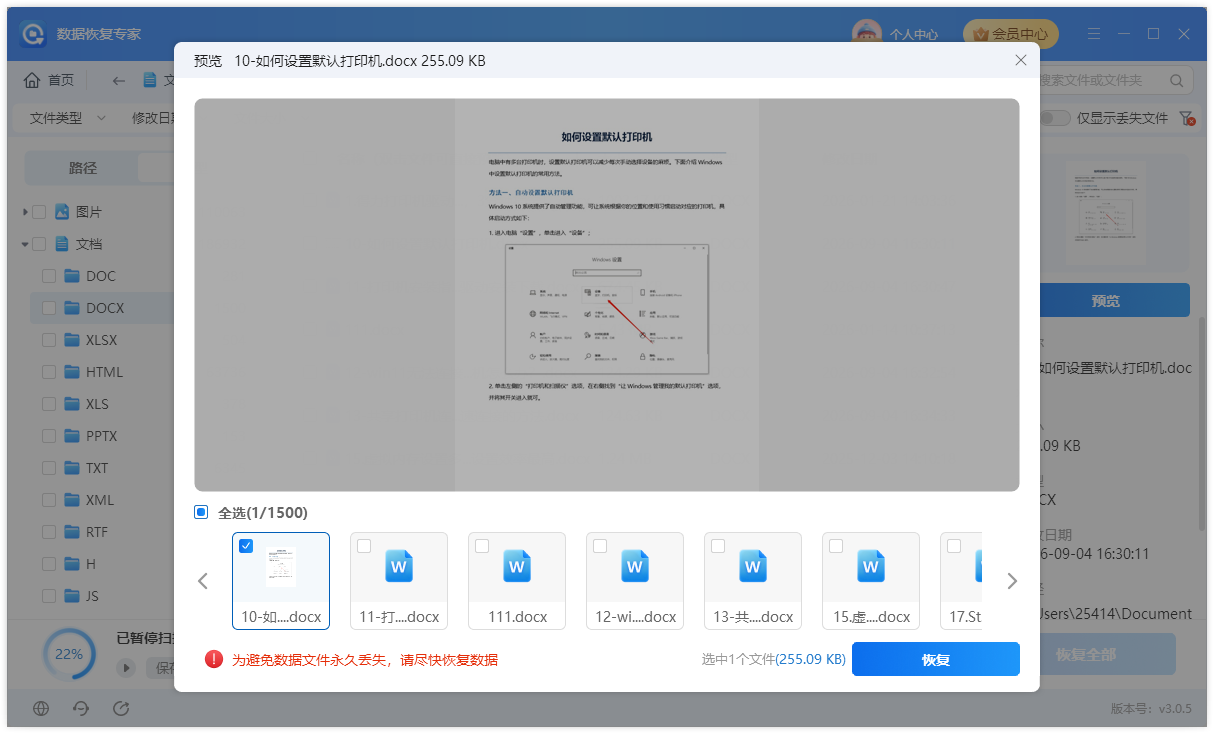
2.PDF、PPT、Word
⭕ 判断方式:文档缩略图通常显示第一页内容,也可双击进入预览模式查看。
✅ 可恢复的标准:预览显示的第一页内容为目标文件。
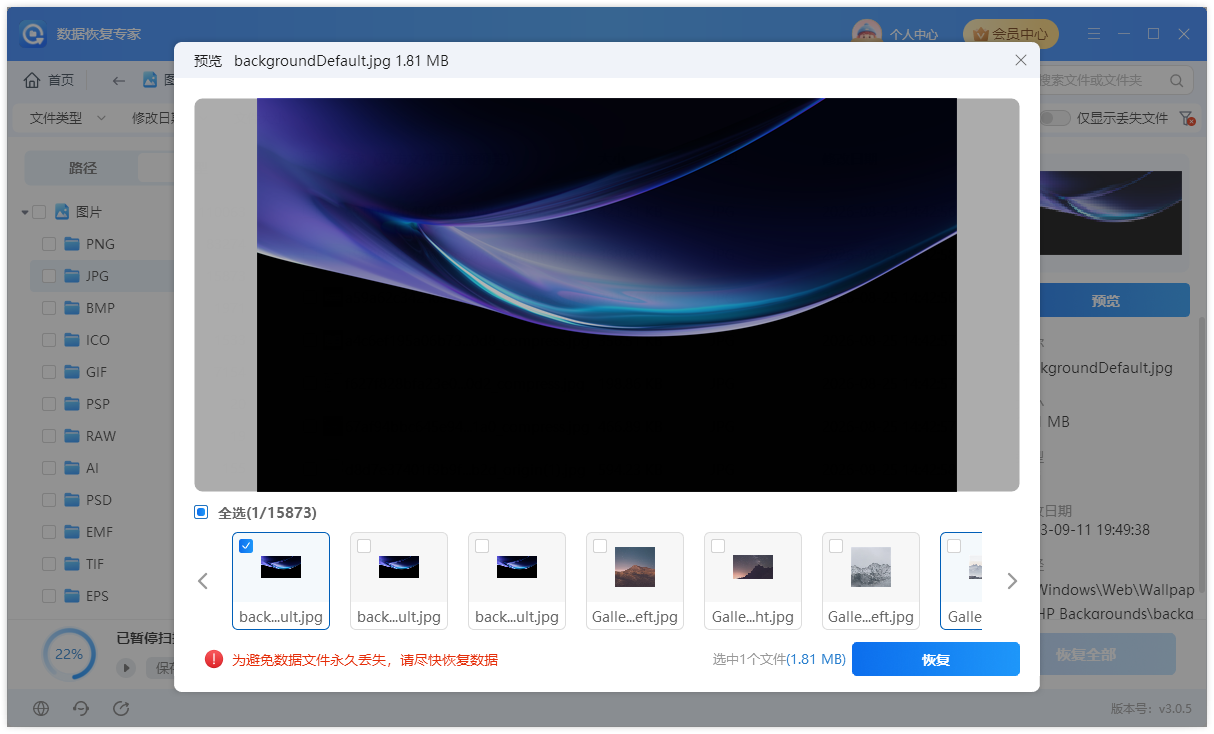
3.图片
⭕ 判断方式:图片缩略图可直接显示图像内容。
✅ 可恢复的标准:预览画面清晰,无马赛克或颜色异常。
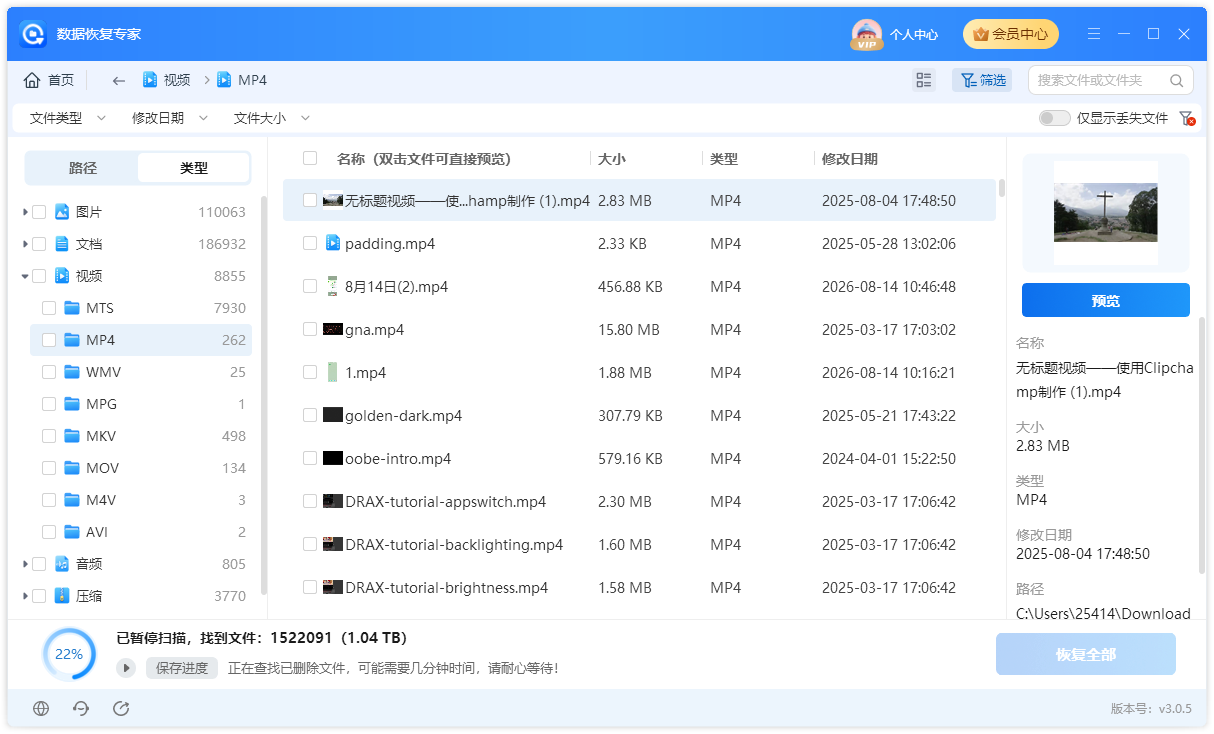
4.视频
⚠️ 注意:超过64MB的视频无法预览,也不显示缩略图,需恢复后打开查看是否完好。
⭕ 判断方式:可恢复的视频通常带有缩略图,双击预览能正常播放。
✅ 可恢复的标准:预览时能流畅播放前5秒内容。
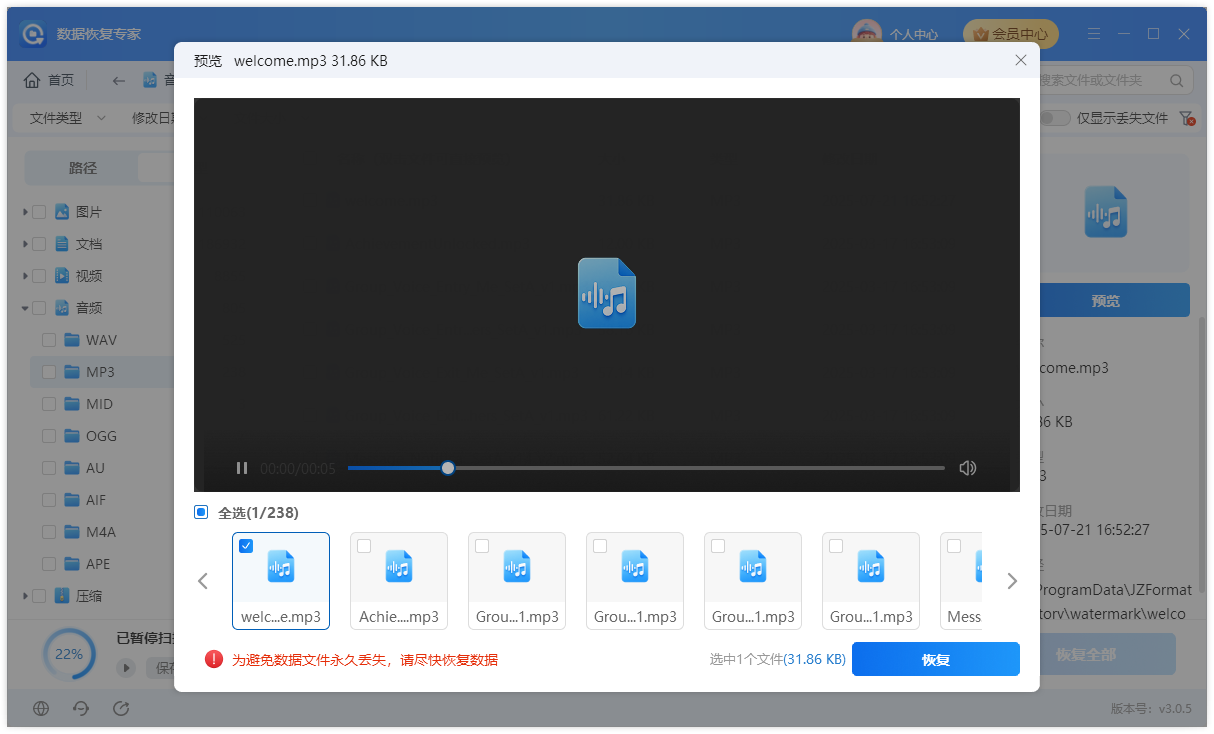
5.音频
⭕ 判断方式:音频文件不显示缩略图,需双击进入预览播放。若文件超过64MB,则无法预览,需恢复后再确认是否完好。
✅ 可恢复的标准:预览时可正常播放前5秒音频。
二、无法预览文件则代表文件受损
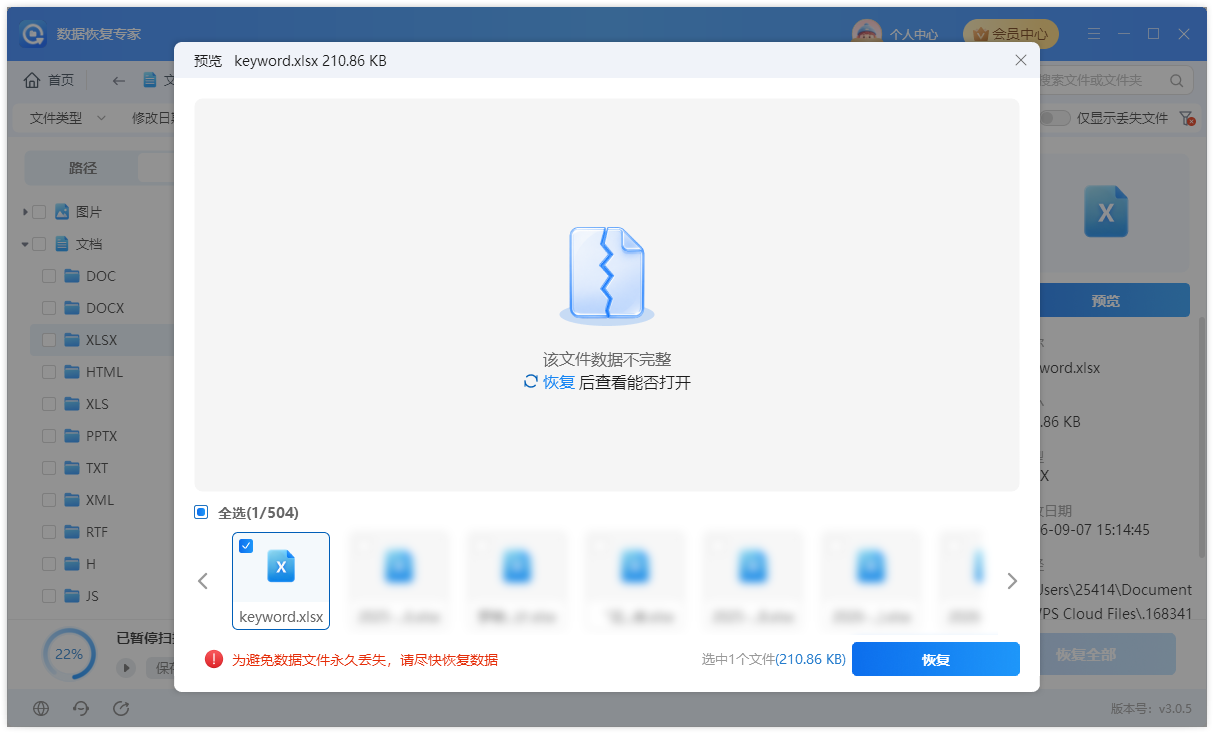
若双击预览时提示“数据不完整”,则该文件即使恢复,也大概率无法正常打开。
文档类(Excel表格):双击预览提示“数据不完整”,说明表格已损坏,无法打开。
文档类(Word、PPT、PDF):预览区无法显示文档封面,仅显示软件图标,说明文件损坏,无法正常打开。
视频类(<64MB):预览区无法显示视频画面,仅显示软件图标,说明视频损坏,无法正常打开。
图片类:预览区无法显示图片内容,仅显示软件图标,说明图片损坏,无法正常打开。
音频类(<64MB):预览区无法播放音频,说明音频损坏,无法打开。
三、操作指引
1.对于视频、音频等大文件(超过64MB),可直接恢复后再打开校验是否正常。
2.Excel表格可直接双击预览,查看能否正常显示内容。
3.音频文件可直接双击预览,检查能否正常播放。
总结
以上就是本篇教程的主要内容。处理数据丢失问题时,越早停止写入、越早确认设备状态,后续恢复越有操作空间;更多数据恢复专家相关教程和使用技巧,可以继续关注易兴软件官网。
温馨提示:本文由易兴软件网站编辑出品转载请注明出处,违者必究(部分内容来源于网络,经作者整理后发布,如有侵权,请立刻联系我们处理)


没有找到您需要的答案?
不着急,我们有专业的在线客服为您解答!
 在线客服
在线客服