
如何恢复相机拍摄的视频
- 来源: 易兴软件
- 作者:QYee
- 时间:2026-09-09 11:11:35
相机视频丢失后,先停止继续拍摄或向存储卡写入新内容,因为视频文件体积大、碎片多,覆盖后恢复难度会明显增加。数据恢复专家可用于普通视频文件扫描恢复;如果是专业相机产生的碎片化视频,还需要结合相机型号和视频格式谨慎处理。下面说明恢复前的判断和具体步骤。
Tips:
1.如果视频已经拷贝到硬盘、移动硬盘上面了,一般不会有碎片情况,使用数据恢复专家就可以恢复。
2.视频碎片重组技术需要针对相机开发,请务必下载跟您相机对应的软件恢复您的视频。
(1)比如,您用佳能相机拍摄的MOV格式视频,就必须使用佳能MOV视频恢复软件。
(2)比如,您用索尼相机拍摄的MP4格式视频,就必须使用索尼MP4视频恢复软件。
3.用错软件,恢复效果可能很差。
操作步骤:
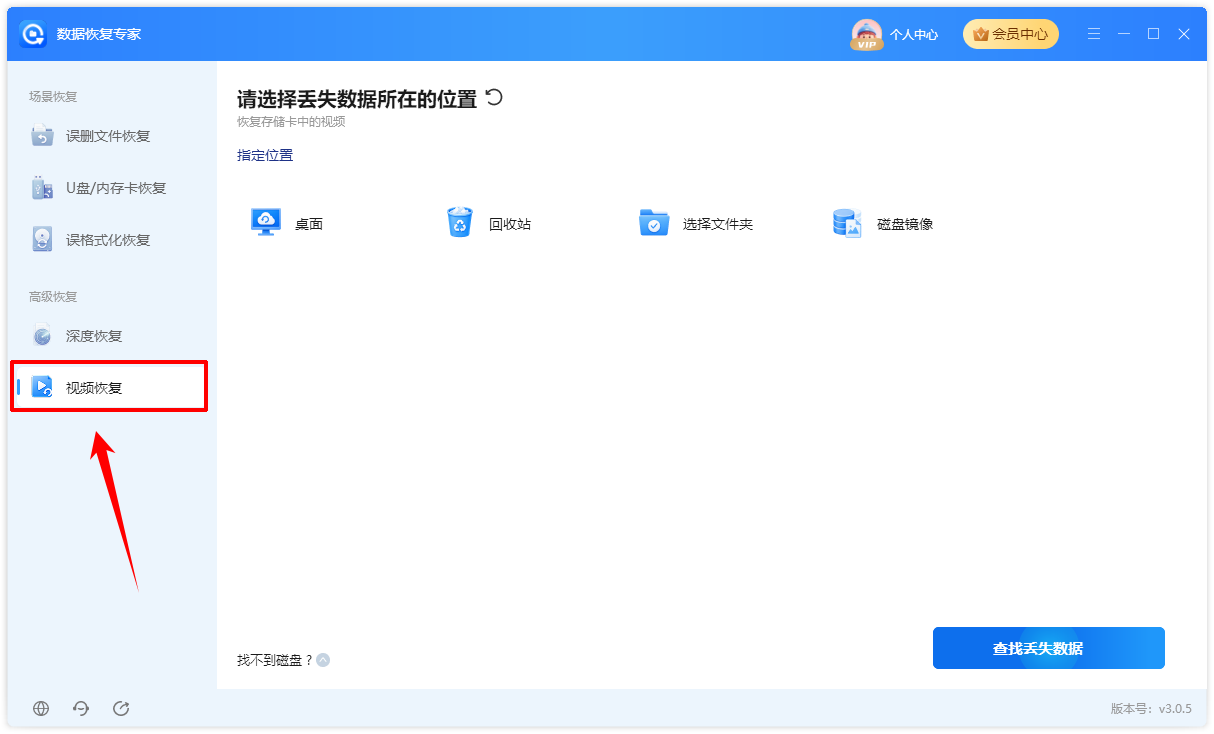
1.访问“易兴软件官网”下载最新版“数据恢复专家”。进入软件主页面,选择“视频恢复”,此功能可进行专业的视频恢复。
2.插入需要恢复专业相机视频的内存卡,或使用数据线连接电脑。选择对应的磁盘分区,点击“扫描”,选择对应的相机型号,和视频格式。
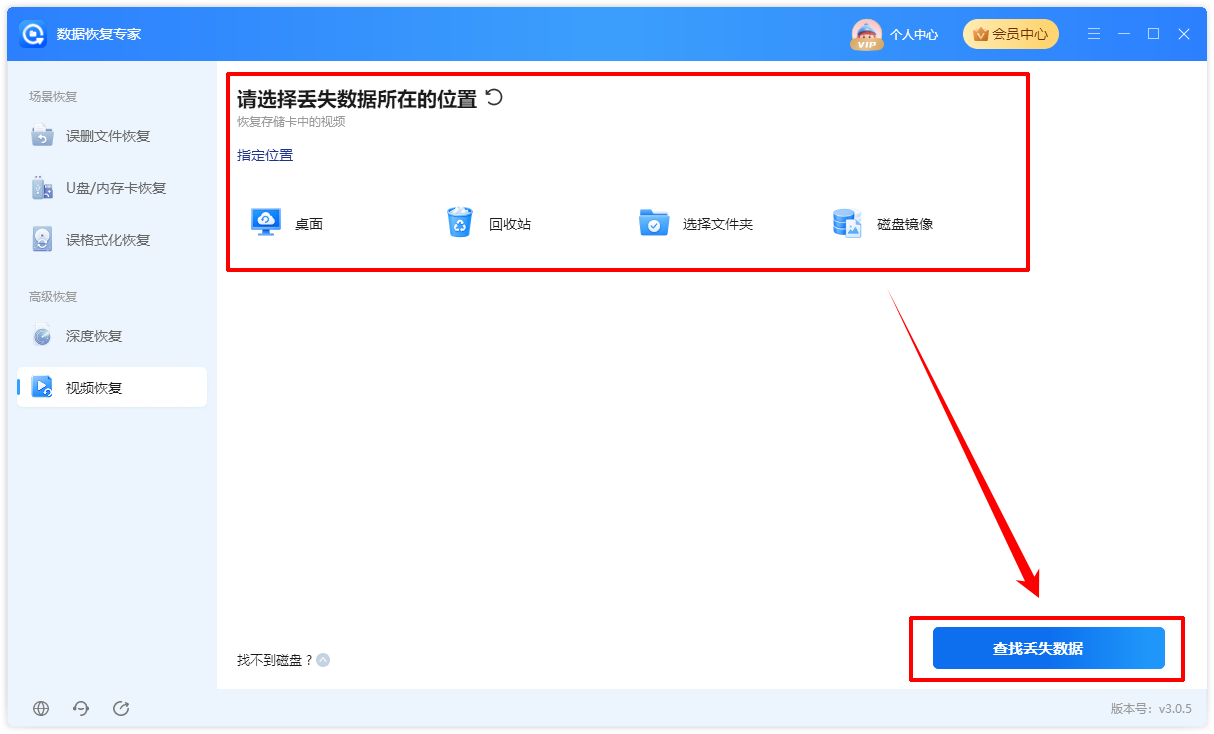
3.软件进入磁盘扫描过程,经过深度快速扫描设备,找到了很多相机拍摄的视频和照片。
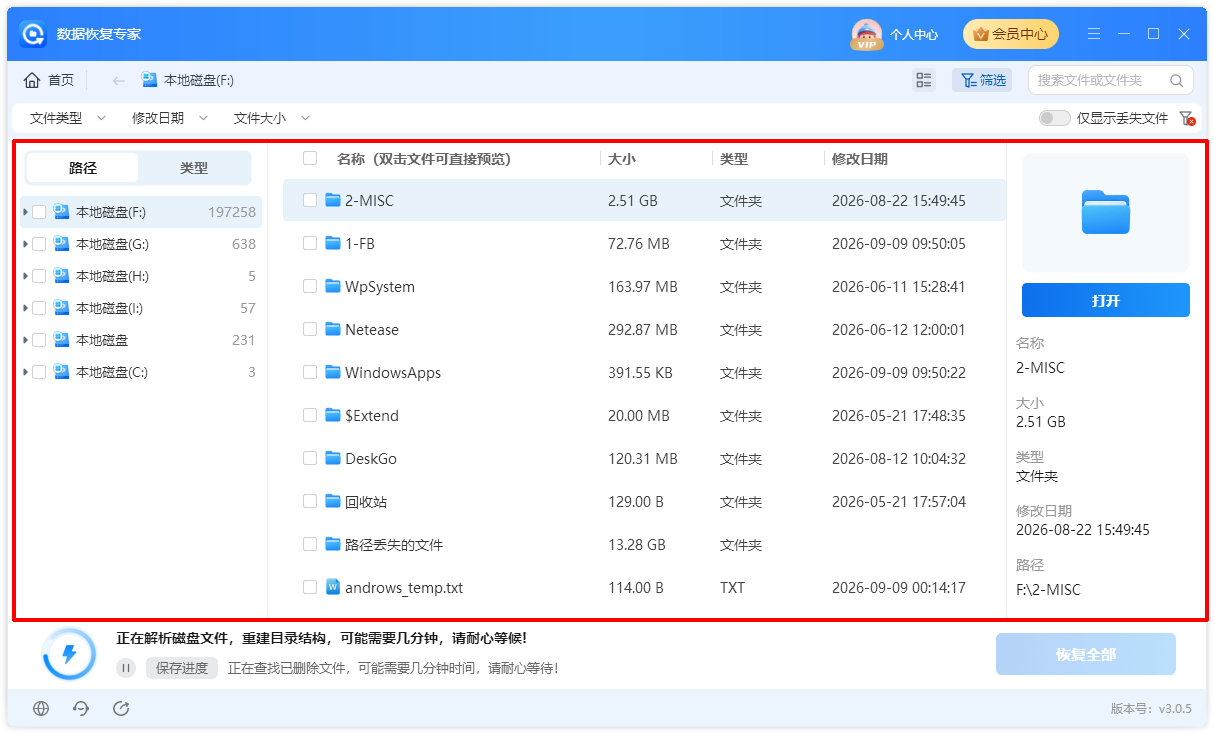
4.我们可以根据文件的创建时间、大小,修改时间等进行辨别目标文件。视频文件的创建时间,就是视频的拍摄时间。
5.软件必须完成扫描,汇总所有扫描到的数据,才能重组视频碎片,请耐心等扫描结束。
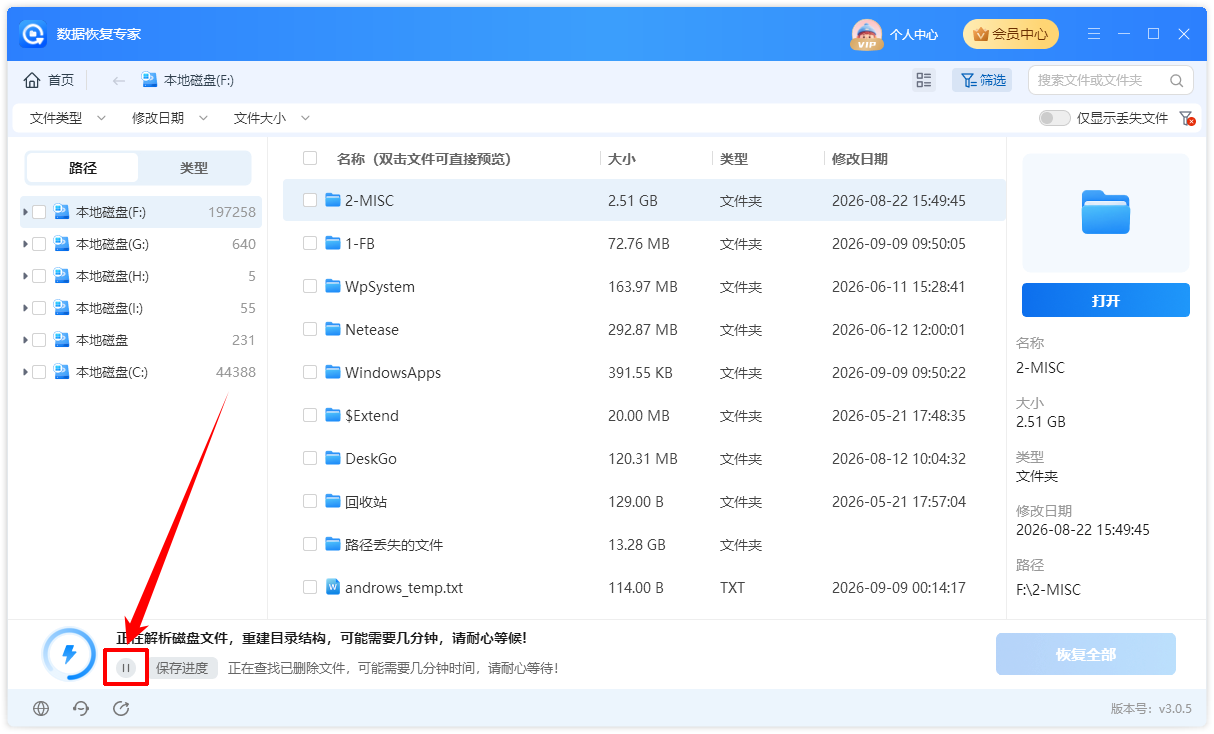
6.您随时可以点击左下角的“暂停扫描”按钮,暂停扫描。
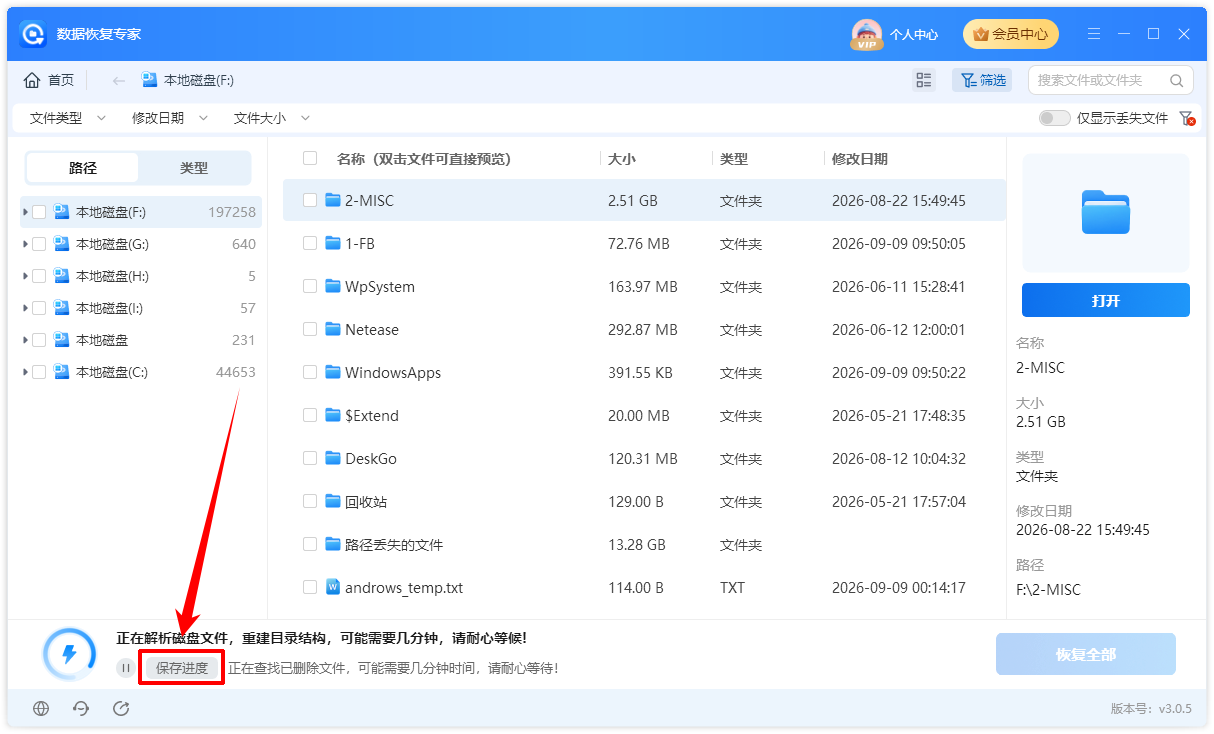
7.点击“保存进度”按钮,保存当前扫描到的数据,方便下次继续扫描。
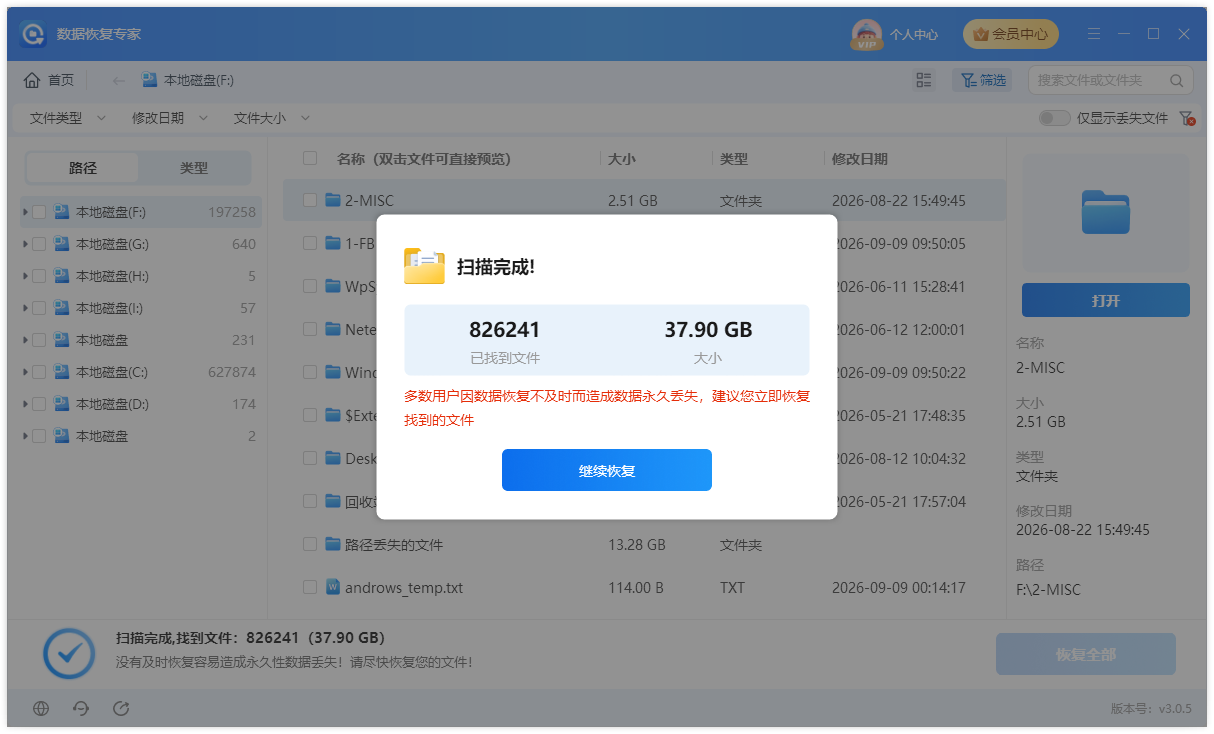
8.扫完完成后,弹出提示“扫描完成”,点“继续恢复”,等待保存结束。
9.耐心等待软件重组视频碎片,如果视频损坏严重,导致重组失败,软件会自动过滤,重组出来的视频都可以完整播放、二次编辑。
10.用鼠标左键点击树形控件或列表控件上的小方框,勾选需要恢复的文件,软件会显示当前勾选的文件数量。然后点右下“恢复”按钮。
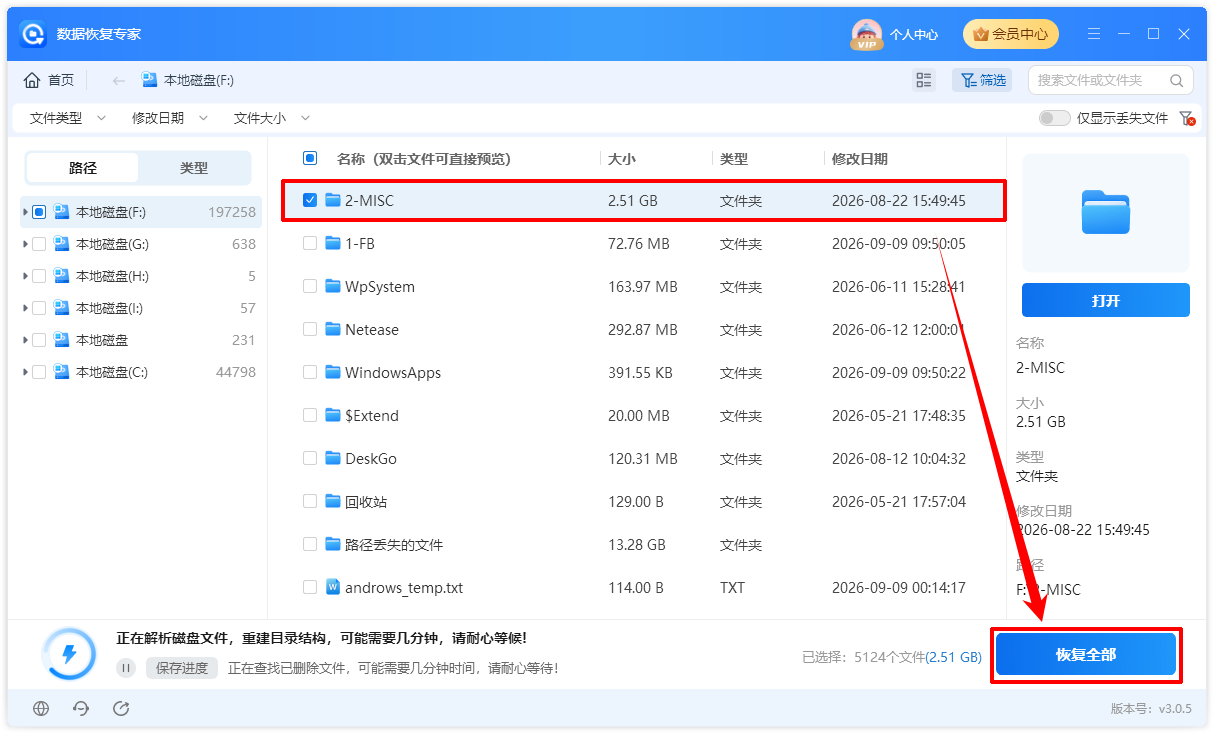
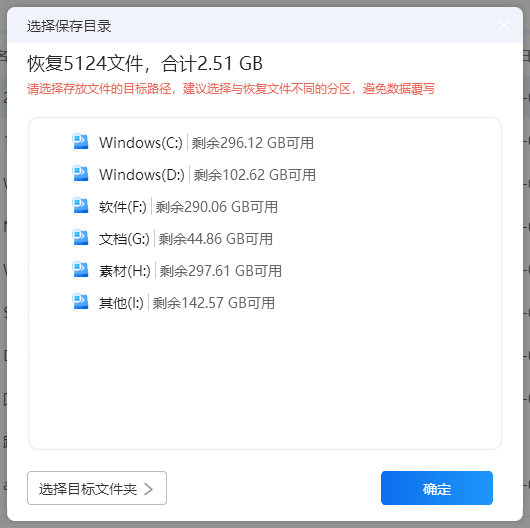
11.点击“选择目标文件夹”,选择恢复文件保存位置,点击“确定”。
注意:请不要将文件恢复到有数据需要恢复的分区里,以免造成二次破坏。
12.等待恢复完成,恢复完成会弹出提示信息。点击“前往恢复文件夹”,可以到文件夹查看刚才恢复的文件,恢复出来的视频可以正常预览、打开。
总结
以上就是本篇教程的主要内容。处理数据丢失问题时,越早停止写入、越早确认设备状态,后续恢复越有操作空间;更多数据恢复专家相关教程和使用技巧,可以继续关注易兴软件官网。
温馨提示:本文由易兴软件网站编辑出品转载请注明出处,违者必究(部分内容来源于网络,经作者整理后发布,如有侵权,请立刻联系我们处理)


没有找到您需要的答案?
不着急,我们有专业的在线客服为您解答!
 在线客服
在线客服