打印任务无法删除怎么办?
- 来源: 易兴软件
- 作者:QYee
- 时间:2026-09-07 18:05:08
打印队列卡住后,任务可能一直显示正在删除,导致后续文件也无法打印。遇到这种情况,可以先暂停队列,再清理打印服务中的缓存任务。
方法1:停止打印服务
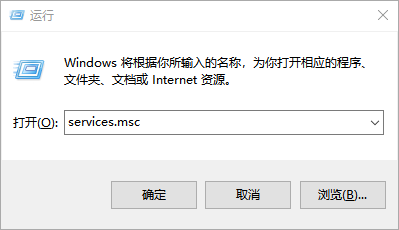
步骤1:按Win+R键进入运行对话框,接着输入“services.msc” 并按确认。
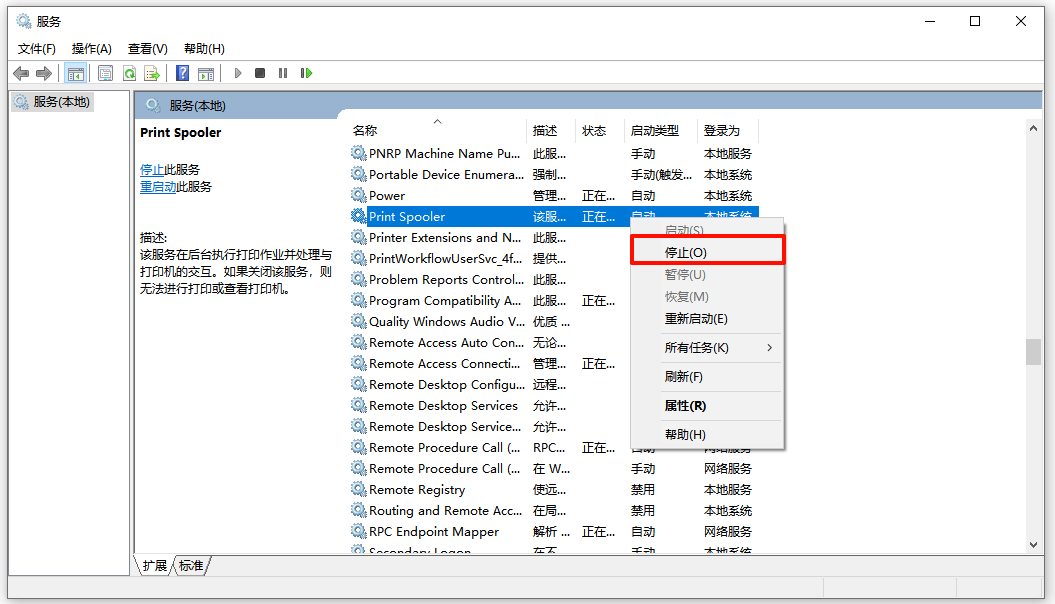
步骤2:在本地服务中找到“Print Spooler”服务,右键单击选“停止”(先不要关闭服务窗口哦,下面还会用到)。
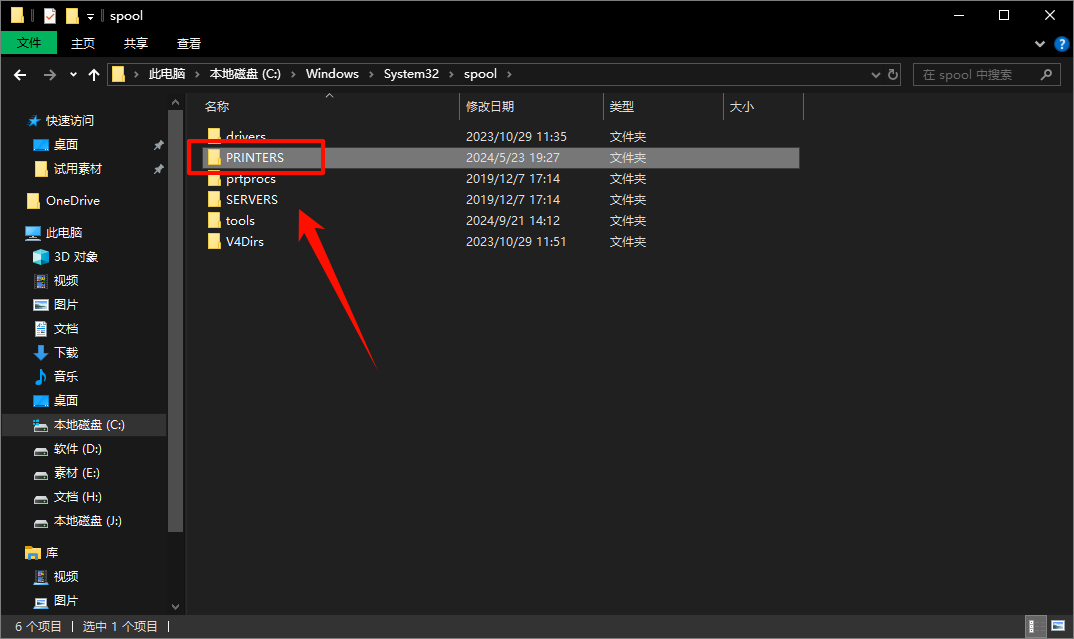
方法2:删除 “C:\Windows\System32\spool\PRINTERS” 文件夹内的文件
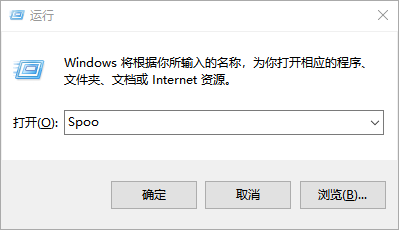
步骤1:按Win+R键进入运行对话框,接着输入“Spool” 并按确认;
步骤2:在“spool” 文件夹中,双击进入“PRINTERS”文件夹;删除“PRINTERS”文件夹中的所有文件;
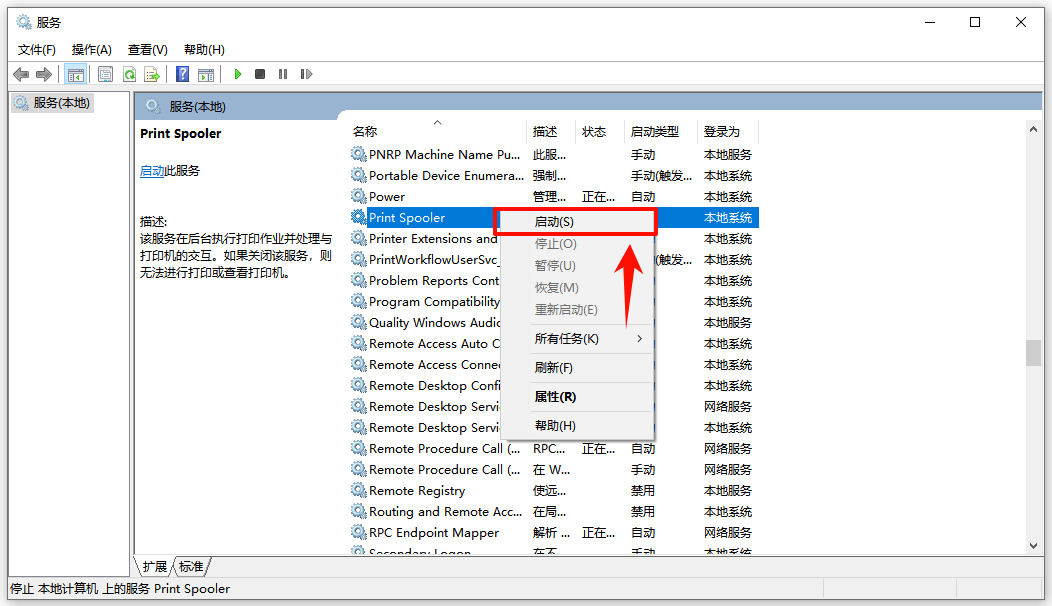
步骤3:回到“服务”窗口,在“Print Spooler”服务上右键单击选“启动”,系统会重新启动打印服务。
方法3:检查打印队列,确认打印任务已经被清除
检查一下打印队列里有没有卡住的任务,确认打印任务已经被清除。
总结
以上就是本篇教程的主要内容。处理打印机连接、共享和驱动问题时,建议先确认设备连接和系统设置;如果涉及驱动缺失、异常或版本不匹配,也可以配合万能打印机驱动管家进一步检查。更多打印机相关教程,可以继续关注易兴软件官网。
温馨提示:本文由易兴软件网站编辑出品转载请注明出处,违者必究(部分内容来源于网络,经作者整理后发布,如有侵权,请立刻联系我们处理)
已复制链接~


没有找到您需要的答案?
不着急,我们有专业的在线客服为您解答!
 在线客服
在线客服