打印机显示脱机,如何解决
- 来源: 易兴软件
- 作者:QYee
- 时间:2026-09-07 18:05:20
打印机显示脱机时,不一定是设备损坏,很多时候是连接状态、打印队列或系统设置异常。可以按从连接到驱动的顺序逐项检查。
一、Windows系统显示打印机脱机状态
方法1:通过设备和打印机窗口查看
进入电脑控制面板,将查看方式设置为“类别”,接着单击“硬件和声音”
在“设备和打印机”选项下,单击“查看设备和打印机”,就可进入设备和打印机窗口
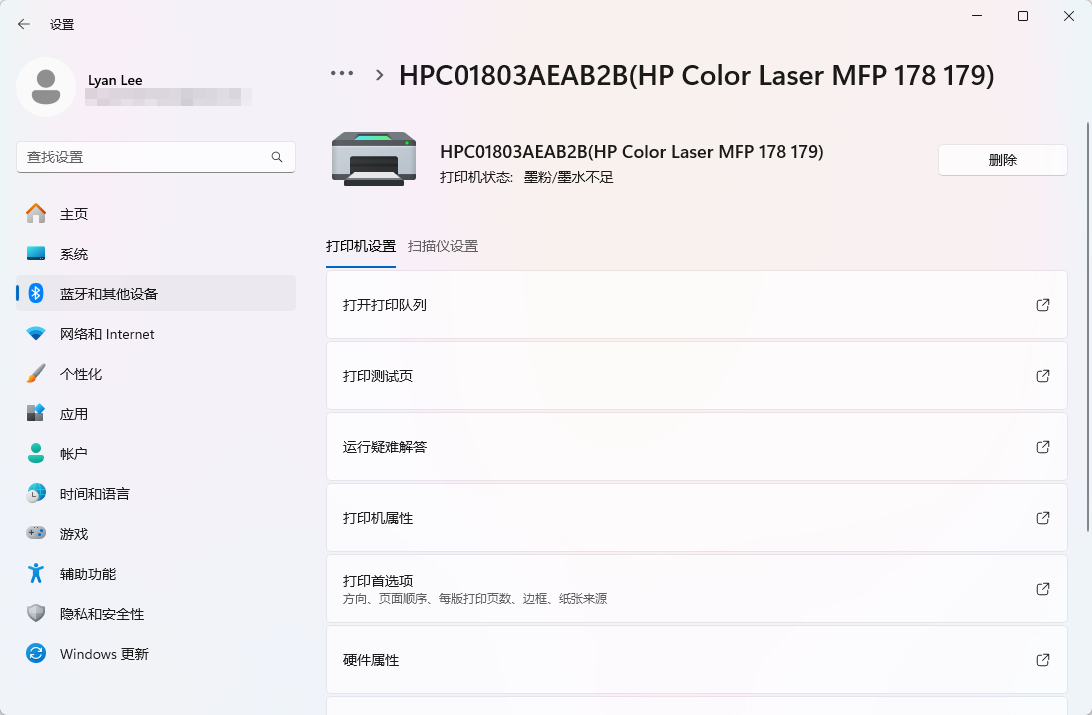
在设备和打印机窗口中,会显示已连接到电脑的所有打印机设备。找到你想要查看的打印机图标,若打印机处于脱机状态,其图标下方会显示“脱机”字样
方法2:通过任务栏通知区域查看(适用于网络打印机)
在电脑屏幕的右下角,单击任务栏上的小箭头图标,展开通知区域
若有网络打印机的相关图标或提示,可能会显示打印机的连接状态
有些网络打印机软件会在通知区域显示一个小图标,当打印机脱机时,该图标可能会有特殊的颜色或提示信息
二、打印机脱机的解决方法
方法1:物理连接问题
USB/线缆松动:检查打印机与电脑或网络的物理连接(USB线、网线等)是否松动或损坏
电源问题:打印机未通电或待机状态可能导致脱机
处理方法:重新拔插线缆,重启打印机和电脑,确保电源稳定
方法2:网络连接异常(网络打印机)
Wi-Fi/网络中断:打印机与路由器连接断开,或IP地址冲突
处理方法:重启路由器,检查打印机网络连接状态
无线信号弱:信号不稳定导致打印机脱机
处理方法:重新配置打印机的无线设置或分配静态IP
方法3:打印机设置或驱动问题
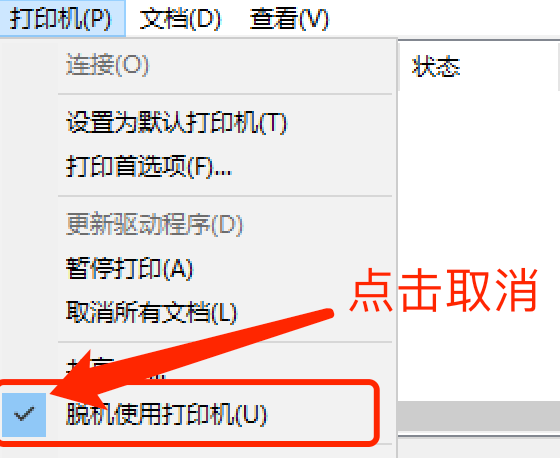
误设为脱机状态:用户或软件可能手动设置了脱机模式
处理方法:进入「控制面板>设备和打印机」,右键打印机图标,取消勾选「脱机使用打印机」
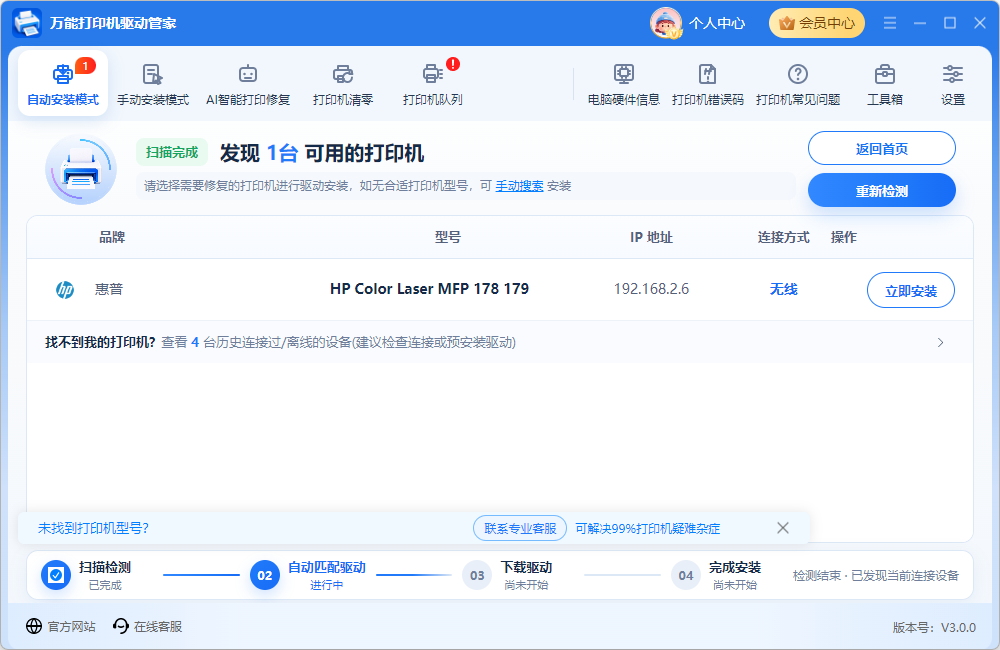
驱动过时/损坏:驱动不兼容或崩溃会导致通信失败
处理方法:选中使用万能打印机驱动管家更新或重新安装打印机驱动
方法4:打印队列阻塞
打印任务卡住或错误未清除,导致后续任务堆积。
处理方法:进入打印队列(右键打印机图标>查看打印队列),取消所有任务,重启打印服务(Windows中重启[Print Spooler]服务)
方法5:系统或软件冲突
操作系统更新后不兼容,或安全软件阻止打印机通信。
处理方法:临时关闭防火墙/杀毒软件测试,回滚系统或驱动到更新前的版本
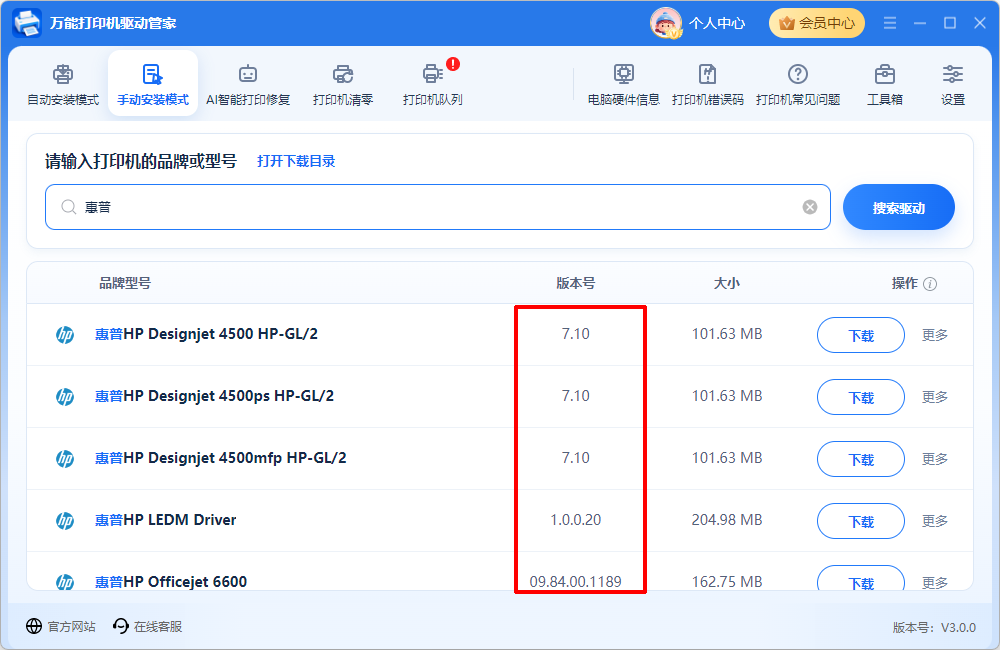
通过万能打印机驱动管家,可选中打印机品牌型号,搜索该品牌下所有打印机驱动型号,
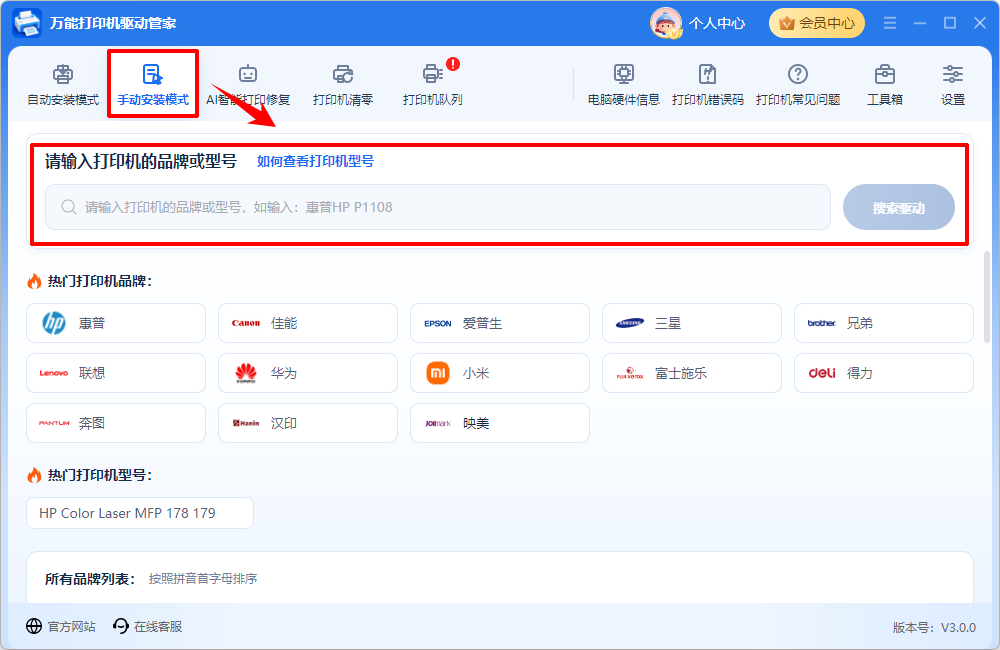
根据需要的版本号,单击“下载”就可,软件会自动安装打印机驱动
方法6:打印机硬件故障
打印机自身错误(如卡纸、墨盒问题、主板故障)可能触发脱机状态
处理方法:检查打印机屏幕或指示灯是否有报错(如缺纸、墨水量低)。重启打印机,或联系售后维修。
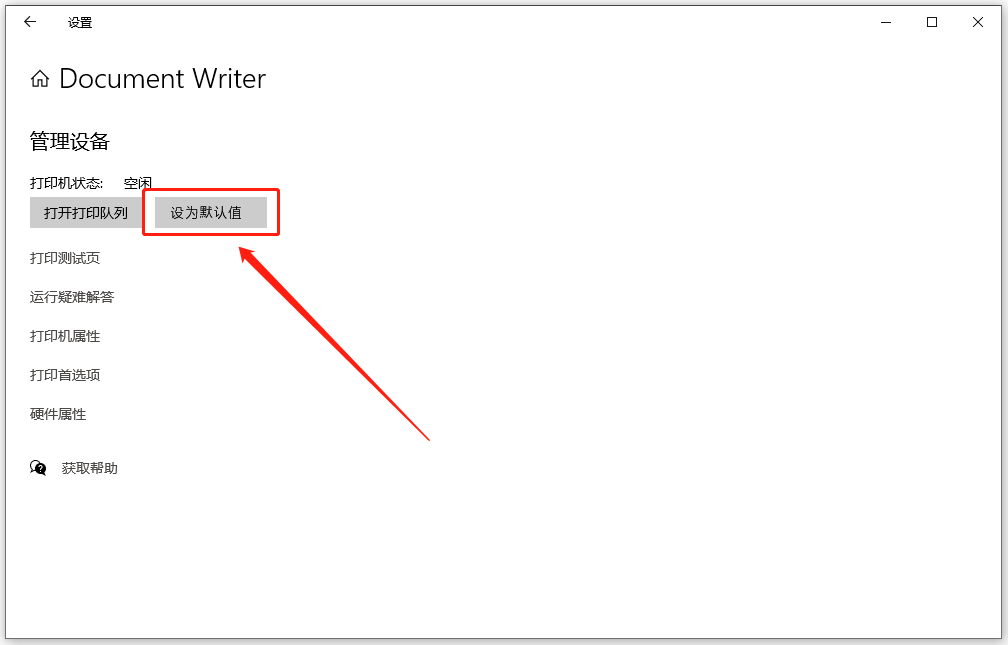
方法7:默认打印机设置错误
多台打印机时,系统可能误切换默认设备。
处理方法:在「设备和打印机」中确认目标打印机已设为默认设备。
打印机脱机日常预防:
⭕定期维护:每月清理一次打印机缓存任务(避免队列堆积),检查连接线是否松动。
⭕驱动管理:系统更新后及时检查驱动兼容性。
⭕网络稳定:网络打印机单独连接固定频段(如2.4GWi-Fi),避免与大量设备共享带宽导致断连。
文章总结
以上就是本篇教程的主要内容。处理打印机连接、共享和驱动问题时,建议先确认设备连接和系统设置;如果涉及驱动缺失、异常或版本不匹配,也可以配合万能打印机驱动管家进一步检查。更多打印机相关教程,可以继续关注易兴软件官网。
温馨提示:本文由易兴软件网站编辑出品转载请注明出处,违者必究(部分内容来源于网络,经作者整理后发布,如有侵权,请立刻联系我们处理)


没有找到您需要的答案?
不着急,我们有专业的在线客服为您解答!
 在线客服
在线客服