爱普生打印机驱动如何下载安装
- 来源: 易兴软件
- 作者:QYee
- 时间:2026-09-07 18:05:28
安装爱普生打印机前,建议先确认打印机型号和电脑系统版本,再下载匹配驱动。下面整理驱动下载、安装和后续检查步骤。
(一)确认电脑系统信息和打印机型号
我们需提前确定自己的电脑系统版本和打印机型号,不同的系统版本和打印机型号需使用不同的驱动程序,避免出现兼容性问题或无法正常工具的情况,系统版本和打印机型号的查看方法分别如下:
1、【查看电脑系统版本】
方式1:选中“我的电脑”或者“此电脑”图标,鼠标右键查看“属性”就可查看
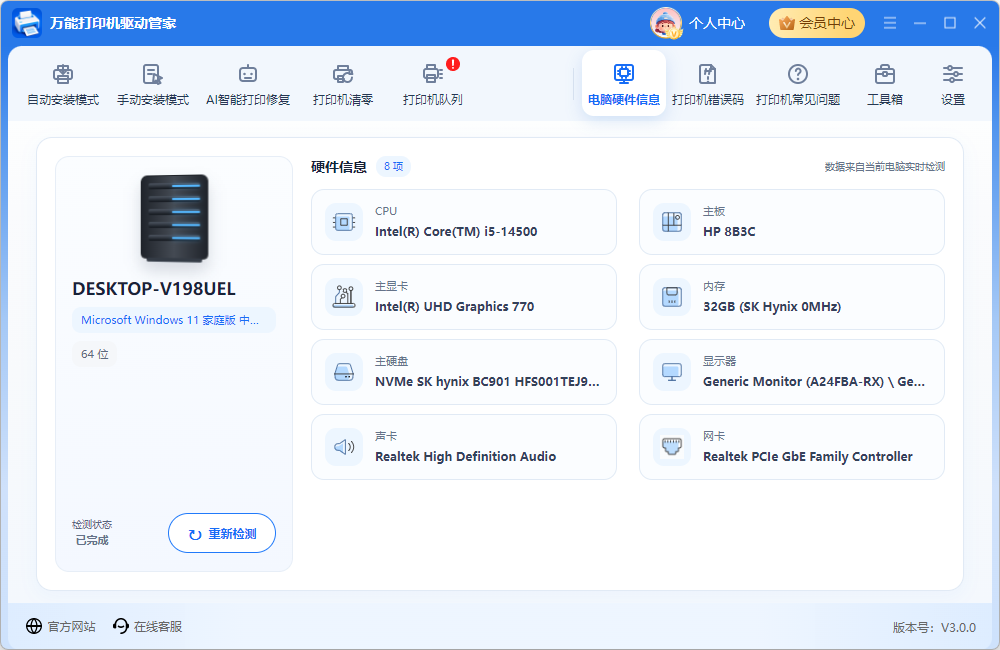
方式2:进入万能打印机驱动管家,单击“电脑硬件信息”,软件会自动检测当前电脑的硬件信息
2、【查看打印机型号】
方式1:可在打印机上找到标有型号的标签,或者在打印机的说明书上查看
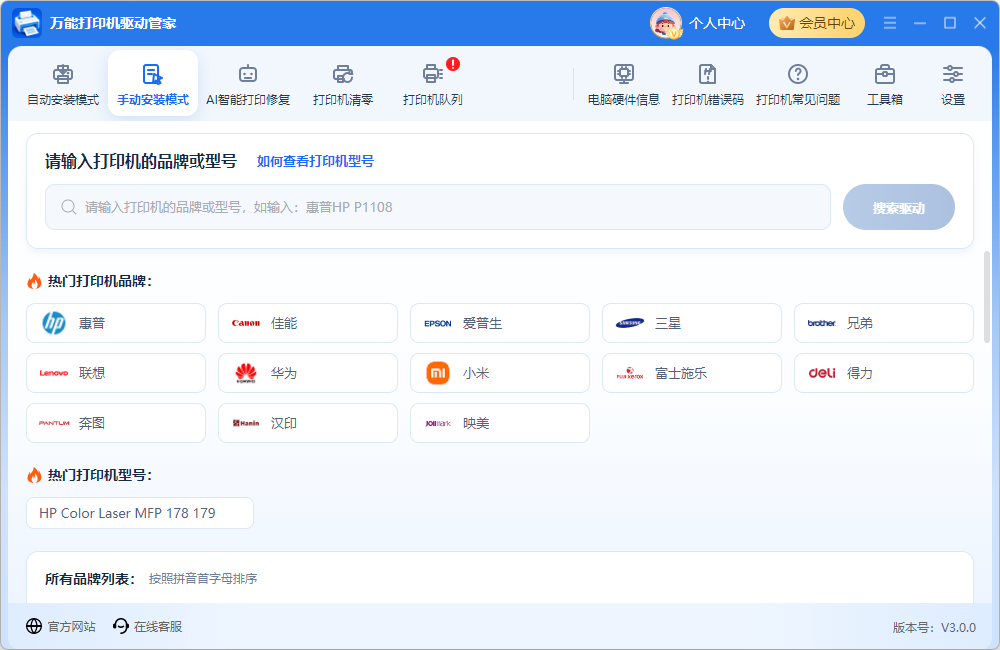
方式2:进入万能打印机驱动管家,单击“手动安装模式”,软件会提供本地打印机驱动型号推荐
(二)爱普生打印机驱动下载安装
方式①:通过万能打印机驱动管家下载安装
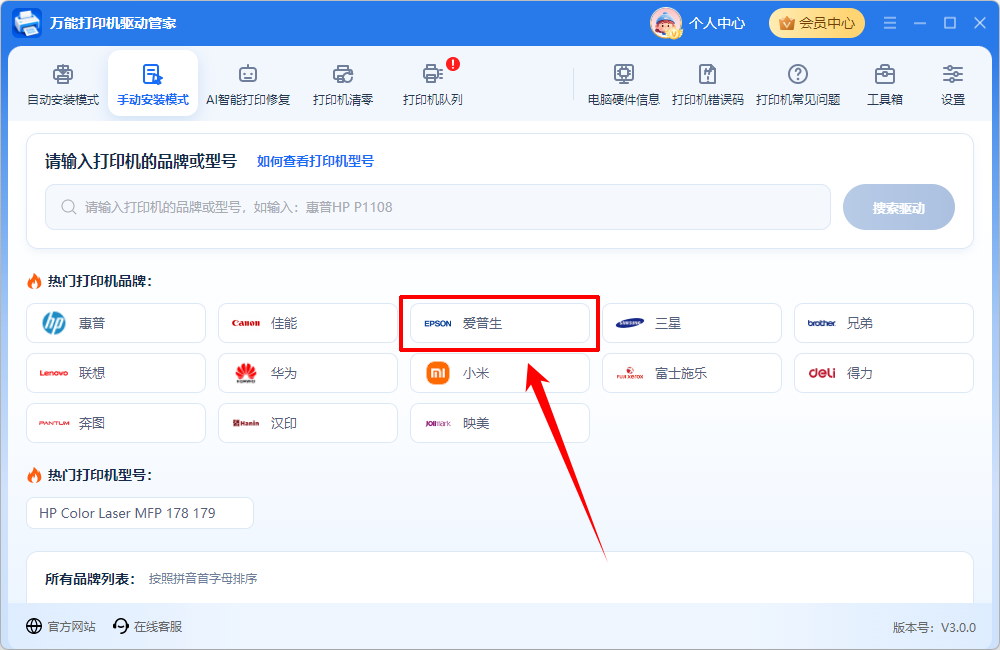
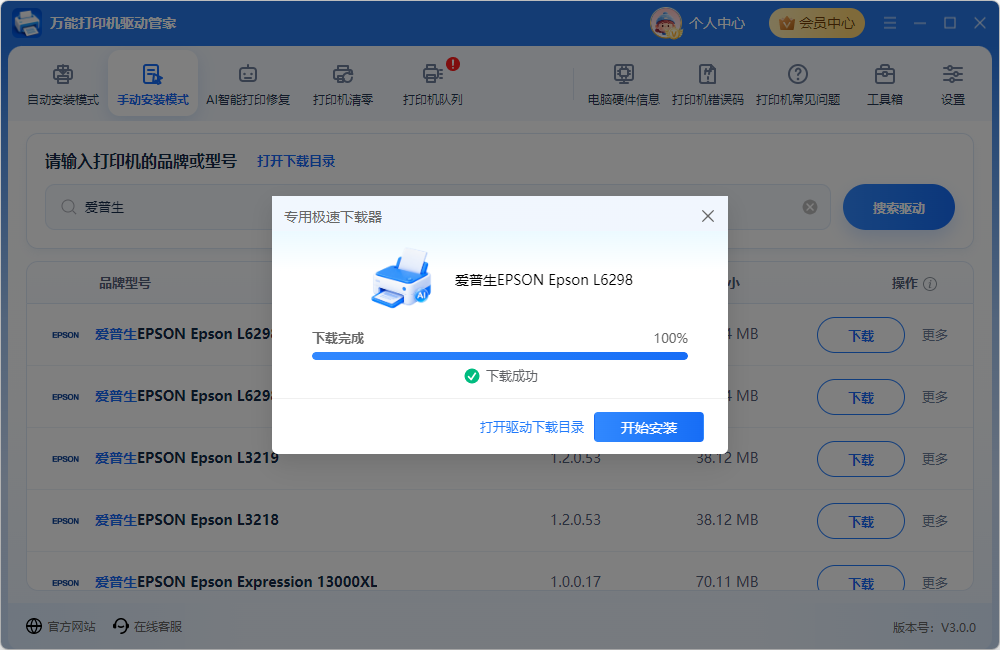
1.电脑上运行万能打印机驱动管家,在“手动安装模式”中选中“爱普生”;
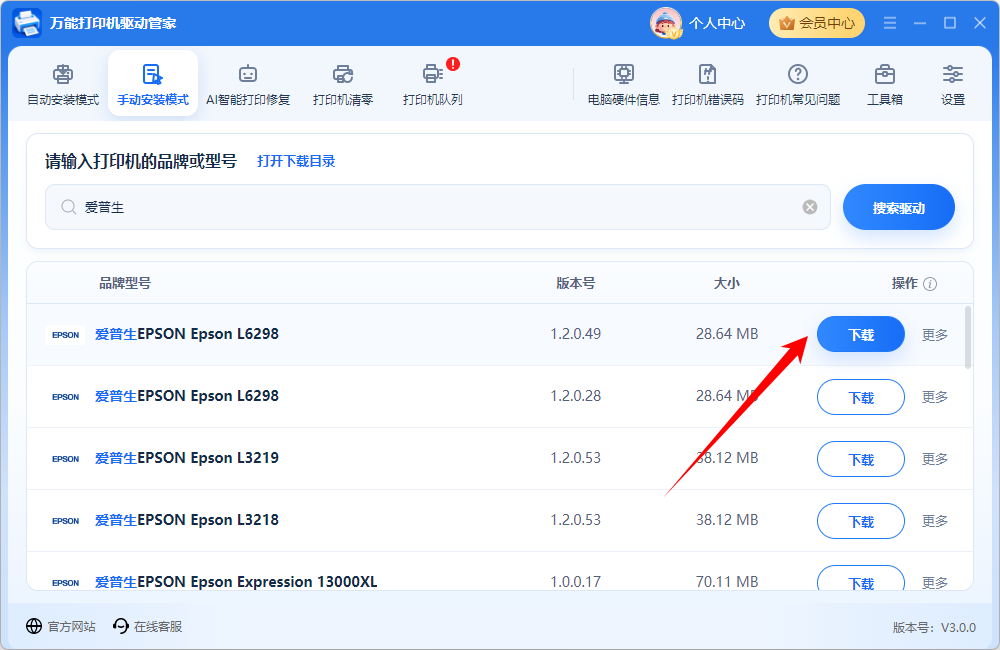
2.软件会自动搜索驱动,扫描处理完成后,单击“下载”符合自己电脑设备的驱动就可;
3.下载处理完成后,单击“安装&修复驱动”,软件会自动帮您安装,节省安装时间,简化安装步骤。
方式②:从爱普生官网上下载安装
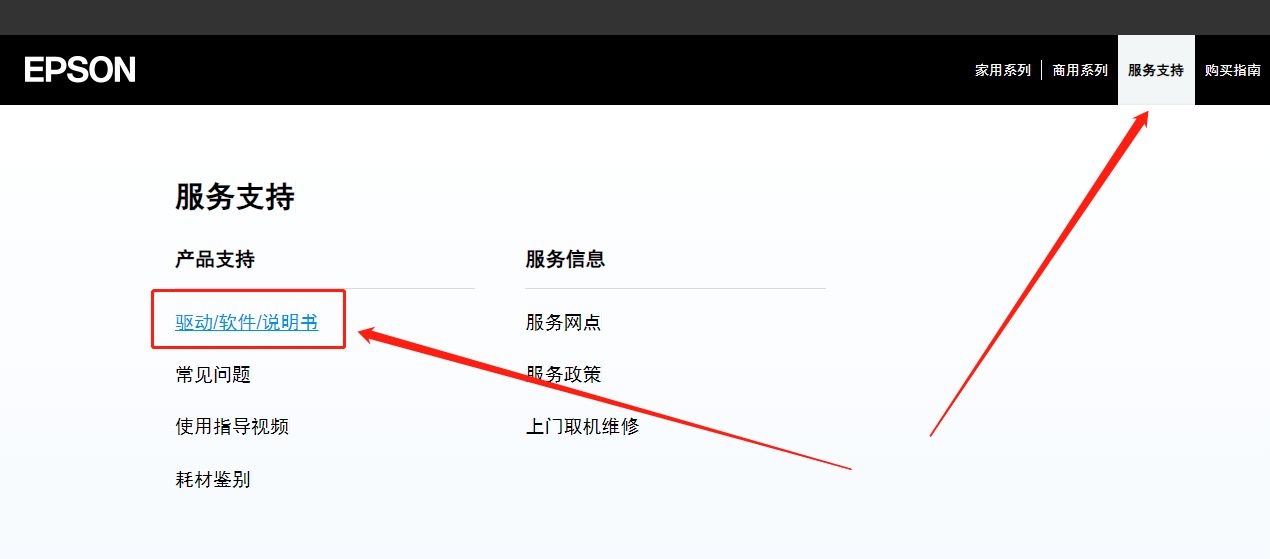
1.进入爱普生官网,单击“服务支持”菜单,接着选中“驱动/软件/说明书”;
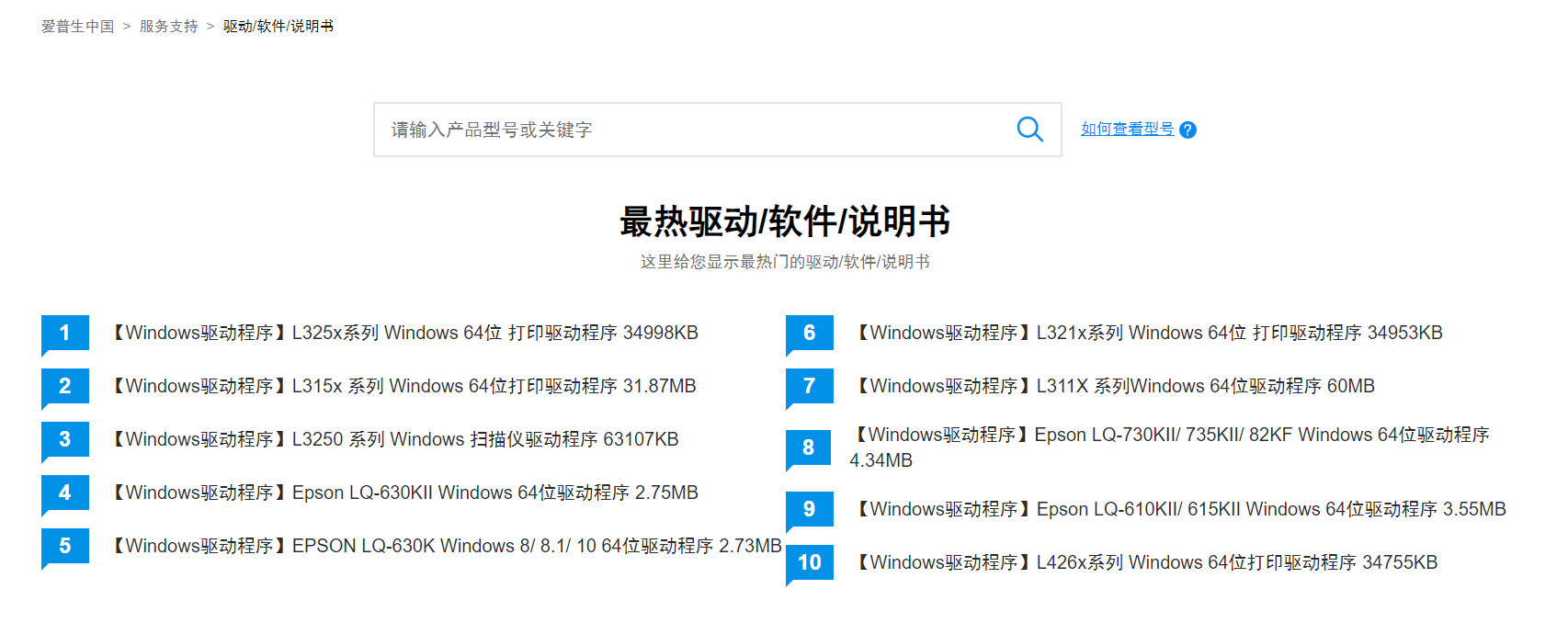
2.在搜索框中输入自己的打印机型号;
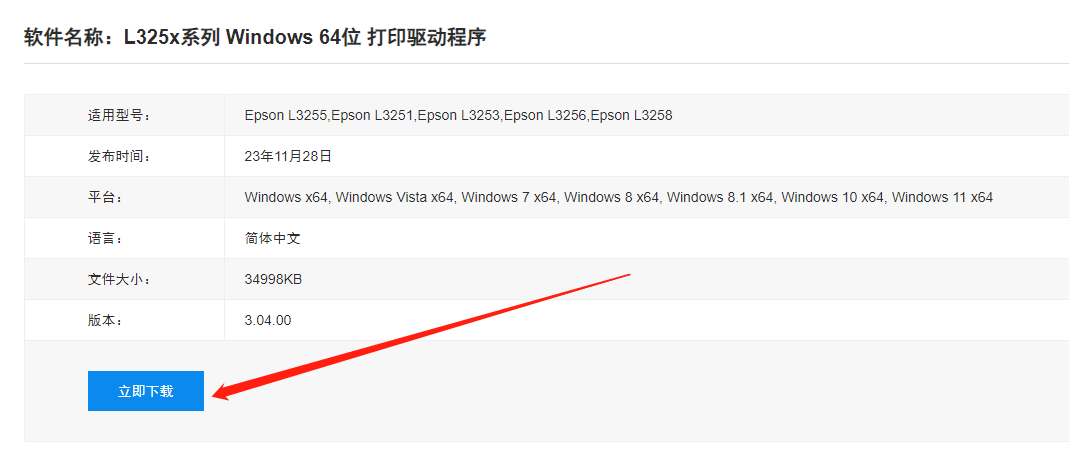
3.找到自己的系统版本和位数对应的驱动程序后,直接单击下载按钮;
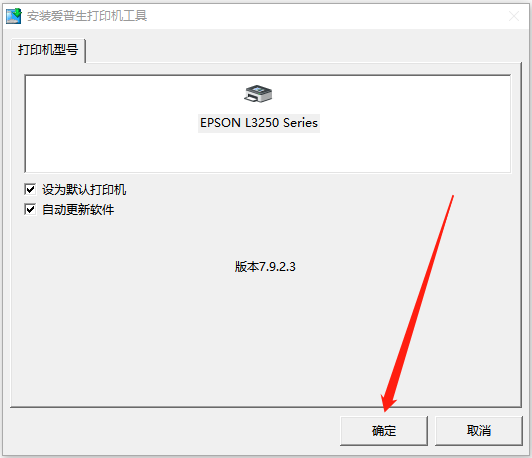
4.下载好的驱动是一个zip压缩包,解压后运行,单击“确定”;
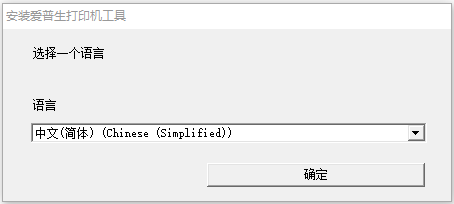
5.选中中文“简体”语言,单击“确定”;
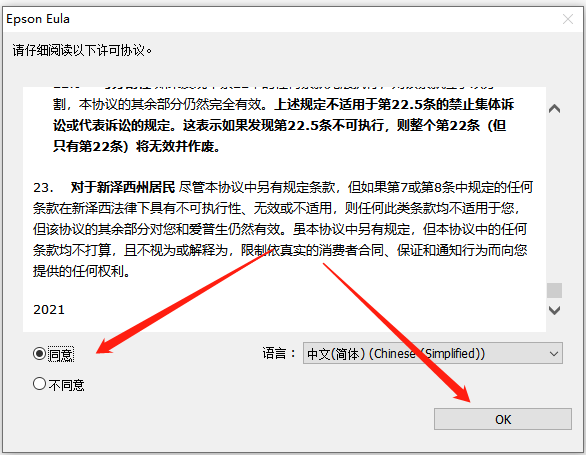
6.仔细阅读许可协议后,勾选“同意”再单击“OK”;
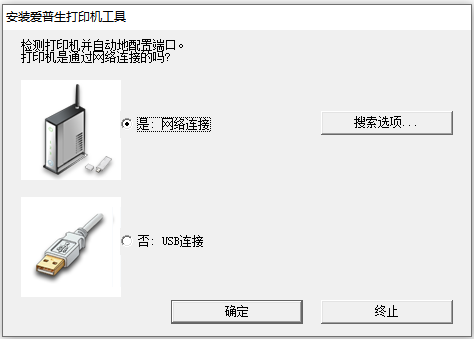
7.选中自己使用的连接方式,“网络连接”和“USB连接”二选一,单击“确定”;接着再根据提示连接打印机和电脑,并等待驱动程序自动检测并安装就可了。
总结
以上就是本篇教程的主要内容。处理打印机连接、共享和驱动问题时,建议先确认设备连接和系统设置;如果涉及驱动缺失、异常或版本不匹配,也可以配合万能打印机驱动管家进一步检查。更多打印机相关教程,可以继续关注易兴软件官网。
温馨提示:本文由易兴软件网站编辑出品转载请注明出处,违者必究(部分内容来源于网络,经作者整理后发布,如有侵权,请立刻联系我们处理)


没有找到您需要的答案?
不着急,我们有专业的在线客服为您解答!
 在线客服
在线客服