惠普打印机驱动下载安装指南
- 来源: 易兴软件
- 作者:QYee
- 时间:2026-09-07 18:05:34
惠普打印机作为比较常见的打印机品牌,用户在购买后如何下载驱动使用呢?本文整理了详细的说明介绍,通过简单几个步骤就可完成惠普打印机驱动的下载与安装,本教程以Windows10操作系统为例,具体操作如下:
一、连接惠普打印机
启动惠普打印机后,需将惠普打印机的USB线或无线网卡连接到电脑上。若您使用的是USB线,那么就需将一端插入打印机的USB端口,另一端插入电脑的USB端口。若您使用的是无线网卡,需将其插入打印机的网卡槽,并确保打印机和电脑连接到同一个无线网络。
二、下载惠普打印机驱动
接下来,需下载适合自己的打印机型号和操作系统的驱动程序。可直接在惠普的官方上下载安装(较为复杂),也可使用“万能打印机驱动管家”进行检测。
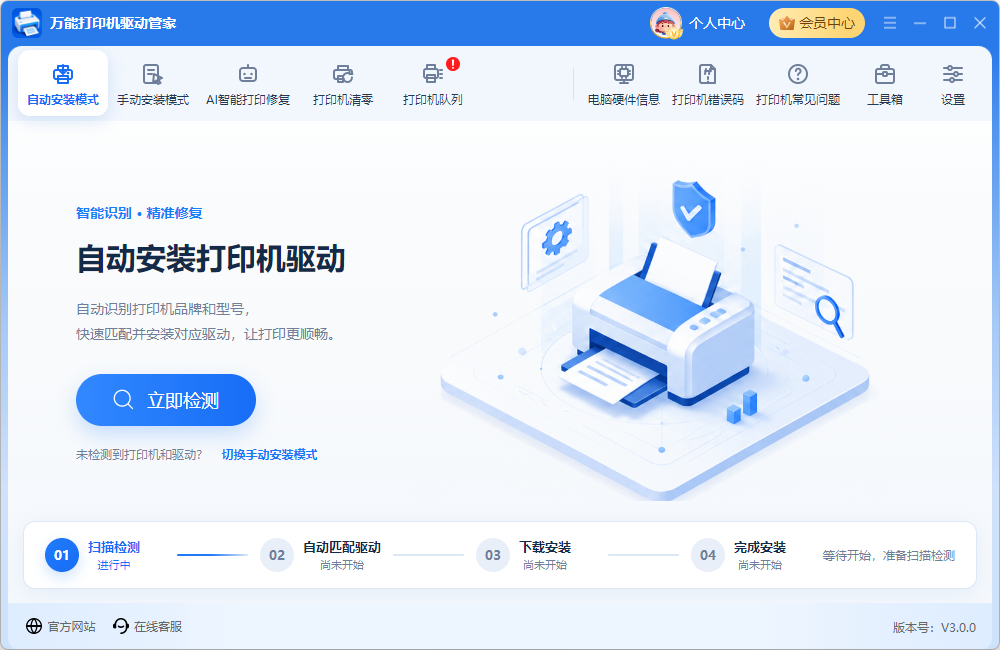
方法1:使用万能打印机驱动管家
电脑运行打印机驱动修复软件,单击“立即检测”,软件会自动检测匹配对应型号的驱动软件,接着单击修复就可。
方法2:使用惠普官网下载安装
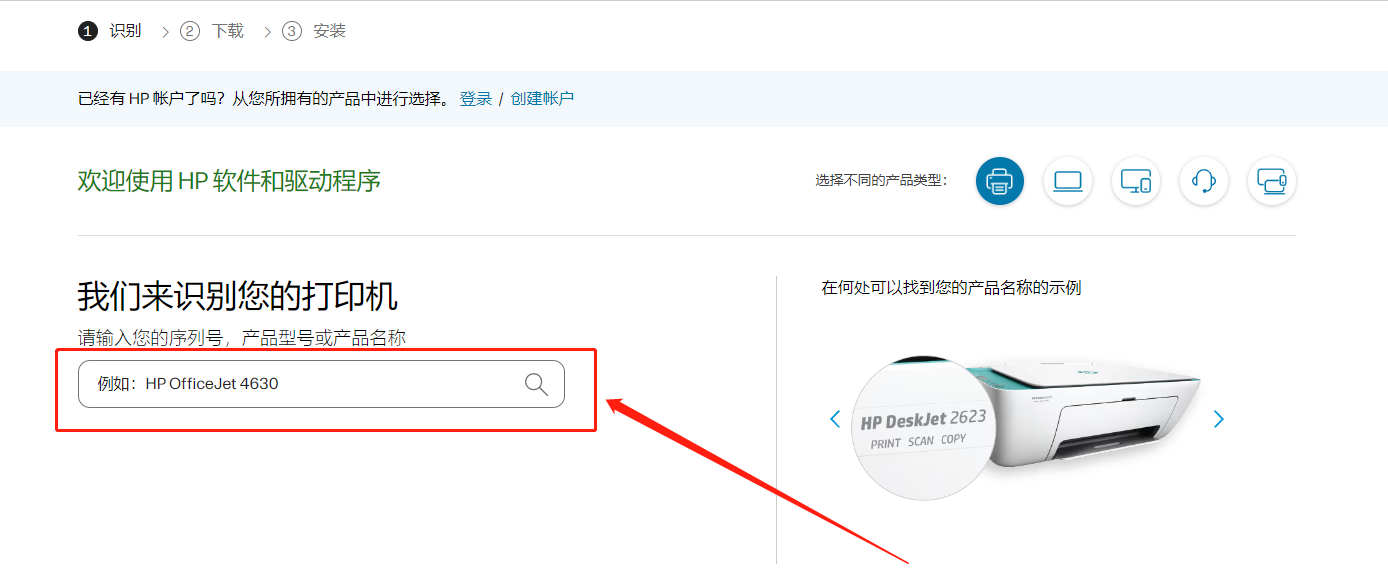
【下载】
1.首先,需在惠普官网上下载符合自己的打印机型号的打印机驱动。
2.在结果页面中,选中自己的操作系统,接着单击下载按钮。
3.最后,需运行驱动程序的安装文件,按照提示进行安装。
【安装步骤】
1.同意软件许可协议和隐私政策。
2.选中安装类型,可选中“典型”或“自定义”。典型安装会安装所有必要的组件和功能,自定义安装可根据自己的需求选中安装哪些组件和功能。
3.选中连接类型,可选中“USB”或“无线”。USB连接需使用USB线连接打印机和电脑,无线连接需使用无线网卡连接打印机和电脑,并输入无线网络的名称和密码。
4.等待安装完成,并按照提示进行测试打印。
总结
以上就是本篇教程的主要内容。处理打印机连接、共享和驱动问题时,建议先确认设备连接和系统设置;如果涉及驱动缺失、异常或版本不匹配,也可以配合万能打印机驱动管家进一步检查。更多打印机相关教程,可以继续关注易兴软件官网。
温馨提示:本文由易兴软件网站编辑出品转载请注明出处,违者必究(部分内容来源于网络,经作者整理后发布,如有侵权,请立刻联系我们处理)


没有找到您需要的答案?
不着急,我们有专业的在线客服为您解答!
 在线客服
在线客服