

安装驱动提示失败或中途停止?4个方法解决驱动安装和系统修复异常
- 来源: 易兴软件
- 作者:susu
- 时间:2026-09-14 16:44:30
电脑上完成安装驱动或者系统修复时,经常不能顺畅的执行。对于电脑小白来说,总是能遇到各种各样的报错提示,大概如下:
安装驱动:①提示安装失败 ②驱动程序安装中途停止或失败
系统修复:①系统修复工具无法完成操作 ②安装过程出现错误代码
以上是安装驱动和系统修复经常会出现的情况,那么如何解决呢?以下整理了相关方法,可以解决驱动安装和系统修复失败的问题,一起往下看看吧!
一、安装失败的原因分析
安装驱动和系统修复都需要经过系统的最高权限,如果电脑上安装了杀毒软件,或者防火墙设置了权限,这些都会导致安装和修复过程失败。
二、解决方法
解决方法(1):安装驱动或系统修复前关闭杀毒软件
1. 打开杀毒软件,鼠标右键选择“退出”
2. 根据需要设置禁用时长,可以选择“禁用10分钟”或“直到下一次启动”
3. 关闭杀毒软件后,重新启动电脑,以管理员权限重新运行驱动安装程序或万能驱动管家

解决方法(2):将驱动程序或万能驱动管家添加至白名单
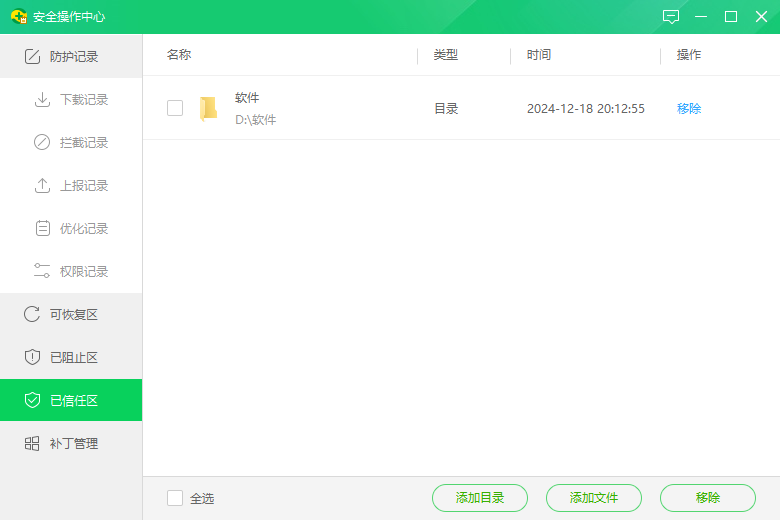
1. 打开杀毒软件(以360为主),点击木马查杀,点击信任区
2. 找到“防护记录”>“拦截记录”分区
3. 把驱动程序或万能驱动管家移动到信任区
4. 从拦截区移除及恢复后,重新启动电脑,以管理员权限重新运行驱动安装程序或万能驱动管家
解决方法(3):使用Windows更新安装驱动
除了以上两种方式,我们还可以选择使用更新Windows系统来解决驱动程序安装失败的问题。因为它能修复兼容性问题和系统漏洞,引入新功能和性能改进,确保驱动程序的依赖关系,并修复系统文件的完整性,从而为驱动程序提供最佳运行环境
具体操作如下:
1. 打开电脑的“设置”,点击进入“更新和安全”
2. 在弹出的窗口中,点击“检查更新”按钮
3. 此时,系统会自动搜索并安装所有可用的更新
4. 如果有可用的更新,请根据指引点击“安装”按钮
5. 安装完成后,重启计算机以确保所有更新生效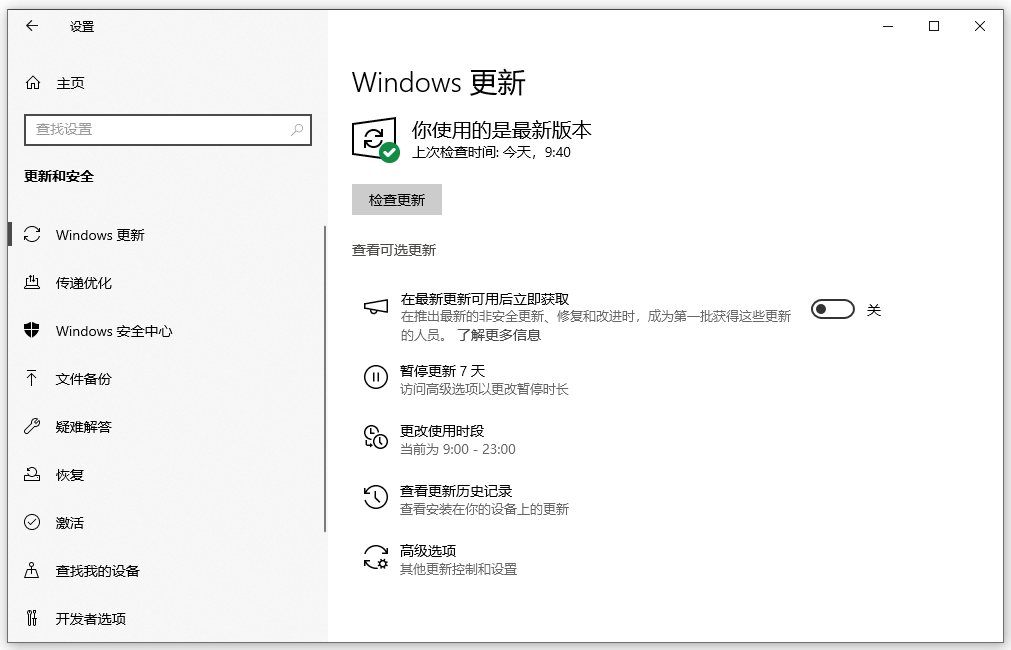
解决方法(4):联系万能驱动管家技术客服
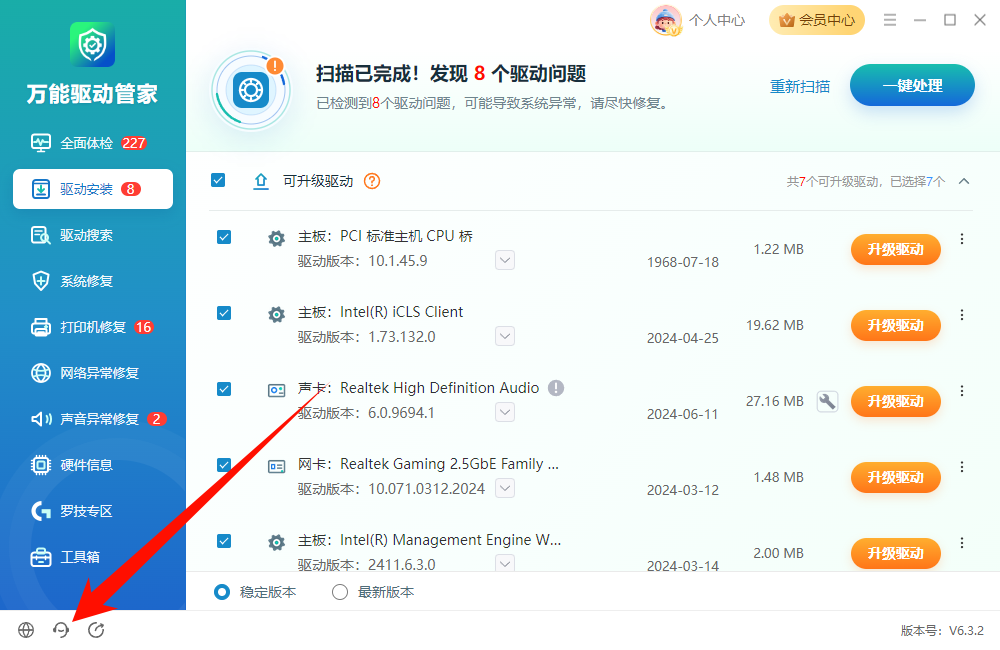
如果以上方法还是未能解决您电脑上的无法安装驱动或修复系统问题,那可以联系我们软件在线的VIP客服,进一步解决问题
好了,以上就是关于驱动安装和系统修复失败的解决方法了。
温馨提示:本文由易兴软件网站编辑出品转载请注明出处,违者必究(部分内容来源于网络,经作者整理后发布,如有侵权,请立刻联系我们处理)


没有找到您需要的答案?
不着急,我们有专业的在线客服为您解答!
 在线客服
在线客服