

Excel表格文件太大,怎么压缩变小?
- 来源: 易兴软件
- 作者:susu
- 时间:2026-09-18 21:07:41
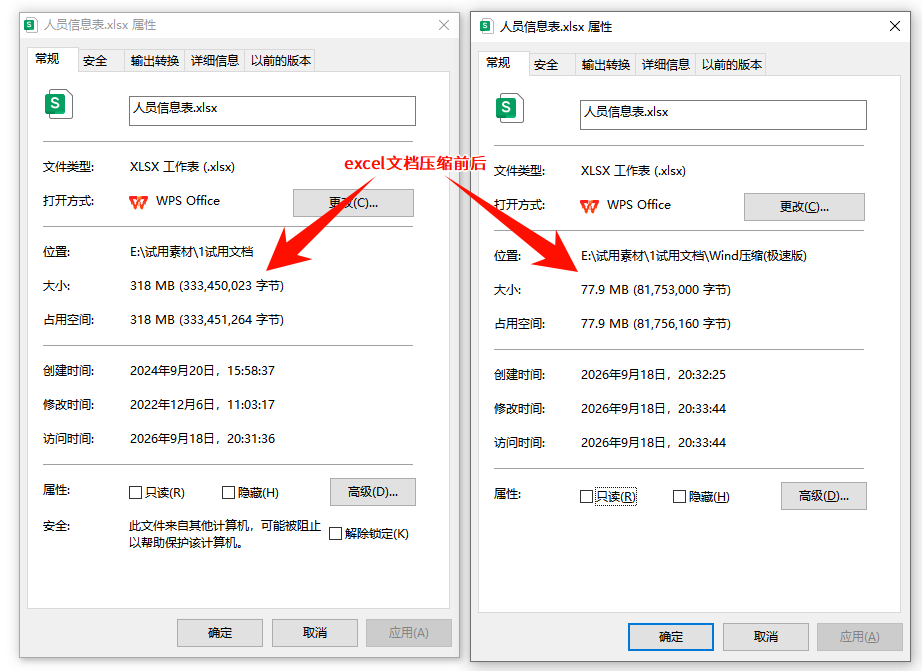
Excel文件如果包含大量图片、图表、数据透视表、嵌入对象或多个工作表,文件体积可能会变得很大,打开速度也会变慢。使用Wind压缩(极速版)的【Excel压缩】功能,可以帮助减小表格文件体积。
一、适用场景
① Excel文件太大,打开或保存很慢;
② 表格中插入了大量图片或对象;
③ 需要通过邮件发送Excel,但文件超出限制;
④ 多个Excel报表需要批量压缩;
⑤ 想减小文件体积,方便归档和传输。
二、操作步骤
Step1:打开Wind压缩(极速版),进入【文档压缩】功能。

Step2:在左侧功能列表中选择【Excel压缩】。

Step3:点击【添加文件】,选择需要压缩的Excel文件;如需批量处理,可点击【添加文件夹】导入多个表格文件。

Step4:选择压缩模式或压缩强度。

Step5:设置输出目录。

Step6:点击【立即压缩】。

Step7:压缩完成后,打开压缩后的Excel,检查工作表、公式、图片和数据是否正常。

三、使用建议
Excel压缩后,建议重点检查公式、图表、图片和工作表内容是否完整。如果文件用于财务、统计或正式报表,建议先备份原文件,再使用压缩后的版本发送或上传。
四、总结
Excel压缩适合解决表格文件过大、发送困难和打开缓慢等问题。对于包含大量图片或附件对象的表格,压缩后通常能明显改善文件体积。
温馨提示:本文由易兴软件网站编辑出品转载请注明出处,违者必究(部分内容来源于网络,经作者整理后发布,如有侵权,请立刻联系我们处理)
已复制链接~


没有找到您需要的答案?
不着急,我们有专业的在线客服为您解答!
 在线客服
在线客服