






如何在传奇游戏自动挂机
- 来源: 易兴软件
- 作者:QYee
- 时间:2026-09-01 10:07:49
很多传奇类游戏需要重复点击、定时操作或长时间保持某个动作,如果全程手动完成,不仅耗时,也容易影响正常使用电脑。借助鼠标连点器大侠设置点击位置、点击间隔和启动热键后,就可以让常见的重复点击流程自动执行。下面以新手能看懂的方式整理传奇游戏自动挂机的设置思路,帮助你更快完成基础配置。
图文详细步骤如下:
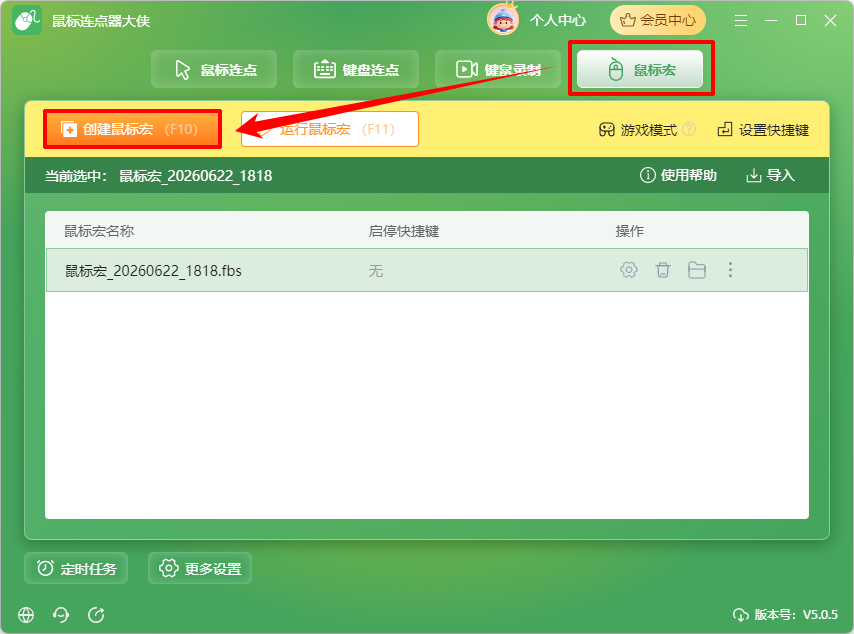
在电脑上下载安装好鼠标连点器大侠后,双击打开软件,选择“鼠标宏”功能,选择“创建鼠标宏”。
动作一:找图(练功房)
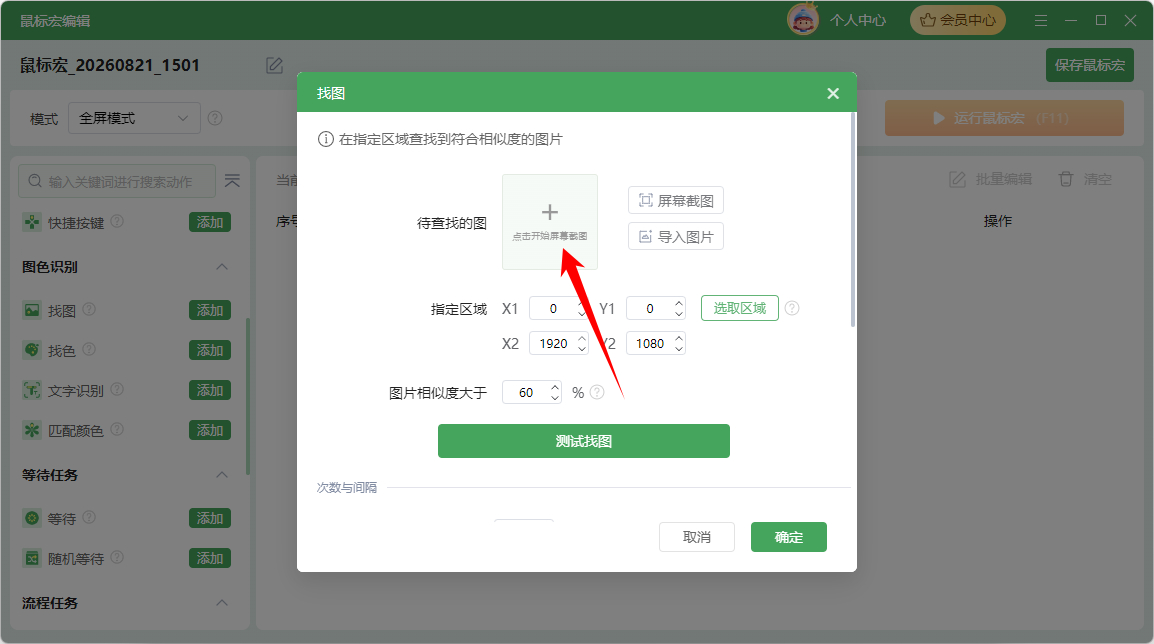
1、点击创建鼠标宏,在右侧找到【找图】,点击【添加】;

2、在弹出窗口,点击开始屏幕截图(游戏界面需要打开),或者也可以直接点击导入图片;
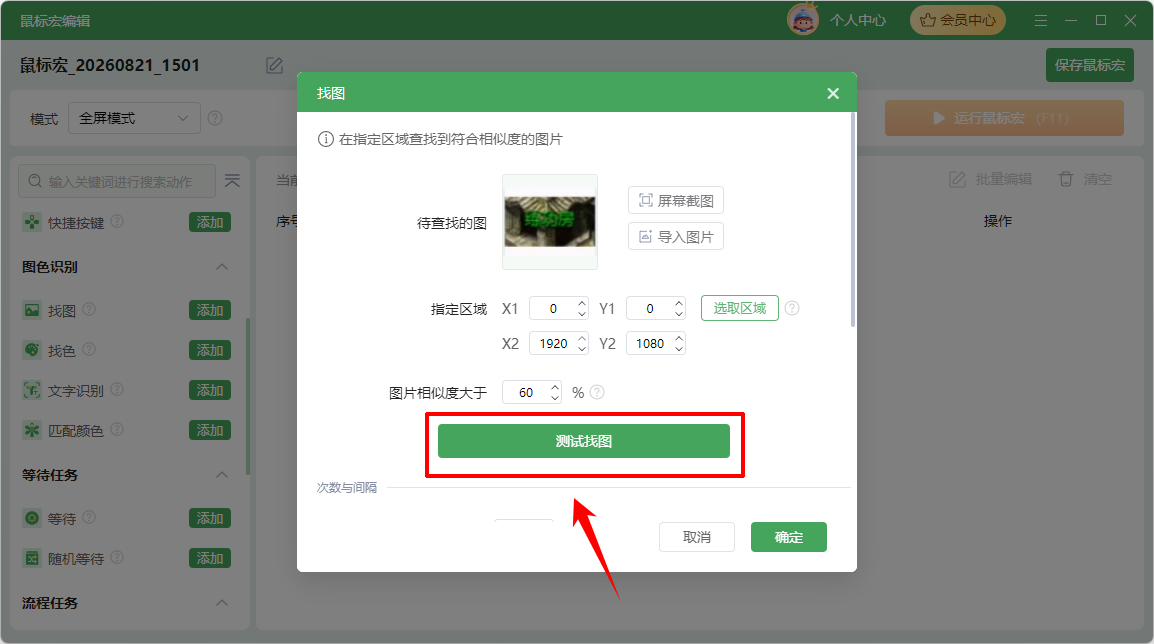
3、截好图后,为了确保找图无误,可以点击测试找图,显示查找成功即可;
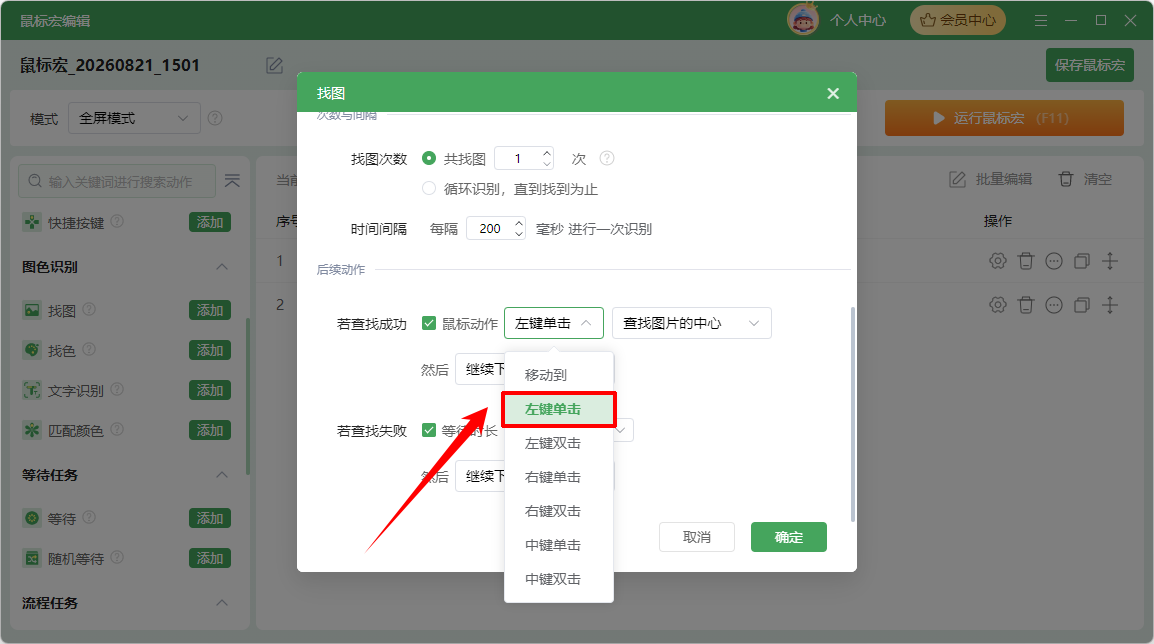
4、然后,选择鼠标动作为【左键单击】,点击确定;

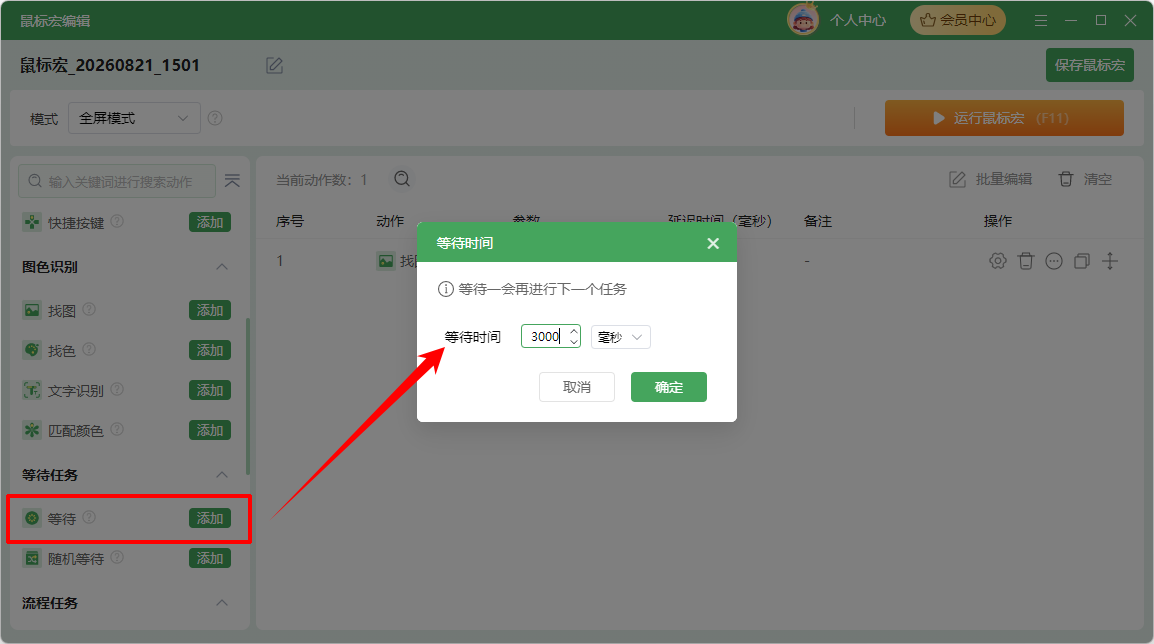
动作二:等待(前往练功房时长)
接下来添加等待动作,因为角色前往练功房需要时间 ,等待时间可以设置为3000毫秒(也就是3秒),点击确定。
动作三:找图(练功房类型)
1、点击添加【找图】,点击方框开始截图,练功房有普通、福利和超级类型,根据自己需要选择,这里小编选择普通练功房;
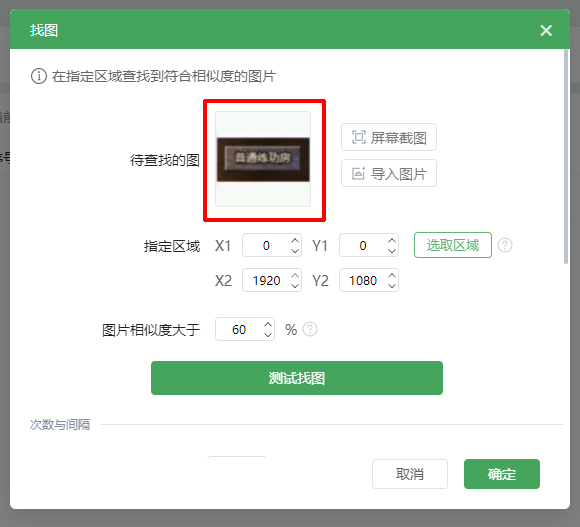
2、截图完成,设置鼠标动作为【左键单击】,点击确定。
动作四:等待(打怪时长)
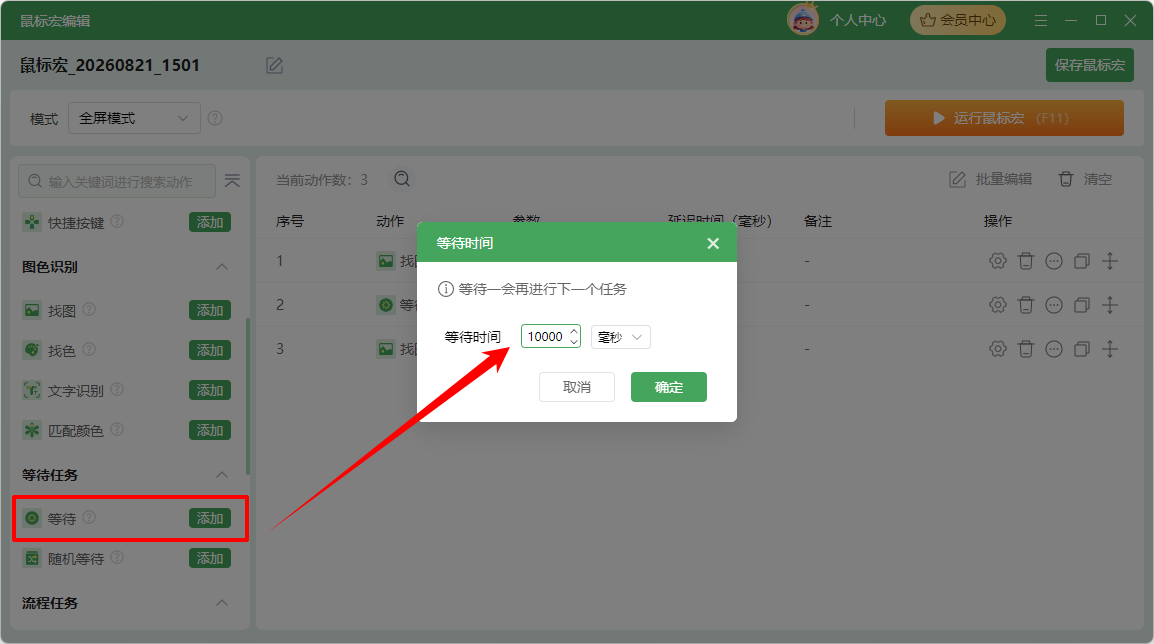
添加等待动作,是为了设置进入练功房打怪的时长,根据需要设置,这里小编设置个10000毫秒也就是10秒举例,点击确定。
动作五:找图(回城)
1、练功房打怪后,需要回城。这里添加找图动作,截图回城的图片,鼠标动作还是设置成左键单击,点击确定;

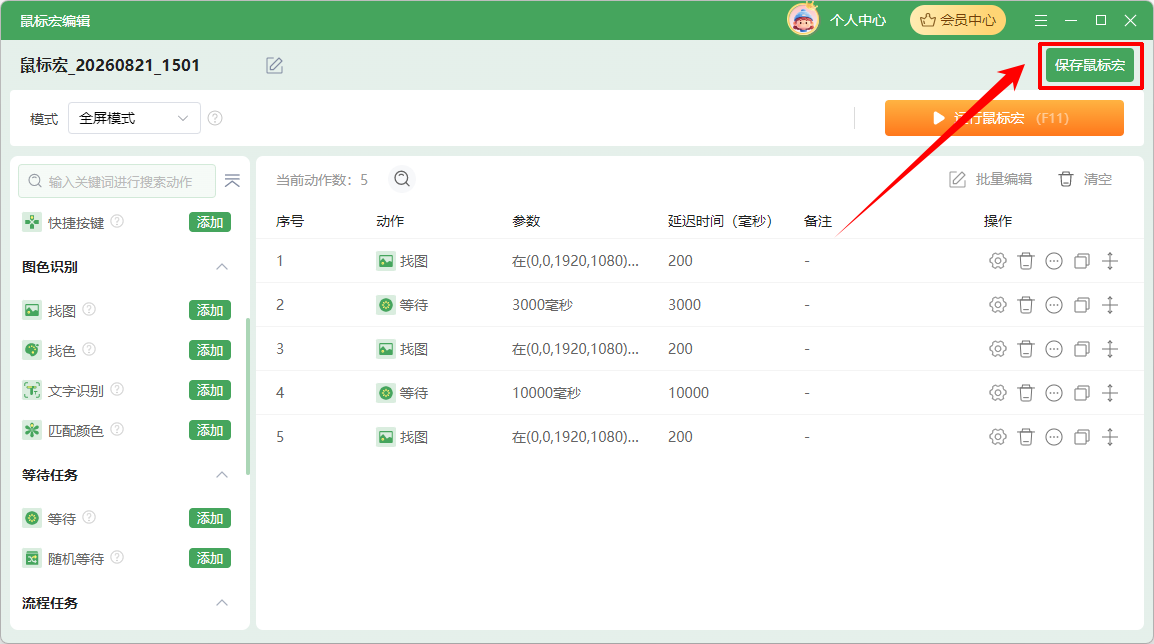
2、全部鼠标宏动作完成后,点击【运行鼠标宏】;
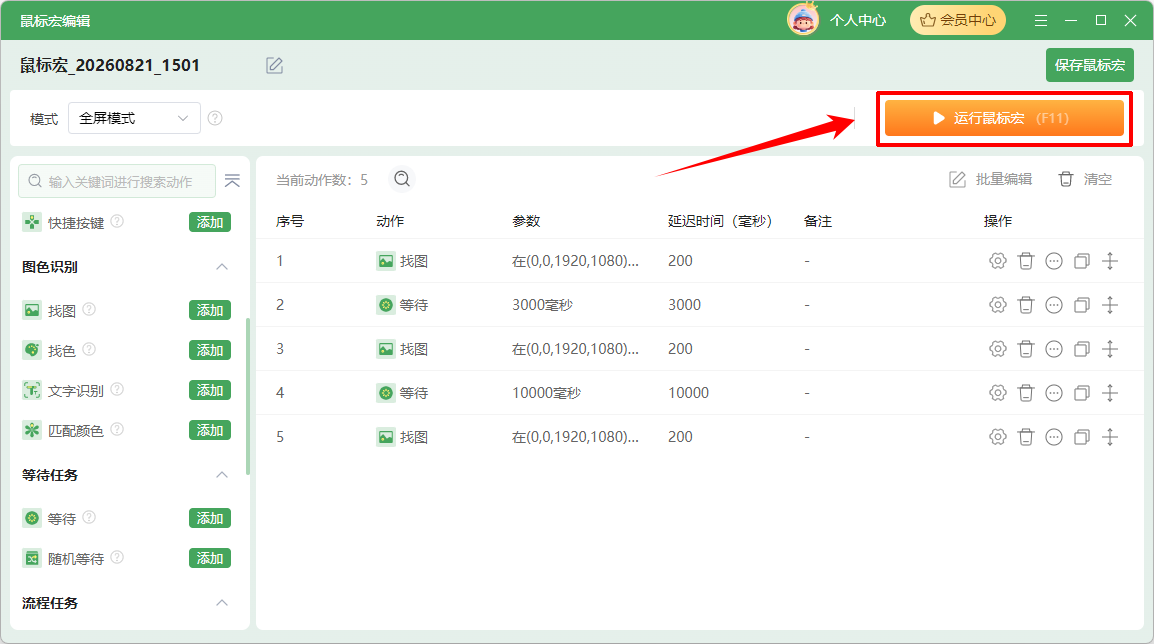
3、此时,可以看到游戏自动挂机打怪的操作画面了,动作完成后,软件会自动结束操作,无需手动操作;
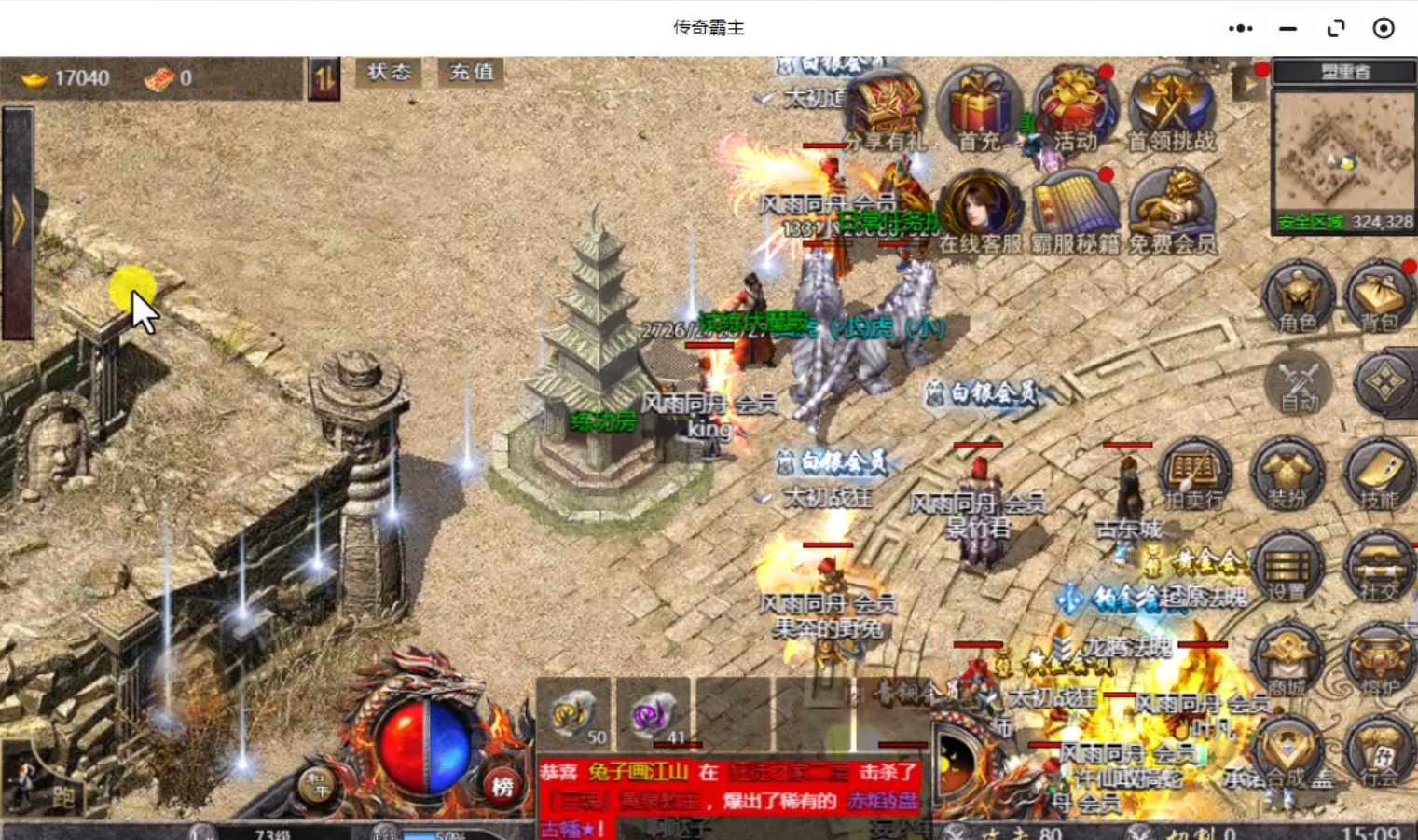
4、回到软件界面,点击保存该鼠标宏动作设置,下次打开软件时,可以直接运行该鼠标宏操作;
总结
除了以上基本步骤,你还可以根据自己的需求,调整更多的操作步骤和动作。比如,选择更高级的练功房,调整自动打怪时的技能释放顺序等。希望大家都能熟练掌握练功房的使用方法,让角色快速成长。更多关于鼠标连点器大侠的使用方法,可以多多关注我们的易兴软件官网!
温馨提示:本文由易兴软件网站编辑出品转载请注明出处,违者必究(部分内容来源于网络,经作者整理后发布,如有侵权,请立刻联系我们处理)


没有找到您需要的答案?
不着急,我们有专业的在线客服为您解答!
 在线客服
在线客服


