






鼠标连点器大侠如何使用
- 来源: 易兴软件
- 作者:QYee
- 时间:2026-09-01 10:07:49
鼠标连点器大侠主要用于代替手动完成高频、重复性的鼠标点击操作,适合游戏挂机、软件测试、表单处理等场景。第一次使用时,建议先了解点击位置、点击频率、启动热键和停止方式,再根据实际任务微调参数。本文将按常见使用流程说明鼠标连点器大侠的基础操作,方便你快速上手。
一、下载与安装
首先,我们需要从官方网站下载鼠标连点器大侠的安装包。下载完成后,双击安装包并按照提示完成安装过程。
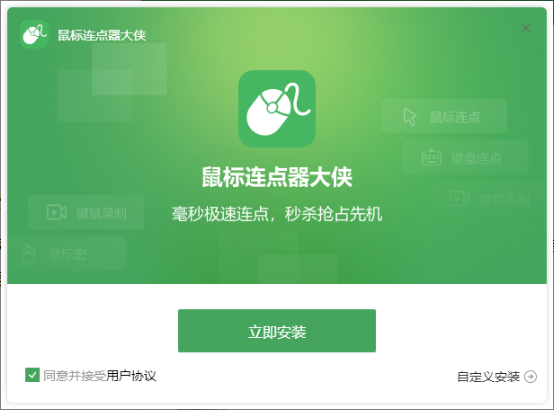
二、打开软件与界面介绍
安装完成后,双击桌面上的鼠标连点器大侠图标,即可打开软件。初次打开时,你会看到一个简洁明了的界面,其中包括了主要的设置选项和操作按钮。
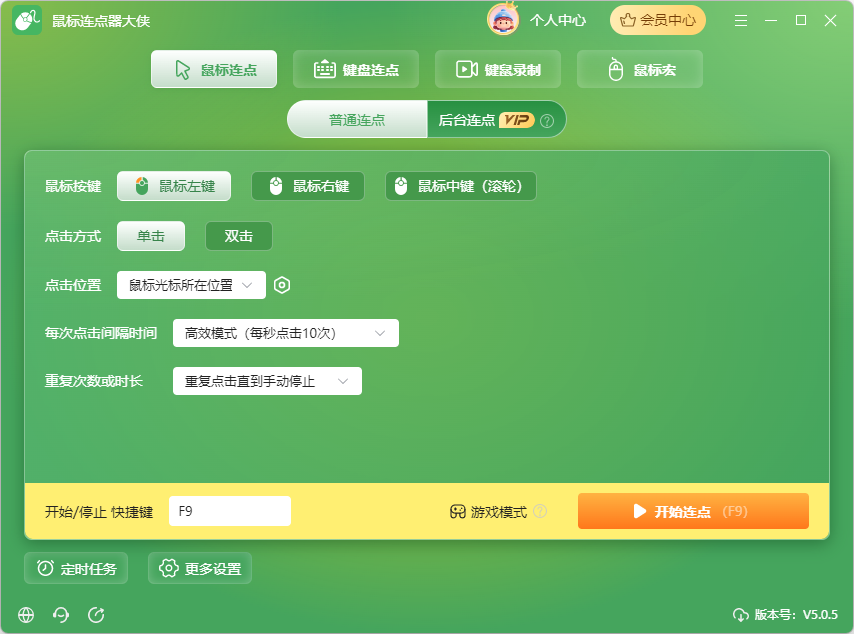
三、设置【普通连点】参数
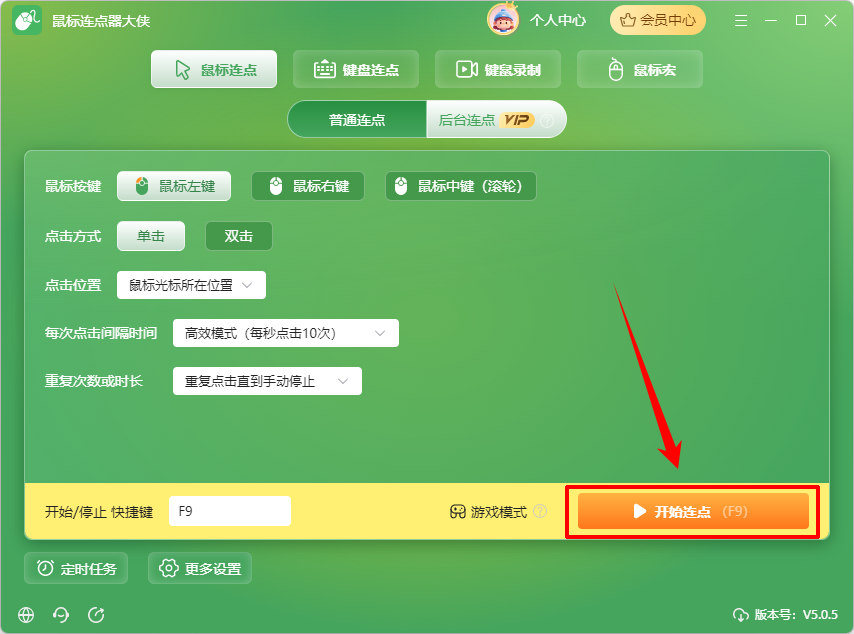
在鼠标连点器大侠的【普通连点】界面中,可以设置连点的参数。这些参数包括点击位置、点击频率、点击次数等。
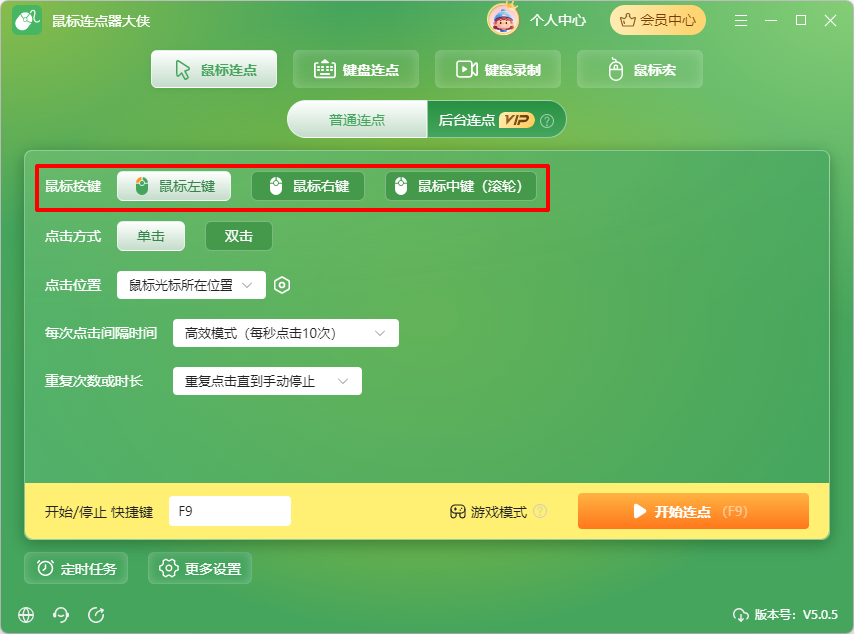
①连点按键:鼠标左键、右键、中键(滚轮)。选择软件要使用的按键点击类型。
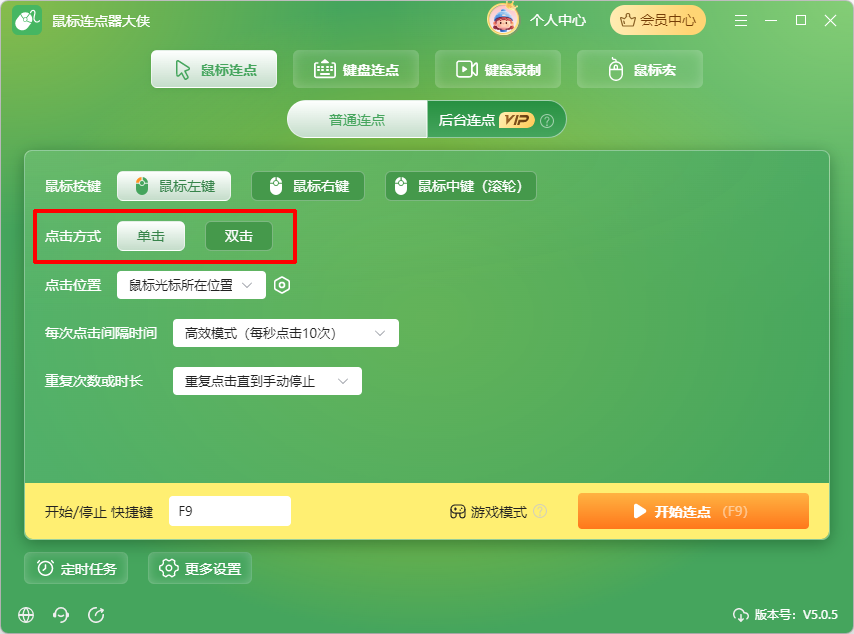
②连点模式:如单击模式、双击模式等。你可以根据实际需要选择合适的模式。
③点击位置:你可以通过手动移动鼠标到需要点击的位置,然后在软件界面中设置该位置为点击点。此外,你也可以通过输入坐标的方式来精确设置点击位置。
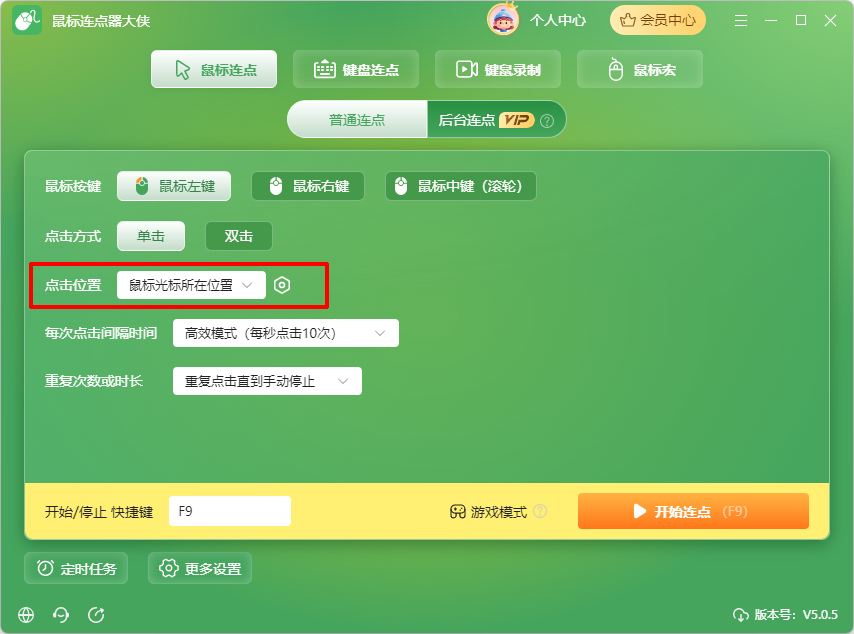
④点击频率:点击频率指的是鼠标每秒点击的次数。
你可以根据实际需要设置点击频率,一般来说,频率越高,点击速度越快。
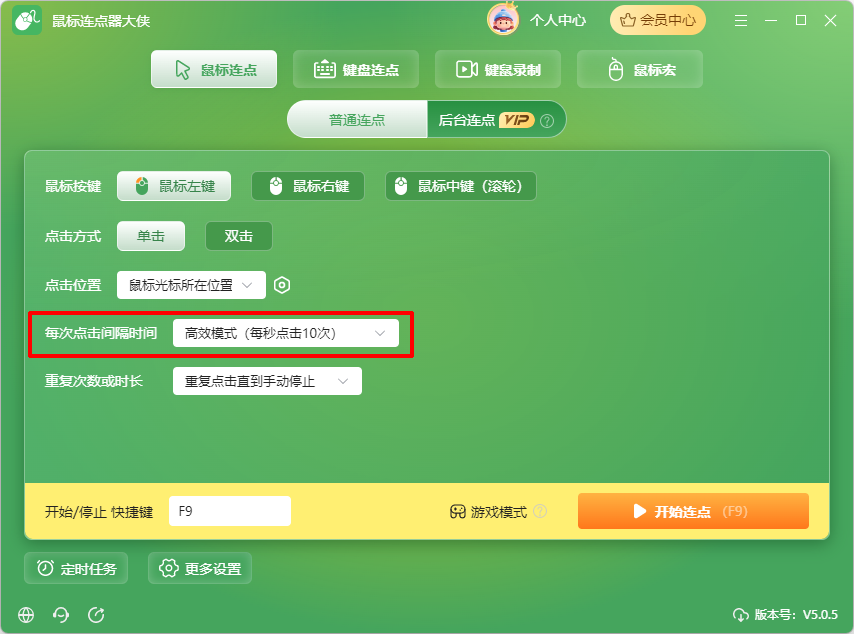
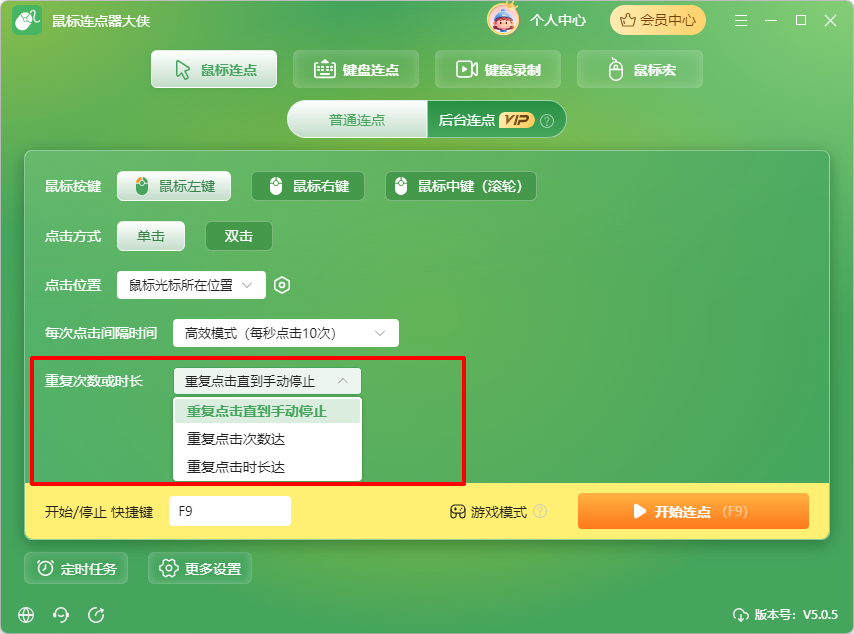
⑤点击次数:点击次数指的是鼠标连点器需要进行的点击操作次数。你可以根据需要设置具体的点击次数,或者选择无限循环模式,让鼠标一直进行点击操作。
四、设置【后台连点】操作
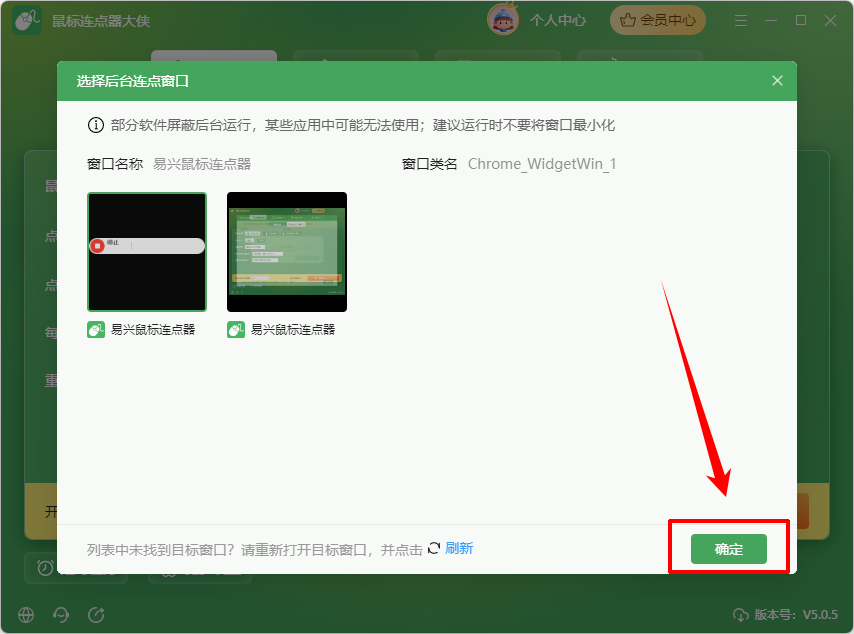
鼠标连点器大侠支持后台连点操作,在不耽误鼠标其他操作的情况下,完成鼠标后台特定点击任务。
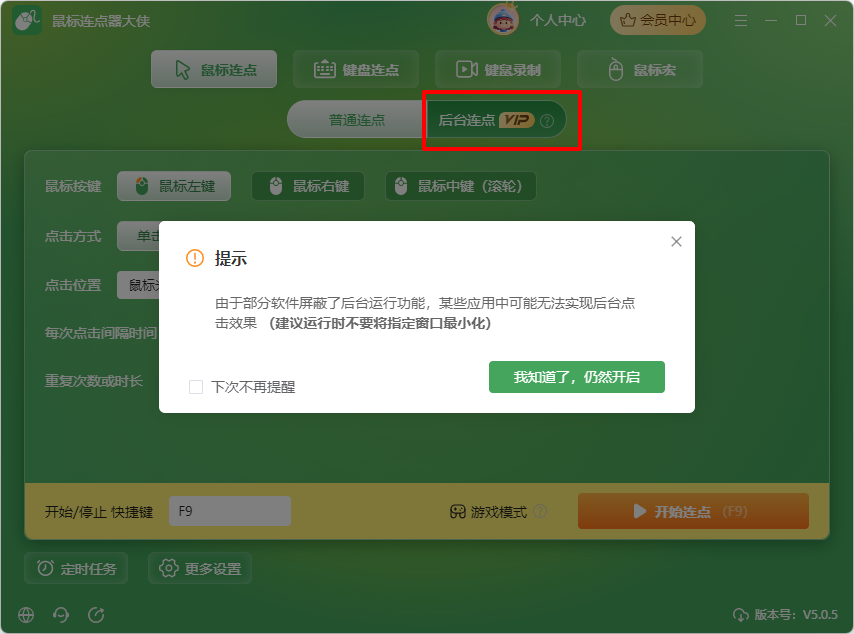
进入后台选择窗口,可以选择电脑后台运行窗口,点击【确定】。
五、开始连点操作
设置好连点参数和连点模式后,你就可以开始连点操作了。点击软件界面上的“开始连点”按钮,鼠标就会自动按照你设置的参数进行点击操作。在连点过程中,你可以随时点击“停止”按钮/或者快捷键“F9”来停止连点操作。

总结
以上就是本篇教程的主要内容,实际使用时可以根据任务节奏调整点击间隔和执行次数;更多鼠标连点器大侠相关教程与使用技巧,可以继续关注易兴软件官网。
温馨提示:本文由易兴软件网站编辑出品转载请注明出处,违者必究(部分内容来源于网络,经作者整理后发布,如有侵权,请立刻联系我们处理)


没有找到您需要的答案?
不着急,我们有专业的在线客服为您解答!
 在线客服
在线客服


