






如何开启后台运行
- 来源: 易兴软件
- 作者:QYee
- 时间:2026-09-01 10:07:49
在一些需要长时间执行点击任务的场景中,用户往往希望软件能在后台持续运行,同时自己可以切换窗口处理其他事情。鼠标连点器大侠提供后台运行相关设置,合理配置后,可以减少前台窗口切换带来的干扰。下面整理开启后台运行的操作步骤和注意事项,帮助你更稳定地完成自动点击任务。
一、设置基本参数
步骤1:运行鼠标连点器大侠,在“鼠标连点”功能中选择“后台连点”。
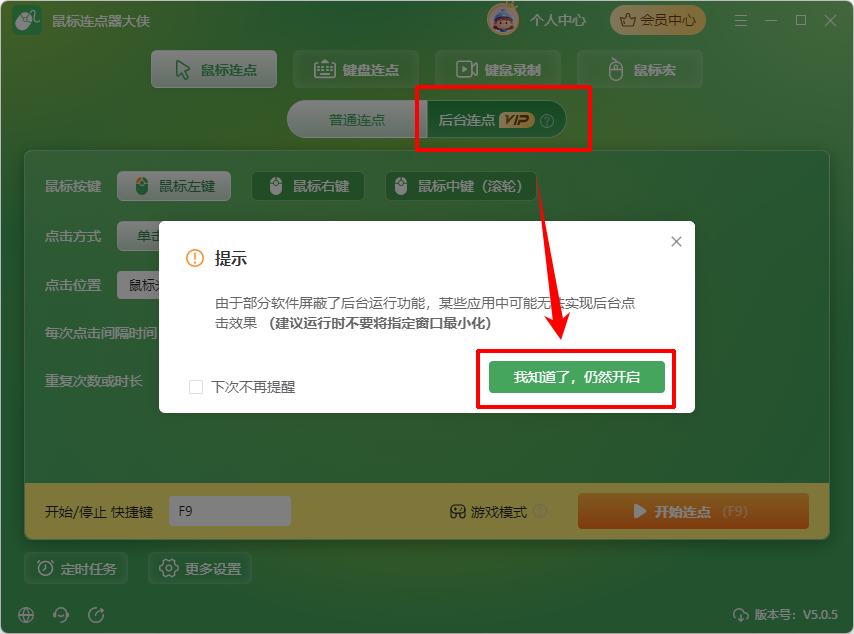
步骤2:选择后台连点窗口,点击“确定”。
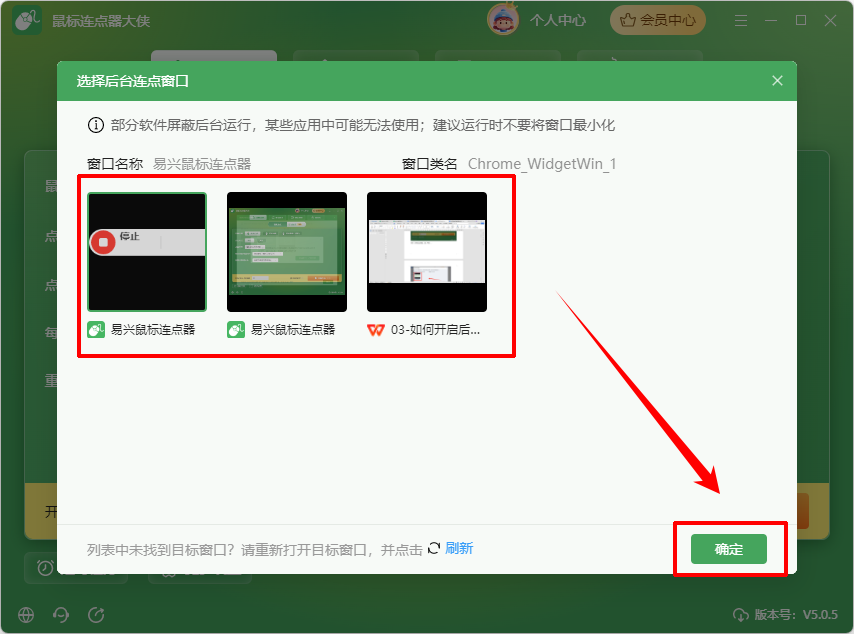
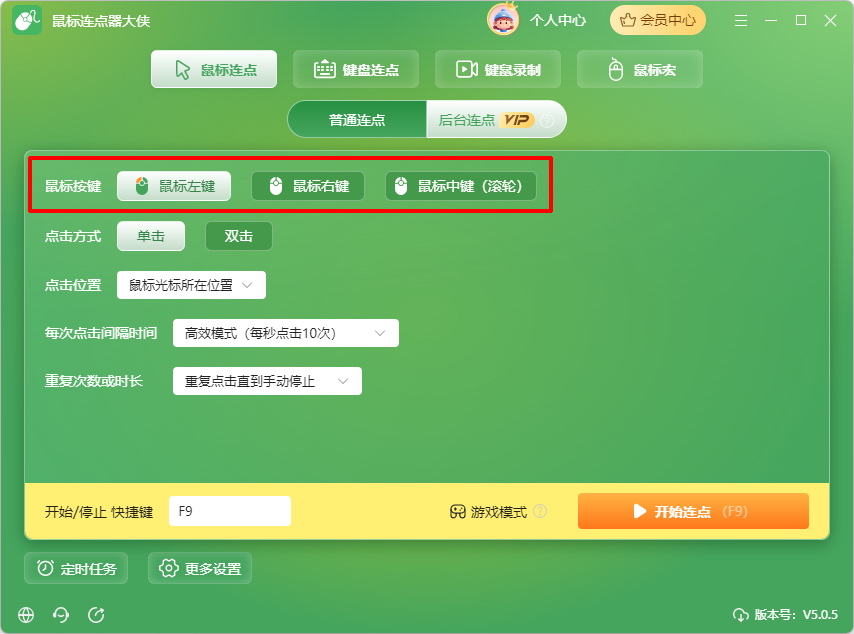
步骤3:根据需要设置鼠标按键,包括左键、右键或中键(滚轮)。
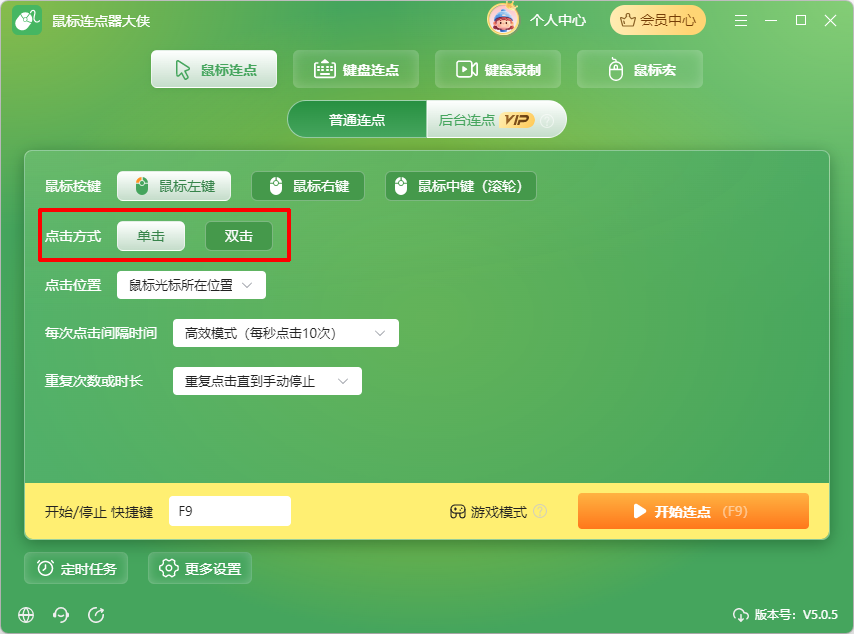
步骤4:设置鼠标点击方式,如单击或双击。
步骤5:设置点击位置,可以选择提前预设点击位置,或者在指定任务后再选定。
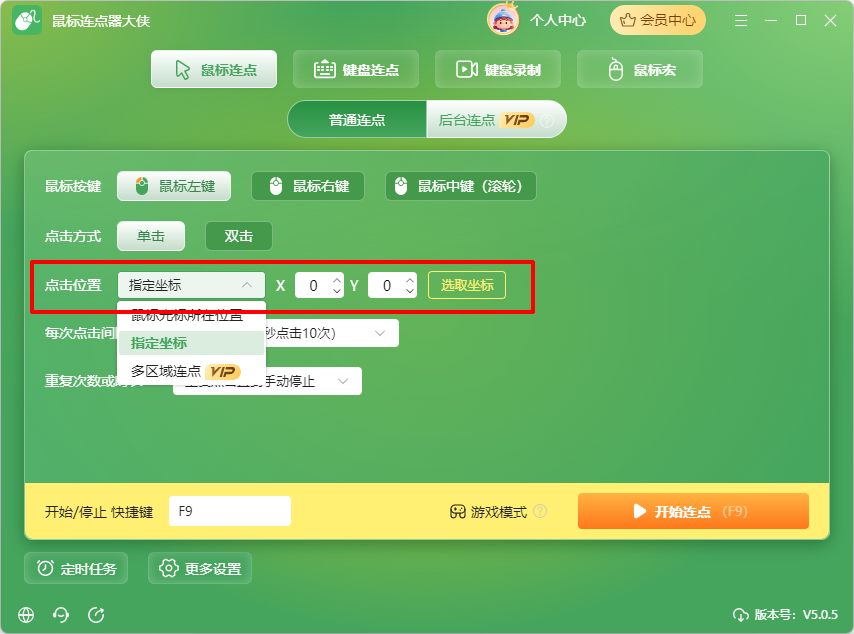
步骤6:设置好以上参数后,点击“开始连点”,完成上述操作。
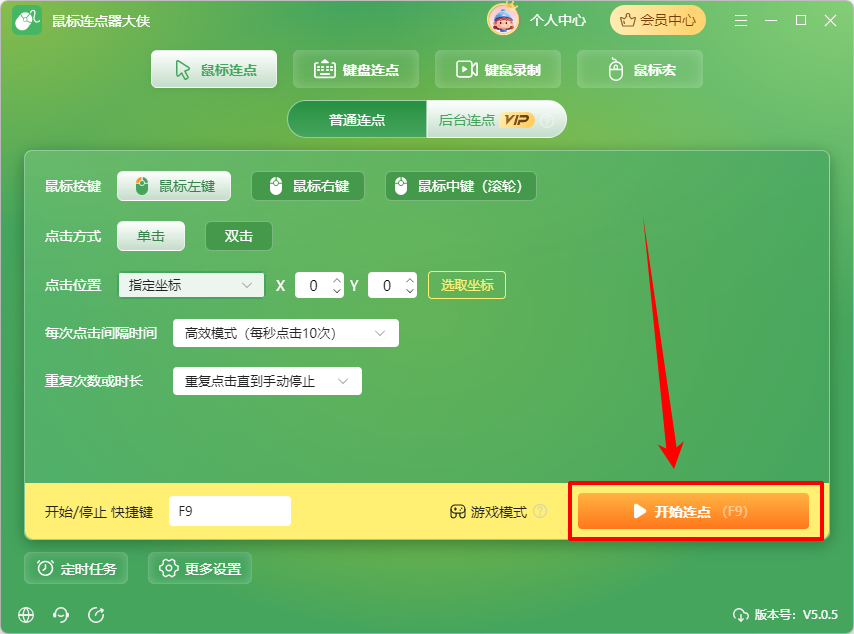
二、后台连点功能解释
自动连点功能运行在后台,不影响鼠标使用,可以在后台连点任务进行时,继续其他操作。
三、键鼠录制后台连点如何设置
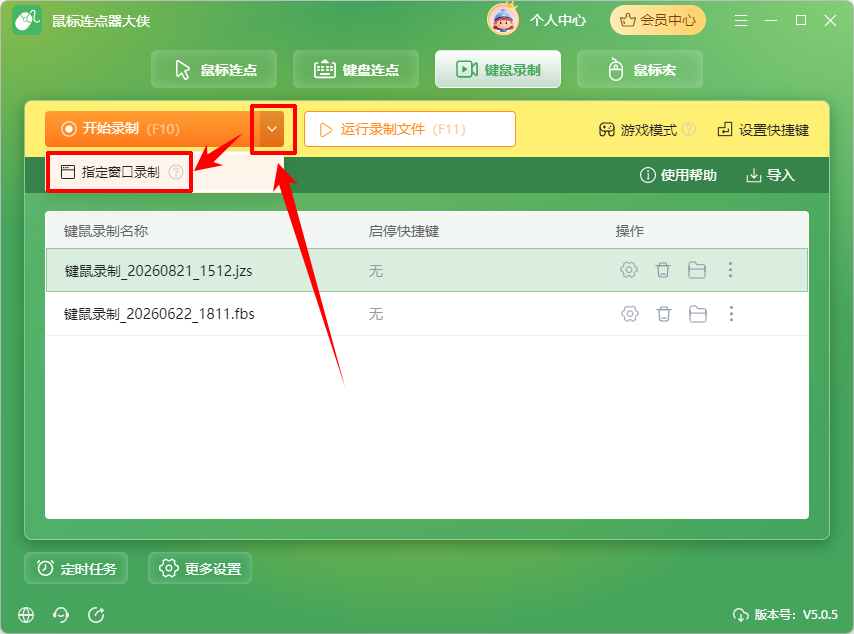
步骤1:鼠标连点器大侠左侧功能栏中选择“键鼠录制”,点击“开始录制”下拉框中的“指定窗口录制”。
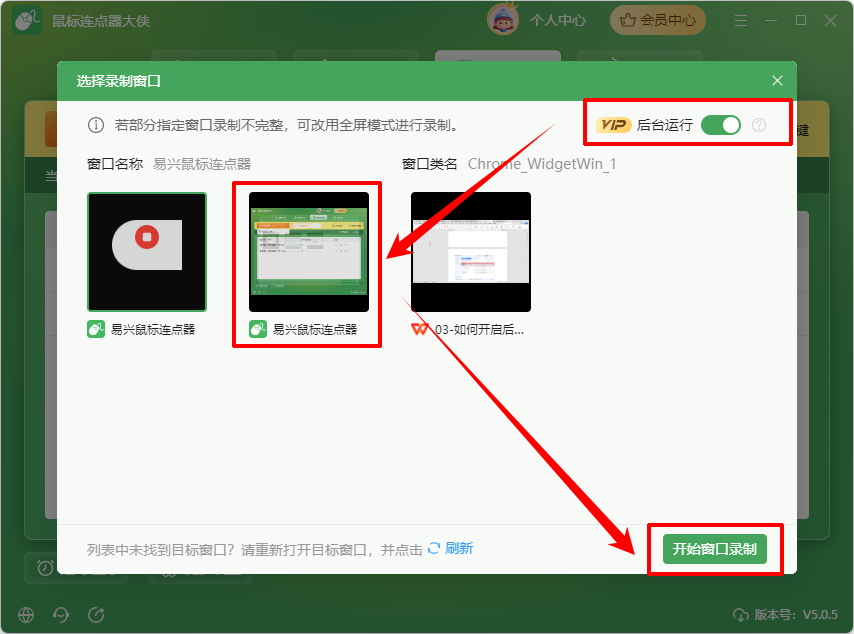
步骤2:选择窗口后,打开“后台运行”按钮,点击“开始窗口录制”。
步骤3:根据提示,按“F10键”停止录制。
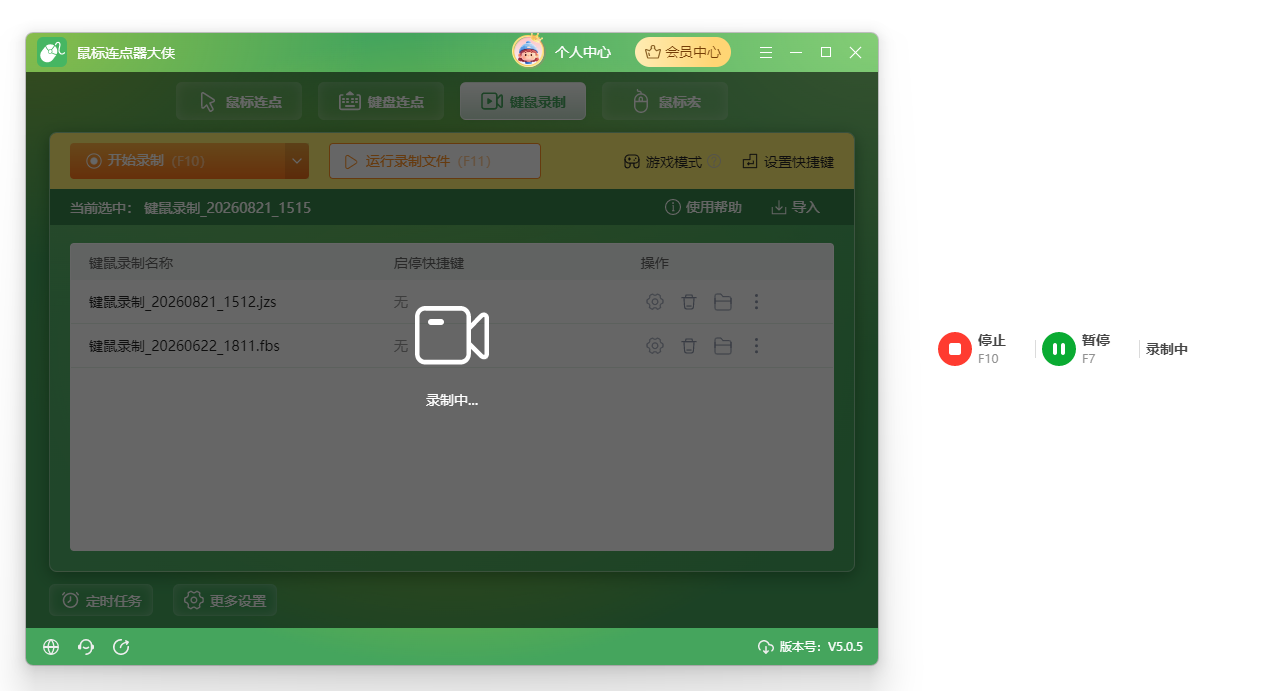
步骤4:键鼠录制结束后,在录制保存文件页面可以看见“后台”的录制文件提示。
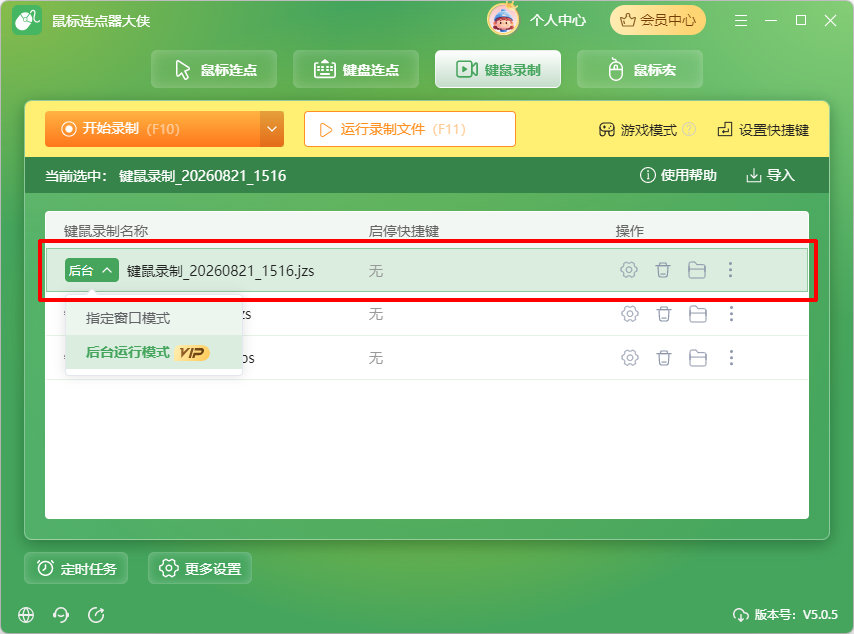
四、鼠标宏如何设置后台运行
步骤1:鼠标连点器大侠左侧功能栏中选择“鼠标宏”,点击“创建鼠标宏“。
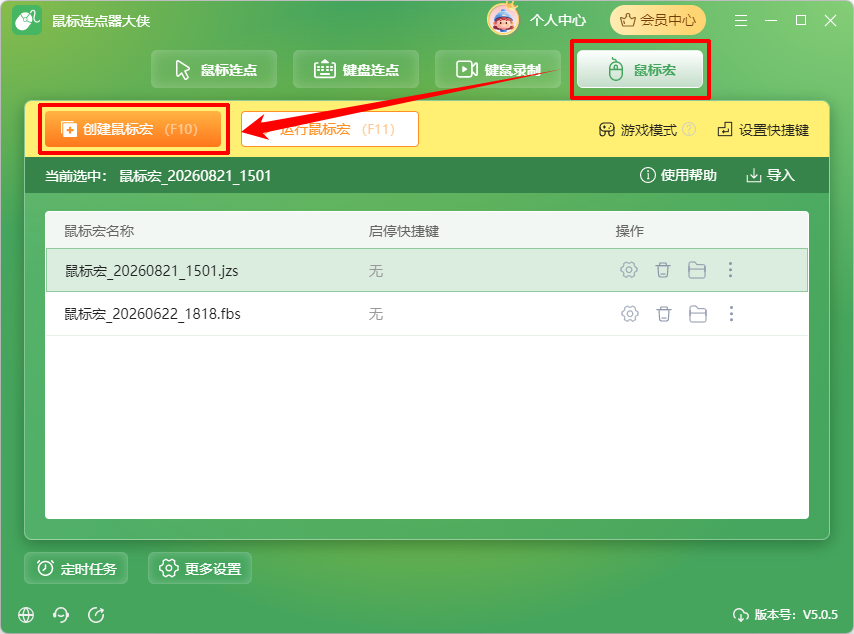
步骤2:在鼠标宏编辑页面,设置运行模式,选择“指定窗口模式”。
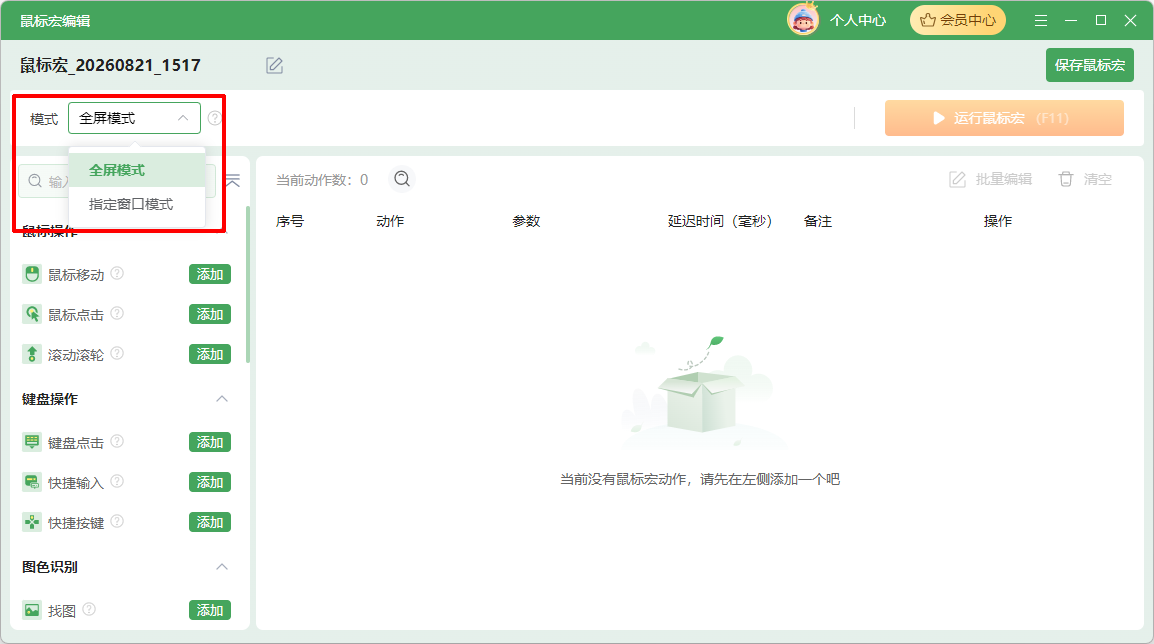
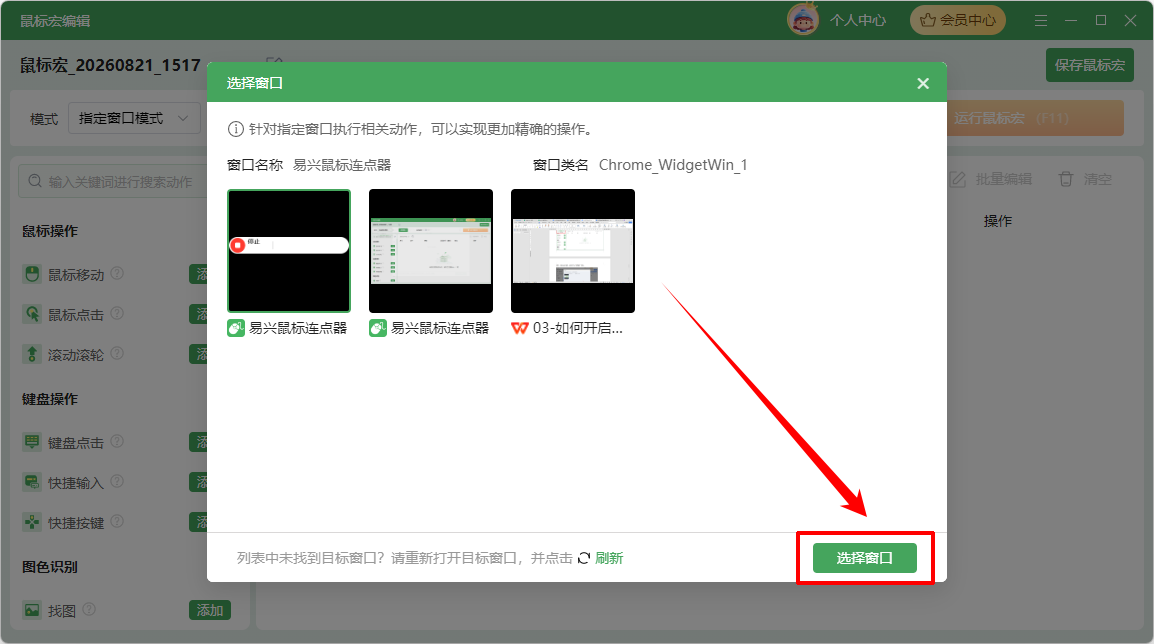
步骤3:选后台运行窗口,点击右下角“选择窗口”按钮。
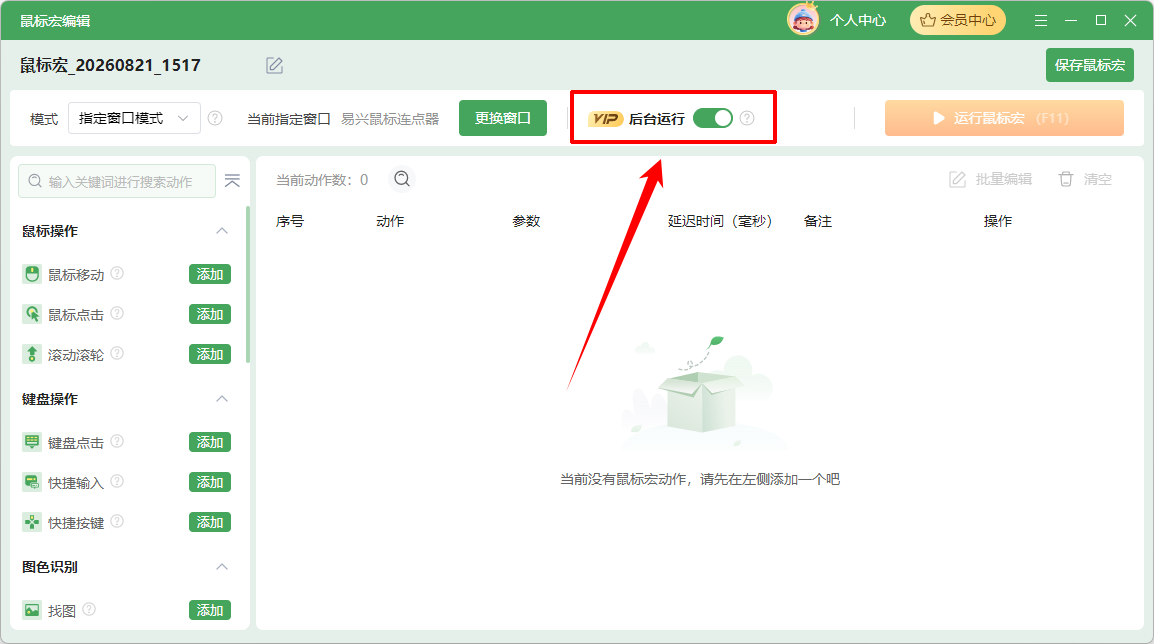
步骤4:回到鼠标宏编辑页面,设置键盘操作,以及打开“后台运行”开关。
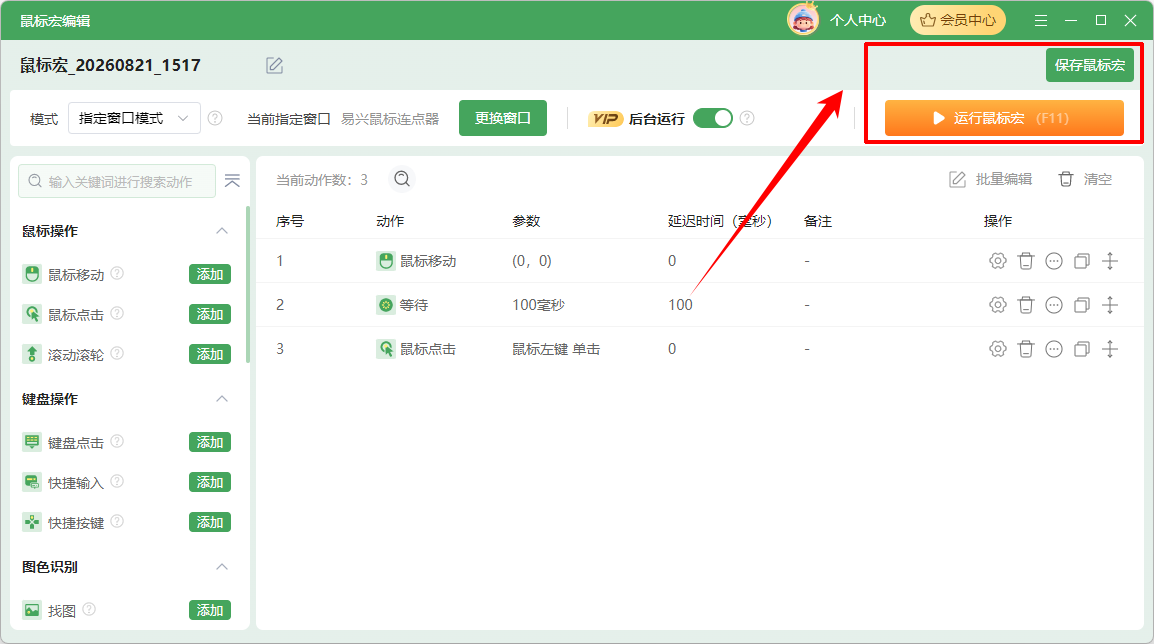
步骤5:设置完参数后,可以“直接运行鼠标宏”进行效果测试,确认无需再次改动,点击“保存鼠标宏设置”。
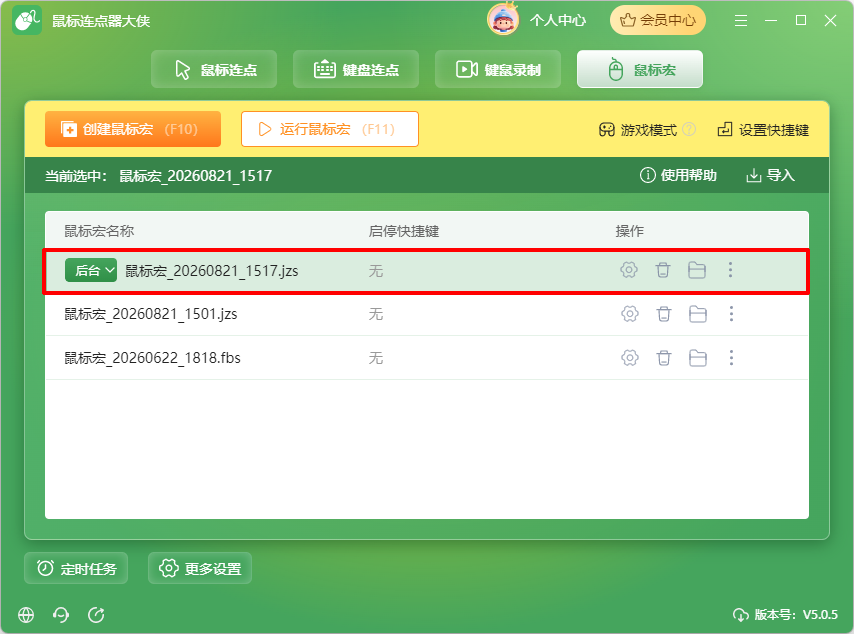
步骤6:保存鼠标宏设置后,我们可以在界面看见相应的“鼠标宏”具有“后台”两个字提示。
注意:由于部分软件屏蔽了后台运行功能,某些应用中可能无法实现后台点击效果(建议运行时不要将指定窗口最小化)
总结
以上就是本篇教程的主要内容,实际使用时可以根据任务节奏调整点击间隔和执行次数;更多鼠标连点器大侠相关教程与使用技巧,可以继续关注易兴软件官网。
温馨提示:本文由易兴软件网站编辑出品转载请注明出处,违者必究(部分内容来源于网络,经作者整理后发布,如有侵权,请立刻联系我们处理)


没有找到您需要的答案?
不着急,我们有专业的在线客服为您解答!
 在线客服
在线客服


