






鼠标宏如何插入已有的鼠标宏和鼠标回放文件?
- 来源: 易兴软件
- 作者:susu
- 时间:2026-09-01 10:07:49
在使用鼠标连点器大侠制作自动化操作时,很多用户会提前录制一些鼠标回放文件,或者已经创建好常用的鼠标宏。后续新建任务时,如果每次都重新添加一遍动作,不仅耗时,也容易出错。
其实,鼠标连点器大侠支持在新的鼠标宏中插入已有的鼠标宏文件或鼠标回放文件。这样就可以把已经设置好的操作直接复用到新任务中,提高制作效率。下面就为大家介绍具体操作方法。
一、功能说明
【插入鼠标宏】和【插入鼠标回放】主要用于复用已有操作文件。
⭕插入鼠标宏:适合将之前创建好的鼠标宏任务加入到当前宏流程中。
⭕插入鼠标回放:适合将之前录制好的鼠标操作回放文件插入到当前任务中。
通过这两个功能,用户可以将多个常用操作组合成一个完整流程,适合批量处理、重复点击、自动操作和复杂流程编排。
二、操作步骤
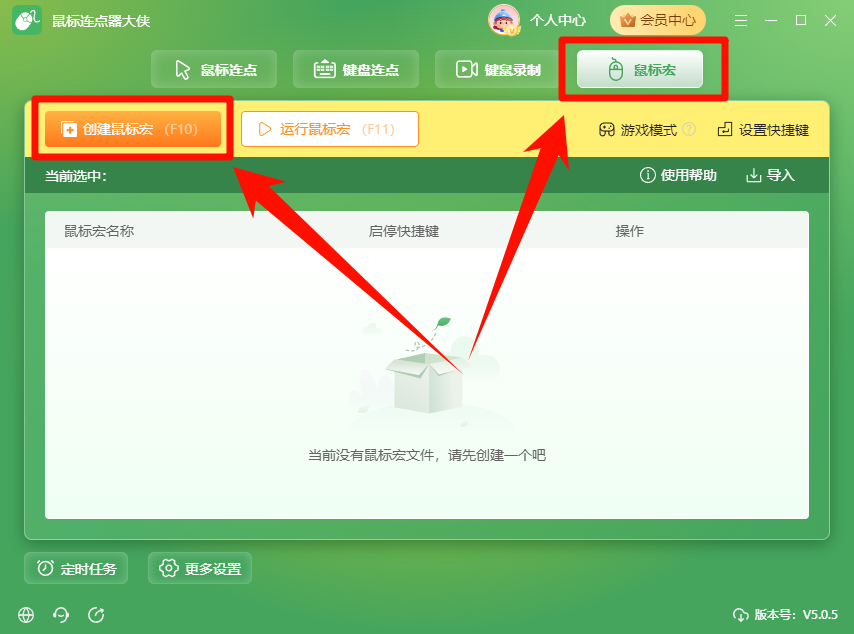
步骤1:在电脑上运行鼠标连点器大侠(官网:https://www.yixingsoft.com/mouse),进入软件主界面。上方功能栏中选择【鼠标宏】,点击【创建鼠标宏】按钮。
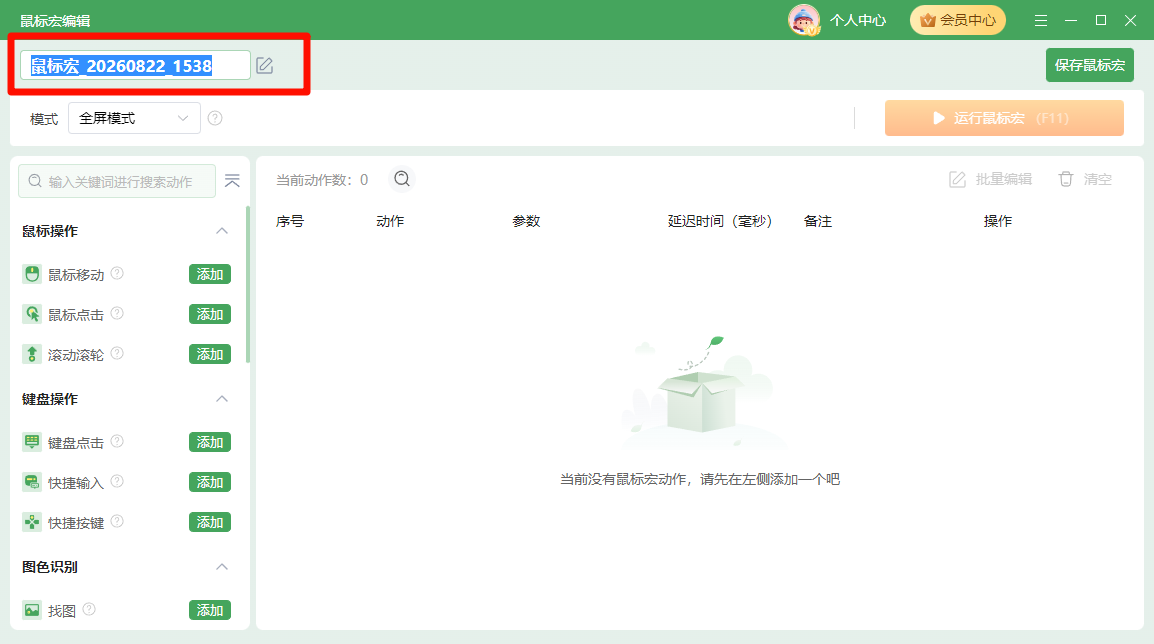
步骤2:根据页面提示填写鼠标宏名称,并选择需要的执行模式。名称建议简单清楚,方便后续在文件列表中查找。
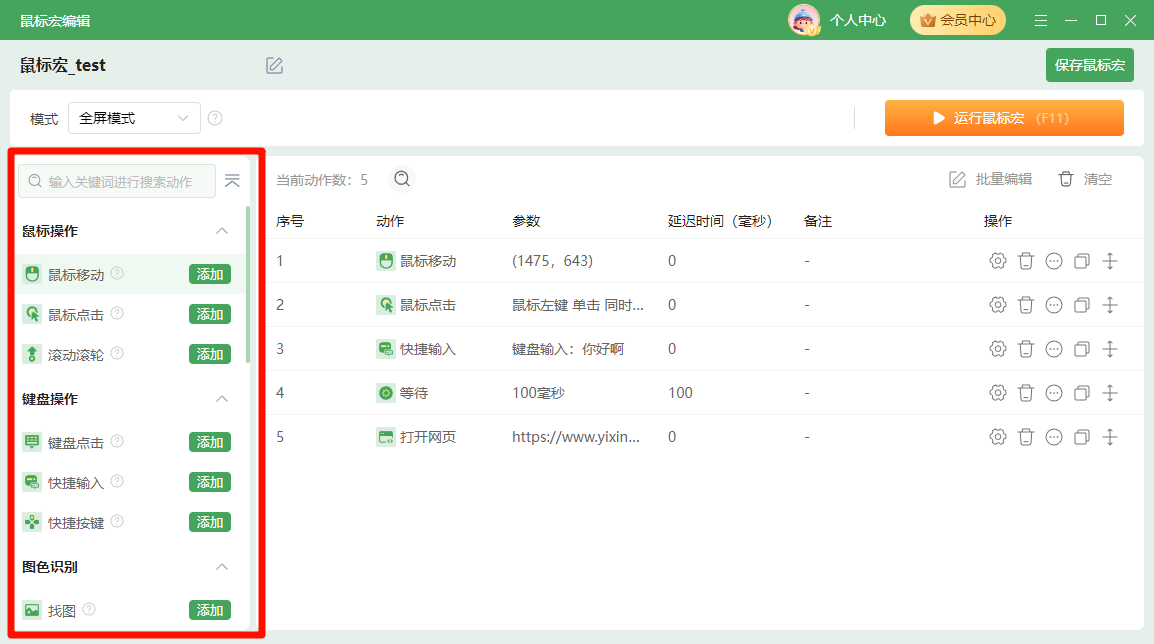
步骤3:进入鼠标宏编辑页面后,可以根据自己的需求添加键鼠动作,例如鼠标点击、鼠标移动、键盘输入、延时等待等。
如果是全新的流程,可以先添加基础动作;如果需要复用已有内容,就可以使用插入功能。
步骤4:插入已有鼠标宏或鼠标回放
1)在编辑页面中找到【流程任务】相关功能区。
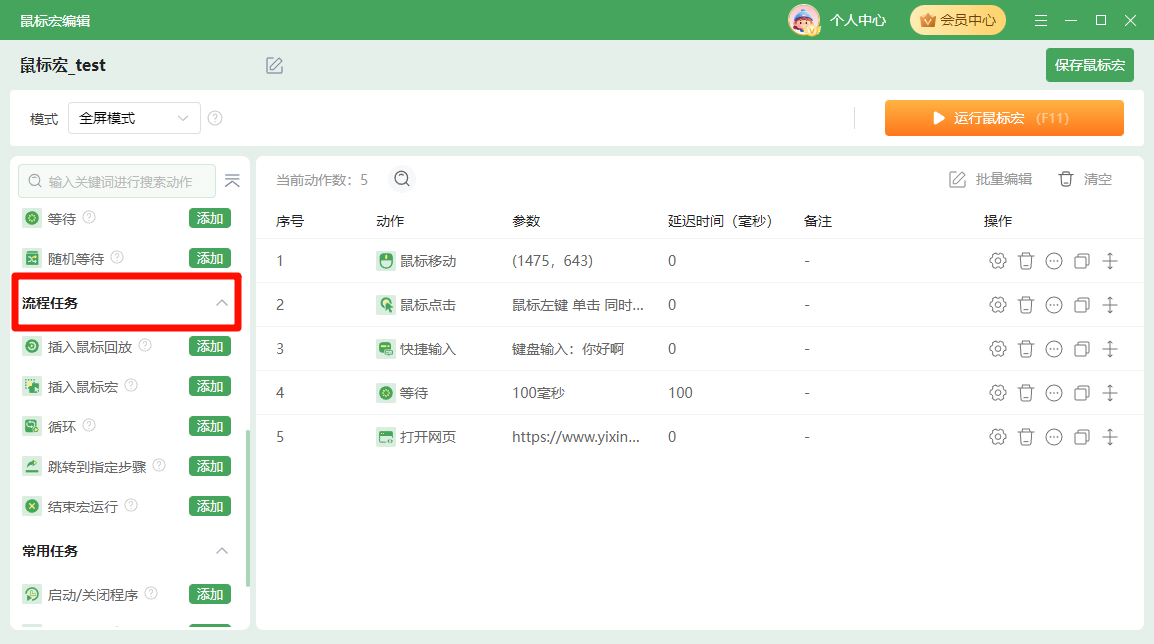
▶如果需要插入已有鼠标宏,点击【插入鼠标宏】。
▶如果需要插入已有鼠标录制文件,点击【插入鼠标回放】。
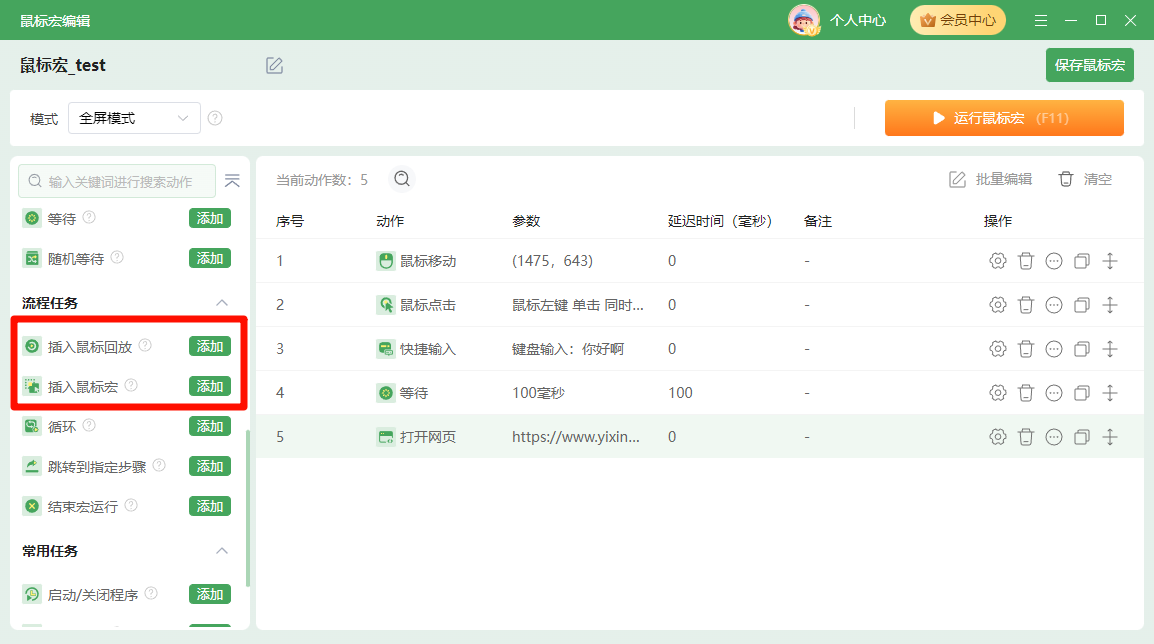
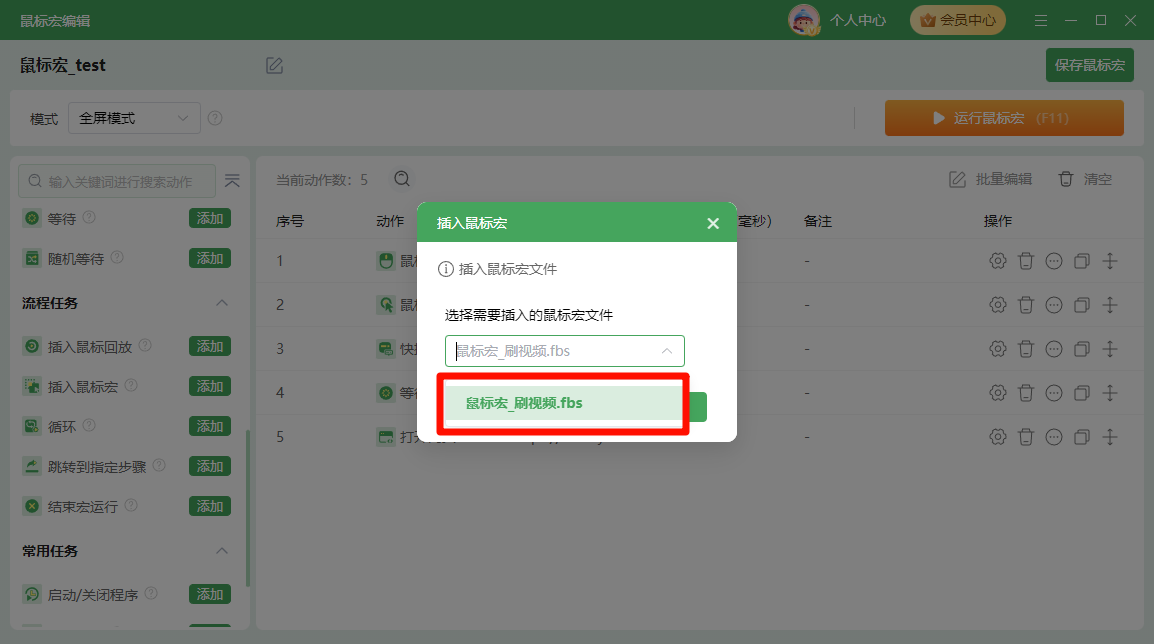
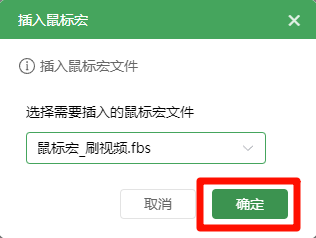
步骤5:随后软件会弹出文件选择页面。在列表中选择需要插入的鼠标宏文件或鼠标回放文件,确认无误后点击【确定】。
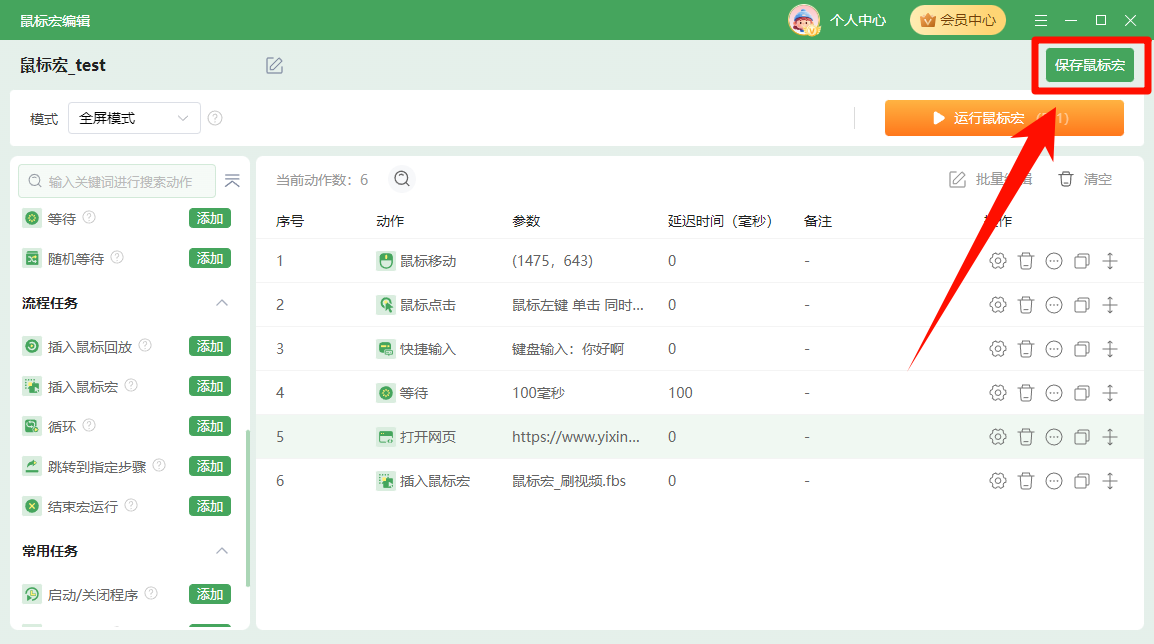
步骤6:插入成功后,原有文件中的操作动作会加入到当前鼠标宏流程中。如果需要调整流程,可以移动动作位置,也可以继续添加点击、延时、键盘输入等操作,让整个流程更符合实际使用需求。
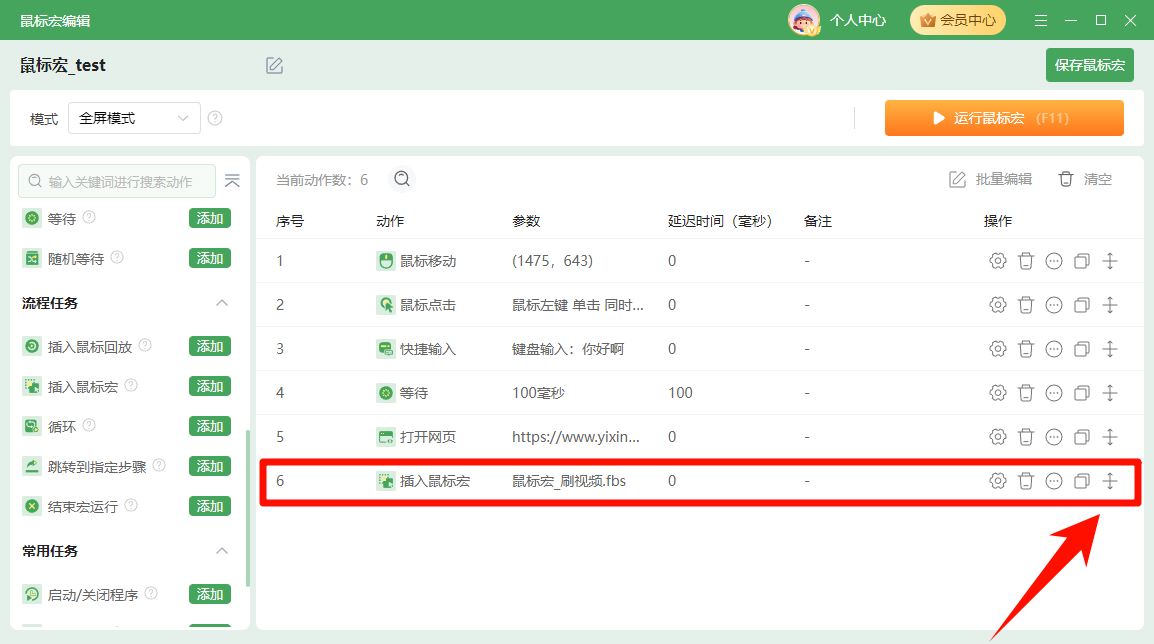
步骤8:确认所有动作设置完成后,点击【保存鼠标宏】。保存后,该鼠标宏会出现在文件列表中,后续可以直接运行或继续编辑。
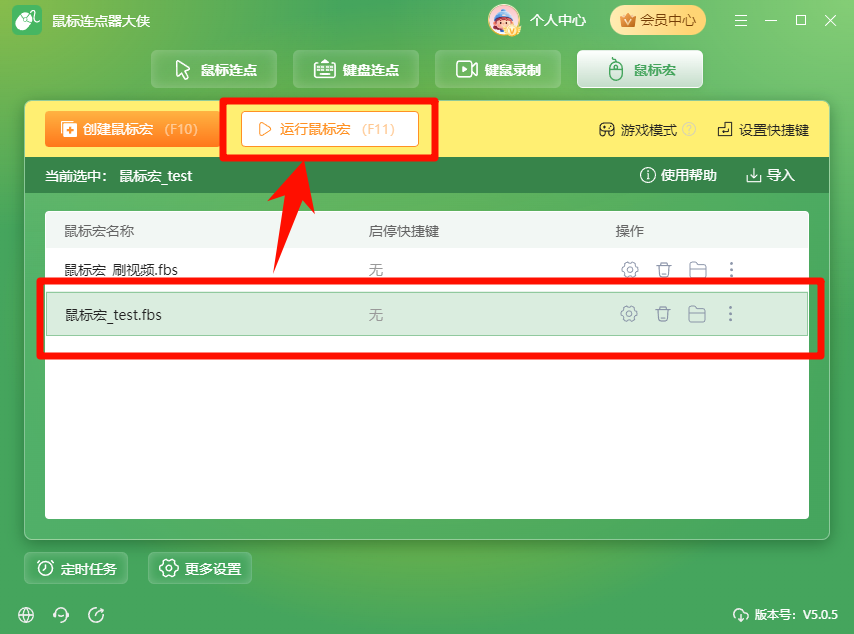
步骤9:在鼠标宏文件列表中【选择】刚刚创建的任务,点击【运行】即可开始执行。也可以使用默认快捷键(F11)启动或停止任务
以上就是使用鼠标连点器大侠插入已有鼠标宏和鼠标回放文件的方法。通过【插入鼠标宏】和【插入鼠标回放】功能,用户可以快速复用已经设置好的自动化操作,不需要每次从头录制或重新编辑。
对于经常需要重复执行相同操作的用户来说,这个功能可以明显节省时间,也能让多个自动化流程组合得更加灵活。
温馨提示:本文由易兴软件网站编辑出品转载请注明出处,违者必究(部分内容来源于网络,经作者整理后发布,如有侵权,请立刻联系我们处理)


没有找到您需要的答案?
不着急,我们有专业的在线客服为您解答!
 在线客服
在线客服


